Как зафиксировать маршрут в Яндекс картах
Яндекс Карты — это удобный и незаменимый инструмент для поиска и изучения новых мест, определения оптимального маршрута и даже записи своих маршрутов с помощью GPS-приемника. Эта популярная программа имеет множество функций, которые позволяют использовать ее максимально эффективно. В данной статье мы рассмотрим, как заполучить полезные функции Яндекс Карт: от сохранения маршрутов до записи трека.
Как сохранить маршрут на карте
Сохранение маршрутов на карте исполняется в несколько простых шагов:
- Войдите в Мои карты на компьютере.
- Откройте существующую карту или создайте новую.
- Нажмите «Добавить маршрут».
- Введите пункт отправления и назначения в поле слева.
- Маршрут появится на карте.
Хотите усложнить маршрут? Попробуйте нажать «Добавить пункт назначения» и получите новые варианты маршрутов.
Как запустить запись маршрута в Яндекс Картах
Чтобы записать свой маршрут с помощью Яндекс Карт, нужно:
- Включите GPS-приемник в вашем телефоне.
- Запустите приложение
- Нажмите красную кнопку внизу экрана.
Трек начнет автоматически записываться. Красная кнопка позволяет приостановить или возобновить запись.
Как зафиксировать маршрут в Яндекс картах
Если вам нужен маршрут, который вы будете проходить несколько раз, то вы можете воспользоваться функцией зафиксирования манёвров в углу экрана. Для этого:
- Нажмите кнопку Настройки.
- Перейдите в раздел Навигация.
- Включите опцию Зафиксировать подсказки о манёврах в углу экрана.
Как оптимизировать маршрут в Яндекс картах
Если у вас есть несколько мест, которые нужно посетить, функция оптимизации маршрута в Яндекс картах будет вам очень полезна. Чтобы воспользоваться оптимизацией маршрута Для этого:
- Постройте маршрут до любого места.
- Добавьте остальные места в произвольном порядке.
- Нажмите на кнопку «Оптимизировать».
Карты расставят места в порядке проезда, который позволит вам сэкономить время и минимизировать расходы на перемещения.
Полезные советы и выводы
Вы можете использовать Яндекс Карты не только для нахождения оптимального маршрута и поиска новых мест, но и для сохранения и оптимизации своих маршрутов. Запись маршрутов особенно полезна для путешествий, а функция оптимизации маршрута позволяет экономить время и деньги. Однако, чтобы использовать все эти функции, нужно уметь работать с Яндекс Картами и узнать все их возможности, которые могут пригодиться как для обычных пользователей так и для путешественников.
Как добавить точку дом в Яндекс картах
Для того, чтобы добавить точку дом на Яндекс картах нужно перейти в меню профиля, которое обозначено значком профиля и выбрать Закладки и мой транспорт. Далее необходимо выбрать Дом или Работа и нажать на соответствующий значок. Если же необходимо добавить другой адрес, то нужно выбрать пункт Указать другой адрес. Следующим шагом необходимо на карте указать новую точку и нажать на кнопку Сохранить. Таким образом, точка дома будет добавлена на Яндекс картах и доступна для использования при построении маршрутов и планировании поездок. Это очень удобно, так как помогает быстрее и точнее распланировать маршруты, особенно если необходимо совершать различные поездки и перемещения по городу.
Как поставить человечка на Яндекс Картах
Чтобы поставить человечка на Яндекс Картах, нужно включить режим «Улицы», для которых в приложении есть панорамы. Они будут выделены на карте цветом. Затем необходимо выбрать объект на карте и нажать на нем кнопку «Панорама улицы». Если для этого места есть панорамы, кнопка станет доступной. После этого нужно нажать и удерживать точку на карте, где вы хотите поставить человечка, и он появится на панораме. Необходимо отметить, что не все улицы имеют панорамы, поэтому некоторые объекты могут оставаться без возможности увидеть их внутренний вид. Однако, карта Яндекс позволяет увидеть города и улицы со всех сторон, что является очень полезной функцией для пользователей.
Как делится Геолокацией в Яндекс картах
Если вы пользуетесь Яндекс-картами, то вы можете поделиться своим местоположением с помощью геолокации. Для этого необходимо открыть приложение на смартфоне и нажать на иконку со своим местоположением. После этого нужно выбрать синюю иконку с квадратом и стрелкой, и появится список приложений, в которые можно отправить свою геопозицию. Если вы пользуетесь компьютером, то нужно нажать три точки в правом верхнем углу карты и выбрать «Поделиться». Геолокация позволяет друзьям и знакомым узнать ваше местонахождение и помочь вам найти путь, если вы заблудились или не знаете, как пройти до нужного места. Кроме того, эта функция может быть полезна для логистических целей и организации встреч.
Как изменить точку на Яндекс Картах
Чтобы изменить точку на Яндекс Картах, нужно выполнить несколько простых шагов. Сначала необходимо открыть раздел Закладки и перейти на вкладку Места. Затем выберите адрес, который вы хотите изменить. Переместите курсор мыши на значок и выберите опцию «Изменить». Далее внесите необходимые изменения и нажмите на кнопку «Сохранить». Таким образом, вы сможете актуализировать адрес на Яндекс Картах в случае, если он изменился или указан неверно. Это очень простая и удобная функция, которая поможет всегда быть в курсе изменений в адресе объектов и добраться точно до нужного места.
Если вы часто пользуетесь Яндекс картами и хотите упростить поиск нужного маршрута, то можете воспользоваться функцией «Зафиксировать подсказки о манёврах». Чтобы включить эту опцию, нажмите на кнопку «Настройки» в левом нижнем углу экрана и затем выберите «Навигация». В найденном разделе включите опцию «Зафиксировать подсказки о манёврах в углу экрана». После этого при построении маршрута на карте будут отображаться подсказки о необходимых маневрах, например, поворот направо или налево, и они будут отображаться на карте в верхнем углу экрана. Это очень удобно, так как вы сможете следить за маршрутом на карте и одновременно знать, какие маневры необходимо совершить на следующем этапе пути.
Как зафиксировать маршрут в Яндекс картах
Для записи трека нужен телефон с GPS-приемником и мобильные Яндекс. Карты. По окончании маршрута трек передается прямо из мобильного приложения в раздел «Мои Карты», в который можно зайти только по своему логину и паролю. Чтобы показать маршрут знакомым, достаточно открыть доступ к нему и отправить ссылку.
Как записать свой маршрут в навигаторе
Построить маршрут между двумя точками:
- Найдите начальную точку маршрута на карте или с помощью поиска.
- Нажмите и удерживайте ее.
- Нажмите кнопку Отсюда.
- Найдите конечную точку маршрута на карте или с помощью поиска.
- Нажмите и удерживайте ее.
- Нажмите кнопку Сюда.
- Выберите нужный вариант маршрута:
- Нажмите Поехали.
Как зафиксировать точку в Яндекс навигаторе
Нажмите и удерживайте нужную точку на карте. В контекстном меню нажмите кнопку В «Мои места». Выберите список, в который вы хотите добавить точку, или введите название нового списка. Введите название точки и нажмите Сохранить.
Как оптимизировать маршрут
Бесплатная оптимизация маршрутов в Яндекс Картах:
- Добавьте стартовую точку и адреса посещения Перейдите в режим составление маршрута и добавьте адреса, которые нужно посетить.
- Укажите дату и время старта маршрута Вы можете строить маршрут на любую дату.
- Нажмите на кнопку «Оптимизировать»
Как зафиксировать маршрут
Как сохранить маршруты:
- Войдите в Мои карты на компьютере.
- Откройте существующую карту или создайте новую.
- Нажмите «Добавить маршрут».
- Введите пункт отправления и назначения в поле слева.
- Маршрут появится на карте. Чтобы усложнить маршрут, нажмите Добавить пункт назначения.
Как запомнить свой маршрут
Если вы хотите сохранить частый маршрут, его можно закрепить.Примечание:
- Откройте приложение «Google Карты»
- Найдите пункт назначения и нажмите Маршрут.
- Выберите способ передвижения.
- В нижней части экрана нажмите «Закрепить».
Как записать трек поездки
Записывать треки могут современные навигаторы, приложения на смартфоне и некоторые умные часы.Еще один вариант — приложение Endomondo, которое подойдет для Android и iPhone:
- При первом входе программа предложит вам создать профиль с помощью электронной почты, аккаунта в Google+ или Facebook.
- Выберите пункт «Настройки».
Как сохранить маршрут в Яндекс навигаторе без интернета
Сделать это очень просто. Запустив приложение, откройте раздел «Меню» → «Загрузка карт». Найдите с помощью поисковой строки населённый пункт (или область), на территории которого вам нужен офлайн-доступ к навигации. Нажмите на результат поиска, а затем на кнопку «Скачать».
Как создать маршрут по точкам
Как добавить несколько пунктов назначения:
- Откройте Google Карты на компьютере.
- Нажмите «Как добраться».
- Укажите пункты отправления и назначения.
- Нажмите «Добавить» ниже.
- Выберите путевую точку. Можно добавить до девяти остановок.
- Чтобы посмотреть пошаговые инструкции, выберите маршрут в левой части экрана.
Как записать трек маршрута
Для этого надо зайти в главное меню навигатора, выбрать раздел «настройки», и сделать «сброс настроек». В последней точке маршрута нужно сохранить записанный трек. Для этого нужно зайти в главное меню, выбрать раздел «треки», далее — «текущий трек» и в нем нажать «сохранить», указав название трека.
Как сохранить маршрут в Яндекс картах оффлайн
- Нажмите (значок профиля). Если вы не вошли в аккаунт, нажмите кнопку.
- Нажмите Загрузка карт →.
- Введите название страны, города или региона. Также его можно выбрать из подсказок.
- Нажмите. Размер карты указан слева от кнопки.
Как запомнить маршрут на айфоне
На iPhone или iPad. Найдите место с помощью функции поиска, нажмите на маркер или коснитесь нужной точки на карте и удерживайте ее несколько секунд. Нажмите на название или адрес места в нижней части экрана. Нажмите «Сохранить»
Как записать свой маршрут на айфоне
Для записи траектории своего движения (трека) необходимо включить режим записи трека. В режиме показа карты для этого надо нажать на черный кружок в левом верхнем углу карты — и вы попадете в режим записи треков. Запись трека — весьма полезная штука.
Яндекс Карты — это сервис, который помогает нам добраться до нужного места. Он не только строит маршрут, но и помогает его зафиксировать и сохранить для последующего использования. мы рассмотрим, как зафиксировать маршрут в Яндекс картах.
Для начала необходимо перейти в меню Настройки → Навигация и включить опцию Зафиксировать подсказки о маневрах в углу экрана. Затем мы можем записать свой маршрут в мобильных Яндекс.Картах с помощью телефона с GPS-приемником. После окончания маршрута трек передается в раздел «Мои Карты», который доступен только по логину и паролю. Чтобы поделиться своим маршрутом, достаточно открыть доступ к нему и отправить ссылку.
Если же мы хотим записать свой маршрут в навигаторе, необходимо построить маршрут между двумя точками. Для этого мы должны найти начальную точку и нажать и удерживать ее, затем нажать кнопку Отсюда. Затем найти конечную точку и нажать на нее, затем нажать кнопку Сюда. После этого нажать кнопку Поехали и выбрать нужный вариант маршрута.
Если мы хотим зафиксировать точку на карте в навигаторе, то нужно нажать и удерживать нужную точку на карте, затем в контекстном меню нажать кнопку В «Мои места». Выбрать список, в который мы хотим добавить точку, или ввести название нового списка. Ввести название точки и нажать Сохранить.
Чтобы оптимизировать маршрут бесплатно в Яндекс Картах, можно добавить стартовую точку и адреса посещения, затем укажите дату и время старта маршрута. После этого нажать на кнопку «Оптимизировать».
Если мы хотим сохранить маршруты в Яндекс Картах, нужно войти в Мои карты на компьютере, открыть существующую карту или создать новую и нажать «Добавить маршрут». Ввести пункт отправления и назначения в поле слева. Маршрут появится на карте. Чтобы усложнить маршрут, можно добавить пункт назначения.
Если вы хотите сохранить частый маршрут, его можно закрепить. Для этого нужно открыть приложение «Google Карты», найти пункт назначения и нажать Маршрут. Выбрать способ передвижения и в нижней части экрана нажать «Закрепить».
Треки поездок можно записывать с помощью навигаторов, приложений на смартфоне или умных часов. Одним из вариантов является приложение Endomondo, которое подойдет для Android и iPhone. Для этого нужно выбрать пункт «Настройки».
Наконец, чтобы сохранить маршрут в Яндекс навигаторе без интернета, нужно запустить приложение, открыть раздел «Меню» → «Загрузка карт». Найти населенный пункт или область, на территории которого нужен офлайн-доступ к навигации. Нажать на результат поиска и затем на кнопку «Скачать».
Таким образом, мы рассмотрели несколько способов, как зафиксировать маршрут в Яндекс картах, от записи трека до сохранения маршрута в навигаторе. Эти простые советы помогут нам получить максимум от использования Яндекс Карт.
Яндекс Навигатор — использование и отзывы о пользователей
Яндекс Навигатор – это навигационное приложение, разработанное для мобильных устройств на базе IOS, Android. Программа сопровождается голосовым управлением помощника Алиса. В статье рассмотрим отзывы Яндекс Навигатора и способы настройки мобильного приложения.
Откуда скачать и как установить приложение
Навигатор доступен для устройств на базе IOS версии 10.0 и выше, Android версии 4.2 и выше.
Обратите внимание! Навигатор не поддерживается на устройствах на базе Java и Windows Mobile.
В инструкции пользователя прописано, что скачать приложение можно двумя путями :
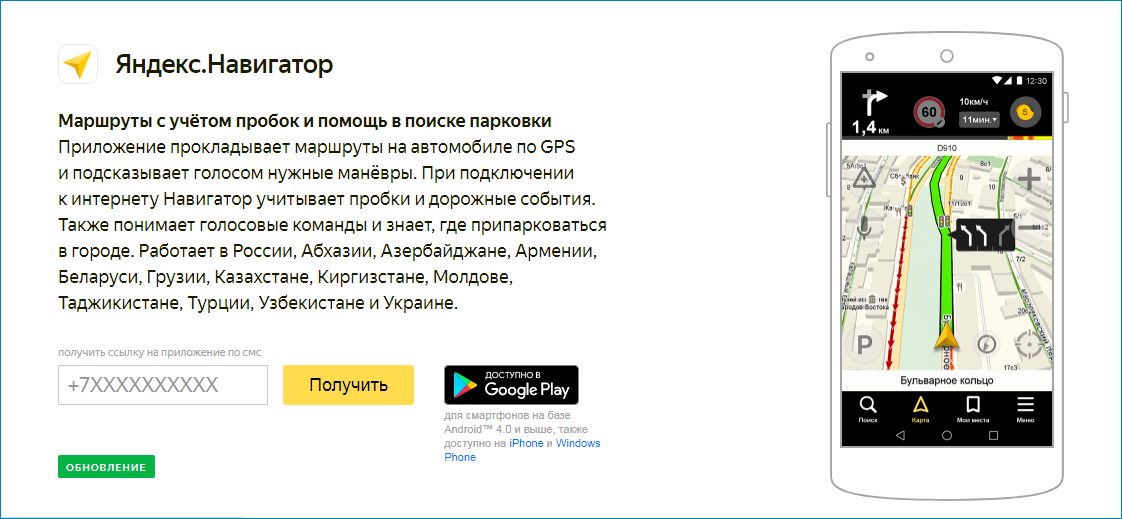
- Через Google Play.
- Можно ввести свой номер на официальном сайте Яндекс Навигатора – придет сообщение с ссылкой на скачивание.
Обратите внимание! Яндекс Навигатор можно скачать бесплатно.
Как настроить карту
Правильно выполненные настройки карты позволяют облегчить работу с Яндекс Навигатором. Сделать это поможет инструкция по эксплуатации:
- Войдите в главное меню. Сделать это можно, нажав на три полосы, которые находятся в правом нижнем углу.
- Далее выберите «Настройки», «Расширенные настройки», «Карта и интерфейс».
В настройках представлено несколько функций:
- Фиксация подсказок о маневрах – позволяет зафиксировать подсказки в правом верхнем углу.
- Вид карты. Позволяет выбрать один из двух режимов – Спутник или Схема.
- Ночной режим. Позволяет настроить экран для темного времени суток. Как настроить Яндекс Навигатор под эту функцию? Для этого нужно перенести курсор вправо или влево на «Вкл.» или «Выкл.». А для того чтобы режим переключался автоматически, нужно включить «Авто».
- 3D-режим позволяет отображать карту в объемном режиме.
- Автомасштаб позволяет менять масштаб карты при движении.
- Север наверху. Функция позволяет зафиксировать карту согласно сторонам света.
Обратите внимание! При включении этой функции полосы движения не показываются.
- Если включить функцию Курсор, система будет отображать расположение пользователя на карте.
- При включении функции Погода в левом верхнем углу будет отображаться температура.
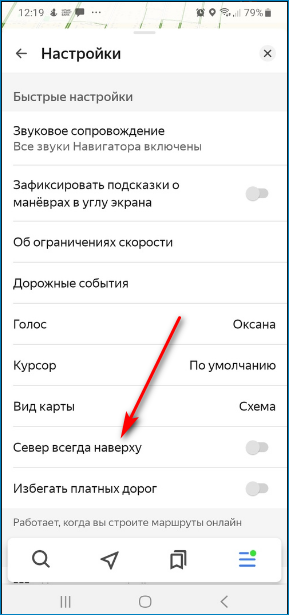
Если установить Альтернативные маршруты, система будет отображать дополнительные маршруты.
Как правильно установить время
Иногда Яндекс Навигатор может неправильно рассчитывать время прибытия из-за неверных настроек. Как пользоваться Яндекс Навигатором, чтобы время показывало верно?
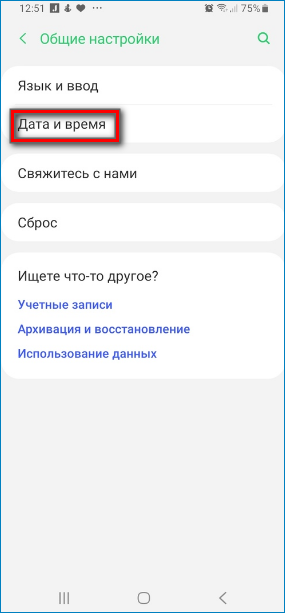
- Установите верное время на своем устройстве. Для этого зайдите в раздел «Дата и время».
- Перезагрузите Навигатор.
Обратите внимание! Если и после этого проблема осталась – перезагрузите смартфон.
Статистика поездок
Эта функция доступна только тем пользователям, которые авторизовались в системе. В статистике будут учитываться только те поездки, которые были совершены по заранее построенным маршрутам.
Разберемся, как правильно пользоваться этой функцией. Для того чтобы просмотреть статистику, следуйте согласно руководству:
- Войдите в главное меню.
- Выберите раздел «Мои поездки».
- Выберите одну из историй, чтобы просмотреть маршрут, время, которое было на него затрачено, и расстояние.
Обратите внимание! Чтобы удалить историю поездок – нажмите на клавишу «Очистить».
Как построить маршрут
Чтобы выстроить маршрут, найдите ту точку, в которую нужно попасть. Дальше действуйте по инструкции:
- Нажмите на конечную точку и удерживайте ее в течение некоторого времени, пока сверху не появится меню.
- Нажмите на клавишу «Сюда», которая будет выполнена в виде флага.
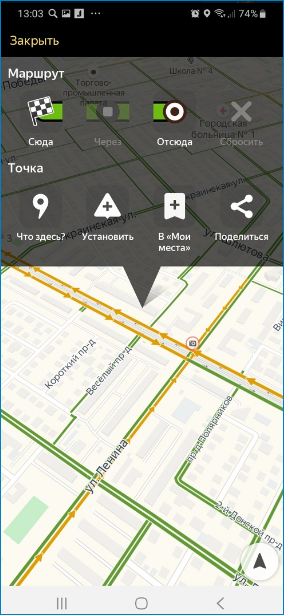
- Выберите, каким маршрутом хотите отправиться в путь.
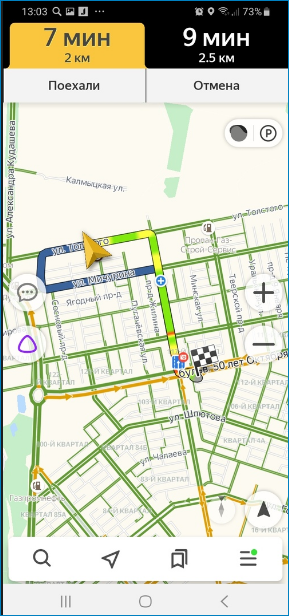
- Нажмите на клавишу «Поехали».
Обратите внимание! Количество найденных маршрутов может меняться.
Построение маршрута без интернета
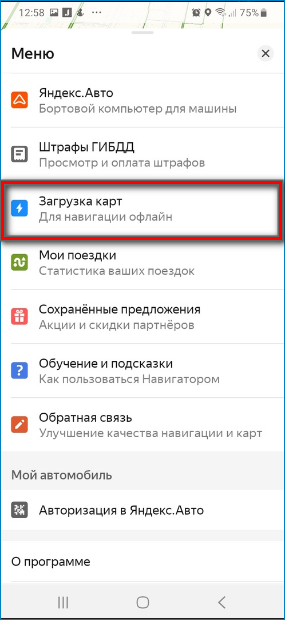
Офлайн-режим позволяет пользоваться навигатором, не подключаясь к интернету. Это будет актуально за городом или в подземных парковках.
Для того чтобы воспользоваться режимом без интернета, нужно скачать карту. Если пользователь будет переезжать из одного региона в другой, то нужно скачать карты нескольких регионов. Для этого:
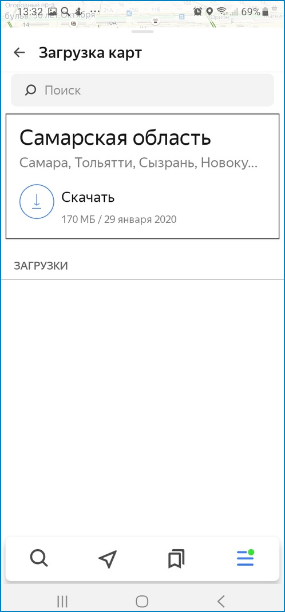
- Войдите в главное меню.
- Выберите пункт «Загрузка карт».
- Нажмите на клавишу «Скачать».
Если нет связи с интернетом, то офлайн-режим включится автоматически.
Отзывы о Яндекс Навигаторе
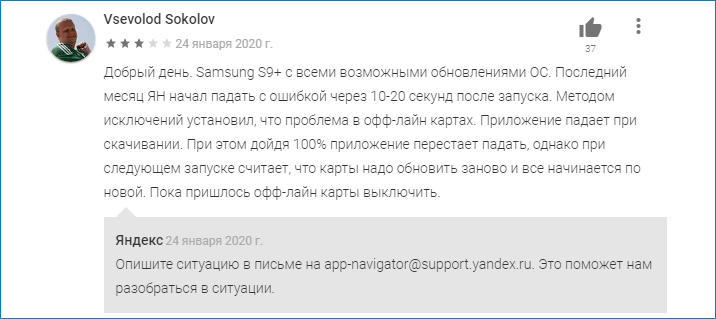
О Яндекс Навигаторе есть как положительные, так и отрицательные отзывы. Например, многие пользователи жалуются, что после обновления Навигатор стал неправильно показывать маршрут.
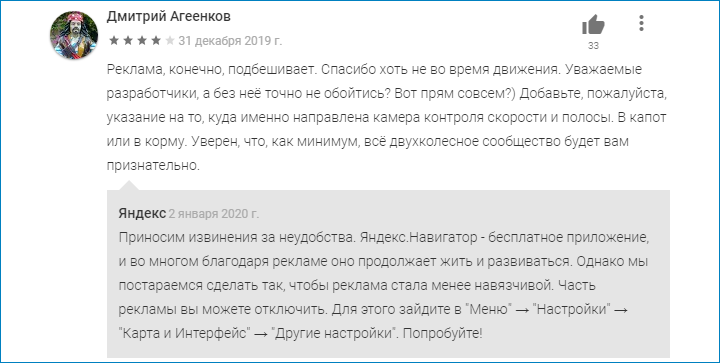
Также есть жалобы на то, что в Навигаторе слишком много рекламы. Правда, во время движения она отсутствует.
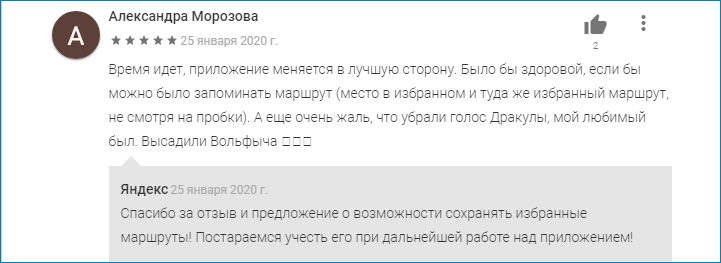
Есть и те люди, которые остались довольны работой Яндекса. По их утверждению с каждым новым обновлением приложение становится все более совершенной.
Преимущество мобильного навигатора заключается в том, что он работает как с интернетом, так и без него. В него встроен голосовой помощник Алиса, а при желании можно просмотреть историю ранее совершенных поездок.
Всем привет… ни для кого не секрет-что много камер ФВФ яндекс не видит…это по причине того что информацию яндекс -навигатор хотят получать бесплатную и вносить её не своевременно… Много мотаюсь по россии ..оченбь часто яндекс-навигатор не реагирует на камеры ( те что стационарные но не трехноги) … как-то за пол года набралось по одному из регионов камер 50 штук..точные координаты (* сам перепроверил ) .Ну думаю скину я их в почту проекта яндекс навигатор…приходит ответ ..мол много очень инфы ..типа много надо вводить ..ну и типа спасибо… меня текст ответа не порадовал..я им пишу..что стоит по вашему такой большой объём работы и информации( информации точной ) НА ЧТО ответ-вот код -послушайте музыку… я понял..такое колличество информации для них это ТУПИК — если их службы не выезжая на место — хотят обновлять базы камер ФВФ — то я думаю что маленький город на 50 000 населения- яндекс навигатор будет 5 лет вводить данные на 5 камер… так что … конкуренты яндекса навигатора — будут знать о таких вещах.. и как говорится учиться на чужих ошибках…. именно по этому когда скидываешь фото и координаты места , где выявляешь новую камеру ФВФ- отправляешь её на яндекс навигатор- а камера через 1 года так и не появляется на карте …. 
Как зафиксировать маршрут в Яндекс картах
Яндекс карты являются одним из самых популярных инструментов для навигации и планирования маршрутов. Они уже давно заменяют печатные карты и позволяют пользователям быстро и легко планировать свои перемещения на машинах, общественном транспорте, пешком или на велосипеде. В этой статье мы расскажем, как использовать Яндекс карты для зафиксирования, сохранения и оптимизации маршрутов.
Как зафиксировать маршрут в Яндекс картах
Зафиксировать маршрут в Яндекс картах невероятно просто. Для этого нужно:
- Нажать на кнопку «Настройки» в правом верхнем углу экрана.
- Выбрать вкладку «Навигация».
- Включить опцию «Зафиксировать подсказки о манёврах» в углу экрана.
После этого, вы сможете прокладывать маршрут без прерывания, чтобы следовать инструкциям навигации. Это очень удобно, чтобы не отвлекаться на постоянные подсказки, а просто следовать указаниям на карте.
Как записать свой маршрут на карте
Сохранение маршрута в Яндекс картах также является простой и полезной функцией. Чтобы записать свой маршрут на карте, нужно:
- Войти в Мои карты на компьютере.
- Открыть существующую карту или создать новую.
- Нажать на кнопку «Добавить маршрут».
- Ввести пункт отправления и назначения в поле слева.
- Маршрут появится на карте. Если вы хотите усложнить маршрут, нажмите «Добавить пункт назначения».
Как сохранить маршрут
Если вы хотите сохранить частый маршрут, его можно закрепить в Яндекс картах. Для этого:
- Откройте приложение «Google Карты».
- Найдите пункт назначения и нажмите «Маршрут».
- Выберите способ передвижения.
- В нижней части экрана нажмите «Закрепить».
Теперь этот маршрут всегда будет доступен в вашем приложении «Google Карты», а вы сможете быстро и легко его проложить.
Как оптимизировать маршрут в Яндекс картах
Оптимизация маршрута является полезной функцией для любого планирующего перемещение на карте. Чтобы оптимизировать маршрут в Яндекс картах, нужно:
- Построить маршрут до любого нужного вам места.
- Добавить на него остальные места в произвольном порядке.
- Нажать кнопку «Оптимизировать».
Яндекс карты расставят места в порядке, в котором их быстрее всего проехать или пройти. Это очень удобно, чтобы не тратить лишнее время на ненужные перемещения и сократить расходы на топливо.
Как добавить маршрут в закладки
Добавление маршрута в закладки также является полезной функцией, чтобы быстро и легко его находить и пролагивать в будущем. Чтобы добавить маршрут в закладки, нужно:
- Открыть раздел «Закладки» в Яндекс картах.
- На вкладке «Места» ввести нужный адрес в строке «Дом» или «Работа».
- Нажать кнопку «Добавить адрес».
- Ввести адрес вручную или выбрать нужную точку на карте.
Теперь маршрут будет доступен в закладках, и его можно легко и быстро проложить в будущем.
Полезные советы и выводы
- Яндекс карты являются очень полезным инструментом для навигации и планирования маршрутов.
- Закрепление и сохранение маршрутов в Яндекс картах является полезной функцией для быстрого и легкого доступа к частым перемещениям.
- Оптимизация маршрута является очень полезной функцией, чтобы сократить время и затраты на перемещения.
- Добавление маршрута в закладки позволяет легко и быстро его находить и использовать в будущем.
- Не забывайте включать «Зафиксировать подсказки о манёврах» в углу экрана для более удобной навигации.
- Используйте функции Яндекс карт, чтобы сэкономить время и деньги на перемещениях по городу.
Как сохранить локацию в Яндекс картах
Если вы хотите сохранить локацию на Яндекс картах, вам необходимо добавить точку в Мои места. Для этого следует нажать и удерживать нужную точку на карте, после чего в контекстном меню нажать кнопку «В Мои места». Затем выберите список, в который вы хотите добавить точку, или введите название нового списка. После этого введите название точки и нажмите «Сохранить». Таким образом, вы сохраните интересующее вас место и всегда сможете его легко найти на Яндекс картах. Список сохраненных мест может использоваться для отправки координат с помощью мессенджеров или установки напоминаний о посещении конкретного места.
Хотите быть уверены в том, что никогда не потеряетесь по дороге? Один из способов — зафиксировать маршрут в Яндекс картах. Это очень просто. Для этого вам нужно найти на экране кнопку «Настройки» и нажать на неё. После этого выберите «Навигация». В этом разделе вы найдёте опцию «Зафиксировать подсказки о манёврах в углу экрана». Это и есть то, что нужно вам выбрать. После того, как вы активируете эту функцию, на экране появится специальный блок, где будут отображаться все подсказки о маршруте. Теперь вы можете не бояться забыть свой путь. Все инструкции будут вам напоминать о направлении движения и расстоянии до следующего поворота. Pacaблон: как зафиксировать маршрут в яндекс картах.
Все права защищены © 2023.
Такси — это удобный и распространенный вид транспорта, который предоставляет возможность быстро и комфортно перемещаться по городу. Отличительной чертой такси является его доступность: оно доступно практически в любое время суток и способно обеспечить быструю доставку в нужное место. С профессиональными водителями за рулем и разнообразными тарифами, такси является надежным способом передвижения как для поездок на работу и деловых встреч, так и для путешествий и поездок по городу.