Яндекс запустил общие семейные папки на «Диске»
Команда Яндекса объявила о запуске полезного обновления для набора сервисов «для работы» «Яндекс 360». В рамках подписки «Семейный Премиум» стала доступна возможность создавать общие папки в облачном хранилище «Яндекс Диск».
 Сгенерировано нейросетью Midjourney
Таким образом все участники подписки получают совместный доступ к «Диску». В общем пространстве можно как хранить информацию, так и обмениваться документами между собой.
Генеральный директор Яндекс 360 Владимир Русинов пояснил:
Четверть наших пользователей – это семейные аккаунты. А успех любого нового продукта во многом зависит от того, насколько он удовлетворяет запросы аудитории. Люди хотят быть ближе к своим родным и делить с ними даже цифровое пространств – это был один из самых популярных запросов к нам от наших пользователей.
Яндекс запустил подписку «Семейный Премиум» в декабре 2022 года. Она позволяет подключить до 8 пользователей и выделить 1 ТБ на «Диске» для каждого из них. Цена составляет 599 рублей в месяц.
В «Яндекс 360» появились общие папки на «Диске» для всей семьи
«Яндекс 360» добавил возможность создавать семейные папки на «Диске» для пользователей «Семейного Премиума», рассказали Хабру в пресс-службе сервиса. Теперь можно организовать общее пространство для членов подписки. Участники смогут хранить там информацию и обмениваться важными документами между собой.
Тариф «Семейный Премиум» появился в «Яндекс 360» в декабре прошлого года. К нему можно подключить до 8 пользователей: родственников, друзей или единомышленников. Участникам семьи доступны такие преимущества «Яндекс 360», как красивый адрес почты, 1 ТБ на Диске каждому, безлимитное место для фото и видео с телефона, загрузка больших файлов (от 1 Гб) и многие другие.
«Четверть наших пользователей – это семейные аккаунты. А успех любого нового продукта во многом зависит от того, насколько он удовлетворяет запросы аудитории. Люди хотят быть ближе к своим родным и делить с ними даже цифровое пространство — это был один из самых популярных запросов к нам от наших пользователей. Именно такую возможность мы дали им при запуске семейного тарифа: с того момента количество пользователей кратно росло день ото дня и продолжает увеличиваться. А возможность создать общую папку делает наш продукт ещё ближе к нашей аудитории», – прокомментировал генеральный директор «Яндекс 360» Владимир Русинов.
Семейную папку можно создать в веб-версии «Диска» за пару кликов; полный доступ к ней автоматически получат все пользователи группы. После этого создатель может удалять и добавлять участников, которые в семью не входят, а также ограничивать права, например разрешать только просмотр. Все общие папки отображаются в разделе «Семья».
Как расшарить яндекс диск на семью
Будь в курсе последних новостей из мира гаджетов и технологий

«Яндекс 360» добавил на «Диск» семейный фотоальбом. Общий доступ и экономия до 80%


В «Яндекс 360» появился удобный способ совместного хранения медиафайлов — семейный альбом на «Диске». Можно добавлять, скачивать и хранить памятные фото и видео в альбоме, который будет доступен только его создателю и тем, кого он добавил в «семью».
Теперь больше не нужно пересылать друг другу снимки и ролики. Достаточно подключить родственников или друзей к семейному аккаунту в рамках «Семейного Премиума». Альбом для семьи выглядит у всех участников одинаково. Каждая фотография в нем хранится на «Диске» того пользователя, который добавил ее в альбом. Новая возможность доступна всем подписчикам тарифа в веб и мобильной версии «Диска», останется лишь добавить файлы с памятными моментами.
К «Семейному Премиуму» можно подключить до восьми человек, каждый получает 1 ТБ места на «Диске», безлимитное место для фото и видео со смартфона. Также предоставляется личный почтовый адрес и другие преимущества.
Если подключить семью к одному тарифу, а не покупать каждому персональную подписку «Яндекс 360» на 1 ТБ, то на этом можно сэкономить до 80% в год. Подключить близких очень просто — достаточно лишь отправить приглашение по почте или в SMS. Им не придется думать об оплате и настраивать сервисы — все это делает владелец тарифа со своего аккаунта. Для подключения у всех участников должна быть «Яндекс Почта».
Как пользоваться Яндекс Диском
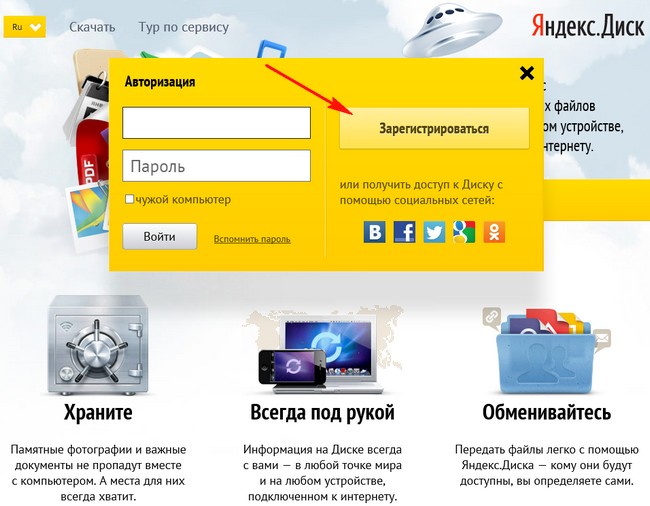
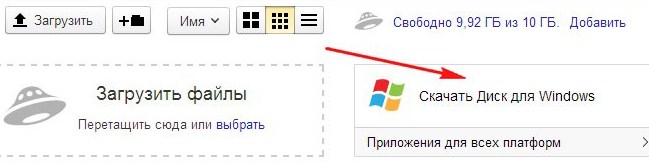
Другими словами мы установим Яндекс Диск в виде программы в нашу операционную систему и в нашей винде создастся папка, которая будет синхронизирована с Яндекс Диском. Всё, что мы в эту папку скопируем автоматически отправится на облако Яндекс Диска. Предлагаю установить это приложение чуть позже, так как многие пользователи возможно не захотят устанавливать незнакомое приложение на свой компьютер. Так что давайте посмотрим как пользоваться Яндекс Диском непосредственно в режиме Онлайн .
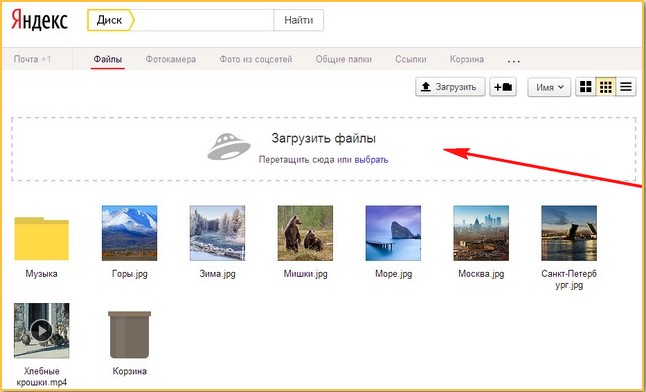
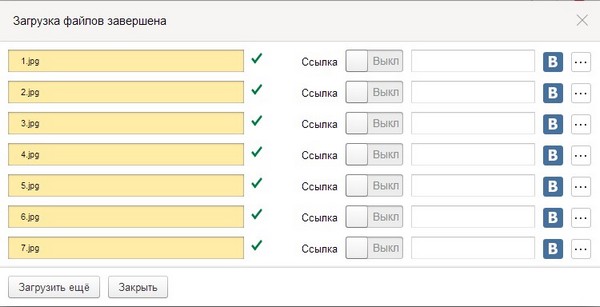
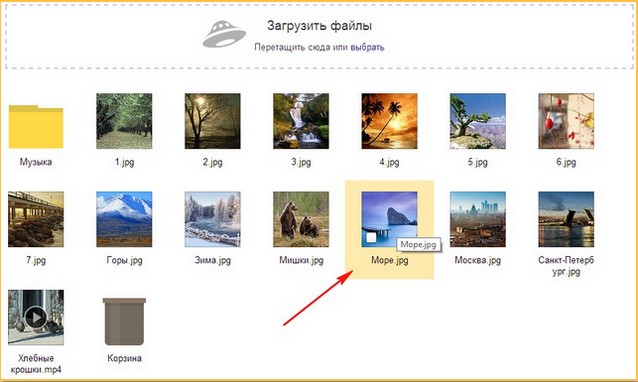
Например я перетащу из папки Изображения несколько фото на Яндекс Диск. Выделяю фотки левой мышью и перетаскиваю их в окно Загрузить файлы.
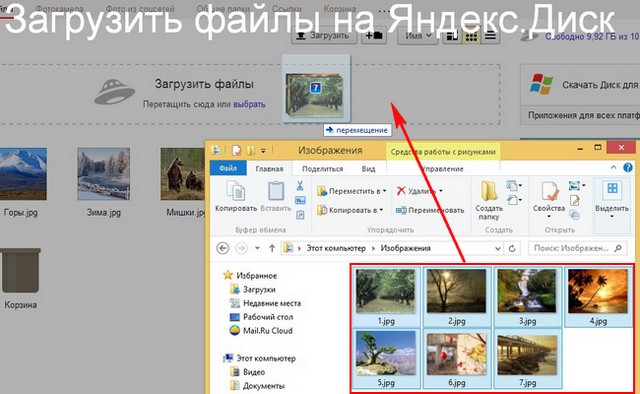
Вот и всё, мои файлы находятся на Яндекс Диске.
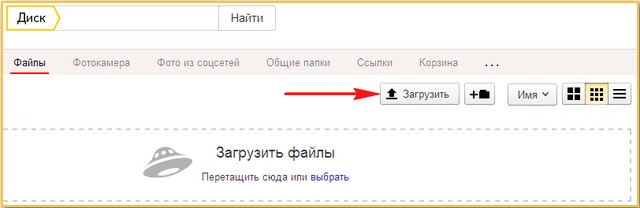
Или нажмите Загрузить или Выбрать
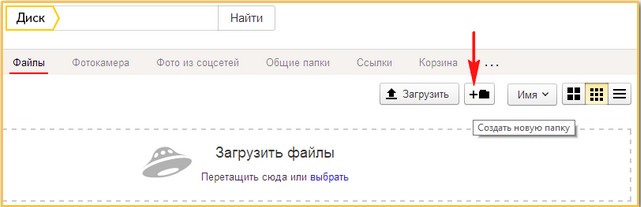
и откроется окно проводника, выбирайте в нём нужные вам файлы и жмите Открыть, выбранные вами файлы отправятся на Яндекс Диск.

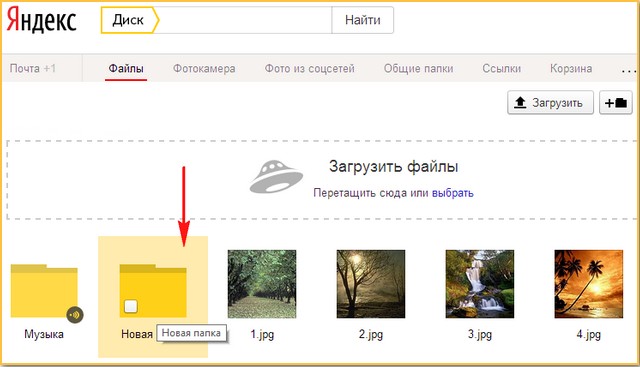
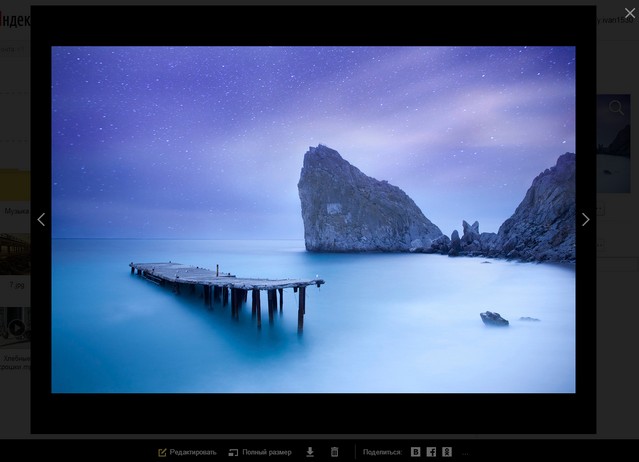
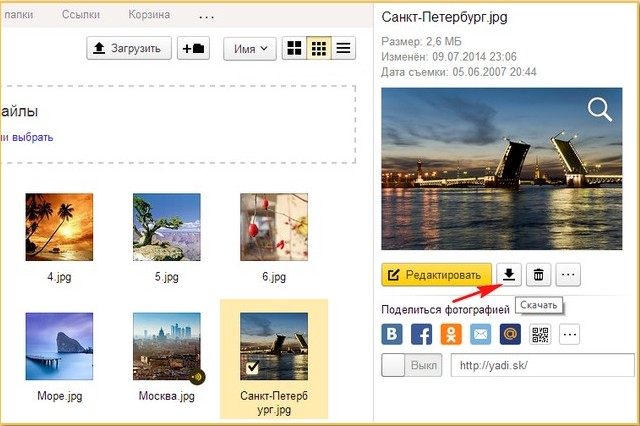

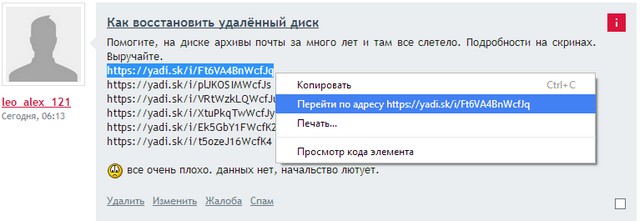
К примеру мне на сайт пользователи постоянно присылают ссылки с Яндекс Диска на скришноты своих компьютерных проблем, чтобы я посмотрел и дал свой совет.
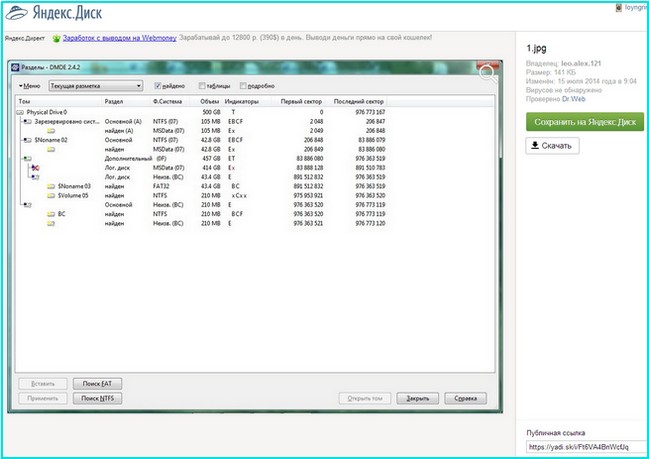
↑ Как делиться своими файлами с друзьями на Яндекс Диске
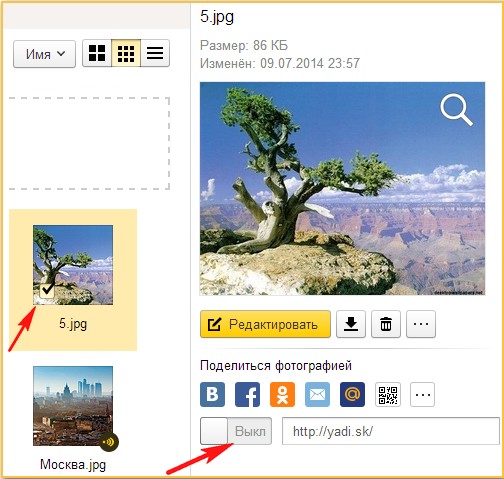
откроется ссылка на файл, ссылку отправьте друзьям или опубликуйте в интернете.
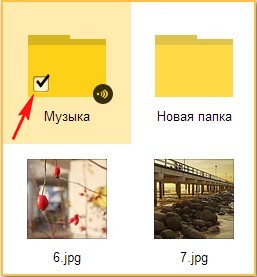
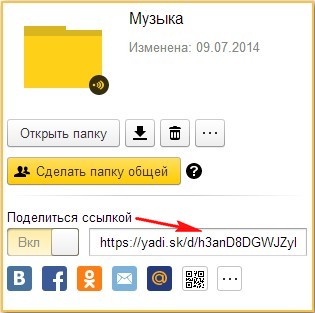
Например давайте дадим скачать нашим друзьям папку Музыка содержащую музыкальные файлы. Отмечаем папку галочкой,
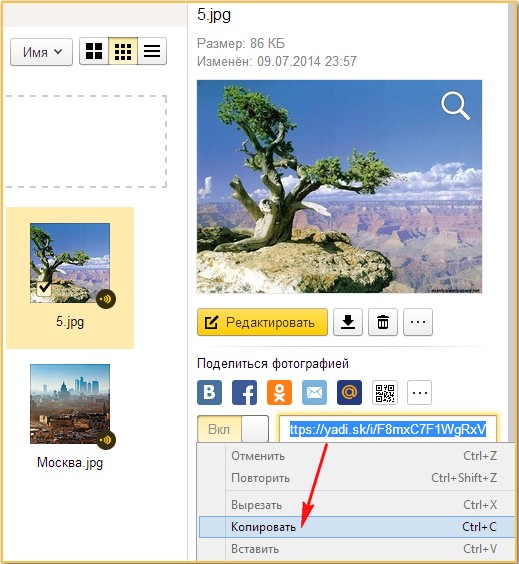
копируем ссылку и отправляем её друзьям по почте или публикуем данную ссылку в социальных сетях.
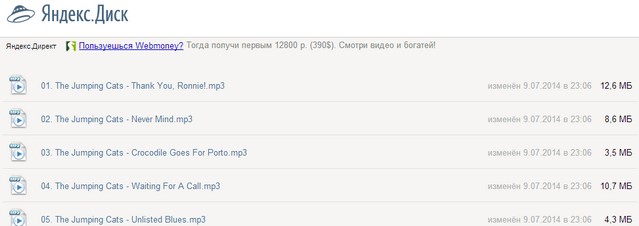
Для скачивания папки достаточно вставить ссылку в адресную строку любого браузера и нажать Enter, в открывшемся окне выбираем нужные файлы и жмём Скачать.
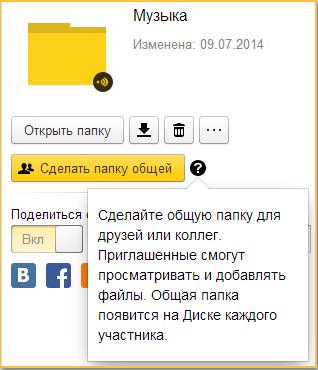
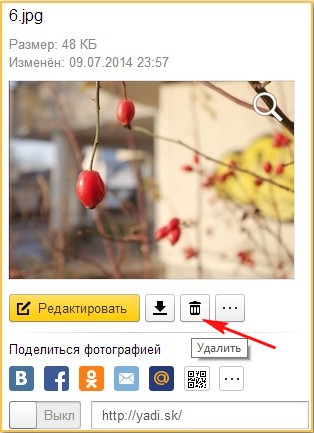
Также мы можем сделать любую нашу папку общей и все приглашённые смогут просматривать эту папку и добавлять в неё файлы, общая папка появится на Яндекс Диске каждого участника.
↑ Как пользоваться приложением Яндекс.Диск
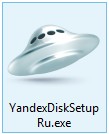
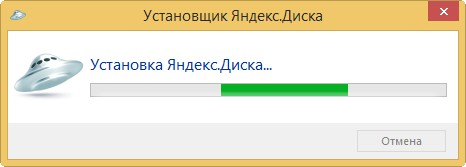
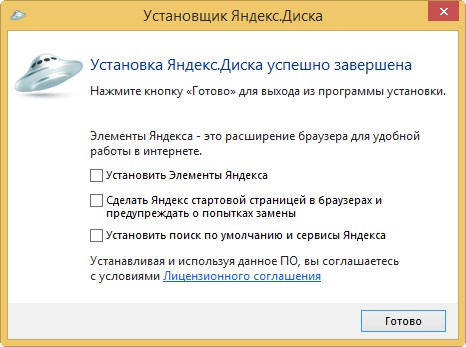
Галочки можете снять и жмём Готово.
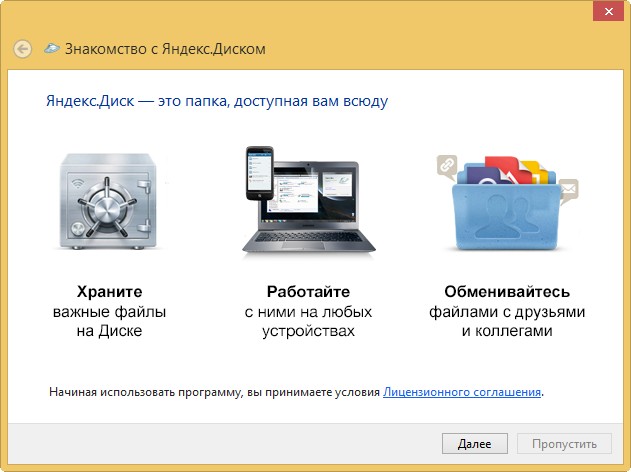
Если хотите пройти курс молодого бойца жите Далее, в противном случае Пропустить.
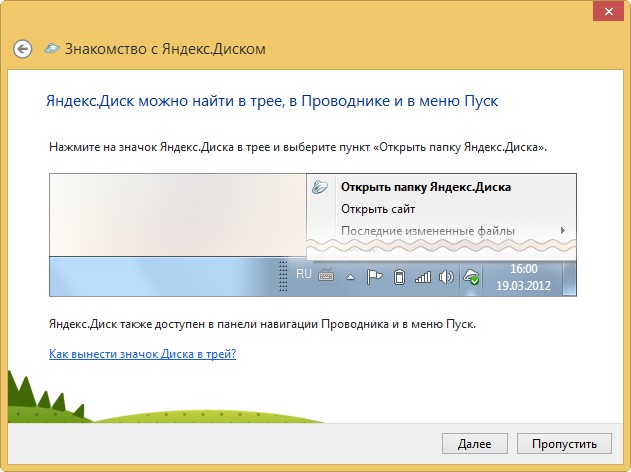
В трее появляется значок Яндекс Диска.
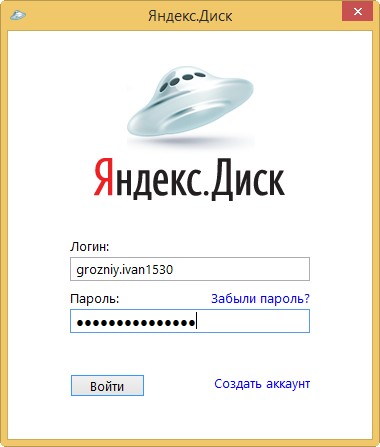
Вводим логин и пароль и Войти.
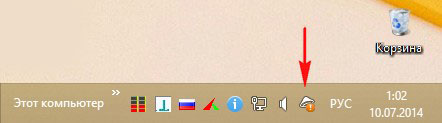
Если значок Яндекс Диска зелёненький, значит можем работать, синхронизация произошла.
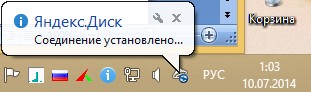
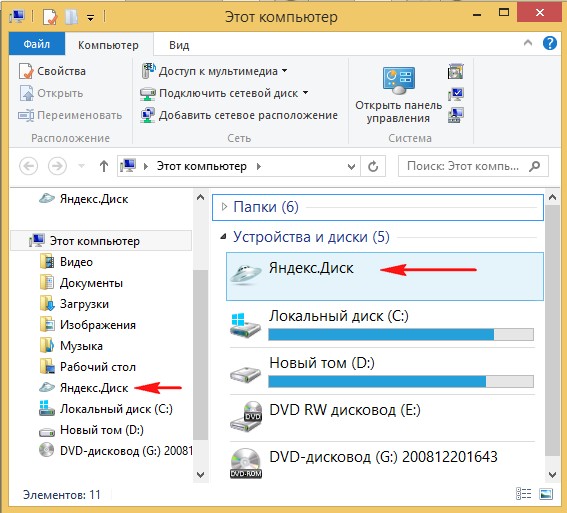
Всё бы хорошо друзья, но папка Яндекс Диска по умолчанию находится у нас на диске C:,
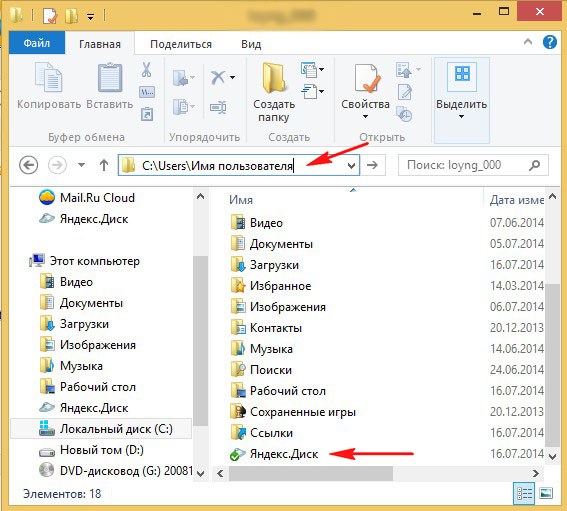
полный путь к папке такой C:\Users\Имя пользователя
изменим место расположения папки синхронизации Яндекс Диска на любой другой раздел жёсткого диска.
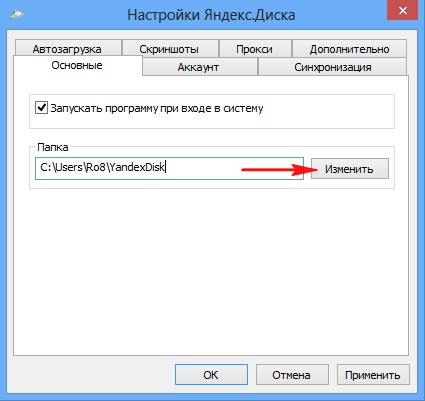
Щёлкаем на значок Яндекс Диска в трее правой мышью и выбираем Настройки,
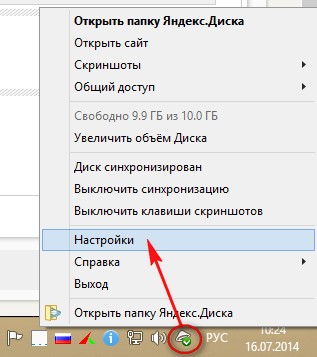
Указываем новое место расположение папки Яндекс Диска, например я расположу её на диске D:, у меня там много свободного места. Нажимаю кнопку Изменить
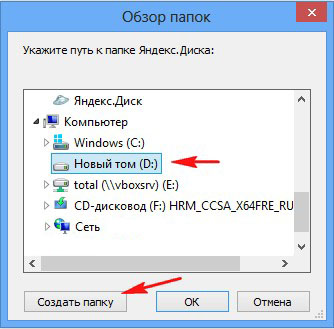
Указываю диск D: ( тупо указать диск D: нельзя ) и жму Создать папку
Называем папку YandexDisk и жмём ОК.
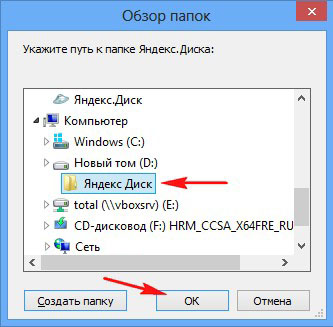
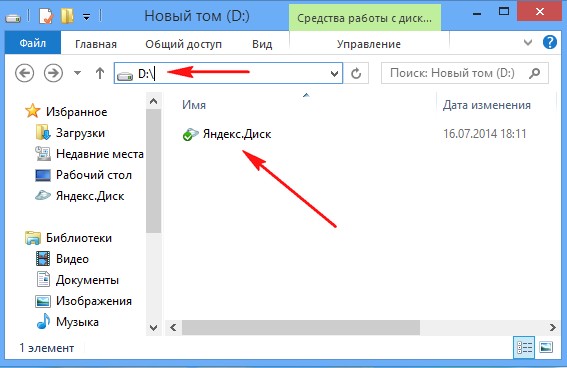
Вот и всё, папка синхронизации с Яндекс Диском находится на диске D:.
Копируйте любую папку или файл в эту папку синхронизации и она будет скопирована на Яндекс Диск.
>Яндекс.Диск: Скопировать публичную ссылку
Вот мы с Вами и добрались до очень интересного момента, а именно публикации или «расшаривания» файлов при помощи Яндекс Диска.
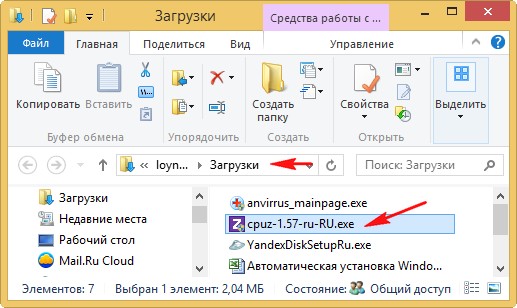
Допустим у Вас есть на компьютере файл и вы хотите выложить его в открытый доступ в интернет. Например я хочу выложить в интернете ссылку на имеющуюся у меня бесплатную программу CPU-Z, это утилита, предоставляющая самую подробную информацию об установленном в системе процессоре, видеокарте, оперативной памяти и т.д.
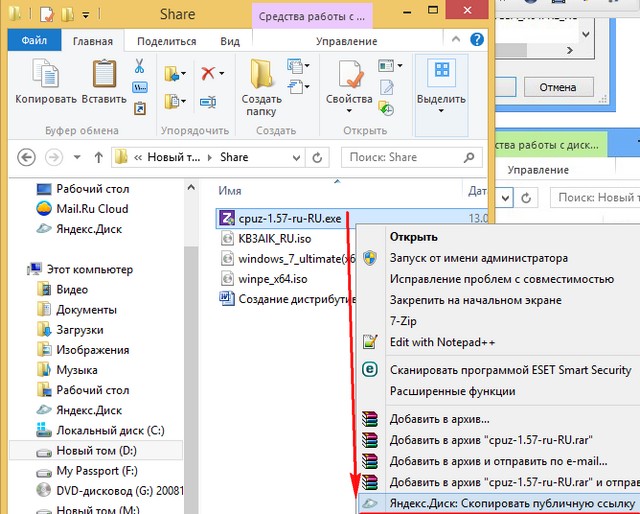
Я щёлкаю на файле установщике программы CPU-Z.exe правой мышью и выбираю Яндекс.Диск: Скопировать публичную ссылку
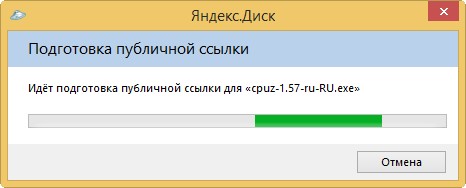
Происходит подготовка публичной ссылки, то есть файл отправляется на Яндекс.Диск
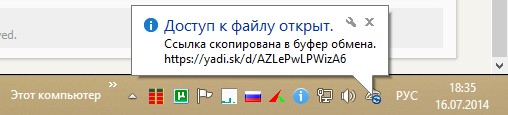
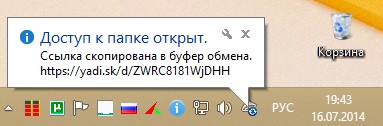
Значок Яндекс Диска в трее говорит что ссылка готова и находится в буфере обмена
Публикуем ссылку в интернете.
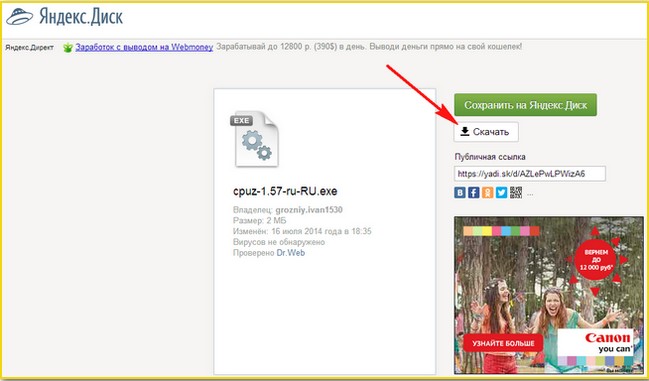
Любой желающий может вставить ссылку в верхнюю строку браузера и нажать Enter,

далее нажать Скачать и начнётся скачивание файла.
Файл скачан и находится в папке Загрузки.
↑ Расшарить файл с помощью Яндекс Диска можно ещё одним способом
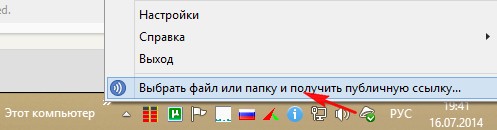
Щёлкаем правой мышью на значке Яндекс диска в трее. Выбираем Выбрать файл или папку и получить публичную ссылку».
Откроется проводник и в нём вы можете выбрать любую папку или файл и нажать ОК,
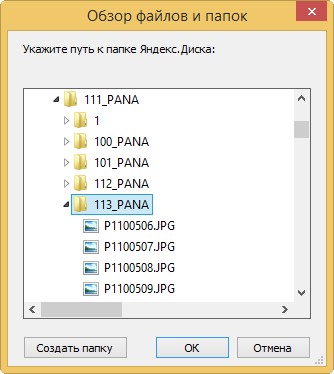
все они будут скопированы на Яндекс Диск
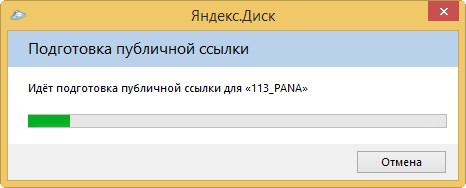
и вы получите ссылку.
Комментарии (56)
Рекламный блок
Навигация
Облако тегов
Архив статей
Сейчас обсуждаем
Отличная статья. Но надо бы еще писать какое энергопотребление у компов с такими процессорами.
Здравствуйте! Я создал загрузочную флешку официальным способом, затем в биос выставляю загрузку с
VitCOM
Я сделал из старого ноута на atom сервер умного дома (HomeAssistant).
Гость МИХАИЛ
А как настроить разрешение (помимо панели нвидиа), если в разделе «Масштаб и макет» скрыто
Гость Александр
Помогло снять галочку.
О проекте RemontCompa.ru
RemontCompa — сайт с огромнейшей базой материалов по работе с компьютером и операционной системой Windows. Наш проект создан в 2010 году, мы стояли у истоков современной истории Windows. У нас на сайте вы найдёте материалы по работе с Windows начиная с XP. Мы держим руку на пульсе событий в эволюции Windows, рассказываем о всех важных моментах в жизни операционной системы. Мы стабильно выпускаем мануалы по работе с Windows, делимся советами и секретами. Также у нас содержится множество материалов по аппаратной части работы с компьютером. И мы регулярно публикуем материалы о комплектации ПК, чтобы каждый смог сам собрать свой идеальный компьютер.
Наш сайт – прекрасная находка для тех, кто хочет основательно разобраться в компьютере и Windows, повысить свой уровень пользователя до опытного или профи.