Как отключить автоматическую коррекцию на клавиатуре SwiftKey на Android
В этой статье пойдёт речь о том, как поменять клавиатуру на xiaomi. Скажете, что это довольно просто? Многие пользователи действительно могут с закрытыми глазами переключить раскладку клавиатуры на смартфоне. Но есть и те, кто сталкивается с определёнными проблемами. Например, на заводской прошивке сяоми изначально отсутствует русификация. Либо при смене прошивки сбросились все настройки, и русская раскладка вовсе пропала. Что делать? Обязательно расскажем, как вернуть язык.
К тому же многие, кто приобретает себе ксиаоми, не могут привыкнуть к клавиатуре типа SwiftKey, которая сильно отличается от Gboard, что используется на большинстве Android-девайсах других брендов. Но её тоже можно сменить. Как? Узнаете ниже.

Как настроить русскую клавиатуру на xiaomi?
Довольно часто в стандартной клавиатуре на смартфонах сяоми не доступен русский язык (так было на нашем редми 5). Конечно, это неудобно. Даже не получится написать сообщение кому-то из друзей в мессенджере. Но расстраиваться не стоит. Проблема легко решается. Для его добавления делаем следующее:
- Заходим в «Настройки».
- Далее выбираем раздел «Дополнительно».
- После чего тапаем по пункту «Язык и ввод».
- Здесь выбираем клавиатуру (SwiftKey, Gboard и пр.), которой пользуетесь.
- Наконец, жмём по «Языки» или «Многоязычная».
- В перечне доступных вариантов указываем интересующий нас язык.
Теперь перевести интерфейс на русский язык можно будет слайдом по «пробелу» или тапнув по изображению планеты – кнопки, расположенной левее.
Но если на смартфоне отражаются лишь непонятные иероглифы? Такое бывает, когда девайс приобретён напрямую из Китая. Или если пользователь решает установить неофициальную прошивку. В любом случае тут будет крайне сложно разобраться, чтобы отыскать нужный пункт. Если весь интерфейс в иероглифах, то даже иконку «Настроек» найти проблематично. Поэтому лучше всего действовать иначе:
- Открываем верхнюю шторку уведомлений.
- Делаем тап по шестерёнке, которая расположена сверху справа.
- В открывшемся списке ищем кнопку с изображением многоточия. Жмём по ней.
- Здесь переходим в пункт меню с иконкой глобуса.
- Попав туда, тапаем на первую строку.
- Далее в появившемся перечне доступных вам языков, выбираем русский. Найти его будет просто, он так и будет обозначаться без перевода на иностранный.


Как отключить клавиатуру SwiftKey на Хоноре и Хуавей
Для того, чтобы убрать клавиатуру Swiftkey на Хонор и Хуавей нужно выполнить установленный алгоритм действий.
- Открыть в мобильном телефоне «Настройки».
- Просмотреть все рубрики и выбрать «Приложения».

Важно учитывать, что если ранее пользователь уже скачал приложение на Android и хочет убрать его снова, то нужно выбрать «Удалить обновления».
Если не удаётся изменить раскладку клавиатуры на xiaomi?
Как быть, если включить русскую раскладку на xiaomi (redmi note 4, s2, 4x и пр.) после описанных выше действий, так и не получилось? То есть вы проделали всё, о чём мы говорили, но в появившемся списке необходимого языка так и не было.

Может такая неполадка связана с действием вредоносного софта? Едва ли. Скорее всего, на вашем телефоне установлена китайская официальная прошивка. Смартфоны ксиаоми с China ROM изначально предназначаются для использования лишь на территории Китая, ввиду чего выбор встроенных в неё языков ограничен несколькими вариантами. Обычно это английский и непосредственно китайский.
Так что выход из подобной ситуации один – установить глобальную или девелоперскую прошивку. После чего вы уже без проблем переключите раскладку на русский язык.
Настройки клавиатуры
Чтобы кастомизировать внешний вид клавишной панели, в телефонах Сяоми при базовой комплектации установлены 2 типа клавиатур: Google и SwiftKey. Сменить центральный формат раскладки можно в главном меню (в аналогичном разделе, где меняется язык ввода — «Текущая клавиатура»).
Как вариант, можно поставить любую другую панель клавиш, просто скачав ее из Google Play для своего Редми.
Чтобы совершить замену языка и раскладки есть 2 метода:
-
нажать специальную кнопку в виде глобуса (слева/справа от пробела);

Если необходимо добавить новый язык, перейдите к настройкам смартфона в клавиатуре.
В меню следует найти пункт с используемыми языками, выбрать из предложенного перечня подходящую версию и установить ее как основную на устройстве.
Как убрать вибрацию
Окончательно настроить функциональность телефона позволит правильная регулировка режима вибрации. Оптимизировать этот процесс получится напрямую через встроенные параметры телефона или самого приложения:
- Вернитесь к меню «Язык и ввод».
- Найдите подпункт «Виброотклик клавиш».

Отключить отклик в виде вибрации сенсорных клавиш просто. Стоит зайти в настройки смартфона и в подразделе «Персонализация» выбрать пункт «Звук & вибрация». В новом окне находите команду «Виброотклик» и из предложенных вариантов утвердить состояние «Выключен».

В дальнейшем, совершая ввод слова через сенсорные клавиши, никакой отдачи ощущать владелец при эксплуатации смартфона не будет. Единственное исключение — вибрация останется на сканере отпечатков пальцев, который может быть установлен, как отдельный элемент с центральной клавишей «Home» (как в смартфоне Ксиаоми Mi 5).
Изменяем внешний вид клавиатуры на xiaomi
Большинство смартфонов с оболочкой MIUI идут с активной раскладкой SwiftKey. Она отличается гибкими и различными настройками. В их числе:
- Автоисправление.
- Возможность смены темы/стиля (даже можно установить дополнительные из интернета).
- Регулировка размера букв, объёма (плоские, квадратные, круглые) и их расположения.
- Настройка громкости и продолжительности звуковых сигналов/вибрации и мн. др.
Но если честно, то SwiftKey на любителя. Не всем она приходится по душе. Обычно на андроид-смартфонах используется гугловская Gboard. Она проще. У неё более стандартный вид. Доступно расположены кнопки переключения языков, клавиши выбора символьной или буквенной раскладки и пр.

Тем самым для многих пользователей Gboard оказывается удобнее, чем SwiftKey. Если вам также больше нравится стандартная Android-клавиатура, то можно поставить её на ваше устройство сяоми:
- Открываем меню «Настроек».
- Спускаемся в раздел «Система и устройство», а затем переходим в «Дополнительно».
- Тапаем по пункту «Язык и ввод».
- Переходим в раздел «Клавиатура и способы ввода» и жмём пункт «Текущая клавиатура».
- Устанавливаем приоритет на клавиатуре Gboard.
Если такого варианта нет, то можно скачать и загрузить на смартфон клавиатуру Gboard через Плей Маркет.
Для справки! SwiftKey в большинстве случаев работает корректно. Но так как у неё присутствует большое количество дополнительного оформления и функционала, иногда возможны лёгкие зависания и подтормаживания. Если и на вашем смартфоне наблюдается подобное, то почистите кэш, удалите ненужные проги, перенесите объёмные файлы (видео, фото и т. п.) на SD-накопитель. Это должно помочь!
Клавиатура SwiftKey — На пути к общению
11.01.2016
- Android-приложение Клавиатура SwiftKey, версия: 6.1.0.71, цена: Бесплатно
Предисловие
Я давно уже пользуюсь смартфоном Sony Xperia SP. И не считая нескольких первых месяцев использования встроенной клавиатуры на данном аппарате, все оставшееся время я использовал, да и сейчас использую клавиатуру SwiftKey. Да, у Sony Xperia SP неплохая встроенная клавиатура, но подстроить ее под себя у меня не получилось и особого удобства я не испытывал от ее использования. Встал вопрос: что есть на замену данной клавиатуры в Play Market? Перепробовав множество разных клавиатур, я в итоге остановился на SwiftKey. Она интересна тем, что ее легко подстроить под себя, к тому же она имеет различные методы ввода информации, а также умеет прогнозировать те или иные слова и смайлики. Крайне полезным свойством также является то, что программа может анализировать вашу переписку в социальных сетях, электронной почте и в других программах, где присутствует ввод текста, и запоминать наиболее часто встречающиеся словосочетания. Программа весьма функциональна и удобна в повседневном использовании. Но обо всем по порядку.
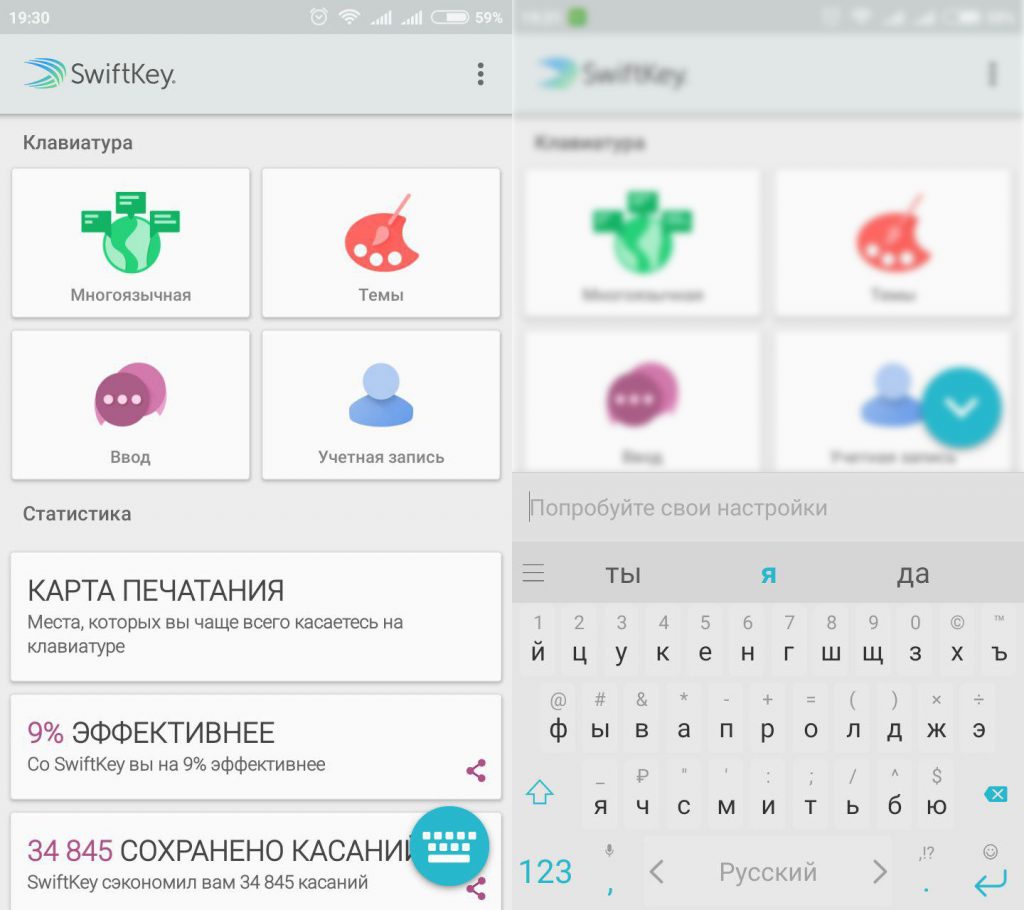
По словам разработчиков, программа SwiftKey поддерживает более 60 языков и всяких диалектов. Так что использовать данную программу смогут многие. В последних версиях программы разработчики обновили интерфейс, сделав его более интуитивно понятным и удобным для любого человека. При открытии программы можно сразу заметить, что теперь интерфейс разделён на два пункта.
Первый — это четыре окна настроек клавиатуры, а второй — это все, что касается статистики использования программы на данном смартфоне.
Все предельно просто и понятно.
Настройки клавиатуры
Итак, всего четыре пункта настроек: 1. Выбор языка. 2. Темы. 3. Методы ввода и их настройки. 4. Учетная запись.
Хоть данная программа и поддерживает множество языков, мне для комфортного использования хватает всего двух: русский и английский. Войдя в пункт «Выбор языка», можете, если вам необходимо, скачать любую раскладку языка клавиатуры.
После чего, поставив напротив скачанного языка галочку, начать пользоваться им. Или же наоборот, если вам не нужен какой-либо язык, можете его либо отключить с раскладки, убрав галочку, либо удалить окончательно с устройства.
Для этого необходимо нажать на верхний правый угол, и в высветящемся окне выбираем удалить язык. При необходимости тут же можно при желании обновить языки. Это все, что касается пункта «Выбор языка».
При желании можно поменять тему клавиатуры, войдя в соответствующий раздел с темами. Используя темы, можно прилично изменить внешний вид клавиатуры. По умолчанию же поставляются семнадцать бесплатных тем, на которые вы спокойно можете поменять вашу первоначальную тему клавиатуры.
Я же давно уже пользуюсь темой Nickel. Она более консервативная и выполнена в спокойных тонах, которые не бросаются в глаза и быстро не надоедают. Даже если вам не удастся найти среди семнадцати тем ту, которая вам нравится, то данную проблему решаем, скачав понравившуюся тему на SwiftKey Store. Для этого сверху тем по умолчанию нажимаем на вкладку «Обзор» и входим в магазин программы. Магазин поделен на два раздела: «Темы» и «Пакеты» (в которых может быть разное количество тем).
В разделе «Темы» большое количество разных (как платных, так и бесплатных) тем (конечно, бесплатных в разы меньше). Темы тут на любой вкус и цвет. Если же хотите затариться как оптовик, то переходим в раздел «Пакеты» и выбираем понравившийся.
Есть различные наборы от 5, 10, 15 и даже 77 тем в одном пакете, но и соответственно цена меняется с количеством тем в наборе. Иногда также и тут бывают небольшие наборы с бесплатными темами. К плюсу программы можно отнести еще наличие функции «Восстановление покупок», в которую можно войти в верхнем правом углу.
Полезная вещь, если вы по случайности удалили программу и при последующей установке можете восстановить все свои покупки в SwiftKey Store.
Плавно переходим ко вкладке «Учетная запись». При первой установке вы можете авторизоваться с помощью Google-аккаунта. Так, по крайней мере, авторизовался я. Войдя во вкладку «Учетная запись», видим следующие пункты:
1. Ваша учетная запись — та, с которой вы авторизовались. 2. Служба учетной записи — тут, во-первых, можно настроить резервное копирование, данная функция многим может пригодиться.
Включив её, а именно поставив галочку, мы можем настроить периодичность синхронизации: каждый день либо каждую неделю.
А также поставить ограничение, чтобы синхронизация наших данных происходила только при наличии Wi-Fi соединения.
Закончив с настройками резервного копирования, переходим к настройке «Персонализации». Как я до этого упоминал, SwiftKey за счет социальных сетей, электронной почты и других программ проводит анализ вашего печатания. Соответственно, если вас это интересует, можете подключить. Я же доверил программе анализ SMS, электронной почты, социальной сети Google+, Facebook.
В дальнейшем происходит обучение программы пополнением словарного запаса с учетом ваших особенностей ввода.
Единственное, хотелось бы добавления сюда наших социальных сетей Вконтакте, Одноклассники и популярных международных мессенджеров типа WhatsApp и Viber. Те, кто не хочет, просто могут отключить персонализацию и все.
Далее перейдем в пункт «Данные учетной записи» — здесь есть возможность удаления анализируемых или же прогнозируемых слов с удаленного сервера.
Либо же более кардинальный метод — это удаление учетной записи SwiftKey. Можно и менее кардинально, просто выйдя из учетной записи SwiftKey. На этом все, что касается пункта «Учетная запись», заканчивается. Все, что необходимо, по сути тут есть.
Наиболее важным пунктом является «Ввод».
Все, что касается настроек клавиатуры, находится именно здесь. Но обо всем по порядку:
1. Клавиши — можно добавить всякие дополнения к самой клавиатуре, которые упростят ее использование: а) добавление символов с диакритическими знаками (в частности, при длительном нажатии); б) доступ к эмотиконам (смайликам) длительным нажатием на клавишу «ввод»;
в) клавиши со стрелками на клавиатуре; г) цифровая клавиатура (отображение слева от раскладки цифр);
д) или более удобное расположение — это строка цифр над клавишами;
е) плюс возможность настройки длительности долгого нажатия, тут я все оставил по умолчанию — 450 миллисекунд. Меня вполне устраивает.
2. Голосовой и другой ввод — единственное, что тут можно добавить, это клавишу включения голосового ввода в раскладку клавиатуры.
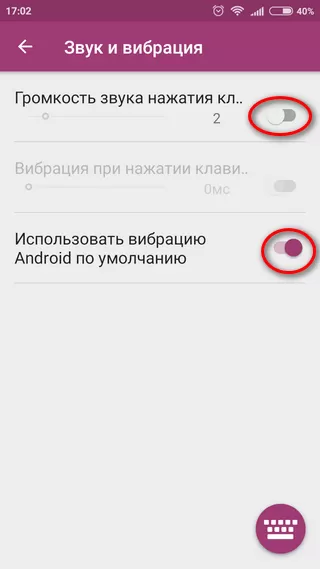
3. Звук и вибрация — тут можно установить громкость звука нажатия клавиши, если кто хочет, а также время вибрации по своему усмотрению либо использовать вибрацию по умолчанию системы Android.
4. Ввод и автоисправление — здесь имеется возможность настройки следующих параметров:
а) прогнозирование эмотиконов (смайлов) над клавиатурой при вводе. Наравне со словами предлагаются аналогичные по значению смайлы. Например, на слово «море» предлагается смайлик в виде волны;
б) автоисправление — вы имеете возможность, даже если написали слово неправильно, нажав пробел продолжить печатать, а программа вместо вас исправит ошибки. Конечно, при слишком нелепых ошибках программа не может понять, что именно вы хотели сказать, но в 97-98% случаев уверенно себя ведет;
в) автоматическая вставка пробелом — удобная и отчасти иногда полезная функция. Мы можем даже не печатать, а просто, если нас устраивает то, что нам предлагает строка прогнозирования, нажимая пробел печатать данное слово, продолжая дальнейшее прогнозирование; если и последующие слова вас устраивают, то можете просто пробелом напечатать целое предложение;
г) быстрая вставка точки — если предыдущая функция вам не нужна, то можете, отключив ее, включить быструю вставку точки посредством двойного касания пробела;
д) автономный переход на заглавные буквы после знаков пунктуации, тут все предельно ясно;
е) ввод жестами — есть два метода ввода: первый с помощью режима Flow, своего рода технология Swipe.
Чем именно она отличается от Swipe, я не знаю, по моему личному мнению, это аналогичная функция ввода. Второй метод — просто жесты: протянуть влево для удаления слова, потянуть вниз для скрытия клавиатуры;
ж) возможность удаления данных со смартфона (все личные языковые данные).
Для удобства предусмотрен предварительный просмотр клавиатуры, чтобы сразу увидеть результат той или иной функции, которую вы добавили, и как она выглядит непосредственно на раскладке, и при желании можете быстро отключить ненужный вам функционал.
Клавиатуру для просмотра можно вытащить нажатием на её значке, а также скрыть её обратно.
Если есть время и желание, можете почитать советы от разработчиков программы, автоматически перейдя на их сайт.
Статистика использования клавиатуры
Заканчивая с многочисленными настройками, перейдем непосредственно к статистике. В первую очередь можем открыть карту печатания и увидеть, как мы точно касаемся той или иной буквы и какие буквы наиболее часто участвуют в печатании.
Также можем узнать, насколько эффективнее мы печатаем с помощью программы SwiftKey; количество сохраненных касаний; спрогнозированных слов; количество слов, завершенных с помощью программы;
количество слов, введённых с помощью метода Flow, и соответственно длину всех введённых букв и символов в метрах с помощью данного метода ввода.
Непосредственно сама клавиатура
Клавиатура появляется почти мгновенно во всех приложениях и играх, где она нужна. Самое главное в клавиатуре — смена языка, здесь она происходит в одно касание, а именно скольжением пальца по пробелу с одной до другой стороны, быстро и качественно.
После смены на английский язык (либо любой другой) строка прогнозирования слов автоматически предоставляет слова на данном языке.
На клавиатуре можем заметить все добавленные ранее нами функции (цифровой ряд, добавление клавиши голосового ввода в раскладку, строка прогнозирования, смайлы при длительном касании клавиши «ввод» на раскладке и так далее).
Если есть потребность в дополнительных знаках — нажимаем на кнопку с цифрами и выбираем нужный знак.
Стоит отметить: если какое-то прогнозируемое слово вас не устраивает, то длительным касанием по нему мы можем убрать его из предлагаемых слов.
На клавиатуре также есть своего рода быстрое меню.
Нажав на раскладке вверху слева, переходим в меню.
Дополнительное (быстрое) меню
1. Выбор раскладки: а) полная; б) для больших пальцев (ввод двумя большими пальцами); в) компактная.
2. Можно изменить размер самой раскладки на экране телефона. Всего пять вариантов размера раскладки.
3. Есть также возможность открепить клавиатуру и перетаскивать её куда угодно на экране.
Все остальное мы уже встречали в основном меню. Те же клавиши и ввод, единственный плюс в том, что можем моментально что-то узнать или же войти в главное меню, нажав на знак «больше».
Есть возможность моментально выбирать темы, а также вкладку учетной записи, статистики (своего рода живая плитка, как на WinPhone), поддержка, а также возможность поделиться в социальных сетях или мессенджерах.
Плюсов у данной программы много. Во-первых, функция прогнозирования; во-вторых, различные дополнения, которые можно добавить в первоначальную клавиатуру; в-третьих, функция Flow — подобие Swipe, но от этого она не хуже. К плюсу еще отнесу возможность выбора раскладки.
Минусов у данной программы я за все время пользования так и не нашел.
Оценю программу на 10 из 10 и советую многим к рассмотрению.
Если вы знаете программы лучше этой, напишите в комментариях.
Всем спасибо за внимание.
uyagub92
Используемое автором устройство: Sony Xperia SP
SwiftKey что это за программа?
Привет друзья, в этой заметке я поведаю вам о том, что это за программа такая, SwiftKey, но полное ее название на самом деле такое — SwiftKey Keyboard. Как видно из названия, программа имеет отношение к клавиатуре, и так оно и есть.
SwiftKey Keyboard, это очень умное приложение для Андроид и iOS, которое обновляет клавиатуру устройства и делает так, чтобы вы могли вводить текст быстрее, при этом всем эта программа бесплатная (у нее есть даже какие-то награды). И не все догадаются в чем дело то, а все в прогнозе, программа сама предсказывает слово, которое вы скорее всего будете вводить и таким образом вы можете печатать текст еще быстрее. В этой клавиатуре есть признаки искусственного интеллекта, кстати она же установлена на инвалидное кресло Стивена Хокинга (это такой ученый, физик-теоретик).

В настройках вы можете изменить цветовую гамму, раскладки поддерживают почти все размеры экранов.

Сама технология издалека напоминает Т9 на телефоне, правда чтобы печатать текст действительно быстрее, нужно сперва немного научится. SwiftKey Keyboard поддерживает исправления, так что если вы что-то не так написали, совершили опечатку, то все это будет исправлено.

Я писал, что программа SwiftKey Keyboard очень умная, так вот, если дать ей доступ к социальным сетям, к почте, к своим заметкам, то SwiftKey посмотрит все там, как вы пишите, какой у вас стиль и потом это будет использовать тогда, когда вы будете печатать, а сам словарь хранится в облаке. Ну что? Вроде бы супер возможности!
Пользователи которые много печатают при помощи SwiftKey Keyboard, могут нажимать всего пару клавиш для набора целого предложения!
Клавиатура реально удобнее:

Внешний вид также классный, вообще здорово то, что экранная клавиатура может быть почти такой же удобной, как и настольная (лучше она конечно смотрится на Android, чем на iOS):

А есть еще метод ввода, называется Flow. Знаете что это такое? Это когда слова можно вводить жестами, и на практике это удобно, может немного непривычно сначала, но потом вы сами поймете насколько удобно.
Вот посмотрите на эту картинку:

Понимаете в чем фишка? Почему можно супер быстро набирать текст?
А вот клавиатура SwiftKey на iOS:
Клавиатура SwiftKey умеет удалять пробел между запятой и словом, которое было также автоматически вставлено.
Теперь немного о минусах, первый минус и самый серьезный — это нестабильная работа, пользователи часто жалуются, что SwiftKey Keyboard не всегда появляется когда нужно, пока не перезапустишь программу (но что-то я думаю, что эти глюки будут исправлены в следующих версиях, поверьте). Также не совсем удобная смена языка — нужно удержать проблем и потом выбрать язык, но думаю это уже некритично.
Кстати в феврале 2016-го года, Microsoft купила самообучающуюся клавиатуру Swiftkey за $250 млн долларов. Так, что теперь скоро интеллектуальный ввод появится и в продуктах Microsoft, что весьма интересно.
На главную! 19.04.2016
Как на Xiaomi поменять (переключить) клавиатуру — пошаговая инструкция
До приобретения смартфона Xiaomi, возможно, вы пользовались телефоном другой фирмы и уже очень сильно привыкли к нему. Первые дни использования новинки — как первые шаги ребёнка. Но как сделать так, чтобы всё новое было привычнее и удобнее. Первым делом, можно попробовать сменить клавиатуру на Xiaomi.
В Xiaomi из коробки уже предустановлены некоторые приложения, в том числе и сторонняя клавиатура. Разберем подробнее, как поменять клавиатуру на Xiaomi, и какие есть виды.
Как изменить клавиатуру на Xiaomi
- Открываем настройки.
- Переходим в радел «Система и устройство» — «Дополнительно».
- Выбираем пункт «Язык и ввод».
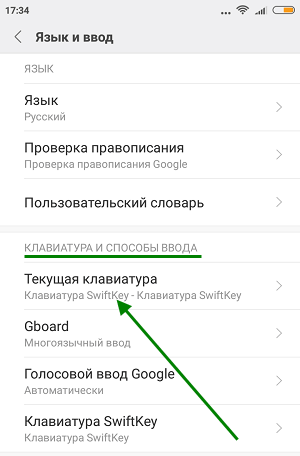
- Далее «Клавиатура и способы ввода» — «Текущая клавиатура».
- Выбираем нужную клавиатуру (об их особенностях написано ниже).
Виды клавиатур на Xiaomi
Клавиатура SwiftKey на Xiaomi
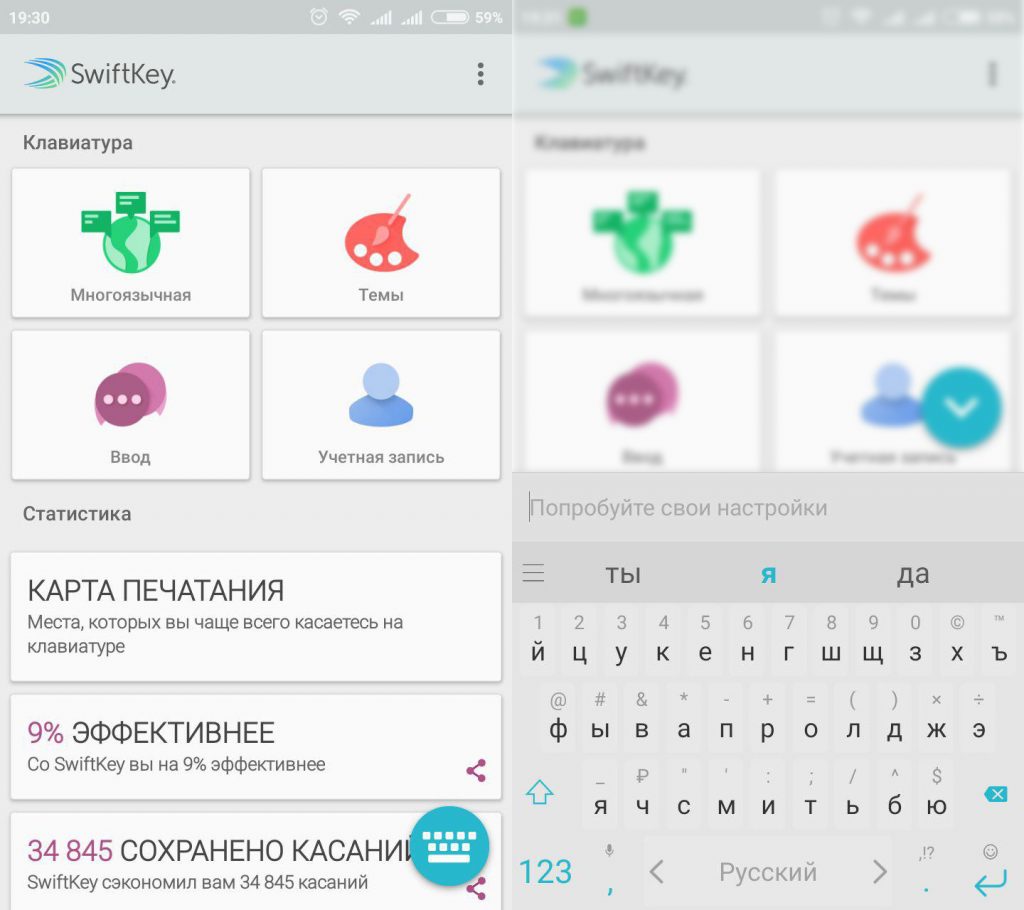
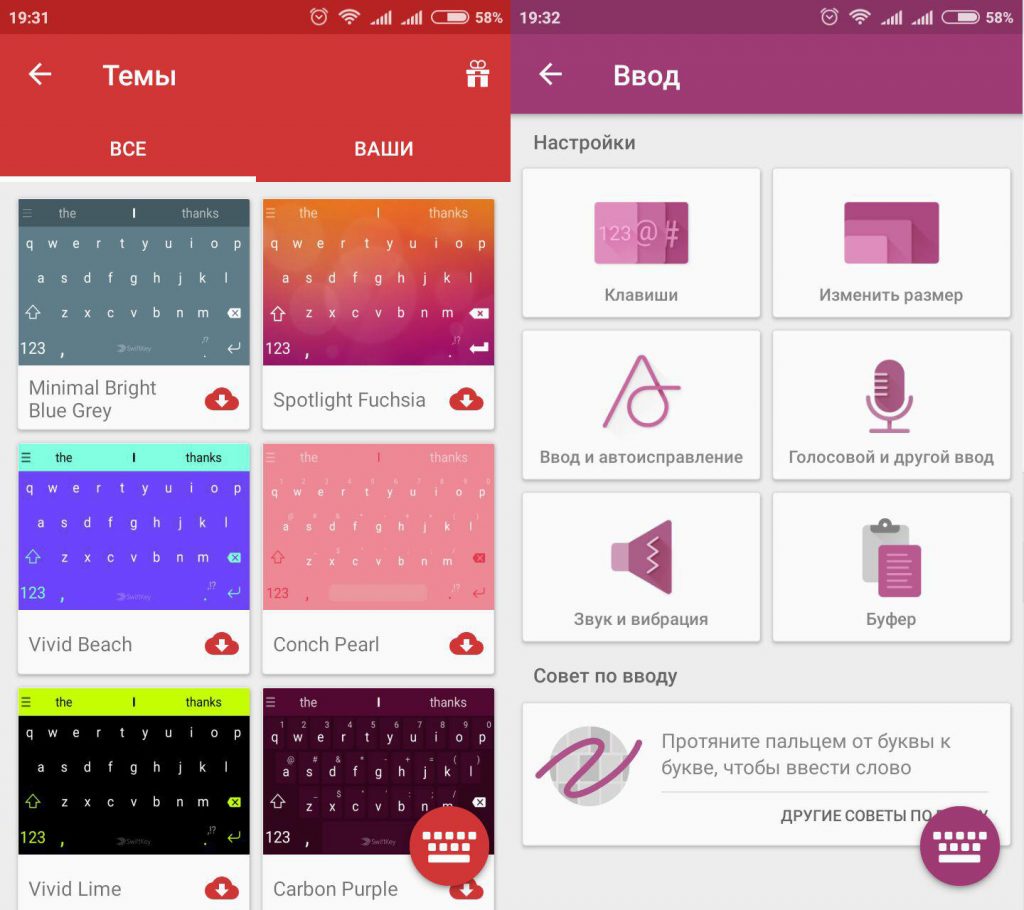
Данная клавиатура у вас на смартфоне появляется «из коробки». Очень гибкие настройки, можно выбирать стили, виброотклик, автоисправление и ещё очень много настроек. Удобная клавиатура.
Стандартная клавиатура Gboard
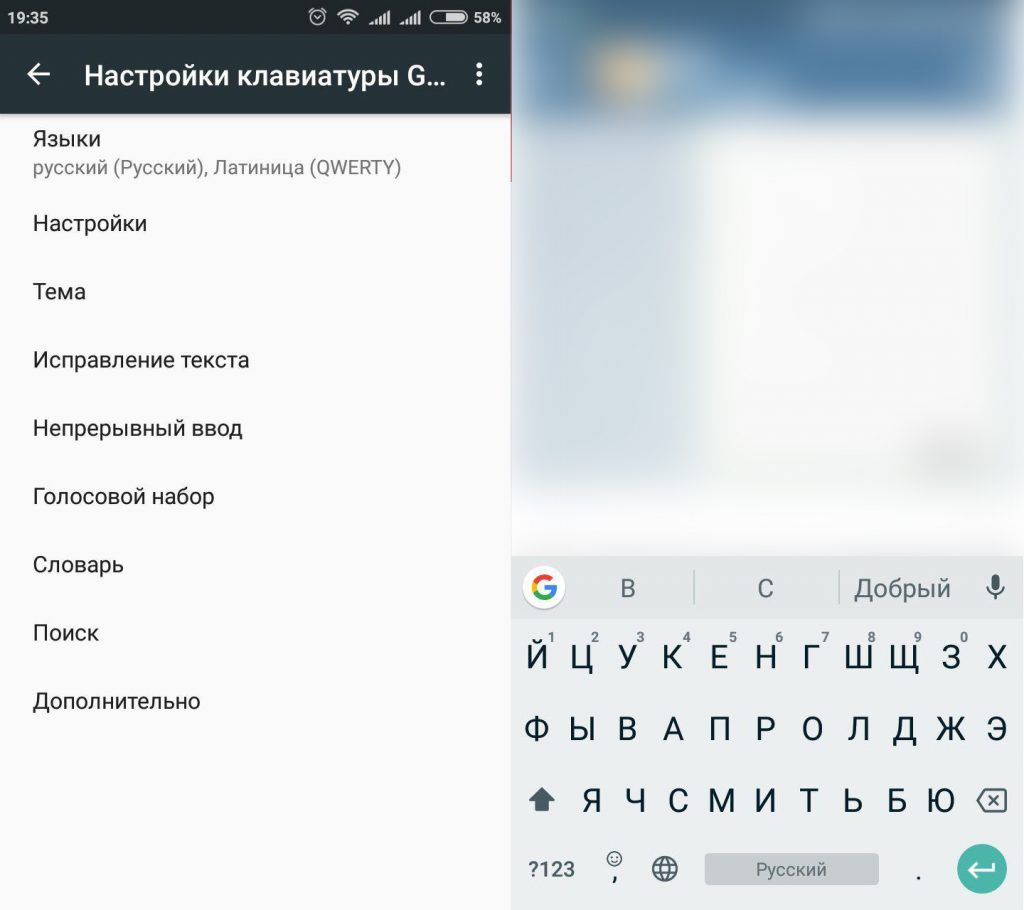
Клавиатура от Google, предустановлена в Android. Имеет схожие функции от предыдущей, может в чем-то даже удобнее SwiftKey. На любителя.
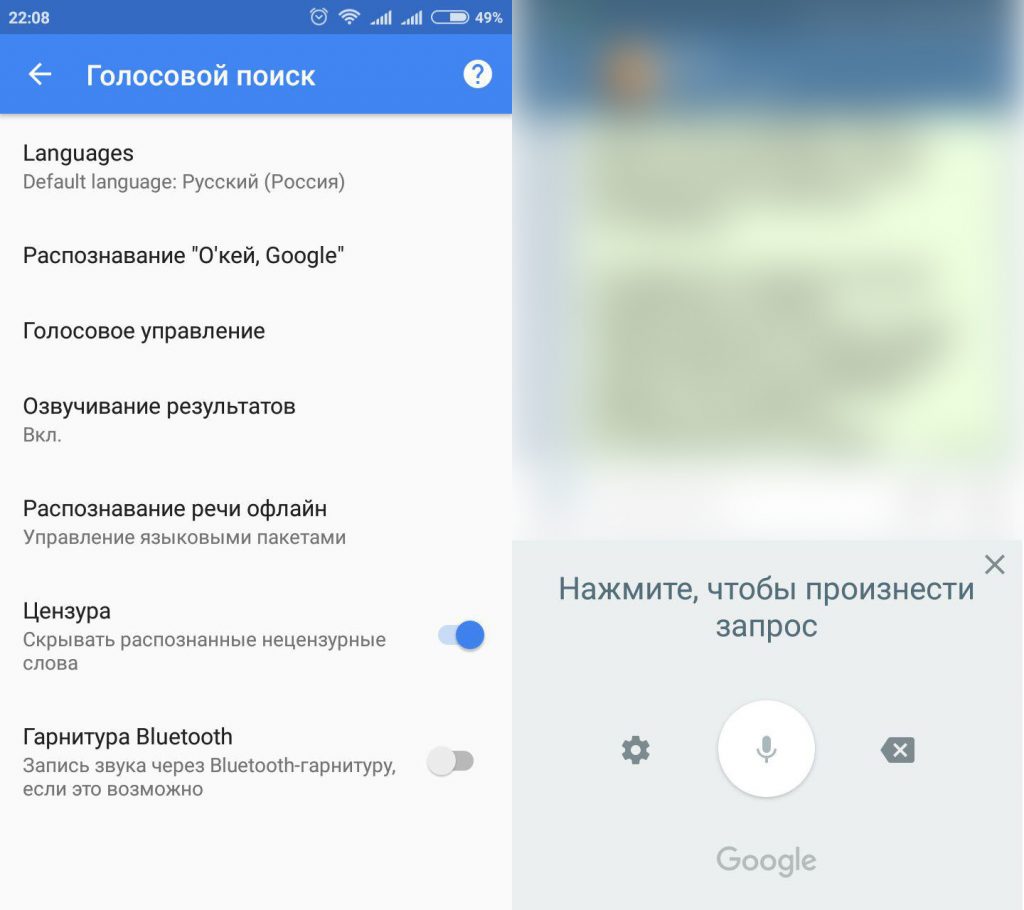
Голосовой ввод Google
Отличная вещь, если вы, например, за рулем — разговаривать по телефону нет возможности, но информацию передать нужно. Какой бы текст я ни говорил, Google распознает его. Естественно, в шумных местах ей пользоваться будет неудобно.
Клавиатуры Xiaomi из Play Маркета
Существует множество клавиатур в плэй маркете, из множества точно найдете по душе. Обязательно перед скачиванием читайте отзывы.
Клавиатуры способны запоминать веденные вами слова, пароли, номера банковских карт и прочую информацию.
Как отключить Т9 (автоисправление) на Xiaomi
Не сомневаюсь, все помнят этот удобный словарь Т9, как же к нему долго привыкал… Ностальгия.
В смартфонах функцию Т9 именуют как «автоисправление», если вы не видите в ней смысла, отключить её можно через настройки клавиатуры.
Входим в «Настройки» — «Дополнительно» — «Язык и ввод» здесь выбираем вашу клавиатуру. Через настройки «Ввод» выключаем «Автоисправление».
Как сделать русскую клавиатуру на Xiaomi
Бывает такое что, в стандартной клавиатуре недоступен русский язык. Для добавления русского языка заходим «Настройки» — «Дополнительно» — «Язык и ввод», выбираем клавиатуру, которой пользуетесь и заходим в раздел «Языки» или «Многоязычная» и скачиваем русский язык. Переключать язык можно либо слайдом по кнопке «пробел» или слева от «пробела» будет изображение планеты.
Все эти способы работают на всех устройствах, поддерживающих MIUI: Xiaomi Mi, Mi Max, Redmi, Redmi Note и так далее.
Клавиатура SwiftKey для Xiaomi: функции и настройка
В Смартфонах Xiaomi, работающих на официальных прошивках, имеется встроенная клавиатура SwiftKey, которая позволяет пользователю осуществлять быстрый набор текста. По своим возможностям она во многом совпадает с приложением от Google – клавиатурой Gboard, которая также является встроенной на многих моделях телефонов Ксиаоми.
Далее разберемся, что представляет собой Keyboard Swiftkey Xiaomi и как оптимизировать ее работу для удобства пользования. В программе для настройки доступны такие элементы, как звук, функция исправления текста, языковые пакеты. Изменению также может подвергаться внешнее оформление.
Языки
Реализована поддержка более 200 языков, для включения которых достаточно зайти в само приложение и выбрать вкладку «Многоязычная» и в открывшемся меню найти нужный язык.

Для получения доступа ко всем встроенным языковым раскладкам нажимаем «All language».
Особенность программы – реализация возможности одновременного набора на 5 языках.
Для выбора оптимального варианта языковой раскладки необходимо проделать следующие действия:
-
Во вкладке «Многоязычная» выбрать нужный язык;
Персонализация и резервное копирование слов
Для настройки программы в соответствии с собственными интересами необходимо зайти в «учетную запись», где осуществить требуемые действия.
В частности, пользователь имеет возможность выполнить следующие действия:
-
Осуществить персонализацию, которая предполагает обучение Swiftkey пользовательскому стилю письма. Обучение происходит за счет получения доступа приложения к электронной почте, отправляемых SMS-сообщений и постов в социальных сетях;
Для активизации всех данных функций достаточно войти в свой Google-аккаунт. Соответствующая кнопка отображается в меню (вход через учетную запись и далее пролистываем все вкладки до конца в правую сторону).
Индивидуальные настройки
Для ускорения процесса печатания и повышения грамотности, приложение в автоматическом режиме исправляет ошибки, а также предугадывает возможное следующее слово. Для корректной работы данной функции целесообразно настроить работу клавиши «пробел». Для этого заходим во вкладку «Ввод», где выбираем «Ввод и автоисправление».
Далее необходимо задействовать нужные опции, в том числе:
- Автоисправление – пробел будет автоматически исправлять набираемое слово;
- Автоматическая вставка прогноза слова – при помощи пробела будет можно вставлять выделенный «прогноз» даже в том случае, если набор этого слова еще не начался;
- Быстрая вставка точки. Для ее простановки надо дважды нажать на пробел.
Способы ввода текста
Кроме стандартного варианта набора текста (нажатие на отдельные буквы) доступна функция Flow.
Данная опция позволяет набирать слова за счет безотрывного касания пальца по панели ввода.
Также доступна функция голосового ввода текста.
Функции клавиатуры
Если зайти во вкладку «Клавиши» (подкаталог вкладки «Ввод»), то откроются доступные варианты настройки клавишей, в том числе:
- Клавиши со стрелками;
- Цифровая панель – будут отображаться цифры от раскладки «123»;
- Подсказки «Эмоджи»;
- Различные дополнительные символы с диакритическими знаками;
- Подсказки клавиш.
Также можно установить длительность долгого нажатия (в миллисекундах), т.е. времени, требуемого для открытия второстепенных опций клавиш.
Звук и вибрация
В данной вкладке можно произвести настройки звука и вибрации, которые раздаются при нажатии на клавиши. Здесь также доступна опция выбора громкости и продолжительности звуковых сигналов.
Как убрать Swiftkey на Xiaomi
Для удаления программы следует зайти в меню настроек и выбрать “Приложения”. В открывшемся списке будет название клавиатуры. Вы на него нажимаете и выбираете функцию “Удалить”.
Как обновить swiftkey на xiaomi redmi
Клавиатура не Xiaomi (Redmi) с технической точки зрения ничем не отличается от других приложений. Поэтому обновляется она, как и все остальные программы, в момент, когда в сети появляется новая версия.
Однако, есть пара нюансов, о которых я ниже вам расскажу.
По умолчанию в прошивку MIUI на Xiaomi установлена клавиатура Emoji Keyboard. Это системное приложение, полностью его удалить нельзя. Есть возможность сделать это через компьютер с установленной программой ADB, но делать я этого не советую.
В прошлом году был случай, когда клавиатура Gboard, которой пользуются почти все владельцы Android смартфонов, в том числе и многие пользователи Xiaomi, после обновления перестала работать. Люди оказались в ситуации, когда ни сообщение написать не возможно, ни в браузере что-то набрать – вообще не было клавиатуры на экране.
Те, кто чуть-чуть разбирается в том, как работает Android, пошли в настройки и переключились с Gboard на Emoji, которая работала нормально. И с её помощью спокойно подождали, пока разработчики из Google исправят ошибку и выкатят новое обновление, после чего они вернулись на Gboard.
Если же Emoji удалить, такой возможности не будет. К тому же, отключенные клавиатуры не потребляют ресурсы телефона, они абсолютно безвредны, занимают мало памяти, поэтому полностью их очищать из памяти смартфона я смысла не вижу.
Как обновить стороннюю клавиатуру на Xiaomi
Любая клавиатура, которую вы самостоятельно установили из магазина приложений, считается сторонней и обновляется также, как и другие приложения.
Как только в магазине появится новая версия от разработчиков, она автоматически будет установлена на ваш Xiaomi, если, конечно, не отключено автообновление.
Отключать автообновление я не советую без крайней необходимости.
Предположим, что вы установили Gboard из Play Market, как это сделал я. Чтобы узнать есть ли новая версия, необходимо запустить магазин. 
После чего в строке поиска, которая появится в верхней части экрана, нажать на свой аватар. 
Во всплывающем меню выбрать пункт «Управление приложениями и устройством» . 
Нажмите на строку с информацией о занятой и свободной памятью телефона. 
Вам покажут все установленные приложения, ищите в списке клавиатуру, в моём примере это Gboard. Нажмите на неё, вы перейдёте на персональную страницу в магазине. Если есть новая версия для неё, вам предложат обновиться. В моём случае новой версии нет, поэтому доступна только кнопка «Удалить» . 
Вернуться к содержанию
Как обновить системную Emoji клавиатуру на Xiaomi
Emoji считается системным приложением, которое входит в состав MIUI. Поэтому обновляется она, как системный компонент, через специальное меню в настройках Xiaomi.
Откройте общие настройки телефона, найдите пункт «Обновление компонентов» . 
Войдите в него, если автообновление у вас отключено, вы увидите список программ доступных для обновления. Посмотрите, нет ли среди них Emoji. Если есть – обновляйте. 

Вернуться к содержанию
Как откатить последнее обновление клавиатуры на Xiaomi
В редких случаях новая версия может содержать критическую ошибку, которая не позволит использовать клавиатуру по прямому назначению.
Тогда нам поможет удаление последнего обновления. Это возможно сделать только со сторонними приложениями, для Emoji подобный приём недоступен.
Идём в общие настройки, находит пункт «Приложения» . 
Переходим в меню «Все приложения» . 
В правом верхнем углу нажимаем на иконку «Три точки», и во всплывающем меню нажимаем «Показать все приложения» . 
Теперь ищем в списке вашу клавиатуру, в примере это Gboard. 
В нижней панели управления вы видите кнопку «Удалить обновления» . Нажимайте её, ждите завершения процедуры. 
Вернуться к содержанию
Об авторе: MiMaster
Привет, меня зовут Тимур. Я с детства увлекался компьютерами и IT-Индустрией, мне это нравится, это моя страсть. Последние несколько лет глубоко увлёкся компанией Xiaomi: идеологией, техникой и уникальным подходом к взрывному росту бизнеса. Владею многими гаджетами Xiaomi и делюсь опытом их использования, но главное – решением проблем и казусов, возникающих при неожиданных обстоятельствах, на страницах сайта mi-check.ru
- Языковые раскладки
- Персонализация
- Индивидуальные настройки
- Варианты набора текста
- Основные функции
- Настройка звука
- Удаление
В Смартфонах Xiaomi, работающих на официальных прошивках, имеется встроенная клавиатура SwiftKey, которая позволяет пользователю осуществлять быстрый набор текста. По своим возможностям она во многом совпадает с приложением от Google – клавиатурой Gboard, которая также является встроенной на многих моделях телефонов Ксиаоми.
Далее разберемся, что представляет собой Keyboard Swiftkey Xiaomi и как оптимизировать ее работу для удобства пользования. В программе для настройки доступны такие элементы, как звук, функция исправления текста, языковые пакеты. Изменению также может подвергаться внешнее оформление.
Языки
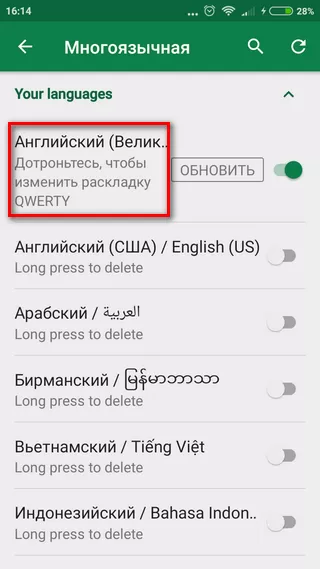
Реализована поддержка более 200 языков, для включения которых достаточно зайти в само приложение и выбрать вкладку «Многоязычная» и в открывшемся меню найти нужный язык.

Для получения доступа ко всем встроенным языковым раскладкам нажимаем «All language».

Особенность программы – реализация возможности одновременного набора на 5 языках.
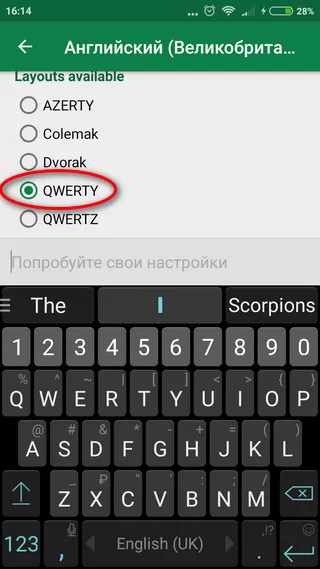
Для выбора оптимального варианта языковой раскладки необходимо проделать следующие действия:
-
Во вкладке «Многоязычная» выбрать нужный язык;
Персонализация и резервное копирование слов
Для настройки программы в соответствии с собственными интересами необходимо зайти в «учетную запись», где осуществить требуемые действия.

В частности, пользователь имеет возможность выполнить следующие действия:
-
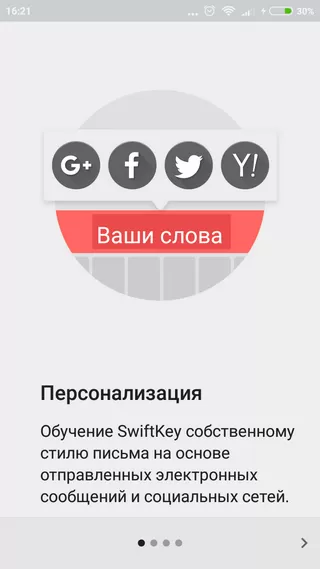
Осуществить персонализацию, которая предполагает обучение Swiftkey пользовательскому стилю письма. Обучение происходит за счет получения доступа приложения к электронной почте, отправляемых SMS-сообщений и постов в социальных сетях;


Для активизации всех данных функций достаточно войти в свой Google-аккаунт. Соответствующая кнопка отображается в меню (вход через учетную запись и далее пролистываем все вкладки до конца в правую сторону).

Индивидуальные настройки
Для ускорения процесса печатания и повышения грамотности, приложение в автоматическом режиме исправляет ошибки, а также предугадывает возможное следующее слово. Для корректной работы данной функции целесообразно настроить работу клавиши «пробел». Для этого заходим во вкладку «Ввод», где выбираем «Ввод и автоисправление».

Далее необходимо задействовать нужные опции, в том числе:
- Автоисправление – пробел будет автоматически исправлять набираемое слово;
- Автоматическая вставка прогноза слова – при помощи пробела будет можно вставлять выделенный «прогноз» даже в том случае, если набор этого слова еще не начался;
- Быстрая вставка точки. Для ее простановки надо дважды нажать на пробел.

Способы ввода текста
Кроме стандартного варианта набора текста (нажатие на отдельные буквы) доступна функция Flow.

Данная опция позволяет набирать слова за счет безотрывного касания пальца по панели ввода.
Также доступна функция голосового ввода текста.
Функции клавиатуры
Если зайти во вкладку «Клавиши» (подкаталог вкладки «Ввод»), то откроются доступные варианты настройки клавишей, в том числе:
- Клавиши со стрелками;
- Цифровая панель – будут отображаться цифры от раскладки «123»;
- Подсказки «Эмоджи»;
- Различные дополнительные символы с диакритическими знаками;
- Подсказки клавиш.

Также можно установить длительность долгого нажатия (в миллисекундах), т.е. времени, требуемого для открытия второстепенных опций клавиш.
Звук и вибрация
В данной вкладке можно произвести настройки звука и вибрации, которые раздаются при нажатии на клавиши. Здесь также доступна опция выбора громкости и продолжительности звуковых сигналов.
Как убрать Swiftkey на Xiaomi
Для удаления программы следует зайти в меню настроек и выбрать “Приложения”. В открывшемся списке будет название клавиатуры. Вы на него нажимаете и выбираете функцию “Удалить”.
Спасибо! Я установил новую более удобную клавиатуру на свой редми 9.
Уменя на клавиатуре буква э и далее I, идёт. Набирать крайне неудобно, почему появилась, и как исправить?
Подскажите, мне клавиатуру нужна с символом (номер), где её взять?
Обновил свой Ксаоми, теперь клавиатура разных цветов, очень прикольно выглядит.
У меня не установлено это приложение, где его скачать?
Купил телефон ми 11 лайт, а на нём странная клавиатура установлена, в контуре буквы. Как вернутся к стандартной клавиатуре?
Спасибо за классную представленную информацию, я попробовала и все вышло с первого раза! Люблю технику Сяомы, ведь все работает качественно и быстро.
Есть уже 2 года телефон от Хиаомы и только сейчас понял как менять благодаря вашей статье. Спасибо!
Клавиатура Ксаомы действительно не очень удобна в оригинальной форме, но я по вашему совету скачала Swiftkey Keyboard. Очень легкая и удобная в использовании.
Цель описание: быстрый способ как обновить клавиатуру на Xiaomi. Скачать и настроить клавиатуру можно легко и за короткое время. Разновидности и характеристики клавиатур.
Клавиатура на телефоне – неотъемлемая часть каждого дня, ведь мы часто используем ее в разных целях.
Если вы постоянно используете свой смартфон Android для отправки электронной почты, текстовых сообщений или обработки текстов, вас может не порадовать оригинальная клавиатура, встроенная в ваш мобильный телефон. Не всегда нам подходит вариант, предоставленный производителем, но это не значит, что нужно смириться и пользоваться тем, что нам не нравится. Выход – обновить клавиатуру на Xiaomi.
Возможно, вы не в курсе, но с удовольствием узнаете, что можно использовать и другую. Мы точно в этой статье покажем вам, как обновить клавиатуру на вашем Xiaomi.
Выбираем вид клавиатуры
Каждый вариант заслуживает отдельного внимания, ведь в зависимости от ваших пожеланий любое сможет стать надежным помощником в использовании. Рассмотрим самые популярные разновидности:
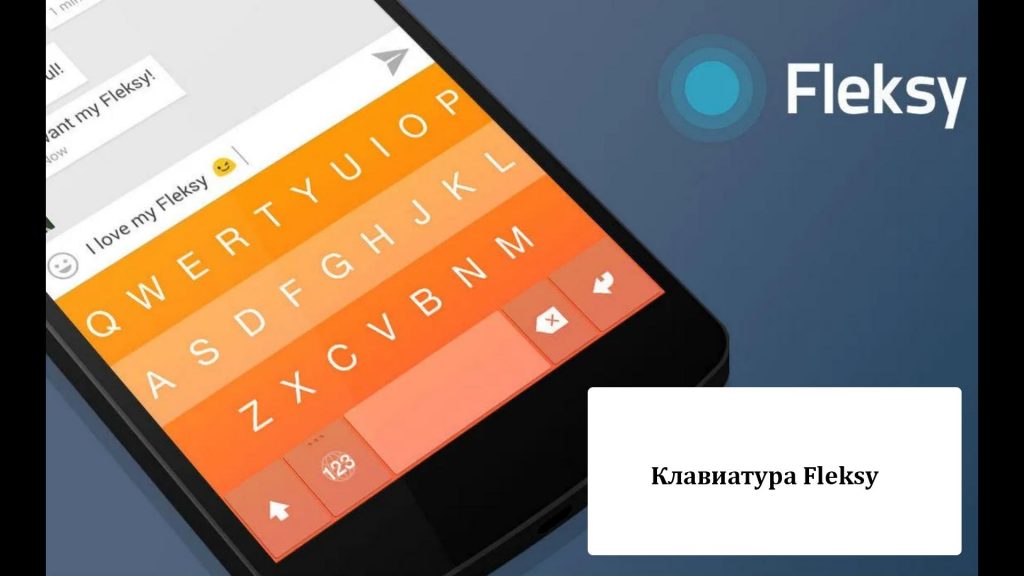
1. Fleksy. Большая особенность этой клавиатуры – наличие около 50 языков мира и большого количества эмоджи. Также она очень быстрой и оперативной. Элегантный дизайн делает ее одной из наиболее популярных клавиатур для этой операционной системы. Наиболее полезными функциями Fleksy Keyboard являются удобные быстрые жесты. Только проведя пальцем по экрану своего устройства Android, вы сможете совершать самые разные действия, например, добавлять слово в словарь, добавлять пробелы, удалять слова или буквы и отменять последнее действие. Она сможет выстоять конкуренцию с другими известными аналогами.
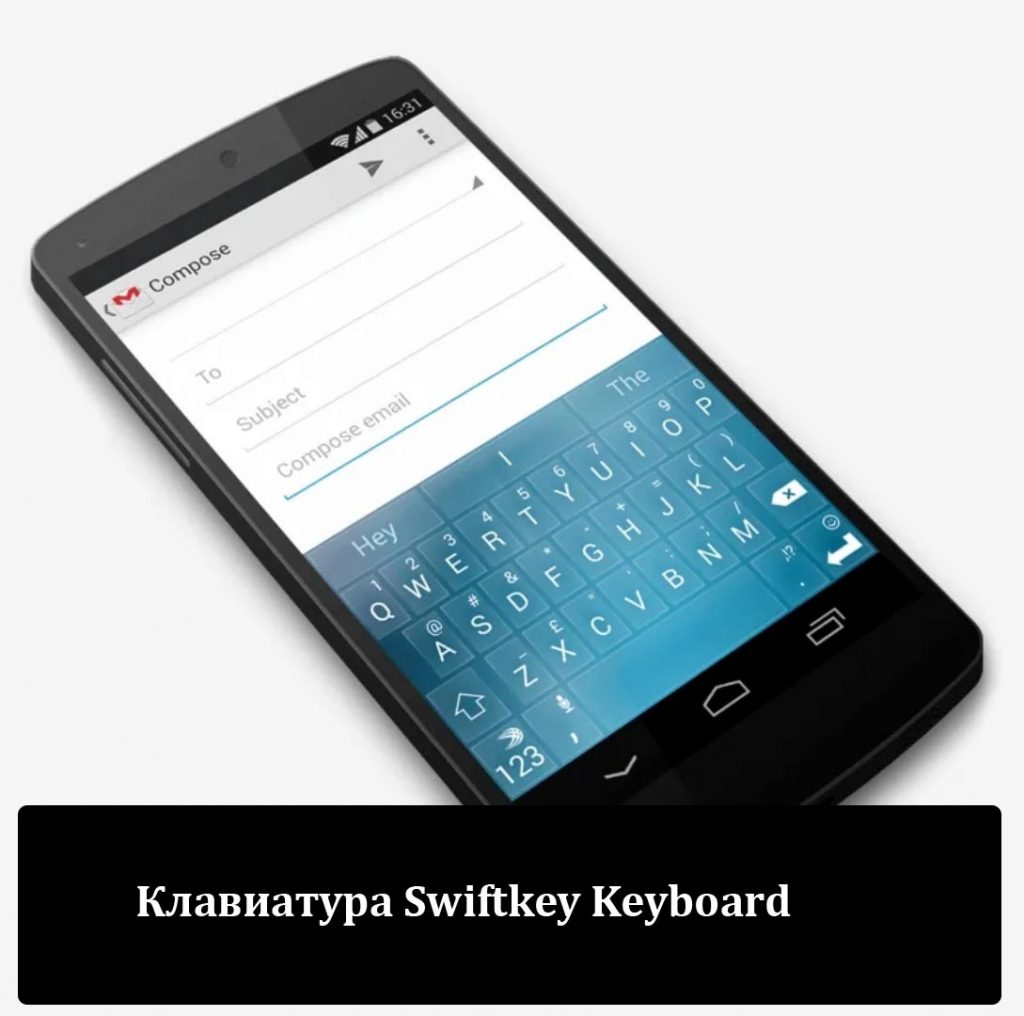
2. Swiftkey Keyboard. Подойдите тем, кто любит часто менять стили. Также хороший вариант для того, кто пишет много текста, ведь она способна запоминать слова, включая ваш сленг, псевдонимы и предлагать вам их в будущем (быстрый ввод). Используйте свою персонализированную клавиатуру, чтобы вводить и отправлять смайлы, GIF-файлы и многое другое так, как вам нравится. Изучает ваши любимые смайлы, чтобы вы всегда могли посылать своим друзьям правильные реакции. Предоставляет полезные прогнозы, чтобы вы могли быстро и без ошибок донести свое мнение.
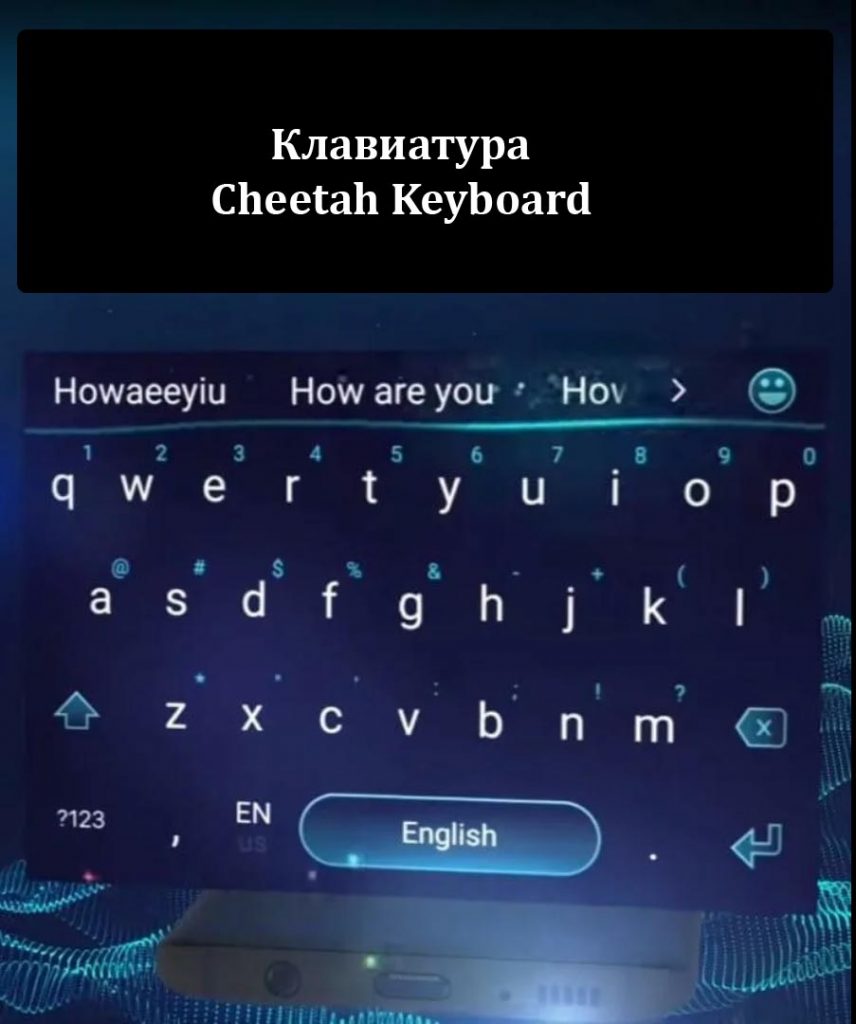
3. Cheetah Keyboard. Отличается большим количеством разнообразных стилей и быстротой набора текста. Есть опция набора текста в 3D формате, что сможет сделать текст более эффектным и впечатляющим, что позволяет увидеть чрезвычайные эффекты. Интересная функция, предполагающая эмоджи. Вы должны только ввести слово и вам сразу же предложат выбрать соответствующий смайлик. Также вы можете самостоятельно изменять его размер.
4. Smart Keyboard. Существует как в платной, так и бесплатной версии. Главная особенность – это функция Т9, голосовой ввод и множество интересных шаблонов. Характерна легкость в переключении между языками. Также полезной находкой является самообучающийся умный словарь.
Как скачать клавиатуру
Как мы уже говорили, вам придется выполнить несколько шагов, прежде чем обновить клавиатуру на Xiaomi. Все, что вам нужно сделать, это зайти в Play Market и выбрать ту, которая лучше отвечает вашим требованиям.
Не ограничивайте себя списком представленных нами. Вы можете самостоятельно выбрать ту, которая будет содержать все необходимые элементы.
Как обновить клавиатуру – завершающий этап
Когда вы скачали необходимую для вас, необходимо обновить клавиатуру на Xiaomi.
Для этого следуйте инструкциям ниже:
1. Сначала открываем окно «Настройки».
2. Переходим на вкладку «Язык и ввод».
3. Переходим к разделу «Способы ввода».
4. В разделе «Управляйте клавиатурами», появится список клавиатуры, где вы должны проверить, активирована ли нужная нам клавиатура. Если нет, то вы должны активировать ее.
5. Для окончательной проверки перейдите в любое приложение для обмена сообщениями и воспользуйтесь новой клавиатурой.
Теперь вы с легкостью сможете подстроить желаемые функции под себя и свои предпочтения. Изменяйте темы, размеры и цвета, используйте различные эмоджи и голосовые функции. Экспериментируйте и пусть жизнь будет ярче даже в сообщениях!
ПОСЛЕДНИЕ ЗАПИСИ В РУБРИКЕ
Post Views: 1 265
В этой статье пойдёт речь о том, как поменять клавиатуру на xiaomi. Скажете, что это довольно просто? Многие пользователи действительно могут с закрытыми глазами переключить раскладку клавиатуры на смартфоне. Но есть и те, кто сталкивается с определёнными проблемами. Например, на заводской прошивке сяоми изначально отсутствует русификация. Либо при смене прошивки сбросились все настройки, и русская раскладка вовсе пропала. Что делать? Обязательно расскажем, как вернуть язык.
К тому же многие, кто приобретает себе ксиаоми, не могут привыкнуть к клавиатуре типа SwiftKey, которая сильно отличается от Gboard, что используется на большинстве Android-девайсах других брендов. Но её тоже можно сменить. Как? Узнаете ниже.
Довольно часто в стандартной клавиатуре на смартфонах сяоми не доступен русский язык (так было на нашем редми 5). Конечно, это неудобно. Даже не получится написать сообщение кому-то из друзей в мессенджере. Но расстраиваться не стоит. Проблема легко решается. Для его добавления делаем следующее:
- Заходим в «Настройки».
- Далее выбираем раздел «Дополнительно».
- После чего тапаем по пункту «Язык и ввод».
- Здесь выбираем клавиатуру (SwiftKey, Gboard и пр.), которой пользуетесь.
- Наконец, жмём по «Языки» или «Многоязычная».
- В перечне доступных вариантов указываем интересующий нас язык.
Теперь перевести интерфейс на русский язык можно будет слайдом по «пробелу» или тапнув по изображению планеты – кнопки, расположенной левее.
Но если на смартфоне отражаются лишь непонятные иероглифы? Такое бывает, когда девайс приобретён напрямую из Китая. Или если пользователь решает установить неофициальную прошивку. В любом случае тут будет крайне сложно разобраться, чтобы отыскать нужный пункт. Если весь интерфейс в иероглифах, то даже иконку «Настроек» найти проблематично. Поэтому лучше всего действовать иначе:
- Открываем верхнюю шторку уведомлений.
- Делаем тап по шестерёнке, которая расположена сверху справа.
- В открывшемся списке ищем кнопку с изображением многоточия. Жмём по ней.
- Здесь переходим в пункт меню с иконкой глобуса.
- Попав туда, тапаем на первую строку.
- Далее в появившемся перечне доступных вам языков, выбираем русский. Найти его будет просто, он так и будет обозначаться без перевода на иностранный.
Как отключить клавиатуру SwiftKey на Хоноре и Хуавей
Для того, чтобы убрать клавиатуру Swiftkey на Хонор и Хуавей нужно выполнить установленный алгоритм действий.
- Открыть в мобильном телефоне «Настройки».
- Просмотреть все рубрики и выбрать «Приложения».
Важно учитывать, что если ранее пользователь уже скачал приложение на Android и хочет убрать его снова, то нужно выбрать «Удалить обновления».
Если не удаётся изменить раскладку клавиатуры на xiaomi?
Как быть, если включить русскую раскладку на xiaomi (redmi note 4, s2, 4x и пр.) после описанных выше действий, так и не получилось? То есть вы проделали всё, о чём мы говорили, но в появившемся списке необходимого языка так и не было.
Может такая неполадка связана с действием вредоносного софта? Едва ли. Скорее всего, на вашем телефоне установлена китайская официальная прошивка. Смартфоны ксиаоми с China ROM изначально предназначаются для использования лишь на территории Китая, ввиду чего выбор встроенных в неё языков ограничен несколькими вариантами. Обычно это английский и непосредственно китайский.
Так что выход из подобной ситуации один – установить глобальную или девелоперскую прошивку. После чего вы уже без проблем переключите раскладку на русский язык.
Настройки клавиатуры
Чтобы кастомизировать внешний вид клавишной панели, в телефонах Сяоми при базовой комплектации установлены 2 типа клавиатур: Google и SwiftKey. Сменить центральный формат раскладки можно в главном меню (в аналогичном разделе, где меняется язык ввода — «Текущая клавиатура»).
Как вариант, можно поставить любую другую панель клавиш, просто скачав ее из Google Play для своего Редми.
Чтобы совершить замену языка и раскладки есть 2 метода:
-
нажать специальную кнопку в виде глобуса (слева/справа от пробела);
Если необходимо добавить новый язык, перейдите к настройкам смартфона в клавиатуре.
В меню следует найти пункт с используемыми языками, выбрать из предложенного перечня подходящую версию и установить ее как основную на устройстве.
Как убрать вибрацию
Окончательно настроить функциональность телефона позволит правильная регулировка режима вибрации. Оптимизировать этот процесс получится напрямую через встроенные параметры телефона или самого приложения:
- Вернитесь к меню «Язык и ввод».
- Найдите подпункт «Виброотклик клавиш».
Отключить отклик в виде вибрации сенсорных клавиш просто. Стоит зайти в настройки смартфона и в подразделе «Персонализация» выбрать пункт «Звук & вибрация». В новом окне находите команду «Виброотклик» и из предложенных вариантов утвердить состояние «Выключен».
В дальнейшем, совершая ввод слова через сенсорные клавиши, никакой отдачи ощущать владелец при эксплуатации смартфона не будет. Единственное исключение — вибрация останется на сканере отпечатков пальцев, который может быть установлен, как отдельный элемент с центральной клавишей «Home» (как в смартфоне Ксиаоми Mi 5).
Изменяем внешний вид клавиатуры на xiaomi
Большинство смартфонов с оболочкой MIUI идут с активной раскладкой SwiftKey. Она отличается гибкими и различными настройками. В их числе:
- Автоисправление.
- Возможность смены темы/стиля (даже можно установить дополнительные из интернета).
- Регулировка размера букв, объёма (плоские, квадратные, круглые) и их расположения.
- Настройка громкости и продолжительности звуковых сигналов/вибрации и мн. др.
Но если честно, то SwiftKey на любителя. Не всем она приходится по душе. Обычно на андроид-смартфонах используется гугловская Gboard. Она проще. У неё более стандартный вид. Доступно расположены кнопки переключения языков, клавиши выбора символьной или буквенной раскладки и пр.
Тем самым для многих пользователей Gboard оказывается удобнее, чем SwiftKey. Если вам также больше нравится стандартная Android-клавиатура, то можно поставить её на ваше устройство сяоми:
- Открываем меню «Настроек».
- Спускаемся в раздел «Система и устройство», а затем переходим в «Дополнительно».
- Тапаем по пункту «Язык и ввод».
- Переходим в раздел «Клавиатура и способы ввода» и жмём пункт «Текущая клавиатура».
- Устанавливаем приоритет на клавиатуре Gboard.
Если такого варианта нет, то можно скачать и загрузить на смартфон клавиатуру Gboard через Плей Маркет.
Для справки! SwiftKey в большинстве случаев работает корректно. Но так как у неё присутствует большое количество дополнительного оформления и функционала, иногда возможны лёгкие зависания и подтормаживания. Если и на вашем смартфоне наблюдается подобное, то почистите кэш, удалите ненужные проги, перенесите объёмные файлы (видео, фото и т. п.) на SD-накопитель. Это должно помочь!
Клавиатура SwiftKey — На пути к общению
11.01.2016
- Android-приложение Клавиатура SwiftKey, версия: 6.1.0.71, цена: Бесплатно
Предисловие
Я давно уже пользуюсь смартфоном Sony Xperia SP. И не считая нескольких первых месяцев использования встроенной клавиатуры на данном аппарате, все оставшееся время я использовал, да и сейчас использую клавиатуру SwiftKey. Да, у Sony Xperia SP неплохая встроенная клавиатура, но подстроить ее под себя у меня не получилось и особого удобства я не испытывал от ее использования. Встал вопрос: что есть на замену данной клавиатуры в Play Market? Перепробовав множество разных клавиатур, я в итоге остановился на SwiftKey. Она интересна тем, что ее легко подстроить под себя, к тому же она имеет различные методы ввода информации, а также умеет прогнозировать те или иные слова и смайлики. Крайне полезным свойством также является то, что программа может анализировать вашу переписку в социальных сетях, электронной почте и в других программах, где присутствует ввод текста, и запоминать наиболее часто встречающиеся словосочетания. Программа весьма функциональна и удобна в повседневном использовании. Но обо всем по порядку.
По словам разработчиков, программа SwiftKey поддерживает более 60 языков и всяких диалектов. Так что использовать данную программу смогут многие. В последних версиях программы разработчики обновили интерфейс, сделав его более интуитивно понятным и удобным для любого человека. При открытии программы можно сразу заметить, что теперь интерфейс разделён на два пункта.
Первый — это четыре окна настроек клавиатуры, а второй — это все, что касается статистики использования программы на данном смартфоне.
Все предельно просто и понятно.
Настройки клавиатуры
Итак, всего четыре пункта настроек: 1. Выбор языка. 2. Темы. 3. Методы ввода и их настройки. 4. Учетная запись.
Хоть данная программа и поддерживает множество языков, мне для комфортного использования хватает всего двух: русский и английский. Войдя в пункт «Выбор языка», можете, если вам необходимо, скачать любую раскладку языка клавиатуры.
После чего, поставив напротив скачанного языка галочку, начать пользоваться им. Или же наоборот, если вам не нужен какой-либо язык, можете его либо отключить с раскладки, убрав галочку, либо удалить окончательно с устройства.
Для этого необходимо нажать на верхний правый угол, и в высветящемся окне выбираем удалить язык. При необходимости тут же можно при желании обновить языки. Это все, что касается пункта «Выбор языка».
При желании можно поменять тему клавиатуры, войдя в соответствующий раздел с темами. Используя темы, можно прилично изменить внешний вид клавиатуры. По умолчанию же поставляются семнадцать бесплатных тем, на которые вы спокойно можете поменять вашу первоначальную тему клавиатуры.
Я же давно уже пользуюсь темой Nickel. Она более консервативная и выполнена в спокойных тонах, которые не бросаются в глаза и быстро не надоедают. Даже если вам не удастся найти среди семнадцати тем ту, которая вам нравится, то данную проблему решаем, скачав понравившуюся тему на SwiftKey Store. Для этого сверху тем по умолчанию нажимаем на вкладку «Обзор» и входим в магазин программы. Магазин поделен на два раздела: «Темы» и «Пакеты» (в которых может быть разное количество тем).
В разделе «Темы» большое количество разных (как платных, так и бесплатных) тем (конечно, бесплатных в разы меньше). Темы тут на любой вкус и цвет. Если же хотите затариться как оптовик, то переходим в раздел «Пакеты» и выбираем понравившийся.
Есть различные наборы от 5, 10, 15 и даже 77 тем в одном пакете, но и соответственно цена меняется с количеством тем в наборе. Иногда также и тут бывают небольшие наборы с бесплатными темами. К плюсу программы можно отнести еще наличие функции «Восстановление покупок», в которую можно войти в верхнем правом углу.
Полезная вещь, если вы по случайности удалили программу и при последующей установке можете восстановить все свои покупки в SwiftKey Store.
Плавно переходим ко вкладке «Учетная запись». При первой установке вы можете авторизоваться с помощью Google-аккаунта. Так, по крайней мере, авторизовался я. Войдя во вкладку «Учетная запись», видим следующие пункты:
1. Ваша учетная запись — та, с которой вы авторизовались. 2. Служба учетной записи — тут, во-первых, можно настроить резервное копирование, данная функция многим может пригодиться.
Включив её, а именно поставив галочку, мы можем настроить периодичность синхронизации: каждый день либо каждую неделю.
А также поставить ограничение, чтобы синхронизация наших данных происходила только при наличии Wi-Fi соединения.
Закончив с настройками резервного копирования, переходим к настройке «Персонализации». Как я до этого упоминал, SwiftKey за счет социальных сетей, электронной почты и других программ проводит анализ вашего печатания. Соответственно, если вас это интересует, можете подключить. Я же доверил программе анализ SMS, электронной почты, социальной сети Google+, Facebook.
В дальнейшем происходит обучение программы пополнением словарного запаса с учетом ваших особенностей ввода.
Единственное, хотелось бы добавления сюда наших социальных сетей Вконтакте, Одноклассники и популярных международных мессенджеров типа WhatsApp и Viber. Те, кто не хочет, просто могут отключить персонализацию и все.
Далее перейдем в пункт «Данные учетной записи» — здесь есть возможность удаления анализируемых или же прогнозируемых слов с удаленного сервера.
Либо же более кардинальный метод — это удаление учетной записи SwiftKey. Можно и менее кардинально, просто выйдя из учетной записи SwiftKey. На этом все, что касается пункта «Учетная запись», заканчивается. Все, что необходимо, по сути тут есть.
Наиболее важным пунктом является «Ввод».
Все, что касается настроек клавиатуры, находится именно здесь. Но обо всем по порядку:
1. Клавиши — можно добавить всякие дополнения к самой клавиатуре, которые упростят ее использование: а) добавление символов с диакритическими знаками (в частности, при длительном нажатии); б) доступ к эмотиконам (смайликам) длительным нажатием на клавишу «ввод»;
в) клавиши со стрелками на клавиатуре; г) цифровая клавиатура (отображение слева от раскладки цифр);
д) или более удобное расположение — это строка цифр над клавишами;
е) плюс возможность настройки длительности долгого нажатия, тут я все оставил по умолчанию — 450 миллисекунд. Меня вполне устраивает.
2. Голосовой и другой ввод — единственное, что тут можно добавить, это клавишу включения голосового ввода в раскладку клавиатуры.
3. Звук и вибрация — тут можно установить громкость звука нажатия клавиши, если кто хочет, а также время вибрации по своему усмотрению либо использовать вибрацию по умолчанию системы Android.
4. Ввод и автоисправление — здесь имеется возможность настройки следующих параметров:
а) прогнозирование эмотиконов (смайлов) над клавиатурой при вводе. Наравне со словами предлагаются аналогичные по значению смайлы. Например, на слово «море» предлагается смайлик в виде волны;
б) автоисправление — вы имеете возможность, даже если написали слово неправильно, нажав пробел продолжить печатать, а программа вместо вас исправит ошибки. Конечно, при слишком нелепых ошибках программа не может понять, что именно вы хотели сказать, но в 97-98% случаев уверенно себя ведет;
в) автоматическая вставка пробелом — удобная и отчасти иногда полезная функция. Мы можем даже не печатать, а просто, если нас устраивает то, что нам предлагает строка прогнозирования, нажимая пробел печатать данное слово, продолжая дальнейшее прогнозирование; если и последующие слова вас устраивают, то можете просто пробелом напечатать целое предложение;
г) быстрая вставка точки — если предыдущая функция вам не нужна, то можете, отключив ее, включить быструю вставку точки посредством двойного касания пробела;
д) автономный переход на заглавные буквы после знаков пунктуации, тут все предельно ясно;
е) ввод жестами — есть два метода ввода: первый с помощью режима Flow, своего рода технология Swipe.
Чем именно она отличается от Swipe, я не знаю, по моему личному мнению, это аналогичная функция ввода. Второй метод — просто жесты: протянуть влево для удаления слова, потянуть вниз для скрытия клавиатуры;
ж) возможность удаления данных со смартфона (все личные языковые данные).
Для удобства предусмотрен предварительный просмотр клавиатуры, чтобы сразу увидеть результат той или иной функции, которую вы добавили, и как она выглядит непосредственно на раскладке, и при желании можете быстро отключить ненужный вам функционал.
Клавиатуру для просмотра можно вытащить нажатием на её значке, а также скрыть её обратно.
Если есть время и желание, можете почитать советы от разработчиков программы, автоматически перейдя на их сайт.
Статистика использования клавиатуры
Заканчивая с многочисленными настройками, перейдем непосредственно к статистике. В первую очередь можем открыть карту печатания и увидеть, как мы точно касаемся той или иной буквы и какие буквы наиболее часто участвуют в печатании.
Также можем узнать, насколько эффективнее мы печатаем с помощью программы SwiftKey; количество сохраненных касаний; спрогнозированных слов; количество слов, завершенных с помощью программы;
количество слов, введённых с помощью метода Flow, и соответственно длину всех введённых букв и символов в метрах с помощью данного метода ввода.
Непосредственно сама клавиатура
Клавиатура появляется почти мгновенно во всех приложениях и играх, где она нужна. Самое главное в клавиатуре — смена языка, здесь она происходит в одно касание, а именно скольжением пальца по пробелу с одной до другой стороны, быстро и качественно.
После смены на английский язык (либо любой другой) строка прогнозирования слов автоматически предоставляет слова на данном языке.
На клавиатуре можем заметить все добавленные ранее нами функции (цифровой ряд, добавление клавиши голосового ввода в раскладку, строка прогнозирования, смайлы при длительном касании клавиши «ввод» на раскладке и так далее).
Если есть потребность в дополнительных знаках — нажимаем на кнопку с цифрами и выбираем нужный знак.
Стоит отметить: если какое-то прогнозируемое слово вас не устраивает, то длительным касанием по нему мы можем убрать его из предлагаемых слов.
На клавиатуре также есть своего рода быстрое меню.
Нажав на раскладке вверху слева, переходим в меню.
Дополнительное (быстрое) меню
1. Выбор раскладки: а) полная; б) для больших пальцев (ввод двумя большими пальцами); в) компактная.
2. Можно изменить размер самой раскладки на экране телефона. Всего пять вариантов размера раскладки.
3. Есть также возможность открепить клавиатуру и перетаскивать её куда угодно на экране.
Все остальное мы уже встречали в основном меню. Те же клавиши и ввод, единственный плюс в том, что можем моментально что-то узнать или же войти в главное меню, нажав на знак «больше».
Есть возможность моментально выбирать темы, а также вкладку учетной записи, статистики (своего рода живая плитка, как на WinPhone), поддержка, а также возможность поделиться в социальных сетях или мессенджерах.
Плюсов у данной программы много. Во-первых, функция прогнозирования; во-вторых, различные дополнения, которые можно добавить в первоначальную клавиатуру; в-третьих, функция Flow — подобие Swipe, но от этого она не хуже. К плюсу еще отнесу возможность выбора раскладки.
Минусов у данной программы я за все время пользования так и не нашел.
Оценю программу на 10 из 10 и советую многим к рассмотрению.
Если вы знаете программы лучше этой, напишите в комментариях.
Всем спасибо за внимание.
uyagub92
Используемое автором устройство: Sony Xperia SP
SwiftKey что это за программа?
Привет друзья, в этой заметке я поведаю вам о том, что это за программа такая, SwiftKey, но полное ее название на самом деле такое — SwiftKey Keyboard. Как видно из названия, программа имеет отношение к клавиатуре, и так оно и есть.
SwiftKey Keyboard, это очень умное приложение для Андроид и iOS, которое обновляет клавиатуру устройства и делает так, чтобы вы могли вводить текст быстрее, при этом всем эта программа бесплатная (у нее есть даже какие-то награды). И не все догадаются в чем дело то, а все в прогнозе, программа сама предсказывает слово, которое вы скорее всего будете вводить и таким образом вы можете печатать текст еще быстрее. В этой клавиатуре есть признаки искусственного интеллекта, кстати она же установлена на инвалидное кресло Стивена Хокинга (это такой ученый, физик-теоретик).
В настройках вы можете изменить цветовую гамму, раскладки поддерживают почти все размеры экранов.
Сама технология издалека напоминает Т9 на телефоне, правда чтобы печатать текст действительно быстрее, нужно сперва немного научится. SwiftKey Keyboard поддерживает исправления, так что если вы что-то не так написали, совершили опечатку, то все это будет исправлено.
Я писал, что программа SwiftKey Keyboard очень умная, так вот, если дать ей доступ к социальным сетям, к почте, к своим заметкам, то SwiftKey посмотрит все там, как вы пишите, какой у вас стиль и потом это будет использовать тогда, когда вы будете печатать, а сам словарь хранится в облаке. Ну что? Вроде бы супер возможности!
Пользователи которые много печатают при помощи SwiftKey Keyboard, могут нажимать всего пару клавиш для набора целого предложения!
Клавиатура реально удобнее:
Внешний вид также классный, вообще здорово то, что экранная клавиатура может быть почти такой же удобной, как и настольная (лучше она конечно смотрится на Android, чем на iOS):
А есть еще метод ввода, называется Flow. Знаете что это такое? Это когда слова можно вводить жестами, и на практике это удобно, может немного непривычно сначала, но потом вы сами поймете насколько удобно.
Вот посмотрите на эту картинку:
Понимаете в чем фишка? Почему можно супер быстро набирать текст?
А вот клавиатура SwiftKey на iOS:
Клавиатура SwiftKey умеет удалять пробел между запятой и словом, которое было также автоматически вставлено.
Теперь немного о минусах, первый минус и самый серьезный — это нестабильная работа, пользователи часто жалуются, что SwiftKey Keyboard не всегда появляется когда нужно, пока не перезапустишь программу (но что-то я думаю, что эти глюки будут исправлены в следующих версиях, поверьте). Также не совсем удобная смена языка — нужно удержать проблем и потом выбрать язык, но думаю это уже некритично.
Кстати в феврале 2016-го года, Microsoft купила самообучающуюся клавиатуру Swiftkey за $250 млн долларов. Так, что теперь скоро интеллектуальный ввод появится и в продуктах Microsoft, что весьма интересно.
На главную! 19.04.2016

Когда человек только начинает пользоваться смартфоном Xiaomi, у него нередко возникают вопросы по функциональным особенностям выбранного устройства. Перечень возникающих вопросов обширен, причем особенно часто новички спрашивают, как поменять клавиатуру на Xiaomi, а также где лучше скачать и как настроить клавиатуру Xiaomi. Вопросы действительно актуальны. Если не знать, как менять раскладку клавиатуры, то не получится даже нормально заполнить информацию о контактах или написать SMS на нужном языке. Поэтому сегодня мы расскажем, как поменять клавиатуру на телефоне Xiaomi через базовые настройки смартфона. Дополнительно рассмотрим особенности настройки клавиатуры, ответив на самые популярные тематические вопросы.
Как поменять клавиатуру на Xiaomi через настройки телефона
Далее приведенная инструкция актуальна для всех смартфонов Xiaomi. Вне зависимости от того, на каком телефоне надо поменять клавиатуру – на Xiaomi Redmi Note 8 Pro, Mi 10 Pro или на других смартфонах – алгоритм действий не меняется:
- откройте настройки телефона;
- перейдите в «Расширенные настройки»;
- выберите подраздел «Язык и ввод»;
- перейдите к меню «Способы ввода»
- нажмите на строку «Текущая клавиатура»;
- выберите подходящий вариант.
В некоторых случаях названия разделов могут незначительно отличаться. При необходимости нужное меню легко найти через встроенный поиск.
Отметим, что пользователь вправе активировать одну из предустановленных клавиатур либо скачать любой понравившийся аналог из Google Play. О популярных вариациях клавиатур расскажем в следующем разделе.

Как выбрать и где скачать клавиатуру Xiaomi
Каждая разновидность клавиатуры характеризуется определенными удобствами, поэтому выбор идеального варианта зависит исключительно от предпочтений конкретных пользователей. Далее рассмотрим наиболее востребованные виды клавиатур, представленные в Play Market.
- Swiftkey Keyboard. Хороший вариант для оперативного ввода больших объемов текста. Приложение автоматически запоминает часто используемые слова и фразы, впоследствии предлагая их быстрый ввод. Присутствует проверка правописания. Реализована поддержка всех популярных языков. В наличии около сотни вариаций оформления клавиатуры
- Клавиатура Gboard. Официальная разработка компании Google, предустановленная практически на всех смартфонах, работающих на базе Android. Преимуществами клавиатуры является поддержка нескольких способов ввода – стандартного, непрерывного, голосового и рукописного. Клавиатура поддерживает все востребованные языки мира.
- Smart Keyboard. Так называемая умная клавиатура с большим количеством шаблонов, полноценным режимом T9, голосовым набором и другими полезными опциями. Разработчик предлагает скачать клавиатуру для Xiaomi и других телефонов в двух версиях (платной и бесплатной), незначительно отличающихся функционалом.
- Fleksy. Очень быстрая и многофункциональная клавиатура. Главным плюсом разработки считается поддержка 50 языков, тысяч смайликов и множества мини-приложений, дополняющих функционал клавиатуры. Также разработчик делает акцент на то, что клавиатура не шпионит за пользователями. Впрочем, подтвердить или опровергнуть такой факт достаточно сложно.
- Cheetah Keyboard. Основными достоинствами этого приложения является красочность оформления и скорость ввода. Софт поддерживает опцию продвинутого прогнозирования, а также несколько умных функций (в том числе «Поиск» и «Ответ»). Особенностью программы является опция набора текста в 3D формате.
Если вы хотите поменять клавиатуру на телефоне Xiaomi на один из вышеописанных вариантов, то просто скачайте нужный софт из Play Market, после чего активируйте его в соответствии с инструкцией из первой части статьи.
Кстати, в магазине Google есть еще немало интересных клавиатур. Если тема интересна – загляните в маркет и найдите другие популярные решения через поиск – по запросам «клавиатура» или «keyboard». Наверняка найдете несколько интересных, но неупомянутых нами решений.

Как поменять раскладку клавиатуры на Xiaomi
Если в процессе набора сообщения (например, в SMS или при переписке в социальных сетях) по умолчанию активируется неподходящий язык, то воспользуйтесь нижеприведенной инструкцией по переключению раскладки клавиатуры на телефонах Xiaomi.
Включить на Xiaomi русскую клавиатуру (или, наоборот, английскую) можно двумя способами:
- Нажмите на клавиатуре значок глобуса (находится слева от пробела).
- Зажмите пробел на несколько секунд, а затем выберите требуемый язык.
Оба способа равнозначны и позволяют почти мгновенно поменять раскладку клавиатуры на Xiaomi и любых других телефонах на MIUI и чистой версии Android.

Как настроить клавиатуру на Xiaomi: популярные вопросы
Далее перейдем к формату «вопрос-ответ», в рамках которого рассмотрим несколько нюансов настройки клавиатуры Xiaomi Redmi, Mi и прочих телефонов упомянутого бренда.
1. Как отключить вибрацию на телефоне Xiaomi?
Достаточно зайти в настройки нужной клавиатуры и сделать неактивной опцию «Виброотклик клавиш» (в некоторых версиях «Вибрация»).
2. Как отключить T9 (автоматическое исправление)?
Нужно перейти в настройки клавиатуры, найти функцию автоисправления и переместить ползунок напротив нее влево.
3. Как удалить клавиатуру на Xiaomi?
Надо зайти в список приложений, найти требуемый софт и удалить его нажатием соответствующей кнопки.
Подробнее о том, как настроить клавиатуру на Xiaomi (на примере клавиатуры Gboard), можно узнать в представленном видеообзоре.