Часто задаваемые вопросы
Это система, которая предназначена для предоставления отчетности организации в электронном виде через Интернет. Цель ее повсеместного внедрения — заменить традиционные на сегодняшний день способы сдачи отчетности (на бумажных носителях и дискетах).
2. Чем система «Контур-Экстерн» отличается от других систем для сдачи отчетности?
На сегодняшний день в России уже работает несколько систем сдачи отчетности в электронном виде. Но только абоненты системы «Контур-Экстерн» никогда не заботятся об обновлениях и дополнительной установке программных компонентов. Только абоненты системы «Контур-Экстерн» имеют возможность сдавать отчетность практически во все регионы страны с одного рабочего места, имеют возможность работы в многопользовательском режиме, получают многократные скидки при подключении нескольких фирм, получают подтверждение своевременной сдачи отчета через 5 секунд после его отправки, сдают отчетность через Интернет во внебюджетные фонды и органы статистики, получают техническую поддержку до 24 часов последнего дня отчетного периода. Система «Контур-Экстерн» продолжает развиваться и предлагает своим абонентам новые сервисы электронного документооборота (отчетность в ПФР, Росстат, Экологию).
3. Но ведь при помощи различных бухгалтерских программ тоже можно предоставлять отчетность в электронном виде?
При помощи популярных бухгалтерских программ можно переносить отчетность на флоппи-диск, который впоследствии необходимо предоставить инспектору. Это не решает проблемы организации бесконтактного и безбумажного документооборота (так как кроме дискеты необходимо предоставить отчетность и в стандартном бумажном варианте).
4. Как в системе «Контур-Экстерн» производится подготовка и отправка отчетов?
Всё очень просто — программное обеспечение обновляется на сервере системы, а не на каждом рабочем месте наших абонентов. Это полностью освобождает абонентов системы от необходимости «гоняться» за обновлениями, актуальными формами, а также необходимости приглашать специалистов для обновления программного обеспечения. Бухгалтер просто заносит данные в экранные формы или принимает и редактирует данные, подготовленные в бухгалтерской программе (программе налоговой отчетности), а затем просто нажимает на кнопку «Отправить». И нет никаких очередей и зависимости от расписания работы инспектора. Вся отчетность заверяется электронной цифровой подписью, что полностью заменяет необходимость дублирования отчетности на бумаге.
Простой и удобный механизм контроля подготовленной отчетности укажет на возможные ошибки и неточности в передаваемой декларации, а также поможет быстро обнаружить эти ошибки.
Проверенный файл будет передан в инспекцию автоматически, с точной отработкой регламента документооборота, предусмотренного приказами МНС России № БГ-3-32/169 и БГ-3-32/705.
5. Нужно ли при использовании «Контур-Экстерн» дублировать отчетность на бумаге?
Нет, налогоплательщики полностью избавляются от необходимости предоставлять отчетность на бумаге, так как все отчеты, отправляемые в налоговую инспекцию через «Контур-Экстерн», обладают полной юридической силой. Тем не менее, возможно распечатать любой документ, оформленный в системе Контур-Экстерн
6. Какая разница между сдачей отчетности на бумаге или дискетах и сдачей с помощью вашей системы?
Разница существенная. Система «Контур-Экстерн» позволяет сдавать вашу налоговую, бухгалтерскую или статотчетность 24 часа в сутки 7 дней в неделю независимо от того, работает в данный момент налоговая инспекция, почта, или нет. По статистике компании Петрокрипт, обслуживающей на сегодня количество абонентов порядка 1000, 32% налогоплательщиков предпочитают сдавать отчетность именно в последний день сдачи, причем из них 35% сдают ее уже после 17:00 (после закрытия налоговой инспекции). Так, 20 июня 2005 г. последний отчет был передан в инспекцию в 22:28!
7. Какова совместимость программы сдачи отчетности «Контур-Экстерн» с другими программами автоматизации бухгалтерского учета?
Система «Контур-Экстерн» позволяет принимать в выбранную форму отчетности данные, сформированные большинством программ автоматизации бухгалтерского учета различных конфигураций, таких как «1С», «Турбо-Бухгалтер», «Парус» и т.д. В то же время в программе реализована возможность ввода данных в выбранную форму налоговой и бухгалтерской отчетности вручную.
8. Почему отчет, отправленный в налоговую инспекцию, обладает полной юридической силой?
Потому что Ваш автоматизированный отчет подписывается Электронной Цифровой Подписью (ЭЦП). Это такой реквизит документа, который заменяет собой собственноручную подпись физического лица и физическую печать предприятия. Это соответствие закрепляет Федеральный закон от 10 января 2002 г. № 1-ФЗ «Об Электронной Цифровой Подписи». Если Вы пользуетесь системой «Клиент-Банк», то Вы используете подобного рода ЭЦП, предназначенную для работы конкретно в этой системе.
9. Что из себя физически представляет ключевой носитель ЭЦП?
В большинстве случаев это обычная дискета (подобно тому, как это сделано в системах «Клиент-Банк»). Кроме того, есть возможность хранить ключ ЭЦП в реестре MS Windows ® . Правда, в этом случае предъявляются более серьезные требования по ограничению доступа к этому ПК посторонних лиц, дабы исключить возможность компрометации ключа ЭЦП. Также можно иметь ключ ЭЦП на USB-устройстве eToken (внешнее подобие флэш-брелоков, но предназначенные исключительно для хранения ключей ЭЦП в силу большей надежности и иной физической реализации, так как имеет собственный процессор и операционную систему). Для этого используются устройства конкретного производителя — Aladdin Security Solutions, www.aladdin.ru. Они сертифицированы разработчиками системы для использования в подобной сфере. Правда, заказ такого носителя обойдется абоненту в 1950 руб.
10. Какими документами подтверждается факт своевременной сдачи отчетности?
Порядок электронного документооборота, установленный МНС России, определяет, что документальной базой, удостоверяющей факты представления и принятия автоматизированной отчетности, являются следующие электронные документы:
— Сам файл отчетности, подписанный электронной цифровой подписью (ЭЦП) налогоплательщика и заверенный ЭЦП налогового органа, хранится у плательщика и в налоговом органе и подтверждает факт представления отчетности;
— Подтверждение специализированного оператора связи, заверенное ЭЦП оператора, плательщика и налогового органа, хранится у всех трех участников документооборота и подтверждает своевременность представления отчетности;
Протокол входного контроля файла отчетности формируется налоговым органом, подписывается ЭЦП налогового органа и заверяется ЭЦП налогоплательщика, хранится у плательщика и в налоговом органе и подтверждает факт принятия (или непринятия) отчетности в налоговом органе.
Важно учитывать, что штрафные санкции за несвоевременное представление отчетности определяются по дате представления отчетности, которая фиксируется в подтверждении оператора. Протокол входного контроля фиксирует дату принятия отчетности в налоговом органе, которая может отличаться от даты представления и не обязательно должна соответствовать установленному сроку. В случае непринятия отчетности налогоплательщик имеет возможность подать уточняющую форму. Подтверждение спецоператора связи, содержащее информацию о времени сдачи отчета и переданных формах, формируется в момент отправки отчетности и попадает к налогоплательщику в течение нескольких секунд после отправки.
11. Нужно ли на компьютер пользователя устанавливать клиентское программное обеспечение?
На компьютер пользователя устанавливается только модуль шифрования данных и некоторые компоненты, которые не требуют последующих обновлений, вся работа с системой ведется через интернет-браузер.
12. Обычно при работе с такими программами отчетов нужно постоянно устанавливать обновления, так как периодически вносятся изменения в формы предоставления отчетности. В вашей системе мы столкнемся с такими же сложностями?
Нет, в системе «Контур-Экстерн» пользователь абсолютно избавлен от необходимости устанавливать (а тем более скачивать) обновления. Все шаблоны форм находятся на сервере системы. Как только выходит изменение формы, инженеры системы своевременно обновляют формы, и налогоплательщик заполняет уже обновленный вариант. Вы также не будете нести накладные расходы, связанные со скачиванием обновлений.
13. Мы заполняем формы отчетности в нашей бухгалтерской программе. Должны ли мы будем дублировать заполнение отчетов в вашей системе?
Нет, система «Контур-Экстерн» позволяет вносить данные, заполненные в любой популярной бухгалтерской программе. Для этого нужно в этой программе сохранить отчет в текстовом формате (например, в системе 1С это называется выгрузкой). В дальнейшем при работе в системе «Контур-Экстерн» необходимо просто указать, из какого файла на Вашем компьютере нужно прочитать данные по конкретному отчету. Единственное требование: бухгалтерсская программа должна своевременно обновляться. Помимо бухгалтерских систем для формирования отчетов можно использовать программу от налоговой инспекции «Налогоплательщик:ЮЛ», для чего также необходимо использовать самую последнюю версию.
14. Возможно ли сдавать отчетность в электронном виде по каналам связи непосредственно, не прибегая к услугам специализированного оператора связи?
Нет, такой порядок сдачи отчетности в настоящее время не предусмотрен МНС России. Объяснение этому кроется, по всей видимости, в том, что в настоящее время только немногие инспекции МНС России имеют выделенный доступ в сеть Интернет и могут, таким образом, общаться с налогоплательщиком в режиме реального времени, когда не возникает вопрос контроля своевременности подачи отчетов.
15. Мы опасаемся за сохранность наших данных, так как передавать их через Интернет небезопасно.
Передача отчетов в системе «Контур-Экстерн» безопасна. Ваши отчеты подписываются ЭЦП, при этом происходит их шифрование. ЭЦП представляет собой уникальную пару ключей: закрытый ключ налогоплательщика и открытый ключ налоговой инспекции. Закрытый ключ — уникальный набор символов, с помощью которого происходит шифрование данных; этот ключ известен только его владельцу. Открытый ключ — также уникальный набор символов, с помощью которого можно прочитать зашифрованный документ. Документ шифруется с помощью закрытого ключа на открытом ключе налоговой инспекции. Только обладатель открытого ключа сможет прочитать зашифрованный Вами отчет. Если кто-либо попытается прочитать такой документ с несоответствующим открытым ключом, то он получит искаженную информацию
16. Наша фирма готовит и представляет отчетность за другие организации (работаем в режиме уполномоченного представителя). Позволит ли ваша система полноценно перевести нашу деятельность в электронный формат?
Безусловно. Режим работы уполномоченной бухгалтерии реализован в нашей системе. Более того, реализация этой функции выгодно отличается от подобных систем. В «Контур-Экстерн» Вам понадобится всего одна ЭЦП для подписания электронных документов всех организаций, за которые Вы будете отправлять отчетность (включая Вашу), а не отдельная. Легко представить себе разницу: всего один ключевой носитель (дискета) с ЭЦП вместо 20-30 (или более, в зависимости от числа обслуживаемых Вами организаций).
17. Мы — большая организация, декларации у нас заполняют разные бухгалтеры. Мы хотели бы, чтобы отправлять все декларации мог бы только один человек, к примеру, главный бухгалтер. Есть ли такая возможность в вашей системе?
Да, система «Контур-Экстерн» позволяет работать в многопользовательском режиме. Для этого заказывается ещё одна ЭЦП для дополнительного клиента, основной клиент делегирует права, как на сервисы документооборота, так и на формы отчетности дополнительному клиенту. Каждый входит со своей ЭЦП и видит только делегированную область, работать можно как с одного рабочего места, так и с нескольких одновременно.
18. Вы говорите, что с помощью вашей системы можно осуществлять неформализованный документооборот. Насколько это надежно и принимает ли налоговая инспекция письма в вашей системе?
Письма, отправляемые в налоговую инспекцию в рамках системы «Контур-Экстерн», ничем не отличаются от обычных писем, отправляемых туда по почте. Это — юридически значимый документ, так как подписывается цифровой подписью юр. лица. Соответственно, к нему применяется регламент, предназначенный на обработку любого письма в налоговую. Более того, срок ответа на такое письмо сокращен вдвое по сравнению с обычным письмом. Единственной проблемой может явиться лишь то, насколько организованно обработает налоговая инспекция, то есть, исключительно человеческий фактор. Например, человек, который принимает его, может забыть распечатать, может не донести до регистрации, может забыть получить ответ и т.д. То есть, ситуации, которые могут возникнуть с любым письмом. Однако практика показывает, что подобные ситуации при общении наших клиентов с налоговой до сих пор не возникали — ответы приходили более чем оперативно. Помимо того, что налоговая инспекция отвечает на такие письма через систему, также можно запросить и ответ на бумаге по почте.
19. Что делать, если посланный отчет не будет принят?
Исправить ошибки в соответствии с протоколом входного контроля и повторить отправку отчета. Даже если это произойдет после контрольного срока сдачи отчетности, штрафа не будет — если, конечно, имеется подтверждение того, что первая редакция отчета была представлена своевременно. Впрочем, благодаря развитому механизму контроля форм отчетности на сервере системы «Контур — Экстерн», система попросту не дает послать неправильный отчет!
20. Можем ли мы заказывать акты сверок в вашей системе?
Информационная выписка из лицевого счета налогоплательщика — одна из наиболее удобных и полезных составляющих технологии безбумажного документооборота. Основные плюсы: 1) сразу предоставляется разнесение сумм платежей по счетам, то есть развернутая информация, в отличие от той, которая предоставляется в первую очередь на бумаге в соответствии с формой Минфина (значение сальдо на конкретную дату); 2) оперативность; скорость получения полезной информации абонентом системы несоизмеримо выше по сравнению с бумажным вариантом. Следует отметить, что очень многие организации меняют бумажный вариант подачи отчетности на электронный именно по этой причине, т.к. появляется возможность заказывать акты сверок существенно чаще.
21. Наша организация предоставляет очень мало отчетов в налоговую инспекцию. Какой смысл платить деньги за абонентское обслуживание?
В этом случае Вам стоит рассмотреть такую возможность, предоставляемую при подключении к системе, как поотчетная тарификация. В чем она заключается. Вы делаете стартовый платеж, в который входят оплаты лицензии программы шифрования, изготовления ЭЦП и отправки 10 отчетов или выписок из счета. В дальнейшем за каждый отправленный отчет или выписку Вы платите 99 рублей. Для удобства счет будет выставляться за каждые 8-9 отправленных документов. Если Вы впоследствии захотите сменить тарифный план, то эта услуга стоит 1000 рублей.
22. У нас нет выхода в Интернет. Это значит, что мы не сможем подключиться к вашей системе?
Да, для подключения к системе «Контур-Экстерн» необходим доступ к Интернету. Как промежуточное решение можно использовать мобильную связь (GPRS, опыт показал, что при таком методе подключения вполне можно отчитываться). Но мы сможем Вас проконсультировать, как Вы можете решить эту проблему без существенных материальных издержек.
23. Почему мы должны платить за то, чтобы предоставлять отчетность в налоговую инспекцию, ведь программа «Налогоплательщик:ЮЛ» бесплатна?
На рынке услуг по предоставлению сервисов передачи отчетности — налоговой, бух. отчетности, стат. отчетности — в контролирующие органы существует несколько технологий. Пользование каждой из них предлагается на платной основе. Почему так происходит . К сожалению, на данный момент Федеральная Налоговая Служба смогла предложить только упомянутую выше программу «Налогоплательщик:ЮЛ». Содержание же большой инфраструктуры, связанной с системой сдачи отчетности по каналам связи (через Интернет), является существенно накладным. Необходимо заниматься арендой каналов для передачи данных, содержать существенный набор компьютерной техники, штат работников по обслуживанию техники и поддержке пользователей. Все эти моменты влекут за собой серьезные человеческие усилия и материальные издержки, не говоря уже о том, что подобную систему нужно еще и разработать. Поэтому на данный момент ФНС пользуется услугами коммерческих организаций, которые обладают необходимыми ресурсами (программное обеспечение, техника, люди) для того, чтобы обеспечить подобного рода сервисы. Вместе с этим, осмелимся утверждать, что цены на использование системы «Контур-Экстерн» являются вполне демократичными, что позволяет организациям пользоваться ей без существенных материальных издержек.
24. А где посмотреть, как абоненты будут сдавать отчетность в налоговую инспекцию через интернет?
Бесплатную демонстрационную версию программы можно найти по ссылке: Демо версия «Контур-Экстерн».
Для того чтоб зайти в программу, используйте:
ИНН: 1650123456
Пароль: 123456
25. Что делать, если возникли проблемы или вопросы при работе в системе Контур-Экстерн?
Следует воспользоваться справочной системой, которая вызывается в системе Контур-Экстерн нажатием на клавишу F1. Также Вы можете обратиться в отдел технической поддержки, позвонив по тел.: +7 (8552) 75-30-13 (90,80,50)
«Токен Контур-Экстерн» — это устройство Rutoken, предназначенное для безопасного хранения и использования цифровых сертификатов, ключей шифрования и ЭЦП, выполненное в виде usb-брелка.
27. Что делать, если изменился КПП или другие реквизиты организации; изменились данные руководителя, бухгалтера?
Необходимо отправить факс c подробным описанием ситуации на т/ф: +7 (8552) 32-19-19
28. Не печатаются некоторые формы налоговой отчетности?
Так как новые печатные формы отчетности реализованы в pdf-формате, их возможно открыть с помощью приложения Acrobat reader. Убедитесь, что данная программа у Вас установлена.
Если программа не установлена, то запустите установочный файл с компакт-диска Контур-Экстерн (DistribAcrobatReader v5.0). Далее следуйте сообщениям инструкции по установке. После корректной установки отчет возможно просмотреть и, при необходимости, распечатать.
29. Как посмотреть ответ на запрос ИОН?
Чтобы просмотреть ответ на запрос ИОН:
30. Где взять дистрибутив системы Контур-Экстерн?
Для получения дистрибутива системы Контур-Экстерн необходимо подойти в офис, находящийся по адресу пр-т Сююмбике, 8 (11/24), офис 112 , с флешкой или CD-диском, куда будет перенесен необходимый файл.
31. Как обновить Контур-Экстерн Лайт?
Начиная с версии 1.5.2, программа Контур-Экстерн Лайт, установленная на локальный компьютер пользователя, обновляется автоматически.
Если обновление все же потребуется, выполните следующие действия:
32. Что делать, если квитанция/протокол не приходит вовремя?
Сроки получения документов, которые должен получить налогоплательщик при отправке налоговой и бухгалтерской отчетности, запроса на выписку указаны в Приказе МНС России № БГ-3-32/705 от 10 декабря 2002 года.
Если документооборот превышает указанные в приказе сроки, обратитесь в налоговую инспекцию для разъяснений.
Если прояснить ситуацию не удалось, обратитесь в сервисный центр по месту подключения. Координаты сервисного центра указаны в абонентском Договоре в пункте 1.9.
33. Неактивны некоторые формы налоговой/бухгалтерской отчетности в системе Контур-Экстерн
Проверьте, предусмотрены ли эти формы отчетности Вашим тарифом (название тарифа указано в приложении 1 к договору).
Пройдите по ссылке Тарифы, откройте нужный тариф и просмотрите доступные формы отчетности.
Если интересующие Вас формы отчетности предусмотрены тарифом, в системе Контур-Экстерн выполните следующие действия:
Если формы остались неактивны, обратитесь в сервисный центр по месту подключения. Координаты центра указаны в абонентском договоре в пункте 1.9.
34. Не отображаются кнопки/меню при работе в системе «Контур-Экстерн»
Чтобы настроить отображение кнопок / меню, выполните следующие действия:
35. Что делать, если не открывается / не читается ключевая дискета?
Следует сделать копию ключевого носителя.
Если на рабочем месте установлена СКЗИ КриптоПро CSP версии 2.0, скопируйте содержимое дискеты с помощью Крипто Про следующим образом:
Присвойте новому контейнеру произвольное имя (отличное
Если на рабочем месте установлена СКЗИ Крипто Про CSP 3.0, скопируйте ее содержимое обычными средствами Windows. Для этого:
Если скопировать дискету не удалось, обратитесь в сервисный центр по месту подключения для ее замены. Координаты сервисного центра указаны в абонентском Договоре в пункте 1.9.
Инструкция по обновлению Контур-Экстерн Лайт
Для обновления программы выполните следующие действия:
Проверка установленной версии программы Контур.Экстерн Лайт
Для проверки установленной версии программы выполните следующее:
- Откройте программу Контур.Экстернн Лайт
- Откройте вкладку "Помощь" — "О программе")

Установка обновления
Для установки обновления программы Контур.Экстерн Лайт выполните следующие действия:
- Скачайте обновление KELite-6.6.0.msi (нажмите здесь, чтобы скачать)
- Сохраните файл с обновлением
- Перед установкой обновления закройте программу Контур.Экстерн Лайт
- Запустите скачанный файл и дождитесь окончания установки обновления программы Контур.Экстерн Лайт
Обновление программы Контур.Экстерн Лайт установлено
Для проверки настройки учетной записи в Контур.Экстерн Лайт, выполните действия по следующей инструкции — Настройка учетной записи в Контур.Экстерн Лайт ( нажмите здесь, чтобы перейти к инструкции ).
Как обновить Контур.Экстерн Лайт
Для обновления программы Контур.Экстерн Лайт достаточно загрузить и установить дистрибутив для обновления. При этом сохранятся все настройки программы (настроенные учетные записи, информация о переданных отчетах и письмах).
Чтобы обновить программу до актуальной версии, необходимо выполнить следующие шаги:
- Запустить программу КЭ Лайт, выбрать меню «Помощь» > «О программе»;
- В открывшемся окне следует нажать на ссылку «Проверить наличие обновлений».
- После нажатия на ссылку откроется страница сайта «Контур.Экстерн», с которой можно скачать дистрибутив для установки последней версии Контур.Экстерн Лайт.
- Загрузить единый дистрибутив для первичной установки и обновления с сайта Контур.Экстерн из раздела Техподдержка / Программное обеспечение;
- Запустить файл установщика KELite-latest.exe, во время установки следовать сообщениям системы.
Обновлять КЭ-Лайт предложенным способом рекомендуется с версии не ниже 1.5.7. Если установленная версия ниже указанной, необходимо переустановить программу (см. Как переустановить программу Контур.Экстерн Лайт?).
Как обновить контур экстерн
При входе в систему Контур.Экстерн будет предложено обновить квалифицированный сертификат (КЭП), если до окончания срока его действия осталось менее 60 дней. Также обновить КЭП будет предложено, если ранее пользователь обращался в сервисный центр по вопросу незапланированной замены сертификата.
Описанная ниже инструкция не подходит абонентам 78 и 47 регионов, сертификаты которых выданы Удостоверяющим центром ФГУП ЦентрИнформ.
Для обновления следует:
1. При входе в Контур.Экстерн нажать кнопку «Отправить заявку на обновление» рядом с сертификатом, который необходимо обновить.

Если сертификат не истек, то появится кнопка «Запросить сертификат», нужно ее нажать.
2. В открывшемся окне указать номер телефона, на который будет удобно получить пароль для входа, и нажать кнопку «Получить пароль». Ввести поступивший пароль и нажать кнопку «Войти».

Если сообщение с паролем не поступило, следует нажать на ссылку «Получить код повторно». Если после повторного запроса сообщение также не поступит, то следует обратиться в техническую поддержку.

При входе в личный кабинет может потребоваться установка компонентов. Следует нажать кнопку «Настроить компьютер». Если после перехода на страницу настройки и установки всех необходимых компонент в личном кабинете вновь возникает сообщение о том, что компьютер не настроен, то необходимо обратиться в сервисный центр.

3. Прочитайте инструкцию. Если нужно, скачайте памятку «Как подготовить документы». Нажмите кнопку «Приступить».

Проверьте данные, если все данные в заявке указаны верно, то следует нажать кнопку «Подписать заявление старым сертификатом».

Появится окно «Заявление подписано». Заявление, подписанное действующим обновляемым сертификатом, не нужно распечатывать, подписывать вручную и предоставлять в сервисный центр.

Если срок действия старого сертификата уже истек, то следует воспользоваться ссылкой «Распечатайте заявление и подпишите вручную» и нажать кнопку «Скачать и распечатать заявление».

Если у нового сертификата будет другой владелец (ФИО и/или СНИЛС в старом и новом сертификатах будут отличаться), для изменения данных, необходимо выбрать ссылку «Редактировать» около поля «Владелец сертификата». После сохранения данных, появится кнопка «Скачать и распечатать заявление». Для отправки заявки на проверку, следует воспользоваться следующими рекомендациями.

Если владелец останется прежним, но необходимо изменить его паспортные данные, электронную почту, должность или подразделение, необходимо отредактировать эти данные и подписать заявление старым сертификатом.
Если реквизиты организации указаны неверно, то следует обратиться в сервисный центр по месту подключения.
- Проверьте актуальность скана паспорта. Если надо заменить паспорт (например, сменили фамилию или пришёл срок замены паспорта по возрасту в 20 и 45 лет), то нажмите «Показать», а затем кнопку «Удалить»
 .
- Дождитесь ответа ПФР — мы автоматически проверяем СНИЛС. Если ПФР подтвердит данные, скан СНИЛС не нужен.
Если ответ долго не приходит или в ПФР нет ваших данных, нажмите «Восстановить документ», чтоб скопировать документ из старой заявки, или загрузите скан-копию СНИЛС заново.

После проверки заявки можете приступать к выпуску сертификата.
Если вместо окна для выпуска сертификата появится сообщение «Оплатите счет», то следует обратиться в сервисный центр по месту подключения.

В открывшемся окне следует выбрать, куда будет записан сертификат — на съемный носитель (рутокен, дискета, флешка) или в реестр компьютера. После выбора носителя, необходимо нажать «Далее».

Если выбрать «Реестр», то сразу поле этого появится датчик случайных чисел.
Если выбрать «Съемный носитель», то в следующем окне потребуется отметить, на какой именно носитель будет записан закрытый ключ сертификата. Поле выбора носителя появится датчик случайных чисел.

В окне датчика случайных чисел следует нажимать клавиши или двигать курсором мыши в области окна датчика.

В окне установки pin-кода указать стандартное значение 12345678 и нажать «ОК». Если стандартный пин-код на рутокен был изменен, то в данном окне необходимо указать пин-код, установленный самостоятельно.
Рекомендуется изменить стандартное значение pin-кода. Для изменения пин-кода/пароля на контейнер необходимо перейти в меню Пуск > Панель управления > Крипто Про CSP, на вкладке Сервис нажать Изменить пароль, выбрать контейнер на Рутокене, нажать Готово. В появившемся окне ввести старый пин-код, затем два раза ввести новый пин-код.

Если сертификат запрашивается на дискету, флешку или в реестр, то появится окно ввода пароля. Рекомендуется установить такой пароль, чтобы было легко его запомнить, но посторонние не могли его угадать или подобрать. Если вы не хотите устанавливать пароль, можно оставить поле пустым и нажать «ОК».
Начнется процесс выдачи сертификата удостоверяющим центром, который занимает до 60 минут.

После запроса на выпуск сертификата в течение двух минут на номер телефона, указанный в заявлении на изготовление сертификата, вновь поступит сообщение с паролем. В открывшемся окне личного кабинета следует ввести полученный пароль и нажать на кнопку «Подтвердить».

Как только открытый ключ сертификата будет выдан, появится кнопка «Установить сертификат». Следует нажать на нее.

Сертификат установлен и готов к использованию. Рекомендуем сделать копию сертификата на случай утери или повреждения ключевого носитля. Чтобы скопировать контейнер, нажмите на кнопку «Сделать резервную копию».
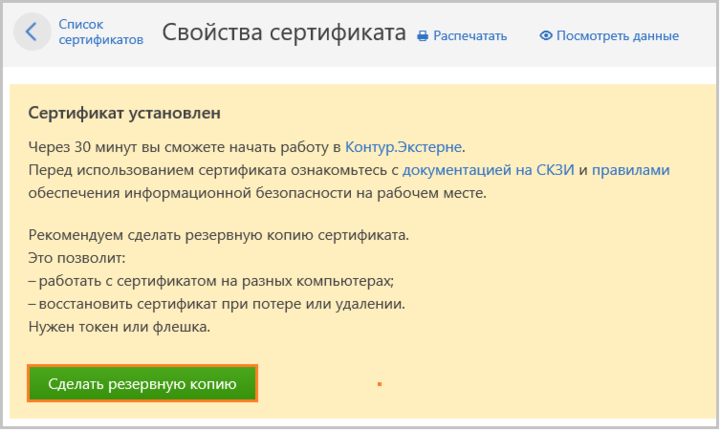
Укажите, куда записать копию сертификата — на съемный носитель (рутокен, дискета, флешка) или в реестр компьютера.

Необходимо у казать пин-код, если копируется сертификат с рутокена или рутокен-лайт. При копировании сертификат на дискету, флешку или в реестр появится окно ввода пароля. Рекомендуется установить такой пароль, чтобы было легко его запомнить, но посторонние не могли его угадать или подобрать. Если вы не хотите устанавливать пароль, можно оставить поле пустым и нажать «ОК».
Не храните пароли в местах, к которым имеют доступ посторонние. Восстановить утерянный пароль невозможно!


Обязательно необходимо сохранять все устаревшие сертификаты, с которыми когда-либо производилась работа в системе. Они потребуются для расшифровки старых документов. Для удобства рекомендуется копировать такие сертификаты в реестр (см. Как установить сертификат в реестр?).
Как обновить сертификат для работы в Контур Экстерн

Сертификат сотрудника можно поменять непосредственно при входе в систему Контур Экстерн за 70 дней до его окончания.
При этом данные в новом КЭП реквизиты останутся неизменными, но Вы можете изменить данные паспорта, емайл.
Для веб-обновления сертификата при входе в систему достаточно выполнить следующие действия.
Обращаем Ваше внимание, что данная статья была написана в 2013 года.
С 1 января 2022 года произошли существенные изменения в выдаче электронной подписи.
Подписи выдаются только на сотрудника или физическое лицо.
Уточняйте информацию у специалиста!
Рассмотрим последовательность действий как обновить сертификат сотрудника.
Инструкция подходит для всех регионов.
При входе в систему Контур Экстерн на странице нажать на ссылку «Отправить заявку на обновление« (см. рис. 1).

Рис.1. Страница выбора сертификата
В открывшемся окне выбрать закладку входа по телефону.

Рис. 2. Закладка входа по телефону
Укажите сотовый телефон и сразу введите пароль, пришедший в смс.
Вы также можете войти по электронной почте или ссылке на других закладках.
Однако, подключение по телефону более знакомо Вам, как пользователю личного кабинета Удостоверяющего центра.
Если кабинет ранее не создавался, то у Вас появится следующее сообщение: «Пользователь не зарегистрирован».
Необходимо нажать на ссылку «Зарегистрироваться».

Рис. 3. Сообщение, что пользователь не зарегистрирован.
Нужно указать номер телефона и электронную почту.

Рис. 4. Заполнение данных
При работе в личный кабинет может потребоваться установка необходимых компонентов.
Произведите ее. Настройте компьютер.

Рисунок. 5. Настроить компьютер
И приступайте к оформлению нового сертификата.

Рисунок. 6. Что предстоит сделать — инструкция по шагам
В открывшемся окне отобразятся данные, которые попадают в сертификат. При необходимости их можно отредактировать.

Рисунок. 7. Редактирование данных
На втором шаге загрузите требуемые сканы документов и отправьте заявку на проверку.
1. Если данные не изменились, то, заявление подписывают старым сертификатом.
Ваша задача проверить данные – они заполняются автоматически.
Данные получены из Фокуса, старой формы и системы, которая создала форму в КабУЦ.
Вам не нужно загружать никаких документов (они скопированы из прошлой формы).
Визита в сервисный центр не требуется!
Вы ставите галку «Подтверждаю свое согласие на выпуск сертификата квалифицированной электронной подписи с указанными данными».
Нажимаете «Подписать заявление».
После нажатия на кнопку открывается заявление, где нужно отметить значение «Подписать действующим сертификатом».
При этом подписать можно в том и только в том случае, если в старом и новом сертификатах совпадают ФИО — СНИЛС — ИНН.
После этого проходит стандартная процедура формирования ключа.
Если не удается поставить галочку в чекбоксе, значит нужно сменить браузер или произвести установку компонентов. Скачать необходимый плагин с сайта и запустить файл.
2. Если данные требуют корректировки (например, хотят получить сертификат на другое лицо) – нужно обращаться в сервисный центр, или отказаться от экспресс продления для самостоятельной корректировки.
Когда данные будут проверены в Удостоверяющем центре, Вы получите смс и можете приступать к выпуску нового сертификата.

Рисунок. 8. Выбор места хранения сертификата
Необходимо выбрать место хранения КЭП , подтвердить, что данные верны и нажать кнопку Далее
В открывшемся окне КриптоПро CSP выбрать ключевой носитель (флэшка, Rutoken или Rutoken Lite), на котором будет сформирован новый КЭП.
Можно указать носитель, который использовался ранее, либо выбрать другой.
Далее нажать ОК (см. рисунок.9):

Рис. 9. Выбор ключевого носителя
Для формирования закрытого ключа следует перемещать курсор мыши в области окна датчика случайных чисел либо нажимать клавиши на клавиатуре (рис. 10).

Рис. 10. Окно датчика случайных чисел
В открывшемся окне требуется установить pin-код либо пароль на ключевой контейнер:
- для Рутокена необходимо ввести pin-код 12345678 и нажать ОК (см. рис. 11).

Рис. 11. Окно ввода pin-кода для Рутокена
- для флеш-карты и реестра устанавливать пароль не рекомендуется, достаточно оставить поля ввода пустыми и нажать ОК (см. рис. 12).

Рис. 12. Окно ввода пароля
После этого следует нажать ОК (см. рис. 13) и Ваш запрос уйдет на проверку в Удостоверяющий центр.

Рис. 13. Информационное окно
Как правило, процедура выдачи нового сертификата занимает 5-15 минут.
Подтверждение выпуска происходит с помощью ввода смс.

Рис. 14. Сообщение о получение нового сертификата
Установите квалифицированную электронную подпись.

Рис. 15. Сообщение о получение нового сертификата
Вы можете сделать резервную копию.

Рис. 11. Информация о резервной копии.
Обычно для удобства работы на конкретном компьютере копию помещают в реестр.

Рис. 11. Копирование в реестр
Сертификат установлен. В строке с обновляемым сертификатом будет указан новый период его действия (см. рис. 12).

Рис. 12. Новый период действия сертификата
Для начала работы с новым сертификатом достаточно просто его выбрать и Войти в систему.
Как обновить Контур.Экстерн Лайт
Для обновления программы Контур.Экстерн Лайт достаточно загрузить и установить дистрибутив для обновления. При этом сохранятся все настройки программы (настроенные учетные записи, информация о переданных отчетах и письмах).
Чтобы обновить программу до актуальной версии, необходимо выполнить следующие шаги:
- Запустить программу КЭ Лайт, выбрать меню «Помощь» > «О программе»;
- В открывшемся окне следует нажать на ссылку «Проверить наличие обновлений».
- После нажатия на ссылку откроется страница сайта «Контур.Экстерн», с которой можно скачать дистрибутив для установки последней версии Контур.Экстерн Лайт.

Также обновить программу можно с помощью сервиса диагностики или вручную:
- Загрузить единый дистрибутив для первичной установки и обновления с сайта Контур.Экстерн из раздела Техподдержка / Программное обеспечение;
- Запустить файл установщика KELite-latest.exe, во время установки следовать сообщениям системы.
Обновлять КЭ-Лайт предложенным способом рекомендуется с версии не ниже 1.5.7. Если установленная версия ниже указанной, необходимо переустановить программу (см. Как переустановить программу Контур.Экстерн Лайт?).