Запуск слайд-шоу в PowerPoint на планшете с Android
С помощью параметров на вкладке слайд-шоу на ленте можно открыть презентацию для просмотра во весь экран.
Показ
Открыв презентацию, коснитесь пункта показ слайдов на ленте.
Нажмите кнопку с начала или с текущего слайда.
Проведите пальцем влево, чтобы перейти к следующему слайду.
Проведите пальцем вправо, чтобы перейти к предыдущему слайду.
Нажмите и удерживайте, чтобы получить на экран лазерную указку.
Подключение к проектору
С помощью адаптера HDMI подключите планшетный компьютер к проектору, чтобы его можно было представить на большом экране.
Примечание: Эта страница переведена автоматически, поэтому ее текст может содержать неточности и грамматические ошибки. Для нас важно, чтобы эта статья была вам полезна. Была ли информация полезной? Для удобства также приводим ссылку на оригинал (на английском языке).
Как сделать просмотр презентации?
На вкладке Слайд-шоу в группе Начать слайд-шоу нажмите кнопку С начала. , а затем выберите пункт Показать режим докладчика.
Какой клавишей запустить презентацию?
3. Показ слайдов F5 – Показ слайд-шоу с начала презентации . SHIFT + F5 – Показ слайд-шоу с текущего слайд
Что такое произвольный показ и как его создать?
- Откройте меню Показ слайдов > Произвольный показ и выберите команду Произвольный показ .
- В диалоговом окне Произвольный показ нажмите кнопку Создать . .
- В поле Слайды презентации выберите слайды, которые нужно включить в произвольный показ , а затем нажмите кнопку Добавить.
Как включить режим полноэкранного просмотра презентации PowerPoint?
Выберите слайд, с который вы хотите начать слайд-шоу. На вкладке Слайд-шоу нажмите кнопку Воспроизведения. На вкладке Слайд-шоу щелкните стрелку рядом с кнопкой Показ слайдов и выберите в меню пункт Настраиваемые слайд-шоу. На экране Настраиваемые показы щелкните слайд-шоу, который вы хотите показать.
Как включить режим докладчика в презентации?
На вкладке Слайд-шоу в группе Начать слайд-шоу нажмите кнопку С начала. , а затем выберите пункт Показать режим докладчика .
Как начать показ слайдов в презентации?
SHIFT + F5 – Показ слайд -шоу с текущего слайда
Как увеличить экран презентации?
- В правом нижнем углу слайда выберите режим Слайд-шоу.
- В левом нижнем углу представления щелкните значок увеличительного стекла. .
- Нажимайте указатель мыши на область слайда, которую вы хотите увеличить , а затем щелкните, чтобы увеличить масштаб на экране .
Какой клавишей можно закончить демонстрацию презентации?
Вызовите контекстное меню, щелкнув правой кнопкой мыши непосредственно на экране, или нажмите кнопку в нижнем левом окне экрана (кнопка появится не сразу; возможно нужно будет предварительно подвигать мышкой). В появившемся меню выберите пункт Закончить показ слайдов. Нажмите клавишу Esc.
Как запустить презентацию в тимс?
- Запустите онлайн-собрание или войдите в него в качестве участника.
- Тапните на значок вызова меню управления (три точки).
- Нажмите на пункт «Поделиться».
- А затем – на «Демонстрация PowerPoint».
- Выберите подходящий файл из хранилища.
- Запустите демонстрацию.
Как включить поиск по презентации?
В правом верхнем углу окна окна PowerPoint щелкните стрелку рядом с кнопкой » Поиск в презентации «.
Как разгруппировать объекты в PowerPoint горячие клавиши?
Разгруппировка выделенных объектов — Ctrl + Shift + G
Выделите объекты , которые хотите сгруппировать, и нажмите Ctrl +
Как в презентации сделать ссылки на слайды?
- На слайде коснитесь места, на котором вы хотите добавить ссылку .
- На вкладке Вставка на ленте выберите Ссылка .
- Выберите Вставить ссылку . .
- В поле Отображаемый текст введите текст гиперссылки .
- Нажмите Вставка.
Как перемешать все слайды в презентации?
В левой области выберите эскиз слайда , который требуется переместить, и перетащите его в нужное место. Чтобы выделить нескольких слайдов , удерживайте нажатой клавишу CTRL и щелкните в области слева каждый слайд , который нужно переместить. Отпустите клавишу CTRL и перетащите выделенные слайды группой в новое место.
Какие существуют способы демонстрации презентаций?
Демонстрировать презентацию можно двумя способами : — ручной режим: управлять переключением слайдов щелчком мышки или клавиши; — автоматический режим: в нём слайды переключаются сами через заданное время. начнётся демонстрация презентации , и на экране появится окошко Запись.
Как в powerpoint сделать слайд на весь экран
Урок за 60 Секунд: Как Изменить Размер Слайда в PowerPoint

Andrew Childress Mar 13, 2017
Russian (Pусский) translation by Andrey Rybin (you can also view the original English article)
Вам когда нибудь нужно было изменить размеры слайдов в вашей презентации PowerPoint? Например, если вы работали на широкоформатном мониторе, но доклад будете делать с экраном другого размера. В этому уроке, я покажу вам как легко можно поменять размер слайдов в PowerPoint.
Примечание: В сегодняшнем уроке, мы использовали популярный Шаблон для PowerPoint — Simplicity. Вы можете найти еще больше отличных шаблонов для PowerPoint на GraphicRiver.
Как Изменить Размер Слайдов в PowerPoint
Примечание: Посмотрите этот короткий видеоурок или следуйте за описанием к видео.
1. Опции Размер Слайда в PowerPoint
Самый простой способ изменить размер слайдов, это зайти во вкладку Дизайн в верхней строке меню, и найти там вкладку Размер Слайда (Slide Size).
Когда я на нее нажимаю, вы можете видеть, что для моей презентации выбран формат экрана 16:9. Давайте изменим формат на 4:3, кликнув по этому варианту.


 Откройте Вкладку Размер Слайда в PowerPoint.
2. Используйте Настройки что бы Быстро Изменить Размер Ваших PPT Слайдов
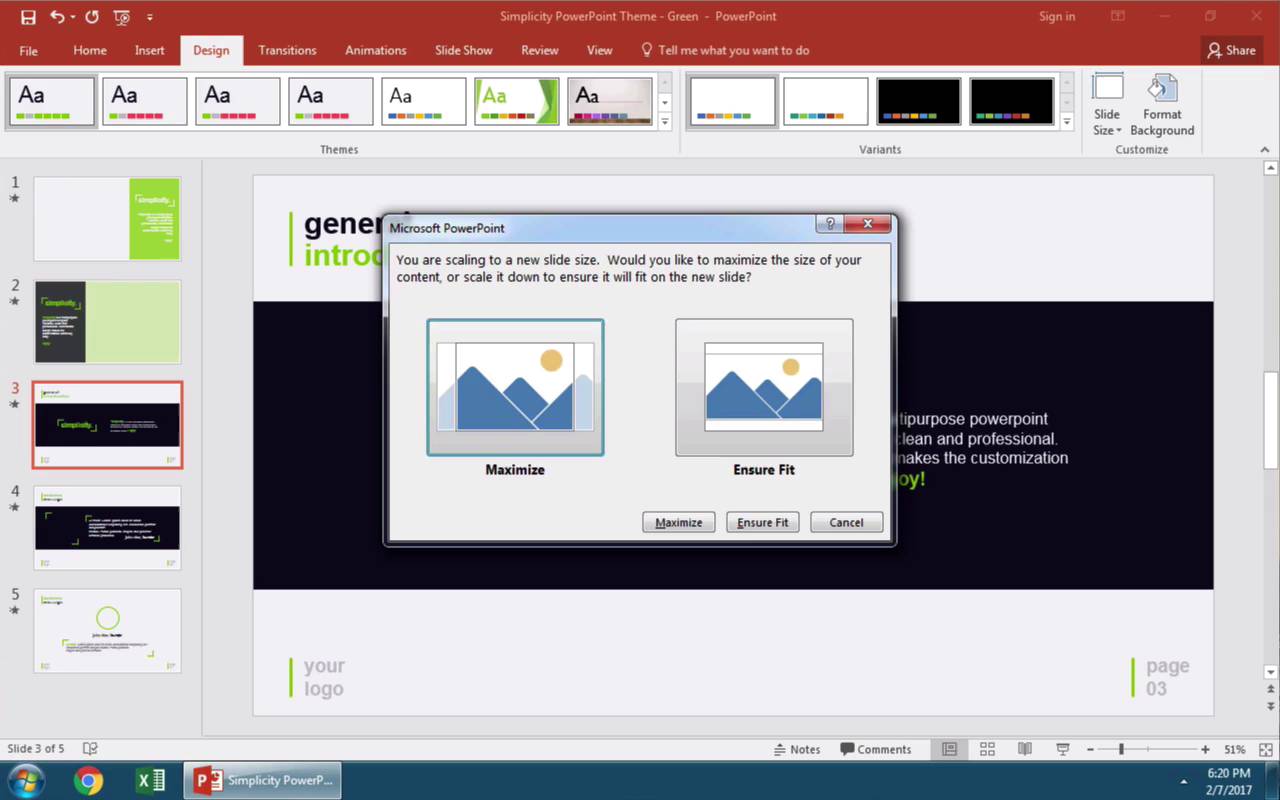
Когда мы изменяем размер слайдов, наши слайды могут быть обрезаны или подогнаны под размер. Выбор опции Развернуть (Maximize), может привести к тому, что наш слайд будет обрезан слева и справа (если он не умещается на экран), в то время как опция Подбор Размера (Ensure Fit), уменьшит содержимое слайда, что бы оно уместилось на экране 4:3.


 Измените размер вашего слайда в PowerPoint используя опции Развернуть или Подбор Размера.
Примечание: После того как вы сделаете изменения, используйте Просмотр в PowerPoint и сделайте необходимые перестановки элементов если потребуется.
3. Как Настроить Размеры для Ваших Слайдов в PowerPoint в более Расширенном Варианте
Осталась последняя опция с которой нам надо разобраться. Давайте отменим предыдущую и кликнем в окне Размер Слайда, вкладку Настроить Размер Слайда. Это меню позволит вам полностью настроит соотношение сторон и размер слайда для вашей презентации. Вы даже можете изменить ориентацию на Книжную, если хотите.


 Используйте гибкие настройки Размеров Слада в PowerPoint под ваши задачи
Завершаем!
Подготовьте размеры слайдов вашей презентации для экрана, который вы будете использовать, что бы ваше выступление прошло отлично.
Короткие ВидеоУроки по PowerPoint (60 Секунд)
Узнайте больше об инструментах PowerPoint и начинайте накапливать знания по созданию презентаций. У нас есть ряд уроков по PowerPoint на Envato Tuts +, или просто посмотрите еще одни тьюториал из нашей серии коротких видеоуроков:
Примечание: В сегодняшнем уроке мы использовали Шаблон для PowerPoint — Simplicity. Откройте для себя другие варианты презентаций PowerPoint готовые для использования, посмотрев наш Главный Путеводитель по Шаблонам для PowerPoint или посмотрите наши лучше темы для PowerPoint на GraphicRiver.
Как сделать слайд 16 9 в powerpoint
Как правильно изменить размер слайда презентации в PowerPoint
Функциональные возможности приложения PowerPoint позволяют вам форматировать и демонстрировать содержимое слайдов несколькими способами. С целью вывода на печать или для демонстрации презентации в большом или меньшем размере, вы должны знать, как изменить размер слайда в PowerPoint.
Программа имеет два общих формата слайда. Первый — 4:3, является удачным вариантом при использовании на более старом оборудовании (мониторах). Второй — 16:9, представлен для отображения на современных проекторах или дисплеях. Он должен стать предпочтительным выбором.
Переход на другой размер, к счастью, тоже легко осуществим. Он требуется не так часто и является скорее всего исключением из правил.
Вы должны знать как это сделать правильно и где искать необходимые настройки. Отличие версий приложения не сильно влияет на их расположение в интерфейсе.
Для примера мы будем использовать PowerPoint 2016 из пакета офисных приложений Microsoft Office 2016. Для начала откройте презентацию.
Как изменить размер слайда в PowerPoint
На Панели инструментов вверху перейдите на вкладку «Дизайн». В разделе «Настроить» выберите кнопку «Размер слайда». В выпадающем меню отобразятся два общих размера. Выберите либо «Стандартный (4:3)» или «Широкоэкранный (16:9)», чтобы переключиться на нужный вам.
Внимание: невозможно использовать несколько размеров слайдов в одной презентации. Любые изменения, вносимые в один слайд, будут применены ко всем остальным.
Как задать пользовательский размер
Если 2 стандартных формата вам не подходят, воспользуйтесь множеством других, доступных в меню «Настроить размер слайда». После нажатия на этот пункт меню вам будут предложены следующие форматы из раскрывающегося списка:
- Экран (4:3);
- Лист Letter (8,5×11″);
- Ledger (11×7″);
- A3 (297×420 мм);
- Лист А4 (210х297 мм);
- В4 (ISO) (250×353 мм);
- B5 (ISO) (176×250 мм);
- Слайд 35 мм;
- Прозрачка;
- Баннер;
- Экран (16:9);
- Экран (16:10);
- Широкоэкранный;
- Произвольный.
Выберите один из них или задайте нужный вручную с помощью опций «Ширина» и «Высота». Когда будете готовы, нажмите на кнопку «ОК», чтобы сохранить результат.
Приложение спросит вас, как должно быть обработано содержимое. Из двух доступных вариантов выберите нужный. «Развернуть» — содержимое останется в том же масштабе, но есть риск того, что его часть может быть вырезана. «Подбор размера» — подгонит слайд в соответствии с новым масштабом.
После форматирования обязательно убедитесь, что вы получили нужный или приемлемый результат. Всегда желательно сделать резервную копию файла перед внесением изменений. Спасибо за внимание!
Редактирование размеров слайда в PowerPoint
Создавая какой-либо проект в виде презентации в PowerPoint, вы вполне можете захотеть для каких-либо целей поменять форматный вид кадров, в которую включается и моделирование габаритов (изменение размеров) слайда. Чтобы не создавать самому себе лишних проблем, стоит внимательно «обратиться» к этому вопросу, тщательно изучив все аспекты и нюансы, которые несомненно присутствуют.

Как редактировать размер слайда в PowerPoint
Подбирая и меняя размеры кадра, стоит учитывать, что это влияет и на изменение рабочего пространства. Вполне логично, что, чем меньше ваши слайды в презентации, тем меньше остается места для распределения, к примеру, тех же медиафайлов и текста. Это схема работает и наоборот. Если вы сделаете листы слайда слишком большими, то у вас получится так, что останется большое количество свободного пространства.
Мы предлагаем рассмотреть вам наиболее распространенные варианты изменения размеров слайда в PowerPoint.
Вариант 1: Точная настройка
Данный способ отличается от второго, так как производит точную и конкретную редактуру размеров страниц. Рассмотри пошагово, что следует делать.
- Найдите на панели шапки презентации вкладку, именуемую, как «Дизайн».
- В крайней правой части появившегося меню, в области настроек найдите и выберете положение «Размер слайда».

- В пункте «Размер слайдов» вы сможете найти еще несколько шаблонных вариантов для страничек презентации, которые вы можете применить по своему желанию. Либо вы можете отредактировать размер слайдов ниже.
- Изменяя показатели пунктов «Ширина» и «Высота», вы можете отмоделировать слайд под вашу прихоть, то есть задать определенные величины, тем самым сделав нужный вам размер. При этом, выбирая какой-либо шаблон, его заданные программой параметры автоматически перенесутся в эти ячейки.
- В правой части окна вы сможете так же можете переориентировать вид слайдов и заметок презентации.
Теперь размеры слайда имеют тот вид, который вы задали. Можно спокойно продолжать работать дальше.
Вариант 2: Стандартный форматы
Если единственное, что вы хотите сделать, это изменить вид слайда, к примеру, с формата «книги» на формат «альбома», или наоборот с формата «альбома» на формат «книги», то сделать это не составит никакого труда. Но, все же, рассмотрим, как можно это сделать.
- Опять зайдем в раздел «Дизайн», находящийся в шапке презентации.
- Там вам опять предстоит выбрать и нажать на кнопку «Размер слайда», находящуюся в крайней правой части меню, в области настроек.
- Нажав на эту кнопку, перед вами выплывет окошко, в котором Вам можно выбрать первый пункт либо второй. «Стандартный» вариант имеет пропорции 4:3, а вариант «Широкоэкранный» пропорции 16:9.

Редактироваться под заданный вами формат будут все части (слайды) презентации, созданной в программе PowerPoint. Давать оригинальные размеры каждому слайду вашей работы невозможно.
Стоит понимать, что, настраивая размер слайдов в PowerPoint без автоматического вмешательства системы, то есть без автоматизации со стороны настроек, изменение масштаба у самих элементов может привести к неприятным ситуациям, исправлять которые у вас может не быть желания. К примеру, некоторые компоненты презентации могут просто выпасть из самих рамок слайда. Поэтому лучше пользоваться при изменении размеров слайда автоформатированием. Тем самым вы убережете себя от лишних и ненужных вам проблем.
30 горячих клавиш для PowerPoint
Перетаскивание объекта с зажатой клавишей CTRL задублирует его. Перетаскивание объекта с зажатой клавишей SHIFT позволит переместить объект строго вертикально или горизонтально. Одновременное зажатие CTRL+SHIFT работает тоже.
Для пропорционального изменения размеров объекта замжите клавижу SHIFT. Работает при изменение размера мышкой или с использованием стрелки вверх (увеличить размер) или вниз (уменьшить размер) на клавиатуре.
В области эскизов слайдов
Область эскизов — левая часть окна, где расположены сверху вниз эскизы слайдов