Отправить сообщение другу в Facebook на телефоне и компьютере
Несмотря на то, что огромная часть трафика в данной соц.сети исходит с мобильных устройств, компьютеры также пользуются значительной популярностью.
Начнём с инструкции для них:
- Открываем официальный сайт facebook.com.
- В верхней части экрана, справа — находим значок мессенджера от фейсбука (“молния” на белом фоне).

- Далее отобразится список, в котором пользователю следует найти своего друга. Если вы так и не смогли найти нужного человека, то кликните на надпись “Новое сообщение”. После чего в поле “Кому” введите имя необходимого человека.
По итогу мы получим привычное окно, где нам и нужно написать своё сообщение.

Написали? Отлично! Жмём на кнопку “Отправить” и радуемся доставленному СМС)

Кроме этого , мы также хотим вам рассказать об ещё одном “секретном” способе!
Просто перейдите на страницу нужного пользователя(в его профиль) и нажмите на кнопку “Написать сообщение”, которая расположена в верхней части страницы ⇓⇓⇓

Можно ли написать человеку, которого нет в друзьях?
Это довольно популярный среди юзеров вопрос… Да, правилами фейсбука не запрещено отправлять сообщения в личку не другу, но при условии того, что у этого человека не закрыт профиль или вы не находитесь у него в черном списке.
В остальных же случаях все ваши сообщения будут доходить и автоматически помещаться в раздел “Запросы на переписку” у собеседника.
Внимание: Очень интересные факты про Фейсбук — Читать
На Смартфоне ?
Вернемся к мобильным телефонам. На самом деле существует больше количество способов написать СМС в фейсбуке с смартфона.
Начнём с самого распространённого!
1—Стандартный способ
К сожалению, с 2014 года в приложении фейсбук пропала функция отправки и чтения сообщений. И вместо этого пользователи получили отдельное приложение(messenger), цель которого и является работа с переписками. Эта программа называется Messenger, и скачать его можно в любом магазине приложений.

Как же им пользоваться?
- Запустите программу на своём устройстве.
- Сразу же откройте раздел “Чаты” (в нижней части дисплея).
- После чего найдите человека, которому вы хотите написать, в представленном списке.

- Или же, пользователь может нажать на значок “Карандаша” в правом верхнем углу и найти нужного юзера там.
Напишите свое сообщение в личку и отправьте его, нажав на клавишу отправки (не “Ввод” на виртуальной клавиатуре!)

Но не всем пользователям подходит этот вариант, ведь для него на телефон необходимо установить дополнительное приложение. А это, в некоторых случаях является серьёзной проблемой. Может быть есть способ написать личное сообщение человеку без мессенджера?
Голосовое аудиосообщение?
Мы решили объединить инструкцию по отправке голосового сообщения в личку для ПК и телефона, так как в целом — они очень похожи. После того, как вы выполнили все шаги наших гайдов, указанных выше, до последнего шага (когда нужно писать сам текст), вам следует нажать на значок микрофона.
А затем кнопку отправить
В компьютерной версии он будет находится в панели, где и все остальные значки. А в мобильной версии, вы сможете начать записывать данное сообщение только после того, как кликните на синий плюсик, о котором мы подробно писали выше.

Популярный вопрос! Сколько сообщений можно отправить в фейсбуке? На самом деле в этой социальной сети нет никаких лимитов на отправку сообщений пользователям.
Единственное, что можно к этому отнести, это максимальное число людей, которым можно отправить одно и тоже сообщение (рассылка) — 150 человек!
Как видите, отправка сообщения в фейсбуке — не является сложным процессом и всё можно сделать буквально в пару кликов! Главное точно следовать нашим инструкциям. Ну а если у вас остались какие-то вопросы, то пишите о них в комментариях, мы постараемся помочь.
Еще методы:
1—Используем приложение FaceBook Lite
Это облегченная версия обычного фейсбука, с немного урезанным функционалом. Данное приложение занимает меньше места и требует меньше ресурсов от телефона. Как это ни странно, но именно в этой версии социальной сети есть возможность отправлять/читать личные сообщения.

И вот как это сделать:
- Загрузите и откройте приложение.
- Перейдите в раздел переписок, выбрав в верхней панели уже знакомый значок “Молнии”.
- Отыщите в появившемся списке нужного пользователя или найдите лично его по имени, нажав на синий значок “+” в правом нижнем углу.
- Запишите и отправьте своё СМС.
Ну а если вы не хотите устанавливать никаких дополнительных программ (даже таких облегченных), то и в этом случае вы сможете написать сообщение в личку другу. Просто воспользуйтесь…
2—Мобильная версия сайта Facebook
Этот способ максимально универсален и подойдёт для любых операционных систем (и андроид, и iOS).Что же нам нужно сделать?
- Откройте любой удобный и привычный для вас браузер.
- Перейдите на официальную страницу мобильной версии Facebook — m.facebook.com
- При необходимости пользователю нужно будет авторизоваться под своими учетным данными.
- Здесь интерфейс чем-то схож с компьютерной версией сайта. Находим значок мессенджера в верхней части экрана и жмём на него.
- Находим человека, которому вы хотите написать в личку и выбираем его.
Затем, в соответствующем поле прописываем текст сообщения и нажимаем на значок самолётика, отвечающей за функцию отправки смс лично этому человеку.
Можно ли писать сообщения в фейсбук. Как написать и отправить сообщение в «Фейсбуке»
В этой статье мы расскажем Вам как в фейсбук отправить сообщение, а также, как удалить и прочитать удаленные сообщения. Для начала определим, что общать сообщениями на сайте можно как посредством стационарного устройства в рамках стандартного диалога, как и на аналогичных социальных площадках, так и не входя на сайт. В каких случаях это возможно? Например, если вы находитесь вне дома и хотите поддерживать общение через свой телефон или планшет. Для это были специально разработанны несколько приложений под различные носители.
Итак, давайте разбираться, как в фейсбук отправить сообщение с помощью сторонних приложений.
1. Facebook messenger.
Данный продукт свободен в доступе и его можно скачать абсолютно бесплатно в том случае, если Вы имете отношение с устройством типа Android. Все что от Вас требуется — это зайти в Google Play и в строке поиска ввести необходимую комбинацию. Или вариант еще проще — https://play.google.com/store/apps/details?id=com.facebook.orca.
Что до владельцев I-девайсов. Для любителей этих продуктов, также разработанно приложение, которое доступно в системе Appstore или же по ссылке https://itunes.apple.com/ru/app/id454638411.
2. Facebook poke.
Эта программа разработанна для владельцев продуктов Apple. Данное приложение подобно онлайн чату. Вы можете посредством этого чата обмениваться фото и видео, а также смс. Одно условие при использовании данного приложения — это короткий срок хранения переданных файлов. Но и этот момент Вы можете настроить на свое усмотрение.
3. Facebook jabber/XMPP
Jabber — это спциальный протокол для обмена файлами в Фейсбук. Своего рода аналог чата. Читайте также, как добавит и удалить фото в Фэйсбук, в следующей статье .
Как прочитать сообщение в Фейсбук в своем профиле от друга
Для того, чтобы понять, как прочитать сообщение в фейсбук, Вам нужно перейти в свой профиль в раздел сообщений. Далее находите новые диалоги, как правило они выделенны жирным шрифтом. Кликаете мышью по диалоговому окну и для Вас открыт формат обмена смс сообщениями. Как прочитать сообщение в фейсбук? Если для Вас еще еть непонятные моменты, то перейдите в профиль и попробуйте проделать вышеописанные действия.
Как удалить сообщение в Фейсбук навсегда без восстановления
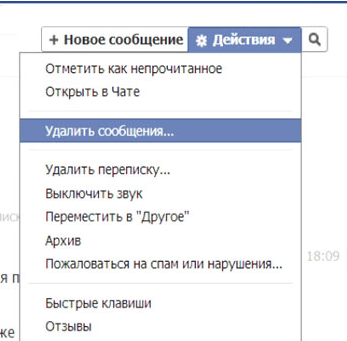 Возможно ли и как удалить сообщение в фейсбук? Сообщение можно удалить как по отдельности, так и очистить всю историю сообщений. Для этого в меню сообщений выберите необходимый раздел. Как удалить сообщение в фейсбук — это не столь сложный вопрос. Давайте перейдем к более интересной теме — возможно ли читать удаленные сообщения на сайте. Узнать, как удалить или добавить друзей в Фэйсбук, вы можете .
Удаленные сообщения в Фейсбук — можно ли их прочитать
Как прочитать удаленные сообщения в фейсбук? Да, это возможно. И происходит это потому, что все удаленные сообщения переходят в своего рода карзину — архив. Вам требуется отыскать в меню сообщений раздел «Больше» и уже в нем найти меню «Архив». Теперь и вы сможете читать удаленные сообщения в фейсбук.
Несмотря на то, что социальная сеть Facebook была придумана не нашим соотечественником, все же и в наших краях она пользуется спросом. К тому же, статистика свидетельствует о том, что ее популярность становится все выше, и все больше юзеров примыкают к целевой аудитории Фейсбука.
Но когда попадаешь на этот сайт впервые, многое кажется уж больно сложным. Привычные народу и Одноклассники имеют более доступный и понятный интерфейс, а вот с Фейсбуком придется попотеть. И даже такая, казалось бы, элементарная функция, как отправка сообщения, может вызвать сложность. Но, как говорится, Москва не сразу строилась, все приходит с опытом, поэтому набираемся терпения и начинаем осваивать Facebook! А начать я предлагаю с основы основ, а именно с вопроса, как отправить сообщение в Фейсбук другу.
Через раздел «Главная»
Существует несколько способов проведения переписки с друзьями в ФБ. Итак, первый способ заключается в следующем:

Через раздел «Профиль»
Если в шапке вы вместо «Главная» выберете кнопку с вашим именем, то попадете на страничку своего профиля. Непосредственно под именем вы увидите горизонтальную полосу с разделами, нужный вам называется . Теперь выберите того человека, с которым планируете начать переписку.
С правой стороны от обложки присутствует кнопка «Сообщение». После клика на нее, открывается небольшое диалоговое окошко, в котором, собственно говоря, и будет происходить переписка. Причем она будет очень сильно напоминать чат: вы отправляете сообщение в режиме реального времени, и в этом же окошке получаете ответ. Если в момент отправки текстового послания пользователь не в сети, он сможет ответить, когда войдет на сайт.

Как видите, ничего особо сложного в процессе отправки сообщений на Facebook, нет. Да, это несколько сложнее, чем в привычных нам соцсетях, однако и здесь можно быстро освоиться, главное – желание учиться чему-то новому!
«Как отправить личное сообщение на Фейсбук?»-спрашивают меня друзья, попавшие впросак, оставив личное сообщение на чьей-либо стене на всеобщее обозрение!
Фейсбук (Facebook) — постоянно обновляющаяся и бурно развивающаяся среда общения, и порой даже опытному пользователю нужно потратить время,чтобы адаптироваться в новом интерфейсе. Как же тогда быть новичку, который только что завел свой Профиль на ФБ, нашел своего знакомого и тут же решил послать ему личное сообщение?!
Сделать это, казалось бы, совсем несложно, так как в глаза сразу бросается пустая строчка с заманчивой надписью «Написать сообщение «. Однако именно эта надпись попадет на всеобщее обозрение. А как же тогда послать личное сообщение , которое прочтет только адресат?
Оказывается, на Фейсбук (ФБ) есть целых три возможности написать и послать личное сообщение . Давайте рассмотрим их все по порядку:
1. Если вы находитесь на Главной странице ФБ , то там основное место по центру занимает  Лента новостей , то есть те новости, которые люди выкладывают на публичное обозрение.Те самые новости, которые выкладываются в статусной строке «О чем вы думаете?» . А слева в вертикальной колонке, если вы будете повнимательней, то, возможно, заметите под жирной надписью Лента новостей мало приметную активную надпись Сообщения .
 Щелкнув по ней вы попадете прямиком на страницу, где слева представлена (или будет представлена) вся ваша личная переписка, которую можно просмотреть.
А справа в верхнем углу вы увидите еще одну активную надпись + Новое сообщение , щелкнув по которому получите новое окно с предложением написать:
— либо имя адресата , и тогда, если таковой есть в списке ваших Друзей или вообще на просторах ФБ, личное сообщение будет отправлено ему на ФБ;
— либо адрес электронной почты адресата, и тогда сообщение уйдет ему в почтовый ящик.
В обоих случаях есть возможность прикрепить к сообщению какие-то дополнительные документы или фотографии, как это видно на скриншоте. И нажать внизу справа на виртуальную кнопку Отправить .
2. Если вы находитесь на странице своего Профиля (то есть щелкнули по своему имени слева от />надписи Главная справа вверху экрана), то как раз здесь-то и возможны всякие неожиданности!
Прежде всего, вам нужно выбрать из списка ваших Друзей , с кем именно вы будете вести переписку. После чего вы выйдете на Профиль этого человека и прямо перед  вашими глазами предстанет пустая строка Написать сообщение. Разумеется, сразу же возникает желание именно ей и воспользоваться! Однако это сообщение попадет на так называемую Стену вашего знакомого, то есть, по сути, «на всеобщее обозрение». Несложно представить, какие казусы здесь возможны.
И вряд ли новый пользователь ФБ сообразит, что личное сообщение нужно писать, щелкнув по активной надписи Сообщение прямо на центральной картинке профиля в ее нижнем правом углу). Во как! И тогда перед вами появится активное окно, в котором можно совершать множество действий личного характера:
Если ваш Друг находится онлайн в активном режиме , то действия чем-то напоминают всем известную программу Skype:
— добавить Друзей в чат, если и остальные возможные участники разговора тоже находятся онлайн;
— сделать видеозвонок своему Другу ;
— щелкнув по следующей активной картинке «звездочке» — Настройки , вы можете сделать еще уйму полезных вещей:
— Добавить файлы
— Добавить Друзей в чат (функция-дубль)
— Отключить чат
— Просмотреть всю переписку с этим Другом
— Выключить звук
— Очистить окно
— Сообщить о спаме или нарушениях.
Если же ваш Друг в неактивном режиме , то вы просто можете написать ему личное сообщение в самой нижней строчке, добавив туда при желании документ или фото, а также украсив личное сообщение смайликом. Ваш Друг получит это сообщение. как только выйдет в онлайн, даже если вы сами будете в неактивном режиме. .
В данном скриншоте приведена реальная переписка с моей невесткой, которая вполне могла бы вестись и на ее Стене . Однако я уже приобрела привычку писать все в личных сообщениях, как говорится, «от греха подальше».
3. И еще одна великолепная, на мой взгляд, возможность, которую я привожу на примере Группы по интересам (то же самое работает и для предыдущей ситуации) . Если вам нужно переслать кому-то из этой Группы личное сообщение , то сделать это можно, тут же на месте, не выходя на профиль этого человека. Вы просто наводите курсор на его имя и в выпавшем окне щелкаете по активной надписи Сообщение . Это и будет то самое личное сообщение ! Разумеется, точно такая же возможность отправить личное сообщение без захода на Профиль человека есть и во 2-ом рассмотренном случае , однако там мне было важно показать существующее «проблемное место»!
Буду очень рада, если мое небольшое исследование оказалось вам полезным, и благодарю а возможные комментарии! 
Если вы зарегистрировались на Фейсбуке только для подключения бизнес-профиля в Инстаграм, советую всё же рассмотреть эту социальную сеть со всех сторон и оценить новые возможности, которые вам открылись. Русскоговорящий сегмент ФБ довольно обширен и с ним тоже можно работать. И, в отличие от Инстаграма, в Фейсбук сообщения играют большую роль. Поэтому в этой статье мы с вами поговорим о самых востребованных возможностях в работе с диалогами.
Как в Фейсбуке работать с сообщениями?
Фейсбук – социальная сеть, разработанная в Америке. Это не значит, что она плохая. Вовсе нет. Но разница в менталитете наложила отпечаток на наше восприятие её. Она отличается от привычных русскоговорящим людям ВКонтакте и Одноклассников. И устройство личных сообщений также отличается. Пусть эти отличия и небольшие, поговорить о них стоит. Итак, как написать сообщение.
Это можно сделать четырьмя путями:
- Со страницы пользователя. Для осуществления этого способа нам нужно перейти в профиль адресата и найти кнопку «Сообщение». Она находится правее кнопки «Подписаться» и сопровождается иконкой с перевёрнутым зигзагом. После этого откроется окошко отправления. О нём речь пойдёт немного ниже.
- С любой страницы в социальной сети. Для этого находим иконку с перевёрнутым зигзагом. Она находится левее иконки в форме земного шара. Кликаем по ней, а затем – на пункт «Новое сообщение».
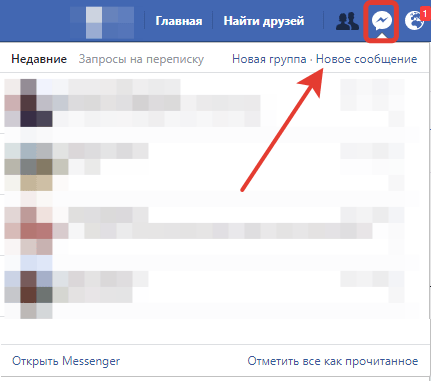 После этого мы увидим окно с двумя полями и пунктами для прикрепления фото или файлов. Именно оно откроется и после нажатия кнопки «Сообщения» в профиле адресата. В поле «Кому» мы вводим имя. Да, так написать мы можем не только своим друзьям, но удобнее будет всё же использовать свой контакт-лист – поиск по пользователям социальной сети в этом поле чрезвычайно неудобен. Во втором поле пишем текст своего сообщения. Затем прикрепляем то, что собирались, и кликаем на «Отправить».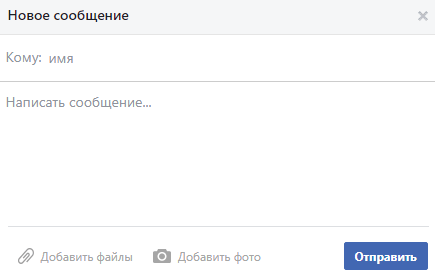
- Через Messenger. Если вы пользуетесь стандартным приложением Facebook через гаджеты, наверняка, вы заметили, что там нет возможности написать кому-либо. Для этой цели создано отдельное приложение – Messenger. Аналогичным словом называется раздел с диалогами и в десктопной версии социальной сети. Для того, чтобы в него перейти, открываем главную страницу. Сделать это можно, кликнув на соответствующую кнопку в верхней части интерфейса.
Как прочитать сообщение?
Прочтение сообщения, так или иначе, связано с Мессенджером. Количество новых диалогов отображается в правом верхнем углу страницы рядом с иконкой с перевёрнутым зигзагом. Чтобы прочитать, нужно кликнуть на эту иконку. В выпадающем списке кликните на нужное сообщение, чтобы Messenger открылся, и вы могли ответить.
Также можно перейти в сам Мессенджер, там выбрать написавшего друга и увидеть его послание. Помимо этого можно кликнуть по кнопке «Чат» в правом нижнем углу. После этого кликаем по человеку, который вам написал, и в выпадающем справа окошке будет диалог, который вы и сможете прочитать.
Как отправить исчезающие сообщения?
Новость о введении исчезающих фото и сообщений в Директе в Инстаграм разорвало сообщество пользователей этой социальной сети. Действительно, это очень удобная и хитрая функция, позволяющая сделать диалоги чуть более конфиденциальными. И, раз уж Инста принадлежит ФБ, многие ждали аналогичного нововведения в Facebook. Однако так и не дождались. Исчезающие сообщения в ФБ так и не появились и надежд на изменение положения администрация социальной сети не даёт.
Почему не удается отправить сообщение?
Какие же неполадки могут возникнуть при попытке отправки сообщения? Самым очевидным может быть то, что вы находитесь у пользователя в «чёрном списке». Перед тем, как писать огромное послание, удостоверьтесь, что это не так. Помимо этого вы не сможете написать тому, кого вы заблокировали сами. Так работает эта социальная сеть. Кроме этого может быть невозможна работа с диалогами с людьми, чья страница удалена.
Да, можно отключить страницу и оставить возможность общаться в Мессенджере, но можно и не оставить. В остальном никаких сложностей возникнуть не должно, за исключением некоторых проблем со стороны самого Фейсбука. В этом случае попробуйте обновить страницу. Если ничего не изменилось, остаётся подождать, пока все неполадки будут устранены.
Как делать рассылки в ФБ?
Было бы странно, если бы администрация социальной сети не боролась со спамом и мошенниками. Поэтому если вы будете слишком активно писать пользователям, есть риск потерять свой профиль навсегда, без права восстановления. Обойти это можно только используя групповые сообщения.
Проще всего это сделать двумя способами:
Заключение
Итак, в Фейсбук сообщения – очень важная часть социальной сети. Поэтому нужно уметь использовать все возможности, предоставляемые в этом плане. Текст в Фейсбуке, Одноклассниках и Вконтакте – центр мира. В Инстаграм – фотографии, а в YouTube – видео. Поэтому используйте все знания, полученные из этой статьи, чтобы эффективно продвигать себя, свои услуги и товары через месседжи друзьям и подписчикам.
Прогресс подарил нам величайшее изобретение — Интернет. Например, благодаря социальной сети Facebook можно связаться со своими друзьями или родственниками, находящимися в другой стране. Однако бывает нужно, чтобы лишние глаза не увидели переписок. Как удалить сообщения в «Фейсбуке»? Рассмотрим ниже.
Обычное удаление
Самый простой способ, как в «Фейсбуке» удалить сообщения, стандартный. Удаление происходит по следующей схеме:
- Для начала нужно зайти на свою страницу через браузер или приложение на мобильном устройстве.
- Затем выбираем в меню слева вкладку «Сообщения». Открываем переписку, в которой нужно произвести удаление. Далее есть два пути. Первый — удалять сообщения по одному, то есть открывать каждое, нажимать кнопку «Удалить». Второй способ — в меню «Действия» выбрать пункт «Удалить сообщения». Напротив сообщений, которые нужно удалить, ставим галочки, нажимаем «Удалить».
Перемещение в архив

Эти методы занимают достаточно много времени и являются не совсем удобными. К тому же стоит отметить, что на Facebook имеется интересная функция. При удалении сообщения путем нажатия на кнопку «Удалить разговор» происходит полное его уничтожение.
А если использовать кнопку «Х», то переписка перемещается в архив. Причем они снова восстановятся, если собеседник отправит вам что-нибудь.
Удаление при помощи расширения

Соответственно, возникает вопрос: как в «Фейсбуке» удалить сообщения так, чтобы навсегда и сильно не напрягаясь? К счастью, такой способ существует.
Для начала отметим, что такой метод подойдет пользователям браузера Chrome. С помощью расширения Facebook Fast Delete Messages есть возможность удалять сообщения при помощи одного клика.
Добавить расширение к Chrome можно на странице с расширениями. После установки оно самостоятельно активируется. Теперь нет необходимости открывать каждое сообщение. Для безвозвратного удаления отдельных сообщений или диалогов достаточно лишь нажать на одну из кнопок, находящихся в верхней панели инструментов, или кнопку, отмеченную красным цветом.
Восстановление удаленных сообщений

После первой части статьи стало понятно, как в «Фейсбуке» удалить сообщения. Бывают и такие случаи, что просто необходимо восстановить случайно удаленные сообщения. К радости многих, такие методы тоже имеются.
И тут встает вопрос: как же сделать это? в «Фейсбуке»? Напомним, что при удалении сообщения при помощи кнопки «Х» сообщения отправляются в архив. Поэтому самым простым и логичным шагом станет попробовать найти их там.
Для этого надо зайти в свой профиль на Faceboook на компьютере или другом устройстве при помощи браузера или мобильного приложения. В левом меню открываем вкладку «Сообщения», затем нажимаем на кнопку «Просмотреть все», которая находится внизу списка. Справа появится панель, где рядом с папкой «Входящие», а также «Другие» имеется вкладка «Больше».
После нажатия на этот пункт появится кнопка «Архив». В нем многие обнаружат для себя множество старых сообщений, которые были удалены, возможно, уже очень давно.
Удалить сообщения у собеседника
Итак, мы выяснили, как в «Фейсбуке» удалить сообщения у себя в профиле. Однако иногда этого бывает недостаточно. Ведь часто отправленные сообщения предназначаются другому человеку или вообще не должны быть отправлены. И потому далее будет рассмотрено, как удалить у собеседника сообщения в «Фейсбуке».
И здесь тоже есть несколько вариантов. Самое простое, однако не всем подходящее — попросить собеседника удалить сообщения, не читая их. Такой метод подойдет лишь тем, кто доверяет и знает, что человек точно не прочтет послание.
Следующий способ — зайти в аккаунт собеседника и там избавиться от того, что является ненужным или не предназначавшимся этому человеку. Такой вариант также не для каждого. Ведь мало у кого есть пароли от страниц в социальной сети своих друзей или родственников. А если все-таки такая возможность имеется, то стоит позаботиться о безопасности и использовать анонимайзер. Эта программа поможет сохранить анонимность путем предоставления прокси-сервера другой страны.
И наконец, еще два метода, которые являются действенными. Они связаны со спамом. Для начала надо попробовать отметить сообщения собеседника как спам. Такой метод не дает стопроцентной гарантии, так как машина определяет, спам ли это. Специальная программа после сложных вычислений делает заключение о признании собеседника спамером. Если она решит, что это так, то сообщение автоматически удалится.
Последний метод — стать спамером самому. После обнаружения того, что сообщение не должно было быть отправлено, вдогонку начинают посылаться еще сообщения. Можно обойтись простыми сообщениями с различными, хаотично набранными символами. Но лучше, если это будет множество сообщений со ссылками на различные сайты. Именно их и не любит спам-фильтр. Как правило, после этого сообщение удаляется безвозвратно.
Как написать сообщение в социальной сети Facebook
Первый способ. Начните с того, что в разделе «Главная» выберите пункт «Сообщения».

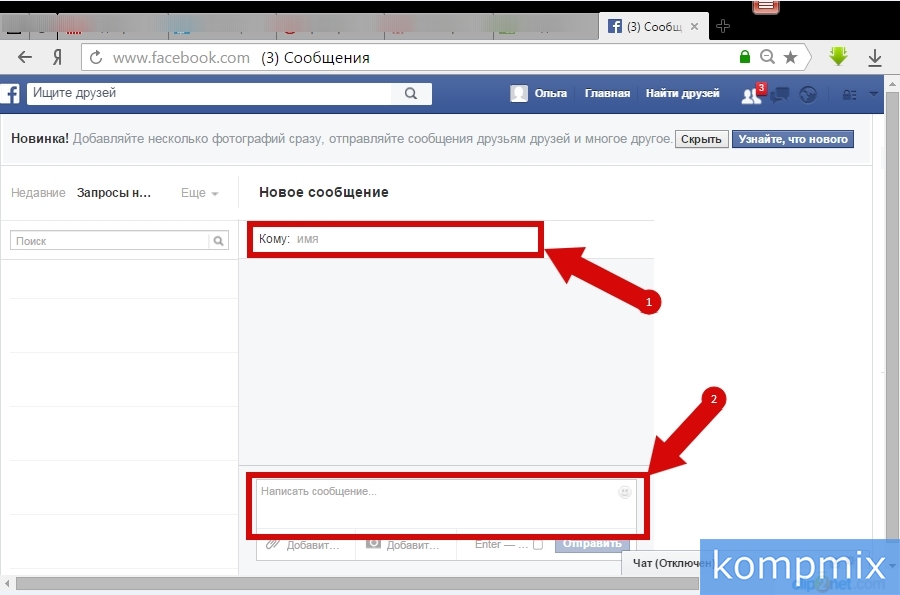
На этом этапе щелкните кнопку «Новое сообщение».
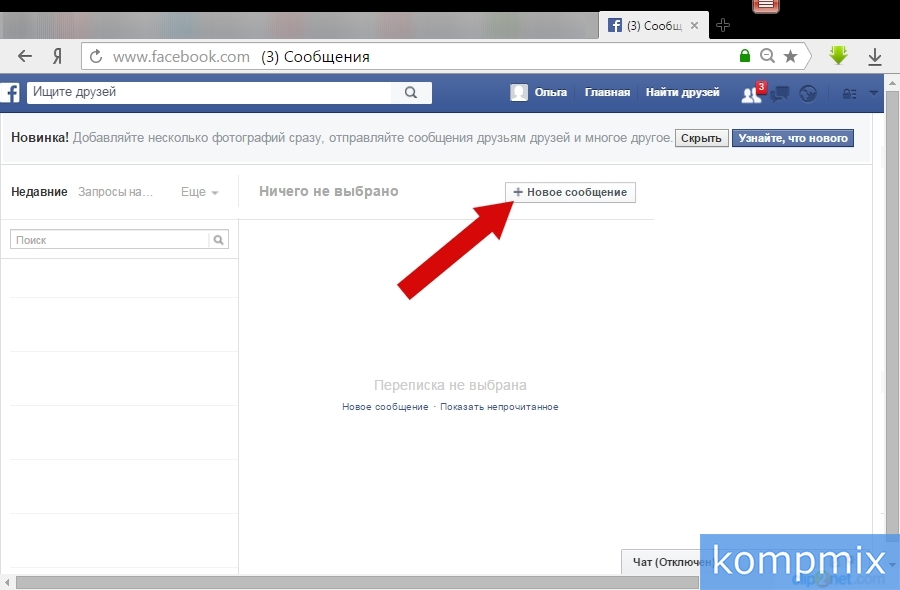
Далее введите имя получателя и текст сообщения.
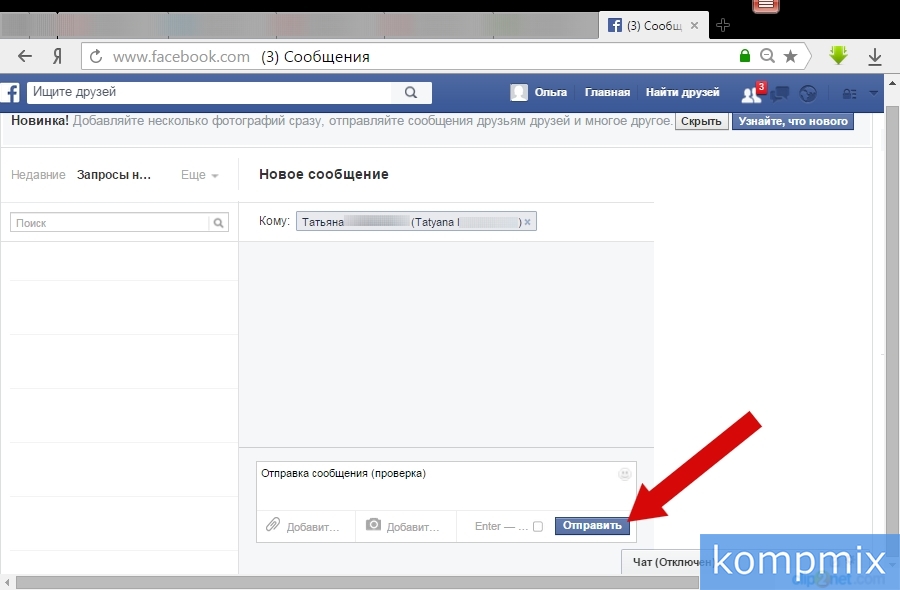
Следующим шагом щелкните кнопку «Отправить».
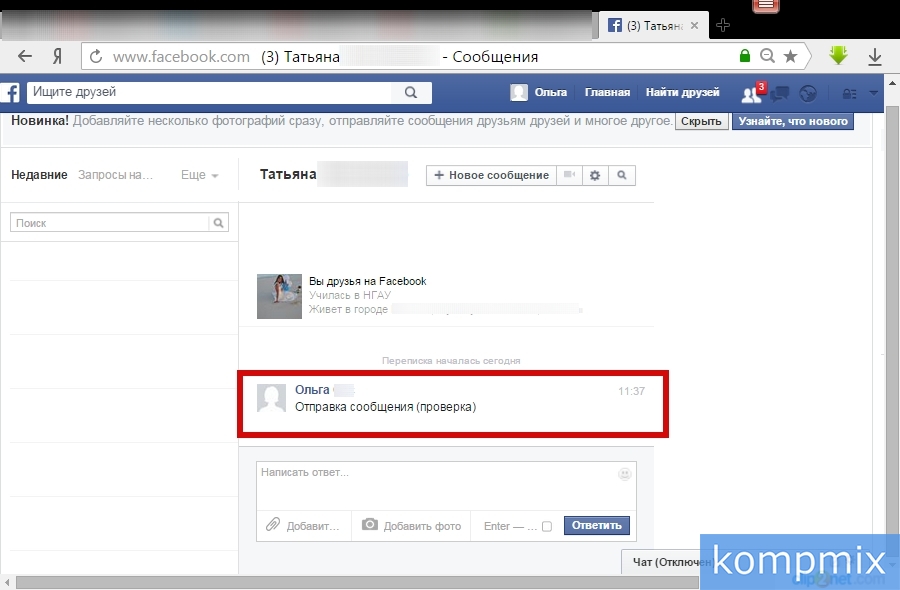
Сообщение доставлено. Далее Вы сможете продолжить переписку с пользователем выбрав диалог из списка недавней переписки.
Рассмотрим второй способ. Для этого перейдите на страницу друга, которому Вы хотите написать сообщение и щелкните кнопку «Сообщение».
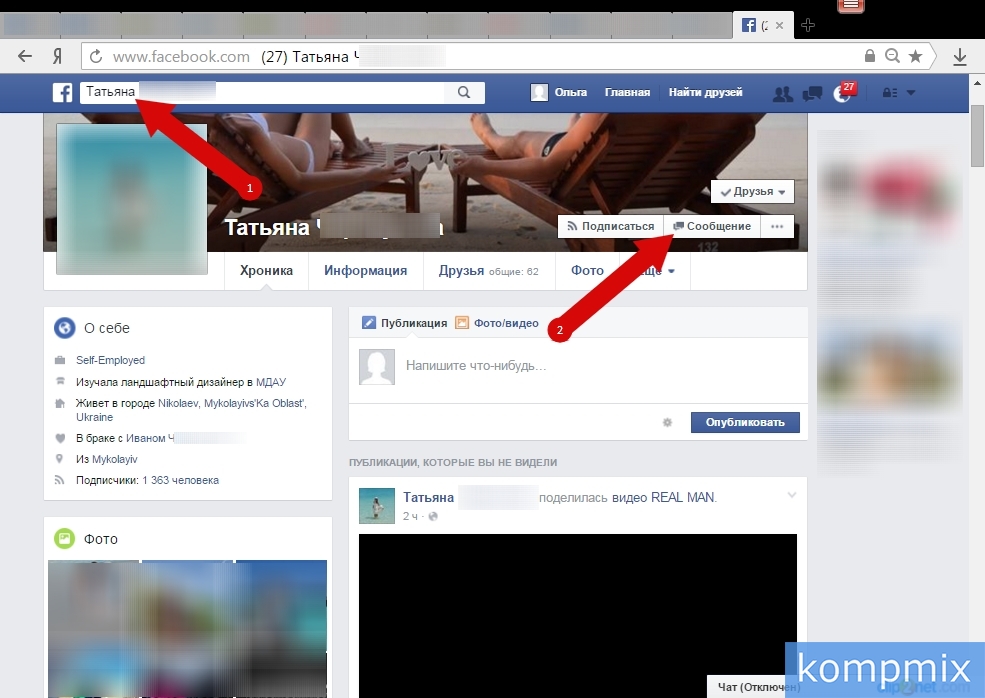
В открывшемся окне введите текст сообщения и щелкните клавишу «Enter» для его отправки.
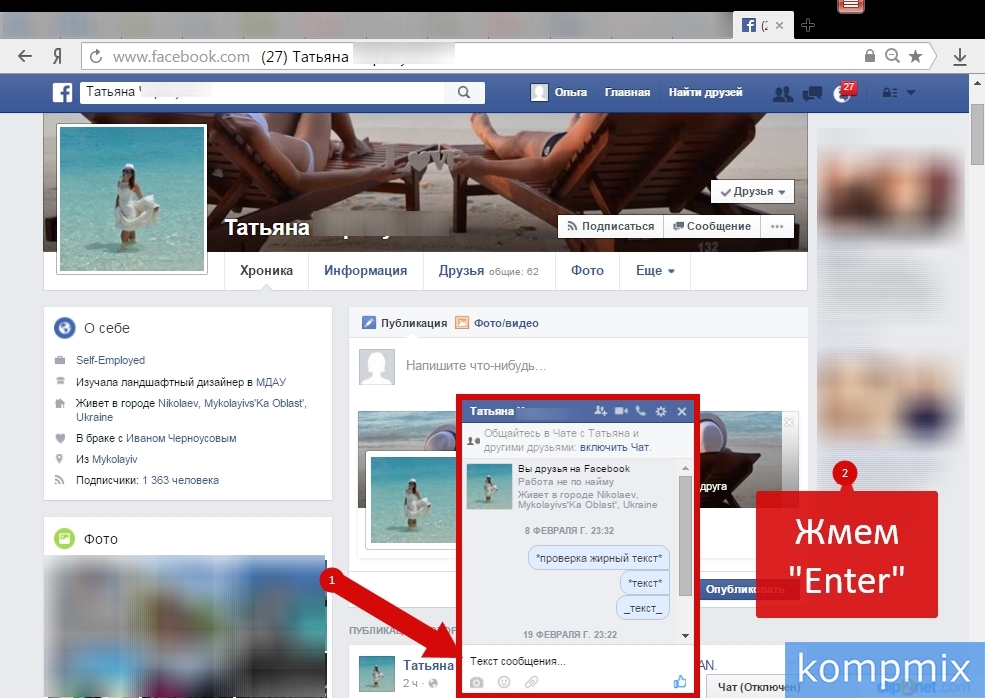
И третий способ, в котором мы покажем Вам как отправить сообщение при помощи окошка «Чат». Если данное окно скрыто, то для его открытия необходимо щелкнуть левой кнопкой мыши по строке «Чат», которая расположена в правом нижнем углу.

В открывшемся окне выберите собеседника и кликните мышью по строке с его именем. Затем в следующем окошке введите текст сообщения и нажмите клавишу «Enter» на клавиатуре. Сообщение отправлено. Если информация оказалась Вам полезной – жмите Спасибо!
Как отправить сообщение в Фейсбук
Как отправить сообщение в Фейсбук другу? Казалось бы, очень простое действие. Но иногда и с ним могут возникнуть проблемы. Это же Facebook. Поэтому в данном материале мы расскажем о том, как переписываться в Фейсбуке.
Стоит отметить, что проще всего это делать в полноценной версии социальной сети. То есть, на компьютере. Если же вы захотите использовать мобильное устройство, то придется установить дополнительное приложение (кроме того, что называется «Facebook»).
Такова политика компании. Теперь переписываться на смартфонах можно исключительно при помощи Facebook Messenger. Пользователи вынуждены держать на девайсе сразу две программы, которые не отличаются скромностью в плане поедания ресурсов.
Тем не менее, сейчас мы поговорим о том, как отправить сообщение пользователю на компьютере. Для этого есть два способа. И оба очень простые. Но придется все-таки предоставить инструкции, так как с интерфейсом в этой социальной сети не все однозначно.
Используем классический вариант
Он заключается в использовании стандартного меню для отправки сообщений. Для многих этот способ покажется простым и логичным. А некоторые даже считают его единственно возможным. Но это далеко не так.
Несмотря на то, что процесс отправки сообщения очень простой, новички могут запутаться в нагромождении элементов меню на сайте. Поэтому мы предоставим подробную инструкцию, рассказывающую о том, как и что нужно делать:
-
На главной странице, в верхней панели необходимо щелкнуть по имени пользователя.
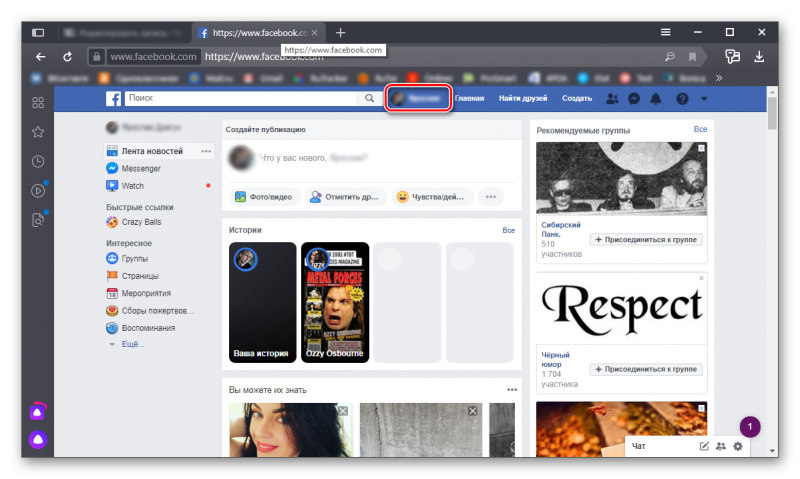
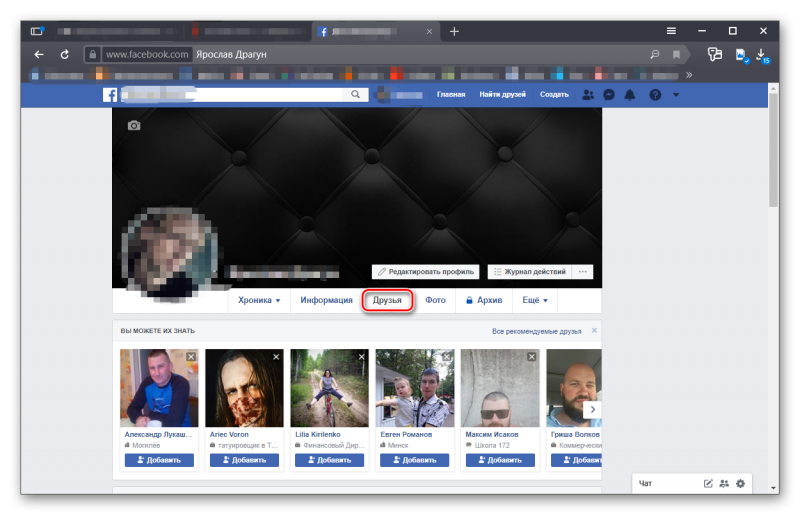
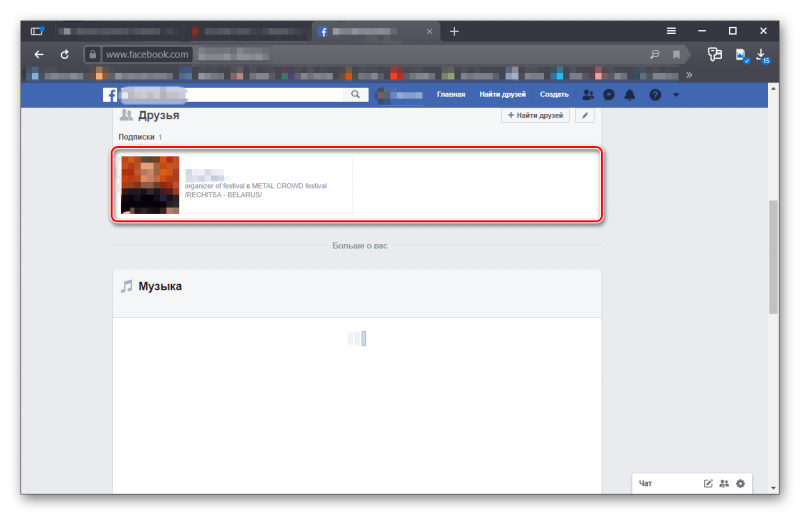
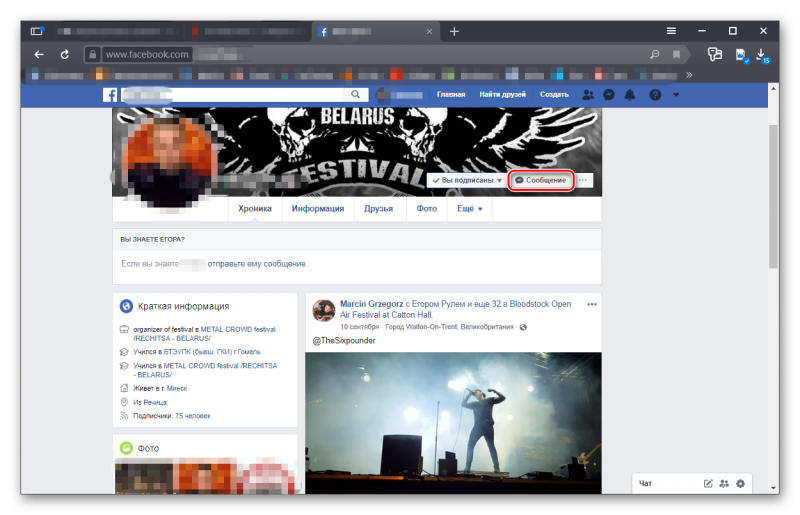
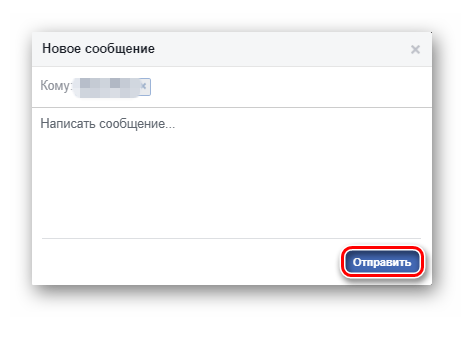
Вот так отправляется сообщение другу в данной социальной сети. Способ простой и понятный. Так переписывались еще до появления всяких мессенджеров. Но теперь есть варианты еще проще. И о них мы обязательно поговорим.
Альтернативный вариант
В той же полноценной версии социальной сети есть еще один вариант отправки сообщений. И для этого не нужно посещать страницы друзей или незнакомцев. Все гораздо проще. Да и действий нужно выполнять существенно меньше.
Речь идет о мессенджере, который имеется на странице у каждого пользователя. Если вы все еще не воспользовались им, то пора начинать. Ведь с ним работать гораздо проще. Вот необходимый алгоритм действий:
-
Попадаем на главную страницу. Здесь в правом нижнем углу есть окно «Чаты». Необходимо щелкнуть по нему.
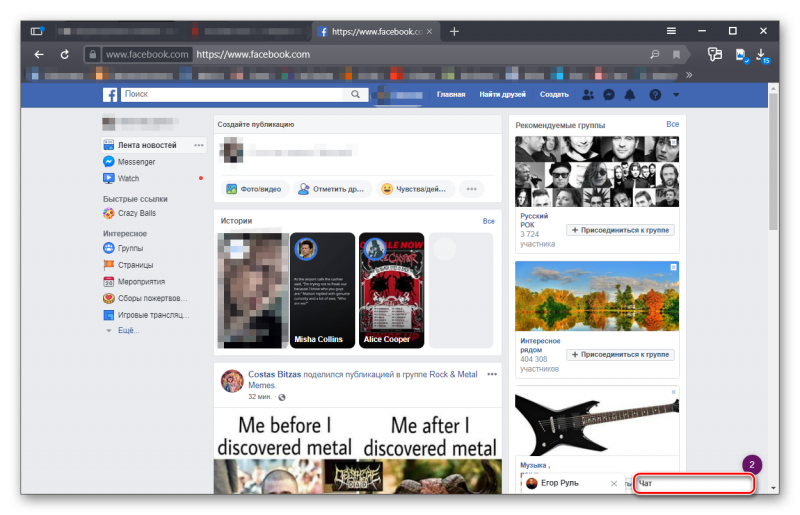
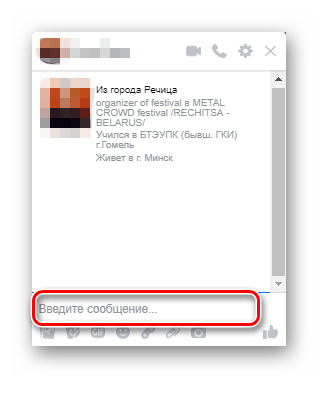
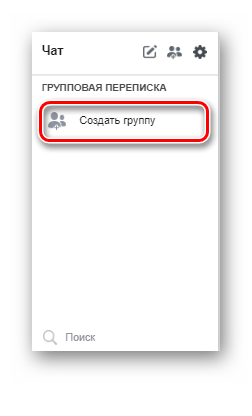
Как видите, все еще проще, чем в предыдущем варианте. Кстати, есть в этом чате и опция массовой рассылки. Как отправить сообщение в Фейсбук всем друзьям сразу? Да очень просто. Вот подробная инструкция по этому поводу.
- Над списком чатов (все в том же окне) нажимаем на кнопку со значком шестеренки.
- Появится меню, в котором нужно выбрать пункт «Создать группу».
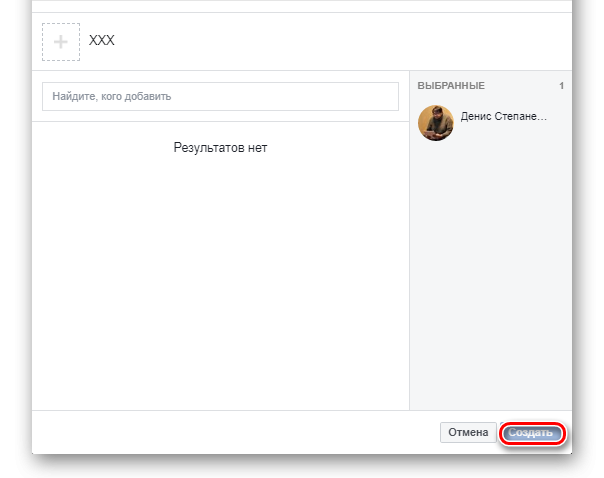
Сообщение уйдет всем друзьям, которые были добавлены в группу. Такая массовая рассылка никак не привлечет внимание администрации Facebook, которая имеет свойство выдавать баны за каждое действие, кажущееся подозрительным.