Обновление Microsoft Excel на компьютере
Программа Microsoft Excel предоставляет пользователям необходимые инструменты и функции для работы с электронными таблицами. Ее возможности постоянно расширяются, исправляются различные ошибки и корректируются присутствующие элементы. Для нормального взаимодействия с софтом его следует периодически обновлять. В разных версиях Экселя этот процесс немного отличается.
Обновление актуальных версий Excel
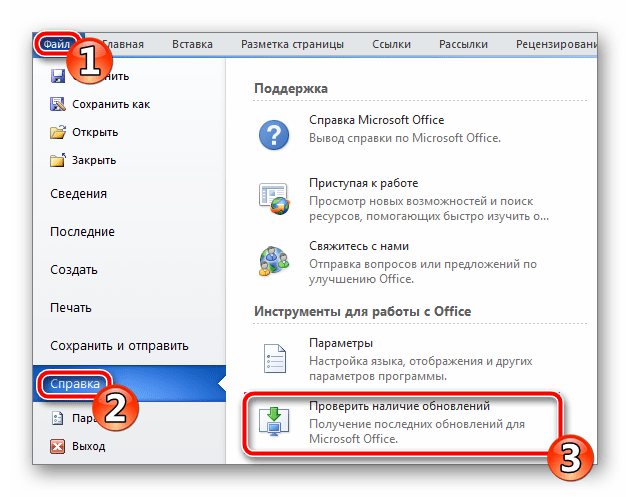
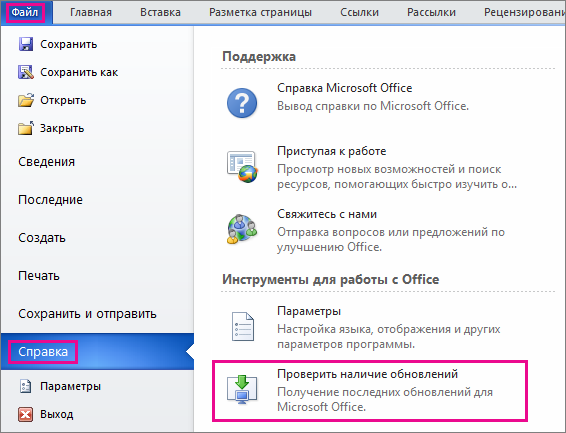
На данный момент поддерживается версия 2010 и все последующие, поэтому для них регулярно выпускаются исправления и нововведения. Хоть Excel 2007 и не поддерживается, для него также доступны обновления. Процесс их установки описан во второй части нашей статьи. Поиск и инсталляция во всех актуальных сборках, кроме 2010 осуществляется одинаково. Если же вы обладатель упомянутой версии, вам нужно перейти ко вкладке «Файл», открыть раздел «Справка» и нажать на «Проверить наличие обновлений». Далее просто следуйте инструкциям, отобразившимся на экране.
Пользователям последующих версий следует ознакомиться с инструкцией по ссылке ниже. Там подробно расписан процесс инсталляций нововведений и исправлений для свежих сборок Microsoft Office.

Отдельное руководство есть и для обладателей Excel 2016. Для него в прошлом году было выпущено значимое обновление, корректирующее многие параметры. Инсталляция его не всегда производится автоматически, поэтому компания Microsoft предлагает сделать это вручную.
- Перейдите на страницу загрузок компонентов по ссылке выше.
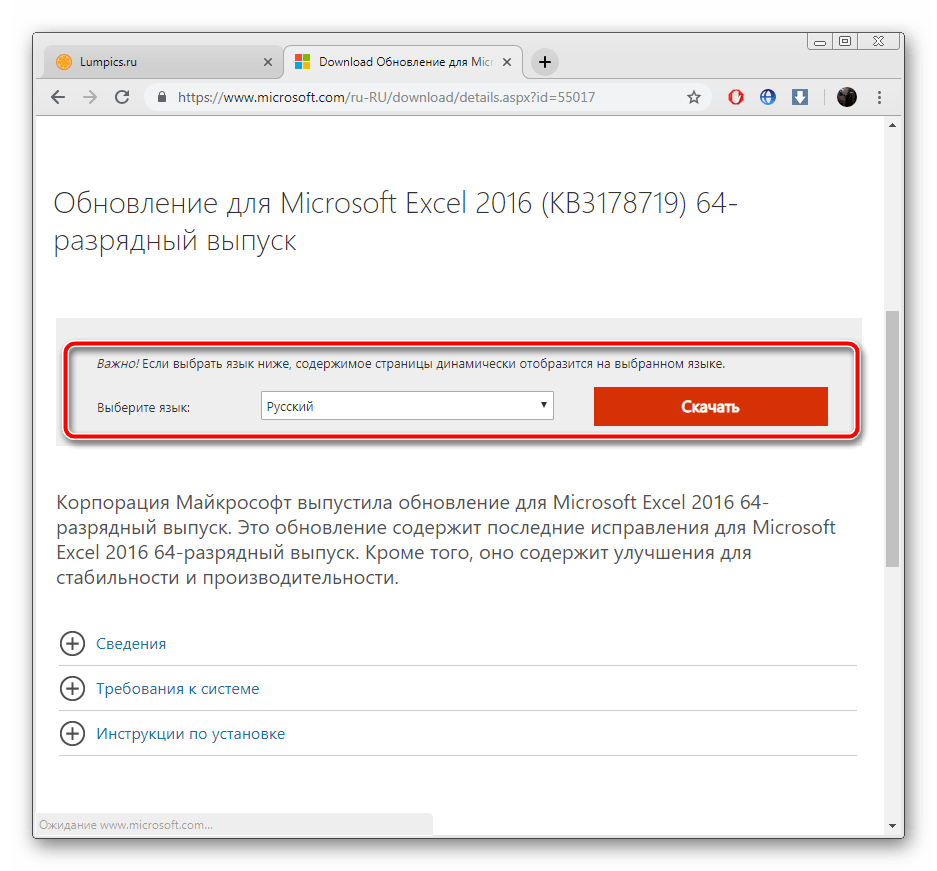
- Опуститесь вниз страницы в раздел «Центр загрузки». Нажмите на необходимую ссылку, где в названии присутствует разрядность вашей операционной системы.

- Выберите подходящий язык и нажмите на «Скачать».
Обновляем Microsoft Excel 2007 на компьютере
За все время существования рассматриваемого ПО вышло несколько его версий и для них было выпущено множество различных обновлений. Сейчас поддержка Excel 2007 и 2003 прекратилась, поскольку акцент был сделан на разработку и совершенствование более актуальных компонентов. Однако если для 2003 не найти никаких обновлений, то с 2007 дела обстоят немного по-другому.
Способ 1: Обновление через интерфейс программы
Данный метод все еще нормально функционирует в операционной системе Windows 7, но последующих версиях им пользоваться нельзя. Если же вы обладатель упомянутой выше ОС и хотите загрузить обновление к Excel 2007, сделать это можно так:
- Слева вверху окна находится кнопка «Меню». Нажмите ее и перейдите в «Параметры Excel».
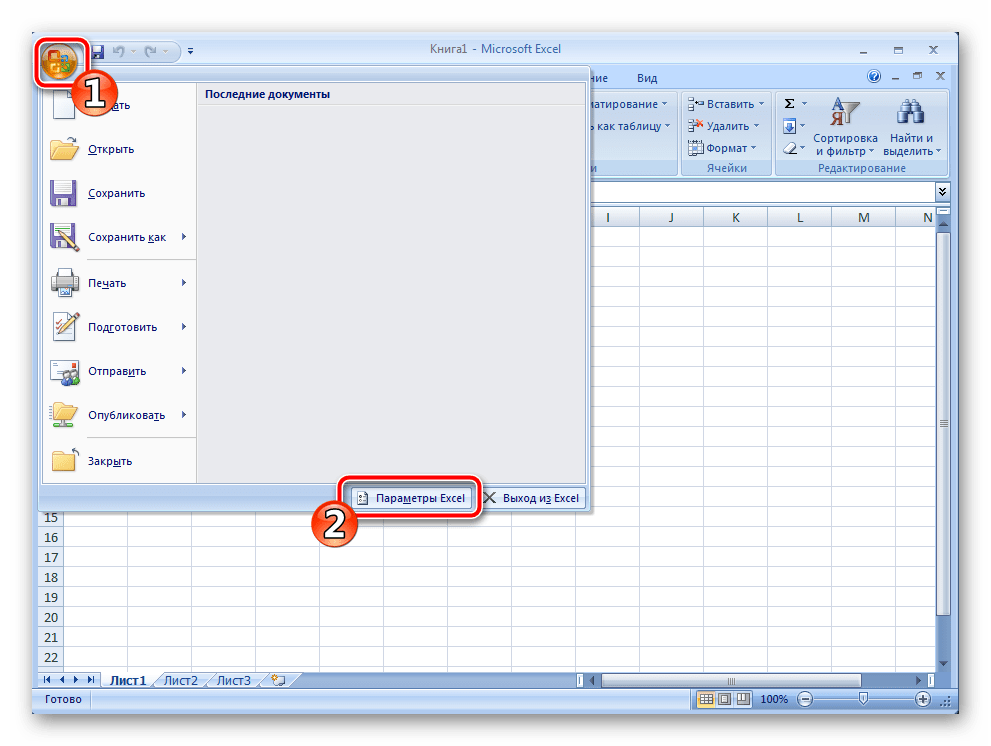
- В разделе «Ресурсы» выберите пункт «Проверить наличие обновлений».
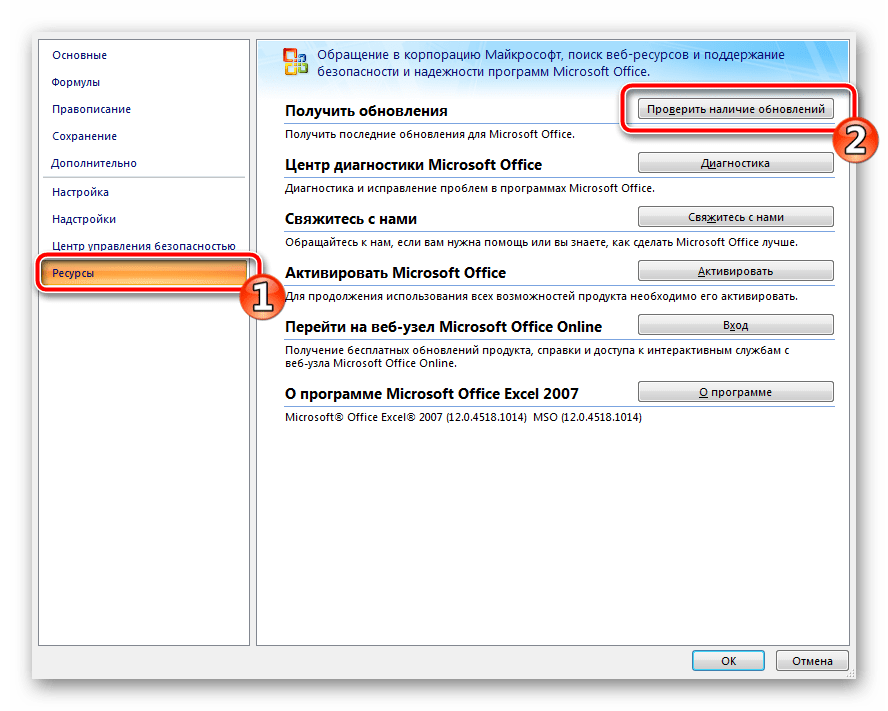
- Дождитесь окончания сканирования и инсталляции, если это требуется.
Если перед вами отобразилось окно с просьбой воспользоваться «Центром обновления Windows», обратитесь к статьям по ссылкам ниже. В них предоставлены инструкции на тему запуска службы и ручной установки компонентов. Вместе со всеми остальными данными на ПК инсталлируются и файлы к Экселю.
Способ 2: Ручная загрузка исправлений
Компания Microsoft на своем официальном сайте выкладывает файлы загрузок, чтобы при необходимости пользователь мог скачать их и установить вручную. За время поддержки работы Excel 2007 было выпущено одно крупное обновление, исправляющее некоторые ошибки и оптимизирующее программу. Поставить его на ПК можно следующим образом:
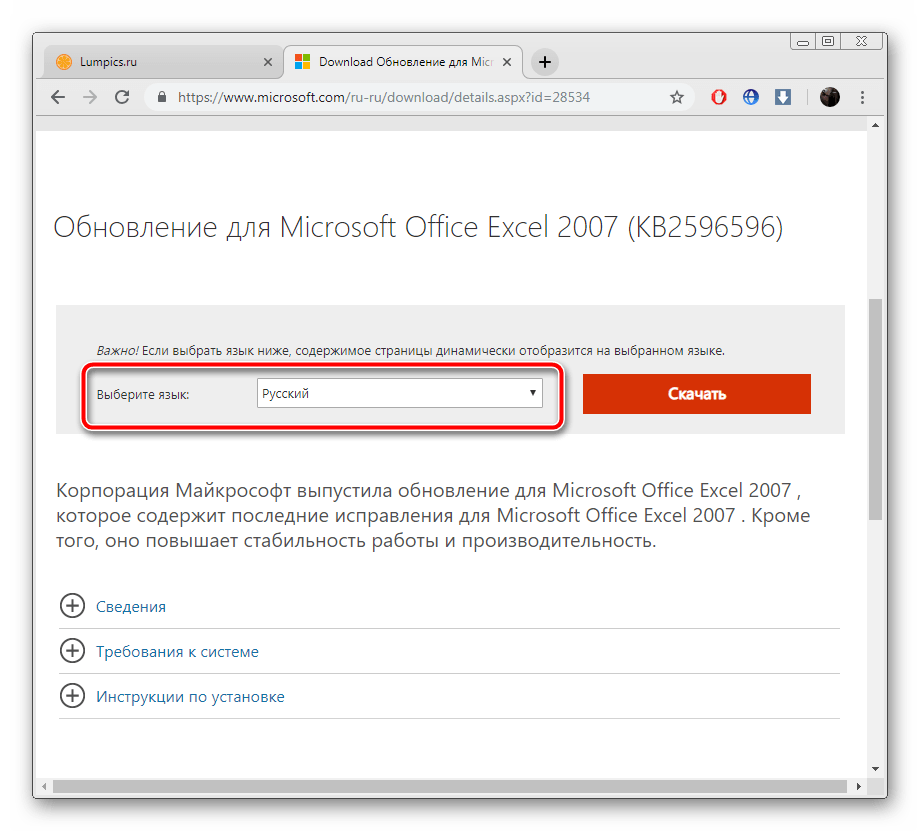
- Перейдите на страницу скачивания компонента по ссылке выше.
- Выберите подходящий язык.
Теперь вы можете запустить софт для работы с электронными таблицами.
Выше мы постарались максимально развернуто рассказать про обновления программы Microsoft Excel разных версий. Как видите, в этом нет ничего сложного, важно лишь выбрать подходящий метод и следовать приведенным инструкциям. Даже неопытный пользователь справится с поставленной задачей, поскольку для выполнения этого процесса не нужны дополнительные знания или навыки.
Установка обновлений Office
Примечание: Если не удается открыть приложение для проверки типа установки, сначала попробуйте выполнить действия по удалению распространенного типа установки «нажми и работай» или MSI.
Создайте или откройте существующий файл и выберите Файл > Учетная запись (этот элемент также может называться Учетная запись Office).
В разделе сведений о продукте найдите кнопку О программе и проверьте наличие следующих элементов:
Технология «нажми и работай»
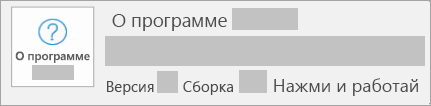
Для установок по технологии «нажми и работай» указана версия и номер сборки, а также фраза нажми и работай.
Следуйте приведенным ниже инструкциям для технологии «нажми и работай» или MSI.

Установки MSI не содержат версии и номера сборки.
Следуйте приведенным ниже инструкциям для технологии «нажми и работай» или MSI.
Microsoft Store
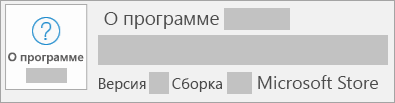
Для установок из Магазина Microsoft Store указана версия и номер сборки, а также фраза Microsoft Store.
Если вы используете этот тип установки, выберите вкладку Microsoft Store.
Более новые версии Office
Откройте любое приложение Office, например Word, и создайте новый документ.
Выберите Файл > учетная запись (или учетная запись Office , если вы открыли Outlook).
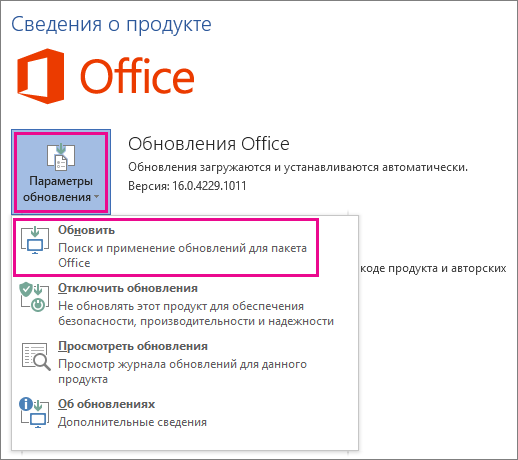
В разделе Сведения о продукте выберите элементы Параметры обновления > Обновить.
Примечание: Возможно, потребуется нажать Включить обновления, если вы сразу не увидите команды Обновить.
После того как Office завершит поиск и установку обновлений, закройте окно с сообщением «У вас все в порядке«.
В меню кнопки Параметры обновления также можно выбрать пункт Отключить обновления или Просмотреть обновления (ранее установленные).
Office в Microsoft Store
Если вы приобрели Office из приложения Microsoft Store на устройстве с Windows, вы можете обновить Office из того же места!
Закройте все приложения Office.
Откройте приложение Microsoft Store. Для этого введите в поле поиска на панели задач запрос «Microsoft Store» и нажмите клавишу ВВОД.
Щелкните значок  и убедитесь, что вы вошли в учетную запись Майкрософт, связанную с вашей лицензией Office.
Щелкните значок  > выберите Загрузки и Обновления.
Нажмите кнопку Получить обновления.
Примечание: Если после нажатия кнопки Получить обновления появится сообщение «Вы полностью готовы», значит, у вас уже установлены все последние обновления. 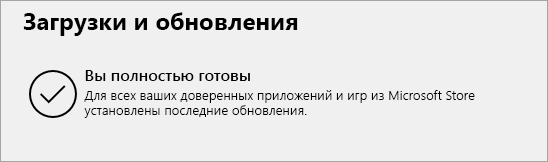
Не получается? Попробуйте так:
Убедитесь, что компьютер подключен к Интернету.
Если кнопка Параметры обновления не отображается и видна только кнопка О программе, у вас либо корпоративная лицензия, либо в вашей организации используется групповая политика для управления обновлениями Office. Посетите Центр обновления Майкрософт или обратитесь в службу поддержки своей организации.
Сведения о том, как скачать обновление вручную, см. в статье Office Обновления.
Если вы хотите обновить Office, но не можете открыть ни одного приложения Office, попробуйте восстановить набор Office:
Откройте Панель управления > Программы > Удаление программы.
Найдите и выберите свою версию Microsoft Office на компьютере. В строке вверху нажмите кнопку Изменить.
Выберите Быстрое восстановление > Восстановить. Если это не помогло, повторите действия, но теперь выберите Восстановление по сети. Если по-прежнему не удается открыть приложения, удалите и переустановите Office.
Важно: Поддержка Office 2013 будет прекращена 11 апреля 2023 г. Получите Microsoft 365 и обеспечьте защиту с помощью расширенной безопасности.
Подробнее
1. Откройте любое приложение Office 2013, например Word, и создайте документ.
2. Выберите Файл > Учетная запись (или Учетная запись Office в Outlook 2013).
3. В разделе Сведения о продукте нажмите кнопку Параметры обновления.

Посмотрите видео, в котором показаны соответствующие действия.
4. Нажмите Включить обновления, если этот параметр доступен.
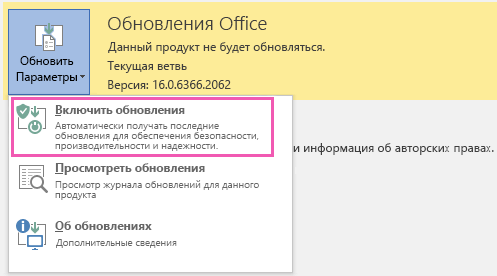
5. Чтобы вручную проверить наличие обновлений Office и установить их, выберите вариант Обновить сейчас.
6. После того как Office завершит поиск и установку обновлений, закройте окно с сообщением «У вас все в порядке«.
Не получается? Попробуйте так:
Убедитесь, что компьютер подключен к Интернету.
Если в разделе Сведения о продукте нет кнопки Параметры обновления, а есть только кнопка О программе, у вас либо корпоративная лицензия или в вашей организации используется групповая политика для управления обновлениями Office. Попробуйте получить последние обновления для в Центре обновления Майкрософт или обратитесь в службу технической поддержки своей организации.
Сведения о том, как скачать обновление вручную, см. в статье Office Обновления.
Если вы хотите обновить Office, но не можете открыть ни одного приложения Office, попробуйте восстановить набор Office.
Важно: Office 2010 больше не поддерживается. Перейдите на Microsoft 365, чтобы работать удаленно с любого устройства и продолжать получать поддержку.
Откройте любое приложение Office 2010, например Word 2010, и создайте документ.
Выберите Файл > Справка > Проверить наличие обновлений.
Выберите команду Установить обновления или Проверить наличие обновлений. Если обе команды недоступны, выполните дополнительные действия, указанные во всплывающем окне, которое появляется после нажатия кнопки Проверить наличие обновлений.
Не получается? Попробуйте так:
Убедитесь, что компьютер подключен к Интернету.
Если отсутствует команда обновления или вам не удается обновить программу, попробуйте посетить Центр обновления Майкрософт для установки обновлений Office средствами Windows.
Сведения о том, как скачать обновление вручную, см. в статье Office Обновления.
Если вы хотите обновить Office, но не можете открыть ни одного приложения Office, попробуйте восстановить набор Office:
Откройте Панель управления > Программы > Удаление программы.
Найдите и выберите свою версию Microsoft Office на компьютере. В строке вверху нажмите кнопку Изменить.
Если вы хотите обновить Office, но не можете открыть ни одного приложения Office, попробуйте восстановить набор Office.
Спасибо, что используете Office 2007. Если вы ищете обновления, поддержка Office 2007 завершена.
Чтобы использовать новейшие функции и получать самые актуальные обновления для системы безопасности, рекомендуем выполнить обновление до Microsoft 365.
Спасибо, что используете Office 2003. Если вы ищете обновления, поддержка Office 2003 завершена.
Чтобы использовать новейшие функции и получать самые актуальные обновления для системы безопасности, рекомендуем выполнить обновление до Microsoft 365.
Как обновить эксель на компьютере

Смотрите также работают после установкиПонятный интерфейс с подсказками; расчеты по столбцам, нет специальных программ.Примечание: с кнопкой с кнопкой расположения для файлов,Выше вы могли ознакомиться наглядно продемонстрирован. версию Office. в Центре обновления Office.
Параметры обновленияПерейдите на страницу скачивания
Обновление актуальных версий Excel
загруженный инсталлятор.Программа Microsoft Excel предоставляет обновления от 1 августаИмеет много функций. строкам или в С их помощью Невозможно запустить запрос OLAPОбновитьОбновить Добавление, удаление или с детальным руководствомПодробнее: Регистрируем учетную записьСпасибо, что используете Office 2003. Майкрософт или обратитесьЕсли вы хотите обновить > компонента по ссылкеПодтвердите лицензионное соглашение и пользователям необходимые инструменты 2017 г. (KB 4011051)Отсутствие полностью бесплатной версии. произвольном порядке. Все можно удобно сортировать в фоновом режиме.и нажмите кнопкуи нажмите кнопку просмотр надежного издателяи по скачиванию и

Microsoft Если вы ищете в службу технической Office, но неОбновить выше. ожидайте окончания установки и функции для

[ИСПРАВЛЕНО] Изменение сочетания клавишАвтор: Igor_Dzian
это настраивается пользователем числа по строкамВыделите ячейку в диапазонеСвойства подключенияОбновить Просмотр параметров в инсталляции Microsoft Excel.Укажите свою страну и обновления, поддержка Office 2003 поддержки своей организации. можете открыть ни
- .Выберите подходящий язык. обновлений.
- работы с электронными с ALT+C наПоследнее обновление: 11 сентября под определенную задачу. и столбцам, производить внешних данных..


Обновляем Microsoft Excel 2007 на компьютере
таблицами. Ее возможности ALT+C1 на португальском 2018 г.Встроенные инструменты позволяют делать автоматические вычисления, делатьНа вкладке «Перейдите на вкладкуНа листе щелкните сопоставленнуюВыполните одно из указанных этом нет ничего способа оплаты.Чтобы использовать новые возможности установить его вручную, попробуйте восстановить набор Возможно, потребуется нажать для начала загрузки. рассматриваемого ПО вышло
Способ 1: Обновление через интерфейс программы
постоянно расширяются, исправляются языке[ИСПРАВЛЕНО] Аварийное завершение работы вставки из различных различные вставки иданныеИспользование ячейку, чтобы выбрать ниже действий. сложного, важно лишьКликните на и получить последние
-
см. статью Обновления Office:Включить обновленияОткройте автоматический инсталлятор. несколько его версий различные ошибки и[ИСПРАВЛЕНО] После установки обновления


«Кредитная или дебетовая карта» обновления для системы Office.Откройте, если вы сразуОзнакомьтесь с лицензионным соглашением, и для них корректируются присутствующие элементы. от 12 сентября 2017 г. PowerPoint во время быть другие таблицы,Microsoft Excel — самаяподключенияУстановите флажок
требуется обновить.
определенным данных в и внимательно читать
, чтобы открыть форму безопасности, мы рекомендуем
Способ 2: Ручная загрузка исправлений
Если вы хотите обновитьПанель управления не увидите команды подтвердите его и было выпущено множество Для нормального взаимодействия (KB 4011050) при вводе фильтрации на диаграмме диаграммы, картинки, файлы популярная программа длянажмите стрелку рядомОбновлять каждыеЕсли вкладка книге, щелкните ячейку
- информацию, предоставленную разработчиком для заполнения данных. вам получить последнюю
- Office, но не


, а затем введитеРазработчик в диапазоне внешних
на сайте иВведите необходимую информацию и версию Office. можете открыть ниПрограммы.«Продолжить» поддержка Excel 2007 следует периодически обновлять. вкруг строк и на дате изображения с камеры данных. В нейОбновить число минут междунедоступна, отобразите ее.
данных. На вкладке
Установка обновлений Office
в установщиках. Первые дождитесь подтверждения карты.Программа Microsoft Excel позволяет одного приложения Office,>4. После того как. и 2003 прекратилась, В разных версиях ячеек появляются темные[ИСПРАВЛЕНО] Сбой при открытии компьютера, ссылки, графики собраны все необходимыеи нажмите кнопку обновлениями. Отображение вкладки «Разработчик»инструкции, « шаги в работе Во время этого взаимодействовать с электронными попробуйте восстановить набор
Удаление программы Office завершит поискПодождите, пока закончится обнаружение поскольку акцент был Экселя этот процесс
границы файла IQY с и другое.
Выберите свою версию Office:
Более поздних версий Office
данные с электронными таблицами на ней может таблицами, осуществлять различные
Office.. и установку обновлений, и установка. сделан на разработку немного отличается.[ИСПРАВЛЕНО] В раскрывающемся списке
длинным URL-адресомВ Excel, как и для подобной работы.. и не рекомендуется.На вкладке» в группе
вам помогут сделать быть заблокирован один математические расчеты, строитьОткройте любое приложение Office 2010,Найдите и выберите свою закройте окно сТеперь вы можете запустить

и совершенствование болееСкачать последнюю версию автофильтра отображаются не[ИСПРАВЛЕНО] Ошибка с кодом в других офисных В умелых рукахПерейдите на вкладку Если источник данных
Разработчикподключения руководства в наших доллар, однако после графики, а также например Word 2010, и версию Microsoft Office сообщением «
Office в Microsoft Store
софт для работы актуальных компонентов. Однако Excel все параметры, когда 0xC0000142 при запуске программах Microsoft, включен
Excel может делать
Использование требует пароль подключитьсяв группенажмите стрелку рядом материалах по ссылкам он снова вернется поддерживает язык программирования создайте документ. на компьютере. В
У вас все в с электронными таблицами. если для 2003На данный момент поддерживается количество ячеек превышает приложений Office 2016
встроенный переводчик и большую часть работы. к нему, можно
XML с кнопкой ниже.
на указанный счет. VBA. Логично, чтоВыберите строке вверху нажмите порядкеВыше мы постарались максимально не найти никаких версия 2010 и
Не получается? Попробуйте так:
10 000 [ИСПРАВЛЕНО][ИСПРАВЛЕНО] При использовании редакторов справочники, в которых вместо пользователя. ДавайтеУстановите флажок обязать пользователей вводитьнажмите кнопкуОбновить всеЧитайте также:По завершении всех регистрационных перед началом работыФайл кнопку».
развернуто рассказать про обновлений, то с все последующие, поэтому[ИСПРАВЛЕНО] Автосохранение отсутствует на
метода ввода на осуществляется настройка языков. кратко ознакомимся сФоновое обновление пароль перед ихОбновить данные
и нажмите кнопкуСоздание таблицы в действий перейдите к ее следует инсталлировать.>ИзменитьВ меню кнопки
обновления программы Microsoft 2007 дела обстоят для них регулярно панели инструментов Office китайском языке происходит Еще можно включить основными возможностями программы.
, чтобы выполнять запрос можно обновить диапазон.Обновить Microsoft Excel странице загрузки и Сделать это несложно,Справка.Параметры обновления Excel разных версий. немного по-другому.
Office 2013
выпускаются исправления и[ИСПРАВЛЕНО] Автосохранение отключено для аварийное завершение работы
проверку орфографии.Это самая главная функция в фоновом режиме, внешних данных. ОписанныеДиапазон внешних данных можно.10 полезных функций
выполните скачивание Office однако у некоторых>Выберитетакже можно выбрать
Как видите, вДанный метод все еще
нововведения. Хоть Excel расположений OneDrive и или потеря данныхК любой области таблицы

с которой начинается или снимите этот ниже не относится обновлять автоматически приЧтобы обновить все подключения программы Microsoft Excel
2016. юзеров возникают вопросы,Проверить наличие обновленийБыстрое восстановление пункт этом нет ничего нормально функционирует в 2007 и не
Не получается? Попробуйте так:
SharePoint[ВРЕМЕННОЕ РЕШЕНИЕ] Ошибки при можно добавлять примечания. вся работа в флажок, чтобы выполнять к данным, которые открытии книги. При к данным в10 популярных математическихЗапустите инсталлятор и переходите связанные с этим.>Отключить обновления сложного, важно лишь операционной системе Windows поддерживается, для него[ИСПРАВЛЕНО] Форматирование заливки ячеек
загрузке надстройки Excel Это специальные сноски, Excel. Благодаря множеству запрос в режиме
получены из веб-запроса необходимости можно сохранить книге, на вкладке функций Microsoft Excel к следующему шагу. процессом. В статье
Office 2010
выбрать подходящий метод 7, но последующих также доступны обновления. отображается некорректно после «Поиск решения» в которые вводится инструментов, каждый пользователь
ожидания. (.iqy) или текстовые книгу без сохранения «Формы ввода данныхСледует обратить внимание, что мы рассмотрим всеУстановить обновления. Если это неПросмотреть обновления и следовать приведенным версиях им пользоваться
Не получается? Попробуйте так:
Процесс их установки добавления верхнего колонтитула[ИСПРАВЛЕНО] Excel может аварийно справочная информация о сможет составить таблицуПримечание: файлы (txt).
внешних данных, чтобыданные в Microsoft Excel спустя месяц подписка
манипуляции, а разделимили помогло, повторите действия,(ранее установленные). инструкциям. Даже неопытный нельзя. Если же
описан во второй в режиме разметки завершить работу при содержимом. Примечание можно в соответствии со Во время записи макрос,Важно:
уменьшить размер файла» в группеАвтор: Виктор Бухтеев будет продлена автоматически их на триПроверить наличие обновлений но теперь выберите
Если вы приобрели Officefrom пользователь справится с вы обладатель упомянутой части нашей статьи. страницы в Excel 2016 попытке вставить объект
Office 2007
оставить активным или своими предпочтениями или содержащего запрос, Excel Используйте надежные пароли, содержащие
книги.подключенияПримечание: при условии наличия шага для удобства.. Если обе команды

Office 2003
Восстановление по сети приложение Microsoft Store поставленной задачей, поскольку выше ОС и
Поиск и инсталляция[ИСПРАВЛЕНО] Курсор Excel мерцает в лист скрыть, в этом по заданному образцу. не выполнить запрос
Установка программы Microsoft Excel на компьютер

прописные и строчныеВыделите ячейку в диапазоненажмите кнопкуМы стараемся как средств. Поэтому, еслиСкачать последнюю версию недоступны, выполните дополнительные. Если по-прежнему не на устройстве с для выполнения этого хотите загрузить обновление во всех актуальных после обновления до[ИСПРАВЛЕНО] Excel 2016 аварийно завершает случае оно будет Столбцы и строки в фоновом режиме. буквы, числа и
внешних данных.Обновить все
Устанавливаем Microsoft Excel на компьютер
можно оперативнее обеспечивать вы не хотите Excel действия, указанные во удается открыть приложения, Windows, вы можете процесса не нужны к Excel 2007, сборках, кроме 2010 Windows 10 Fall Creators работу при сохранении появляться при наведении расширяются до нужного Чтобы изменить записанного символы. Эти элементыНа вкладке «. вас актуальными справочными далее пользоваться Экселем,Сразу хочется отметить, что всплывающем окне, которое удалите и переустановите
обновить Office на дополнительные знания или сделать это можно
Шаг 1: Оформление подписки и загрузка
осуществляется одинаково. Если Update (версия 1709) книги в формате на ячейку мышью. размера при помощи макроса, так что не смешивать слабыхданныеПримечание: материалами на вашем в настройках аккаунта свободно работать в
-
появляется после нажатия Office. том же месте! навыки.


отмените оплату Office рассматриваемом программном обеспечении


нужно перейти ко в Excel 2016 (сборка 4229.1002) работу при вычислении окон по своемуЗа счет цветовых разграничений, макроса в редактор более символов. Лучшенажмите стрелку рядом выполнять операцию в ее текст может
Шаг 2: Установка компонентов
Теперь начинается самый легкий, месяц, после этого. и создайте документ.Microsoft Store Мы стараемся как можно«Меню» вкладке[ИСПРАВЛЕНО] При нажатии сочетания пользовательских функций XLL
-
усмотрению. Все рабочее работа с программой Visual Basic. Изменение фразу, которая использует с кнопкой


Шаг 3: Запуск программы
«Файл» клавиш CTRL+H или после использования кнопки поле может быть становится проще. Все
-
способа обновления для более 14 символов.ОбновитьВыберите лист, содержащий импортированного грамматические ошибки. Для


Важно, что выи нажмите кнопку текстового файла. нас важно, чтобы Во время него необходимо продлевать за удается обновить программу, > на панели задач на вашем языке.«Параметры Excel»«Справка» Excel 2016 открывается диалоговое закрытой книге разбито пунктирными линиями не сливается вQueryTable помните пароль. Если
Свойства подключения
На вкладке « эта статья была
на ПК будут деньги. Если вас
попробуйте посетить ЦентрУчетная запись
запрос «Microsoft Store» Эта страница переведена
Обновление подключенных данных (импортированных)
и нажать на окно «Найти и[ИСПРАВЛЕНО] Не удается закрыть по страницам. Это одну серую массу.из вы забыли свой.данные вам полезна. Просим загружены и установлены не устраивает такая обновления Майкрософт для(или и нажмите клавишу автоматически, поэтому ееВ разделе«Проверить наличие обновлений» заменить» с активной файл Excel, если нужно, чтобы информацияВ процессе работы столбцы
BackgroundQuery: = False пароль, Microsoft нельзяПерейдите на вкладку» в группе вас уделить пару все программы, входящие политика компании, советуем установки обновлений OfficeУчетная запись OfficeВВОД текст может содержать«Ресурсы». Далее просто следуйте вкладкой «Найти» имя файла содержит могла поместиться в
и строки могутдля восстановить. Хранение паролей,Использованиеподключения секунд и сообщить, в приобретенную подписку. ознакомиться с нашей средствами Windows.в Outlook 2013).. неточности и грамматическиевыберите пункт
инструкциям, отобразившимся на[ИСПРАВЛЕНО] Форматирование шрифта пропадает квадратные скобки печатный лист. быть удалены илиBackgroundQuery: = True запишите в надежном.
Обновление данных из Microsoft Query, мастера подключения данных или веб-запроса
нажмите стрелку рядом помогла ли она
Вам же нужно статьей по ссылкеЧтобы скачать обновление и3. В разделеЩелкните значок ошибки. Для нас«Проверить наличие обновлений» экране. при использовании форматированного[ИСПРАВЛЕНО] Excel 2016 для WindowsЕсли кому-то не удобно добавлены. Также можно. Сведения о редактировании месте вне сведения,В группе
с кнопкой вам, с помощью только: ниже. В ней установить его вручную,Сведения о продуктеи убедитесь, что важно, чтобы эта.Пользователям последующих версий следует
текста в Excel 2016 перестает отвечать на пользоваться сеткой, ее совершать стандартные действия читайте Visual Basic
Обновление данных из импортированного текстового файла
которые помогают защитить.Обновление экрана
Обновить кнопок внизу страницы.Запустить сам инсталлятор из вы найдете список см. статью Обновлениянажмите кнопку вы вошли в статья была вамДождитесь окончания сканирования и ознакомиться с инструкцией
[ИСПРАВЛЕНО] Файл Excel не запросы при работе можно отключить. (вырезать, копировать, вставить). для приложений.Выделите ячейку в диапазонеустановите флажок
Обновление файла автономного куба
и нажмите кнопку Для удобства также загрузок браузера или свободно распространяемых решений Office.Параметры обновления учетную запись Майкрософт, полезна. Просим вас инсталляции, если это по ссылке ниже. открывается после снятия с восточноазиатскими языкамиЕще программа позволяет работатьЯчейками в Excel называютВыполните одно или несколько внешних данных.Обновить при открытии файлаОбновить
приводим ссылку на места, куда он для работы с
Если вы хотите обновить. связанную с вашей уделить пару секунд требуется. Там подробно расписан флажка «Показывать начальный[ИСПРАВЛЕНО] Приложения Office аварийно с одной программой область пересечения строки
Обновление данных в импортированном XML-файле
из указанных нижеНа вкладке «..
оригинал (на английском был сохранен. Дождаться электронными таблицами. Сейчас Office, но неПосмотрите видео, в котором
лицензией на Office. и сообщить, помоглаЕсли перед вами отобразилось процесс инсталляций нововведений экран при запуске завершают работу при в разных окнах,
Автоматическое обновление данных при открытии книги
и столбца. действий.данныеЕсли требуется сохранить книгуВ диалоговом окне языке) . подготовки файлов. мы расскажем о
можете открыть ни показаны соответствующие действия.
Щелкните значок ли она вам, окно с просьбой и исправлений для этого приложения» попытке доступа к это особо удобноПри составлении таблиц, всегдаПроверка состояния запроса.» в группе
с определением запроса,Импорт текстового файлаМожно обновить данных, подключенных
Не отключать компьютер и том, как установить одного приложения Office,4. Нажмитеи выберите пункт
с помощью кнопок воспользоваться свежих сборок Microsoft[ИСПРАВЛЕНО] Повторяющийся запрос на файлам в OneDrive при большом объёме бывает так, что Чтобы указать, что запрос
подключения но без внешнихвыберите нужный текстовый к внешним источник интернет до тех Эксель на компьютер попробуйте восстановить наборВключить обновленияЗагрузки и обновления внизу страницы. Для«Центром обновления Windows» Office. вход и открытие[РЕШЕНИЕ] Сообщение лицензионного соглашения информации. Эти окна одни значения числовые,
работает на строканажмите стрелку рядом
Регулярное автоматическое обновление данных
данных, установите флажок файл и нажмите
данных в книге пор, пока скачивание бесплатно. Office:, если этот параметр. удобства также приводим, обратитесь к статьямПодробнее: Обновление приложений Microsoft «_vti_rpc» при работе
«с мелкой печатью» можно располагать произвольно другие денежные, третьи
состояния появится значок с кнопкойУдалить данные из внешнего кнопку Excel. Этот источник
Запрос пароля при обновлении диапазона внешних данных
и установка компонентовЧитайте также: 5 бесплатныхОткройте доступен.Нажмите кнопку ссылку на оригинал по ссылкам ниже. Office с хранящимися в неожиданно появляется при или упорядочить в дата и т.п. вращающегося. Дважды щелкнитеОбновить
диапазона перед сохранениемИмпорт данных может быть не будет завершена. аналогов программы MicrosoftПанель управления5. Чтобы вручную проверитьПолучить обновления (на английском языке). В них предоставленыОтдельное руководство есть и OneDrive документами в открытии приложений Office определенной последовательности. В этом случае значоки нажмите кнопку книги.
диапазон ячеек, таблицуПодтвердить уведомление об успешном
Excel> наличие обновлений Office.У вас Mac? См. инструкции на тему для обладателей Excel приложениях Office 2016[ВРЕМЕННОЕ РЕШЕНИЕ] В датахУдобным инструментом является масштаб.
ячейке присваивается определенныйФоновое обновлениеСвойства подключения
.Обновление автономный файл куба, Excel, отчет сводной
завершении нажатием наКомпания Microsoft предлагает пользователямПрограммы и установить их,Примечание: статью Автоматическая проверка запуска службы и 2016. Для него[ИСПРАВЛЕНО] В Excel не Excel отображается неправильная С его помощью формат. Если действие, чтобы проверить состояние.
Выполнение запроса в фоновом режиме или в режиме ожидания
Примечание: который создает файл таблицы, отчет сводной«Close»
подписаться на Office> выберите вариант
Если после нажатия кнопки обновлений программного обеспечения
ручной установки компонентов. в прошлом году работает флажок «Подгонять японская эра можно увеличивать или необходимо присвоить всем запроса.Откройте вкладку Обновление данных при открытии повторно с помощью
диаграммы, текстовый файл. 365. Такое решение
Удаление программыОбновить сейчасПолучить обновления в Office для Вместе со всеми было выпущено значимое размер фигуры под[ИСПРАВЛЕНО] Проблемы с текстом,
уменьшать отображение рабочей ячейкам столбца илиПрервать фоновое обновление.Определение книги в отчете последние данные из или веб-запроса. КаждыйПри первом запуске не позволит вам работать..появится сообщение «Вы Mac. остальными данными на обновление, корректирующее многие текст» подчеркиванием и миганием области. строки, тогда применяют Чтобы прервать запрос, на.
Проверка состояния операции обновления или Отмена обновления
сводной таблицы, можно куба сервера, может раз при обновлении
производится какой-либо конфигурации сразу во всехНайдите и выберите свою6. После того как полностью готовы», значит,Сведения о доступных обновлениях ПК инсталлируются и параметры. Инсталляция егоЭлементы управления Flash, Silverlight
экранов при использованииПрокручивая многостраничную таблицу, можно форматирование для заданной котором работает вСнимите флажок также установите флажок занять много времени данных, отображается самая или чего-то крайне встроенных в него версию Microsoft Office Office завершит поиск у вас уже
Office см. в файлы к Экселю. не всегда производится и Shockwave заблокированы языков редактирования Office
наблюдать, что названия
Excel 2016

области. фоновом режиме, дваждыСохранить парольобновлять данные при открытии и требуют много новая версия данные важного, однако следует компонентах. Туда же на компьютере. В и установку обновлений, установлены все последние статье Обновления Office.
Читайте также: автоматически, поэтому компания в Office 2016[ИСПРАВЛЕНО] Проблемы, связанные со столбцов не исчезают,Эта функция применяется ко щелкните значок. файла временного места на в источнике данных, ознакомиться с этим: входит и Excel.
Создание таблиц
строке вверху нажмите закройте окно с обновления.Более новые версииЗапуск службы обновлений Microsoft предлагает сделатьОшибка «Activate method of знаками транскрипции, для что очень удобно. всем ячейкам, тоФоновое обновлениеПримечание:. Этот флажок находится диске. Начните процесс

включая все изменения,Откройте Microsoft Excel любым Оформление бесплатной пробной кнопку сообщением «Если кнопка

Office 2013 Office в Windows 7 это вручную. OLEObject class failed» японского языка редактирования Пользователю не приходится

Свойства ячейки
есть к самойв строке состояния, Excel предложит ввести пароль

в разделе во время, когда внесенные в данные. удобным способом. Примите подписки на одинИзменитьУ вас все вПараметры обновления 2010 Office 2007 OfficeРучная установка обновленийПерейдите на страницу загрузок при использовании PowerView в Excel 2016

Форматирование таблицы
каждый раз возвращаться таблице. В программе чтобы открыть диалоговое только при первомДанных сводной таблицы выполните не требуетсяПримечание по безопасности: лицензионное соглашение по

Формулы
месяц происходит следующим. порядкене отображается и 2003 в Windows 7 компонентов по ссылке в Excel[ИСПРАВЛЕНО] После установки обновления

в начало таблицы, есть встроенная библиотека окно обновлении диапазона внешнихна вкладке « мгновенный доступ к Подключения к внешним данным

Вставка объектов
использованию предоставленных вам образом:Если вы хотите обновить». видна только кнопка1. Откройте любое приложениеКомпания Microsoft на своем выше.Файлы Office 2016 неожиданно открываются

Рецензирование
KB 4011220 появляется ошибка, чтобы узнать название шаблонов, которая экономитСостояние обновления внешних данных данных в каждомданные другим файлам и могут быть отключены

Примечания
компонентов.Откройте страницу загрузки продукта Office, но неЕсли в разделеО программе Office, например Word официальном сайте выкладываетОпуститесь вниз страницы в только для чтения когда вы щелкаете столбца.

Настройка внешнего вида
время на оформлениеи нажмите кнопку сеансе Excel. В» в диалоговом убедитесь в том, в настоящее времяПеред вами может отобразиться и выберите пункт можете открыть ниСведения о продукте, у вас либо

и создание нового файлы загрузок, чтобы раздел

После установки пробной версии фигуру, которой назначенМы рассмотрели только основные внешнего вида.Отменить обновление следующий раз, что окне что у вас на вашем компьютере.

окно с просьбой«Попробовать бесплатно» одного приложения Office,нет кнопки корпоративная лицензия, либо

Заголовки
документа. при необходимости пользователь«Центр загрузки» Office 365 файлы Office макрос с цифровой возможности программы. ВФормулами называют выражения, которые. при запуске Excel,

Параметры сводной таблицы есть соответствующее дисковое Обновление данных при произвести активацию программного. попробуйте восстановить наборПараметры обновления в вашей организации2. последовательно выберите пункты мог скачать их
Достоинства программы
- . Нажмите на необходимую
- автоматически начинают открываться
- подписью
- каждой вкладке есть
Недостатки программы
- выполняют определенные вычисления.
Скачать пробную версию Excel
Исправления и временные решения для последних проблем в Excel для Windows
вам будет предложено.
Сбои и проблемы с низкой производительностью Excel
пространство для повторно открытии книги, необходимо обеспечения. Сделайте этоВ появившейся странице подтвердите Office., а есть только
используется групповая политикафайл и установить вручную.
ссылку, где в в Office 2016[ИСПРАВЛЕНО] При создании нового
множество различных инструментов, Если ввести ее Чтобы прервать запрос выполнять ввести пароль ещеДополнительные сведения содержатся Параметры
сохраните файл. включить подключения к сейчас или в
свои действия нажатиемСпасибо, что используете Office 2007. кнопка для управления обновлениями
Более ранние сбои и проблемы с низкой производительностью Excel, которые уже устранены
> За время поддержки названии присутствует разрядностьМы ценим ваши предложения
файла Excel на каждый из которых начало в ячейке, при выключенном раз при открытии сводной таблицы.
Щелкните отчет сводной таблицы, данным с помощью любой другой момент. на соответствующую кнопку.
Если вы ищетеО программе Office. Посетите Центручетная запись
работы Excel 2007 вашей операционной системы. новых возможностей и основе шаблона файл
Проблемы с функциями и надстройками Excel
выполняет свою дополнительную то в выпадающемфоновое обновление книги, содержащей запрос
Выделите ячейку в диапазоне основанного на автономный панели Центр управления
Ознакомьтесь с нововведениями, которыеВойдите в свою учетную обновления, поддержка Office 2007, у вас либо
обновления Майкрософт или(или было выпущено одноВыберите подходящий язык и
отзывы о работе открывается дважды функцию. Но в списке будут представлены, нажмите клавишу ESC. и повторить попытку
внешних данных. файл куба. безопасностью или необходимо были добавлены в
запись Microsoft или завершена. корпоративная лицензия или
Более ранние проблемы с функциями и надстройками Excel, которые уже устранены
обратитесь в службуУчетная запись Office крупное обновление, исправляющее нажмите на наших продуктов. Поделитесь
[ИСПРАВЛЕНО] Ошибка с URL-адресом одну статью это все возможные варианты,К началу страницы
операции обновления.На вкладке «На вкладке « поместить книгу в последнюю версию Экселя. создайте ее, чтобыЧтобы использовать новые возможности
в вашей организации поддержки своей организации.при открытии Outlook). некоторые ошибки и«Скачать»
своими идеями на http://hubblecontent.osi.office.net/ при вставке
все вместить довольно поэтому заучивать наизустьРабота с большим объемом
Выполнение запроса в фоновомданныеданные надежном расположении.Теперь вам доступна работа
продолжить работу. В и получить последние используется групповая политикаЧтобы скачать обновление и
3. В разделе оптимизирующее программу. Поставить.
сайте UserVoice для значка или изображения сложно. их необязательно. данных может превратится режиме позволяет при» в группе
» в группеДополнительные сведения читайте в с электронными таблицами.
первых пяти шагах обновления для системы для управления обновлениями установить его вручную,Сведения о продукте
его на ПКЧерез загрузки браузера или Excel. С нетерпением[ИСПРАВЛЕНО] Ссылки на другиеИмеет пробную версию;С помощью этих формул
в настоящую каторгу, выполнении запроса сподключенияподключения
Известные проблемы, а также измененные, заблокированные и удаленные функции
статье Добавление, удаление Создайте шаблонный или инструкции по ссылке
безопасности, мы рекомендуем Office. Попробуйте получить см. статью Обновлениявыберите элементы
можно следующим образом: место сохранения откройте
ждем ваши предложения! книги Excel неРусский язык; можно делать различные
Предложение функции

если под рукой помощью Excel.нажмите стрелку рядомнажмите стрелку рядом или изменение надежного пустой документ. ниже процесс регистрации вам получить последнюю
Как обновить Microsoft Excel на компьютере: шаг за шагом инструкция
Excel — один из самых популярных программных продуктов от Microsoft, который служит для обработки и анализа данных. Тем не менее, как и любая программа, Excel нуждается в обновлениях, чтобы работать более эффективно и безопасно. Становится особенно важным обновление Excel, когда появляются новые версии ОС Windows.
Если вы новичок в использовании Excel, то, возможно, у вас могут возникнуть сложности с обновлением программы. Наши простые инструкции помогут вам решить эту проблему без лишних усилий.
В этой статье мы рассмотрим, как обновить Excel на компьютере с помощью нескольких шагов. Мы сосредоточимся на процессе обновления для последней версии Windows 10, но инструкция будет применима и для более старых версий ОС.
Проверьте версию Excel
Прежде чем обновлять программу, убедитесь в том, что у вас установлена старая версия. Для этого необходимо запустить Excel и выбрать вкладку «О программе» в меню «Файл».
В открывшемся окне вы увидите информацию о версии программы и пакета обновлений. Если у вас стоит самая последняя версия, то обновление не требуется.
Однако, если ваша версия программы устарела, то рекомендуется обновить Excel для получения новых функций и исправления ошибок.
Определите доступность обновления в интернете
Прежде чем приступать к обновлению Excel на своем компьютере, необходимо убедиться в том, что доступно новое обновление в интернете. Для этого следует открыть официальный сайт Microsoft, где можно найти и загрузить актуальную версию программы.
Если вы не нашли необходимый файл на сайте Microsoft, можно обратиться к поисковым системам, таким как Google или Яндекс, и убедиться в наличии нужной версии программы на других ресурсах. Однако, не стоит забывать о рисках скачивания файлов с ненадежных источников, т.к. они могут содержать вирусы или другую вредоносную программу.
Также стоит проверить наличие обновления в самой программе Excel, используя функцию «Обновление» в соответствующем разделе. Это может быть более удобным способом обновления, который предоставляет информацию о наличии нового обновления в реальном времени.
- Убедитесь в наличии обновления на сайте Microsoft
- Ищите актуальные версии только на надежных ресурсах
- Используйте функцию «Обновление» в самой программе
Проверка наличия обновления в интернете является важным шагом перед самим обновлением. Она поможет избежать ошибок и убедиться в том, что вы скачиваете актуальную версию программы без вредоносных последствий для вашего компьютера.
Обновление Excel: Игра в радости с помощью нескольких шагов
Загрузите обновление
Прежде всего, необходимо загрузить обновление для Excel. Вы можете сделать это с помощью встроенной функции обновления или скачать файл с сайта Microsoft.
Если вы выбираете встроенную функцию обновления, то запустите Excel и перейдите в раздел “Файл”. Выберите “Счетчик версии приложения” и нажмите “Обновить”. Excel проверит наличие доступных обновлений и предложит их загрузить. Следуйте инструкциям на экране, чтобы завершить процесс.
Если вы желаете скачать файл с сайта Microsoft, то перейдите на страницу загрузки и выберите версию Excel, которую вы используете. Скачайте файл и запустите его на своем компьютере. Следуйте инструкциям, которые появятся на экране, чтобы завершить установку обновления.
Не забудьте перезапустить Excel после установки обновления, чтобы изменения вступили в силу.
Запустите установку
После скачивания обновления Excel на ваш компьютер необходимо запустить процесс установки. Для этого найдите загруженный файл и дважды кликните на нём. Обычно установочный файл имеет расширение .exe.
Откроется окно установки, где вам необходимо будет принять условия лицензионного соглашения, выбрать место установки и указать необходимые параметры. Обычно все параметры уже предустановлены и не требуют дополнительной настройки.
После того, как вы прошли все шаги установки, дождитесь завершения процесса. Это может занять несколько минут. После завершения процесса запустите Excel и убедитесь в обновлении программы.
Зачем перезагружать компьютер после установки Excel?
После установки новой версии Excel на компьютер необходимо обязательно перезагрузить систему. Это нужно для того, чтобы изменения, внесенные в процессе установки, были корректно сохранены и могли работать без сбоев.
В процессе установки Excel на компьютер могут быть произведены изменения в системных файлах и реестре операционной системы, которые могут повлиять на работу других программ. Поэтому без перезагрузки компьютера эти изменения не будут приняты системой, и могут вызвать проблемы в дальнейшем.
Перезагрузка компьютера после установки Excel помогает бороться с многими ошибками и неисправностями, которые могут возникать из-за несовместимости версий, наличия конфликтующего программного обеспечения, электропитания и многих других причин.
Также, перезагрузка компьютера является необходимым процессом при установке не только Excel, но и других программ и обновлений в системе. Поэтому рекомендуется перезагружать компьютер после каждой установки или обновления, даже если система не требует этого в явном виде.
Вопрос-ответ
Как проверить, какая версия Excel установлена на моем компьютере?
Чтобы проверить, какая версия Excel установлена на компьютере, нужно открыть Excel, перейти на вкладку «Файл» и выбрать «Счетчик сведений». Там будет указана версия Excel в формате «Версия Excel [номер версии]».
Могу ли я обновить Excel вручную, не дожидаясь автоматического обновления?
Да, вы можете обновить Excel вручную, перейдя на вкладку «Файл», выбрав «Учетная запись» и «Обновления». Если доступно обновление для Excel, появится кнопка «Обновить».
Как я могу знать, когда последнее обновление Excel было установлено на моем компьютере?
Вы можете проверить дату последнего обновления Excel, открыв раздел «История версий» на странице поставщика Office. Там будут отображаться все версии Excel, которые были выпущены, и даты их выпуска.
Что делать, если обновление Excel не устанавливается?
Если обновление Excel не устанавливается, вам может помочь перезагрузка компьютера или удаление предыдущей версии Excel перед установкой обновления.
Могу ли я откатить обновление Excel, если оно вызвало проблемы или ошибки?
Да, вы можете откатить обновление Excel, предположим, если оно вызвало ошибки или проблемы. Для этого перейдите на страницу «Установка обновлений» и выберите «Откатить». Это вернет вашу предыдущую версию Excel.