Как войти в режим инкогнито в Яндекс Браузере
В браузере Яндекс предусмотрен анонимный просмотр страниц, при котором не сохраняются введенные л.

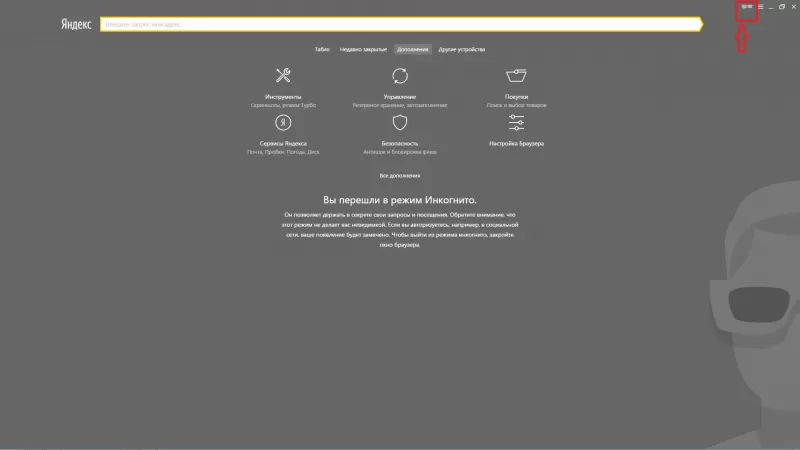
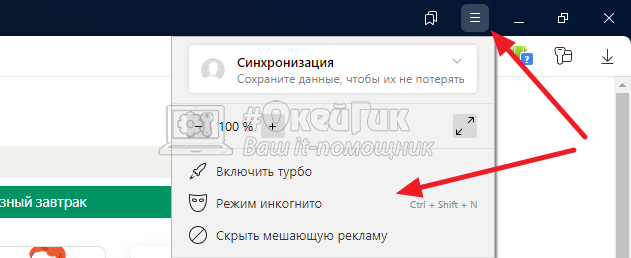
- Запустите меню настроек (иконка в виде трех горизонтальных линий справа сверху).
- Нажмите на «Открыть новое окно в режиме инкогнито».
- Появится другой экран браузера, которым можно пользоваться в приватном формате.
- Откройте сайт, который нужно просмотреть.
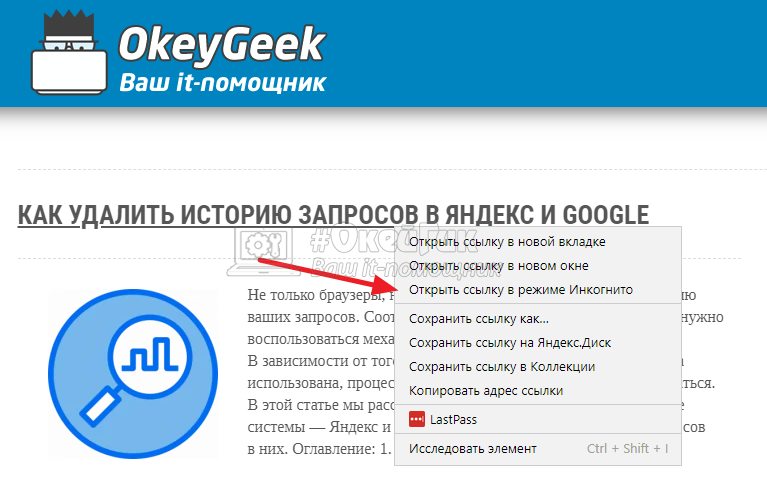
- Нажмите правой клавишей мыши на вкладку этой страницы.
- В появившемся списке кликните «Открыть ссылку в режиме инкогнито».
- Активный сайт откроется в новой вкладке.
- Откройте приложение Яндекс браузера.
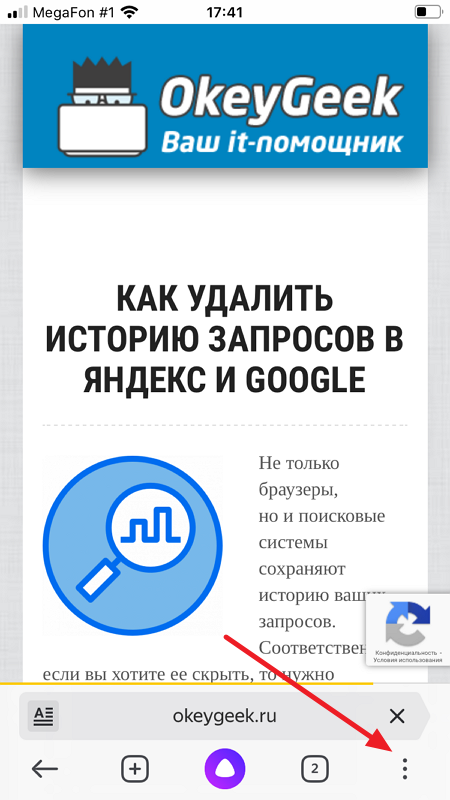
- Зайдите в меню (иконка в виде трех горизонтальных линий справа сверху).
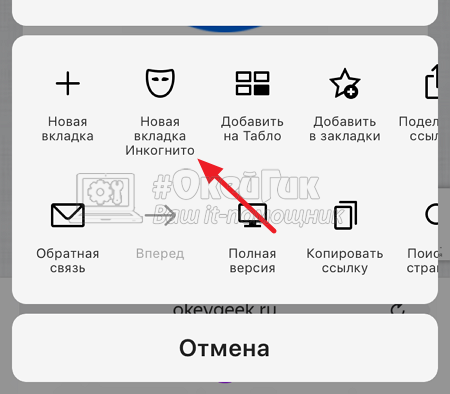
- Нажмите «Новая вкладка инкогнито».
- Введите в поисковую строку адрес ресурса, к которому хотите подключиться.

Режим Инкогнито в Яндекс Браузере — как включить или отключить

Браузер Яндекс, как и многие другие, дает возможность приватно посещать сайты в режиме Инкогнито. Данный режим может быть полезен, если вам необходимо зайти на сайт без сохраненного КЭШа, активированных расширений и с минимумом “следов”. Посещенные в режиме инкогнито сайты не сохраняются в истории браузера, в том числе не записывается история поисковых запросов. В Яндекс Браузере режим инкогнито есть и на компьютере и на мобильных устройствах. Рассмотрим, как его включить или отключить.
Как включить режим Инкогнито в Яндекс Браузере
Отдельно рассмотрим инструкции для компьютера и смартфона, которые будут различаться из-за отличий в интерфейсах.
На компьютере
Перейти в режим Инкогнито в Яндекс Браузере на компьютере можно одним из трех способов.
Самый простой способ — нажать сочетание клавиш Ctrl + Shift + N на компьютере под управлением Windows. Или на сочетание клавиш Command + Shift + N на MacOS. Сразу после нажатия нужного сочетания клавиш, откроется новое окно Яндекс Браузера, в котором будет активирован режим Инкогнито.
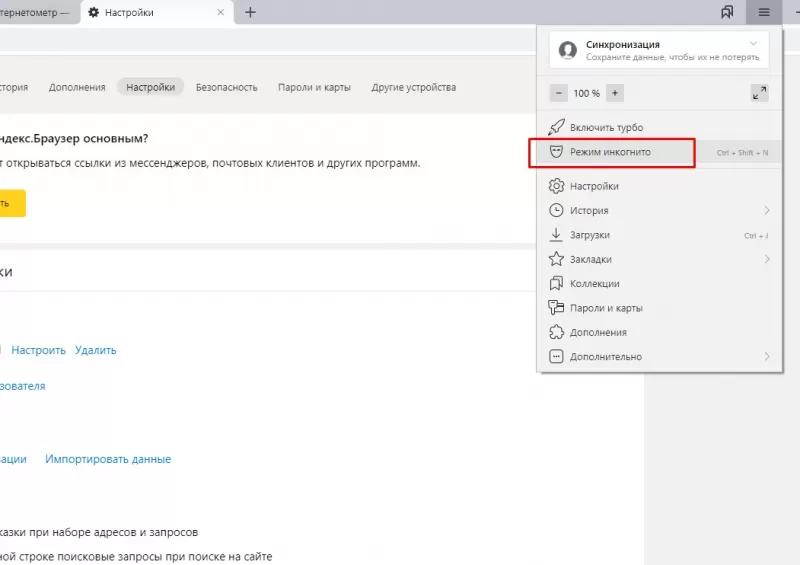
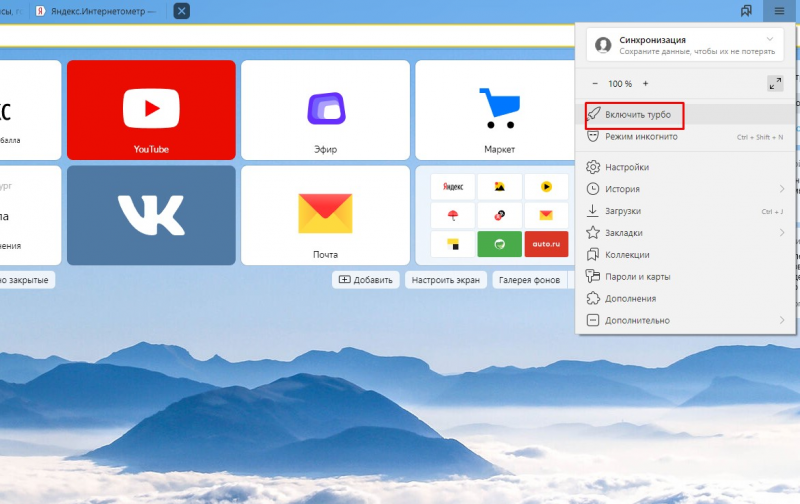
Другой способ открыть режим Инкогнито в Яндекс Браузере — выбрать его в меню. Для этого в самом браузере в правом верхнем углу нажмите на три горизонтальные полоски, и в выпадающем меню выберите пункт “Режим Инкогнито”, после этого сразу откроется новое окно браузера.
Третий способ — открыть в режиме инкогнито конкретную ссылку. Для этого нужно нажать правой кнопкой мыши на требуемую ссылку и выбрать “Открыть ссылку в режиме Инкогнито”.
На смартфоне
Чтобы открыть на смартфоне в Яндекс Браузере режим Инкогнито, на странице любого сайта нажмите в правом нижнем углу на три точки.
И выберите пункт “Новая вкладка инкогнито”.
После этого откроется вкладка в режиме Инкогнито.
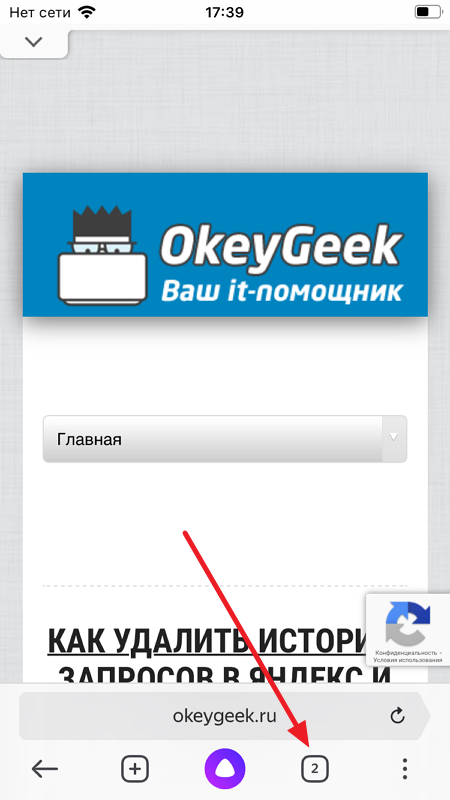
Есть еще один способ открыть вкладку в режиме Инкогнито. Нужно нажать на кнопку перехода ко всем вкладкам.
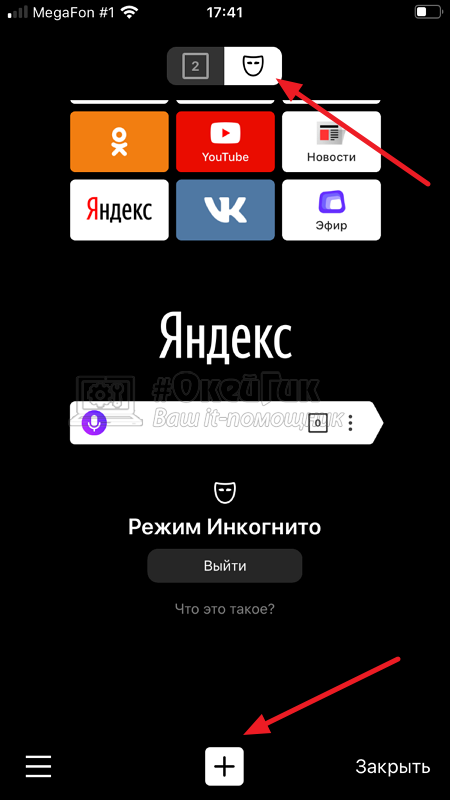
После чего переключиться в режим Инкогнито сверху и нажать на “+” снизу, чтобы открыть вкладку в нужном режиме.
Как отключить режим Инкогнито в Яндекс Браузере
Отдельно рассмотрим сценарии для настольной версии браузера и мобильной.
На компьютере
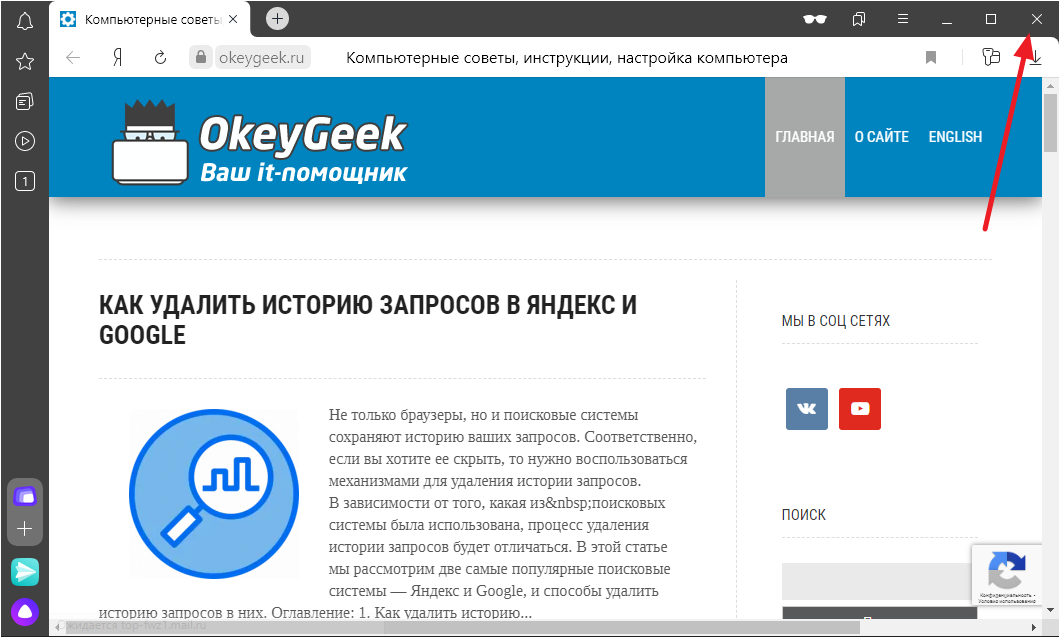
На компьютере все просто — нужно закрыть браузер, где открыты вкладки в режиме Инкогнито. Это единственный способ выйти из данного режима.
На смартфоне
Чтобы закрыть вкладки, которые работают в Яндекс Браузере через режим Инкогнито на смартфоне, необходимо перейти ко всем вкладкам.
Как включить и отключить режим инкогнито в Яндекс браузере, Chrome, Firefox, Opera и Safari
Полезные советы
Все мы порой заходим на сайты и страницы в соцсетях, о которых другим знать не обязательно.
И хотя удаление истории браузера может вам помочь скрыть следы, намного проще просто не оставлять их.
Для этого в любом браузере существует режим «Инкогнито», который даёт пользователю возможность почти бесследно посещать различные сайты.
Этот режим также не сохраняет пароли и не предлагает автозаполнения. Но при этом вы можете сохранить свои настройки, создавать закладки и сохранять скаченные файлы.
Но это не значит, что информация доступна только вам. Активация данного режима не означает, что ваш интернет-провайдер остаётся в неведении. Все посещённые сайты и запросы видны и провайдеру, и администратору локальной сети, и администратору сайта, в котором вы решили ввести свои данные.
Как войти в режим «Инкогнито» в Яндекс Браузере
На компьютере
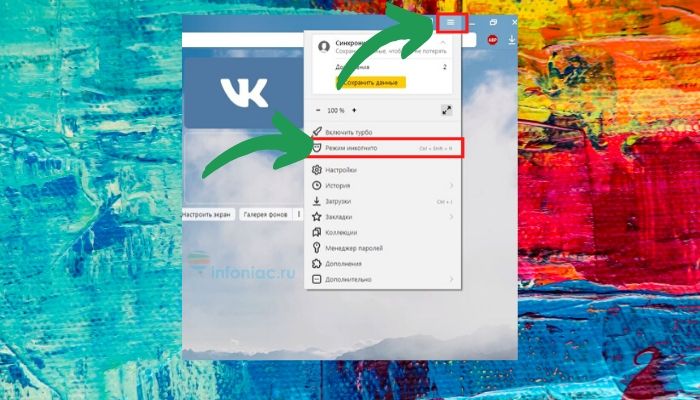
В верхнем правом углу нажмите иконку с тремя полосками и в меню найдите и выберите «Режим инкогнито».
Задав фразу поиске, нажмите правым кликом на нужный вам сайт и в меню выберите «Открыть ссылку в режиме Инкогнито.»
Открыв браузер нажмите горячие клавиши Ctrl + Shift + N (для Windows) или ⌘ (Command) + Shift + N (для Mac OS).
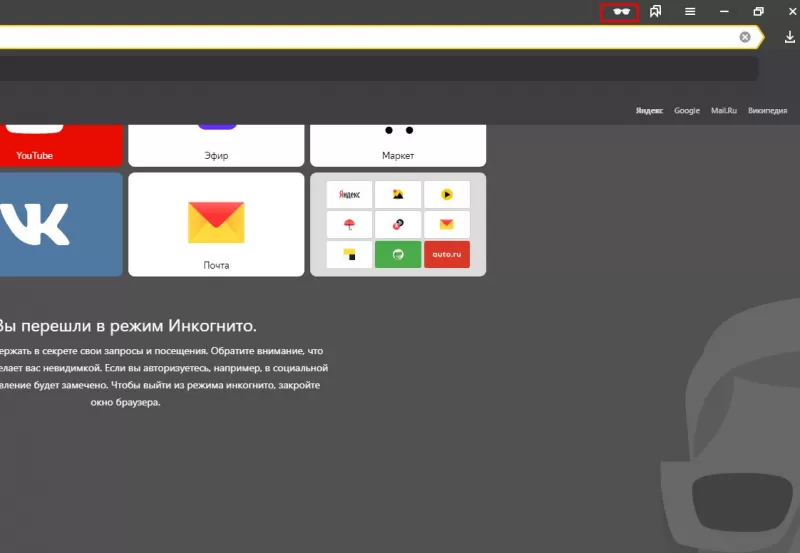
Как узнать, что я вы в режиме «Инкогнито»: вы увидите специальный значок в видео шпиона.
Как отключить режим инкогнито в яндекс браузере
Чтобы выйти из этого режима можно просто закрыть окно.
На телефоне
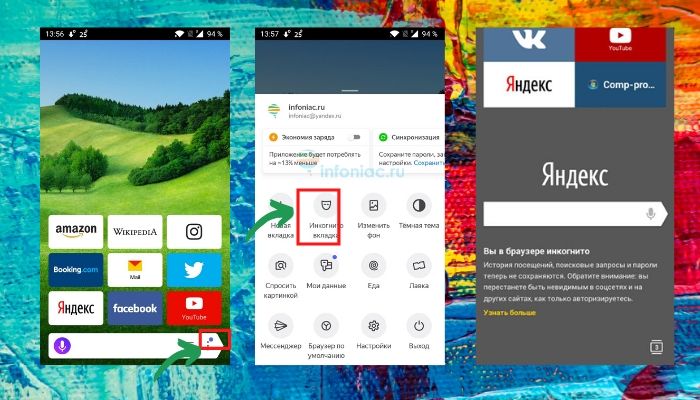
Нажмите на три точки в нижнем правом углу и выберите «Вкладка инкогнито».
Чтобы выйти из этого режима можно просто закрыть окно или нажать снова три точки внизу, пролистать до конца и найти «Выход».
Как войти в режим «Инкогнито» в браузере Хром (Chrome)
На компьютере
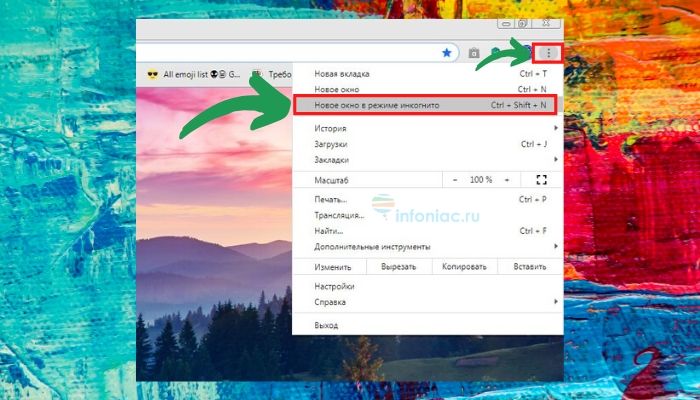
Откройте браузер и нажмите три точки в правом верхнем углу экрана. Выберите режим «Инкогнито».
Правый клик на любую ссылку в браузере и в меню выберите «Открыть ссылку в новом окне в режиме инкогнито».
Откройте браузер и нажмите горячие клавиши Ctrl+ Shift + N (для Windows) и ⌘ (Command)-Shift-N (на macOS).
На телефоне
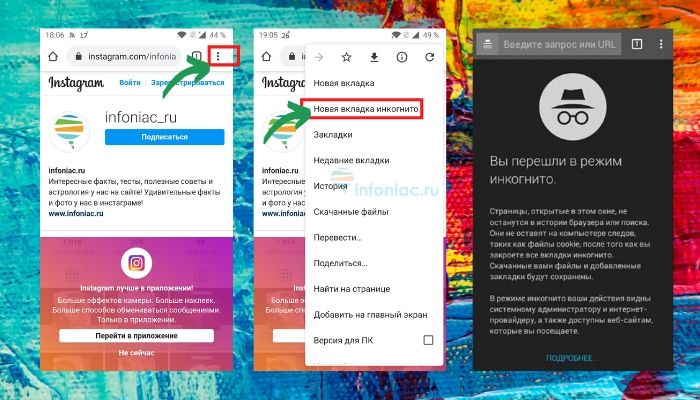
Нажмите на три точки в верхнем правом углу и выберите «Новая вкладка инкогнито».
Чтобы выйти из этого режима можно просто закрыть окно.
Как войти в режим «Инкогнито» в Firefox
На компьютере
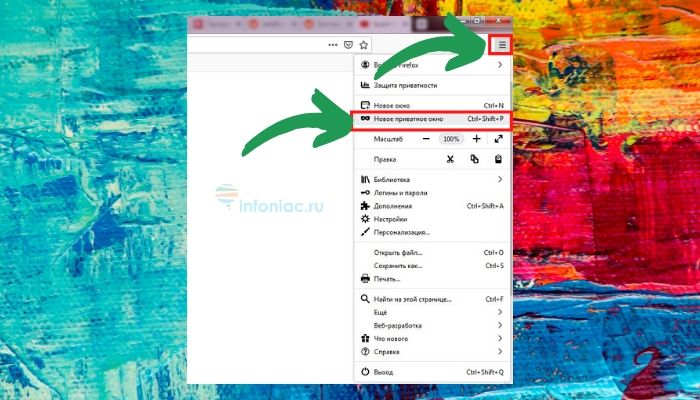

Способ 1:
Нажмите в правом верхнем углу на иконку с тремя полосками. Найдите и нажмите «Новое приватное окно».
Правый клик на любую ссылку и в меню выберите «Открыть ссылку в новом приватном окне».
Откройте браузер и нажмите горячие клавиши Ctrl+ Shift + P.
На телефоне
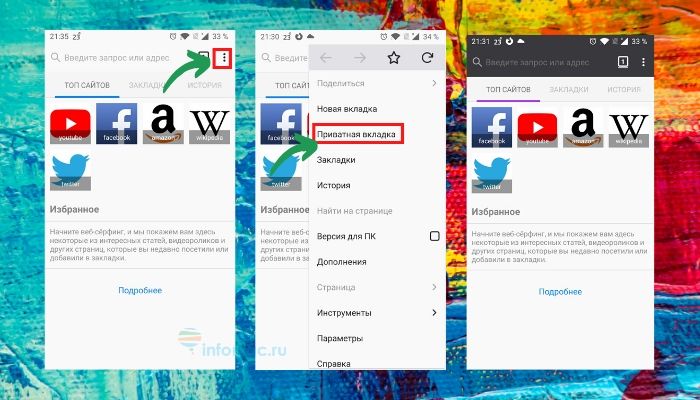
Нажмите на три точки в верхнем правом углу и выберите «Приватная вкладка».
Чтобы выйти из этого режима можно просто закрыть окно.
Как установить режим «Инкогнито» в Firefox на постоянной основе?
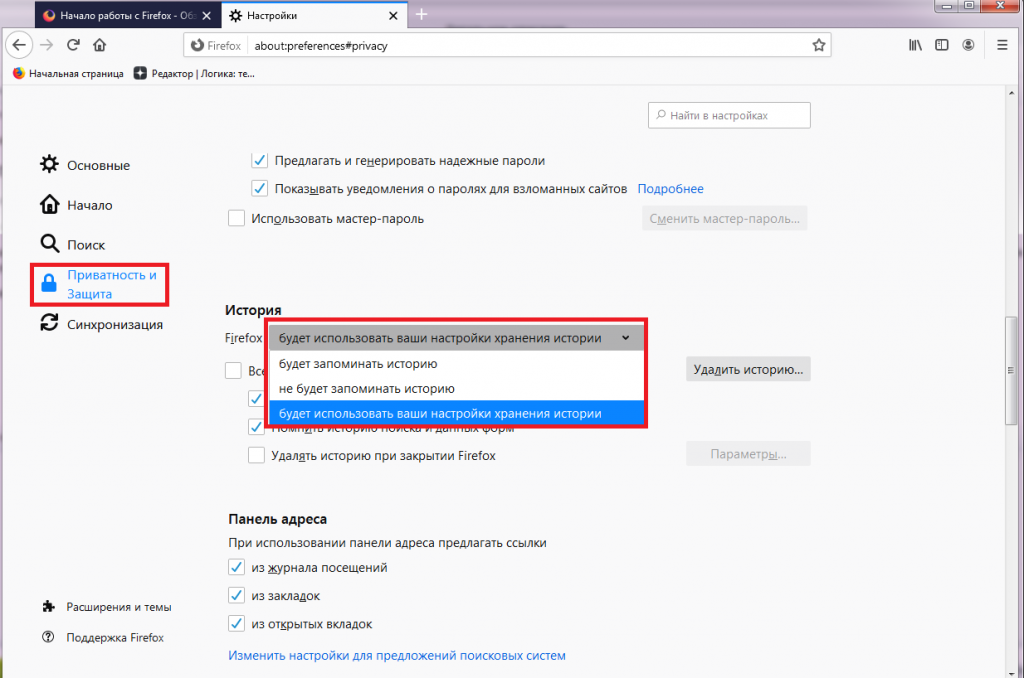
Нажмите на кнопку меню (три полоски) и выберите «Настройки».
В меню слева нажмите «Приватность и защита» и найдите «История».
Выберите в выпадающем меню опцию «Не запоминать историю» или «Будет использовать ваши настройки хранения истории». Если вы последний вариант, тогда под выбранной опцией поставьте галочку возле «Всегда работать в режиме приватного просмотра».
Как войти в режим «Инкогнито» в Опере (Opera)
На компьютере
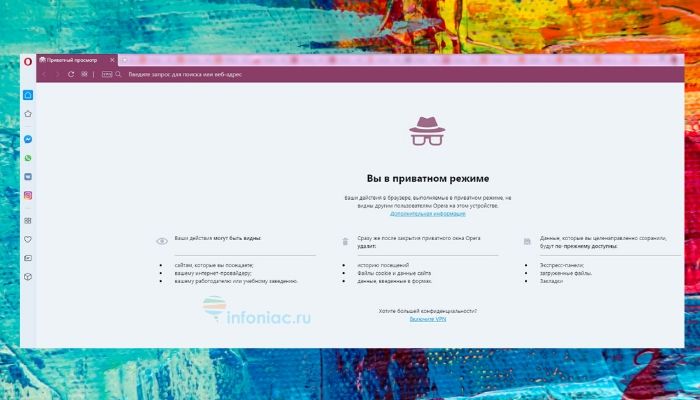
Этот браузер идёт в комплекте с бесплатным VPN.
Откройте браузер и используйте горячие клавиши: Ctrl + Shift + N (для Windows) или Command + Shift + N (на macOS)
На телефоне
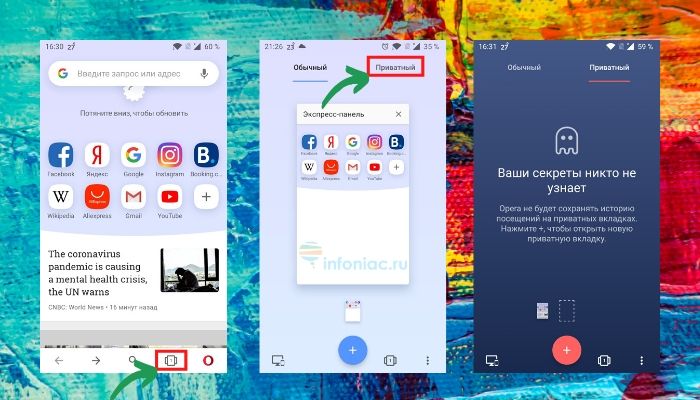
Нажмите на иконку вкладок (внизу) и далее выберите «Приватный».
Чтобы выйти из этого режима можно просто закрыть окно.
Как войти в режим «Инкогнито» в браузере Microsoft Edge (Internet Explorer)
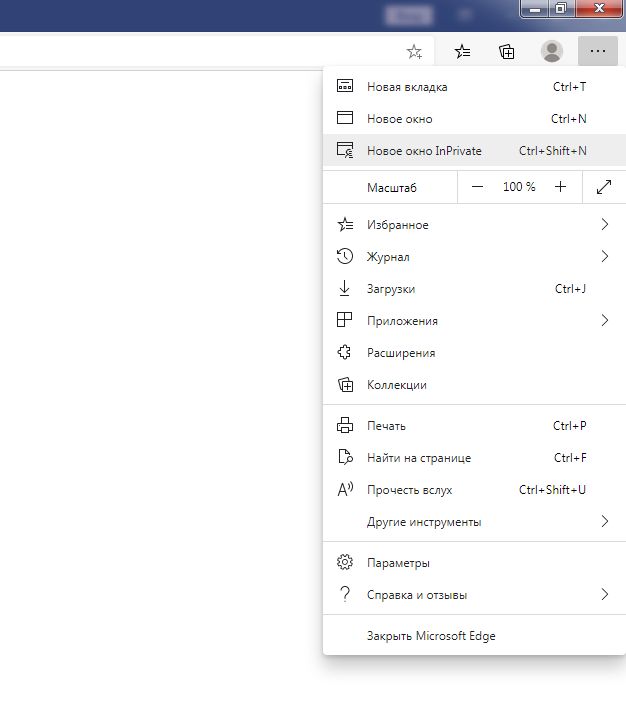
Нажмите горячие клавиши Ctrl + Shift + N
Откройте браузер. Если у вас Windows 7 или новее, то и браузер будет обновлён до подходящей версии.
Нажмите в верхнем правом углу три точки.
Выберите «Новое окно InPrivate».
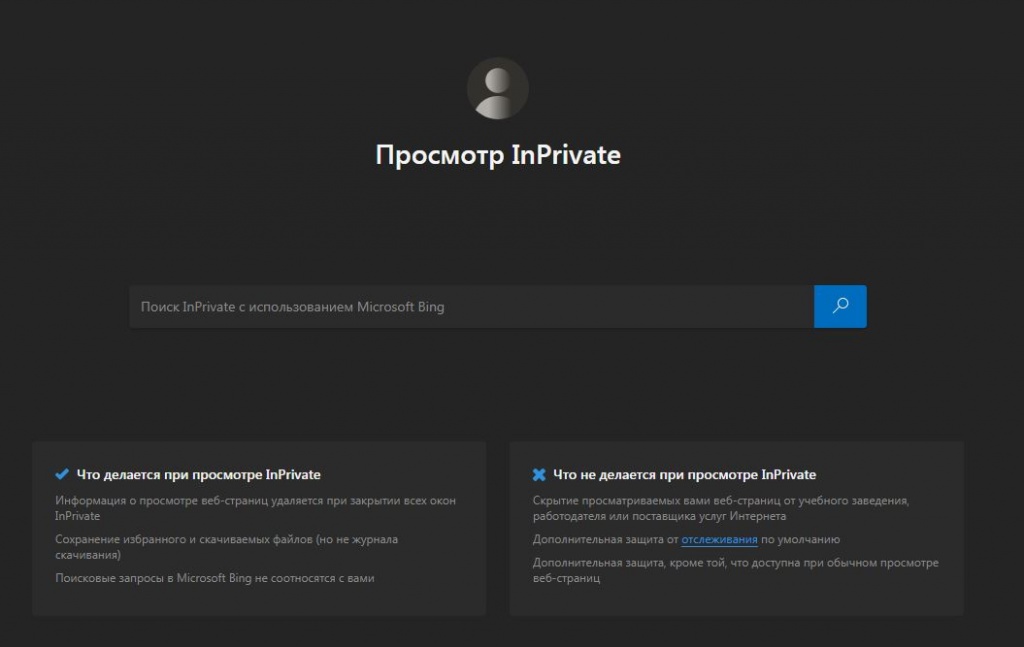
Как войти в режим «Инкогнито» в браузере Safari (на iPhone)
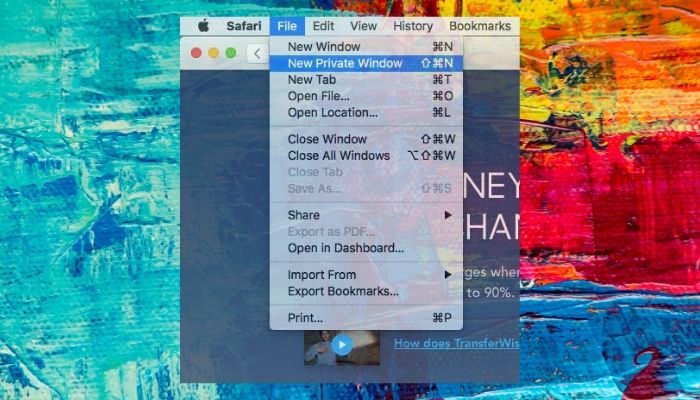
В своём айфоне или айпаде выберите «Файл», далее «Новое частное окно».
Как открыть все окна в режиме частного доступа:
Выберите приложение «Safari», далее «Настройки» и потом нажмите на «Основные».
В меню выберите «При запуске Safari открывать» и далее нажмите на «Новое частное окно».
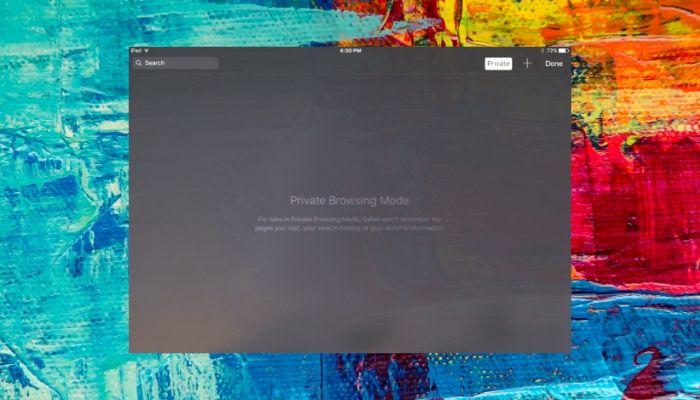
Альтернативный вариант: Нажмите «Apple», далее «Системные настройки», потом «Основные» и поставьте флажок (если он ещё не поставлен) возле надписи «Закрывать окна при завершении приложения».
Закройте окно частного доступа, когда закончили работу.
Как войти в режим «Инкогнито» в браузере Safari (на iPhone)
В своём айфоне или айпаде выберите «Файл», далее «Новое частное окно».
Как открыть все окна в режиме частного доступа:
1. Выберите приложение «Safari», далее «Настройки» и потом нажмите на «Основные».
2. В меню выберите «При запуска Safari открывать» и далее нажмите на «Новое частное окно».
Альтернативный вариант: Нажмите «Apple», далее «Системные настройки», потом «Основные» и поставьте флажок (если он ещё не поставлен) возле надписи «Закрывать окна при завершении приложения».
Как включить режим инкогнито в Яндекс Браузере на телефоне
Веб-навигатор от компании Яндекс пришёлся по вкусу большинству интернет-пользователей. В нём есть все преимущества других браузеров. При этом он ещё создан российскими разработчиками. А значит его интерфейс полностью на русском языке. Сегодня вы узнаете, каким образом включить анонимный режим Инкогнито в вашем Яндекс Браузере на мобильном телефоне. А также о других полезных функциях обозревателя.
Для чего нужен режим Инкогнито
Режим, который именован «Инкогнито» есть практически во всех интернет браузерах. При его включении никто кроме вас не будет знать, какой сайт вы посещали . Веб-навигатор отныне не собирает эти данные в раздел « История ». Поэтому вам не придётся больше чистить его после завершения сессии. Режим также не будет собирать кэш и куки сайтов. Это значит, что при входе в любую из социальных сетей, где вы зарегистрированы, данные тоже не будут сохранены. Отличная функция, чтобы ею пользоваться на компьютере знакомых и друзей, то есть вне дома.
Но так, как Яндекс Браузер и социальные сети вас всё-таки признают, все настройки на сайтах останутся сохранёнными от вашего имени . Все файлы, которые вы загрузите на компьютер также никуда не пропадут. Ну и закладки в браузере, которые вы сделаете в этом режиме останутся на месте, даже если вы выключите опцию. Примите во внимание ещё тот факт, что ваш провайдер, как и сайты, которые вы посещаете с включенным инкогнито, видят ваш IP адрес . А значит и знают, кто вы и откуда пришли. Не путайте опцию с VPN или анонимными сетями .
Способ включить режим инкогнито в браузере Яндекс на смартфоне
В мобильном телефоне Яндекс Браузер не занимает лидирующих позиций среди остальных. По крайней мере по скорости работы с сайтами. Тем не менее многие используют именно этот браузер. И не желают менять своей позиции.
Чтобы включить опцию инкогнито в мобильной версии Яндекс Браузера:
-
Запустите браузер с главного экрана или меню смартфона;