Как обновить Яндекс Карты на Android
Яндекс Карты — это удобное приложение для путешествий и навигации. Однако, чтобы приложение работало правильно, нужно регулярно обновлять карты и программу саму. Если вы хотите обновить Яндекс Карты на Android или другом устройстве, то вам может понадобиться следующая информация.
Как обновить Яндекс Карты на Android
Обновление Яндекс Карт на Android очень простое. Следуйте инструкциям, чтобы получить последнюю версию приложения:
- Откройте приложение App Store на вашем мобильном устройстве.
- В правом верхнем углу нажмите значок учетной записи.
- В блоке «Доступные обновления» найдите Яндекс Карты и нажмите кнопку «Обновить».
Примечание: если вы не видите Яндекс Карты в списке обновлений, значит у вас уже установлена последняя версия приложения.
Настоятельно рекомендуется проверять обновления приложения и карт каждый месяц, чтобы оставаться в курсе изменений и улучшений.
Как настроить автообновление карт
Автообновление карт в Яндекс Карты можно настроить самостоятельно, чтобы не пропустить важные изменения и улучшения. Следуйте инструкциям:
- Откройте приложение Яндекс Карты и нажмите на значок вашего профиля (левое меню).
- Если вы еще не вошли в свой аккаунт, то войдите.
- Найдите раздел «Загрузка карт» и выберите «Автообновление».
- Включите эту опцию, чтобы ваши карты автоматически обновлялись при любом подключении к интернету.
- Если вы хотите, чтобы карты обновлялись только при подключении к Wi-Fi, выберите соответствующую настройку.
Как обновить карты в Яндексе
Чтобы обновить карты в Яндексе, выполните следующие шаги:
- Откройте приложение Яндекс на вашем устройстве.
- Выберите пункт меню «Расширенные настройки».
- Найдите раздел «Карта и интерфейс».
- Выберите опцию «Обновление карт».
- Следуйте инструкциям, чтобы обновить карты.
Как обновить карты на телефоне
Для обновления карт на телефоне выполните следующие действия:
- Откройте приложение Google Play на вашем мобильном устройстве.
- Найдите приложение «Google Карты».
- В правом верхнем углу нажмите на кнопку «Обновить».
Когда будут обновляться Яндекс карты
Карты в приложении Яндекс обновляются каждый месяц, что обеспечивает проведение актуализации и обновления информации на них. Таким образом, обновляя Яндекс Карты регулярно, вы всегда будете иметь последнюю информацию о маршрутах и географии.
Полезные советы и выводы
- Обновляйте карты и приложение Яндекс Карты регулярно, чтобы иметь доступ к последним изменениям и улучшениям.
- Если вы еще не настроили автообновление, сделайте это, чтобы не пропустить важные обновления карт.
- Помните, что приложение Яндекс Карты доступно на разных устройствах, таких как Android, iOS и других, и обновление может незначительно отличаться.
- Ознакомьтесь с различными опциями и возможностями обновления устройства, чтобы всегда быть в курсе новой информации.
- Не забывайте проводить регулярные обновления, чтобы максимально использовать возможности Яндекс Карт в навигации и планировании маршрутов.
Как обновить Яндекс карта
Чтобы обновить Яндекс карту, нужно сначала настроить ее обновление. Для этого необходимо выполнить следующие шаги: открыть профиль пользователя, активировать вход в свой аккаунт, нажать на значок «Загрузка карт», а затем отметить нужную опцию. Если выбран вариант «Автообновление», карты будут обновляться при любом подключении к интернету. При выборе опции «Загрузка только по Wi-Fi», обновление карт будет происходить только при подключении к этой сети. Такое обновление помогает сохранять актуальность карт и делает их удобными для использования в случае путешествий или передвижений в незнакомом городе. Обновление карты на Яндексе занимает не более нескольких минут и гарантирует достоверность информации на ней.
Если вы хотите обновить Яндекс Карты на своем мобильном устройстве с операционной системой Android, это можно сделать очень просто и быстро. Сначала откройте приложение App Store на своем устройстве. Затем найдите значок учетной записи в верхней правой части экрана и нажмите на него. В открывшемся меню выберите вкладку «Доступные обновления». Если в списке обновлений есть Яндекс Навигатор, нажмите на кнопку «Обновить». Обновление начнется автоматически. Если же вы не видите Яндекс Навигатор в списке обновлений, значит у вас уже установлена последняя версия приложения. Обновление Яндекс Карты поможет сохранить ваше приложение находиться в актуальном состоянии и пользоваться всеми новыми возможностями, которые компания Яндекс предоставляет своим пользователям.
Как обновить Яндекс Карты на Android
В данной статье мы рассмотрим процесс обновления приложения Яндекс Карты на устройствах с операционной системой Android. Обновление карт является важным для того, чтобы быть в курсе последних изменений и обновлений в мире географических данных. Воспользуйтесь следующими инструкциями, чтобы обновить Яндекс Карты на вашем Android-устройстве:
Этап 1: Настройка обновления карт
- В первую очередь, откройте приложение Яндекс Карты на вашем устройстве.
- Если вы уже вошли в свой аккаунт, нажмите значок профиля в правом верхнем углу экрана. В противном случае, чтобы войти в аккаунт, нажмите кнопку входа.
- После этого выберите опцию «Загрузка карт» в меню приложения.
- В открывшемся окне вы увидите две доступные опции для настройки обновления карт. Выберите подходящую для вас:
- «Автообновление» — с помощью этой опции карты будут обновляться автоматически при любом подключении к интернету.
- «Загрузка только по Wi-Fi» — эта опция позволяет обновлять карты только при подключении к Wi-Fi.
Этап 2: Обновление приложения «Google Карты»
Иногда пользователи сталкиваются с тем, что не могут открывать ссылки из приложения «Google Карты». Чтобы решить эту проблему и обновить приложение «Google Карты» на вашем Android-устройстве, выполните следующие действия:
- На вашем мобильном устройстве откройте приложение Google Play.
- В поисковой строке найдите приложение «Google Карты».
- После того, как вы откроете страницу приложения, в правом верхнем углу экрана вы увидите значок «Обновить». Нажмите на него, чтобы обновить приложение «Google Карты».
Этап 3: Обновление приложения Яндекс на телефоне
Чтобы обновить приложение Яндекс на вашем Android-телефоне, выполните следующие шаги:
- Откройте Google Play на вашем устройстве.
- В правом верхнем углу экрана вы увидите значок профиля. Нажмите на него.
- В появившемся меню выберите опцию «Управление приложениями и устройством».
- В разделе «Доступны обновления» найдите приложение «Яндекс — с Алисой».
- Нажмите на кнопку «Обновить», чтобы установить последнюю версию приложения Яндекс на вашем телефоне.
Когда будут обновляться Яндекс Карты
Мы постоянно работаем над обновлениями и улучшением Яндекс Карт, чтобы предоставить вам самую актуальную и полезную информацию. Обновления карт происходят каждый месяц, что позволяет вам быть в курсе последних изменений и обновлений в мире географических данных. Следите за нашими обновлениями и получайте актуальные карты на вашем Android-устройстве.
Полезные советы и выводы
- Регулярное обновление Яндекс Карт на вашем Android-устройстве позволяет быть в курсе последних изменений и обновлений в географических данных.
- Настройте обновление карт в приложении Яндекс Карт в соответствии с вашими предпочтениями: выберите опцию «Автообновление» для автоматического обновления при подключении к интернету или «Загрузка только по Wi-Fi» для обновления только через Wi-Fi.
- Если у вас возникают проблемы с открытием ссылок из приложения «Google Карты», обновите приложение «Google Карты» через приложение Google Play.
- Чтобы обновить приложение Яндекс на вашем Android-телефоне, откройте Google Play, найдите приложение «Яндекс — с Алисой» в разделе «Доступны обновления» и нажмите на кнопку «Обновить».
- Обновления Яндекс Карт происходят каждый месяц, чтобы предоставить вам самую актуальную информацию. Следите за обновлениями и наслаждайтесь актуальными картами на вашем Android-устройстве.
Что проверяет камера на разметку
Камера на разметку, которая установлена в «Яндекс. Навигаторе», выполняет контроль за соблюдением правил дорожного движения. Она регистрирует определенные нарушения, такие как пересечение стоп-линии и сплошной разметки, а также смену полосы нарушителем, когда это запрещено. Данная технология также обнаруживает нарушение правила об пересечении сплошной линии при движении на встречную полосу, за которое предусмотрен штраф в размере 5000 рублей. Камера на разметку представляет собой надежный способ контроля за действиями водителей на дороге и помогает улучшить безопасность дорожного движения. Установка такой камеры является важным шагом на пути снижения количества нарушений ПДД и повышения дисциплины участников дорожного движения.
Как понять что отзыв на Яндекс Картах прошел модерацию
Для того чтобы узнать, прошел ли отзыв на Яндекс Картах модерацию, необходимо проверить его наличие в карточке компании или через сервис Яндекс Бизнес, где отображается раздел с отзывами. Если отзыв успешно прошел модерацию, то он будет виден пользователям. Если же отзыв не прошел модерацию, то вы не увидите его на странице отзывов. В таком случае, над отзывом будет красным цветом выделена надпись «ОТЗЫВ ОТКЛОНЕН». Если же отзыв прошел модерацию, то такая надпись будет отсутствовать. Таким образом, с помощью указанных признаков можно определить, прошел ли отзыв на Яндекс Картах модерацию или нет.
Как удалить привязанные карты в Яндекс плюс
Чтобы удалить привязанные карты в Яндекс Плюс, вам нужно перейти в настройки Яндекс ID. После этого отвяжите старую карту, перейдя в раздел «Карты» и нажав на значок, расположенный в правом верхнем углу старой карты. Далее, чтобы окончательно отвязать карту, нажмите кнопку «Отвязать». Это действие позволит вам удалить привязку карты и больше не использовать ее в Яндекс Плюс. При удалении привязанных карт важно убедиться, что вы не используете их для автоплатежей и других сервисов, чтобы избежать возможных проблем с оплатой и передачей данных. Следуйте инструкции в настройках Яндекс ID и безопасно удалите привязанные карты из своего аккаунта.
Как в Яндекс карте Искать по координатам
Для поиска места на Яндекс Картах по его координатам нужно ввести значения широты и долготы в поисковую строку через запятую без пробелов. Координаты должны быть в градусах с десятичной дробной частью, но не более чем с семью знаками после точки. Например, 55.777044,37.555554. По умолчанию отображаются значения северной широты и восточной долготы. Чтобы найти место по координатам, следует внести их в строку поиска карты и нажать Enter или найти соответствующую кнопку поиска. После этого Яндекс Карты перенесут вас к указанным координатам, позволяя увидеть место на карте и получить доступ к дополнительной информации о нем. Это удобно, если вам известны координаты интересующего вас места и вы хотите быстро найти его на карте.
Чтобы обновить Яндекс Карты на устройстве с операционной системой Android, нужно выполнить следующие шаги. Сначала открываем приложение Яндекс Карты. Затем нажимаем на значок профиля, который обычно находится в правом верхнем углу экрана. Если мы еще не вошли в аккаунт, нажимаем на кнопку для входа. После этого выбираем пункт меню «Загрузка карт». В открывшемся меню мы можем включить нужную нам опцию обновления карт. Если выбрана опция «Автообновление», то карты будут обновляться при подключении к интернету, независимо от типа подключения. Если же мы выбираем опцию «Загрузка только по Wi-Fi», то карты будут обновляться только при наличии подключения к Wi-Fi. После выбора пункта настроек закрываем приложение, обновление карт будет осуществляться в фоновом режиме автоматически.
Как скачать и обновить карты в Яндекс навигаторе
3. Яндекс навигатор автоматически выводит карту Вашего региона, остаётся нажать кнопку «Скачать». Если необходима карта другого региона, воспользуйтесь поиском, вбив его название. 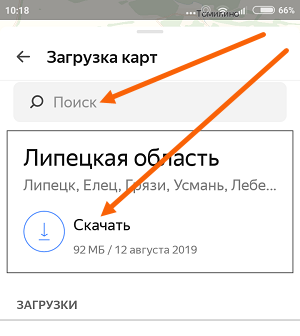
Как обновить карты
По умолчанию, автоматическое обновление карт в Яндекс навигаторе, отключено.
Если Вы хотите иметь свежие и актуальные карты, соответственно нужно включить автообновление. Делается это следующим образом.
1. Открываем меню. 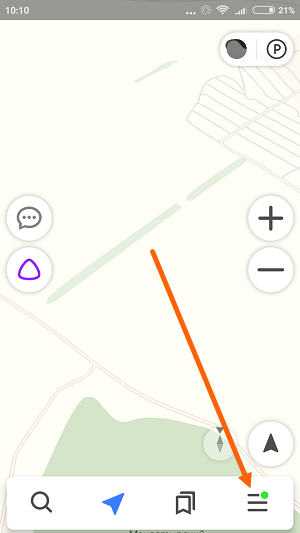
2. Далее переходим в настройки. 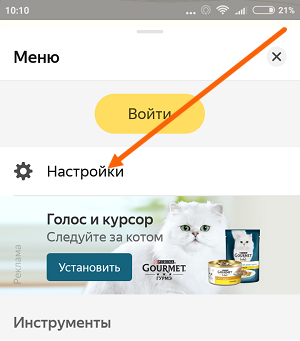
3. Прокручиваем страницу до «Расширенных настроек», далее переходим в пункт «Карта и интерфейс». 
4. Здесь выбираем пункт «Обновление карт». 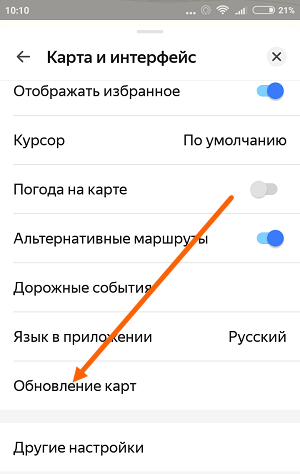
5. В разделе «Обновление карт», мы видим два пункта:
Только по WI-FI. Он по умолчанию включен, и означает что автообновление будет происходить только по сети вай фай. Если его отключить, то обновления будут прилетать и по мобильной сети. Здесь будьте осторожнее, так как карты весят достаточно много, может быть большой расход трафика.
Автоматически. Обновлять карты в автоматически, включаем этот пункт. 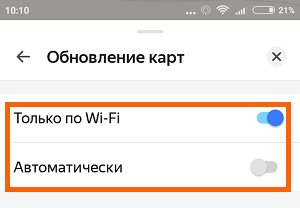
Как обновить Яндекс карты на телефоне?
Нажмите кнопку . Выберите пункт → Расширенные настройки → Карта и интерфейс → Обновление карт . Включите нужную опцию: Только по Wi-Fi — карты будут .
Как обновить карты в Яндексе?
На мобильном устройстве откройте приложение Play Маркет. Слева сверху нажмите кнопку и выберите пункт Мои приложения и игры. Нажмите строку Яндекс Навигатор. Нажмите кнопку Обновить.
Как обновить Яндекс на андроид?
Как обновить приложение?Откройте приложение Play Маркет.В правом верхнем углу нажмите значок профиля.Откройте Управление приложениями и устройством.В блоке Доступны обновления нажмите Подробнее.Найдите Яндекс Браузер — c Алисой и нажмите Обновить. Примечание.
Как обновить Яндекс карты на айфоне?
Обновлённое приложение Яндекс. Карт для iPhone можно скачать в App Store. Яндекс. Карты для iOS и Android входят в топ-5 самых популярных приложений в России по данным исследования TNS Web Index.
Как настроить Яндекс на Android?
Обновить приложениеОткройте приложение Google Play.В правом верхнем углу нажмите значок профиля.Выберите Управление приложениями и устройством.В разделе Доступны обновления нажмите Подробнее.Найдите Яндекс — с Алисой и нажмите Обновить.
Как настроить Яндекс карты на айфоне?
Это аккаунт Apple, без него не получится загрузить приложение. Если что-то не работает, попробуйте так:Откройте приложение App Store.Нажмите на лупу в правом нижнем углу.Введите в поиск «Яндекс. Карты».Нажмите «Загрузить».Иконка Яндекс. Карт появится на свободном месте на экране телефона
Как обновить приложение через Яндекс?
Если приложения Яндекс нет в списке или указано Все приложения обновлены, значит у вас установлена последняя версия приложения. Откройте приложение App Store. В правом верхнем углу нажмите значок профиля. Найдите Яндекс — с Алисой и нажмите Обновить.
Как обновить Яндекс карты на телефоне? Ответы пользователей
Настроить обновление карт · Нажмите на изображение профиля. Если вы не вошли в аккаунт, нажмите кнопку . · Нажмите Загрузка карт → . · Включите нужную опцию:.
Установить приложение · Скачайте из официального магазина. · Установите из каталога приложений Яндекса. На странице приложения для Android и iOS введите номер .
Скачивание и обновление · Зайдите в приложение и активируйте клавишу «Меню», которая находится слева в нижнем углу. · Перейдите к пункту «Настройки», а затем « .
Не следует скачивать программу со сторонних сайтов: могут попасть вирусы на планшет или телефон, появиться неполадки с установкой. Алгоритм обновления карт:.
Вариант 2: iOS · Найдите на рабочем столе устройства иконку App Store и зайдите в магазин приложений. · Внизу экрана должен быть пункт «Обновления .
Сегодня обновился навигатор от Яндекс для Android и iOS и он получил то, что с него спрашивали с первой версии — не просто кеширование карт, но .
Кроме этого Яндекс.Карты для Android умеют показывать как карту города, так и изображение со спутника. Также есть возможность записи треков .
Обновление Яндекс Навигатора на мобильных устройствах · Зайти в Google Play, открыть в меню «Мои приложения и игры». Приложения и игры Yandex .