Построение параболы в Microsoft Excel

Построение параболы является одной из известных математических операций. Довольно часто она применяется не только в научных целях, но и в чисто практических. Давайте узнаем, как совершить данную процедуру при помощи инструментария приложения Excel.
Создание параболы
Парабола представляет собой график квадратичной функции следующего типа f(x)=ax^2+bx+c. Одним из примечательных его свойств является тот факт, что парабола имеет вид симметричной фигуры, состоящей из набора точек равноудаленных от директрисы. По большому счету построение параболы в среде Эксель мало чем отличается от построения любого другого графика в этой программе.
Создание таблицы
Прежде всего, перед тем, как приступить к построению параболы, следует построить таблицу, на основании которой она и будет создаваться. Для примера возьмем построение графика функции f(x)=2x^2+7.
-
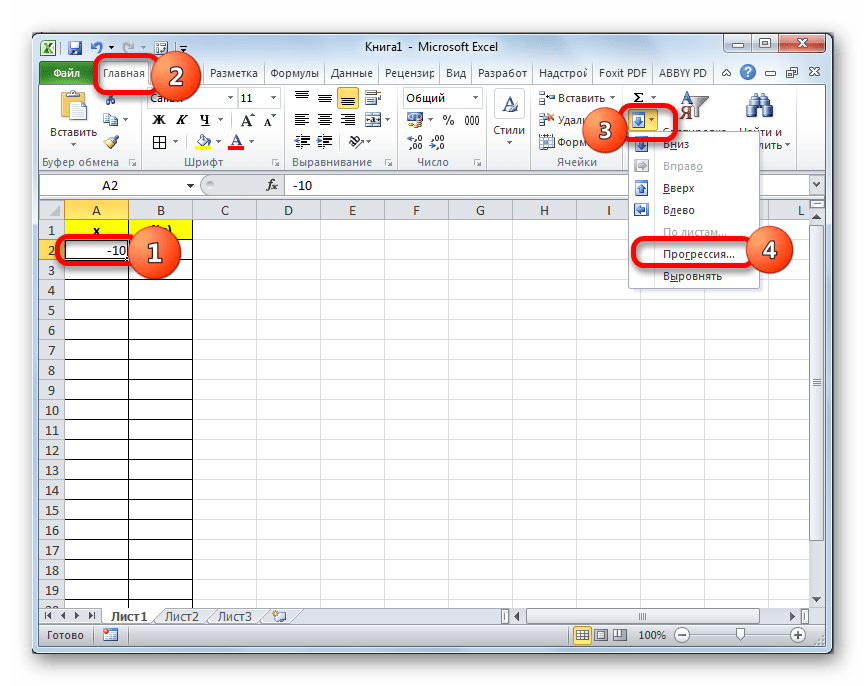
Заполняем таблицу значениями x от -10 до 10 с шагом 1. Это можно сделать вручную, но легче для указанных целей воспользоваться инструментами прогрессии. Для этого в первую ячейку столбца «X» заносим значение «-10». Затем, не снимая выделения с данной ячейки, переходим во вкладку «Главная». Там щелкаем по кнопке «Прогрессия», которая размещена в группе «Редактирование». В активировавшемся списке выбираем позицию «Прогрессия…».
Только вместо значения x подставляем адрес первой ячейки столбца «X», который мы только что заполнили. Поэтому в нашем случае выражение примет вид:
На этом формирования таблицы можно считать законченным и переходить непосредственно к построению графика.
Построение графика
Как уже было сказано выше, теперь нам предстоит построить сам график.
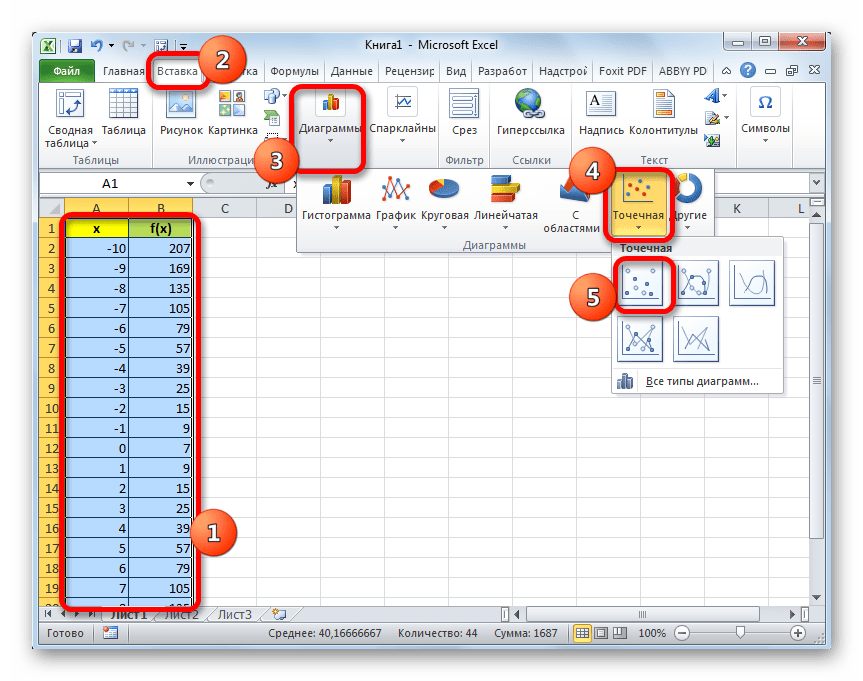
- Выделяем таблицу курсором, зажав левую кнопку мыши. Перемещаемся во вкладку «Вставка». На ленте в блоке «Диаграммы» щелкаем по кнопке «Точечная», так как именно данный вид графика больше всего подходит для построения параболы. Но и это ещё не все. После нажатия на вышеуказанную кнопку открывается список типов точечных диаграмм. Выбираем точечную диаграмму с маркерами.
- Как видим, после этих действий, парабола построена.
Редактирование диаграммы
Теперь можно немного отредактировать полученный график.
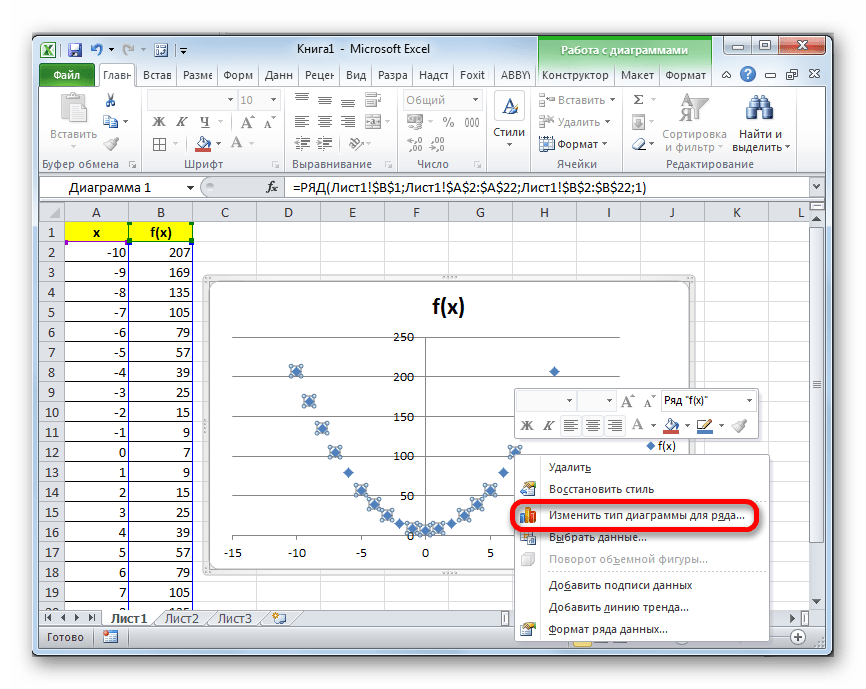
- Если вы не хотите, чтобы парабола отображалась в виде точек, а имела более привычный вид кривой линии, которая соединяет эти точки, кликните по любой из них правой кнопкой мыши. Открывается контекстное меню. В нем нужно выбрать пункт «Изменить тип диаграммы для ряда…».
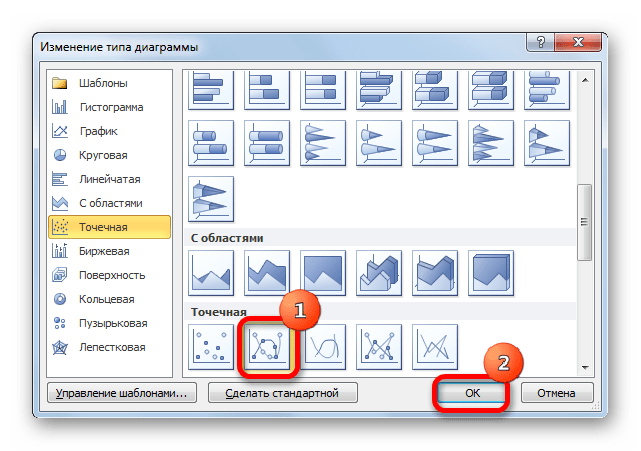
- Открывается окно выбора типов диаграмм. Выбираем наименование «Точечная с гладкими кривыми и маркерами». После того, как выбор сделан, выполняем щелчок по кнопке «OK».
- Теперь график параболы имеет более привычный вид.
Кроме того, можно совершать любые другие виды редактирования полученной параболы, включая изменение её названия и наименований осей. Данные приёмы редактирования не выходят за границы действий по работе в Эксель с диаграммами других видов.
Как видим, построение параболы в Эксель ничем принципиально не отличается от построения другого вида графика или диаграммы в этой же программе. Все действия производятся на основе заранее сформированной таблицы. Кроме того, нужно учесть, что для построения параболы более всего подходит точечный вид диаграммы.
Парабола в Эксель (Excel) — как построить?
В Экселе есть функция построения графиков, и построить там можно любой график, для которого заданы числовые значения, в том числе — и параболу. Для этого как раз и нужно сначала задать требуемые числовые значения, по которым потом строится график функции. Порядок действий такой:
- определить требуемый диапазон построения графика, например, от -10 до +15;
- определить шаг графика по оси Х, например, 0,1;
- вводим значения Х (в одной ячейке пишем -10, в другой — -9,9, выделяем обе ячейки и за уголок тянем вниз — автозаполнение, пока не достигнем числа 15);
- в соседнем столбце пишем функция для вычисления У по заданному Х, для параболы общий вид уравнения aХ^2 + bX + C, например, формула может быть такой: =-0,2*СТЕПЕНЬ(A2;2 )+A2+20, вводим формулу в ячейку и опять тянем ее за уголок вниз до конца диапазона;
- строим график по данным значениям — Вставка — Диаграммы — Вставить точечную диаграмму:

- наводим красоту, если Эксель не смог сделать это самостоятельно — щелкнув правой кнопкой на лини можно выбрать вид маркеров и линии, выбрать другой диапазон данных; работать можно и с осями и с самой областью диаграммы, щелкнув правой кнопкой на них и корректируя их внешний вид.
Если при работе вам необходимо выстроить параболу, то действуем следующим образом. Выберем функцию y=x2.
1) Делаем два столбика, в первом столбе будет значение Х, в другом — значение Y.
В первом столбце, где значение Х прописываем в столбик необходимые параметры, например, от -5 до 5, 0 тоже прописываем.
2) Теперь высчитываем, наводим на ячейку под значением Y. Проставляем формулу =СТЕПЕНЬ(A2;2). Высчитываем. То же самое делаем для остальных ячеек.
После того, как расчеты будут сделаны, открываем "Вкладка" и находим точечные диаграммы. У вас должна появиться парабола, если надо подписать оси, выбрать другой цвет, то это можно все там сделать.
Нарисовать параболу в Эксель не слишком трудно, для этого надо воспользоваться функцией построения графика. Начнем с того, что парабола представляет собой график функции типа f(x)=ax^2+bx+c. Она симметрична и состоит из набора точек, которые удалены относительно оси у на равное расстояние.
Первым шагом будет создание таблицы. На ее основании будет создан сам график параболы. Для примера возьмем конкретную функцию f(x)=2x^2+7 (можно взять любую другую) В таблицу, как показано на рисунке, вносим значения х от -10 до 10 с расхождением в 1 единицу. Можно занести цифры автоматически, протянув бегунок вниз.

Далее заполняем столбец f(x). Уравнение, которое должно находиться в ячейках этого столбца
(f(x)=2x^2+7), в экселе мы записываем его как =2*x^2+7, а вместо х будет адрес соответствующей ячейки, то есть в первой ячейке столбца f(x) должна находится формула: =2*A2^2+7

Чтобы в других ячейках столбика f(x) появились соответствующие формулы, протягиваем бегунок.

И получаем следующие значения:

Построение таблицы закончено, поэтому мы переходим к самому графику. Выделяем саму таблицу, как показано на рисунки ниже. Переходим во вкладку "Вставка", из раздела "диаграммы" выбираем "точечную". После нажатия появляется список точечных диаграмм, из них выбираем точечную с маркерами.

После этих действе к таблице появится диаграмма.

Далее переходим к редактированию получившегося графика. Щелкаем по графику правой кнопкой мыши и вызываем контекстное меню. В нем выбираем пункт "Изменить тип диаграммы для ряда…".

В открывшемся окне, чтобы придать параболе привычный вид, нужно выбрать "Точечная с гладкими кривыми и маркерами" и нажать "ок".

Получаем следующий график:

Так же можно редактировать любые другие параметры графика.
Excel — это уникальная программа, которая позволяет легко решать задачи и строить графики.
Например, нам необходимо построить параболу. Это сделать несложно. Начнем с таблицы с данными. Парабола — это график функции типа у=ах*2+вх+с.
Мы для примера возьмем простейшую функцию у=х*2
Строим таблицу со значениями. У нас будет 2 столбца — со значениями у и х.
В первом столбце запишем значения х от -5 до 5 с шагом 1. Во втором столбце рассчитаем значения у исходя из имеющихся значений х.


Полностью выделяем область со значениями и переходим на вкладку "Вставка" — Диаграмма и выбираем точечную диаграмму.

Получаем график параболы, которые необходимо немного дооформить — подписать оси, имя ряда.

Построение параболы совсем несложное занятие, для этого в первую очередь нужно построить таблицу значений параболы. Сначала нужно взять произвольные значения Х. Желательно, чтобы вершина параболы попала в этот зазор. Чтобы определить его значение, можно рассчитать. Теперь, используя формулу, вам нужно установить значения для У, а затем мы расширяем формулу, которая определяет значения параболы, и, таким образом, получаем значения У. Теперь выберите полученный диапазон значений Х и У, и выберите соответствующий график на вкладке графика, который соответствует вашим потребностям. Мне понравилась точечная диаграмма, но вы также можете выбрать и график.
Построить параболу совсем не сложно, для этого ,во-первых, нужно построить таблицу значений параболы.
Вначале нужно взять произвольные значения х. Желательно, чтобы вершина параболы попала в этот промежуток. Чтобы определить ее значение можно посчитать. Теперь с помощью формулы нужно задать значения по у и далее протянем формулу, определяющую значения параболы и получим таким образом значения у. Теперь выделим полученный диапазон значений х и у и выберем на вкладке диаграммы соответствующую диаграмму, удовлетворяющую вашим задачам. Я предпочитаю выбрать точечную диаграмму, а можно выбрать и диаграмму график.
Иногда нам бывает необходимо сделать графическую функцию в программе Excel. Не так просто на первый взгляд понять как это сделать.
Напомним, что парабола — это график точек, показывающий расстояние одной от другой.
Начнем с того, что создадим в двух столбцах значения для х и у. Затем создадим оси Х и У. Для этого заходим в панели с Данными нажимаем Вставка — Диаграммы. Нам понадобятся именно точечная диаграмма.
Точечная диаграмма она же пузырьковая — графический чертеж, позволяет выяснить связь между осями.
Для того чтобы поменять параметры диаграммы вносим изменения в столбцы с нашими данными осей.

Добрый день! Актуальный вопрос на самом деле. поскольку сама недавно потратила много времени на построении параболы.Итак, в программе экселе есть такая функция построения графиков, и построить там можно абсолютно любой график, для которого заданы числовые значения (в том числе и параболу). Для этого как раз и нужно сначала задать требуемые числовые значения (по которым потом и строится нужный график функции. Порядок действий будет таков:
1.Определить требуемый диапазон построения графика
2.определить шаг графика по оси Х.
3.вводим значения Х и выделяем обе ячейки и за уголок тянем вниз — автозаполнение.
4.в соседнем столбце пишем функция для вычисления У по заданному Х, для параболы общий вид уравнения aХ^2 + bX + C, вводим формулу в ячейку и опять снова тянем ее за уголок вниз до самого конца диапазона.
5.теперь строим график по данным значениям через "Вставка" — "Диаграммы" — "Вставить точечную диаграмму" и все.
Как построить график функции в Microsoft Excel
Построение графика зависимости функции является характерной математической задачей. Все, кто хотя бы на уровне школы знаком с математикой, выполняли построение таких зависимостей на бумаге. В графике отображается изменение функции в зависимости от значения аргумента. Современные электронные приложения позволяют осуществить эту процедуру за несколько кликов мышью. Microsoft Excel поможет вам в построении точного графика для любой математической функции. Давайте разберем по шагам, как построить график функции в excel по её формуле
Построение графика линейной функции в Excel
Построение графиков в Excel 2016 значительно улучшилось и стало еще проще чем в предыдущих версиях. Разберем пример построения графика линейной функции y=kx+b на небольшом интервале [-4;4].
Подготовка расчетной таблицы
В таблицу заносим имена постоянных k и b в нашей функции. Это необходимо для быстрого изменения графика без переделки расчетных формул.
Установка шага значений аргумента функции
Далее строим таблицу значений линейной функции:
- В ячейки A5 и A6 вводим соответственно обозначения аргумента и саму функцию. Запись в виде формулы будет использована в качестве названия диаграммы.
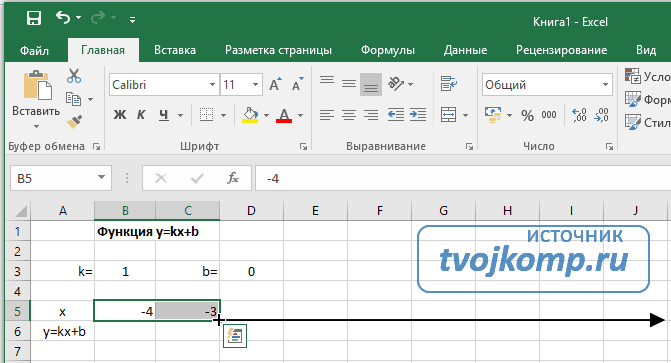
- Вводим в ячейки B5 и С5 два значения аргумента функции с заданным шагом (в нашем примере шаг равен единице).
- Выделяем эти ячейки.
- Наводим указатель мыши на нижний правый угол выделения. При появлении крестика (смотри рисунок выше), зажимаем левую кнопку мыши и протягиваем вправо до столбца J.
Ячейки автоматически будут заполнены числами, значения которых различаются заданным шагом.
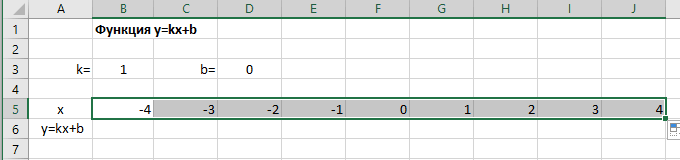
Автозаполнение значений аргумента функции
Далее в строку значений функции в ячейку B6 записываем формулу =$B3*B5+$D3
Внимание! Запись формулы начинается со знака равно(=). Адреса ячеек записываются на английской раскладке. Обратите внимание на абсолютные адреса со знаком доллара.
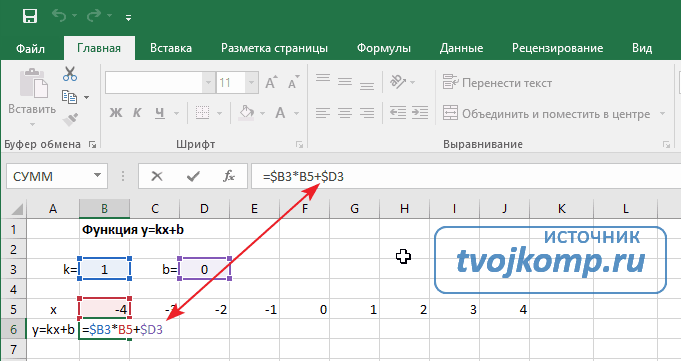
Запись расчётной формулы для значений функции
Чтобы завершить ввод формулы нажмите клавишу Enter или галочку слева от строки формул вверху над таблицей.
Копируем эту формулу для всех значений аргумента. Протягиваем вправо рамку от ячейки с формулой до столбца с конечными значениями аргумента функции.
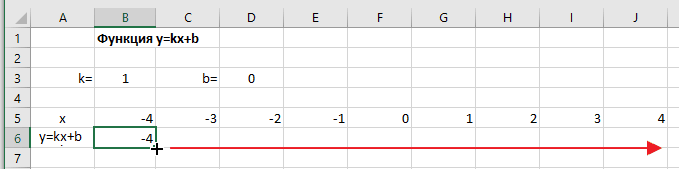
Копирование формулы
Построение графика функции
Выделяем прямоугольный диапазон ячеек A5:J6.
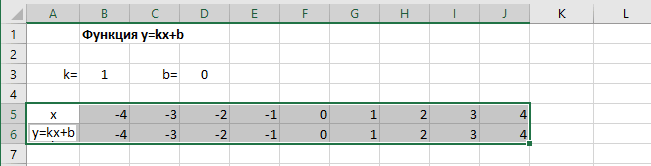
Выделение таблицы функции
Переходим на вкладку Вставка в ленте инструментов. В разделе Диаграмма выбираем Точечная с гладкими кривыми (см. рисунок ниже).Получим диаграмму.
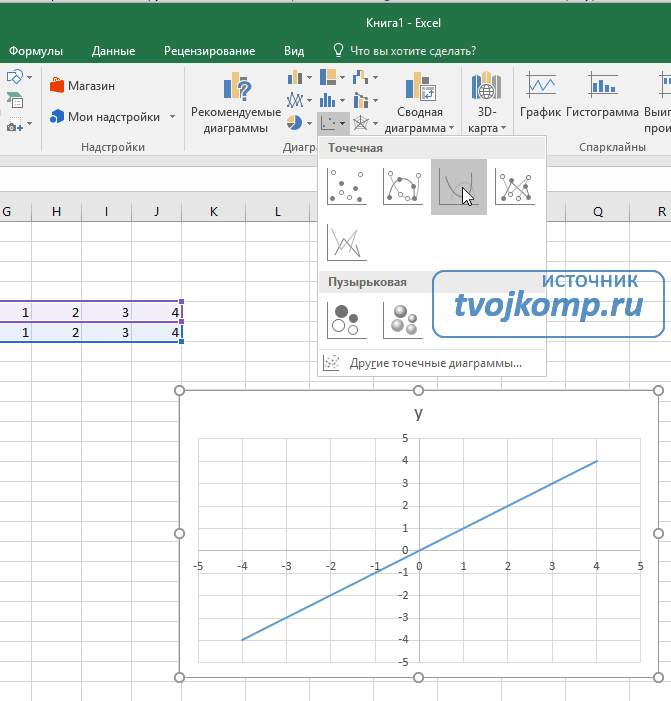
Построение диаграммы типа «График»
После построения координатная сетка имеет разные по длине единичные отрезки. Изменим ее перетягивая боковые маркеры до получения квадратных клеток.
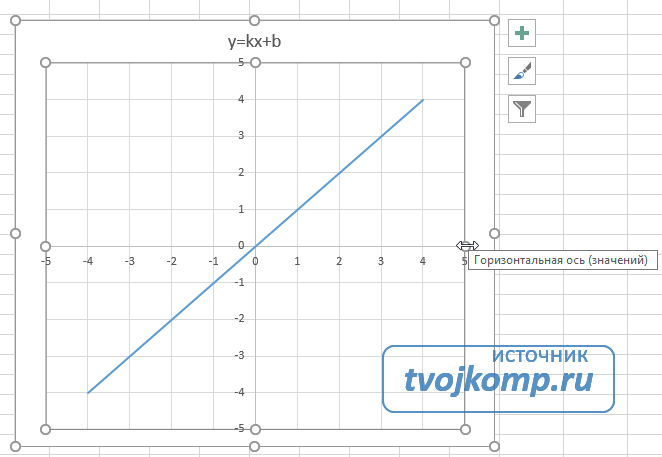
График линейной функции
Теперь можно ввести новые значения постоянных k и b для изменения графика. И видим, что при попытке изменить коэффициент график остается неизменным, а меняются значения на оси. Исправляем. Кликните на диаграмме, чтобы ее активировать. Далее на ленте инструментов во вкладке Работа с диаграммами на вкладке Конструктор выбираем Добавить элемент диаграммы — Оси — Дополнительные параметры оси..
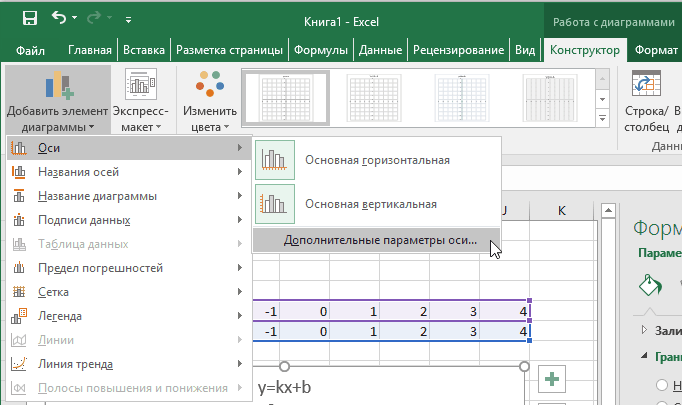
Вход в режим изменения параметров координатных осей
В правой части окна появиться боковая панель настроек Формат оси.
- Кликните на раскрывающийся список Параметры оси.
- Выберите Вертикальная ось (значений).
- Кликните зеленый значок диаграммы.
- Задайте интервал значений оси и единицы измерения (обведено красной рамкой). Ставим единицы измерения Максимум и минимум (Желательно симметричные) и одинаковые для вертикальной и горизонтальной осей. Таким образом, мы делаем мельче единичный отрезок и соответственно наблюдаем больший диапазон графика на диаграмме.И главную единицу измерения — значение 1.
- Повторите тоже для горизонтальной оси.
Теперь, если поменять значения K и b , то получим новый график с фиксированной сеткой координат.
Построение графиков других функций
Теперь, когда у нас есть основа в виде таблицы и диаграммы, можно строить графики других функций, внося небольшие корректировки в нашу таблицу.
Квадратичная функция y=ax 2 +bx+c
Выполните следующие действия:
- В первой строке меняем заголовок
- В третьей строке указываем коэффициенты и их значения
- В ячейку A6 записываем обозначение функции
- В ячейку B6 вписываем формулу =$B3*B5*B5+$D3*B5+$F3
- Копируем её на весь диапазон значений аргумента вправо
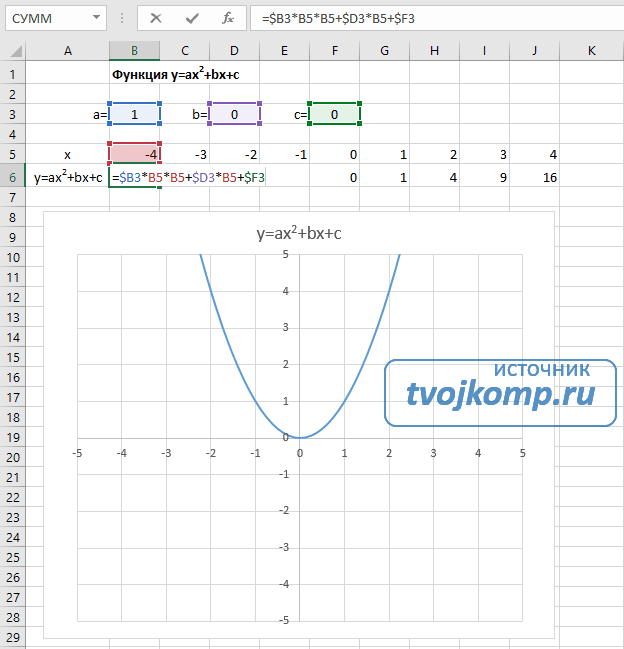
График квадратичной функции
Кубическая парабола y=ax 3
Для построения выполните следующие действия:
- В первой строке меняем заголовок
- В третьей строке указываем коэффициенты и их значения
- В ячейку A6 записываем обозначение функции
- В ячейку B6 вписываем формулу =$B3*B5*B5*B5
- Копируем её на весь диапазон значений аргумента вправо
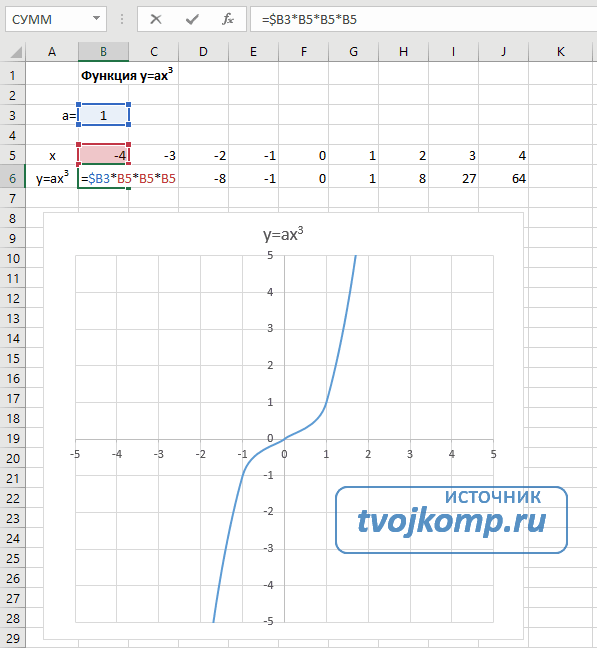
График кубической параболы
Гипербола y=k/x
Для построения гиперболы заполните таблицу вручную (смотри рисунок ниже). Там где раньше было нулевое значение аргумента оставляем пустую ячейку.
Далее выполните действия:
- В первой строке меняем заголовок.
- В третьей строке указываем коэффициенты и их значения.
- В ячейку A6 записываем обозначение функции.
- В ячейку B6 вписываем формулу =$B3/B5
- Копируем её на весь диапазон значений аргумента вправо.
- Удаляем формулу из ячейки I6.
Для корректного отображения графика нужно поменять для диаграммы диапазон исходных данных, так как в этом примере он больше чем в предыдущих.
- Кликните диаграмму
- На вкладке Работа с диаграммами перейдите в Конструктор и в разделе Данные нажмите Выбрать данные.
- Откроется окно мастера ввода данных
- Выделите мышкой прямоугольный диапазон ячеек A5:P6
- Нажмите ОК в окне мастера.
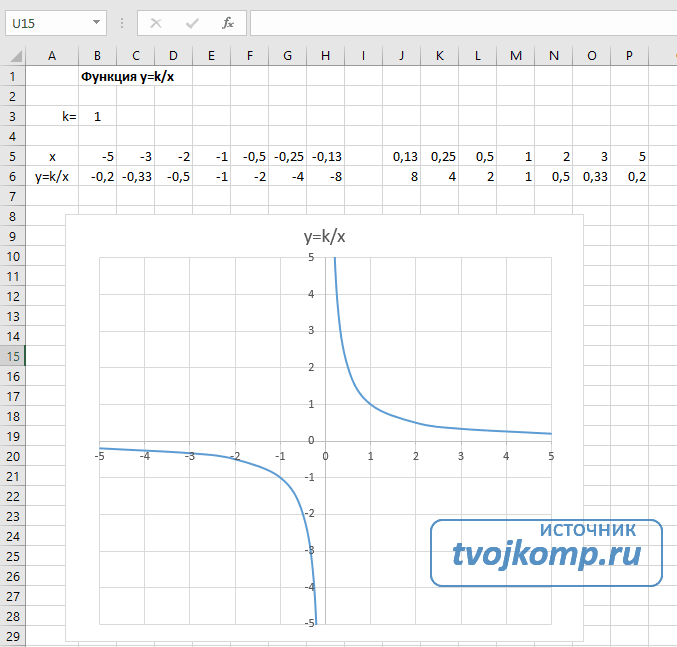
График гиперболы
Построение тригонометрических функций sin(x) и cos(x)
Рассмотрим пример построения графика тригонометрической функции y=a*sin(b*x).
Сначала заполните таблицу как на рисунке ниже
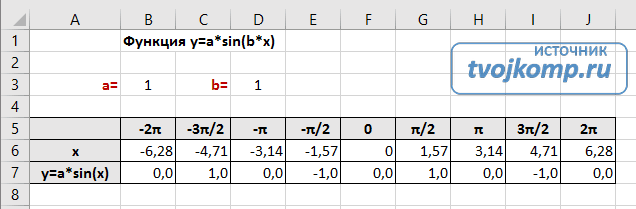
Таблица значений функции sin(x)
В первой строке записано название тригонометрической функции.
В третьей строке прописаны коэффициенты и их значения. Обратите внимание на ячейки, в которые вписаны значения коэффициентов.
В пятой строке таблицы прописываются значения углов в радианах. Эти значения будут использоваться для подписей на графике.
В шестой строке записаны числовые значения углов в радианах. Их можно прописать вручную или используя формулы соответствующего вида =-2*ПИ(); =-3/2*ПИ(); =-ПИ(); =-ПИ()/2; …
В седьмой строке записываются расчетные формулы тригонометрической функции.
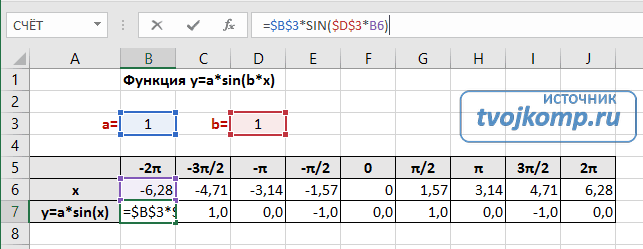
Запись расчетной формулы функции sin(x) в Excel
В нашем примере =$B$3*SIN($D$3*B6). Адреса B3 и D3 являются абсолютными. Их значения – коэффициенты a и b, которые по умолчанию устанавливаются равными единице.
После заполнения таблицы приступаем к построению графика.
Выделяем диапазон ячеек А6:J7. В ленте выбираем вкладку Вставка в разделе Диаграммы указываем тип Точечная и вид Точечная с гладкими кривыми и маркерами.
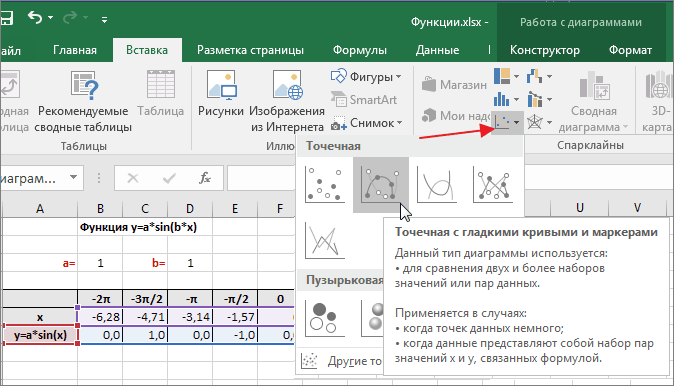
Построение диаграммы Точечная с гладкими кривыми
В итоге получим диаграмму.
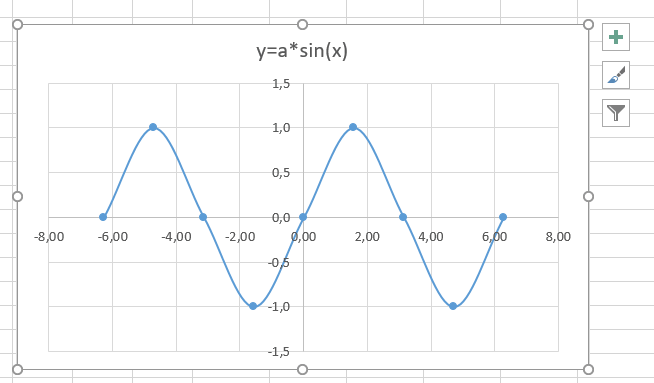
График sin(x) после вставки диаграммы
Теперь настроим правильное отображение сетки, так чтобы точки графика лежали на пересечении линий сетки. Выполните последовательность действий Работа с диаграммами –Конструктор – Добавить элемент диаграммы – Сетка и включите три режима отображения линий как на рисунке.
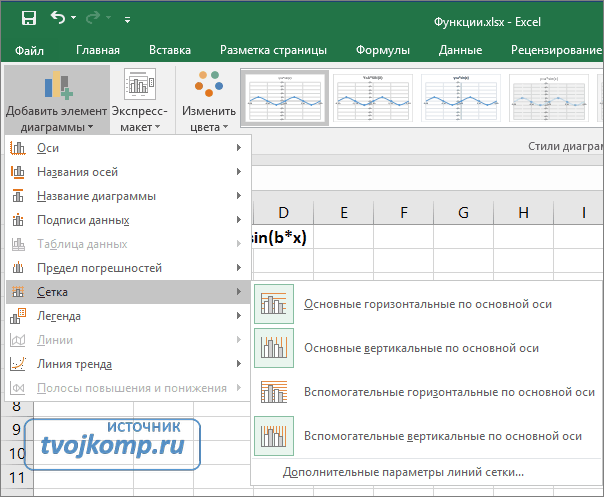
Настройка сетки при построении графика
Теперь зайдите в пункт Дополнительные параметры линий сетки. У вас появится боковая панель Формат области построения. Произведем настройки здесь.
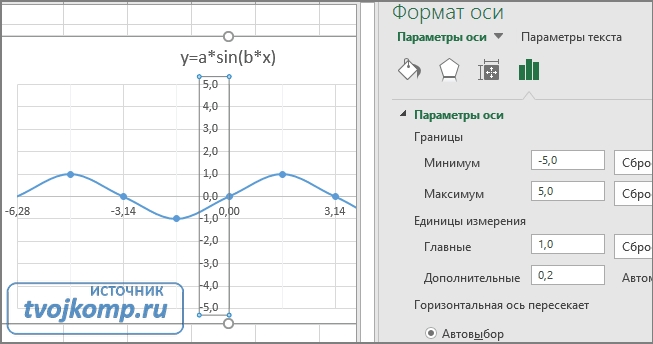
Кликните в диаграмме на главную вертикальную ось Y (должна выделится рамкой). В боковой панели настройте формат оси как на рисунке.
Кликните главную горизонтальную ось Х (должна выделится) и также произведите настройки согласно рисунку.
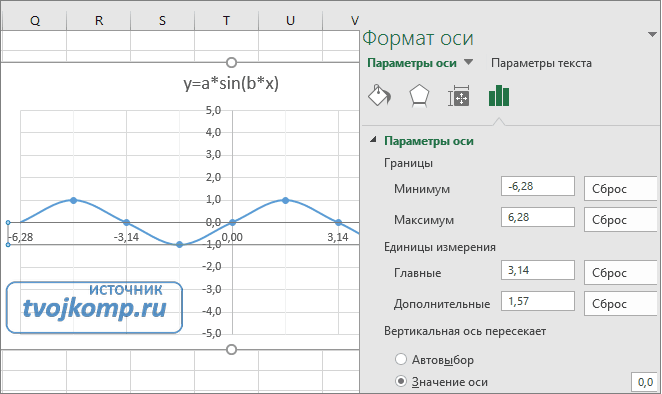
Настройка формата горизонтальной оси Х графика функции
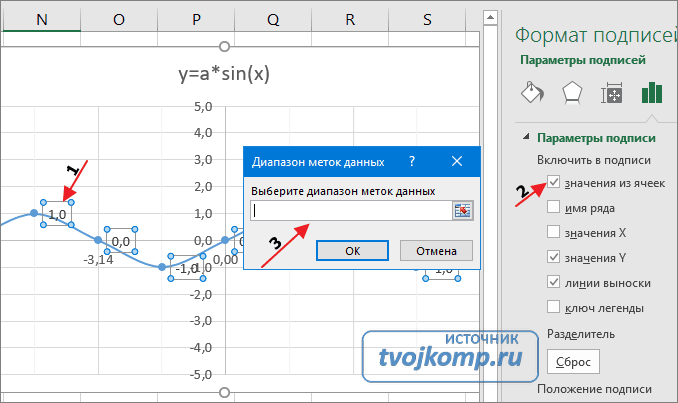
Теперь сделаем подписи данных над точками. Снова выполняем Работа с диаграммами –Конструктор – Добавить элемент диаграммы – Подписи данных – Сверху. У вас подставятся значения числами 1 и 0, но мы заменим их значениями из диапазона B5:J5.
Кликните на любом значении 1 или 0 (рисунок шаг 1) и в параметрах подписи поставьте галочку Значения из ячеек (рисунок шаг 2). Вам будет сразу же предложено указать диапазон с новыми значениями (рисунок шаг 3). Указываем B5:J5.
Вот и все. Если сделали правильно, то и график будет замечательным. Вот такой.
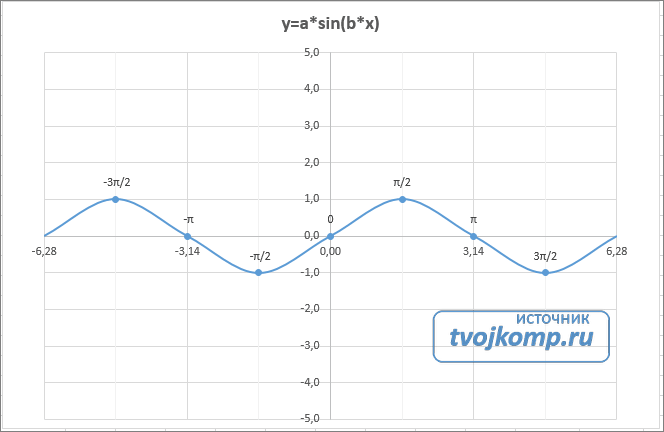
Чтобы получить график функции cos(x), замените в расчетной формуле и в названии sin(x) на cos(x).
Аналогичным способом можно строить графики других функций. Главное правильно записать вычислительные формулы и построить таблицу значений функции. Надеюсь, что вам была полезна данная информация.
Дополнительные статьи по теме:
Дорогой читатель! Вы посмотрели статью до конца. Получили вы ответ на свой вопрос? Напишите в комментариях пару слов. Если ответа не нашли, укажите что искали или откройте содержание блога. 
ОЧЕНЬ ВАЖНО! Оцени лайком или дизлайком статью! 

Построение графика параболы в MS EXCEL
Построим параболу, используя стандартную диаграмму MS EXCEL. C помощью элементов управления построим удобную форму для смещения вершины параболы вверх/низ, отражения ее относительно осей координат.
Задача
- Построим Параболу имеющую уравнение y=x 2 .
- Отметим на диаграмме ее особые точки: пересечения с осями (осью) и вершину.
- Создадим на листе кнопки для смещения вершины параболы в произвольном направлении
- Выберем такой шаг по оси Х и диапазон изменения переменной Х, чтобы после смещения параболы на диаграмме обе ее ветви отображались одинаковой длины и присутствовали все особые точки
- Вычислим новые значения параметров параболы y=ax 2 + bx + с
Построение исходной параболы
С помощью точечной диаграммы построим Параболу имеющую уравнение y=x 2 , назовем ее исходной параболой.
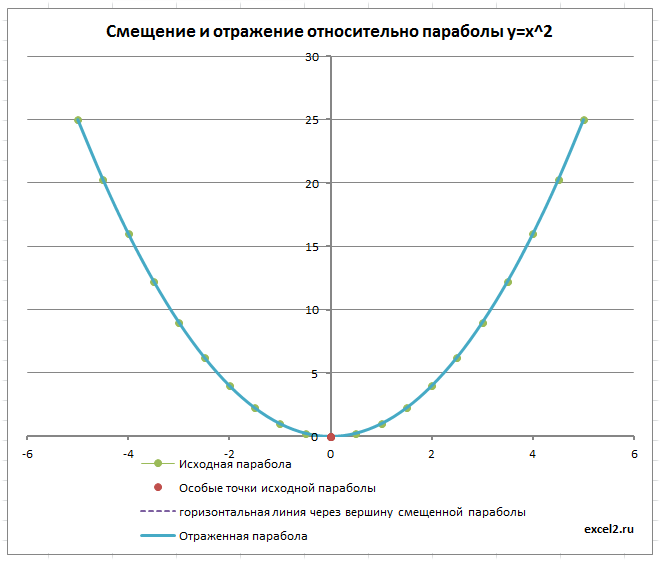
Для этого на листе в файле примера подготовлена таблица исходных значений по Х и Y.
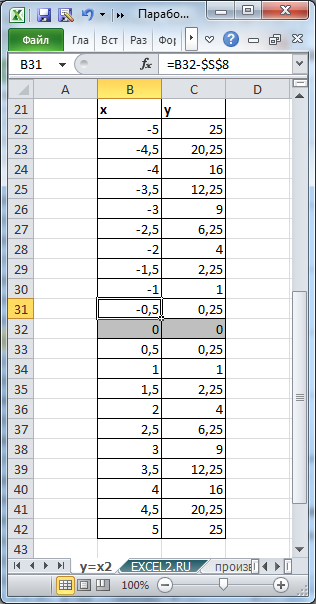
Особенностью этого набора данных является то, что значения Х отсчитываются от координат вершины параболы с определенным шагом.
Для определения вершины параболы можно использовать различные формулы, например через производную или по формуле х0=-b/2a. Для этого в файле примера делаются соответствующие вычисления (при изменении местоположения параболы эти вычисления производятся автоматически).
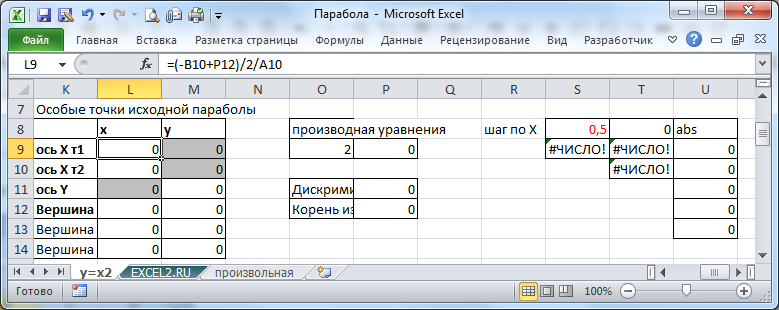
Для определения масштаба изменения переменной Х, вычисляются точки пересечения, а затем вычисляется такой шаг по Х, чтобы все эти точки пересечения гарантированно были отражены на диаграмме.
Чтобы шаг по Х не был равен значениям с длинной десятичной частью, используется округление до первой значащей цифры.
Смещение исходной параболы
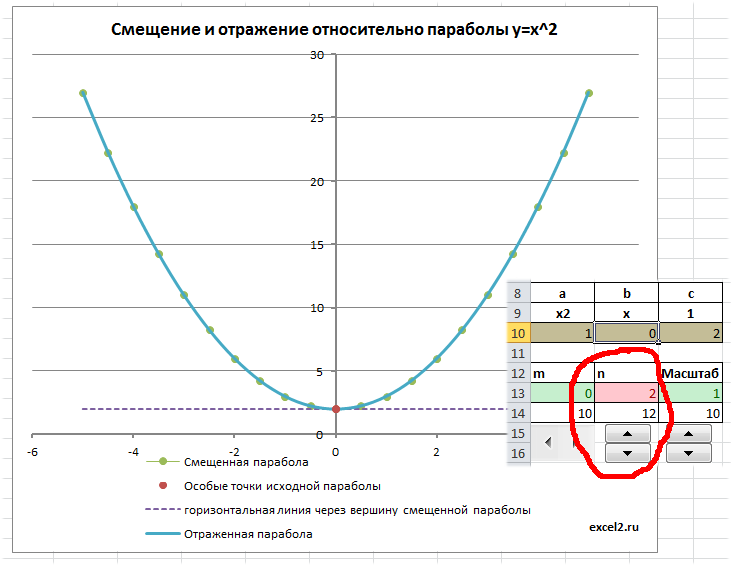
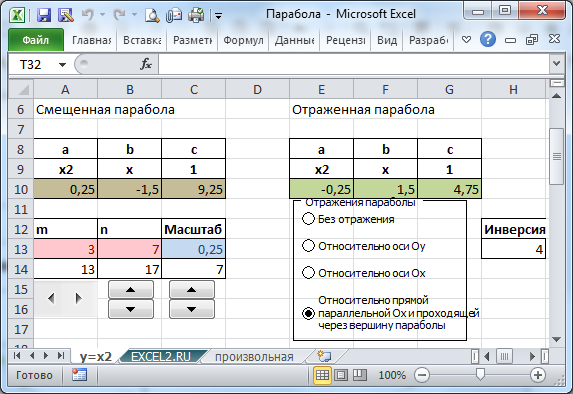
Смещение вершины параболы будем производить с помощью Полосы прокрутки и Элемента управления Счетчик.
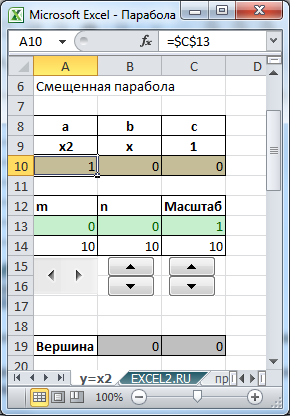
Смещение по оси Х будем обозначать m, а по Y обозначим n. Значения m и n являются новыми координатами вершины смещенной параболы.
Изменив, например, с помощью Счетчика значение n на 2, автоматически пересчитаются значения параметров параболы в строке 10: y=ax 2 + bx + с, а следовательно и координаты вершины вместе со всеми значениями исходной таблицы — парабола сместится на величину 2 по Y.
Примечание: альтернативная запись параболы через координаты вершины: y=a(x-m) 2 +n
Изменение масштаба параболы (параметр а)
Параметр а отвечает за масштаб параболы. Например, парабола с уравнением y=2x 2 будет вытянута по оси Х в 2 раза по отношению к y=x 2 .
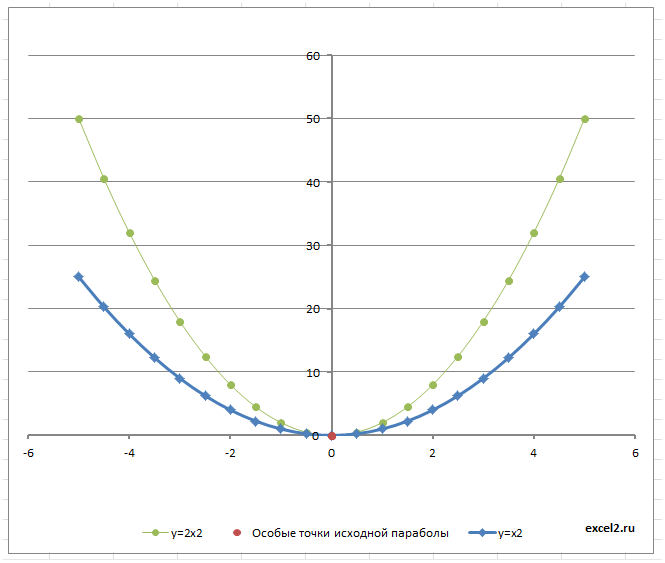
В файле примера изменение масштаба параболы реализовано с помощью элемента Счетчик, аналогичным образом, как и смещение.
Отражение параболы
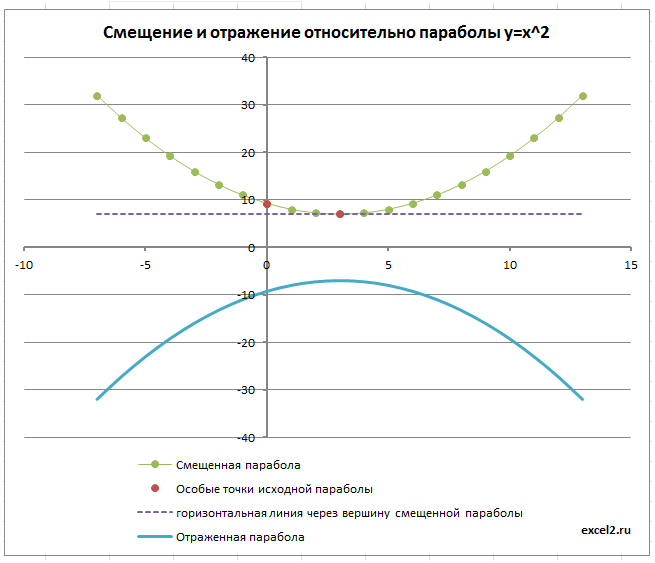
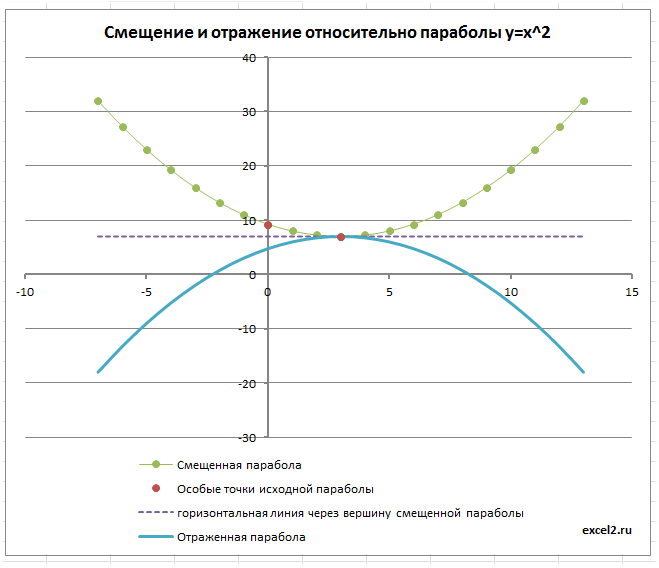
Смещенную параболу можно отразить относительно оси Х, относительно оси Y и относительно прямой параллельной Ох и проходящей через вершину параболы. Все эти манипуляции реализованы с помощью формул и элементов управления Переключатель.
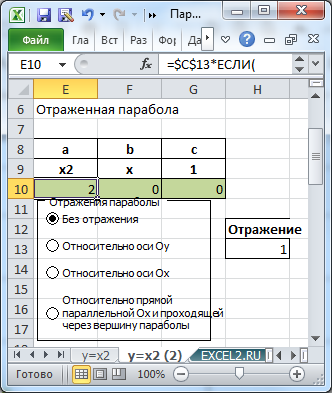
Выбирая нужный тип отражения параболы, диаграмма отобразит нужный график.
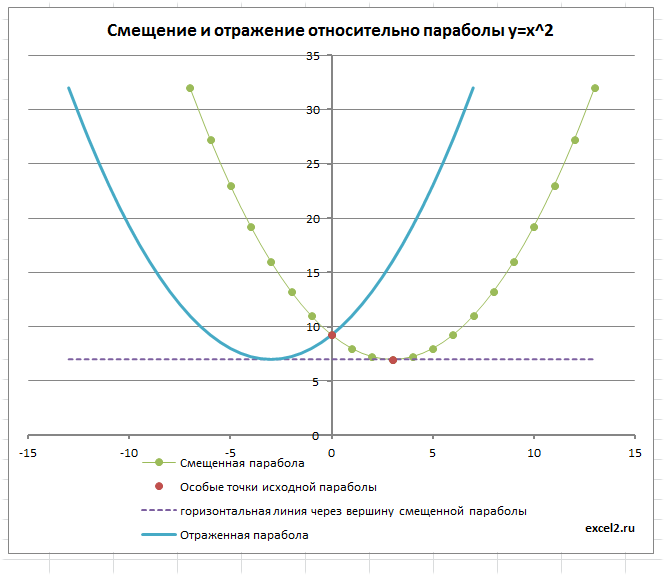
Вычисления параметров параболы
Построить параболу не сложно, сложнее вычислить значения параболы (a, b, с), которая была смещена, у которой также был изменен масштаб и, наконец, она была отражена.
Все эти вычисления приведены в формулах строки 10 в файле примера. На листе "произвольная" расчеты параметров сделаны относительно исходной параболы с произвольными значениями параметров. Формулы получаются в этом случае достаточно громоздкими, т.к. параметры смещенной параболы зависят как от параметров исходной параболы, так и от значений m, n и масштаба.