Как создать загрузочную UEFI флешку
 Доброго времени суток.
На новых компьютерах и ноутбуках очень многие пользователи сталкиваются с невозможностью загрузки с установочной флешки с Windows 7, 8. Причина этому простая — появление UEFI.
UEFI — это новый интерфейс, призванный заменить устаревший BIOS (и между делом защитить ОС от вредоносных загрузочных вирусов). Чтобы загрузиться со «старой установочной» флешки — нужно зайти в BIOS: затем переключить UEFI на Legacy и выключить режим Security Boot. В этой же статье я хочу рассмотреть вопрос о создании «новой» загрузочной UEFI флешки…
Пошаговое создание загрузочной UEFI флешки
- непосредственно сама флешка (минимум на 4 ГБ);
- установочный образ ISO с ОС Windows 7 или 8 (образ нужен оригинальный и на 64 bits );
- бесплатная утилита Rufus (Официальный сайт: http://rufus.akeo.ie/ Если что, то Rufus — это одна из самых простых, удобных и быстрых программ для создания любых загрузочных флешек );
- если утилита Rufus чем-то не устроит, рекомендую WinSetupFromUSB (Официальный сайт: http://www.winsetupfromusb.com/downloads/)
Рассмотрим создание UEFI флешки в обоих программах.
RUFUS
1) После того, как скачаете Rufus — просто запустите ее (установка не требуется). Важный момент: запустить Rufus нужно под администратором . Для этого в проводнике просто щелкните правой кнопкой мышки по исполняемому файлу и выберите в контекстном меню данную опцию.
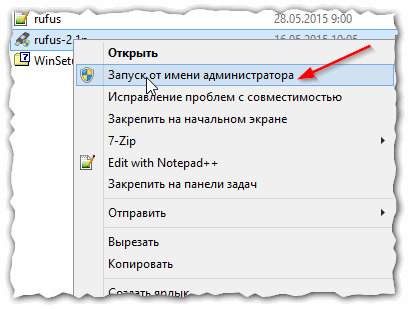
Рис. 1. Запуск Rufus от имени администратора
2) Далее в программе нужно задать основные настройки (см. рис. 2):
- устройство : укажите флешку, которую вы хотите сделать загрузочной;
- схема раздела и тип системного интерфейса : здесь нужно выбрать «GPT для компьютеров с интерфейсом UEFI»;
- файловая система : выберите FAT32 (NTFS не поддерживается!);
- далее выберите образ ISO который хотите записать на флешку (напоминаю, если что Windows 7/8 на 64 bits);
- отметьте галочками три пункта : быстрое форматирование, создание загрузочного диска, создание расширенной метки и значка.
После произведенный настроек нажмите кнопку «Старт» и подождите пока скопируются все файлы на флешку (в среднем операция длится 5-10 минут).
Важно! Все файлы на флешке при подобной операции будут удалены! Не забудьте заранее сохранить с нее все важные документы.
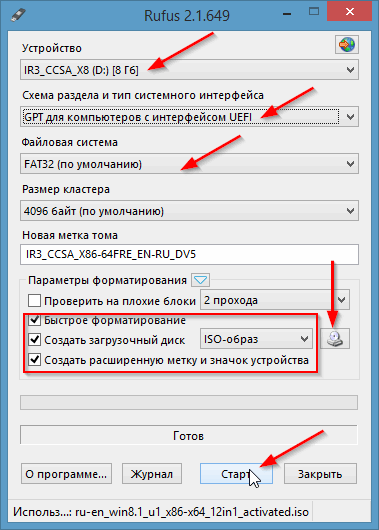
Рис. 2. Настройка Rufus
WinSetupFromUSB
1) Сначала запускаете утилиту WinSetupFromUSB с правами администратора .
2) Затем задаете следующие настройки (см. рис. 3):
- выберите флешку , на которую будете записывать образ ISO;
- поставьте галочку « Auto format it with FBinst «, затем поставьте еще несколько галок со следующими настройками: FAT32, align, Copy BPB ;
- Windows Vista, 7, 8…: укажите установочный образ ISO с Windows (на 64 bits);
- и последнее — нажмите кнопку GO .
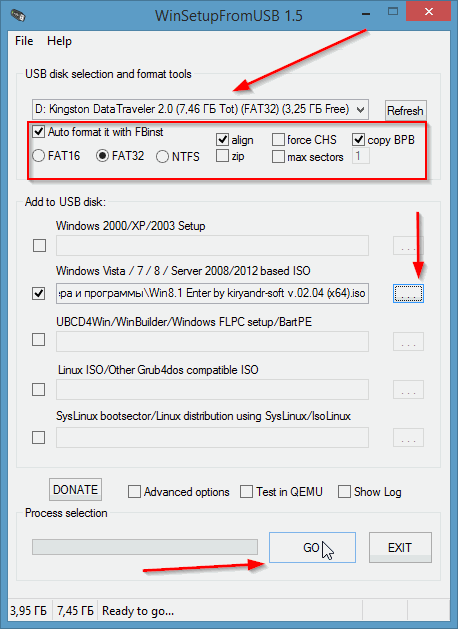
Рис. 3. WinSetupFromUSB 1.5
Затем программа вас предупредит, что все данные на флешке будут удалены и попросит вас еще раз согласиться.
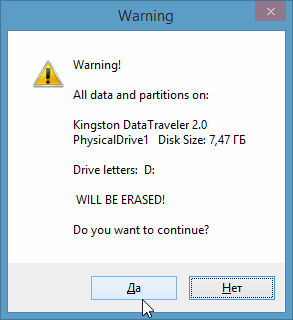
Рис. 4. Продолжить удаление.
По истечении нескольких минут (если нет проблем с флешкой или образом ISO) — вы увидите окно с сообщением о завершении работы (см. рис. 5).
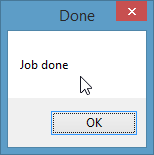
Рис. 5. Флешка записана / работа выполнена
Кстати, WinSetupFromUSB иногда ведет себя «странно»: кажется что она зависла, т.к. нет никаких изменений в нижней части окна (где расположена полоска информирования). На самом деле она работает — не закрывайте ее! В среднем, время создания загрузочной флешки — 5-10 мин. Лучше вообще во время работы WinSetupFromUSB не запускать другие программы, особенно разного рода игры, редакторы видео и пр.
На этом, собственно, все — флешка готова и можно приступать к дальнейшей операции: установки Windows (с поддержкой UEFI), но эта тема следующего поста…
Создаем загрузочную флешку с Windows 10 для UEFI компьютера
 01.06.2020
 itpro
itpro
 Windows 10, Windows 7
 комментариев 77
В этой инструкции подробно покажем, как самостоятельно создать загрузочную USB флешку для UEFI компьютера с дистрибутивом Windows 10 или Windows 7.
- USB-флешка (v 2.0 или v 3.0) емкостью не менее 4 Гб для Windows 7 или 8 Гб для Windows 10;
- 64-битный установочный образ с дистрибутивом Windows (32 битные версии Windows не получиться установить на UEFI компьютере). Дистрибутив может быть в виде установочного DVD диска или ISO файла с образом.
Рассмотрим несколько самых популярных способов, которые позволяют создать загрузочную UEFI флешку для установки Windows 10.
Используем Media Creation Tool для записи образа Windows 10 на USB флешку
Официально средство Microsoft для создания установочных носителей и ISO образов с Windows 10 – Media Creation Tool. Скачать последнюю версию можно здесь: https://www.microsoft.com/en-us/software-download/windows10
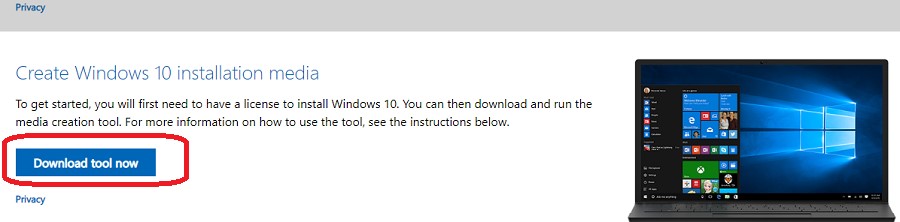
- Запустите файл MediaCreationTool2004.exe;
На этом все. Нажмите Next -> Next -> Finish и дождитесь пока установочный образ запишется на USB накопитель.
Данную USB флешку можно использовать для загрузки как на UEFI, так и на BIOS компьютерах.
Rufus – утилита для создания загрузочной UEFI GPT флешки для установки Windows
Начинающим пользователям гораздо проще создать собственную загрузочную UEFI флешку для установки Windows с помощью графического интерфейса популярной утилиты Rufus. На данный момент на сайте разработчика https://rufus.ie доступна уже третья версия утилиты – Rufus 3.10. Утилита довольно компактная (около 1 Мб), не требует установки и полностью бесплатна. Кроме того, работает заметно быстрее аналогов.
Запустите утилиту Rufus с правами администратора и укажите следующие настройки:
- Устройство: выберите вашу USB флешку;
- Метод загрузки: укажите файл с ISO образом Windows (можно создать ISO образ с последним билдом Windows 10 с помощью той же Media Creation Tool, см. пример);
- Схема раздела: GPT;
- Целевая система: UEFI (non-CSM);
- Файловая система: FAT32
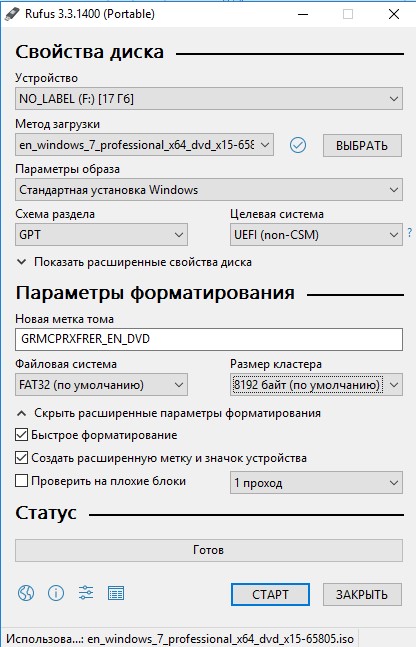
Нажмите СТАРТ для начала записи образа Windows на USB флешку. Через 10-15 минут ваш загрузочный USB накопитесь с образом Windows для установки на UEFI компьютере готов
Diskpart: создаем установочную UEFI флешку с Windows 10 вручную
Вы можете создать загрузочную UEFI флешку с нужным дистрибутивом Windows вручную. Описанная ниже процедура подходит для опытных пользователей, выполняется из командной строки и позволяет вам полностью контролировать (и понимать) все этапы процесса создания загрузочной USB флешки.
- Вставьте USB флешку в соответствующий порт компьютера;
- Запустите командную строку с правами администратора;
- Запустите утилиту DISKPART, набрав в командной строке:
- Выведите список всех дисков в системе:
- Найдите диск, соответствующий вашей USB флешке (в нашем примере это Disk 2) и выберите его:
Осталось скопировать все файлы со смонтированного установочного ISO образа диска с Windows x64 на подготовленную вами USB флешку. Сделать это можно с помощью проводника Windows, любимого файлового менеджера или из командной строки, например, так:
(где, d:\ установочный DVD диск или смонтированный iso образ с дистрибутивом Windows , f:\ — буква, присвоенная флешке)
Полученные файлы install.swm, install2.swm, install3.swm … нужно скопировать на флешку в каталог F:\sources. Установщик Windows в процессе установки системы сам соберет swm файлы и применит полный wim образ к диску.
На этом процесс создания загрузочной UEFI флешки с Windows 10 закончен.
Особенности загрузочной UEFI флешки с Windows 7
Если вы создаете установочную USB флешку с Windows 7 для UEFI компьютера, нужно выполнить дополнительные шаги:
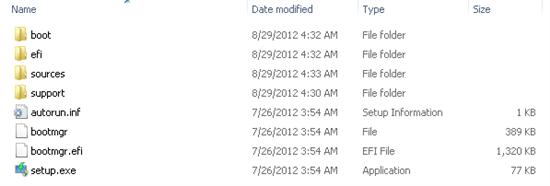
- На USB флешке перейдите в каталог f:\efi\microsoft\boot;
- Целиком скопируйте его содержимое на один уровень выше (в каталог F:\efi\boot)
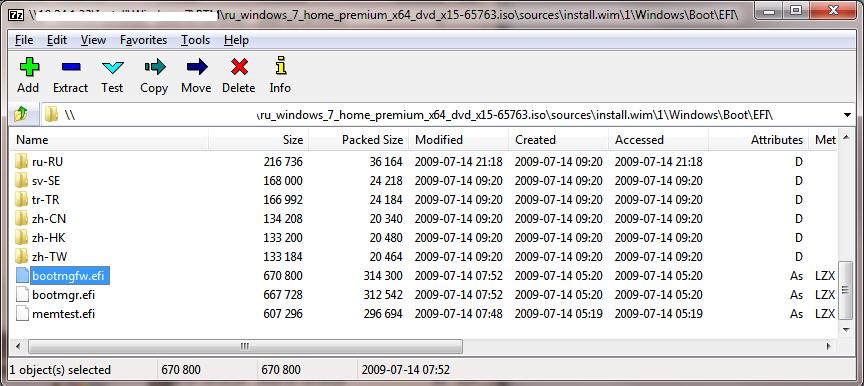
- Скопируйте файл bootmgfw.efi в каталог f:\efi\boot и переименуйте его в bootx64.efi;
Создаем загрузочную UEFI флешку с помощью PowerShell
Также можно использовать командлеты PowerShell для создания загрузочной UEFI флешки.
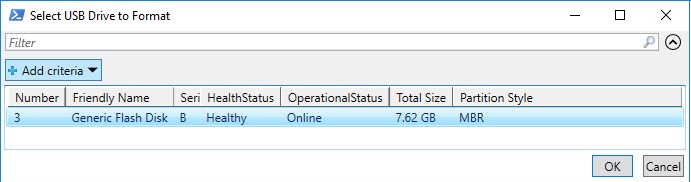
Следующая команда выведет список USB устройств. После того, как вы выберите нужный накопитель, он будет очищен, создан первичный раздел и отформатирован в файловой системе Fat32 (используются командлеты из модуля управления дисками Storage):
$Results = Get-Disk |Where-Object BusType -eq USB |Out-GridView -Title ‘Select USB Drive to Create UEFI bootable device’ -OutputMode Single |Clear-Disk -RemoveData -RemoveOEM -Confirm:$false -PassThru |New-Partition -UseMaximumSize -IsActive -AssignDriveLetter |Format-Volume -FileSystem FAT32
Смонтируйте установочный ISO образ Windows 10:
$Volumes = (Get-Volume).Where(<$_.DriveLetter>).DriveLetter
Mount-DiskImage -ImagePath C:\ISO\Windows10-2004×64.iso
$ISO = (Compare-Object -ReferenceObject $Volumes -DifferenceObject (Get-Volume).Where(<$_.DriveLetter>).DriveLetter).InputObject
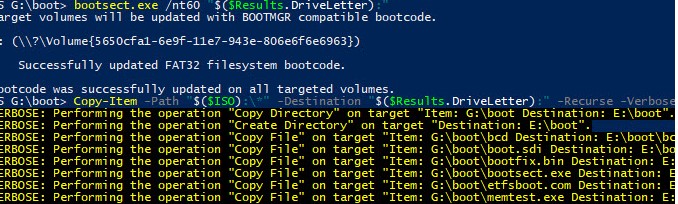
Теперь нужно перейти в каталог Boot и скопировать содержимое на USB флешку с помощью Copy-Item:
Set-Location -Path «$($ISO):\boot»
bootsect.exe /nt60 «$($Results.DriveLetter):»
Copy-Item -Path «$($ISO):\*» -Destination «$($Results.DriveLetter):» -Recurse -Verbose
Подробнее процесс установки Windows на компьютер с UEFI и все подводные камни мы рассмотрим в одной из следующих статьей.
 Предыдущая статья Следующая статья

alt=»Ошибка загрузки Windows 8: The boot configuration data for your PC is missing or contains errors. File :\EFI\Microsoft\Boot\BCD Error code: 0xc000000f» width=»58″ height=»56″ /> Восстановление EFI загрузчика в Windows 10 и 11
alt=»Папки на флешке стали ярлыками. Вирус?» width=»58″ height=»56″ /> Папки на флешке стали ярлыками
alt=»Новые параметры mstsc в Windows 8.1″ width=»58″ height=»56″ />RDS Shadow – теневое подключение к RDP сеансам пользователей в Windows Server 2016/2019
Рукоплещем! Браво! Отличная статья.
Небольшое предложение к тексту — показать, что команды diskpart можно вводить сокращениями, «cre par pri» работает так же замечательно, как и «create prtition primary». Не то чтобы это было секретом, но силы иногда экономит:)
С наступающими. Продолжайте нас радовать в новом году.
У меня возникла проблема — при форматировании в FAT32 нельзя записать файлы больше 4Гб, а у меня install.wim 4.97Гб.
Подскажите, пожалуйста, как быть в данном случае?
Попробуй сделать как описано в этой статье _http://itme.info/creating-installation-usb-flash-windows-8/ Смысл в том, что на уровне файловой системы флешки включается NTFS-сжатие — за счет этого на нее можно поместить больше данных. главное не забыть снять опцию сжатия с файлов bootmgr и bootmgr.efi
За счет сжатия немного снижается производительность операция чтения/записи на флешку, но не критично.
сделал всё как тут показано но при попытке установить винду начинает загружаться старая сломанная винда и появляется красная линия па верху екрана, что делать?
Скорее всего либо среда UEFI не видит флешку или опять же в UEFI не выбрано загрузочное устройство с максимальным приоритетом — должна стоять флешка, а стоит жесткий диск.
Может быть стоит попробовать включить в UEFI режим совместимости с BIOS — называться он может по разному — CSM, или Legacy или еще как-то
Добрый день!На 4ом шаге,припопытке вывести список всех дисков,показан только жесткий диск(флешку не видить,хотя она рабочая).Чем лечится?
Т.е. флешка не определяется в работающей системе? Скорее всего это аппаратная проблема с флешкой/ USB портом…
Проверьте, определяется ли она на любом другом компьютере.
Поэтапно всё прошло отлично, только при попытке загрузиться с созданной флэшки (о чудо! флешка появилась в списке к возможной загрузки с неё) вылазит без размышлений «Windows failed to start», в деталях — грешит на файл «\EFI\Microsoft\Boot\BCD», «Status: 0xc000000d», «Info: An error occurred while attempting to read the boot configuration data.». И 2 варианта — «enter» и «Esc», оба ведут к загрузке с винтчестера, т.е. ни к чему.
UEFI работает в нативном режиме?
Попробуйте сначала отключить secure boot и попробовать загрузится с флешки.
Если не поможет — попробуйте в UEFI включить режим Legacy Mode (он же CSM)
Та же проблема,«Windows failed to start», в BIOS нет возможности отключить или как то поменять Secure boot, выбрано по умолчанию Secure Boot-Standart.
Есть одна хитрость. Можно отключить Secure Boot. Нужно ввести Supervisor password и Erase аll Secure boot Settings. Тогда строка Secure Boot станет активна. проверено на Acer e1-533
Тогда это установка будет без загрузочного раздела efi лол
Поэтапно всё прошло отлично, только при попытке загрузиться с созданной флэшки (о чудо! флешка появилась в списке к возможной загрузки с неё) вылазит без размышлений «Windows failed to start», в деталях – грешит на файл «\EFI\Microsoft\Boot\BCD», «Status: 0xc000000d», «Info: An error occurred while attempting to read the boot configuration data.». И 2 варианта – «enter» и «Esc», оба ведут к загрузке с винтчестера, т.е. ни к чему.
сделал всё как тут показано но при попытке установить винду начинает загружаться старая сломанная винда и появляется красная линия па верху екрана.
у меня выходит эти 2 варианта пробовал уже 10 раз причем виндовсы7 разные. модель ноута packard bell «EN TE69BM» версия биос InsydeH2O Rev. 5.0 скрины биоса на этом сайте http://sysadmins.ru/topic408563.html там все описано про проблему. Помогите решить уже 2й день пытаюсь но все без толку. бросить не могу уже далеко зашел…
Надо копировать содержимое:
xcopy /h /r /s /y \EFI\Microsoft\Boot\* \EFI\Boot\
Очень долго мучался с перестановкой на своём HP.
В итоге нашёл решение — при помощи программы rufus-1.4.8. (Отдельное спасибо автору программы — столько всего за несколько дней было перепробовано, вспомнить страшно)
Не забывайте, что нужно оставлять FAT32 и будет вам счастье.
Сборку для установки брал на рутракере.
P.S. В настройках BIOS ничего менять не пришлось ( BootLegacy).
Т.е. вы с помощью rufus-1.4.8 нарезали на флешку установочный образ?
BootLegacy — как раз режим совместимости с BIOS, когда Secure Boot отключен.
Да, все верно — с помощью этой программы.
В «схеме раздела и тип системного интерфейса» надо обязательно (!) выбрать GPT для компьютеров с интерфейсом UEFI и проконтролировать, чтобы после выбора первой опции было FAT32 в файловой системе.
Всем привет, а у меня не хочет создаваться образ в стиле gpt, выдаёт ошибку что то типа нужно efi iso образ
Из вашего комментария вообще не понятно, что вы делаете? Создаете загрузочную флешку руками или с помощью rufus?
Опишите что вы делаете, какой образ используете и на каком этапе возникает ошибка. Желательно показать ошибку дословно.
Не проще создать загрузочную флешку при помощи ultra iso. Я себе и Винду установил и диск разбил и образ видны сохранил .прога классная.так как у меня 2 жёстких мне надо было все через флешку все делать.
16. Целиком скопируйте его содержимое на один уровень выше (в каталог F:\efi\boot)
F:\efi\boot — нет такой папки в моем ентерпрайз или это опечатка автора.
Спасибо
Макс, файл этот надо искать в файле install программой 7zip
Почему то не определяется флешка в Командной строке, только HDD…
Какая ОС? Случаем на XP? В ней diskpart флешки не видит…
У меня проблема в другом. Загрузочную флешку создал как указано выше. Ноут её видит.Идёт загрузка файлов. И как только появляется оболочка с надписью «запуск Windows», ноут зависает. Через секунд 20 выключается. Пробовал разные образы записывать. Эффекта ноль. Что делать ума не приложу. Идёт уже 3 день мучений.
Возможно дело в железе…
1) Попробуйте сбросить настройки UEFI на заводские…
2) Выполните проверку памяти (memdiag)
3) Выполните проверку жесткого диска (chkdsk)
4) Возможно дело в видеокарте (особенно если она свежая) — попробуйте загрузится с дргой/втроенной видеокартой
Если ничего не поможет — придется грузится с LiveCD/ ERD и дебажить логи загрузки системы
Спасибо за ответ. У меня получилось по другому. Пришлось перепрошить BIOS(скачал с оф. сайта Acer). Прошивал из Windows 8 простым запуском exe файла. Весь процесс происходит в автоматическом режиме. После прошивки в BIOS появляется возможность отключить UEFI(добавление пункта Legacy BIOS). Единственное что надо, при выборе диска куда устанавливать 7, удалить ВСЕ ранее созданные разделы, и создать по новой. Драйверов под 7 на оф. сайте нет. Но driverpack solution всё нашёл и установил. P.S. может это только у меня произошло, но после установки дров на USB ни один порт не работал. Делал откат и не устанавливал их. Всё работает отлично. Всем добра ��
У меня пак белл флешку зарезал, начинается загрузка, потом бук вырубается.
У меня стоит линукс и как сбросить настройки и проверить оборудование я не знаю. Подскажите пож че делать по подробнее.
15.На USB флешке перейдите в каталог f:\efi\microsoft\boot
16.Целиком скопируйте его содержимое на один уровень выше (в каталог F:\efi\boot)
17.Скопируйте файл bootmgfw.efi в каталог f:\efi\boot и переименуйте его в bootx64.efi.
ну и как это сделать если в готовом образе пытаться скопировать и вставить пишет недостаточно места хотя образ 3,53гб. а флешка 16гб. а удалить из записаного образа ничего нельзя(это чтоб место освободить под перемещаемые файлы)
Что-то странно… Сколько свободного места осталось на флешке после копирования файлов образа с помощью xcopy?
Какой вообще размер раздела на флешке? Возможно на вашей флешке имеются разделы и вы пытаетесь записать дистрибутив Windows в раздел недостаточного объема.
Да он не на флешке, а в исошнике фигарит, понятно, что там места нет
Хочу также выразить огромную благодарность автору статьи.
Сутки провозился с asus 1225B в попытках восстановить загрузку с раздела RECOVERY, но так ничего и не добился — после слета убунты при любой попытке загрузки выдавалось сообщение об ошибке grub и не было возможности даже настроить этот самый grub.
Полез искать дальше варианты решения проблемы и случайно наткнулся на то, что в системах с UEFI так просто установить ничего не получится.
Дальше нашел уже эту статью, всё сделал, как описано и с первого раза запустилась установка.
Единственное НО — когда в биосе выставил загрузку с UEFI Flesh — установка не пошла, потому как установщик выдал сообщение о невозможности установки windows на раздел со стандартным MBR и нужен диск с GPT.
Перезагрузился с этой же флешки без режима UEFI в биосе и всё стало идеально!
Супер статья, автору огромное спасибо, что так лаконично и доступно все объяснил.
Не могу понять… Как использовать FAT32 если размер файла install.wimболее 4Гб ? и почему в первом ответе на этот вопрос автор ссылается на другую статью где флэшка форматируется в NTFS. так всё таки какую систему выбирать? Неужели столь современный UEFI не разу не слышал про NTFS?
Вот два варианта как разбить install.wim на несколько частей не превышающих 3 Gb:
Dism /Split-Image /ImageFile:путь_к_файлу\install.wim /SWMFile:путь_к_файлу\install.swm /FileSize:3000
imagex /split путь_к_файлу\install.wim путь_к_файлу\install.swm 3000
Сделал я такую загрузочную флэшку, а дальше как установить WIn7 на ноутбук не знаю, когда будет продолжение этой статьи?
Просто загружайся с этой флешки и устанавливай Windows 7 как обычно. Главный нюанс — жесткий диск должен иметь разметку GPT.
Можешь сконвертировать его заранее, или прямо во время установки нажав, на экране выбора языка Shift + F10 и выполнив команды (все разделы на жестком диске удалятся, также заранее разберись с индексом диска — обычно у него индекс 0, но может отличатся):
diskpart
sel dis 0
clean
convert gpt
exit
exit
Ребята, вот действенный способ, который работает.Сам убил 2 суток для решения проблемы.
Программа для записи виндовс на USB- Rufus 1.4.12 (или другая версия). Ею записать в формате Fat32 и раздел GPT для UEFI образ винды. ВАЖНО!Система FAT32 не поддерживает образы более 4 гигов, так что ищите меньший образ, обязательно X64!
На этом флешку можно отложить.
Нужно выставить BIOS на нужные настройки, погуглите и много инфы найдете как. Если биос не настроен или в нем старая прошивка(как было у меня), то хоть танцуй с бубном не поможет.Загрузка зависает и все!
Решение проблемы в перепрошивке BIOS и дальнейшей правильной настройке. Как прошить — гугл в помощь или пишите на майл [email protected] .
Выставляете правильные настройки биос или шьете его, вставляете флешку с виндой, загрузка с USB и все гут.
У меня ноут ASUS, пока биос не прошил толку не было.
Fat 32 не читает файлы размером 4Гб, тоесть 1 фаил не должен привещать 4Гб, а если раздел на сьемном носителе или на любом другом будет 20ГБ? На разварачивание iso образа файловой системе fat32 пофигу, поэтому образ может быть хоть 40гиговы, главное что бы в нем при развертывании не было файлов больше 4гб..вот и все.
Подскажите пожалуйста какое количество разделов создаёт Windows 7-64 при установке в режиме UEFI?
Дело в том что Win8 создаёт 4 раздела и везде где смог найти пишут что только это является правильным UEFI.
Установщик Windows 7 в режиме UEFI создает по умолчанию 3 раздела:
—System ESP(раздел EFI),
—MSR (Microsoft Reserved partition)
-раздел Windows
В случае Windows 8 создается 4 раздела. К вышеперечисленным добавляется еще раздел Windows RE (Windows Recovery Environment )
Есть ноутбук ASUS Transformer Book Flip TP500LN с предустановленной Windows 8.1. Чтобы установить Windows 7 изрядно помучился: пришлось в BIOS отключить Secure Boot и понизить версию Boot UEFI с расширенной версии для Windows 8.1 до Launch CSM. Изготовил флешку в UltraISO, она определилась в Биос 2 раза: как UEFI, и как MBR. В обоих случаях установка дала ошибку: со вторым вариантом MBR объяснения не нужны, и так все ясно, а с вариантом UEFI ошибка, как потом выяснил, потому что флешка была от форматирована в «MBR UEFI». Попробовал DiskPart, результат тот же: «MBR UEFI». Мне сказали, что надо делать в Linux форматирование флешки «GPT UEFI». Но нашел программу Rufus, которая умеет форматировать флешки в «GPT UEFI», сделал ей флешку и установка Windows 7 пошла без ошибок.
Так что для последних версий ноутбуков вариант с DiskPart уже не годится.
дискпарт только изменяет стиль таблиц MBR и UEFI. Монтируя GPT флешку на MBR винт процесс не пойдёт, поэтому и надо пользоваться этой утилитой
Возникла сия проблема — прочитал про UEFI USB 3.0 и другое форматирование, переделывать мою флешку было лень ибо подходила она везде кроме данного ноутбука. Сделал так — воткнул в USB 3.0, загрузился, когда появилась большая кнопка «Установить» просто переткнул флешку в USB 2.0 и установка прошла без проблем.
P.S. Лентяям пригодится ��
Доброго денечка ) подскажите с проблемой ) не получается до конца установить виндовс .. с флешкой вроде всё разобрался , скопировал всё что нужно на нее .. разбил 3тб винт на нужные разделы ..запустил установки виндовс…Проходит установка виндовс, потом автоматическая перезагрузка на последнем этапе обновления данных и …всё по кругу — снова установка заново с флешки виндоус. С винчестера — не загружается — ошибку выдает о работоспособности системы ), уже 5 хвостов систем в биосе создал))).
Если у тебя 3ТБ винт, то необходимо конвертировать его в GPT и создавать флешку для UEFI, это всё описано выше.
MBR не увидит 3ТБ, т.к. не умеет)
Для создания флешки используй руфус, очень помогает в таких случаях и образ винды х64
Да конвертил его в GPT через командную строку в биосе во время загрузки установочного диска (ну флешки точнее). Флешку форматировал, копировал на нее все нужные папки и файл bootmgfw.efi переименовывал как надо. Из исо- образа Win7 64 скопировал всё на флешку. В биосе выставлял приоритеты на работы с UEFI. Флешка с системой загружается, разбивается нормально на любые нужные части мой 3тбвинт( при этом да создаются System ESP(раздел EFI),-MSR (Microsoft Reserved partition)). Запускаю установку виндоус и после первой перезагрузке во время установки системы с флешки запускается снова с начала первый этап — выбор типа, диска и прочее . Получается что система на 3тб чуток недоустановлена и естественно неработоспособна. В биосе менял и порядок загрузки и уефи-приоритеты ставил убирал в разном порядке — и всё равно обрывается установка после автоматической перезагрузки установочной флешки
Что бы дать тебе совет, ты даешь очень мало информации о том:
— что ты устанавливаешь, Windows 7 32-bit или Windows 7 64-bit
— куда, на какой ноутбук
— какой тип БИОС, MBR или UEFI
— что там у тебя установлено, или предустановлено, какая Windows
— какая разметка диска, MBR или GPT.
Методики разнятся и все возможные варианты установок я не проверял:
— Windows 7 32-bit на жесткий диск UEFI MBR
— Windows 7 64-bit на жесткий диск UEFI MBR
— Windows 7 32-bit на жесткий диск UEFI GPT
— Windows 7 64-bit на жесткий диск UEFI GPT
Поэтому вкратце скажу то, что, так сказать, «люди говорят»:
— Вариант DiskPart для MBR-разметки подходит для обеих версий Windows 7
— Вариант DiskPart для GPT-разметки подходит только для Windows 7 32-bit
— Для Windows 7 64-bit нужно форматировать флешку в «GPT UEFI», что DiskPart не может. Это может, как уже писал выше, программа Rufus.
http://rufus.akeo.ie/
Что бы не гадать, вот тебе совет:
— Если у тебя в ноуте разметка диска MBR, то делай в Diskpart как обычно
— Если у тебя в ноуте разметка диска GPT, то делай в Rufus в GPT UEFI
Тогда не ошибешься и будет тебе счастье.
Дениска, по всей видимости у тебя в BIOS по умолчанию настроена загрузка с расширенной версии Boot UEFI, которую поддерживают только Windows 8, 8.1, 10.
Windows 7 не поддерживает загрузку с расширенной версии Boot UEFI, для Windows 7 нужно понизить версию Boot UEFI с расширенной версии для Windows 8.1 до Launch CSM. А для этого сперва нужно отключить защиту Secure Boot.
Кроме того проверь, для загрузки и установки на GPT диск, Windows 7 должна быть х64 (64-bit).
aaalekseyyy, что-то тут с какой-то непонятной задержкой и в разнобой комменты появляются)). да спасибо. попробую понизить версию-надеюсь поможет, а то я уже сдался — устал искать, мучаться и мучать хард). Купил я просто сначала винт 3тб -заверили что норм всё будет работать, хотя я перед покупкой вычитал что есть проблемы с установкой системы…потом оказалось что моя старая материнка не сможет с ним работать в нужном мне ключе) . пришлось обновить всё. купил мать с UEFI ..думал всё…щас раз и установлю систему …а фиг ..снова мучения)). Сейчас сижу на вин7 64 и на новый винт такую же хочу установить …быстродействие, объем оперативы и прочее ). Сейчас вот с другого винта в системе в Мойкомпьютер виден только один логический диск из трех с 3тб, системный — на который пробовал ставить виндовс. Вобщем дали мне снова надежду))) ….помучаюсь снова ))))
блин толи я совсем криворукий толи совсем непонятливый…)))))) Скачал последний Руфус 2.5, нашел образ Win7 64 размером 3Гб, записал флешку в формате Fat32 и с разделом GPT для UEFI. Эта версия по ходу дела сама bootmgfw.efi в каталоге f:\efi\boot переименовывает его в bootx64.efi.
Насчет Launch CSM — я и до этого пробовал переставлять приоритеты. у меня это, как написано выше, называется Legacy Mode. Сейчас также переключение режимов не приносит пользы. Secure Boot тоже только два режима и все в биосе можно менять без его вкл\откл
Флешка не загружается и выдает такое же сообщение об ошибке загрузки системы как в посте Serg | 23.06.2014 . Иногда нажатие на эскейпы и энтеры приводят к ранее не виданному мною экрану с красными букво-цифрами и предупреждениями на нем )).
Дениска, что тебе посоветовать:
1. Понизь версию BOOT UEFI в БИОС до минимальной (Если есть Secure Boot, то отключи его предварительно).
2. Зайди с какого-нибудь Live CD c Windows 7, инициализируй свой диск в GPT и сделай разбивку диска. Не советую делать большие разделы, потому что, например для раздела в 1 Тб, в случае потери информации только на один проход Recovery-программы уйдет 17-24 часа, а что бы полностью восстановить информацию, потребуется до 3-х суток непрерывной работы компьютера. Лучше просто создай всего один раздел 200-500 Mb, остальное пусть останется неразмеченным пространством, потом доразобьешь как тебе нужно, после установки системы.
3. В программе Rufus ( http://rufus.akeo.ie/ ) создай загрузочную флешку Windows 7 x64 со следующими параметрами:
— Схема раздела и тип системного интерфейса: GPT для компьютеров с UEFI
— Файловая система: FAT (по умолчанию)
— Остальное оставь как есть
И все у тебя должно получиться.
Закон какой:
1. Если винт MBR, используем Diskpart или Rufus для создания флешки MBR UEFI. Флешка с UEFI GPT не пойдет.
2. Если винт GPT, используем Rufus для создания флешки GPT UEFI. Флешка с UEFI MBR не пойдет.
блин толи я совсем криворукий толи совсем непонятливый…)))))) Скачал последний Руфус 2.5, нашел образ Win7 64 размером 3Гб, записал флешку в формате Fat32 и с разделом GPT для UEFI. Эта версия по ходу дела сама bootmgfw.efi в каталоге f:\efi\boot переименовывает его в bootx64.efi.
Насчет Launch CSM — я и до этого пробовал переставлять приоритеты. у меня это, как написано выше, называется Legacy Mode. Сейчас также переключение режимов не приносит пользы. Secure Boot тоже только два режима и все в биосе можно менять без его вкл\откл
Флешка не загружается и выдает такое же сообщение об ошибке загрузки системы как в посте Serg | 23.06.2014 . Иногда нажатие на эскейпы и энтеры приводят к ранее не виданному мною экрану с красными букво-цифрами и предупреждениями на нем )).
P/S/ твой ответ мне отобразился тут на сайте только сегодня 3го декабря ) — после того как я набрал это сообщение
Добавочка и исправления — Secure Boot у меня неактивен и отключен по умолчанию.
В биосе вот что есть и что я настраивать пытался :
1.Фильтр опции загрузки -Прежняя версия
— UEFI и прежняя
— UEFI
2. Данные политики OpRom -не загружать
— Legacy first
-UEFI first
-только UEFI
— только прежняя версия
3.Приоритеты загрузки ROM — UEFI
— Legacy
Винчестер в GPT я перевел еще до первого своего сообщения в этом топике , через командую строку в биосе — как было описано где-то на этом сайте). Разбивку делал через первую версию загрузочной флешки — когда система не устанавливалась до конца )). 150гб\1500гб\1300.
В данный момент имеется винт GPT, отформатированный и разбитый на логические диски. и Загрузочная Флешка, созданная В Руфусе, с использованием образа винды 7*64. Но почему-то система на флешке не хочет запускаться — выдает только ошибки при запуске((. В биосе и флешка и 3ТБвинт отображаются в двух видах — GPT и обычный — этто вроде как показатель правильности создания раздела GPT. Значит остаются настройки биоса ковырять ..хотя вроде всё перебрал(. Материнка GIGABYTE GA-B75-D3V (на всякий случай)
P.S. спасибо за то что помогаете и за объединение в одном посте всей нужной информации))
блин толи я совсем криворукий толи совсем непонятливый…)))))) Скачал последний Руфус 2.5, нашел образ Win7 64 размером 3Гб, записал флешку в формате Fat32 и с разделом GPT для UEFI. Эта версия по ходу дела сама bootmgfw.efi в каталоге f:\efi\boot переименовывает его в bootx64.efi.
Насчет Launch CSM — я и до этого пробовал переставлять приоритеты. у меня это, как написано выше, называется Legacy Mode. Сейчас также переключение режимов не приносит пользы. Secure Boot тоже только два режима и все в биосе можно менять без его вкл\откл
Флешка не загружается и выдает такое же сообщение об ошибке загрузки системы как в посте Serg | 23.06.2014 . Иногда нажатие на эскейпы и энтеры приводят к ранее не виданному мною экрану с красными букво-цифрами и предупреждениями на нем )).
P/s/ Ваш пост с ответом мне отобразился только 3 декабря)), уже после того как я написал сообщение о своих очередных мучениях)
Дениска, даже не знаю, что посоветовать?
Может программе установки Windows разметка диска не нравится?
Попробуй сбросить BIOS на default.
Отключи Secure Boot, если включится.
Не уверен, что по default все будет UEFI, потому что Gigabite в свойствах платы пишет: «Операционная система: Microsoft® Windows 8/7/XP».
Поэтому проверь, что бы все было UEFI:
1.Фильтр опции загрузки: UEFI
2. Данные политики OpRom: не загружать (Это, кажется, загрузка по сети)
3.Приоритеты загрузки ROM: UEFI
Сделай, в той же Rufus GPT флешку с Windows 8.1 х64 (или 8, или 10).
Попробуй установить Windows 8.1 (или 8, или 10).
Если не будет ошибок, то разбивка диска правильная.
Если будут ошибки, то сделай переразбивку диска программой установки Windows 8.1 (или 8, или 10). Эти версии Windows создают немного другую GPT разметку, чем предшествующие версии.
Убей все разделы, и в неразмеченном пространстве создай пару разделов, не более, остальное пусть останется неразмеченным пространством, и установи Windows 8.1 (или 8, или 10).
Далее в BIOS установи:
1.Фильтр опции загрузки: UEFI и прежняя
2. Данные политики OpRom: не загружать
3.Приоритеты загрузки ROM: Legacy
Сделай в Rufus GPT флешку с Windows 7 х64 и попробуй установить ее в другой раздел.
Доброго вечера, aaalekseyyy). биос я тоже пробовал сбрасывать — до последнего Вашего поста ). И снова уефи туда сюда переставлял — не помогало. Скачал три разных образа Win7-64 .Но ни с одним из них флешка в биосе так и не загрузилась — только выскаивает сообщение о неработоспособной виндовс. Вчера руфусом сделал флешку на основе Win8.1-64. С первого же раза прошла инициализация флешки и пошла установка системы. Установилсистему, загрузился, посмотрел, перегрузился — вроде норм работает ..Единственное — в проводнике , Мой компьютер не отображаются логические диски от 3тб винта. В виндовс через Управление дисками форматировал их — но не помогло — всё равно не видно. Сегодня,8.12.2015, попробую через флешку удалить и форматнуть разделы ..вдруг там получится …если нет, буду качать десятку и с ней пытаться )))
хмм, с отображением логических разобрался — простая невнимательность ). вин8.1 работает норм…вроде неплохая система, может её и оставить — всё равно она как вспомогательная и резервная — чтобы в случае чего с нее загрузиться да восстановиться…Да и боюсь что если опять начну возиться с семеркой — эт снова будет надолго((. Ну если будет настроение то может и покопаюсь с семеркой (. Аaaalekseyyy,Еще раз большущее спасибо за помощь и участие.
Еесли Windows 8.1 x64 установилась, а Windows 7 x64 нет, то значит дело в настройках BIOS.
Windows 7 не поддерживает расширенную версию BOOT UEFI, и надо как-то ее понизить до Legacy Boot (или Launch CSM, или как еще, в разных BIOS по разному называется). Плохо что у тебя в BIOS не одна настройка, а целых три.
На сайте Gigabite написано, что твоя плата поддерживает Windows 8, 7, XP, а Windows XP, например, вообще никакой режим BOOT UEFI не поддерживает.
Свяжись со службой поддержки Gigabite: http://www.gigabyte.ru/support/
Может скажут, какие надо выполнить настройки. Плохо, что у Gigabite нет телефона, поддержка только через сайт или почту.
Или, может быть, как правильно ты говоришь, дело может быть в кривом образе Windows 7 x64.
Попробуй скачать лицензионный. Образы должны быть Professional, Enterprize, или Ultimate, кажется Starter и Home Basis не поддерживают GPT (Home Premium не знаю).
Мнея, например, больше всего нравится максимальный (Ultimate).
Я делаю так: набираю в поисковике название файла образа с майкрософтовского сайта MSDN:
_https://msdn.microsoft.com/ru-ru/subscriptions/downloads/hh442898.aspx#searchTerm=&ProductFamilyId=350&Languages=ru&Architectures=x64&FileExtensions=.iso&PageSize=10&PageIndex=0&FileId=0
Например набираю так: «ru_windows_7_ultimate_with_sp1_x64_dvd_u_677391.iso торрент». и ищу торренты с данными образами.
Если хеш-суммы в описании торрента совпадают, то значит он похож на лицензионный.
Вот торрент с Windows 7 x64, для которого хеш-суммы совпадают:
После скачивания, проверь еще хеш-суммы, а то написать можно все что угодно.
Только убери галочку «Только для чтения» и нажми кнопку «Разблокировать», а то без этих действий хеш-суммы могут не совпасть.
Создание загрузочной флешки UEFI с Windows 7, Windows 8, а также Windows 10
Создание загрузочной флешки UEFI с Windows 7, Windows 8, а также Windows 10


В открывшемся проводнике находим на Вашем жёстком диске папку с образами ISO операционных систем и выбираем нужную винду, например Windows 7 Professional 64 bit и жмём Открыть


Начинается процесс создания загрузочной флешки UEFI

и успешно заканчивается.

Добавляем в нашу загрузочную флешку UEFI другую операционную систему, например Windows 10

В открывшемся проводнике находим папку с образами ISO операционных систем и выбираем Windows 10 и жмём Открыть


Начинается процесс добавления в нашу загрузочную флешку UEFI операционной системы Windows 10

И успешно заканчивается
Теперь на нашей загрузочной флешке UEFI целых две операционных системы: Windows 7 и Windows 10 и при загрузке с такой флешки Вам просто нужно выбрать операционную систему для установки.

Точно таким образом Вы можете добавить на флешку Windows 8 и затем программы.
Друзья, если Вы захотите при помощи такой загрузочной флешки UEFI установить на Ваш компьютер операционную систему, то Вам помогут другие наши статьи, в них описан сам процесс установки Windows с такой флешки, плюс подробно разобраны соответствующие настройки БИОСа UEFI, но запомните, загрузочную флешку Вы уже создали:
Комментарии (47)
Рекламный блок
Навигация
Облако тегов
Архив статей
Сейчас обсуждаем
MySoft
Цитата: админ На вашем ноутбуке установлена Microsoft Windows 7 Home Basic? Нет Windows 10 x64
админ
На вашем ноутбуке установлена Microsoft Windows 7 Home Basic?
Старый Мыш
Спасибо! Очень нужная статья, как и многие, многие другие материалы этого сайта. Однако на мой
Гость Александр
Оцифровать можно попроще, взял пишущий dvd со скатом и записал на него с видемагнитофона запись.
Гость Олег
Пользоваться системой можно, но предупреждение в правом нижнем углу рабочего стола будет досаждать.
О проекте RemontCompa.ru
RemontCompa — сайт с огромнейшей базой материалов по работе с компьютером и операционной системой Windows. Наш проект создан в 2010 году, мы стояли у истоков современной истории Windows. У нас на сайте вы найдёте материалы по работе с Windows начиная с XP. Мы держим руку на пульсе событий в эволюции Windows, рассказываем о всех важных моментах в жизни операционной системы. Мы стабильно выпускаем мануалы по работе с Windows, делимся советами и секретами. Также у нас содержится множество материалов по аппаратной части работы с компьютером. И мы регулярно публикуем материалы о комплектации ПК, чтобы каждый смог сам собрать свой идеальный компьютер.
Наш сайт – прекрасная находка для тех, кто хочет основательно разобраться в компьютере и Windows, повысить свой уровень пользователя до опытного или профи.
Создание загрузочной флешки UEFI с Windows 7 для диска GPT с помощью Linux Live CD
Рассказываю о том, как самостоятельно сделать загрузочную флешку UEFI с Win7 для диска GPT, используя Linux Live CD. К такому эксперименту подтолкнула проблема с моим ПК – посыпался жесткий диск и операционная система хаотично перезагружалась. Я планировал ставить именно 64-битную Windows 7, так как знал, что с 32-битной ничего не получится.
У меня есть четыре флешки (три USB 2.0, одна с загрузочным образом Linux на USB 3.0) и четыре свободных USB-порта на компьютере. На выходе нужно получить загрузочную флешку UEFI с Windows 7, а также переконвертированный из MBR в GPT жесткий диск. Для Live CD я буду использовать Linux Parrot х64 – ему в принципе не нужен интернет, если что-то пойдет не так, а разворачивается образ быстро и без проблем. Всю работу буду делать прямо на пострадавшем компьютере.
Для начала идем в BIOS и ставим там приоритет загрузки на Live CD. После этого выполняем построение списка пакетов:
Накатываем утилиты Disks для монтирования и установленный по умолчанию Gparted:
Нужно понять, видит ли Linux поврежденный накопитель, на котором установлена Windows 7, монтируется ли он. Для этого ищем файлы реестра в папке C:\Windows\System32\config\RegBack. Если RegBack и родительский config оказываются пустыми или поврежденными, нужно скопировать важные файлы с обоих разделов на флешку подходящей емкости.
Если раньше операционная система не загружалась в безопасном режиме из-за отсутствующих sys-файлов, открываем сайт https://www.exefiles.com/ru/, находим и скачиваем там файлы, которых у нас нет или они повреждены. При копировании соглашаемся с заменой, в основном копировать придется в папку C:\Windows\System32\drivers.
Здесь можно найти недостающие файлы *.sys
Так как жесткий диск поврежден, не все папки будут открываться с первого раза или же система будет подолгу «задумываться», некоторые папки придется открывать несколько раз подряд в разных окнах. Если Windows все-таки загрузилась, в этой ситуации поможет утилита chkdsk.
Далее открываем папку config – там Linux Parrot отлично видит скрытые файлы. Те, что с названием software, переименовываем в software.bad, аналогично system – в system.bad. Нам нужна папка Regback, куда мы копируем файлы software и system.
Перезагружаем операционную систему, снова заходим в BIOS и там возвращаем приоритет загрузки диску с Windows. Если снова ничего не получается, начинаем работать с Linux.
Берем четыре флешки и вставляем их в порты на компьютере. Если есть раздел persistence – отлично, если нет – скачиваем утилиты gnome-disk-utility c gparted.
Теперь нам нужен торрент-клиент для скачивания iso-образа Windows.
Если в терминале и браузере изменится системный шрифт – ничего страшного, так и должно быть.
Утилита ставится быстро, а ее плюс в том, что разработчики сделали интерфейс на русском языке.
Я планирую предварительно отформатировать загрузочную флешку в FAT32, значит, будущий образ Windows 7 должен весить не более 4 Гб. Вы можете выбирать тот образ, который вам больше нравится – на торрентах они на любой вкус. Думаю, как ими пользоваться, отдельно рассказывать не надо. Главное – при закачке выбрать для сохранения файлов флешку наибольшего объема.
Поищем утилиту для форматирования и конвертации, позже ею же сделаем разбивку дисков в системе. Так как утилиты для запуска под Windows нам не подходят, снова нужен iso-образ. Мне нравится Minitool Partition Wizard, но разработчик прекратил ее поддержку пару лет назад.
Не беда, идем в архив, который выручает в таких случаях, вставляем туда URL нашего сайта и слегка меняем поисковый запрос.
Нам нужен 2016 год, дата не принципиальна – выбираем любую. Все, iso-образ почти у нас в руках.
Сохраняем образ на флешку и ждем окончания загрузки.
Дальше показываю на примере загрузочной флешки UEFI c Minitool Partition Wizard. Точно так же вы будете создавать загрузочную флешку с Windows.
Выбираем флешки для каждого образа. Вначале отмонтируем флешку, затем запускаем gparted:
В верхней части списка выбираем установочную флешку и создаем в ней таблицу msdos. Для этого выбираем одноименный пункт в меню Device-Create Partition table и жмем на Apply, чтобы изменения вступили в силу.
Для форматирования щелкаем правой кнопкой мыши и выбираем New в контекстном меню. В окне пишем WINUSB14 (именно так, в верхнем регистре), Fail system выбираем FAT32, щелкаем по кнопке Add и ставим галочку напротив Apply.
Запускаем утилиту disks и монтируем эту флешку в Gparted. Теперь доступна опция Manage. Из предложенного списка подходит первый вариант – boot.
Снова применяем изменения. Теперь после использования утилиты disks на Desktop появится значок флешки.
Загрузочная флешка почти готова
Открываем флешку, она еще понадобится для копирования файлов из iso-образа.
Переходим с сохраненным iso-образом операционной системы. Монтируем флешку и щелкаем по файлу образа правой кнопкой мыши. В меню появится предложение открыть его с помощью disk image mounter. Если зайти через Computer, то выглядеть это будет примерно так:
Открываем образ. Если с ним все в порядке, то в папке efi-boot обязательно будет файл bootx64.efi, а файлы будут выглядеть так:
Нужно скопировать (перенести) все файлы и папки на загрузочную флешку, после чего она будет полностью готова. Аналогично поступаем с флешкой, на которой хранится Minitool Partition Wizard. Будьте внимательны – не запутайтесь в BIOS, когда будете расставлять приоритеты.
Отмонтируем все флешки и переключимся на Linux. Загружаемся с флешки, на которой находится Minitool Partition Wizard. Как это выглядит на успешно установленной ОС:
Я специально выделил кнопку, с помощью которой можно переконвертировать из GPT в MBR и наоборот. Жмем на нее и сохраняем изменения (Apply).
Операционная система самостоятельно форматирует основные тома в файловую систему NTFS, а загрузочный оставляет в FAT32. Не рекомендую что-либо здесь удалять, лучше это сделать при установке Windows. Примерно в то же время диск нужно будет разбить на разделы. На всякий случай предупреждаю, что все файлы при этом исчезнут, поэтому заранее пересохраните важную информацию на другой носитель.
После установки ОС с помощью уже знакомой утилиты разбиваем диск на два (например, C:\ и D:\). Снова идем в BIOS и смотрим, правильно ли система выставила приоритеты. Можем немного настроить все под себя, чтобы избавиться от постороннего шума.
На форуме Codeby мы обсуждаем много вещей, которые будут полезны и сисадмину, и продвинутому пользователю. У нас обширные разделы по программированию, защите информации, администрированию. А все желающие могут пройти у нас обучение на курсах по анонимности и безопасности в сети интернет.