Как отключить встроенный аккумулятор на ноутбуке?
Естественно также, что ноутбук можно выключить нажатием кнопки питания. Если это не помогает, то подержите её нажатой более четырёх секунд. Ноутбук должен отключиться. Если и это не помогает, или аппарат нужно полностью обесточить, то лучше воспользоваться руководством на arbse.net по экстренному отключению питания.
Что будет если вынуть аккумулятор из ноутбука?
Если в вашем ноутбуке батарею вытащить можно, то конечно вынуть аккумулятор можно и работать от сети. Только следует понимать, что шнур питания ноутбука непрочно вставлен в корпус и при любой потере контакта ваш ноутбук попросту выключиться, а это может быть даже вредно для системы.
Можно ли держать ноутбук постоянно включенным в сеть?
Если вы постоянно держите свой ноутбук подключенным к сети, это никак не должно негативно влиять на емкость батареи. . Как только уровень заряда доходит до 100%, процесс зарядки прерывается, и возобновляется через некоторое время, не давая батарее полностью разрядиться.
Как сбросить информацию о батареи?
- Разрядите аккумулятор до автоматического выключения смартфона. .
- Подождите несколько минут и попытайтесь включить смартфон.
- Если гаджет включается и отображает остаток заряда – разрядите его до выключения снова.
- Если гаджет уже не включается – поставьте его на зарядку.
Нужно ли отключать ноутбук от сети при полной зарядке?
Нужно ли отключать от сети, когда батарея заряжена Итак, если ноутбук часто или постоянно питается от сети, можно поступить следующим образом: . после полной зарядки батареи отключить от сети, разрядить аккумулятор и снова подключить к розетке; забыть про существование батареи и просто работать.
Как настроить ноутбук на питание от сети?
- Полностью выключите устройство и отсоедините его от сети.
- Переверните устройство и откройте отсек с аккумулятором. .
- Извлеките батарею из корпуса. .
- Закройте аккумуляторный отсек, после чего подключите блок питания и включите ноутбук в розетку.
Как отключить питание от батареи на ноутбуке?
- Выключите компьютер и отсоедините адаптер питания переменного тока и все кабели от компьютера.
- Включите компьютер. .
- Выберите Config ➙ Power . .
- Выберите Отключить встроенную батарею и нажмите Enter.
- Выберите « Да» в окне «Подтверждение настройки».
Как отключить питание на ноутбуке?
Отключать дисплей, когда не пользуетесь ноутбуком
Чтобы попасть в настройки питания, нужно нажать на значок батареи правой кнопкой мыши и выбрать пункт «Электропитание». В открывшемся окне слева переходим в раздел «Настройка отключения дисплея». Выставляем нужные параметры и сохраняемся.
Можно ли заменить несъемный аккумулятор в ноутбуке?
Несъемный аккумулятор имеет свои плюсы, но в плане замены он совсем не дружественный пользователю. Чтобы заменить такую батарею, придётся вскрывать корпус ноутбука, а в некоторых случаях поработать паяльником. Если у вас с этим проблемы, то лучше обратиться в сервис.
Встроенная батарея ноутбука
Прочистка ноутбука от пыли никак не помогла с проблемой произвольной остановки зарядки ноутбука во время игр.
Бесит, что современные ноутбуки имеют несъемные батареи.
Можно ли отключить эту батарею и просто работать от сети? Они предусмотрены для работы в таком режиме или питание к материнской плате идет напрямую через эту батарею? Очень страшно.
Полтора года отслужил и уже такие проблемы появляются. Эх умели раньше ноутбуки делать. 7 лет проработал предыдущий.
Ноутбук Acer A517-51G-58KJ
2205 просмотров
Показать ещё
21 комментарий
Написать комментарий.
Аккаунт удален
Развернуть ветку
Да ему в предыдущий раз умники насоветовали тут.
Я сам это уже понимаю. Как блять батарею чинят? Мне она вообще не нужна
Заказывают на Али новую и меняют. Она ж там на отсоединяемых шлейфах крепится в 99,9% случаев. У меня в ноуте например снять крышку сложнее, чем заменить какой-то расходник под ней.
Сразу ещё отвечу на вопрос: несъёмными их делают, чтобы сэкономить место: интегрированная батарея не имеет толстого внешнего корпуса и по форме подгоняется под оставшееся в ноуте место, вместо того, чтобы стоять большим кирпичом где-то сбоку. А это делается от того, что большинство юзеров больше обращает внимание на компактность устройства, а не на съёмность батареи.
Можно ли отключить эту батарею и просто работать от сети?
Попробуй, если ты уже снял крышку, то отключи батарею и подключись. У меня на старом ноуте со съёмной батареей, всё работало от сети и без батареи, на современном хз, но наверное тоже будет.
Как отключить/вытащить встроенную батарею из ноутбука?
Есть lenovo ideapad 100-15iby, хочу поменять в нем hdd на ssd, раньше таким не занимался.
Везде пишут, что перед разборкой нужно откл. батарею (в официальном руководстве тоже – на скрине), но я не понимаю как это сделать: в bios ничего не нашел, функциональных клавиш для этого нет.
Если в руководстве указано, что акб надо отключать, значит есть способ для этого, верно? Но я ничего не нашел, кроме советов сначала разобрать, а после вытащить шлейф батареи из мат.платы, т.е получается замкнутый круг – до отключения батареи ноутбук разбирать нельзя, но чтобы отключить батарею надо разобрать ноутбук.
Еще читал, что если ноутбук выкл. и не заряжается от сети, то под напряжением находится только мат.плата, и hdd можно поменять, это так? Но я все равно хочу отключить акб, чтобы меньше нервничать.
как отключить батарею на ноутбуке в настройках windows 10
Как настроить и использовать режим энергосбережения в Windows 10
Начиная с седьмой версии, операционные системы виндовс обзавелись широкими пользовательскими настройками для контроля энергопотребления и экономии заряда батареи. Благодаря этому срок автономной работы Windows 10 на ноутбуке или планшете можно значительно продлить.
Функция действует по тому же принципу, что и режим энергосбережения на мобильных устройствах. После ее активации система изменяет параметры так, чтобы максимально продлить время работы компьютера (или планшета) от аккумулятора, а именно:
1. уменьшает яркость дисплея;
2. отключает приложения, работающие в скрытом (фоновом) режиме;
3. отменяет выдачу push-уведомлений.
По умолчанию функция включается автоматически, когда процент заряда уменьшается до 20%. Если устройство вновь подключить к сети, то режим энергосбережения Windows отключается и устройство начинает работу в обычном порядке.
Как включить?
Экономия заряда Windows включается не только автоматически. Ее можно активировать в любое время. Так, если включить ее сразу после отсоединения электропитания (не дожидаясь падения уровня заряда), то можно значительно продлить автономную работу устройства.
Для этого:
1. в области системных уведомлений найдите маленький значок батареи;
2. а затем просто активируйте «экономию заряда».
Для быстрого доступа к основным конфигурациям энергоснабжения откройте центр уведомлений Windows 10 (который по умолчанию располагается в правой части экрана) и выберите нужный блок.
Настройка параметров
Для того, чтобы изменить базовые настройки энергосбережения:
1. откройте «пуск» и перейдите в «параметры» — «система»;
2. здесь найдите блок «экономия заряда батареи».
Откроется диалоговое окно, где можно:
1. отключить режим энергосбережения (его автоматическую активацию);
2. изменить минимальный порог заряда батареи, когда он будет включаться (например, не 20%, а 50% или даже 90%). Для этого просто переместите ползунок в нужное место;
alt=»png» />
3. отключить автоматическое уменьшение яркости экрана. Делать это не рекомендуется, так как именно на подсветку тратится больше всего системных ресурсов;
4. разрешить системе присылать пользователю push-уведомления.
Чтобы разрешить (или наоборот запретить) программам фоновую работу после активации энергосбережения, необходимо:
1. поставить «галочку» напротив «всегда разрешить»;
2. после этого нажмите кнопку «добавить приложение» и выберите те, которые будут работать несмотря на экономию.
Пожалуй, самый потребляемый ресурс из всех — яркость экрана. Поэтому если вы хотите максимально снизить энергопотребление, то изменять данную опцию не рекомендуется.
Использование батареи
После перехода в блок «использование батареи» вы сможете найти всю информацию о том, куда расходуется заряд и какие приложения потребляют большую его часть.
Здесь же можно обнаружить процентное соотношение расхода аккумулятора основными составляющими:
1. беспроводное соединение Wi-Fi;
2. дисплей;
3. система.
Данная информация может сильно помочь для выстраивания политики энергосбережения. Так как с ее помощью вы можете определить какие программы потребляют больше всего и какие лучше отключить. Кроме того, если вы планируете продлить автономную работу, то при возможности отключите Wi-Fi.
Здесь же можно найти и другие данные касаемо работы приложений. Например, потребление энергии в обычном режиме и в скрытом (фоновом).
Питание и гибернация
Для изменения других, более привычных параметров энергосбережения, вернитесь в меню система и перейдите во вкладку «питание и спящий режим».
Здесь, как и в других версиях виндовс вы можете указать время по истечении которого:
1. будет гаснуть экран или уменьшаться яркость;
2. будет отключено питание.
При этом указывать необходимо два параметра: во время питания компьютер от батареи и от сети.
Если интерфейс окна кажется вам непривычным, то для настройки этих же параметров в более привычном виде нажмите «дополнительные параметры сети» в блоке «сопутствующие параметры».
В этом же меню можно выстроить целую политику за контролем электропитания. По умолчанию пользователю доступно два основных режима: «стандартная» и «сбалансированная». Таким образом, изменив дополнительные параметры контроля заряда батареи, вы можете сохранить все пользовательские настройки.
Здесь же можно изменить и другие опции. Например, настроить электропитание процессора и других частей компьютера. Однако, изменять их крайне не рекомендуется. Так как базовых опций будет вполне достаточно.
Как видите включить или отключить режим энергосбережения на компьютере с установленной на него Windows 10 не так сложно, как может сперва показаться. Все основные параметры (настройка яркости, времени перехода в режим гибернации и т.д.) остались без существенных изменений. За исключением того, что пользователю стали доступны другие, дополнительные функции по контролю заряда батареи.
Если вам кажется, что данной инструкции недостаточно или у вас остались какие-то сомнения по поводу изменения тех или иных конфигураций, то предлагаем вам ознакомиться с подробной инструкцией по работе с «десяткой». В том числе изменение базовых настроек яркости экрана, перехода в сон и так далее.
Понравилась статья? Подпишитесь на канал, чтобы быть в курсе самых интересных материалов
Режим энергосбережения Windows 10 — как настроить питание
Последние версии операционной системы Виндовс обзавелись множеством полезных функций и возможностей. Начиная с седьмой ОС, пользователи ПК и ноутбуков могут сами контролировать энергозатраты своего устройства. Благодаря этому увеличивается энергоэффективность компьютера, а в случае с ноутбуком — длительность работы от батареи.
Все это достигается с помощью специального режима энергосбережения. Он схож с такой же функцией на мобильном телефоне, только вместо экрана пользователь может настраивать яркость монитора. Однако не всем знакома такая возможность, поэтому следует рассмотреть ее более подробно.
Режим энергосбережения — новая для пользователей опция
Что такое режим энергосбережения Windows 10
Данный параметр позволяет снизить потребление электричества стационарным компьютером, однако наиболее полезен он для владельцев ноутбуков. При использовании устройства вне дома часто требуется увеличить время его работы. Чтобы отключение техники не произошло раньше времени, требуется произвести настройку энергосбережения.
Но данный режим не только уменьшает яркость монитора. Кроме этого, он вносит изменение в следующее:
Обратите внимание! Чаще всего данный режим начинает работать в автоматическом режиме, когда уровень заряда аккумулятора достигнет определенного значения. Если в это время подключить устройство к электрической сети, то энергосбережение будет выключено.
Однако в некоторых ситуациях не обязательно ждать автоматического действия режима. Энергосбережение можно включать и отключать самостоятельно. Для этого необходимо точно знать, что делать и какие параметры настраивать.
Как включить энергосберегающий режим на Windows 10
Так как экономить заряд батареи можно самостоятельно, существует определенная последовательность действий, позволяющая это сделать. Не все пользователи понимают, зачем это необходимо. Однако если произвести включение режима сразу после отсоединения провода электропитания, то можно значительно увеличить автономное время работы устройства. Для этого необходимо выполнить следующую последовательность действий:
К сведению! Чтобы быстро получить доступ к основным параметрам режима, необходимо перейти в центр уведомлений и найти там соответствующий пункт. В нем пользователю будут доступны основные возможности энергосбережения.
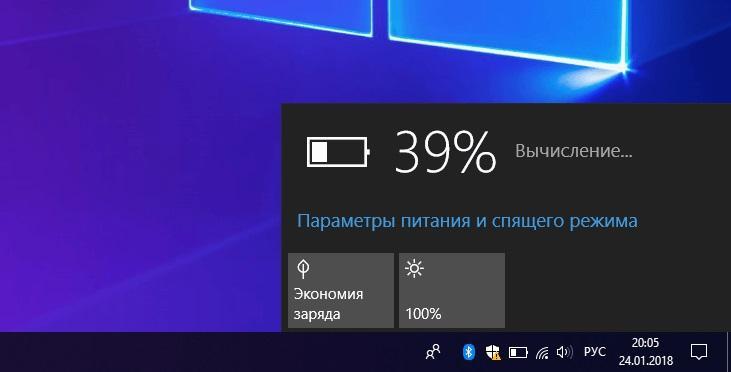
Как отключить режим энергосбережения Windows 10
С одной стороны, отключение данной функции приводит к тому, что устройство разряжается намного быстрее. Однако это необходимо для тех, кто хочет поиграть в игру с высокой производительностью без потери качества картинки, торможений и подвисаний.
Обратите внимание! Для этого необходимо правильно настроить режим питания. Придется изменить производительность с оптимальной на максимальную.
Сделать это можно несколькими способами. Самые популярные из них следующие:
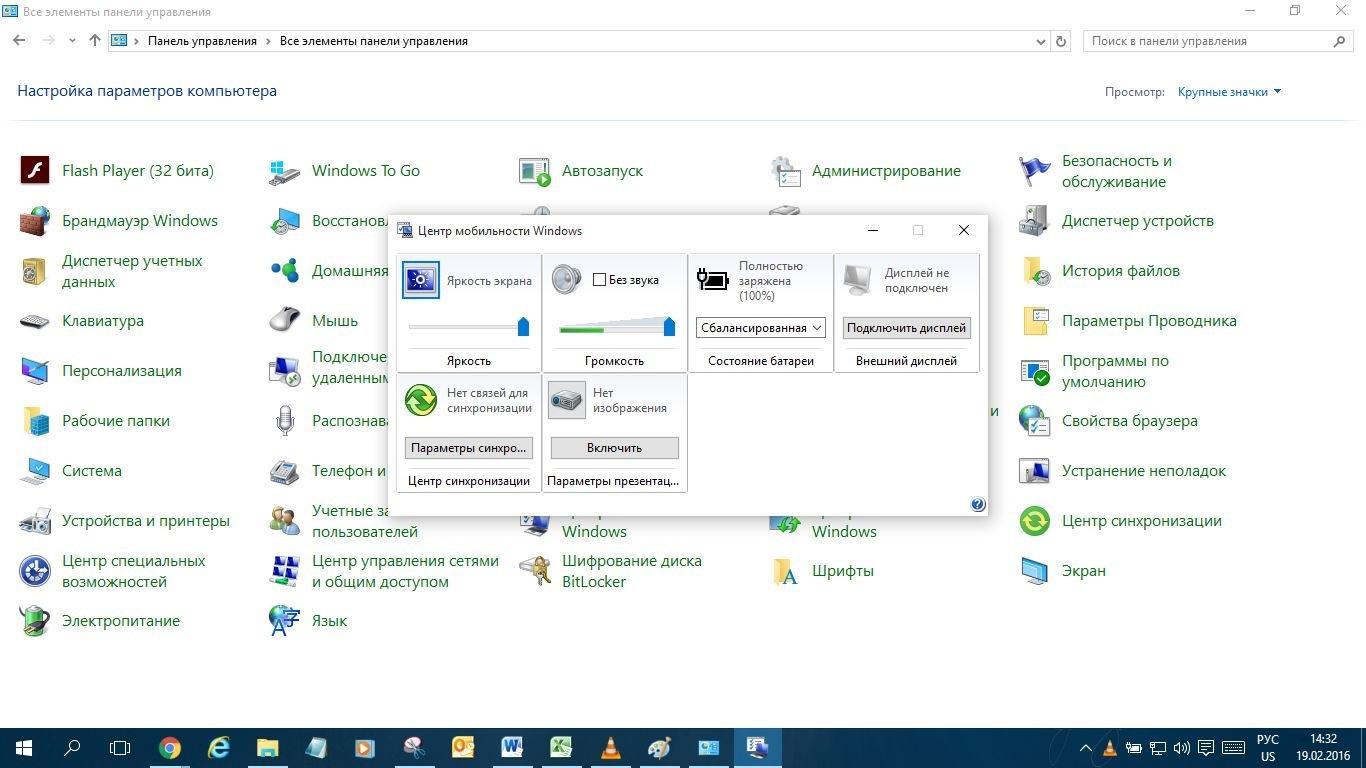
Основные настройки режима в операционной системе Виндовс 10
Энергосбережение на компьютере или ноутбуке можно не только включать и отключать, но и производить настройки данного режима. Чтобы сделать это, от пользователя потребуется выполнение простой последовательности действий: зайти в меню «Пуск», выбрать «Параметры», далее — «Система» и нажать на строку «Экономия заряда батареи.
После этого откроется окно, в котором можно выбирать или менять следующие параметры:
Важно! Яркость экрана можно регулировать в разумных пределах, но выставлять ее на максимум не рекомендуется. В противном случае ноутбук разрядится очень быстро.
Батарея
Нелишним будет зайти в пункт «Использование батареи». Здесь можно посмотреть, какие приложения расходуют больше всего заряда, узнать в каком соотношении между дисплеем, системой и интернет-соединением по вай-фаю происходит распределение затрат энергии.
Обратите внимание! Данная информация является ценной, так как с ее помощью можно определить и выключить программу, которая тратит больше всех заряда аккумулятора.
Питание и гибернация
Также можно произвести определенные настройки во вкладке «Питание и спящий режим». Здесь пользователю доступны несколько опций. Он может выбрать, через сколько минут без активности будет гаснуть экран или осуществлен переход в спящий режим. Причем варианты различаются для питания от батареи и сети.
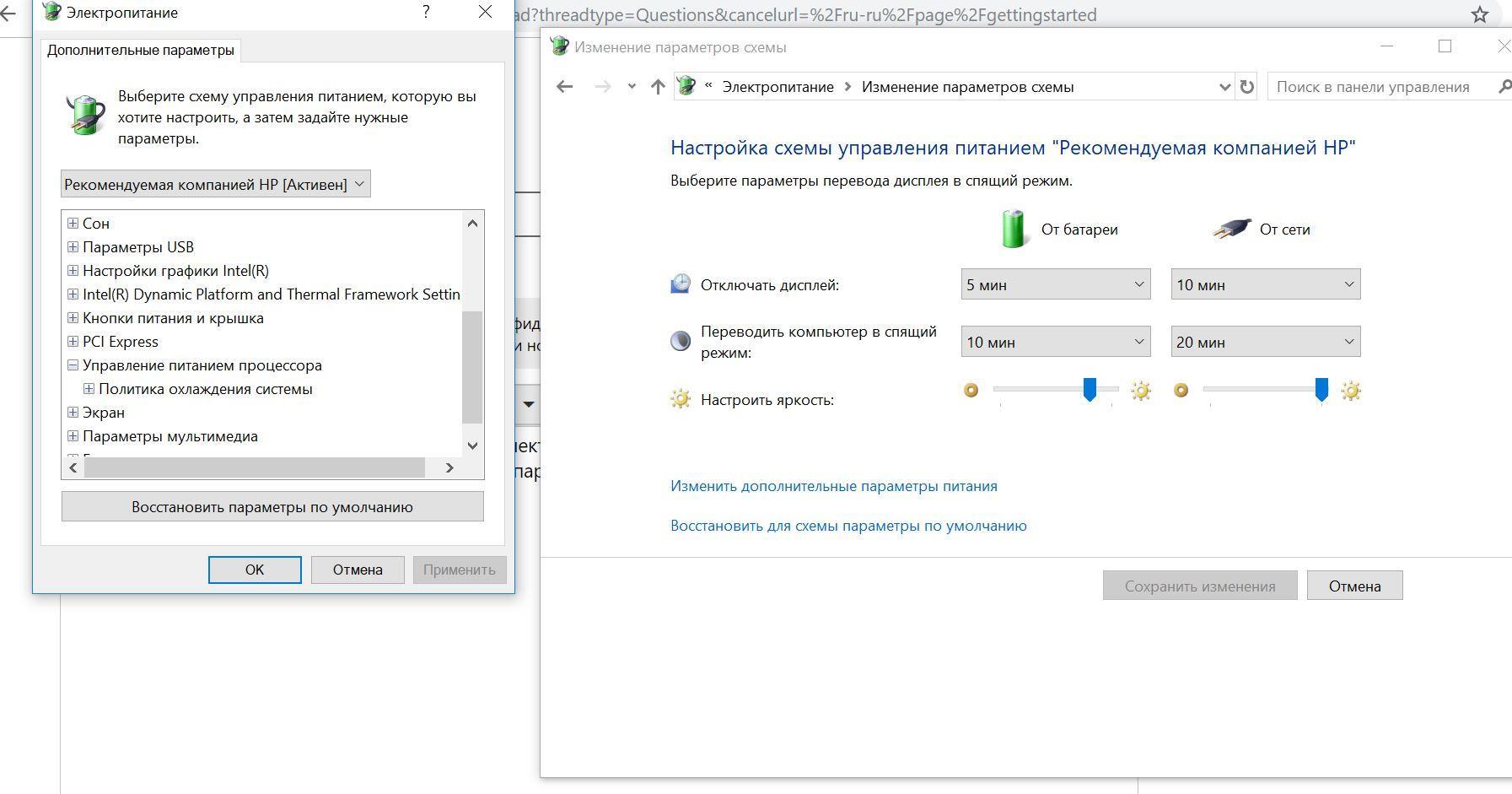
Дополнительные параметры настройки
Что делать, если высокое энергопотребление в играх Виндовс 10
Связано это с наличием особого игрового режима, который позволяет повысить производительность компьютера во время игры. Однако когда необходимо сохранить уровень заряда, эта возможность только мешает и приводит к высокому энергопотреблению. Отключение можно выполнить следующим образом:
Это позволит при необходимости играть на автономном устройстве и не тратить много заряда батареи.
Таким образом, в статье было кратко рассказано про популярный режим, который появился в последних версия ОС Виндовс. Он очень удобен для ноутбуков, легко включается и выключается. Инструкции просты, поэтому с ними справится даже начинающий пользователь.
Как настроить регулирование энергопотребления / мощности в Windows 10
В Windows 10 пользователи, как правило, работают с несколькими приложениями. В результате программы, которые работают в фоновом режиме, потребляют значительное количество энергии.
Чтобы оптимизировать энергопотребление, в начиная с Windows 10 (версия 1709) компания Microsoft представила новую функцию Power Throttling (регулирование энергопотребления или регулирование мощности), которая использует технологии энергосбережения современных процессоров для ограничения ресурсов для фоновых процессов.
Используя данную технологию, система Windows может автоматически определять, какие приложения вы активно используете, и и ограничивать ресурсы для процессов, которые неважными. Функция регулирования мощности позволяет увеличить автономную работу устройства до 11 процентов.
Однако, распознавание процессов может работать не так, как ожидается. В этих случаях пользователь может самостоятельно контролировать, каким приложениям нужно ограничить потребление ресурсов, а каким нужно предоставить всю доступную мощность.
Как посмотреть, какие процессы регулируются
Чтобы посмотреть, какие процессы регулируются функцией Power Throttling можно воспользоваться Диспетчером задач.
После выполнения данных шагов появится новый столбец “Регулирование мощности”, показывающий, какие процессы находятся в энергосберегающем режиме.
На ноутбуках, планшетах или других портативных устройствах с аккумулятором у некоторых процессов будет указан статус «Регулирование энергопотребления» – “Включено”, а у остальных – “Выключено”.
Наглядно посмотреть новую функцию в действии можно открыв приложение, а затем свернув его. Когда вы активно используете приложение в Диспетчере задач будет показываться статус регулирования энергопотребления “Выключено”, но после сворачивания статус изменится на “Включено”.
Если все процессы имеют статус “Выключено”, значит ваше устройство подключено к источнику питания или используются режим Максимальная производительность.
Как отключить регулирование мощности в настройках электропитания
Power Throttling активируется автоматически, когда портативное устройство не заряжается, а это означает, что самый быстрый способ отключить эту функцию – подключить устройство к источнику питания.
Вы также можете управлять регулированием мощности в вашей системе, щелкнув значок питания в области уведомлений и используя слайдер, чтобы изменить режим питания.
Как отключить регулирование мощности с помощью редактора групповых политик
Если вы используете Windows 10 Pro, то отключить Power Throttling можно с помощью редактора групповых политик.
После завершения данных шагов и перезагрузки ПК, регулирование мощности будет отключено для всех приложений в любых режимах электропитания.
В любое время вы можете снова активировать регулирование мощности, выполните те же шаги, но в пункте 5 выберите опцию “Не задано”.
Как отключить регулирование мощности с помощью системного реестра
Редактор групповых политик недоступен в Windows 10 Домашняя, но вы можете сделать то же самое с помощью редактора реестра.
Примечание
Некорректное изменение реестра может привести к серьезным проблемам. Рекомендуется создать резервную копию реестра Windows перед тем, как выполнить данные шаги. В меню редактора реестра выберите Файл > Экспорт для сохранения резервной копии.
После завершения данных шагов и перезагрузки ПК, регулирование мощности будет отключено для всех приложений в любых режимах электропитания.
В любое время вы можете снова активировать регулирование мощности, выполните те же шаги, но в пункте 4 удалите раздел PowerThrottling.
Как отключить регулирование мощности для отдельных процессов
Windows 10 используется интеллектуальный подход, чтобы определить какие процессы нужно ограничивать для экономии заряда и продления времени автономной работы. Тем не менее, иногда ограничение приложения может быть ошибочным и может привести к нежелательным проблемам с производительностью.
В этих ситуациях можно отключить Power Throttling для каждого приложения без необходимости полностью отключать эту функцию.
Как отключить регулирование мощности для отдельных процессов» style=»width:750px;height:auto;»/>
После завершения данных шагов, регулирование мощности будет отключено для конкретного приложения.
Регулирование энергопотребления / мощности – функция, предназначенная для оптимизации срока службы батареи на портативных устройствах, поэтому не рекомендуется изменять настройки данной функции, если у вас нет проблем с работой приложений, когда функция активна.
Настройка электропитания в Windows для работы компьютера от сети и батареи!
Я заметил, что большинство новичков, которые не ещё не особо хорошо шарят в компьютере, работая на ноутбуке не обращают внимания на настройки электропитания в Windows (это касается cистем Windows 7, Windows 8, Windows 10 на сегодняшний день). В операционных системах Windows, начиная с Windows 7, имеется большое количество настроек электропитания для настройки оптимальной работы ноутбука от батареи и от электросети. В чём разница? Логично, что от батареи ноутбук должен работать как можно дольше, а чтобы этого достичь, нужно правильно настроить соответствующий режим электропитания, уменьшив производительность компьютера, например. При работе от электросети, уже, соответственно, не требуется экономить заряд аккумулятора и потому от ноутбука требуется максимальная производительность и максимальный комфорт при работе!
В сегодняшней статье я расскажу вам о настройках электропитания в операционной системе Windows, чтобы каждый новичок мог оптимально настроить свой ноутбук в случае, если работает от аккумулятора и от электросети!
Пользователи часто не обращают внимания, на каких настройках электропитания в Windows они работают из-за того, что это никак не отображается на экране, т.е. никаких уведомлений об этом не приходит. И для того чтобы посмотреть режим, нужно перейти самостоятельно в соответствующие настройки. Причём стандартно, эти настройки электропитания в Windows не всегда могут быть оптимальными.
К примеру, вы купили новенький ноутбук c операционной системой Windows и уже пробуете его в работе. Бывает так, что настройки электропитания в Windows при работе от электросети выставлены не на максимальную производительность и в результате, ваш ноутбук в этом режиме настроек электропитания может работать не на полную катушку и вы, возможно, даже не будете этого замечать! А иногда, по ошибке у вас будет стандартно выбран режим настройки электропитания Windows с низкой производительностью (рассчитанный для работы ноутбука от аккумулятора) и при подключении ноутбука к розетке он не изменит режим электропитания, в результате чего опять же будет работать на низкой производительности.
Стандартно в Windows всегда имеется 3 режима (плана) настройки электропитания компьютера:
Экономия энергии. Этот режим настроек электропитания Windows рассчитан на работу компьютера от аккумулятора, т.е. для максимально длительно сохранения заряда батареи и, следовательно, чтобы компьютер работал как можно дольше.
Также, в зависимости от предустановленных на новый компьютер дополнительных программ, могут быть ещё дополнительные режимы настройки электропитания Windows, например:
Такие режимы настройки электропитания Windows есть, например, у меня в Windows и созданы они засчёт предустановленной на ноутбук программы Power4Gear Hybrid, предназначенной для быстрой настройки режимов настройки электропитания и автоматического их переключения при работе ноутбука от батареи и от сети.
Два приведённых выше режима настройки электропитания Windows по своим настройкам совершенно ничем не отличаются от ранее упомянутых режимов «Экономия энергии» и «Высокая производительность». Отличие только одно – режимы настройки электропитания, созданные при помощи специальной программы, позволяют автоматически включаться в нужный момент, при переходе ноутбука на питание от батареи или же от сети. Поэтому, за особой ненадобностью, можно предустановленное приложение для переключения режимов электропитания вообще удалить и пользоваться стандартными 3-мя режимами настройки электропитания Windows.
На каждом из ноутбуков может быть установлена своя дополнительная программа для смены режимов настройки электропитания Windows, подобная той, о которой речь шла выше. Зависит это от производителя компьютера. Например, на компьютеры Asus ставят одну программу, на Acer может стоять другая программа.
Заметьте, что режимы настройки электропитания нужны только если у вас ноутбук, поскольку именно такие компьютеры снабжаются батареей и имеют возможность работать от неё, без подключения к розетке.
Если же у вас стационарный домашний компьютер, то переключать режимы настройки электропитания Windows нет никакого смысла, ведь такой компьютер работает всегда от электросети, а значит всегда должен работать на максимальной производительности!
Рассмотрим, как переключать режимы настройки электропитания в Windows 7,8,10 и настраивать их.
Как переключать режимы настройки электропитания компьютера в Windows 7 / 8 / 10?
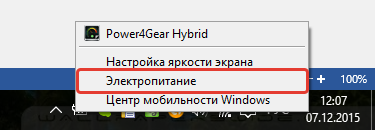
Для того, чтобы быстро перейти к режимам настройки электропитания в трее Windows у вас всегда будет отображаться значок батареи.

Для перехода к режимам настройки электропитания, жмём ПКМ (правой кнопкой мыши) по этому значку и выбираем «Электропитание»:
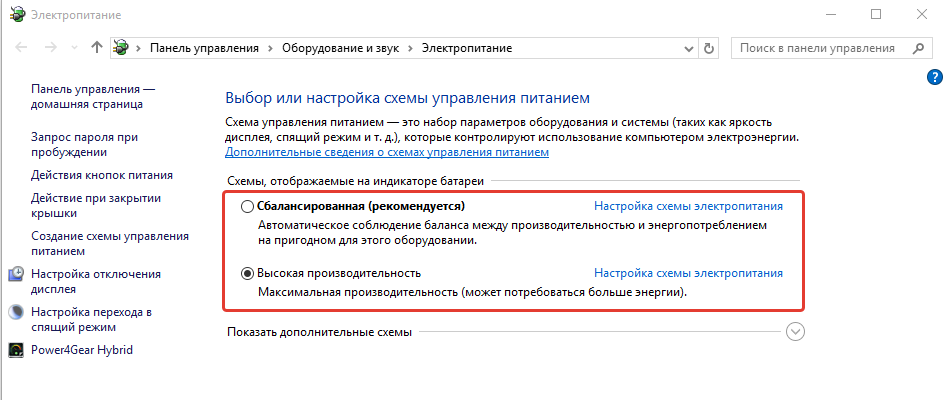
В окне вверху всегда будет отображаться схема «Сбалансированная» и одна из тех, которую вы использовали в последний раз:
Для того, чтобы открыть все доступные схемы настройки электропитания, нажимаем ЛКМ (левой кнопкой мыши) по подразделу «Показать дополнительные схемы»:
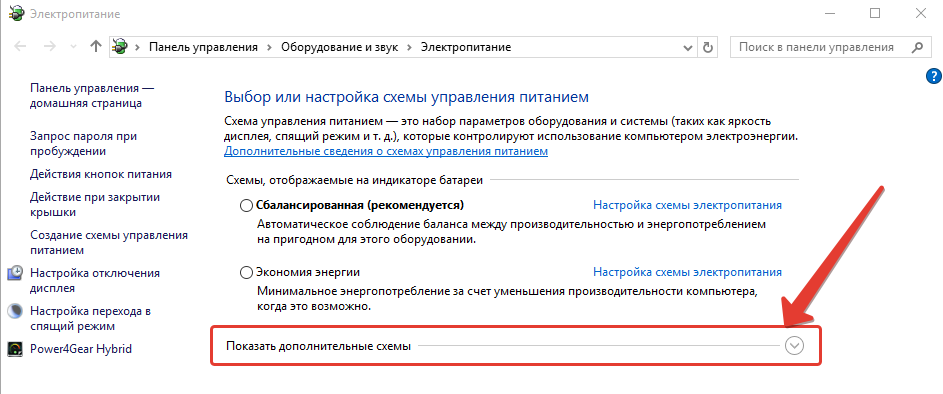
В результате отобразятся все схемы настройки электропитания Windows:
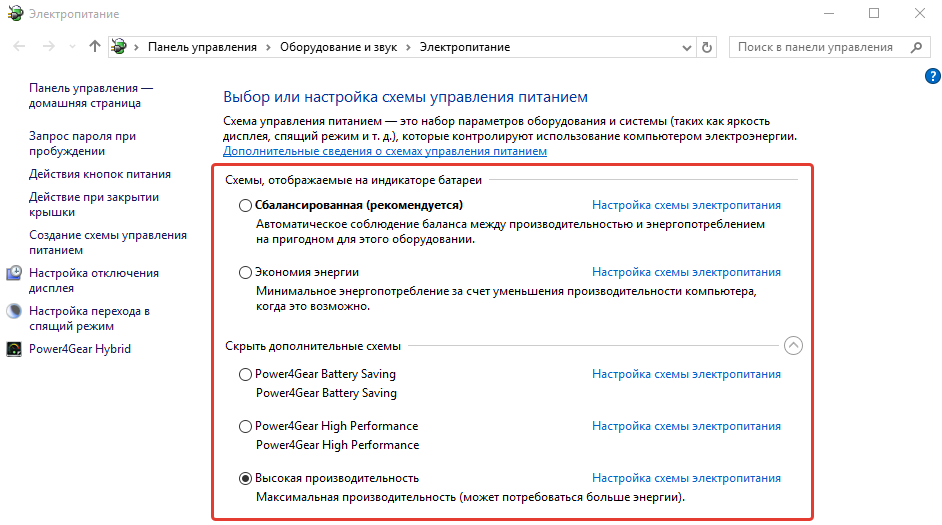
Тот режим настройки электропитания, который на данный момент задействован, отмечается кружком:
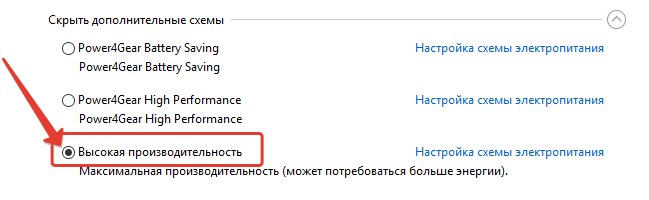
Следовательно, для того, чтобы переключить режим настройки электропитания Windows, вам нужно просто нажать ЛКМ по кружку напротив нужного режима. Нужный режим сразу же будет задействован.
Стандартная схема настройки электропитания Windows, которая служит для работы компьютер от аккумулятора и позволяет как можно дольше удерживать заряд батареи, называется «Экономия энергии». Следовательно, вам нужно включать этот режим только тогда, когда вы отключаете компьютер от розетки и он начинает работать от батареи. Или же можно использовать в этом случае режим настроек электропитания «Сбалансированная», тогда производительность не упадёт сильно и заряд аккумулятора будет разряжаться средними темпами.
Если же компьютер работает от розетки, то лучше включить режим «Высокая производительность», чтобы компьютер работал на полную мощь.
Однако, для удобства, чтобы не переключать постоянно режимы настройки электропитания Windows, можно просто-напросто использовать один режим, который вы настроите сразу для двух случаев – для работы компьютера от батареи и для работы компьютера от электросети. Каждый из представленных ранее стандартных режимов электропитания содержит в себе настройки для работы компьютера от батареи и от сети.
Но чтобы не лезть в стандартные настройки, можно просто создать свой режим электропитания.
Теперь разберёмся, как оптимально настроить режим работы компьютера от батареи и от электросети.
Настройки работы компьютера от аккумулятора и от электросети!
Для удобства, чтобы не переключаться постоянно между режимами настройки электропитания Windows в зависимости от того, работает компьютер от батареи или от сети, рекомендую создать свой режим электропитания и настроить в нём сразу работу компьютера и от батареи, и от розетки.
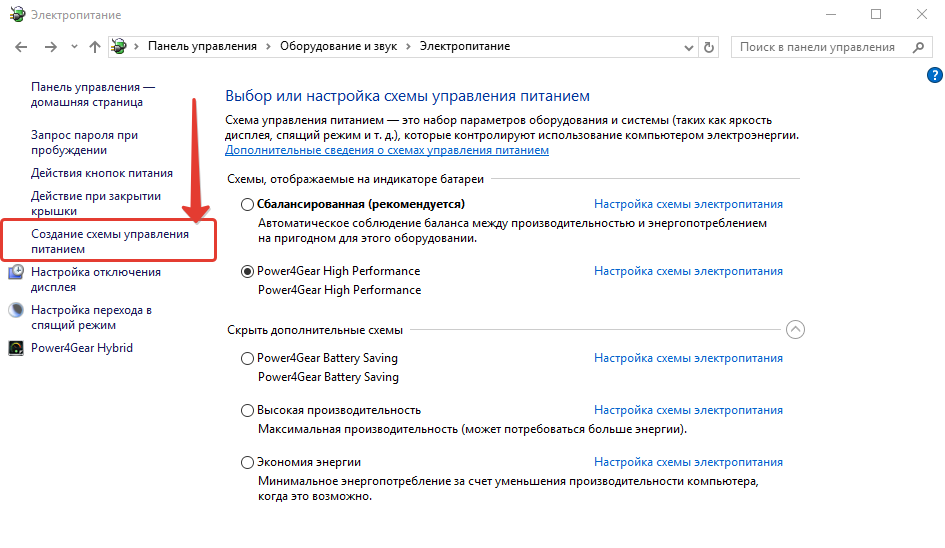
Для создания своего режима настроек, в окне «Электропитание» слева нажмите кнопку «Создание схемы управления питанием»:
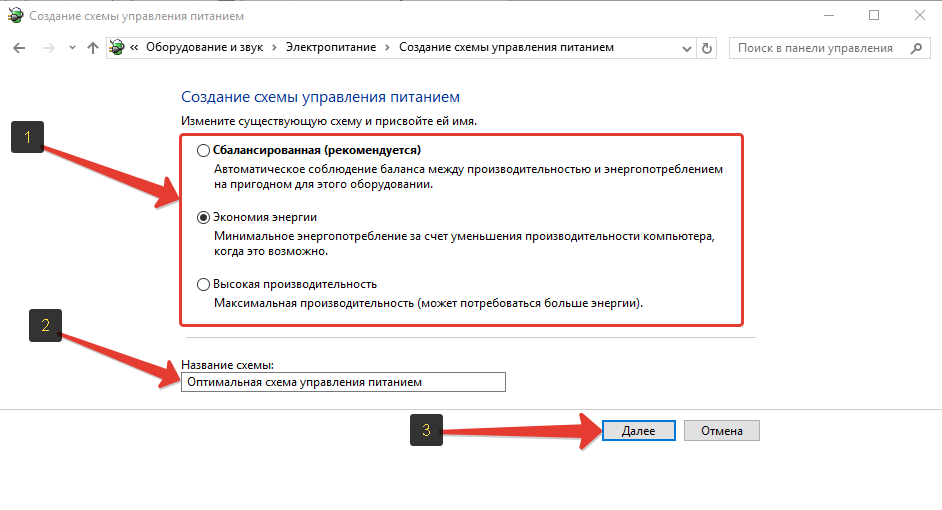
В окне в первую очередь нужно выбрать одну из стандартных схем настроек электропитания Windows, на основе которых будет создана ваша личная схема (1). Это не важно, поскольку так и так все настройки электропитания я рассмотрю ниже в данной статье. Выберите, например, схему «Экономия энергии». Далее внизу нужно указать название вашей схемы (2). Просто придумайте любое. И затем нажмите кнопку «Далее» (3).
Откроется окно, где будут отображены стандартные настройки электропитания Windows, а именно: через сколько минут отключать экран, через сколько минут переводить компьютер в спящий режим и настройка яркости экрана.
Сразу перейдём к полному списку настроек созданной схемы электропитания, где можно настроить каждый параметр, включая вышеперечисленные. Для этого нажимаем кнопку «Изменить дополнительные параметры питания»:

Откроется окно настроек выбранного режима электропитания. В первую очередь проверьте, чтобы вверху был выбран нужный режим настроек электропитания Windows, т.е. созданный вами. Затем нажмите ЛКМ по кнопке «Изменить параметры, которые сейчас недоступны»:
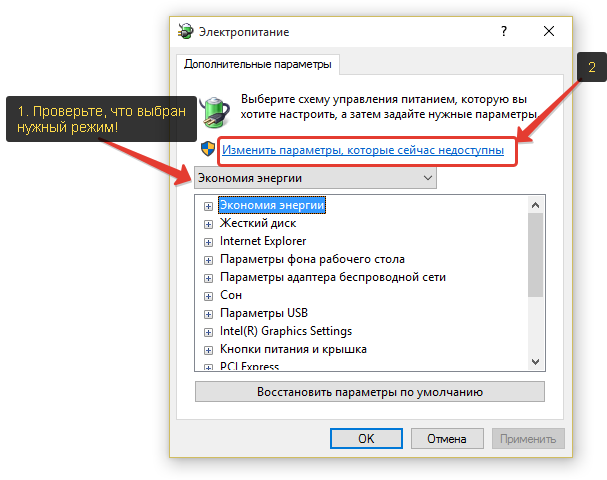
Это нужно для того, чтобы разблокировать некоторые настройки, которые вы, вероятно, сразу не сможете настроить, при помощи прав администратора компьютера.
Теперь приступаем к настройке режима электропитания.
В центре окна списком отображается несколько разделов настроек выбранного режима электропитания Windows. Каждый из разделов можно раскрыть при помощи кнопки «+» и посмотреть все его настройки.
У каждой настройки есть возможность выбрать вариант для случая работы от батареи и от электросети. Поскольку при работе компьютера от электросети, экономить заряд батареи не нужно, то настраивать вариант «от сети» можно по максимуму – для максимальной производительности компьютера. Таким образом, даже если вы включили режим «Экономия энергии», но подключили компьютер к розетке, то он будет работать на полную мощь. Это позволит вам лишний раз не переключать планы настройки электропитания и не путаться. Ниже будет всё подробно рассмотрено и вам станет понятно.
Настройки электропитания созданного режима по порядку:
Экономия энергии (вместо этого у вас будет отображаться название созданной вами схемы настроек электропитания!). Здесь имеется единственная настройка «Требовать введения пароля при пробуждении». Эта опция имеет смысл только тогда, когда для вашего пользователя в Windows установлен пароль. Т.е. когда только зная пароль можно попасть в Windows и работать за компьютером.
Эта настройка электропитания Windows означает, что вы можете включить или отключить запрос пароля для входа в Windows после того как компьютер «проснулся», т.е. после выхода из режима сна.
Рекомендую для обоих вариантов (от батареи и от сети) поставить значение «Да», поскольку это более безопасно!
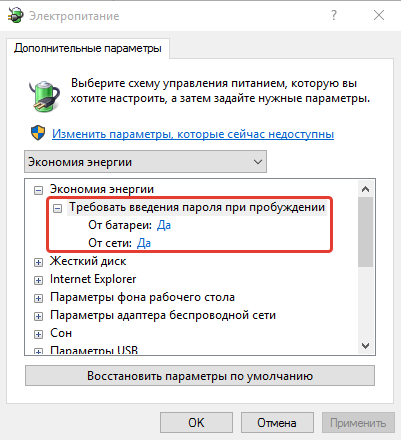
Иначе, если ваш компьютер кто-то посторонний самостоятельно выведет из режима сна, то он сможете сразу же воспользоваться компьютером, поскольку его система пустит без ввода пароля.
Жёсткий диск. Здесь единственная настройка – через какое время бездействия компьютера отключать жёсткий диск. Это позволит лишний раз не нагружать жёсткий диск компьютера, т.е. не изнашивать его и заодно – экономить заряд батареи. Как только работа за компьютером продолжится, жёсткий диск сразу продолжит работу.
Если вы не знаете, что такое жёсткий диск, то рекомендую к прочтению мою статью об основных компонентах компьютера:
Для варианта работы от батареи, рекомендую выставить маленькое значение данной настройки электропитания, например, 5 минут. Для электросети подойдёт значение, где-нибудь – 20 минут.

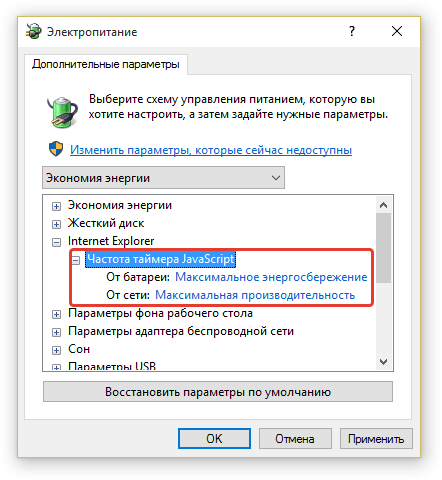
Internet Explorer. Здесь тоже имеется только одна настройка электропитания – «Частота таймера JavaScript». Данный раздел вообще имеет смысл настраивать только если вы для просмотра сайтов и интернете используете стандартный браузер Windows «Internet Explorer». В остальных случаях, этот раздел настроек вообще задействован не будет.
Что значит «Частота таймера JavaScript»? Это значит то, как часто будут исполняться функции в скриптах JavaScript на сайтах в интернете. Чем больше частота, тем плавнее будет воспроизводиться, например, флэш ролик или ещё какая-то программа на сайте. Однако высокая частота будет нагружать процессор и, следовательно, быстрее зажать батарею компьютера.
Новичку все эти скрипты вообще вряд ли о чём говорят, поэтому я рекомендую поставить здесь для режима «От батареи» значение «Максимальное энергосбережение», а для режима «От сети»: «Максимальная производительность».
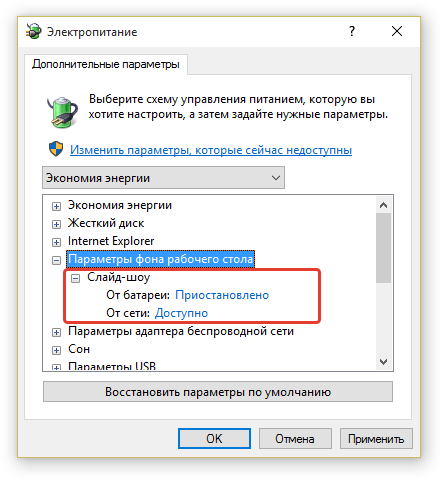
Параметры фона рабочего стола. Единственная настройка электропитания Windows здесь: «Слайд-шоу». Здесь мы можем указать, в каком случае в качестве фона рабочего стола можно использовать слайд-шоу из выбранных вами фотографий и картинок, а в каком случае – нельзя.
Слайд-шоу в виде меняющихся фоновых картинок рабочего стола быстрее разряжает аккумулятор компьютера, особенно если стоит низкий интервал смены картинок. Поэтому, при работе от батареи, я рекомендую отключить слайд-шоу (поставьте значение «Приостановлено»), а при работе от электросети – разрешить (значение «Доступно»).
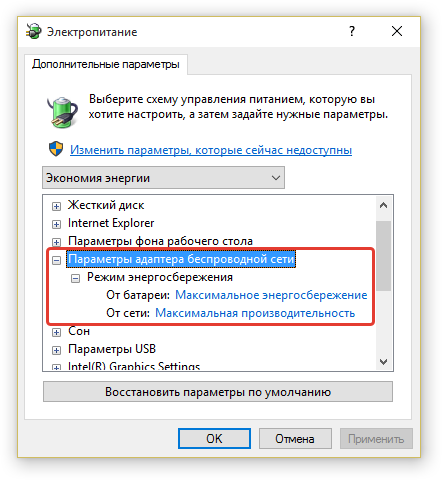
Параметры адаптера беспроводной сети. И единственная настройка электропитания здесь: «Режим энергосбережения».
Адаптер беспроводной сети – это Wi-Fi адаптер, т.е. устройство при помощи которого компьютер подключается к беспроводной сети, и вы можете выходить в интернет безо всяких проводов.
Когда Wi-Fi адаптер работает, аккумулятор разряжается быстрее и через настройку электропитания Windows в этом разделе мы можем указать режим работы Wi-Fi для оптимизации работы от батареи и электросети.
Для режима работы от батареи рекомендую поставить значение «Максимальное энергосбережение», а для режима работы от электросети – «Максимальная производительность».
Сон. Это раздел отвечает за настройку перехода компьютера в различные режимы пониженного энергопотребления.
Подробнее о назначении каждого режима энергосбережения Windows и их отличиях, вы можете прочитать в отдельной статье:
В этом разделе имеется несколько опций:
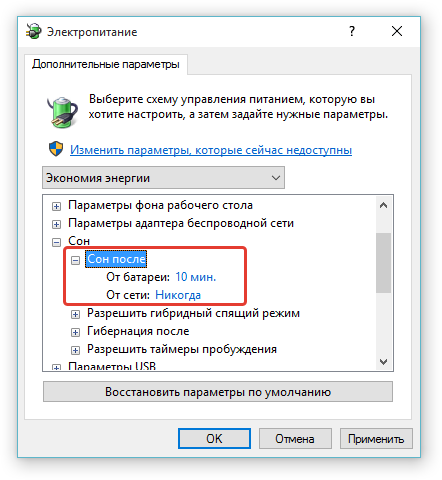
Сон после. В этой настройке электропитания Windows нужно указать, после скольки минут бездействия компьютера его необходимо перевести в режим пониженного энергопотребления (т.е. в сон).
В режиме «От батареи» я рекомендую выбрать 10-15 минут (на ваше усмотрение). Например, вы выбрали 10 минут, после чего компьютер оставили в покое и не используете. Ровно через 10 минут компьютер перейдёт в режим сна.
Для режима «От сети» можно вообще поставить значение «0» (Никогда). Потому что если компьютер работает от электросети, то ему в принципе и не зачем переходить в режим пониженного энергопотребления. При желании можете поставить просто значения побольше, например, 60 минут.
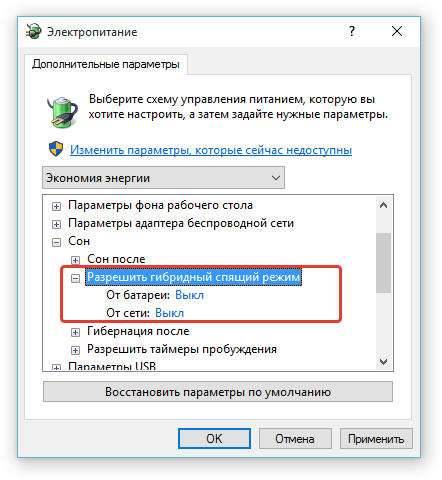
Разрешить гибридный спящий режим. Это режим пониженного энергопотребления, сочетающий в себе сразу режим сна и режим гибернации.
Гибридный спящий режим имеется смысл использовать только для стационарных компьютеров или если ваш ноутбук работает без батареи (например, вы её вынули за ненадобностью). Если же вы работаете за ноутбуком и батарея у него на месте, то поставьте «Выкл» в настройках гибридного спящего режима.
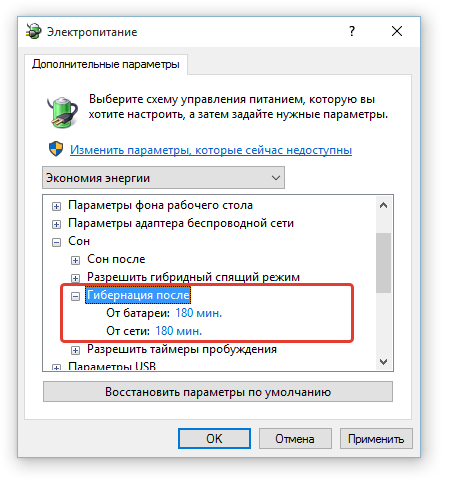
Гибернация после. В этой настройке электропитания Windows нужно указать время бездействия компьютера, после которого он перейдёт в режим гибернации. Здесь рекомендую указывать значение от 60 минут или более. Главное, чтобы время перехода в режим гибернации не было меньше перехода компьютера в режим сна, иначе получится, что компьютер перейдёт не в сон, а сразу в гибернацию. Так конечно тоже можно, но менее удобно, потому что из режима сна компьютер приходит к рабочему режиму намного быстрее. Гибернация же нужна только если компьютер очень долго находится в режиме сна и есть риск разряда аккумулятора в результате чего компьютер вырубится, и вы потеряете всю незавершённую работу на нём. А гибернация поможет всё сохранить и выключить компьютер безопасно с возможностью затем восстановить всю работу.
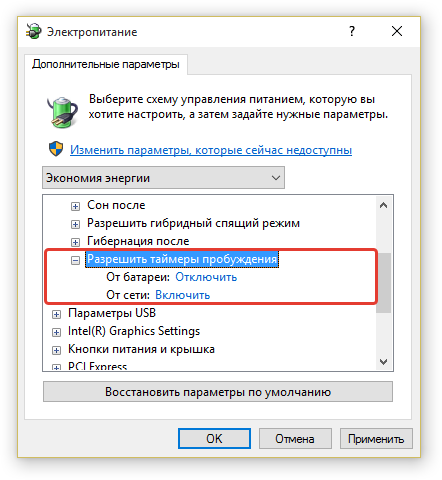
Разрешить таймеры пробуждения. В этой настроке электропитания Windows мы можем разрешить или запретить различным запланированным событиям на компьютере разрешать его выводить из режима сна. К примеру, через планировщика задач Windows можно настроить автоматический запуск какой-либо программы. И если в то время, когда задание по запуску программы должно сработать ваш компьютер находится в режиме сна, задание может само его «пробудить».
Для режима работы от батареи, рекомендую отключить пробуждение. А для режима работы от электросети – включить.
Параметры USB. Здесь имеется одна настройка электропитания «Параметр временного отключения USB порта». Поскольку устройства, подключенные к компьютеру по USB тоже оказывают влияние на разряд аккумулятора компьютера, то при бездействии компьютера можно настроить отключение USB устройств. Они ведь всё равно не буду в это время задействованы.
Поэтому для режима «От батареи» выбираем «Разрешено», а для режима «От сети» можно задать любое значение. В принципе, чтобы USB порты не работали зря, лучше задать тоже самое значение – «Разрешено».

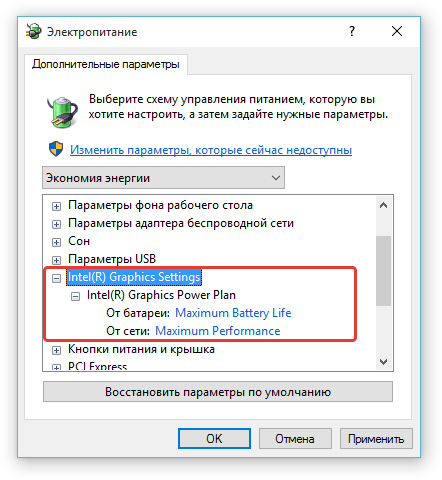
Intel ® Graphics Settings. Этот раздел настроек электропитания Windows будет отображаться только для компьютеров с интегрированной видеокартой от Intel. Параметр в этом разделе будет только один «Intel ® Graphics Power Plan» и позволяет настроить производительность встроенной видеокарты Intel.
Для режима «От батареи» рекомендую выбрать «Maximum Battery Life», что означает – максимальное сохранение заряда батареи. Таким образом, при работе компьютера от батареи, видеокарта будет работать на минимальную мощь, тем самым сохраняя заряд аккумулятора вашего компьютера.
Для режима «От сети» выбираем «Maximum Perfomance», т.е. – максимальная производительность встроенной видеокарты.
Кнопки питания и крышка. Этот раздел настроек электропитания Windows служит для настройки кнопок питания компьютера и действий при закрытии крышки ноутбука.
Здесь имеется несколько параметров:
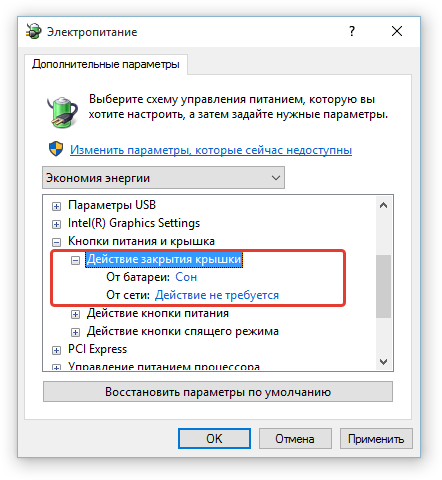
Действие закрытия крышки. В этой настройке электропитания мы выбираем, какое действие производить с ноутбуком при закрытии его крышки: переводить компьютер в сон, переводить в гибернацию, выключить или же не делать ничего.
Тут каждый выбирает то, что удобно ему при работе от батареи и электросети. Например, я привык к тому, что при закрытии крышки ноутбука ничего не происходит, т.е. он продолжает работать в обычном режиме. Меня почему-то бесит уход компьютера в сон при закрытии крышки, поэтому я никогда не ставлю такой выбор ��
Но с другой стороны, если вы закрываете крышку ноутбука, значит за ним какое-то время работать не планируете, а значит можно автоматически настроить перевод компьютера в режим сна. Ведь зачем зря расходовать заряд аккумулятора? Выключение компьютера при закрытии крышки считаю не нужной опцией.
В общем, определитесь для себя как вам удобно и выберите необходимое действие для режима «От батареи» и «От сети», учитывая, что при работе от батареи вам нужно как можно дольше сохранять заряд аккумулятора!
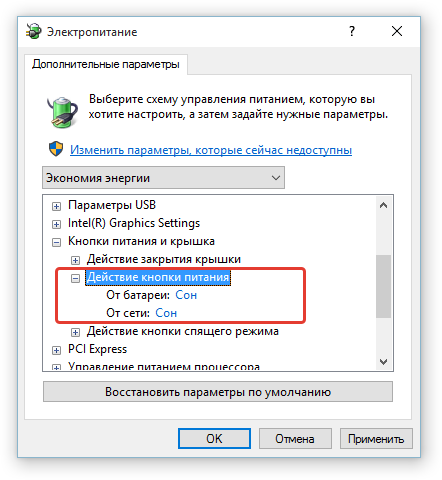
Действие кнопки питания. Здесь вы выбираете действие, которое будет выполняться при нажатии на кнопку включения вашего компьютера на корпусе (называется кнопкой питания). Например, вы можете настроить параметр так, что при нажатии кнопки питания компьютер будет всегда выключаться. А можно сделать так, что если компьютер работает от батареи, то при нажатии кнопки питания он будет уходить в сон или гибернацию, а если работает от электросети, то будет выключаться.
В этом случае опять же, решать вам. Как вам удобнее, те настройки здесь и ставьте.
Например, мне удобно как при работе компьютера от батареи, так и при его работе от электросети, при нажатии кнопки питания переводить его в режим сна.
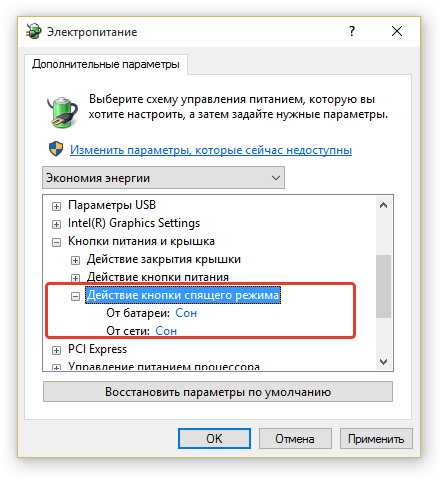
Действие кнопки спящего режима. В этой настроеке электропитания можно выбрать действие для кнопки «Спящий режим» в Windows. По умолчанию эта кнопка переводит компьютер в спящий режим. Но вы при желании можете настроить, например, переход в режим гибернации или просто отключать дисплей компьютера. В общем, на ваш выбор…
Я предпочитаю здесь ничего не менять и оставить стандартное значение «Сон» для обоих режимов.
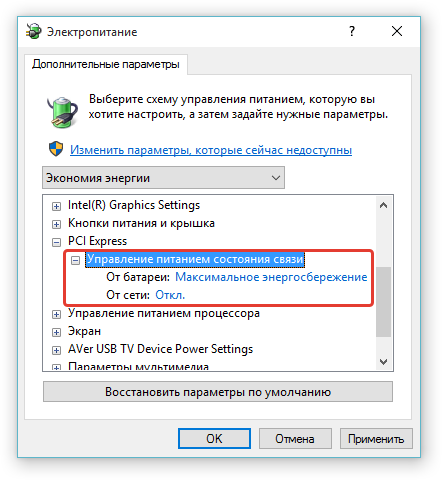
PCI Express. Здесь можно настроить питание для устройств, подключенных к разъёмам PCI Express компьютера. В качестве устройств PCI Express могут быть, например, звуковые карты, сетевые карты, видеокарты и различные другие устройства.
Здесь для режима «От батареи» рекомендую выбрать «Максимальное энергосбережение», а для режима «От сети» — «Откл.».
Управление питанием процессора. Это довольно важные настройки электропитания Windows, при помощи которых можно скорректировать мощность работы процессора, тем самым, увеличивая или уменьшая производительность компьютера при работе от сети и батареи, а также настроить интенсивность охлаждения.
Здесь имеется 3 настройки:
Минимальное состояние процессора. Здесь нужно задать, какова будет минимальная мощность работы процессора в процентах при работе компьютера от батареи и от электросети. Если компьютер работает от батареи, то процессор не должен работать на полную мощь, иначе батарея будет быстро разряжаться. Поэтому минимальный порог – 100%, рекомендую не ставить, потому что ещё раз повторю — очень быстро будет садиться аккумулятор!
Для батареи ставим значение где-нибудь 2 – 5%.
Для режима работы от сети ставим минимальный порог — 100%, ведь если компьютер работает от электросети, то и экономить заряд батареи пропадает необходимость, а значит можно настроить процессор на полную мощь!

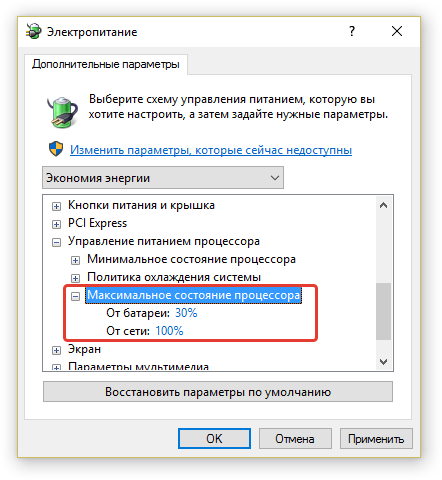
Максимальное состояние процессора. В этой настройке электропитания мы наоборот настраиваем уже максимально допустимую мощность работы процессора. Не путайте с минимальной!
Итак, если компьютер работает от батареи, то ограничить мощность процессора я рекомендую 30 – 40%.
Если от сети, то ничего не ограничиваем и ставим 100%.
Таким образом, если компьютер отключаете от розетки, он переходит на работу от батареи и при этом процессор будет работать максимум на 30-40% и минимум на 2 – 5% (как было указано выше).
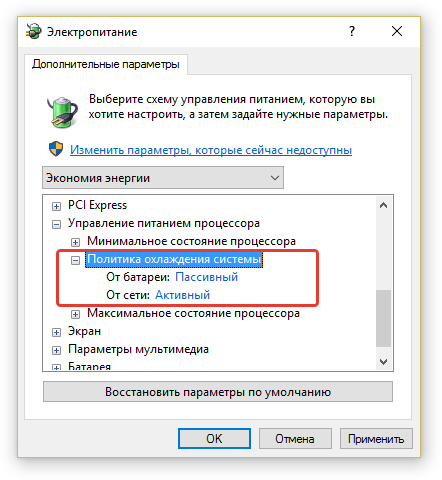
Политика охлаждения системы. Здесь настраивается интенсивность охлаждения компьютера при его работе от батареи и от электросети.
Если компьютер работает от батареи, значит он наверняка не работает на полную мощь (если вы, конечно, не настроили его таким образом сами!), а значит, максимальное охлаждение ему не потребуется. Если же компьютер работает от сети, то ему потребуется максимальное охлаждение (активный режим).
Таким образом, для режима «От батареи» ставим «Пассивный».
Для режима «От сети» ставим значение «Активный».
Экран. Здесь настраиваются параметры яркости экрана и время его отключения при работе компьютера от батареи и от электросети.
В данном разделе 4 настройки электропитания Windows:
Отключать экран через. Здесь всё просто… Для экономии заряда батареи, можно настроить период бездействия компьютера в минутах, через который монитор будет отключён. Для его включения достаточно сдвинуть мышку или нажать любую кнопку на клавиатуры, т.е. показать, что вы снова садитесь за компьютер.
Для режима «От батареи» лучше поставить период поменьше, например – 2 минуты. Т.е. если 2 минуты компьютер никто трогать не будет, экран отключится и тем самым будете беречь заряд аккумулятора.
Для режима «От сети» с одной стороны, можно вообще не ставить отключение экрана (т.е. поставить значение «0», что означает «Никогда») и тогда ваш экран всегда будет включён, даже если за компьютером целый день никто не будет сидеть. Ведь батарею беречь не нужно, компьютер работает от электросети. Но с другой стороны, монитор – тоже устройство, которое и всякие компоненты в нём могут изнашиваться, поэтому я рекомендую всё же установить в данной настройке электропитания Windows период его отключения даже при работе от электросети. Минут 15-20 – самое оно, на мой взгляд.
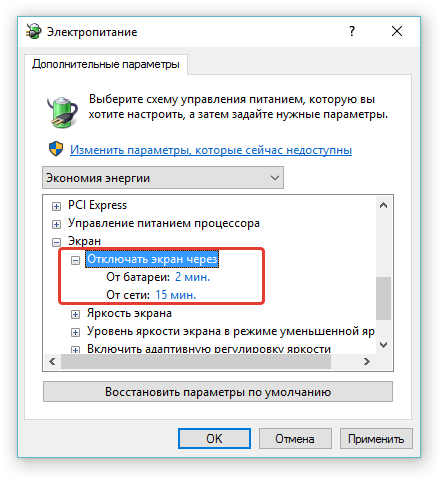
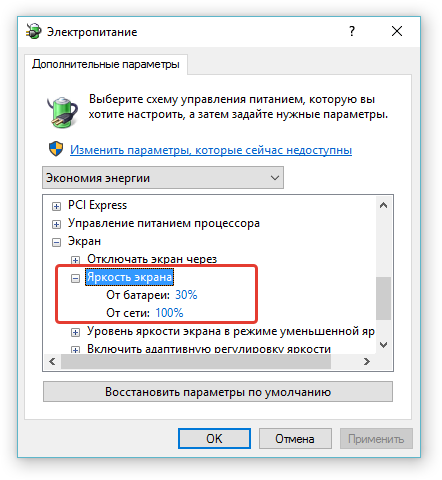
Яркость экрана. Здесь мы можем настроить яркость экрана монитора при работе компа от батареи и от электросети.
Опять же, чем выше яркость экрана в случае работы компьютера от батареи, тем быстрее батарея будет разряжаться. С другой стороны, некоторым людям очень некомфортно работать с низким уровнем яркости и тут уже ничего не поделаешь. Поэтому яркость каждому следует настроить под себя.
К примеру, я для режима «От батареи» для себя ставлю яркость 30%, для меня это нормально и заряд батареи экономится за одно �� Вы можете поэкспериментировать, посмотреть какая яркость для ваших глаз будет минимальной, чтобы глаза не уставали и комфортно было работать.
В случае работы компьютера от электросети, экономить заряд аккумулятора не нужно, а значит яркость можно оставить максимальную – 100%.
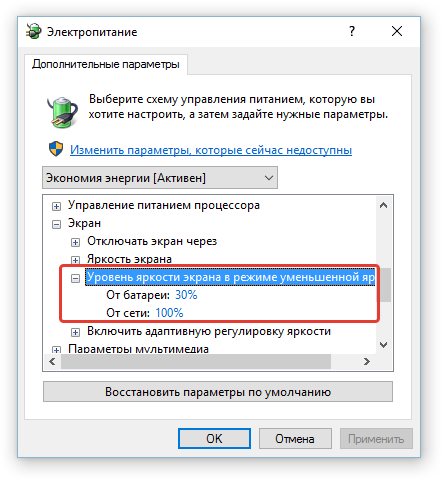
Уровень яркости экрана в режиме уменьшенной яркости. Для некоторых моделей компьютеров в основных настройках электропитания Windows (см. здесь) имеется пункт «Затемнить дисплей», позволяющий указать период бездействия компьютера, по прошествии которого экран компьютера затемняется, но не отключается совсем.
Вот именно на этот режим и влияет данная настройка яркости. Например, у меня на ноутбуке Asus N76VJ экран может только сам отключаться, либо я могу вручную регулировать яркость. А функции автоматического затемнения экрана у меня нет, а значит рассматриваемая сейчас настройка электропитания для меня бесполезна.
Если же ваша модель поддерживает затемнение экрана, и вы в настройках электропитания Windows задали автоматическое затемнение через какое-то время (например, через 5 минут бездействий компьютера экран затемняется, а через 10 минут – отключается), то в текущей рассматриваемой настройке вы можете указать конкретный процент яркости в режиме затемнения дисплея.
Если бы мой монитор поддерживал эту особенность, то я бы поставил точно такие же значения, как и в настройках яркости экрана (см. пункт 2 выше), например – 30% от батареи и столько же от сети.
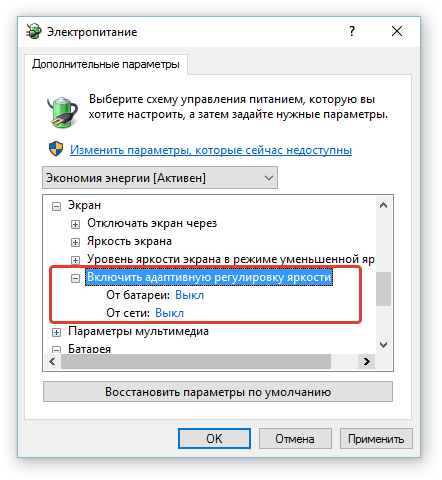
Включить адаптивную регулировку яркости. Здесь вы можете включить или отключить возможность автоматического изменения яркости экрана в зависимости от внешних источников света и изображений на экране. Например, при ярком освещении вокруг вас, яркость экрана убавится сама, а если будет темно в комнате, то яркость прибавится. Но не все модели мониторов поддерживают такую функцию.
Лично мне не нравится автоматическая регулировка яркости, потому что я и сам могу быстро изменить яркость тогда, когда мне это нужно. Поэтому у меня данная функция выключена как для режима «От батареи», так и для режима «От сети».
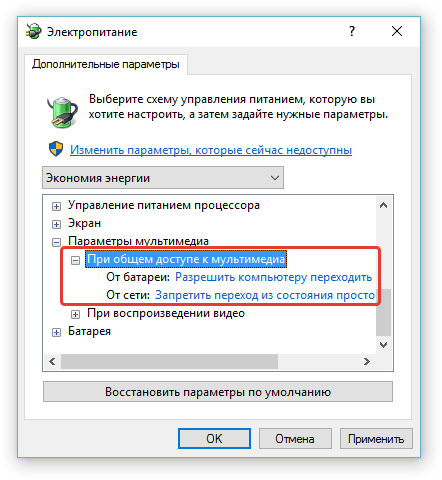
Параметры мультимедиа. В этих настройках электропитания Windows задаются параметры воспроизведения видео для оптимизации энергосбережения при работе компьютера от батареи и электросети.
Здесь 2 настройки электропитания:
При общем доступе к мультимедиа. Здесь мы можем запретить или разрешить компьютеру переходить в спящий режим или режим отсутствия в том случае, если ваш компьютер какое-то время бездействует, но его какие-то видео на нём просматривают другие пользователи вашей сети.
Если у вас настроена сеть и есть возможность смотреть какие-то видео или управлять какими-то файлами на вашем компьютере с другого компьютера, то если ваш компьютер перейдёт в спящий режим, остальные пользователи потеряют с ним связь.
Поэтому, на мой взгляд, в режиме «От батареи» следует задать параметр «Разрешить компьютеру переходить в режим отсутствия». Это такой режим, когда компьютер не уходит в сон, а просто кажется выключенным, в то время как на нём продолжают выполняться задачи. Т.е. в таком режиме с компьютера смогут просматривать видео другие пользователи сети. Аккумулятор будет разряжаться меньше. Или же вообще выбрать опцию «Запретить переход из состояния простоя в спящий режим» и тогда ваш компьютер будет всегда доступен в случае если к каким-то общим папкам или файлам на нём обращаются другие пользователи. Правда в таком случае, компьютер будет постоянно работать и не сможет уходить в сон, а значит батарея будет разряжаться быстрее.
Для режима «От сети» лучше поставить значение «Запретить переход из состояния простоя в спящий режим», поскольку при работе от электросети нам уже не нужно беспокоиться о заряде аккумулятора, и мы можем держать компьютер включенным хоть сколько, пока видео на нём просматривают пользователи других компьютеров вашей сети.
Большинство пользователей, особенно новичков, общих папок для обмена по сети не используют, поэтому данная настройка может вообще не пригодиться.
При воспроизведении видео. В этой настройке электропитания Windows мы можем установить нужное энергосбережение при воспроизведении видео на компьютере.
Например, если компьютер работает от батареи, то при просмотре видео можно чуть снизить качество, сохранив тем самым заряд аккумулятора дольше. Поэтому в этой настройке электропитания Windows, в режиме «От батареи» рекомендую выставить значение «Оптимизация энергосбережения».
Для режима «От сети» лучше выставить «Оптимизация качества видео», поскольку при работе компьютера от электросети нас уже не волнует сохранение заряда аккумулятора и можно использовать ресурсы компьютера на полную мощь.

Также имеется значение «Оптимизация», которое является средним между двумя вышеперечисленными.
Батарея. В этом разделе настроек электропитания Windows, регулируется поведение компьютера при различном уровне заряда его аккумулятора.
В данном разделе 6 настроек электропитания. Для удобства, я рассмотрю настройки не в том порядке, как они указаны в соответствующем окне, а по их логике:
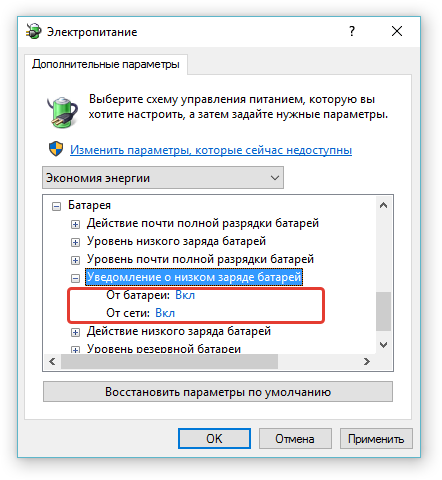
Уведомление о низком заряде батарей. Здесь мы можем включить или отключить предупреждение о том, что батарея скоро разрядится.
Рекомендую поставить значение «Вкл» в обоих режимах (от батареи и от сети), хотя и при работе от сети это не важно.
Уровень низкого заряда батарей. В этой настройке электропитания мы указываем степень заряженности аккумулятора, когда у вас на экране появится предупреждение о низком заряде аккумулятора (см. пункт выше). Предупреждение можно включить или отключить и о за это отвечает настройка «Уведомление о низком заряде батарей» (см. пункт выше).
Если ноутбук более-менее новый и батарея на нём ещё не изношена, то стандартные значения данной настройки будут оптимальными. Они равны 10%.
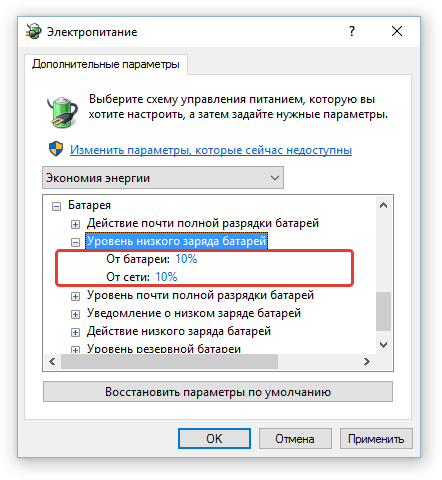
Но если батарея уже слабовата (держит заряд заметно ниже, чем это было при покупке), то рекомендую повысить процент где-нибудь до 15%. Иначе может получиться так, что ваш компьютер будет вырубаться ещё до появления этого первого предупреждения из-за сильного износа батареи. Поэтому, если такая проблема наблюдается, повышайте уровень до 15% и, возможно, выше — экспериментальным путём.
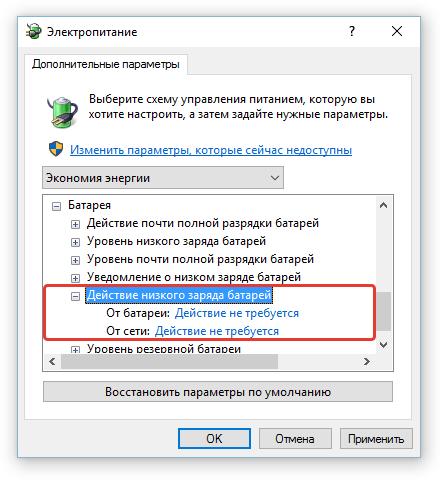
Действие низкого заряда батарей. В этой настройке электропитания Windows можно выбрать, что будет происходить с компьютером, когда уровень заряда батареи будет низким. Уровень низкого заряда батареи устанавливали в соответствующей настройки (см. пункт выше).
Поскольку низкий заряд батареи – это ещё не лишь первое предупреждение и компьютер можно проработать ещё долго, то рекомендую не настраивать здесь никакие действия. Т.е. ставим «Действие не требуется».
Уровень резервной батареи. Это второе предупреждение о разрядке батареи, а конкретно – о том, что батарея вот-вот сядет совсем, возможно с минуты на минуту.
После получения этого предупреждения настоятельно рекомендую сохранить всю работу на компьютере во избежание случайного отключения компьютера из-за изношенной батареи. А лучше перестраховываться и сохранять результаты работы уже после получения первого предупреждения (настройка «Уведомление о низком заряде батарей»).
Стандартно в данной настройке стоит значение 7% и это нормально, если ваш компьютер новенький и аккумулятор на нём ещё не изношен.
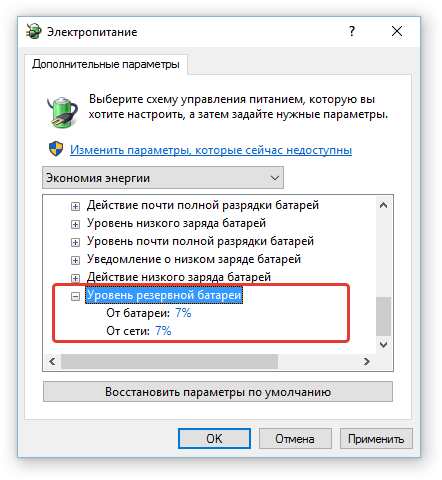
Но если компьютер уже не новый, например, моему вот 2 года и аккумулятор уже изношен (заметно сразу, поскольку компьютер от батареи будет работать значительно меньше чем раньше), то уровень резервной батареи рекомендую поднять где-нибудь до 10-12% (можно самостоятельно поэкспериментировать). Иначе, если батарея изношена, то она может вырубится даже при 10% заряде (зависит от степени изношенности) и тогда получается, вы получите первое предупреждение о низком заряде батареи (если вы настроили это предупреждение при уровне заряда 10% как описано в шаге №2) и компьютер сразу вырубится, а вы не успеете даже ничего сохранить. А если батарея изношена сильно, то она может отключиться и при 15% заряда, тогда вы даже и первого предупреждения уже не получите ��
Таким образом, корректируйте появление первого предупреждения и второго в зависимости от степени изношенности вашей батареи. Например, если компьютер неожиданно выключается, когда батарея уже разряжается, а вы ещё не получали ни одного предупреждения о разрядке, то поднимите планку появления обоих предупреждений в процентах (т.е. пункт №2 и 4).
Уровень почти полной разрядки батарей. Это та степень заряда батареи, при которой компьютер будет выполнять действие, указанное в пункте ниже, т.е. «Действие почти полной разрядки батарей». Например, вы выставили уровень почти полной разрядки равный 5% и это значит, что как только заряд аккумулятора станет равным 5%, компьютер либо выключится, либо перейдёт в спящий режим, либо в режим гибернации, т.е. в зависимости от того, что вы зададите в настройках (см. пункт ниже).
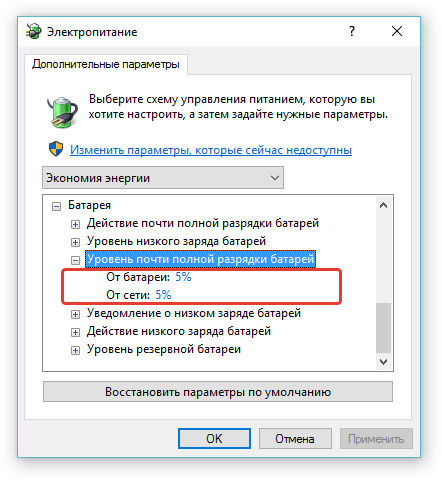
Если компьютер новенький, значит его батарея ещё не изношена и в таком случае уровень почти полной разрядки можно оставить равным 5% (стандартное значение). Но если компьютер не успевает выполнить нужное действие, например, уйти в режим сна или гибернации, значит батарея разряжается полностью ещё до уровня заряда 5%. Это значит, что вам нужно поднять планку данной настройки на 3-5% и проверить (т.е. чтобы уровень было равен 8-10%), не исчезла ли проблема. Т.е. настраиваем в зависимости от степени изношенности аккумулятора.
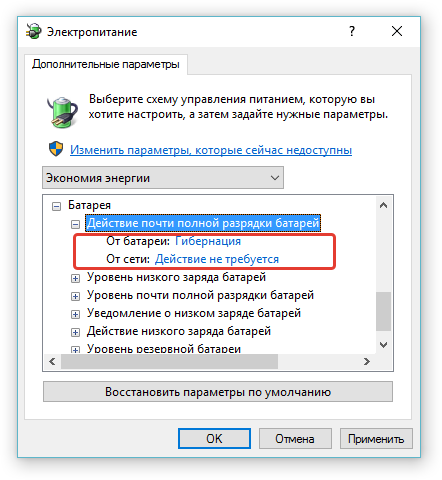
Действие почти полной разрядки батарей. В этой настройке электропитания Windows нам нужно указать, что будет происходить с компьютером, если его аккумулятор будет практически полностью разряжен и вот-вот сядет окончательно.
Режим «От сети» нас не интересует и там поставьте «Действие не требуется». Нас интересует только режим «От батареи» и там выберите один из вариантов: сон, завершение работы компьютера (выключение) или гибернация.
В этой настройке электропитания рекомендую выставить значение «Гибернация», потому что при почти полной разрядке аккумулятора, в спящем режиме аккумулятор может разрядиться окончательно и тогда компьютер выключится, а вся работа, которая на нём велась, будет утеряна! А когда компьютер уснёт в режиме гибернации, то вся работа будет восстановлена, как только вы подключите компьютер к розетке и включите его.
Теперь вы знаете, как настроить свой компьютер на максимальную производительность при его работе от электросети, как сохранить заряд батареи как можно дольше при работе компьютера от аккумулятора. При этом, вам не придётся постоянно переключать режимы настройки электропитания Windows с экономичного на высокопроизводительный, поскольку вы сделали свой режим управления питанием, в котором задали настройки сразу для обоих случаев! Это очень удобно.
Но вы также можете настроить и уже один из готовых вариантов схем электропитания Windows, если в этом есть необходимость. Для того, чтобы настроить любой режим электропитания Windows, вам нужно кликнуть ЛКМ по надписи: «Настройка схемы электропитания», расположенной справа от выбранного режима и перейдёте к настройкам, о которых шла речь выше.
Имейте ввиду!
Если вы, к примеру, купили компьютер и ни разу не проверяли, какая схема управления питанием у вас включена, рекомендую, зайти и посмотреть. Иначе может быть так, что ваш компьютер всё время работает, к примеру, на сбалансированной схеме, а это значит, что он не работает на полную мощь даже при подключении к розетке! Обязательно проконтролируйте, чтобы при работе от электросети стоял режим «Высокая производительность», а при работе от аккумулятора включайте «Экономия энергии». Ну а чтобы не переключаться между режимами настроек электропитания Windows, создайте и настройте свой единственный режим, как было рассказано в данной статье.
На этом всё. Всем всего хорошего �� До скорых встреч в следующих статьях!
Сделай репост – выиграй ноутбук!
Каждый месяц 1 числа iBook.pro разыгрывает подарки.
—> LENOVO или HP от 40-50 т.р., 8-16ГБ DDR4, SSD, экран 15.6″, Windows 10
68 комментариев
что делать если нету этой дополнительным управлением схемой питания? Ноутбук асус туф дэш ф15, в чем может быть проблема?
Автор: Владимир Белев
В любой Windows есть раздел «Электропитание». У вас нет значка на панели задач (около часов) или нет чего-то еще? Поясните конкретнее
Автор: Владимир Белев
Здравствуйте! В 99.9% случаев нужно менять аккумулятор и сделать самом уже ничего не получится.
У меня ноутбук Hp Windows10 пишет «0%доступно(питание от сети)» не работает без розетки можете помочь
Автор: Владимир Белев
Здравствуйте! Обычно это явный признак мертвой батареи. Если ей уже год и более, то могла «умереть» и тогда только замена.
Привет.Настроил ноутбук по вашим параметрам питания.Но ноутбук упорно выставляет свои схемы,от батареи-мин.энергопотребление,а когда от сети-максимальная производительность.Свою схему выставляю принудительно,но потом она слетает
Автор: Владимир Белев
Владимир Белев,
Единственное что поменял, для отключения Turbo Boost так это значения в параметрах питания.В управлении питании процессором,в мин.сост.прц-от батареи 5%,от сети 99%.В макс.сост.проц.-от батареи и от сети по 99%
Автор: Владимир Белев
У вас Windows 10? Свою схему вы выбрали в разделе «Электропитание»? Пример: http://prntscr.com/vozm87 Через время сама меняется на «Сбалансированная» (так делать может Windows 10)? Такое поведение замечал после обновлений системы.
Отличная и подробная статья. Спасибо за помощь!
Автор: Владимир Белев
Спасибо и Вам за комментарий! Рад помочь)
Здравствуйте. Купил ноутбук. Acer. Проблема в том, что работает он только от сети. Пишет что заряд батареи 100%, а когда на иконку батареи указываю мышкой, показывает вообще 255%. Но если отключить от сети, то ноут сразу вырубается. Что делать? Подскажите пожалуиста!
Автор: Владимир Белев
Это симптомы мертвой батареи обычно. Если ноутбук новый то такое, конечно, странно. Я бы сразу понес по гарантии в сервис, чтобы при ручном «копании» вам потом не сняли гарантию. Вдруг правда брак.
Такое также возможно было при неправильной эксплуатации сразу, но опять же слишком странно для нового ноутбука.
Автор: Владимир Белев
Александр, ничего подобного ни разу не встречал, думаю, что это лишь особенности одной из моделей линейки Asus. Если читали статью, то видели, что можно создать один лишь план электропитания, который будет и экономить и наборот включаться на производительную работу.
Здравствуйте, у меня очень гудит ноу asus, как решить проблему?
Спасибо за такую подробную и понятную инструкцию! Очень полезная информация. У меня такая проблема: ноутбук показывает что заряжен на 93%, но при отключении от сети сразу же выключается. И при включении в сеть, заряд батареи не поднимается выше 93%, т.е. батарея получается всегда 93%. Подскажите, пожалуйста, что делать?
Автор: Владимир Белев
Не за что! �� Рад, что нашли причину проблемы и очень хорошо, что написали тут. Вирусы могут быть причиной возникновения практически любой проблемы, но именно в этот раз я даже не подумал об этом ��
Как отключить батарею на ноутбуке в настройках

Ноутбуки хороши благодаря своей мобильности, но многие пользователи сообщают о разрядке батареи на своем ноутбуке. Обычно это не большая проблема, но иногда эта проблема может полностью разрядить аккумулятор. Тем не менее, есть способ решить эту проблему, и сегодня мы покажем вам, как это сделать.
Батарея может стать проблемой, особенно если батарея вашего ноутбука полностью разряжается ночью. Говоря о проблемах батареи, вот некоторые похожие проблемы, с которыми столкнулись пользователи:
- Батарея ноутбука разряжается до 0% при выключенном питании . Это довольно распространенная проблема, обычно возникающая из-за функции подключения в режиме ожидания. Чтобы полностью отключить эту функцию, вам нужно внести несколько изменений в реестр.
- Саморазряд аккумулятора ноутбука . Обычно эта проблема возникает, если ноутбук не выключается должным образом. Чтобы устранить проблему, нажмите и удерживайте кнопку питания после выключения, чтобы полностью отключить ее.
- Разряд батареи Surface Pro 4 при выключении . Эта проблема может затронуть практически любую модель Surface, и, если вы столкнулись с ней, убедитесь, что ваша прошивка обновлена.
- Батарея ноутбука HP разряжается, когда она выключена . Проблемы с зарядом батареи могут возникать на ноутбуках любой марки, и если вы столкнетесь с этой проблемой, обязательно попробуйте все решения из этой статьи.
Разряд батареи при выключенном ноутбуке, как это исправить?
- Отключить функцию подключенного ожидания
- Проверьте состояние аккумулятора .
- Нажмите и удерживайте кнопку питания в течение 15 секунд .
- Используйте командную строку, чтобы выключить компьютер .
- Выполните обновление BIOS
- Отключить быстрый запуск
- Установите более старый драйвер
Решение 1. Отключите функцию «Подключенный режим ожидания».
Многие ноутбуки используют функцию подключенного режима ожидания, и эта функция не полностью отключит ваш ноутбук. Вместо этого он будет держать его в состоянии, аналогичном спящему режиму, и позволит вам легко загрузить компьютер и продолжить работу с того места, где вы остановились.
Хотя эта функция может быть полезна, она разряжает батарею, даже когда ноутбук выключен. Чтобы решить эту проблему, вам нужно отключить эту функцию, внеся несколько изменений в реестр. Поскольку изменение реестра может быть потенциально опасным, рекомендуется на всякий случай создать точку восстановления системы. Чтобы отключить эту функцию, сделайте следующее:
- Нажмите Windows Key + R и введите regedit . Теперь нажмите Enter или нажмите ОК .
- Когда откроется редактор реестра, на левой панели перейдите в HKEY_LOCAL_MACHINESYSTEMCurrentControlSetControlPower . На правой панели дважды щелкните CsEnabled DWORD.
- Установите для значений данных значение 0 и нажмите ОК , чтобы сохранить изменения.
После этого перезагрузите компьютер, и проблема должна быть окончательно решена. Имейте в виду, что отключив эту функцию, вы полностью отключите функцию сна, но, по крайней мере, проблема будет решена.
- 13 советов по продлению срока службы аккумулятора ноутбука, которые действительно работают
Решение 2. Проверьте состояние батареи
Если ваша батарея разряжается во время выключения компьютера, возможно, проблема в ее работоспособности. Как вы, возможно, знаете, каждая батарея имеет ограниченное количество циклов питания. Это означает, что аккумулятор можно заряжать и разряжать только несколько раз, прежде чем он начнет терять заряд и емкость.
Если ваша батарея достигла предельного уровня зарядки, возможно, начнутся проблемы с ней. Чтобы решить эту проблему, рекомендуется заменить аккумулятор ноутбука и проверить, помогает ли это. Перед заменой батареи рекомендуется проверить работоспособность батареи вашего ноутбука.
Если аккумулятор приближается к пределу цикла питания, возможно, сейчас самое время заменить его.
Решение 3 – Нажмите и удерживайте кнопку питания в течение 15 секунд
Многие пользователи сообщили, что их батарея разряжается почти наполовину за промежуток в несколько часов, даже если их устройство выключено. Это может быть большой проблемой, но есть простой способ решить эту проблему. Имейте в виду, что это всего лишь обходной путь, но многие пользователи сообщили, что он работает для них, поэтому не стесняйтесь опробовать его.
Чтобы решить эту проблему, пользователи предлагают нажать и удерживать кнопку питания в течение 15 секунд после выключения устройства. Это заставит ваш ноутбук перейти в режим глубокого отключения. После этого ваш ноутбук будет полностью выключен, и не возникнет проблем с разрядкой аккумулятора.
Помните, что это всего лишь обходной путь, поэтому вам придется повторять его каждый раз, когда вы выключаете устройство.
Решение 4. Используйте командную строку, чтобы выключить компьютер
По словам пользователей, если у вас возникли проблемы с разрядкой аккумулятора, когда ноутбук выключен, возможно, вы не полностью выключили ноутбук. В результате ваша батарея будет медленно разряжаться, даже если ваше устройство «выключено».
Чтобы полностью выключить компьютер, вы можете использовать следующий прием:
- Запустите Командную строку . Кроме того, вы можете использовать PowerShell .
- Теперь выполните команду shutdown/s , и ваш компьютер полностью выключится.
Другой более быстрый способ – использовать диалоговое окно «Выполнить». Для этого выполните следующие действия:
- Нажмите Windows Key + R , чтобы открыть диалоговое окно «Выполнить».
- Введите команду shutdown/s и нажмите Enter или нажмите ОК .
Если эти методы работают, вы можете ускорить этот процесс, создав ярлык на рабочем столе и используя его для выключения компьютера. Для этого выполните следующие действия:
- Нажмите правой кнопкой мыши на рабочем столе и выберите Создать> Ярлык .
- Введите shutdown/s в поле ввода и нажмите Далее .
- Введите имя нового ярлыка и следуйте инструкциям на экране.
Как только вы создадите новый ярлык, используйте его, чтобы выключить компьютер. Помните, что это всего лишь обходной путь, поэтому вам придется использовать его каждый раз, когда вы хотите выключить компьютер.
- предупреждение об исправлении поврежденного аккумулятора: что это такое и как его удалить
BIOS является неотъемлемой частью любого ПК, и если ваша батарея разряжается во время выключения компьютера, проблема может заключаться в вашем BIOS. Несколько пользователей сообщили, что исправили эту проблему, просто обновив BIOS до последней версии.
Обновление BIOS – это сложная процедура, и мы написали простое руководство по прошивке BIOS. Это всего лишь общее руководство, но если вы хотите получить подробные инструкции по обновлению BIOS, обязательно ознакомьтесь с инструкцией к ноутбуку.
Имейте в виду, что обновление BIOS является сложной и немного рискованной процедурой, поэтому будьте особенно осторожны при обновлении BIOS. После обновления BIOS проверьте, не устранена ли проблема. Некоторые пользователи сообщили, что они исправили эту проблему, просто переустановив ту же версию BIOS, так что вы можете подумать и об этом.
Решение 6 – Отключить быстрый запуск
По словам пользователей, иногда эта проблема может быть вызвана функцией быстрого запуска. Эта функция объединяет выключение и спящий режим, что позволяет вашему компьютеру загружаться быстрее. Эта функция может быть полезной, но она также может привести к разрядке батареи, даже когда ваш компьютер выключен. Чтобы устранить проблему, обязательно отключите функцию быстрого запуска, выполнив следующие действия:
- Нажмите Windows Key + S и введите power . Выберите Настройки питания и сна в результатах поиска.
- На правой панели прокрутите вниз до раздела Связанные настройки и нажмите Дополнительные настройки питания .
- Откроется окно Параметры питания . На левой панели выберите Выберите, что делает кнопка питания .
- Нажмите Изменить настройки, которые в данный момент недоступны .
- Отключите Включить быстрый запуск (рекомендуется) и нажмите кнопку Сохранить изменения .
После этого функция быстрого запуска должна быть отключена, и ваша проблема должна быть решена. Имейте в виду, что при отключении этой функции ваш компьютер может загружаться немного медленнее, но по крайней мере разряд батареи будет устранен.
Решение 7 – Установите более старый драйвер
По словам пользователей, иногда проблемы с разрядкой аккумулятора могут быть вызваны вашим драйвером, особенно Intel Management Interface. Если у вас возникла эта проблема, рекомендуется удалить этот драйвер и установить более старую версию. Для этого посетите веб-сайт производителя вашего ноутбука и загрузите соответствующий драйвер.
В некоторых случаях эта проблема может появиться, если драйвер устарел. Чтобы это исправить, обновите все основные драйверы на вашем компьютере и проверьте, помогает ли это. Это может быть утомительным процессом, особенно если вам необходимо обновить несколько драйверов, поэтому может быть лучше использовать сторонние инструменты, такие как TweakBit Driver Updater .
- Загрузите программу обновления драйверов Tweakbit
Проблемы с разрядкой аккумулятора могут быть довольно раздражающими, особенно если аккумулятор разряжается, когда устройство выключено. Скорее всего, это вызвано вашими настройками, но вы сможете решить эту проблему с помощью одного из наших решений.
Как сохранить батарею на ноутбуке? – 2compa.ru

Ничего хорошего нет в том, чтобы бежать изо всех сил в поиске провода и блока питания для зарядки внезапно севшей батареи ноутбука на базе ОС Windows. Знакомое чувство? А ведь розетка не всегда в шаговой доступности. Если у вас частые командировки, так и вовсе перед вами постоянно встаёт резонный вопрос: «как сохранить батарею на ноутбуке как можно дольше?». Вот несколько советов для продления срока службы батареи вашего ноутбука.
Измените параметры энергосбережения Windows
Ознакомьтесь с функциями управления питанием вашего ноутбука. В Windows 10 необходимо зайти в меню «пуск», затем перейти в «панель управления» и найти среди значков значок «Электропитание».
Во-первых, вы можете установить режим «Экономии энергии», тем самым уменьшив производительность компьютера, но увеличив время автономной работы вашего ноутбука:
Во-вторых, перейдя в пункт «настройка схемы электропитания», вы можете указать через сколько необходимо выключать дисплей и переводить компьютер в спящий режим при работе вашего ноутбука от батареи, а также настроить яркость экрана:
В-третьих, перейдя в меню «Изменить дополнительные параметры питания», вы сможете более детально настроить определенную схему электропитания, указав различные параметры: фиксированную яркость при работе как от батареи, так и от сети, политику охлаждения ноутбука (активная или пассивная), спящий режим и др.:
Вы можете как изменять уже созданные схемы электропитания, так и можете полностью создать свою схему электропитания, исходя из необходимых задач:
После настройки, вы сможете легко переключать схемы электропитания. Вы сможете настроить отправку ноутбука в спящий режим по истечению определенного времени или при закрытии крышки лептопа.
Спящий режим (по-другому «гибернация») использует меньше энергии ноутбука, чем режим «Сна», поскольку он сохраняет ваши текущие настройки в файл на жёстком диске. Разница довольно проста: в «спящем режиме» ноутбук не использует питание, а в режиме «Сна» он понемногу расходует заряд батареи. Чтобы узнать поддерживает ли ваш ноутбук такой режим, опять же зайдите в «электропитание» в панели управления и перейдите в дополнительные параметры электропитания. Найдите в меню «действие закрытия крышки» и нажмите на кнопку, если там отображается несколько вариантов: «сон», «гибернация» и «завершение работы», тогда всё в порядке и такой режим поддерживается вашим ноутбуком:
В Windows 10 также рекомендую с целью повышения автономной работы от заряда включать режим «в самолете» и «экономия заряда», которые находятся в центре уведомлений:
Разные производители могут выпускать различный софт для своих ноутбуков. В том числе они могут предлагать и инструменты для обслуживания аккумуляторов, которые могут вам рассказать много о «здоровье» вашей батареи, прям как врач в больнице. Например, на ноутбуках Sony и Lenovo производители выпускают свои собственные утилиты для этих целей. Эти утилиты могут давать рекомендации, чтобы продлить максимальный срок службы батареи:
Здесь можно включать различные функции (например неполной зарядки до 90% для сохранения емкости), делать калибровку батареи или оценить текущее состояние батареи. Всегда лучше пользоваться официальными приложениями для своего оборудования.
Если у вас ноутбук не Sony и даже не Lenovo, проверьте официальный сайт вашего ноутбука, возможно, вы найдёте такую утилиту. В основном, всё что вам нужно – это ввести модель вашего ноутбука и посмотреть доступные утилиты и драйвера. Модель вы сможете узнать на этикетке ноутбука или из документации.
Даже если ваш производитель не выпускает таких утилит для вашего ноутбука, не расстраивайтесь. Не все потеряно, ведь существуют бесплатные утилиты, которые могут рассказать вам всё, что вы хотите знать о аккумуляторе, независимо от того, кто произвёл ваш ноутбук. Если вы пользователь Windows, вы можете попробовать использовать, к примеру, платную BatteryBar или бесплатную BatteryCare:
Они смогут вам показать сколько циклов заряда батареи было произведено за всю её жизнь и смогут предложить вам несколько вариантов, чтобы выжать «на максимум» батарею.
Держите яркость на минимальном уровне
Тут всё понятно. Вы можете немного увеличить время работы от заряда, включив минимальную яркость экрана ноутбука (конечно, наиболее комфортную). Если ваш ноутбук адаптивно (автоматически) подстраивает яркость под освещение, можете отключить эту функцию и управлять яркостью вручную.
Наверное, это самый популярный вариант и советуется всеми. Безусловно, он полезен, ведь удерживая экран настолько темным, что на нём едва можно что-либо увидеть, поможет вам сэкономить пару минут, но, конечно, это не даст вам лишний час работы на вашем ноутбуке.
Старайтесь не нагревать ноутбук
Тепло – это ваш убийца аккумулятора. Оно не только убьёт кратковременное время жизни, а также убьёт и долгосрочное здоровье вашей батареи. Я уже говорил о том, как охладить ноутбук вот в этом статье. Единственный тут совет: держите свой ноутбук по возможности в прохладе. По крайней мере, избегайте ограничение воздушного потока из вашего кулера наружу. Возьмите подставку для ноутбука. В общем, пройдите по ссылке и ознакомьтесь с методами охлаждения ноутбука, если вам это интересно.
Избегайте полного разряда
7 правил эксплуатации батареи ноутбука

К сожалению, вечной аккумуляторной батареи для ноутбука не существует. Её ещё не изобрели. Но мы можем значительно увеличить срок эксплуатации аккумулятора, соблюдая семь основных рекомендаций, описанных ниже.
Рекомендация 1. Первый заряд батареи
Впервые включив ноутбук после его приобретения, необходимо проследить, чтобы уровень заряда батареи достиг максимума. Нежелательно отключать ноутбук от электросети до тех пор, пока заряд устройства не достигнет долгожданных 100 %.
Лучше всего сразу внести изменения в параметры работы аккумулятора через панель управления или через панель задач. Несмотря на существование общих рекомендаций по настройке параметров электропитания, каждому пользователю удобнее настроить подходящие именно ему условия работы аккумулятора, такие как: режим работы при закрытии крышки ноутбука, перехода в спящий режим или при нажатии кнопки питания.
Рекомендация 2. Прокачать батарею
На начальном этапе использования ноутбука желательно трижды «прокачать» батарею: позволить той полностью разрядиться, а затем зарядить её до 100 %. В этот момент использовать ноутбук необходимо в щадящем режиме потребления электроэнергии, излишне не перегружая, например: работой с DVD дисками, играми или программами проверки видеокарт и т.п. Повторять подобный трехкратный способ «прокачки» батареи рекомендуется один раз в год. Это поможет вам продлить срок эксплуатации аккумулятора.
Рекомендация 3. Ограничить максимальный заряд
После выполнения второго пункта рекомендаций, но не ранее –рекомендуется ограничить до 50-80% степень максимального заряда аккумулятора ноутбука. Это значительно снизит нагрузку на батарею и увеличит продолжительность её службы.
При ежегодном выполнении пункта 2, не забывайте возвращать уровень заряда на 100% для выполнения полной трехкратной зарядки-разрядки ноутбука.
Следует отметить, что уровень в 50% рекомендуется выставлять пользователям, использующим ноутбук преимущественно от сети электропитания. Если вы в основном эксплуатируете устройство вне офиса или дома (в переносном режиме) лучше установить предел максимального заряда на 80%.
Если в системном ПО вашего ноутбука нет настроек уровня заряда, то следует выбирать режим «Сбалансированный», кликнув на значок батареи в правом нижнем углу рабочего стола. Данный режим даст возможность соблюсти баланс между энергопотреблением и производительностью в автоматическом режиме.
Рекомендация 4. Не оставляйте долго аккумулятор без зарядки
При повседневной эксплуатации ноутбука аккумулятор не нужно оставлять без зарядки в течение продолжительного времени.
Избегайте оставлять выключенный прибор подключенным к сети электропитания, если емкость заряда батареи составляет все 100 %, дабы не перегреть аккумулятор ввиду излишней нагрузки. По мере достижения аккумулятором полной емкости заряда, шнур электропитания необходимо отключить.
При работе от электросети можно извлекать батарею из ноутбука при её полной емкости и продолжить работу без неё. Сделать это на современном ноутбуке довольно просто. Этот способ даст возможность не создавать нагрузку на батарею, когда в этом нет необходимости, а соответственно увеличить время её эксплуатации. Не следует доставать из ноутбука разряженную батарею.
Рекомендация 5. Не допускать полный разряд батареи
Продолжительность корректной работы батареи ноутбука напрямую зависит от количества случаев полного разряда, которые она испытывала в процессе эксплуатации. Чем больше было подобных случаев полной потери емкости, тем короче будет срок ее службы. А, следовательно, при любом, предоставленном случаем шансе, воспользуйтесь сетевым зарядным устройством. По мере возможности, не допускайте разряда батареи до нулевого уровня и выключайте ноутбук до достижения минимальной степени заряда.
Рекомендация 6. Сохранять частичный заряд батареи
Стоит избегать ситуаций, когда батарея разряжается до нуля без вашего контроля над этим процессом. Допустим, вы оставили ноутбук в режиме ожидания на продолжительный период, в таком случае батарея пусть медленно, но верно полностью разрядиться.
Ноутбук, оставленный работать от батареи, разрядиться еще быстрее.
Систематическая периодичность подобных ситуаций чревата последствиями и с почти 100% долей вероятности приведет к необходимости скорой замены батареи на новую.
Во избежание подобного можно зафиксировать минимум заряда аккумулятора на 50% или 45% — что значительно сократит продолжительность эксплуатации ноутбука в режиме работы от батареи, но позволит той частично сохранить емкость заряда и не разрядиться до опасного нулевого уровня.
Рекомендация 7. Соблюдайте температурный режим батареи
И последняя, но не менее важная рекомендация: большинство аккумуляторов ноутбуков крайне чувствительны к температурному режиму, а соответственно нуждаются в соблюдении ряда условий.
Оптимальный рабочая температурная норма, при которой потеря емкости аккумулятора минимальна, составляет 15 — 25 градусов. При перегреве или переохлаждении, потеря заряда происходит заметно быстрее.
Именно во избежание перегрева, оставлять ноутбук в течение продолжительного времени, работающим на каких-либо мягких поверхностях (например: на диване), нельзя, так как воздух для охлаждения системы, засасывается через отверстия в нижней части ноутбука. При сильном перегреве может произойти воспламенение. Вместе с батареей происходит нагрев и других рядом расположенных элементов, что тоже не приводит ни к чему хорошему. Поэтому, необходимо позаботиться об охлаждении ноутбука.
Выводы
Чтобы резюмировать все вышеперечисленное, можно вывести основные тезисы по сохранению работоспособности батареи вашего ноутбука:
- ускорение деградации батареи зависит от температуры и количества повторений полного обнуления емкости аккумулятора;
- не допускайте длительного пребывания аккумулятора в состоянии низкого или полного разряда;
- не оставляйте выключенный ноутбук со 100% емкостью батареи подключенным к зарядному устройству;
- лучше воздержаться от игр, если ноутбук работает от батареи.
При выполнении этих нехитрых правил, вы можете с полной уверенностью рассчитывать на долгую и бесперебойную службу батареи вашего ноутбука.
Как отключить батарею на ноутбуке в настройках

Калибровка батареи — это важный этап для пользователей портативных ноутбуков, которые следят за состоянием своих устройств.
Из-за особенностей функционирования, на данный момент устаревающих, литий-ионных аккумуляторов, они нуждаются в периодической настройке перед использованием, дабы текущий заряд правильно определялся
Cодержание:
Процедура обязательна к выполнению на новых устройствах, что даст пользователю актуальные сведения о состоянии батареи.
Периодически, когда появляются глюки (показатели контроллером определяются неверно) или ноутбук от батареи работает весьма недолго, также рекомендуется проводить настройку его аккумулятора.
Физический износ и дефекты в структуре элементов питания процедура не устранит, зато время автономного функционирования может увеличить. При определённом уровне заряда, как правило, на 30% устройство переходит в режим ожидания.
А если контроллер показывает, что его осталось 30% (а реально это значение выше) и переводит его в спящий режим, после этого будет выводиться актуальное состояние емкости.
В более новых элементах на основе никеля присутствует так называемый «эффект памяти».
Он как бы запоминает уровень зарядки при наличии питания от сети и ниже этого значения не разряжается, считая, что этот уровень отвечает полному разряду.
вернуться к меню ↑
Перед тем как откалибровать аккумулятор, следует убедиться в необходимости проведения операции, особенно, если неполадок в определении объёма заряда не замечено.
Делается это посредством командной строки.
- Запускаем её с администраторскими привилегиями, например, введя «cmd» в окошке «Выполнить» (Win+R) или через поиск в Windows 10.
Запуск командной строки
- Выполняем в ней код «powercfg.exe -energy –output disk:\путь\имя_файла.html».
Создание отчёта со сведениями
- Ждём окончания выполнения операции (ознаменуется закрытием окошка).
- Идём в указанный каталог и открываем созданный в формате html отчёт.
Для этого понадобится браузер, а функционала IE или встроенного в «десятку» Edge вполне достаточно.
Открываем отчёт через браузер
- Просматриваем отчёт и находим рассчитанную контроллером ёмкость и её значение после последней полной зарядки.
Калибровка осуществляется, когда пиковая ёмкость элемента питания на десятки и более процентов превосходит реальную, полученную вследствие его последней зарядки.
вернуться к меню ↑
Заставить контроллер корректно работать можно двумя путями:
- вручную – более надежный и быстрый способ;
- в автоматическом режиме – посредством BIOS или специальных программ.
Ручная настройка
Выполняется в три простых шага и не требует постороннего софта.
1Заряжаем до максимального значения в 100%.
2Отсоединяем кабель от сети и дожидаемся, когда её заряд опустится до нуля.
3Снова подключаем (как можно скорее) и заряжаем до максимума.
Вроде просто, но есть один нюанс: при снижении до определённого уровня (порядка 30%), лэптоп переводится в спящий режим, а потому добиться нужного эффекта таким путём не получится.
Избежать подобной ситуации поможет выполнение следующей цепочки действий (актуально для любой Windows):
- Вызываем апплет Электропитание.
Делается это через поиск в Windows 10 или панель управления при визуализации её элементов в виде крупных иконок.
Запускаем апплет Электропитание
- Жмем в меню слева «Создать план электропитания».
Создание новой схемы питания
Здесь можно как текущий план отредактировать, так и новый создать. Пойдём вторым путём, дабы не искажать стандартные настройки стандартных планов.
- Создаём новую схему электропитания, задаём её название и выставляем высокую производительность.
Введение имени и плана схеме
- Открываем дополнительные параметры электропитания.
- Запрещаем отключать дисплей и отправлять ноутбук в режим сна.
Сохранение новой схемы
После схема будет автоматически задействована.
Если устроит, после зарядки и отключения от сети можно перезапуститься и подождать, когда устройство выключится, войдя в меню BIOS, но ждать придётся дольше, ведь нагрузка процессор в таком случае минимальна.
Автоматическая настройка
Многие разработчики поставляют свои лэптопы с утилитами для управления питанием. Lenovo, например, поставляются с утилитой Energy Management.
- Запускаем софт и кликаем по пиктограмме с изображением шестерёнки для запуска процесса.
- Жмем «Пуск», закрыв все сторонние программы.
- Подключаем шнур питания к сети, если он не подключен, и щелкаем «Продолжить».
Выполняем рекомендации и продолжаем
Батарея зарядится, разрядится до нуля и снова будет заряжена. Извлекать и подключать кабель не придется, а прерывать процесс строго не рекомендуется, как и пользоваться устройством.
Лишь в таком случае гарантируется успех.
В тех лептопах, где используется система ввода-вывода Phoenix BIOS, интегрирована функция для проверки и калибровки.
1. При наличии такого BIOS заходим в него посредством F2, Esc либо Del во время перезапуска ПК.
2. Идём во вкладку «Boot».
3. Вызываем пункт «Smart Battery Calibration»
4. Подтверждаем запуск процесса, кликнув «Yes».
5. По окончании операции выходим из БИОС.
Сторонний софт
При отсутствии желания/возможности проделывать манипуляции в BIOS/UEFI, загрузите приложения вроде Battery Care или Battery Eater или Battery Mark, если стандартного софта для решения проблемы не предвидится.
Последняя программа после зарядки нагружает ЦП задачей вычисления нескончаемого значение числа Пи.
Интерфейс программы Battery Mark
Утилита дополнительно позволит провести всестороннее тестирование элемента питания как при пиковых нагрузках на железо, так и в случае его простоя.
Специальный алгоритм позволит выполнить пару циклов разрядки-зарядки на протяжении порядка часа (время зависит от ёмкости и степени изношенности).
Hewlett-Packard поставляют портативные компьютеры с HP Support Assistant.
В подразделе «My Computer» расположены инструменты для тестирования и отладки портативного ПК.
Дополнительно софт предложит выполнение рекомендуемых действий по результатам проверки.
вернуться к меню ↑
Продлить время автономной работы поможет следование следующим советам:
- Завершайте ненужные задачи и процессы, каждый из коих расходует заряд.
- Понижайте уровень яркости дисплея до минимально возможного без ущерба работе за устройством.
- Следите за списком запускаемого вместе в Windows программного обеспечения.
- Не перегревайте ее выше указанного предельного значения температуры.
- Извлекайте аккумулятор, когда он подолгу не эксплуатируется.
- Старайтесь не использовать на морозе.
- Как можно реже доводите элемент питания до полной разрядки.
- Пару раз в год выполняйте цикл полной разрядки и зарядки.
Простые правила также продлят срок службы.
Как откалибровать батарею ноутбука?
Калибровка аккумулятора ноутбука позволяет исправить ошибки контроллера, при которых реальная ёмкость батареи не совпадает с теми значениями, что определяет система. В результате этого сбоя время работы автономной работы ноутбука существенно снижается, что доставляет пользователям неудобства.
Когда это нужно делать
Рассмотрим конкретный пример: реальный заряд батареи – 70%. Из-за неправильной работы контроллера в системе отображается заряд 40%. Когда система увидит, что заряд упал до 10%, то ноутбук будет отправлен в спящий режим.
Однако реальная ёмкость батареи будет не 10%, а 40%, то есть еще час вы могли бы пользоваться лэптопом в автономном режиме.
Чтобы исправить эту ошибку, нужно сделать калибровку батареи.
Эта процедура также помогает избавиться от эффекта «памяти», при котором аккумулятор «запоминает» уровень заряда, когда ноутбук подключили к сети, и впоследствии отдает энергию до этой границы, то есть ёмкость батареи не используется полностью.
Эффект «памяти» встречается в никель-кадмиевых (NiCd) и никель-металл-гидридных(NiMH) батареях, в литий-ионных аккумуляторах такой проблемы нет.
Определение ёмкости батареи
Прежде чем откалибровать батарею, проверьте, нуждается ли вообще аккумулятор в проведении подобных мероприятий. Сделать это можно с помощью командой строки:
- Запустите командную строку с полномочиями администратора.
- Выполните команду powercfg.exe -energy -output d:Nout.html. Последнее значение (d:Nout.html) указывает на место сохранения и имя файла-отчета.
- Дождитесь завершения анализа. Перейдите на диск D: (у вас может быть другой диск) и дважды кликните по созданному файлу Nout. Он откроется в браузере.
- Пролистните страницу до раздела «Сведения о батарее». Посмотрите два параметра – расчетную ёмкость и последнюю полную зарядку. Здесь же указан химический состав – NiCd, NiMH или LIon.
Если последняя полная зарядка намного ниже, чем максимальная ёмкость, то вам нужно откалибровать аккумулятор. Рекалибровка поможет устранить сбой в контроллере батареи ноутбука. Важно понимать: батарея не восстановится к своему первоначальному состоянию, вы только устраните ошибку, из-за которой неверно определяется ёмкость аккумулятор.
Автоматическая калибровка
Существует несколько способ калибровки с помощью специальный программ на разных ноутбуках.
Energy Management
У ноутбуков Lenovo есть специальная утилита, позволяющая откалибровать счетчик батареи. Все лэптопы Lenovo Idea оснащены программой Energy Management, позволяющей управлять электропитанием.
- После запуска программы появляется окно, в котором показа текущий заряд батареи. Вам нужно нажать на шестеренку, чтобы перейти к сбросу индикатора.
- Нажмите «Пуск» для запуска калибровки. Закройте все программы, подключите ноутбук к адаптеру питания и нажмите «Продолжить».
Как отключить аккумулятор на ноутбуке не вынимая ее?

Вопрос знатокам: Как отключить аккумулятор на ноутбуке (не вынимая его)?
С уважением, Сергей Иванов
Лучшие ответы
как сходить по нужде — не снимая одежды? = равносильный вопрос! ..)))
часть разряди ноутом, как отключится по разрядке, положи его на полгодика куда нить в шкаф…:)… чо за дурацкий вопрос?
чтоб отключить аккумулятор надо там на разрыв цепи ( плюс ) поставить выключатель .) если получиться, выведи на корпус ноутбука выключатель
Рекомендуется заменить батарею на ноутбуке: как избежать ошибки

Батарея – важнейший элемент любого портативного устройства. Как и все прочие часто используемые части устройства, элемент питания подвергается износу.
Предусмотрительные создатели ОС Windows встроили в седьмую (и все последующие) версию функцию мониторинга состояния батареи.
Теперь пользователи ноутбуков asus могут периодически, с замиранием сердца, наблюдать сообщение, что рекомендуется заменить батарею на ноутбуке.
При этом его появление наблюдается, как на честно отработавших несколько лет «трудягах», так и на недавно приобретенных устройствах. Для большинства юзеров появление такой ненавязчивой рекомендации становится достаточно сильным источником стресса.
Почему возникает ошибка «рекомендуется заменить батарею на ноутбуке»?
Обычно алгоритм мониторинговой функции выдает подобную сентенцию, когда максимальное значение запасаемой аккумулятором энергии достигает 40% от номинального. То есть, если вместо положенных 4–5 часов ноутбук держит заряд всего один час или меньше.
Процесс естественного изнашивания батареи неизбежен, к тому же, часто усугубляется неправильной эксплуатацией. За появлением надписи «рекомендуется заменить батарею» на ноутбуках асус, асер, сони кроется фактическое изнашивание батареи.
Вторая причина в дебрях самой системы. Порой бывает, что даже обладатели совершенно новых ноутбуков недоумевают, видят на своем экране упомянутое сообщение.
Это не повод для паники, ведь новая батарея физически не успела бы износиться до такого состояния. Это системная ошибка, устранить которую не составит труда.
Как устранить ошибку ?
И вот внезапно выпадает злосчастная ошибка, что делать в таком случае? Если имеет место естественное истечение срока годности батареи, то вариантов действий немного. Фактически их всего три:
- Искать положительные стороны в использовании ноутбука в качестве стационарного компьютера.
- Пойти на риск и отдать батарейку на перепайку народным мастерам.
- Приобрести новый аккумулятор.
Наибольшей популярностью пользуется первый способ, видимо, в пользу своей выдающейся дешевизны. Так или иначе, при «смерти» батареи от износа без материальных вливаний или специальных знаний делу не поможешь.
Совсем по-другому с программной ошибкой. Внести небольшие коррективы в настройки системы не составит труда. К тому же устранение тревожащего сообщения поспособствует душевному спокойствию. Проделать это можно в несколько способов.
Вариант 1
Для его осуществления потребуется «Диспетчер устройств». Он открывается из «Панели управления», что расположена в меню «Пуск».
В открытом диспетчере устройств понадобится строка «Батареи». По клику на ней откроется список используемых ноутбуком источников питания. Из всего списка необходим только пункт «Батарея с ACPI-совместимым управлением».
При нажатии правой кнопкой мыши на нем выпадет контекстное меню.
Отсюда есть два варианта действий.
Во-первых, можно отключить эту службу (1). Тогда, после перезагрузки системы, надоевшее сообщение должно пропасть. Если это не помогло, то можно и вовсе удалить ее (2). Тогда, опять же после перезагрузки, драйвер обновится и сообщение исчезнет.
Если ничего не поменялось, можно приниматься за другие способы.
Вариант 2
В этом варианте на помощь приходит калибровка батареи ноутбука. Вообще, процесс калибровки представляет собой последовательность стопроцентной зарядки, полной разрядки и повторной зарядки «под завязку».
Такие процедуры помогут контроллеру батареи настроить более эффективный расход.
Перед началом процесса понадобится создать новый план энергопотребления. Он поможет ускорить процесс разрядки батареи. Для начала, потребуется открыть раздел «Электропитание» в «Панели управления».
В окне настроек планов электропитания потребуется выбрать пункт «Создать план электропитания».
Новый план потребуется как-то назвать. Для удобства использовано название «Калибровка батареи». После определения с названием плана можно жать «Далее».
В окне настроек плана потребуется во всех выпадающих списках выбрать «Никогда». Таким образом, ноутбук не уйдет в спящий режим и не отключит дисплей во время работы, что позволит максимально разрядить аккумулятор.
По завершении настроек параметров останется только нажать кнопку «Создать», и новый план будет готов.
Теперь его нужно активировать и подождать, пока заряд батареи максимально снизится.
За процессом разрядки нужно наблюдать. Литий-ионные батареи портятся от долгого пребывания в полностью разряженном состоянии. Поэтому подключить зарядное устройство необходимо сразу же после выключения ноутбука.
После аккумулятор необходимо полностью зарядить.
Совет! Хорошим подспорьем для сохранения работы аккумулятора станет правильная эксплуатация. Так, в повседневном использовании нельзя допускать полной разрядки литий-ионного аккумулятора. К тому же резко противопоказаны ему перепады температур. Диапазон нормальной работы находится между -10 С и +35 C.
Бережное и правильное обращение – ключ к долгоживущему аккумулятору.
Как восстановить аккумулятор в ноутбуке?
Аккумулятор ноутбука быстро разряжается, а на новый денег нет? Мы подскажем, что делать!
Ручное управление электропитанием ноутбука

Батарея ноутбука является очень важным устройством компьютера. Даже если эта батарея не очень-то и нужна. Например, при домашнем или офисном использовании ноутбука, где все время есть доступ к электрической сети 220В.Казалось бы, если постоянно пользоваться 220В, и установить все параметры электропитания ноутбука, то зачем дальше контролировать заряд батареи? Все ведь будет происходить автоматически, как это было описано в статье «Автоматическое управление электропитанием ноутбука».
Отчасти пользователи, рассуждающие подобным образом, правы. Но не совсем… Дело в том, что из-за важности батареи как устройства ноутбука, контроль электропитания батареи ноутбука не прекращается даже при разгруженном и выключенном ноутбуке. Почему так сделано? Чтобы осуществлять зарядку батареи даже в случае полного отключения компьютера.
Производители ноутбуков считают, что если пользователь забыл зарядить батарею, то это должно быть сделано автоматически, независимо от того, включен ли компьютер, загружена ли операционная система. Главное, чтобы было подключено зарядное устройство, и оно в свою очередь было бы подключено к сети 220В.
И все-то хорошо, казалось бы. Выключаем ноутбук, когда заканчиваем работать с ним. При этом не отключаем зарядное устройство из сети 220В. Соответственно, автоматически батарея будет заряжена до 100%, 80% или 50% в зависимости от того, как это определено специальным программным обеспечение управления электропитания ноутбука. Хорошо? Прекрасно, но…
Но после заряда батареи до максимального уровня (100%, 80%, 50%), зарядное устройство не отключится от 220В. Для его отключения нужен человек, пользователь, его человеческие руки. Самоотключающиеся зарядные устройства еще не производятся (это что-то напоминающее самонадевающиеся брюки, упоминаемые в произведениях братьев Стругацких)!
И что? Да то, что через некоторое время батарея ноутбука несколько разрядится. Сама по себе. Почему? Потому что любая аккумуляторная батарея имеет так называемый ток саморазряда. Хочешь не хочешь, а постепенно разряжается любой аккумулятор, даже если он не отдает электричество вовне. И как только заряд снизится хотя бы на полпроцента-процент, система заряда батареи автоматически подключит зарядное устройство. Аккумулятор начнет снова заряжаться до своего предельного значения (100%, 80%, 50%).
И так много-много раз. Автоматически. Без участия человека. Батарея автоматически будет заряжаться до максимального уровня. Затем будет автоматически разряжаться (саморазряжаться) до уровня, чуть менее максимально. И снова будет заряжаться автоматически. И так бесконечное число раз, пока не будет отключено зарядное устройство от сети 220В.
Описанный режим постоянной подзарядки батареи до максимального уровня и последующей небольшой саморазрядки является очень неблагоприятным для батареи. Особенно, если определить, что максимальный уровень заряда батареи – 100%. Постоянная подзарядка батареи до уровня 100% с уровня, чуть ниже 100%, очень быстро выводит аккумулятор из строя. Это может сократить время жизни батареи в несколько раз.
Поэтому пользователям ноутбуков надо лично контролировать уровень заряда батареи, несмотря на наличие автоматизации этого процесса. Видимо, разработчики ноутбуков не до конца учли все особенности эксплуатации аккумуляторных батарей, или до сих пор не придумали алгоритмы, позволяющие это делать «правильным» образом. Поэтому остается доделывать это собственными «ручками».
Как это делается? Перед выключением ноутбука надо посмотреть состояние индикатора батареи. Если индикатор показывает максимальный уровень заряда (100%, 80%, 50% в зависимости от установленных настроек), или этот уровень близок к этим значениям, отличаясь от максимума не более, чем на 1-2%, то сразу после выключения ноутбука нужно ОБЯЗАТЕЛЬНО отключить зарядное устройство ноутбука от сети 220В. Обязательно!
Если же демонстрируемый уровень заряда батареи намного ниже максимального (и при этом Вы уверены, что Ваша батарея исправна и способна зарядиться до максимального уровня), то после выключения ноутбука можно сразу не отключать зарядное устройство от 220В. Но это отключение ОБЯЗАТЕЛЬНО нужно сделать сразу после того, как только погаснет индикатор заряда батареи. Этот индикатор будет гореть даже при выключенном ПК, он отключится только после того, как батарея зарядится до максимального уровня.
Если ноутбук находится в офисе, и пользователь должен его покинуть после выключения ноутбука, то почти всегда нужно отключать зарядное устройство от 220В. Почти всегда. Только в одном случае можно и нужно оставлять зарядное устройство включенным в 220В, если уровень заряда батареи перед отключением ноутбука был близок к нулю.
Потому что нельзя надолго оставлять батарею в полностью разряженном состоянии! Намного хуже длительное хранение батареи с нулевым или почти нулевым уровнем заряда, чем постоянная подзарядка батареи до уровня 100%.
То есть выбираем лучшее из 2-х худших вариантов! Ну, а если есть толковый охранник ( или дежурный) в офисе, то попросите его (или ее) отключить зарядное устройство от сети 220В, после того, как погаснет лампочка заряда батареи Вашего ноутбука.
Итак, перед отключением ноутбука, убеждаемся, что уровень заряда близок к максимальному, и тогда отключаем зарядное устройство от сети 220В сразу после выключения ноутбука. Но если, наоборот, убеждаемся, что уровень заряда близок к минимальному (0%-10%), то после выключения ноутбука подключаем его к зарядному устройству (если ранее он не был к нему подключен), а зарядное устройство подключаем к сети 220В (если ранее оно не было подключено к электрической сети). И ждем (упорно), пока не погаснет индикатор заряда батареи. После чего все равно отключаем зарядное устройство от сети 220В. В конечном итоге зарядное устройство должно быть отключено от электрической сети.
Выключенный и оставленный без присмотра ноутбук не должен быть подключен к работающему от сети 220В зарядному устройству. Не должен!
Подводим итоги
Ручной контроль электропитания ноутбука, который делаем даже при наличии встроенных в ноутбук средств автоматизации управления электропитанием, состоит в контроле уровне заряда батареи перед выключением ноутбука.
Помним о том, что после выключения ноутбука нельзя оставлять ноутбук подключенным к зарядному устройству (включенному в сеть 220В), если перед отключением ноутбука батарея имела почти максимальный уровень заряда.
И помним о том, что после выключения ноутбука нужно подключить ноутбук к зарядному устройству (включенному в сеть 220В), если перед отключением ноутбука батарея имела почти минимальный уровень заряда. С последующим обязательным отключением зарядного устройства от 220В по окончании зарядки батареи.
В этом и состоит ручной контроль и ручное управление электропитанием ноутбука.
Все вышесказанное имеет отношение только к ноутбукам с исправной аккумуляторной батареей. Неисправная батарея ведет себя непредсказуемо. Будучи полностью заряженной, она может внезапно снизить уровень заряда. Она может не набирать максимальный уровень заряда, или быстро саморазряжаться в выключенном состоянии и т.п. Поэтому приведенные инструкции по ручному контролю и управлению электропитанием ноутбука относятся только к счастливым обладателям исправных аккумуляторных батарей.
Работает ли без батареи ноутбук?
А можно ли вообще забыть о существовании батареи? И не вспоминать о ней ни во включенном состоянии ноутбука, ни в выключенным состоянии, ни при включении ноутбука, ни при выключении?
Можно, если эту батарею вынуть из ноутбука!
А может ли ноутбук работать вообще без батареи? Да, может. Только при этом ноутбук фактически превратится в стационарный ПК, который может работать только от сети 220В.
Вынимая исправную батарею, обязательно проконтролируйте уровень ее заряда. Желательно вынимать батарею для последующего длительного хранения, если уровень ее заряда находится на уровне примерно от 50% до 80%. Нельзя вынимать на хранение батарею, полностью разряженную (0-10%), иначе этой батареей больше нельзя будет воспользоваться, она выйдет из строя при хранении. Нежелательно также вынимать полностью заряженную батарею (100%), ее лучше предварительно разрядить хотя бы до уровня 80%.
Хранящуюся отдельно от ноутбука батарею следует периодически (не реже 1-2 раза в год) проверять и подзаряжать до 50%-80%. Иначе она может разрядиться до критического уровня, и стать в дальнейшем непригодной к работе.
P.S. По компьютерной грамотности можно еще прочитать:
Как правильно пользоваться аккумуляторной батареей ноутбука
Обращаем внимание на аккумуляторную батарею ноутбука при первом его включении после покупки
Автоматическое управление электропитанием ноутбука
Старый ноутбук: разряжается аккумуляторная батарея
7 правил эксплуатации батареи ноутбука
Получайте актуальные статьи по компьютерной грамотности прямо на ваш почтовый ящик.
Уже более 3.000 подписчиков
Важно: необходимо подтвердить свою подписку! В своей почте откройте письмо для активации и кликните по указанной там ссылке. Если письма нет, проверьте папку Спам.
Как откалибровать батарею ноутбука?

Калибровка аккумулятора ноутбука позволяет исправить ошибки контроллера, при которых реальная ёмкость батареи не совпадает с теми значениями, что определяет система. В результате этого сбоя время работы автономной работы ноутбука существенно снижается, что доставляет пользователям неудобства.
Phoenix BIOS
Программы такого рода есть и на других ноутбуках. Лэптопы HP оснащены утилитой, позволяющей проверить состояние аккумулятора и при необходимости откалибровать его, исправив ошибку в определении уровня заряда.
На некоторых моделях ноутбуков программа калибровки вшита в BIOS. Посмотрим, как откалибровать батарею на примере Phoenix BIOS:
- Перезапустите ноутбук и при включении нажимайте клавишу Delete (Esc, F2 в зависимости от модели устройства).
- На вкладке «Boot» запустите «Smart Battery Calibration».
- В появившемся окне нажмите «Yes». Дождитесь завершения калибровки и нажмите Esc для выхода из программы.
Важно, чтобы при проведении процедуры настройки батареи адаптер питания был отключен. В противном случае при запуске утилиты в BIOS вы увидите предупреждение.
Если встроенные инструменты калибровки вы не обнаружили, можно скачать универсальную программу для всех моделей ноутбуков – BatteryCare, Battery Eater и т.д. Однако лучше использовать все же стандартные инструменты, избегая сторонний софт.
Рекомендуем — что делать, если не заряжается аккумулятор ноутбука?
Ручная калибровка
Если у вас на ноутбуке нет программы, позволяющей сделать калибровку, и нет возможности скачать универсальную утилиту, то можно выполнить процедуру исправления ошибки контроллера вручную. Откалибровать батарею можно в три действия:
- Зарядить аккумулятор до максимума.
- Разрядить его полностью.
- Снова зарядить до 100%.
Проблема в том, что как только вы отключите ноутбук от сети, на нем изменится план электропитания. По достижении определенного уровня низкого заряда лэптоп будет переходить в режим сна, то есть полностью разрядить его не удастся. Исправим этот недостаток:
- Откройте панель управления и установите отображение «Крупные значки». Перейдите в раздел «Электропитание».
- Нажмите в меню слева «Создать план электропитания».
- Установите высокую производительность и задайте имя плану.
- В настройках запретите отключение дисплея и перевод в спящий режим.
Созданный вами план будет выбран автоматически.
Другой вариант – зайти в настройки BIOS и ждать, пока батарея разрядится. Почти у всех ноутбуков в BIOS нет контроля заряда, поэтому лэптоп не сможет самостоятельно выключиться, пока батарея не сядет.
Чтобы сделать калибровку, используйте ноутбук, пока он не выключится из-за полного разряда батареи (адаптер питания отключен, устройство работает только от аккумулятора). Далее следует как можно скорее подключить его к сети – аккумулятору вредно долго находиться в разряженном состоянии.
После выполнения указанных действий сбой контроллера будет устранен. Калибровка батареи ноутбука не увеличивает время автономной работы – невозможно восстановить программными методами физический износ элемента питания. Зато ёмкость аккумулятора станет определяться корректно, что позволит максимально эффективно использовать имеющийся заряд.
Как отключить батарею на ноутбуке в настройках windows 10 + видео обзор
Как настроить и использовать режим энергосбережения в Windows 10
Начиная с седьмой версии, операционные системы виндовс обзавелись широкими пользовательскими настройками для контроля энергопотребления и экономии заряда батареи. Благодаря этому срок автономной работы Windows 10 на ноутбуке или планшете можно значительно продлить.
Функция действует по тому же принципу, что и режим энергосбережения на мобильных устройствах. После ее активации система изменяет параметры так, чтобы максимально продлить время работы компьютера (или планшета) от аккумулятора, а именно:
1. уменьшает яркость дисплея;
2. отключает приложения, работающие в скрытом (фоновом) режиме;
3. отменяет выдачу push-уведомлений.
По умолчанию функция включается автоматически, когда процент заряда уменьшается до 20%. Если устройство вновь подключить к сети, то режим энергосбережения Windows отключается и устройство начинает работу в обычном порядке.
Как включить?
Экономия заряда Windows включается не только автоматически. Ее можно активировать в любое время. Так, если включить ее сразу после отсоединения электропитания (не дожидаясь падения уровня заряда), то можно значительно продлить автономную работу устройства.
Для этого:
1. в области системных уведомлений найдите маленький значок батареи;
2. а затем просто активируйте «экономию заряда».
Для быстрого доступа к основным конфигурациям энергоснабжения откройте центр уведомлений Windows 10 (который по умолчанию располагается в правой части экрана) и выберите нужный блок.
Настройка параметров
Для того, чтобы изменить базовые настройки энергосбережения:
1. откройте «пуск» и перейдите в «параметры» — «система»;
2. здесь найдите блок «экономия заряда батареи».
Откроется диалоговое окно, где можно:
1. отключить режим энергосбережения (его автоматическую активацию);
2. изменить минимальный порог заряда батареи, когда он будет включаться (например, не 20%, а 50% или даже 90%). Для этого просто переместите ползунок в нужное место;
alt=»Как отключить батарею на ноутбуке в настройках windows 10″ />
3. отключить автоматическое уменьшение яркости экрана. Делать это не рекомендуется, так как именно на подсветку тратится больше всего системных ресурсов;
4. разрешить системе присылать пользователю push-уведомления.
Чтобы разрешить (или наоборот запретить) программам фоновую работу после активации энергосбережения, необходимо:
1. поставить «галочку» напротив «всегда разрешить»;
2. после этого нажмите кнопку «добавить приложение» и выберите те, которые будут работать несмотря на экономию.
Пожалуй, самый потребляемый ресурс из всех — яркость экрана. Поэтому если вы хотите максимально снизить энергопотребление, то изменять данную опцию не рекомендуется.
Использование батареи
После перехода в блок «использование батареи» вы сможете найти всю информацию о том, куда расходуется заряд и какие приложения потребляют большую его часть.
Здесь же можно обнаружить процентное соотношение расхода аккумулятора основными составляющими:
1. беспроводное соединение Wi-Fi;
2. дисплей;
3. система.
Данная информация может сильно помочь для выстраивания политики энергосбережения. Так как с ее помощью вы можете определить какие программы потребляют больше всего и какие лучше отключить. Кроме того, если вы планируете продлить автономную работу, то при возможности отключите Wi-Fi.
Здесь же можно найти и другие данные касаемо работы приложений. Например, потребление энергии в обычном режиме и в скрытом (фоновом).
Питание и гибернация
Для изменения других, более привычных параметров энергосбережения, вернитесь в меню система и перейдите во вкладку «питание и спящий режим».
Здесь, как и в других версиях виндовс вы можете указать время по истечении которого:
1. будет гаснуть экран или уменьшаться яркость;
2. будет отключено питание.
При этом указывать необходимо два параметра: во время питания компьютер от батареи и от сети.
Если интерфейс окна кажется вам непривычным, то для настройки этих же параметров в более привычном виде нажмите «дополнительные параметры сети» в блоке «сопутствующие параметры».
В этом же меню можно выстроить целую политику за контролем электропитания. По умолчанию пользователю доступно два основных режима: «стандартная» и «сбалансированная». Таким образом, изменив дополнительные параметры контроля заряда батареи, вы можете сохранить все пользовательские настройки.
Здесь же можно изменить и другие опции. Например, настроить электропитание процессора и других частей компьютера. Однако, изменять их крайне не рекомендуется. Так как базовых опций будет вполне достаточно.
Как видите включить или отключить режим энергосбережения на компьютере с установленной на него Windows 10 не так сложно, как может сперва показаться. Все основные параметры (настройка яркости, времени перехода в режим гибернации и т.д.) остались без существенных изменений. За исключением того, что пользователю стали доступны другие, дополнительные функции по контролю заряда батареи.
Если вам кажется, что данной инструкции недостаточно или у вас остались какие-то сомнения по поводу изменения тех или иных конфигураций, то предлагаем вам ознакомиться с подробной инструкцией по работе с «десяткой». В том числе изменение базовых настроек яркости экрана, перехода в сон и так далее.
Понравилась статья? Подпишитесь на канал, чтобы быть в курсе самых интересных материалов
Как исправить индикатор заряда аккумулятора в ноутбуке
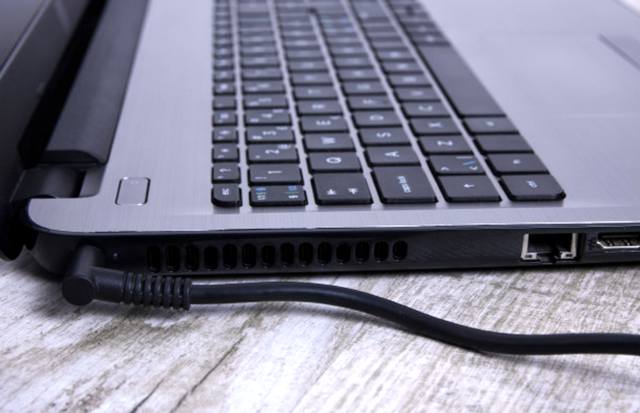
Когда вы используете ноутбук с Windows 10, аккумулятор проходит несколько циклов зарядки и разрядки, которые медленно его изнашивают. Калибровка предназначена не для разряженной батареи, находящейся в хранилище; она нужна батарее, которая всё ещё работает должным образом, но не показывает точных данных, когда дело доходит до прогнозируемого времени автономной работы.
Например, Windows может показывать, что заряда осталось на два часа, но через 45 минут вы получаете предупреждение о том, что ноутбук скоро отключится. После калибровки вы будете получать более точные показания, хотя может быть удручающе видеть, что ваш старый ноутбук получает от зарядки всего час автономности, с другой стороны, вы не застрянете где-нибудь с «мертвым устройством».
Как откалибровать аккумулятор в ноутбуке
Если вам удобно получить доступ к BIOS вашего ПК, вы можете найти в нём инструмент для калибровки батареи. Все зависит от ноутбука и производителя, поэтому не пугайтесь, если вы не можете его найти.
Аналогичным образом, некоторые производители ноутбуков включают в Windows 10 инструмент калибровки, чтобы легко решить эту проблему. Однако, этот тип инструментов не является распространенным, поэтому вы должны взять всё в свои руки. К счастью, процесс относительно безболезненный.
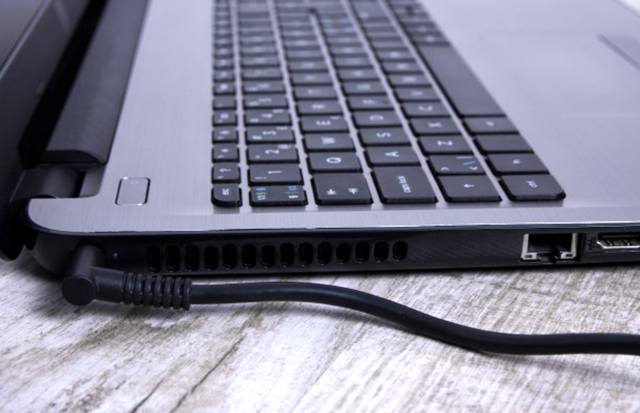
Вот шаги, как провести калибровку аккумулятора на ноутубке.
Измените план электропитания
Прежде чем приступить к работе с зарядкой и разрядкой аккумулятора, мы должны сначала изменить настройки питания, чтобы ваш ноутбук не переходил в спящий режим слишком рано. Это нужно для того, чтобы разрядить аккумулятор, а если он перейдет в режим энергосбережения, калибровка будет бессмысленна.
Если вы не планируете использовать ноутбук, пока батарея разряжается, убедитесь, что у вас настроена заставка.
Зарядите аккумулятор
Теперь, когда вы позаботились о настройках питания, зарядите аккумулятор ноутбука до 100%. Когда он полностью зарядится, оставьте его включенным и подождите, пока аккумулятор остынет. В зависимости от вашего ноутбука и аккумулятора это может занять до нескольких часов.
Отключите ноутбук от сети и дайте ему разрядиться
Теперь, когда ваш ноутбук остыл, а аккумулятор полностью заряжен, вы можете отсоединить кабель. В это время вы можете использовать ноутбук. Всегда следите за тем, чтобы он не перешел в спящий режим или гибернацию (по крайней мере, до самого конца), хотя измененные вами настройки питания должны позаботиться об этом.
Зарядите аккумулятор снова
Как только аккумулятор вашего ноутбука полностью разрядится и устройство выключится, вы должны снова подключить его к электросети и дать ему зарядиться до 100%. Можете пользоваться своим ноутбуком в это время.
После полной зарядки ваш ноутбук должен дать вам гораздо более точное представление о том, на сколько времени хватит на батареи.
Сбросьте план электропитания
Теперь, когда ваша батарея откалибрована, не забудьте сбросить план электропитания на прежний. Нет смысла тратить аккумулятор, когда устройство не используется.
Как настроить экономию заряда (Battery Saver) в Windows 10

В этой статье рассмотрены действия, с помощью которых можно настроить экономию заряда (Battery Saver) в операционной системе Windows 10.
Чтобы включить функцию экономии заряда, щёлкните по значку батареи в системном трее панели задач, в появившемся окне нажмите на плитку Экономия заряда, здесь можно отрегулировать яркость экрана, нажимая на соответствующую плитку.

Также включить функцию экономии заряда можно в Центре уведомлений, для этого щёлкните по иконке в области уведомлений панели задач или нажмите сочетание клавиш  + A и в панели быстрых действий нажмите на плитку Экономия заряда.

Для настройки экономии заряда, откройте приложение «Параметры Windows», для этого нажмите на панели задач кнопку «Пуск» и выберите «Параметры»
Также приложение «Параметры Windows» можно открыть нажав сочетание клавиш + I.


Далее выберите раздел Экономия заряда. На этой странице вы увидите оставшийся уровень заряда батареи, приблизительно оставшееся время работы от батареи. Здесь можно включить или отключить функцию экономии заряда, установив переключатель в нужное положение. Для настройки экономии заряда щёлкните по ссылке Настройки экономии заряда.

В открывшемся окне настроек можно задать уровень заряда батареи вашего планшета или ноутбука при котором он автоматически будет переходить в режим экономии, здесь же можно включить режим автоматического уменьшения яркости экрана и выключить push-уведомления для всех приложений в режиме экономии энергии. Вы также можете добавить приложение которому будет всегда разрешено работать в фоновом режиме, отправлять или принимать push-уведомления, для этого нажмите Добавить приложение.

В следующем окне выберите приложения, которым будет всегда разрешено работать в фоновом режиме.

Чтобы настроить использование батареи, щёлкните по ссылке Использование батареи.

В следующем окне вы увидите отображение использования батареи всеми приложениями. Для того чтобы изменить параметры приложений, щёлкните по ссылке Изменение параметров приложений, работающих в фоновом режиме.

В открывшемся окне выберите, какие приложения могут получать сведения, отправлять уведомления и обновляться, даже если вы их не используете.

Использование функции «Экономия заряда» позволит увеличить время работы вашего планшета или ноутбука от батареи.
Как настроить резервный уровень заряда батареи на ноутбуке с Windows 10?
в Компьютеры 24.05.2019 0 693 Просмотров
Если вы пользуетесь ноутбуком и постоянно находитесь в пути в течение дня, уровень заряда батареи вашего устройства очень важен, особенно, когда заряд становится низким. Когда ваша система достигает заданного уровня резерва аккумулятора, всплывает уведомление, предупреждающее о том, что система собирается перейти в режим гибернации. Увеличение уровня резерва даст вам больше времени что бы вы могли найти источник питания, для того чтобы вы могли подключить его.
Примечание. Уровень резерва батареи также можно настроить в Windows 7 и 8. Кроме того, помните, что если вы измените уровень резерва аккумулятора для одной схемы электропитания, вы должны изменить его для каждой конфигурации, настроенной в вашей системе.
Отрегулируйте уровень резерва аккумулятора в Windows 10
Чтобы увеличить или уменьшить процент уровня резервной работы аккумулятора, щёлкните правой кнопкой мыши на значок аккумулятора на панели задач и выберите «Параметры питания».
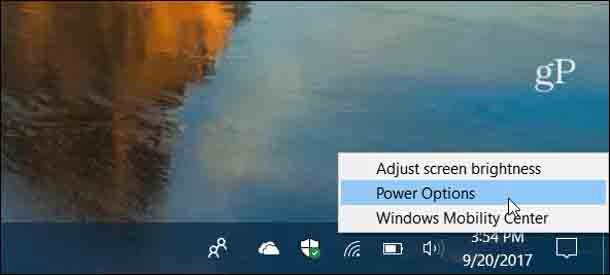
1. Варианты питания
Классическая панель управления откроется в разделе «Параметры электропитания» – щёлкните гиперссылку «Изменить параметры плана».
2. Изменить настройки плана
Затем нажмите на ссылку Изменить дополнительные параметры питания.
3. Изменить расширенные параметры питания
Теперь прокрутите вниз и раскройте дерево «Аккумулятор», а затем «Зарезервируйте уровень заряда аккумулятора» и измените процент на желаемый.
4. Резервный уровень заряда батареи в процентах
Windows 10 включает функцию экономии заряда батареи, которая срабатывает при низком заряде батареи. Она переводит ваш ноутбук в режим низкого энергопотребления, который предназначен для снижения энергопотребления. Это позволит вам сделать как можно больше, прежде чем вам нужно будет подключить его к блоку питания. Вы можете зайти в настройки Battery Saver и настроить, когда вы хотите, чтобы Windows также включила его. Но это не то же самое, что Резервный уровень заряда батареи, который уведомляет вас, когда батарея находится на критически низком уровне и собирается отключиться.
Имейте в виду, что когда дело доходит до батареи, это не точная наука, и результаты у всех будут разными. Если у вас более старый ноутбук, возможно, вы захотите установить процент уровня выше, чтобы вы получили предупреждение раньше. Новые системы со свежим аккумулятором можно установить ниже процент уровня. Тем не менее, для большинства пользователей вполне подойдет установка уровня от 5 до 10 процентов.
Какие настройки батареи вы настраиваете, чтобы максимально использование заряда батареи вашего ноутбука в течение дня? Дайте нам знать в разделе комментариев ниже.
Советы по экономии заряда батареи
Вот что можно сделать, чтобы увеличить время работы батареи компьютера.
При включенной функции экономии заряда компьютер временно отключает некоторые функции, быстро истощающие заряд батареи, такие как автоматическая синхронизация электронной почты и календаря, обновления живых плиток и приложения, которыми вы не пользуетесь активно. Экономия заряда — самый простой способ увеличить время работы батареи.
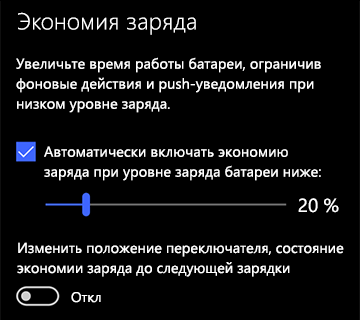
Настройте некоторые параметры дисплея компьютера, чтобы продлить время работы от аккумулятора. Пример.
Сократите интервал активности дисплея.
Уменьшите яркость дисплея.
Используйте темный фон.
Используйте тему в темных оттенках.
Нажмите кнопку » Пуск «, выберите параметры > > параметры темы> персонализации и выберите темную тему. Themes Theme settings
Открытие параметров тем
Настройте некоторые параметры электропитания компьютера, чтобы продлить время работы от аккумулятора. Пример.
Разрешите Windows автоматически изменять некоторые параметры питания.
Нажмите кнопку » Пуск «, а затем выберите параметры > Обновление & > устранения неполадок > Power и выберите команду запустить средство устранения неполадок.
Сократите интервал перехода компьютера в спящий режим.
Отключайте компьютер от сети Wi-Fi при переходе в спящий режим.
Нажмите Start кнопку «Пуск», а затем выберите Параметры > система > Power & спящего режима >, если компьютер находится в спящем режиме и питание от аккумулятора, отключитесь от сети. Измените значение параметра с Никогда на Всегда или Под управлением Windows.
Эта возможность доступна не на всех компьютерах и зависит от оборудования и изготовителя компьютера.
Большинство ноутбуков могут автоматически переходить в спящий режим при закрытии крышки. Для этого нажмите Start кнопку «Пуск», а затем выберите Параметры > система > Power & спящий режим > Дополнительные параметры электронастройки > выбора того, что закрывает крышка.
Выберите режим питания с более низким электропотреблением.
Щелкните значок батареи в правой части панели задач. Чтобы снизить потребление энергии, переместите ползунок в положение Макс. время работы аккумулятора.
Эта возможность доступна не на всех компьютерах и зависит от оборудования и изготовителя компьютера.
Просто нажмите кнопку питания.
Для выбора параметров нажмите кнопку » Пуск «, а затем выберите параметры > система > & спящего режима > Дополнительные параметры электронастройки, а затем выберите действие кнопок включения.
Можно увеличить время работы батареи, изменив частоту синхронизации данных на компьютере. Пример.
Реже синхронизируйте электронную почту.
Найдите учетную запись, которую нужно изменить, и выберите Управление > Изменить параметры синхронизации почтового ящика. В разделе Скачивать новые письма установите больший интервал.
Синхронизируйте только нужные почтовые ящики, календари и контакты.
Не обязательно синхронизировать электронную почту, календари или контакты без необходимости.
Найдите учетную запись, которую нужно изменить, нажмите кнопку Управление и выберите Изменить параметры синхронизации почтового ящика. В разделе Варианты синхронизации выберите Электронная почта, Календарь или Контакты, чтобы отключить их.
Другие возможности
Не отключайте компьютер от сети электропитания до его полной зарядки.
В некоторых случаях это помогает устранить проблемы, приводящие к сокращению времени работы батареи. Нажмите кнопку Пуск и выберите Выключение > Перезагрузка.
Включайте режим «в самолете», когда вам не нужны Интернет, Bluetooth и другие виды беспроводной связи.
Используйте Microsoft Edge.
Тесты показывают, что при использовании Microsoft Edge батареи хватает на 36–53 % дольше, чем при работе с Chrome, Firefox или Opera в Windows 10.
Видео
Настройки батареи ноутбука

Как продлить срок службы аккумулятора ноутбука с помощью Windows 10

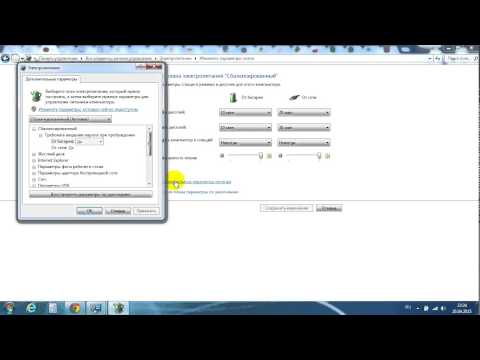
Надо ли отключать батарею ноутбука, если работаешь от розетки ваше мнение очень важно для меня

Ноутбук ASUS X541N отключаем батарею

Как отключить батарею Windows 7

Как изменить настройки батареи в Windows 11.Настройки электропитания Windows 11
Как ограничить заряд батареи в Windows 11/10
Аккумуляторы ноутбуков изнашиваются раньше, чем любой другой компонент. Причиной этого является перезарядка. Перезарядка происходит, когда вы заряжаете аккумулятор после того, как он заряжен до полной емкости. Проще говоря, зарядка аккумулятора выше 100% является перезарядкой. В литий-ионном аккумуляторе перезарядка вызывает тепловой разгон и увеличивает давление, что создает нестабильные условия внутри аккумулятора. Это снижает срок службы батареи. Литий-ионные аккумуляторы наиболее широко используются в ноутбуках. Перезарядка в ноутбуке происходит, когда вы забываете вынуть зарядное устройство после полной зарядки ноутбука. Перезарядки можно избежать, если ограничить заряд батареи после определенного процента. В этой статье мы увидим, как ограничить заряд батареи в Windows 11/10.
Как ограничить заряд батареи в Windows 11/10
Чтобы ограничить заряд батареи на компьютере с Windows 11/10, вы можете установить бесплатное программное обеспечение Battery Limiter. Это программное обеспечение Battery Limiter не отключает заряд, когда ваша батарея пересекает определенный уровень заряда. Вместо этого они напоминают вам выключить зарядное устройство, когда батарея вашего ноутбука достигает определенного уровня заряда или процента.
Чтобы помочь пользователям увеличить время автономной работы своих ноутбуков, некоторые производители ноутбуков включили функцию аппаратного ограничения заряда батареи. Вы можете получить доступ к этим настройкам непосредственно из системного BIOS. Но все не дружат с технологиями. Следовательно, доступ к системным настройкам BIOS без надлежащих знаний может привести к критическому повреждению системы. Поэтому некоторые бренды ноутбуков также разработали приложения, которые пользователи могут использовать для доступа к настройкам аппаратного уровня без входа в BIOS.
Программы для Windows, мобильные приложения, игры — ВСЁ БЕСПЛАТНО, в нашем закрытом телеграмм канале — Подписывайтесь:)
Здесь мы увидим процесс ограничения заряда батареи в ноутбуках следующих марок.
- HP
- Леново
- Делл
- ASUS
- Асер
- Майкрософт
Давайте посмотрим, как ограничить заряд батареи в этих ноутбуках.
1]Как ограничить заряд батареи в ноутбуках HP
Вы можете ограничить заряд батареи до определенного процента на своем ноутбуке HP, настроив параметры BIOS. Шаги для этого следующие:
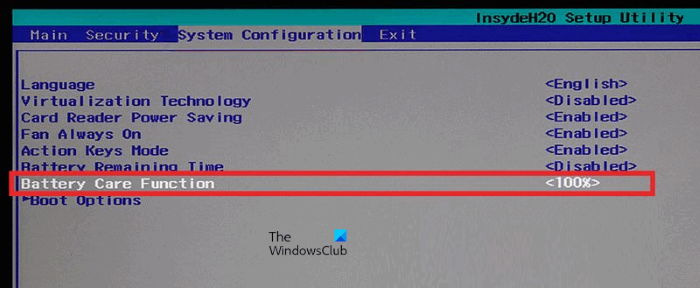
- Выключите компьютер.
- Подождите несколько секунд.
- Включите компьютер и сразу же начинайте нажимать клавишу Esc, пока не появится меню запуска.
- Нажмите функциональную клавишу F10, чтобы войти в BIOS вашей системы.
- После входа в BIOS выберите вкладку «Конфигурация системы» с помощью клавиш со стрелками.
- Вы увидите опцию Battery Care Function. Выделите его с помощью клавиш со стрелками и нажмите Enter, чтобы изменить его значение.
- По умолчанию функция ухода за батареей установлена на 100%. Вы должны изменить его на 80%.
- Сохраните изменения и выйдите из BIOS.
2]Как ограничить заряд батареи в ноутбуках Lenovo
Пользователи ноутбуков Lenovo могут использовать Приложение Lenovo Vantage из Microsoft Store для ограничения заряда батареи. Это позволяет вам установить различные пороговые значения батареи для запуска и остановки зарядки. Шаги по ограничению заряда батареи в ноутбуках Lenovo с помощью приложения Lenovo Vantage описаны ниже:
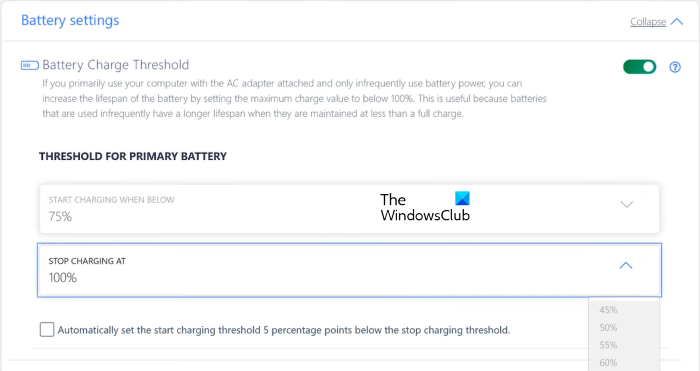
- Установите приложение Lenovo Vantage из Microsoft Store.
- Откройте приложение и перейдите в «Устройство > Питание».
- Прокрутите вниз и перейдите в раздел «Настройки батареи».
- Включите кнопку «Порог заряда батареи».
- Нажмите на раскрывающиеся меню НАЧАТЬ ЗАРЯДКУ, КОГДА НИЖЕ, и ОСТАНОВИТЬ ЗАРЯДКУ В, и выберите желаемый процент.
После установки процентных значений батарея вашего ноутбука начнет заряжаться, когда мощность упадет ниже значения, введенного вами в первом варианте, и перестанет заряжаться, когда мощность превысит значение, введенное вами во втором варианте.
3]Как установить лимит зарядки аккумулятора в ноутбуках Dell
Как и у Lenovo, у Dell также есть официальное приложение, которое позволяет пользователям ограничивать заряд батареи на своих ноутбуках Dell. Вы можете установить Dell Power Manager с Магазин Майкрософт. После установки Dell Power Manager выполните шаги, описанные ниже, чтобы ограничить заряд аккумулятора на ноутбуке Dell:
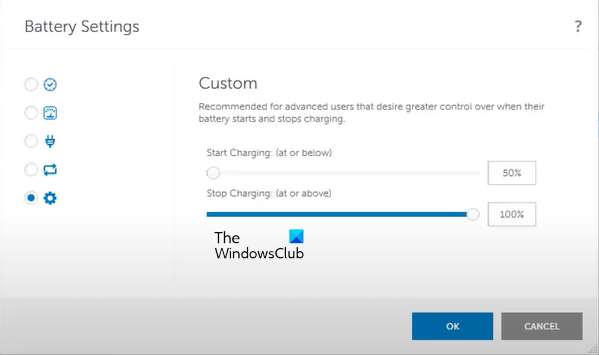
- Откройте приложение Dell Power Manager.
- Выберите «Информация о батарее» с левой стороны, а затем откройте настройки батареи.
- Когда появится окно «Настройки батареи», выберите «Пользовательский» с левой стороны.
- Переместите ползунки, чтобы установить ограничение для запуска и прекращения зарядки аккумулятора ноутбука.
- Нажмите OK, чтобы сохранить изменения.
4]Как установить лимит зарядки аккумулятора в ноутбуках ASUS
У ASUS также есть официальное приложение под названием MyASUS. Он доступен на Магазин Майкрософт. Когда вы открываете приложение в первый раз, вы должны войти в приложение, используя свою учетную запись ASUS Member. После входа в приложение ASUS следуйте приведенным ниже инструкциям, чтобы установить лимит зарядки для вашей батареи.
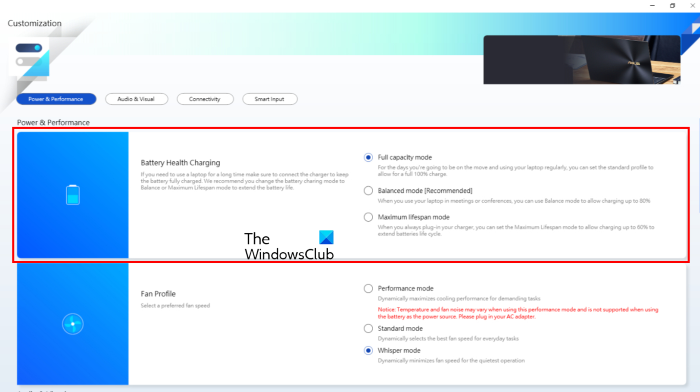
- Выберите категорию «Настройка» с левой стороны.
- Выберите вкладку Мощность и производительность.
- Выберите нужный вариант в разделе «Зарядка батареи».
В разделе Battery Health Charging есть следующие три опции:
- Режим полной емкости: это настройка по умолчанию для аккумулятора вашего ноутбука ASUS. Когда этот параметр включен, аккумулятор вашего ноутбука будет заряжен до 100%.
- Сбалансированный режим: если вы выберете этот параметр, батарея вашего ноутбука перестанет заряжаться, когда мощность превысит 80%, и возобновит зарядку, когда мощность упадет ниже 78%.
- Режим максимального срока службы: режим максимального срока службы прекращает зарядку аккумулятора ноутбука, когда мощность становится выше 60%, и возобновляет зарядку аккумулятора ноутбука, когда мощность падает ниже 58%.
Если вы не найдете параметр «Зарядка состояния батареи» в разделе «Питание и производительность», посетите официальный сайт асус чтобы проверить, поддерживает ли ваша модель ноутбука эту функцию или нет.
5]Как ограничить заряд батареи в ноутбуках Acer
Вы можете установить ограничение на зарядку аккумулятора вашего ноутбука Acer через Acer Care Center. Acer Care Center — это приложение, разработанное Acer. Чтобы загрузить приложение Acer Care Center, выполните следующие действия:
- Посетите страницу драйверов и руководств Acer.
- Найдите свой ноутбук, введя номер модели или серийный номер.
- Теперь выберите «Приложение» и нажмите кнопку «Загрузить» рядом с Acer Care Center.
- Файлы будут загружены в формате zip. Извлеките папку zip и запустите исполняемый файл, чтобы установить приложение.
Выполните следующие инструкции, чтобы установить максимальный предел зарядки аккумулятора вашего ноутбука Acer.
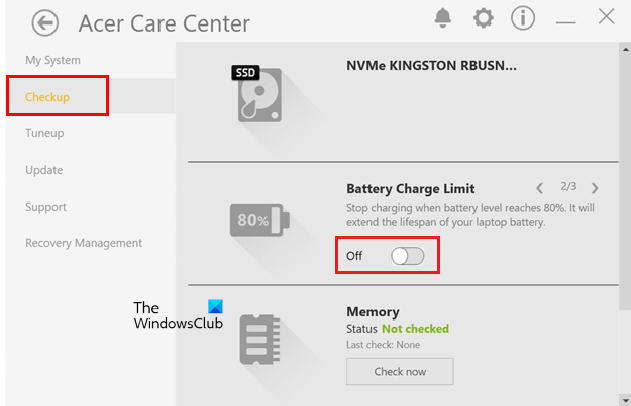
- Запустите Acer Care Center.
- Выберите категорию Checkup с левой стороны.
- Нажмите на стрелку рядом с параметром «Состояние аккумулятора», чтобы открыть параметр «Ограничение заряда аккумулятора».
- Включите кнопку.
После выполнения вышеуказанных действий батарея вашего ноутбука перестанет заряжаться, когда мощность превысит 80%. В приложении Acer Care Center нет возможности установить пользовательское значение предела заряда аккумулятора.
6]Как установить максимальный предел зарядки аккумулятора на устройствах Microsoft Surface
Microsoft представила функцию ограничения заряда батареи на устройствах Surface. Вы можете включить функцию ограничения заряда батареи на устройствах Surface из UEFI. После включения этой функции аккумулятор вашего устройства Surface будет заряжен до 50% от общей емкости.
Как установить лимит батареи?
Вы можете установить лимит батареи на своем ноутбуке, настроив параметры BIOS или UEFI. Некоторые бренды разработали приложение, которое позволяет пользователям устанавливать лимит заряда батареи без входа в системный BIOS или UEFI. В этой статье мы объяснили, как установить лимит заряда батареи на ноутбуках некоторых популярных брендов.
Как изменить настройки зарядки в Windows 11?
В Windows 11 нет такой опции, которая позволяла бы вам установить лимит зарядки для запуска и прекращения зарядки аккумулятора вашего ноутбука. Если вы хотите изменить настройки зарядки и установить лимит зарядки для аккумулятора вашего ноутбука, вам необходимо изменить необходимые настройки в системном BIOS. или установите специальное приложение, разработанное производителем вашего ноутбука.
Надеюсь это поможет.
Читать далее . Как исправить проблемы с разрядкой аккумулятора в Windows 11/10.
Программы для Windows, мобильные приложения, игры — ВСЁ БЕСПЛАТНО, в нашем закрытом телеграмм канале — Подписывайтесь:)
Как отключить батарею на ноутбуке с виндовс 10
Если исчезла иконка уровня заряда батареи с панели задач вашего гаджета, возможно ещё это обусловлено тем, что он просто выключен в настройках Windows 10 или скрыт.
Чтобы включить значок индикатора батареи в параметрах панели задач, стоит выполнить следующие команды:
- Сначала, одновременно нажать на две клавиши Win I и выбрать во всплывающем меню раздел «Персонализация». Здесь надо кликнуть на параметр «Панель задач»;

- Далее следует найти команду «Включение и выключение системных значков», это можно сделать опускаясь вниз списка. Нажать на эту строку. После всех проведённых действий на экране должен отобразиться весь список существующих значков. Которые можно включать или отключать по своему усмотрению, в области меню уведомлений, которое находится в справа в нижнем углу экрана;
- Здесь надо будет отыскать пункт меню «Питание», чтобы убедиться, что он включен, если из-за этого и пропала иконка батареи на устройстве. Тогда следует его просто включить.

Это обязательно решит возникнувшую проблему, если индикатор не был виден из-за того, что он выключен.
Как отключить батарею ноутбука программно?
Выезжая из очередного заставленного машинами двора пропиликал навигатор:
– Бригада на вызов!
– Сань, вызов дали: ребёнок, 4 года, травма в такси, вызывают менты, – обращается ко мне мой врач Виктор Вячеславович.
– Понял, док, – ответил я, готовя травматологическую укладку и надевая перчатки.
Наша «ласточка» стремительно помчалась на адрес.
По приезду мы осмотрели ребёнка. На месте уже были сотрудники полиции, а я краем глаза глянул на таксиста. Он лежал поперёк сидений и что-то мычал. Я подошёл, одернул его, но его реакция была в виде издаваемых им непонятных нечленораздельных звуков.
– Вить, беда, – я обратился к врачу.
Витя оторвался от осмотра ребёнка. Бегло осмотрел таксиста и все понял. Мы вместе с полицейскими вытащили парня из машины. На вид ему не дашь и тридцати. На шее висел бейджик – зовут Ильяс, 29 лет.
Мамочка ребёнка повисла на враче, требуя оказать помощь её ребёнку в первую очередь. Врач сделал правильный выбор и сказал, чтобы она не мешала – у мальчика простая гематома, без переломов.
– Голову придерживай, да, а ты за ноги возьми, – обращается Витя к полицейским и ко мне, вынимая больного из салона автомобиля.
– А Ванюшку посмотрите, доктор, посмотрите моего мальчика, – требует молодая женщина, держащая за руку улыбающегося ребенка на вид 4-х лет.
– Не мешайте нам, все у него нормально, синяк на руке, не более, я вызвал ещё бригаду на вас,- прокричал Витя, в его голосе была тревога и истинное недоумение.
Закатили каталку с больным в салон. Закрыли дверь, Витя вызвал ещё бригаду на ребёнка, и мы занялись парнем.
Походу – инсульт и, скорее всего, геморрагический. Лицо скошено в левую сторону, гемиплегия слева, руки и ноги как плеть – без реакции на раздражители, зрачки разные, девиация языка (отклонение) влево.
– Сань, давай кислород и дай мне ЭКГ, измерь сахар и сатурацию.
Пока я все это делал, Витя работал с кардиографом. Так, по сердцу все норм, сахар тоже, кислород зашипел, пошёл через маску. Сатурация 89%.
– Катетеризируй. Так, давай капельницу… Вводи всё в вену, поверни голову на бок, так хорошо… Какое давление?
– Так, давай гипотензивный, да под контролем АД.
Мы плотно занимались больным, его состояние расценивалось как крайне тяжёлое, видимо, действительно геморрагический инсульт. По словам этой истерички накрыло его мгновенно.
Тут открылась боковая дверь, в машину влетела эта самая пассажирка и начала на нас орать:
– Я вас засужу, вы отказываете в помощи, – прокричала женщина, но мы не обращали внимания на ее истеричные вопли.
– Какого ***** моему сыну не оказывается помощь?
– Пошла на … (Северный полюс),- хором с врачом прокричали мы.
Сработало! Дверь с силой захлопнулась.
– Сань, выйди, успокой эту дуру, ща бригада подъедет, – попросил меня Витя, вытирая рукавом пот со своего лба.
Я вышел из машины, как раз, когда педиатры подъехали, я все им объяснил и передал ребёнка вместе с мамой-истеричкой для дальнейшего осмотра.
Женщина на прощание сказала, что у нас с врачом будут проблемы, показала средний палец, развернулась и, взяв на руки сына, ушла в сторону детской бригады.
Да и хр*н с тобой, – быстро подумал я.
Я вернулся в машину, и через минуты три мы резво стартанули с места, помчавшись в больницу по жизненным показаниям.
Все же мы смогли дотянуть парня до неврологической реанимации. Успели.
Я обращаюсь ко всем людям. Будьте добрее! Ну, ты видишь ситуацию, ну постой, подожди. С ребёнком все было нормально, в сознании, с небольшой гематомой на предплечье.
У нас был крайне нестабильный больной и, к сожалению, он чуть позже «ушел» на операционном столе. Да, геморрагический инсульт бывает и в таком возрасте.
Если вы видите подобного человека, погодите делать неправильные выводы. Говорить, что человек пьян и т. д. Прежде, чем так думать, хоть принюхайтесь, должно пахнуть алкоголем хотя бы.
Что же сделала эта баба, а по-другому ее не назовёшь? Нет, она не вызвала «скорую», а сначала вызвала полицию, а уж те в свою очередь вызвали нас. Она мешала нам при осмотре и оказании помощи, требуя внимания к себе и своему почти непострадавшему улыбающемуся ребенку, которого, в силу его возраста, все это очень веселило. Я считаю, что мы поступили правильно, есть такое понятие – медицинская сортировка. Сначала помощь тяжёлым, а потом всем остальным. Но эту женщину было трудно переубедить.
Ну, да ладно. Позже на нас все-таки подали жалобу, и наше руководство ее поддержало .
Женщина снимала нас на мобильный телефон и то, что мы ее послали, посчитали нарушением этики и деонтологии, нас лишили премии.
Как итог – парня больше нет, нас наказали рублем, а женщине ничего не было.
Желаю всем здоровья и добра.
Настраиваем windows
Современные системы семейства Windows (от Windows 7 до 10) позволяют достаточно гибко настраивать схемы энергопотребления. Отметим, что среди различных параметров, которые можно изменять по желанию пользователя, на время работы ноутбука от аккумулятора влияют:
1. Яркость экрана. Windows автоматически снижает яркость экрана при отключении от сети, экономя заряд батареи. Однако вы можете вручную сделать экран еще тусклее. Для этого правой кнопкой жмем на значке батареи в системном лотке и выбираем «Электропитание» либо в командной строке выполняем команду:
В появившемся окне перетаскиваем ползунок яркости экрана влево. Это один из самых простых и эффективных способов экономии заряда, но он не всегда безопасен для здоровья. Чтение информации со слишком тусклого экрана отрицательно сказывается на зрении.
2. Отключение экрана. В настройках выбранной схемы электропитания есть выпадающий список «Отключать дисплей». Если вы настроите эту опцию, экран будет выключаться после нескольких минут простоя, что также позволит работать ноутбуку чуть дольше.
3. Изменение режима работы адаптера беспроводной сети. В настройке схемы питания нажимаем «Изменить дополнительные параметры питания», изменяем значения в пункте «Параметры адаптера беспроводной сети».
По умолчанию Windows выставляет режим максимальной производительности, в котором адаптер Wi-Fi не отключается, даже если данные не передаются. Можно выбрать более экономный режим работы и продлить время работы компьютера от аккумулятора.
Однако отметим: некоторые адаптеры в режиме максимального энергосбережения работают нестабильно, поэтому в случае возникновения проблем выберите более производительный режим.
4. Также обратите внимание на настройку максимальной производительности процессора (в дополнительных параметрах питания пункт «Управление питанием процессора» → «Максимальное состояние процессора»). При работе от батареи можно выставить значение ниже 100%, если вы готовы пожертвовать производительностью ПК.
Стоит отдельно упомянуть об одной особенности стандартных настроек электропитания Windows. Уровень низкого заряда батарей по умолчанию равен 10%, а уровень почти полной разрядки – 5%.
Вы можете увеличить значения этих параметров, но вот уменьшать их не рекомендуется (хотя при этом можно увеличить время работы от аккумулятора). Дело в том, что практически полная разрядка батарей приводит к их быстрому износу.
Поэтому нередко опытные пользователи увеличивают уровень низкого заряда до 13–15%, а почти полной разрядки – до 8–10%. Время автономной работы сократится незначительно, но аккумулятор прослужит вам дольше.
Текущую схему управления питанием можно выбрать не только с помощью графического интерфейса, но и из командной строки. С правами администратора выполним команду:
Утилита выведет на экран список сохраненных режимов электропитания с их именами и уникальными идентификаторами GUID (активная схема отмечается звездочкой). Предположим, мы хотим установить схему, которая отображается в командной строке как 512a1ae2-efc1-1241-85c9-dc1f22b61bd9 (Power4Gear Battery Saving). Тогда выполняем команду:
powercfg /S 512a1ae2-efc1-1241-85c9-dc1f22b61bd9
Обратите внимание, после опции /S указывается идентификатор, а не название. После выполнения команды схема управления питанием установлена.
Настройки работы компьютера от аккумулятора и от электросети!
Для удобства, чтобы не переключаться постоянно между режимами настройки электропитания Windows в зависимости от того, работает компьютер от батареи или от сети, рекомендую создать свой режим электропитания и настроить в нём сразу работу компьютера и от батареи, и от розетки.
Для создания своего режима настроек, в окне «Электропитание» слева нажмите кнопку «Создание схемы управления питанием»:
В окне в первую очередь нужно выбрать одну из стандартных схем настроек электропитания Windows, на основе которых будет создана ваша личная схема (1). Это не важно, поскольку так и так все настройки электропитания я рассмотрю ниже в данной статье. Выберите, например, схему «Экономия энергии». Далее внизу нужно указать название вашей схемы (2). Просто придумайте любое. И затем нажмите кнопку «Далее» (3).
Откроется окно, где будут отображены стандартные настройки электропитания Windows, а именно: через сколько минут отключать экран, через сколько минут переводить компьютер в спящий режим и настройка яркости экрана.
Сразу перейдём к полному списку настроек созданной схемы электропитания, где можно настроить каждый параметр, включая вышеперечисленные. Для этого нажимаем кнопку «Изменить дополнительные параметры питания»:
Откроется окно настроек выбранного режима электропитания. В первую очередь проверьте, чтобы вверху был выбран нужный режим настроек электропитания Windows, т.е. созданный вами. Затем нажмите ЛКМ по кнопке «Изменить параметры, которые сейчас недоступны»:
Это нужно для того, чтобы разблокировать некоторые настройки, которые вы, вероятно, сразу не сможете настроить, при помощи прав администратора компьютера.
Теперь приступаем к настройке режима электропитания.
В центре окна списком отображается несколько разделов настроек выбранного режима электропитания Windows. Каждый из разделов можно раскрыть при помощи кнопки « » и посмотреть все его настройки.
У каждой настройки есть возможность выбрать вариант для случая работы от батареи и от электросети. Поскольку при работе компьютера от электросети, экономить заряд батареи не нужно, то настраивать вариант «от сети» можно по максимуму – для максимальной производительности компьютера.
Таким образом, даже если вы включили режим «Экономия энергии», но подключили компьютер к розетке, то он будет работать на полную мощь. Это позволит вам лишний раз не переключать планы настройки электропитания и не путаться. Ниже будет всё подробно рассмотрено и вам станет понятно.
Настройки электропитания созданного режима по порядку:
Экономия энергии (вместо этого у вас будет отображаться название созданной вами схемы настроек электропитания!). Здесь имеется единственная настройка «Требовать введения пароля при пробуждении». Эта опция имеет смысл только тогда, когда для вашего пользователя в Windows установлен пароль. Т.е. когда только зная пароль можно попасть в Windows и работать за компьютером.
Эта настройка электропитания Windows означает, что вы можете включить или отключить запрос пароля для входа в Windows после того как компьютер «проснулся», т.е. после выхода из режима сна.
Рекомендую для обоих вариантов (от батареи и от сети) поставить значение «Да», поскольку это более безопасно!
Иначе, если ваш компьютер кто-то посторонний самостоятельно выведет из режима сна, то он сможете сразу же воспользоваться компьютером, поскольку его система пустит без ввода пароля.
Жёсткий диск. Здесь единственная настройка – через какое время бездействия компьютера отключать жёсткий диск. Это позволит лишний раз не нагружать жёсткий диск компьютера, т.е. не изнашивать его и заодно – экономить заряд батареи. Как только работа за компьютером продолжится, жёсткий диск сразу продолжит работу.
Если вы не знаете, что такое жёсткий диск, то рекомендую к прочтению мою статью об основных компонентах компьютера:
Для варианта работы от батареи, рекомендую выставить маленькое значение данной настройки электропитания, например, 5 минут. Для электросети подойдёт значение, где-нибудь – 20 минут.
Internet Explorer. Здесь тоже имеется только одна настройка электропитания – «Частота таймера JavaScript». Данный раздел вообще имеет смысл настраивать только если вы для просмотра сайтов и интернете используете стандартный браузер Windows «Internet Explorer». В остальных случаях, этот раздел настроек вообще задействован не будет.
Что значит «Частота таймера JavaScript»? Это значит то, как часто будут исполняться функции в скриптах JavaScript на сайтах в интернете. Чем больше частота, тем плавнее будет воспроизводиться, например, флэш ролик или ещё какая-то программа на сайте.
Новичку все эти скрипты вообще вряд ли о чём говорят, поэтому я рекомендую поставить здесь для режима «От батареи» значение «Максимальное энергосбережение», а для режима «От сети»: «Максимальная производительность».
Параметры фона рабочего стола. Единственная настройка электропитания Windows здесь: «Слайд-шоу». Здесь мы можем указать, в каком случае в качестве фона рабочего стола можно использовать слайд-шоу из выбранных вами фотографий и картинок, а в каком случае – нельзя.
Слайд-шоу в виде меняющихся фоновых картинок рабочего стола быстрее разряжает аккумулятор компьютера, особенно если стоит низкий интервал смены картинок. Поэтому, при работе от батареи, я рекомендую отключить слайд-шоу (поставьте значение «Приостановлено»), а при работе от электросети – разрешить (значение «Доступно»).
Параметры адаптера беспроводной сети. И единственная настройка электропитания здесь: «Режим энергосбережения».
Адаптер беспроводной сети – это Wi-Fi адаптер, т.е. устройство при помощи которого компьютер подключается к беспроводной сети, и вы можете выходить в интернет безо всяких проводов.
Когда Wi-Fi адаптер работает, аккумулятор разряжается быстрее и через настройку электропитания Windows в этом разделе мы можем указать режим работы Wi-Fi для оптимизации работы от батареи и электросети.
Для режима работы от батареи рекомендую поставить значение «Максимальное энергосбережение», а для режима работы от электросети – «Максимальная производительность».
Сон. Это раздел отвечает за настройку перехода компьютера в различные режимы пониженного энергопотребления.
Подробнее о назначении каждого режима энергосбережения Windows и их отличиях, вы можете прочитать в отдельной статье:
В этом разделе имеется несколько опций:
Сон после. В этой настройке электропитания Windows нужно указать, после скольки минут бездействия компьютера его необходимо перевести в режим пониженного энергопотребления (т.е. в сон).
В режиме «От батареи» я рекомендую выбрать 10-15 минут (на ваше усмотрение). Например, вы выбрали 10 минут, после чего компьютер оставили в покое и не используете. Ровно через 10 минут компьютер перейдёт в режим сна.
Для режима «От сети» можно вообще поставить значение «0» (Никогда). Потому что если компьютер работает от электросети, то ему в принципе и не зачем переходить в режим пониженного энергопотребления. При желании можете поставить просто значения побольше, например, 60 минут.
Разрешить гибридный спящий режим. Это режим пониженного энергопотребления, сочетающий в себе сразу режим сна и режим гибернации.
Гибридный спящий режим имеется смысл использовать только для стационарных компьютеров или если ваш ноутбук работает без батареи (например, вы её вынули за ненадобностью). Если же вы работаете за ноутбуком и батарея у него на месте, то поставьте «Выкл» в настройках гибридного спящего режима.
Гибернация после. В этой настройке электропитания Windows нужно указать время бездействия компьютера, после которого он перейдёт в режим гибернации. Здесь рекомендую указывать значение от 60 минут или более. Главное, чтобы время перехода в режим гибернации не было меньше перехода компьютера в режим сна, иначе получится, что компьютер перейдёт не в сон, а сразу в гибернацию.
Так конечно тоже можно, но менее удобно, потому что из режима сна компьютер приходит к рабочему режиму намного быстрее. Гибернация же нужна только если компьютер очень долго находится в режиме сна и есть риск разряда аккумулятора в результате чего компьютер вырубится, и вы потеряете всю незавершённую работу на нём. А гибернация поможет всё сохранить и выключить компьютер безопасно с возможностью затем восстановить всю работу.
Разрешить таймеры пробуждения. В этой настроке электропитания Windows мы можем разрешить или запретить различным запланированным событиям на компьютере разрешать его выводить из режима сна. К примеру, через планировщика задач Windows можно настроить автоматический запуск какой-либо программы.
Для режима работы от батареи, рекомендую отключить пробуждение. А для режима работы от электросети – включить.
Параметры USB. Здесь имеется одна настройка электропитания «Параметр временного отключения USB порта». Поскольку устройства, подключенные к компьютеру по USB тоже оказывают влияние на разряд аккумулятора компьютера, то при бездействии компьютера можно настроить отключение USB устройств. Они ведь всё равно не буду в это время задействованы.
Поэтому для режима «От батареи» выбираем «Разрешено», а для режима «От сети» можно задать любое значение. В принципе, чтобы USB порты не работали зря, лучше задать тоже самое значение – «Разрешено».
Intel ® Graphics Settings. Этот раздел настроек электропитания Windows будет отображаться только для компьютеров с интегрированной видеокартой от Intel. Параметр в этом разделе будет только один «Intel ® Graphics Power Plan» и позволяет настроить производительность встроенной видеокарты Intel.
Для режима «От батареи» рекомендую выбрать «Maximum Battery Life», что означает – максимальное сохранение заряда батареи. Таким образом, при работе компьютера от батареи, видеокарта будет работать на минимальную мощь, тем самым сохраняя заряд аккумулятора вашего компьютера.
Для режима «От сети» выбираем «Maximum Perfomance», т.е. – максимальная производительность встроенной видеокарты.
Кнопки питания и крышка. Этот раздел настроек электропитания Windows служит для настройки кнопок питания компьютера и действий при закрытии крышки ноутбука.
Здесь имеется несколько параметров:
Действие закрытия крышки. В этой настройке электропитания мы выбираем, какое действие производить с ноутбуком при закрытии его крышки: переводить компьютер в сон, переводить в гибернацию, выключить или же не делать ничего.
Тут каждый выбирает то, что удобно ему при работе от батареи и электросети. Например, я привык к тому, что при закрытии крышки ноутбука ничего не происходит, т.е. он продолжает работать в обычном режиме. Меня почему-то бесит уход компьютера в сон при закрытии крышки, поэтому я никогда не ставлю такой выбор ��
Но с другой стороны, если вы закрываете крышку ноутбука, значит за ним какое-то время работать не планируете, а значит можно автоматически настроить перевод компьютера в режим сна. Ведь зачем зря расходовать заряд аккумулятора? Выключение компьютера при закрытии крышки считаю не нужной опцией.
В общем, определитесь для себя как вам удобно и выберите необходимое действие для режима «От батареи» и «От сети», учитывая, что при работе от батареи вам нужно как можно дольше сохранять заряд аккумулятора!
Действие кнопки питания. Здесь вы выбираете действие, которое будет выполняться при нажатии на кнопку включения вашего компьютера на корпусе (называется кнопкой питания). Например, вы можете настроить параметр так, что при нажатии кнопки питания компьютер будет всегда выключаться.
В этом случае опять же, решать вам. Как вам удобнее, те настройки здесь и ставьте.
Например, мне удобно как при работе компьютера от батареи, так и при его работе от электросети, при нажатии кнопки питания переводить его в режим сна.
Действие кнопки спящего режима. В этой настроеке электропитания можно выбрать действие для кнопки «Спящий режим» в Windows. По умолчанию эта кнопка переводит компьютер в спящий режим. Но вы при желании можете настроить, например, переход в режим гибернации или просто отключать дисплей компьютера. В общем, на ваш выбор…
Я предпочитаю здесь ничего не менять и оставить стандартное значение «Сон» для обоих режимов.
PCI Express. Здесь можно настроить питание для устройств, подключенных к разъёмам PCI Express компьютера. В качестве устройств PCI Express могут быть, например, звуковые карты, сетевые карты, видеокарты и различные другие устройства.
Здесь для режима «От батареи» рекомендую выбрать «Максимальное энергосбережение», а для режима «От сети» — «Откл.».
Управление питанием процессора. Это довольно важные настройки электропитания Windows, при помощи которых можно скорректировать мощность работы процессора, тем самым, увеличивая или уменьшая производительность компьютера при работе от сети и батареи, а также настроить интенсивность охлаждения.
Здесь имеется 3 настройки:
Минимальное состояние процессора. Здесь нужно задать, какова будет минимальная мощность работы процессора в процентах при работе компьютера от батареи и от электросети. Если компьютер работает от батареи, то процессор не должен работать на полную мощь, иначе батарея будет быстро разряжаться.
Для батареи ставим значение где-нибудь 2 – 5%.
Для режима работы от сети ставим минимальный порог — 100%, ведь если компьютер работает от электросети, то и экономить заряд батареи пропадает необходимость, а значит можно настроить процессор на полную мощь!
Максимальное состояние процессора. В этой настройке электропитания мы наоборот настраиваем уже максимально допустимую мощность работы процессора. Не путайте с минимальной!
Итак, если компьютер работает от батареи, то ограничить мощность процессора я рекомендую 30 – 40%.
Если от сети, то ничего не ограничиваем и ставим 100%.
Таким образом, если компьютер отключаете от розетки, он переходит на работу от батареи и при этом процессор будет работать максимум на 30-40% и минимум на 2 – 5% (как было указано выше).
Политика охлаждения системы. Здесь настраивается интенсивность охлаждения компьютера при его работе от батареи и от электросети.
Если компьютер работает от батареи, значит он наверняка не работает на полную мощь (если вы, конечно, не настроили его таким образом сами!), а значит, максимальное охлаждение ему не потребуется. Если же компьютер работает от сети, то ему потребуется максимальное охлаждение (активный режим).
Таким образом, для режима «От батареи» ставим «Пассивный».
Для режима «От сети» ставим значение «Активный».
Экран. Здесь настраиваются параметры яркости экрана и время его отключения при работе компьютера от батареи и от электросети.
В данном разделе 4 настройки электропитания Windows:
Отключать экран через. Здесь всё просто… Для экономии заряда батареи, можно настроить период бездействия компьютера в минутах, через который монитор будет отключён. Для его включения достаточно сдвинуть мышку или нажать любую кнопку на клавиатуры, т.е. показать, что вы снова садитесь за компьютер.
Для режима «От батареи» лучше поставить период поменьше, например – 2 минуты. Т.е. если 2 минуты компьютер никто трогать не будет, экран отключится и тем самым будете беречь заряд аккумулятора.
Для режима «От сети» с одной стороны, можно вообще не ставить отключение экрана (т.е. поставить значение «0», что означает «Никогда») и тогда ваш экран всегда будет включён, даже если за компьютером целый день никто не будет сидеть. Ведь батарею беречь не нужно, компьютер работает от электросети.
Но с другой стороны, монитор – тоже устройство, которое и всякие компоненты в нём могут изнашиваться, поэтому я рекомендую всё же установить в данной настройке электропитания Windows период его отключения даже при работе от электросети. Минут 15-20 – самое оно, на мой взгляд.
Яркость экрана. Здесь мы можем настроить яркость экрана монитора при работе компа от батареи и от электросети.
Опять же, чем выше яркость экрана в случае работы компьютера от батареи, тем быстрее батарея будет разряжаться. С другой стороны, некоторым людям очень некомфортно работать с низким уровнем яркости и тут уже ничего не поделаешь. Поэтому яркость каждому следует настроить под себя.
К примеру, я для режима «От батареи» для себя ставлю яркость 30%, для меня это нормально и заряд батареи экономится за одно �� Вы можете поэкспериментировать, посмотреть какая яркость для ваших глаз будет минимальной, чтобы глаза не уставали и комфортно было работать.
В случае работы компьютера от электросети, экономить заряд аккумулятора не нужно, а значит яркость можно оставить максимальную – 100%.
Уровень яркости экрана в режиме уменьшенной яркости. Для некоторых моделей компьютеров в основных настройках электропитания Windows (см. здесь) имеется пункт «Затемнить дисплей», позволяющий указать период бездействия компьютера, по прошествии которого экран компьютера затемняется, но не отключается совсем.
Вот именно на этот режим и влияет данная настройка яркости. Например, у меня на ноутбуке Asus N76VJ экран может только сам отключаться, либо я могу вручную регулировать яркость. А функции автоматического затемнения экрана у меня нет, а значит рассматриваемая сейчас настройка электропитания для меня бесполезна.
Если же ваша модель поддерживает затемнение экрана, и вы в настройках электропитания Windows задали автоматическое затемнение через какое-то время (например, через 5 минут бездействий компьютера экран затемняется, а через 10 минут – отключается), то в текущей рассматриваемой настройке вы можете указать конкретный процент яркости в режиме затемнения дисплея.
Если бы мой монитор поддерживал эту особенность, то я бы поставил точно такие же значения, как и в настройках яркости экрана (см. пункт 2 выше), например – 30% от батареи и столько же от сети.
Включить адаптивную регулировку яркости. Здесь вы можете включить или отключить возможность автоматического изменения яркости экрана в зависимости от внешних источников света и изображений на экране. Например, при ярком освещении вокруг вас, яркость экрана убавится сама, а если будет темно в комнате, то яркость прибавится. Но не все модели мониторов поддерживают такую функцию.
Лично мне не нравится автоматическая регулировка яркости, потому что я и сам могу быстро изменить яркость тогда, когда мне это нужно. Поэтому у меня данная функция выключена как для режима «От батареи», так и для режима «От сети».
Параметры мультимедиа. В этих настройках электропитания Windows задаются параметры воспроизведения видео для оптимизации энергосбережения при работе компьютера от батареи и электросети.
Здесь 2 настройки электропитания:
При общем доступе к мультимедиа. Здесь мы можем запретить или разрешить компьютеру переходить в спящий режим или режим отсутствия в том случае, если ваш компьютер какое-то время бездействует, но его какие-то видео на нём просматривают другие пользователи вашей сети.
Если у вас настроена сеть и есть возможность смотреть какие-то видео или управлять какими-то файлами на вашем компьютере с другого компьютера, то если ваш компьютер перейдёт в спящий режим, остальные пользователи потеряют с ним связь.
Поэтому, на мой взгляд, в режиме «От батареи» следует задать параметр «Разрешить компьютеру переходить в режим отсутствия». Это такой режим, когда компьютер не уходит в сон, а просто кажется выключенным, в то время как на нём продолжают выполняться задачи. Т.е. в таком режиме с компьютера смогут просматривать видео другие пользователи сети.
Аккумулятор будет разряжаться меньше. Или же вообще выбрать опцию «Запретить переход из состояния простоя в спящий режим» и тогда ваш компьютер будет всегда доступен в случае если к каким-то общим папкам или файлам на нём обращаются другие пользователи.
Для режима «От сети» лучше поставить значение «Запретить переход из состояния простоя в спящий режим», поскольку при работе от электросети нам уже не нужно беспокоиться о заряде аккумулятора, и мы можем держать компьютер включенным хоть сколько, пока видео на нём просматривают пользователи других компьютеров вашей сети.
Большинство пользователей, особенно новичков, общих папок для обмена по сети не используют, поэтому данная настройка может вообще не пригодиться.
При воспроизведении видео. В этой настройке электропитания Windows мы можем установить нужное энергосбережение при воспроизведении видео на компьютере.
Например, если компьютер работает от батареи, то при просмотре видео можно чуть снизить качество, сохранив тем самым заряд аккумулятора дольше. Поэтому в этой настройке электропитания Windows, в режиме «От батареи» рекомендую выставить значение «Оптимизация энергосбережения».
Для режима «От сети» лучше выставить «Оптимизация качества видео», поскольку при работе компьютера от электросети нас уже не волнует сохранение заряда аккумулятора и можно использовать ресурсы компьютера на полную мощь.
Также имеется значение «Оптимизация», которое является средним между двумя вышеперечисленными.
Батарея. В этом разделе настроек электропитания Windows, регулируется поведение компьютера при различном уровне заряда его аккумулятора.
В данном разделе 6 настроек электропитания. Для удобства, я рассмотрю настройки не в том порядке, как они указаны в соответствующем окне, а по их логике:
Уведомление о низком заряде батарей. Здесь мы можем включить или отключить предупреждение о том, что батарея скоро разрядится.
Рекомендую поставить значение «Вкл» в обоих режимах (от батареи и от сети), хотя и при работе от сети это не важно.
Уровень низкого заряда батарей. В этой настройке электропитания мы указываем степень заряженности аккумулятора, когда у вас на экране появится предупреждение о низком заряде аккумулятора (см. пункт выше). Предупреждение можно включить или отключить и о за это отвечает настройка «Уведомление о низком заряде батарей» (см. пункт выше).
Если ноутбук более-менее новый и батарея на нём ещё не изношена, то стандартные значения данной настройки будут оптимальными. Они равны 10%.
Но если батарея уже слабовата (держит заряд заметно ниже, чем это было при покупке), то рекомендую повысить процент где-нибудь до 15%. Иначе может получиться так, что ваш компьютер будет вырубаться ещё до появления этого первого предупреждения из-за сильного износа батареи. Поэтому, если такая проблема наблюдается, повышайте уровень до 15% и, возможно, выше — экспериментальным путём.
Действие низкого заряда батарей. В этой настройке электропитания Windows можно выбрать, что будет происходить с компьютером, когда уровень заряда батареи будет низким. Уровень низкого заряда батареи устанавливали в соответствующей настройки (см. пункт выше).
Поскольку низкий заряд батареи – это ещё не лишь первое предупреждение и компьютер можно проработать ещё долго, то рекомендую не настраивать здесь никакие действия. Т.е. ставим «Действие не требуется».
Уровень резервной батареи. Это второе предупреждение о разрядке батареи, а конкретно – о том, что батарея вот-вот сядет совсем, возможно с минуты на минуту.
После получения этого предупреждения настоятельно рекомендую сохранить всю работу на компьютере во избежание случайного отключения компьютера из-за изношенной батареи. А лучше перестраховываться и сохранять результаты работы уже после получения первого предупреждения (настройка «Уведомление о низком заряде батарей»).
Стандартно в данной настройке стоит значение 7% и это нормально, если ваш компьютер новенький и аккумулятор на нём ещё не изношен.
Но если компьютер уже не новый, например, моему вот 2 года и аккумулятор уже изношен (заметно сразу, поскольку компьютер от батареи будет работать значительно меньше чем раньше), то уровень резервной батареи рекомендую поднять где-нибудь до 10-12% (можно самостоятельно поэкспериментировать).
Иначе, если батарея изношена, то она может вырубится даже при 10% заряде (зависит от степени изношенности) и тогда получается, вы получите первое предупреждение о низком заряде батареи (если вы настроили это предупреждение при уровне заряда 10% как описано в шаге №2) и компьютер сразу вырубится, а вы не успеете даже ничего сохранить.
Таким образом, корректируйте появление первого предупреждения и второго в зависимости от степени изношенности вашей батареи. Например, если компьютер неожиданно выключается, когда батарея уже разряжается, а вы ещё не получали ни одного предупреждения о разрядке, то поднимите планку появления обоих предупреждений в процентах (т.е. пункт №2 и 4).
Уровень почти полной разрядки батарей. Это та степень заряда батареи, при которой компьютер будет выполнять действие, указанное в пункте ниже, т.е. «Действие почти полной разрядки батарей». Например, вы выставили уровень почти полной разрядки равный 5% и это значит, что как только заряд аккумулятора станет равным 5%, компьютер либо выключится, либо перейдёт в спящий режим, либо в режим гибернации, т.е. в зависимости от того, что вы зададите в настройках (см. пункт ниже).
Если компьютер новенький, значит его батарея ещё не изношена и в таком случае уровень почти полной разрядки можно оставить равным 5% (стандартное значение). Но если компьютер не успевает выполнить нужное действие, например, уйти в режим сна или гибернации, значит батарея разряжается полностью ещё до уровня заряда 5%.
Действие почти полной разрядки батарей. В этой настройке электропитания Windows нам нужно указать, что будет происходить с компьютером, если его аккумулятор будет практически полностью разряжен и вот-вот сядет окончательно.
Режим «От сети» нас не интересует и там поставьте «Действие не требуется». Нас интересует только режим «От батареи» и там выберите один из вариантов: сон, завершение работы компьютера (выключение) или гибернация.
В этой настройке электропитания рекомендую выставить значение «Гибернация», потому что при почти полной разрядке аккумулятора, в спящем режиме аккумулятор может разрядиться окончательно и тогда компьютер выключится, а вся работа, которая на нём велась, будет утеряна!
Теперь вы знаете, как настроить свой компьютер на максимальную производительность при его работе от электросети, как сохранить заряд батареи как можно дольше при работе компьютера от аккумулятора. При этом, вам не придётся постоянно переключать режимы настройки электропитания Windows с экономичного на высокопроизводительный, поскольку вы сделали свой режим управления питанием, в котором задали настройки сразу для обоих случаев! Это очень удобно.
Но вы также можете настроить и уже один из готовых вариантов схем электропитания Windows, если в этом есть необходимость. Для того, чтобы настроить любой режим электропитания Windows, вам нужно кликнуть ЛКМ по надписи: «Настройка схемы электропитания», расположенной справа от выбранного режима и перейдёте к настройкам, о которых шла речь выше.
Имейте ввиду!Если вы, к примеру, купили компьютер и ни разу не проверяли, какая схема управления питанием у вас включена, рекомендую, зайти и посмотреть. Иначе может быть так, что ваш компьютер всё время работает, к примеру, на сбалансированной схеме, а это значит, что он не работает на полную мощь даже при подключении к розетке!
Обязательно проконтролируйте, чтобы при работе от электросети стоял режим «Высокая производительность», а при работе от аккумулятора включайте «Экономия энергии». Ну а чтобы не переключаться между режимами настроек электропитания Windows, создайте и настройте свой единственный режим, как было рассказано в данной статье.
На этом всё. Всем всего хорошего �� До скорых встреч в следующих статьях!
Сделай репост – выиграй ноутбук!
Каждый месяц 1 числа iBook.pro разыгрывает подарки.
LENOVO или HP от 40-50 т.р., 8-16ГБ DDR4, SSD, экран 15.6″, Windows 10
Переподключение батареи в диспетчере устройств
Чтобы переустановить батарею в диспетчере устройств, необходимо выполнить следующие действия:
- Первым делом, следует кликнуть правой кнопкой мыши по «Пуск» и выбрать там строку «Диспетчер устройств» или нажать комбинацию клавиш Win R и, в открывшемся окне указать следующую команду «devmgmt.msc» и нажать «Enter».

- В диспетчере устройств надо выбрать строку «Батареи». Появится подменю с двумя пунктами: «Адаптер переменного тока (Майкрософт)» и «Батарея с ACPI-совместимостью».

- Нажать по очереди на каждый из двух пунктов и выполнить команду «Отключить устройство».
- Последним действием будет — нажать на эти же два подпункта батареи, по очереди. И выбрать на этот раз кнопку «Включить».
- После всех выполненных команд необходимо будет перезагрузить компьютер или планшет. Проблема должна быть решена.
Ручное управление электропитанием ноутбука
Батарея ноутбука является очень важным устройством компьютера. Даже если эта батарея не очень-то и нужна. Например, при домашнем или офисном использовании ноутбука, где все время есть доступ к электрической сети 220В.Казалось бы, если постоянно пользоваться 220В, и установить все параметры электропитания ноутбука, то зачем дальше контролировать заряд батареи?
Отчасти пользователи, рассуждающие подобным образом, правы. Но не совсем… Дело в том, что из-за важности батареи как устройства ноутбука, контроль электропитания батареи ноутбука не прекращается даже при разгруженном и выключенном ноутбуке. Почему так сделано? Чтобы осуществлять зарядку батареи даже в случае полного отключения компьютера.
Производители ноутбуков считают, что если пользователь забыл зарядить батарею, то это должно быть сделано автоматически, независимо от того, включен ли компьютер, загружена ли операционная система. Главное, чтобы было подключено зарядное устройство, и оно в свою очередь было бы подключено к сети 220В.
И все-то хорошо, казалось бы. Выключаем ноутбук, когда заканчиваем работать с ним. При этом не отключаем зарядное устройство из сети 220В. Соответственно, автоматически батарея будет заряжена до 100%, 80% или 50% в зависимости от того, как это определено специальным программным обеспечение управления электропитания ноутбука. Хорошо? Прекрасно, но…
Но после заряда батареи до максимального уровня (100%, 80%, 50%), зарядное устройство не отключится от 220В. Для его отключения нужен человек, пользователь, его человеческие руки. Самоотключающиеся зарядные устройства еще не производятся (это что-то напоминающее самонадевающиеся брюки, упоминаемые в произведениях братьев Стругацких)!
И что? Да то, что через некоторое время батарея ноутбука несколько разрядится. Сама по себе. Почему? Потому что любая аккумуляторная батарея имеет так называемый ток саморазряда. Хочешь не хочешь, а постепенно разряжается любой аккумулятор, даже если он не отдает электричество вовне.
Описанный режим постоянной подзарядки батареи до максимального уровня и последующей небольшой саморазрядки является очень неблагоприятным для батареи. Особенно, если определить, что максимальный уровень заряда батареи – 100%. Постоянная подзарядка батареи до уровня 100% с уровня, чуть ниже 100%, очень быстро выводит аккумулятор из строя. Это может сократить время жизни батареи в несколько раз.
Поэтому пользователям ноутбуков надо лично контролировать уровень заряда батареи, несмотря на наличие автоматизации этого процесса. Видимо, разработчики ноутбуков не до конца учли все особенности эксплуатации аккумуляторных батарей, или до сих пор не придумали алгоритмы, позволяющие это делать «правильным» образом. Поэтому остается доделывать это собственными «ручками».
Как это делается? Перед выключением ноутбука надо посмотреть состояние индикатора батареи. Если индикатор показывает максимальный уровень заряда (100%, 80%, 50% в зависимости от установленных настроек), или этот уровень близок к этим значениям, отличаясь от максимума не более, чем на 1-2%, то сразу после выключения ноутбука нужно ОБЯЗАТЕЛЬНО отключить зарядное устройство ноутбука от сети 220В. Обязательно!
Если же демонстрируемый уровень заряда батареи намного ниже максимального (и при этом Вы уверены, что Ваша батарея исправна и способна зарядиться до максимального уровня), то после выключения ноутбука можно сразу не отключать зарядное устройство от 220В.
Если ноутбук находится в офисе, и пользователь должен его покинуть после выключения ноутбука, то почти всегда нужно отключать зарядное устройство от 220В. Почти всегда. Только в одном случае можно и нужно оставлять зарядное устройство включенным в 220В, если уровень заряда батареи перед отключением ноутбука был близок к нулю.
Потому что нельзя надолго оставлять батарею в полностью разряженном состоянии! Намного хуже длительное хранение батареи с нулевым или почти нулевым уровнем заряда, чем постоянная подзарядка батареи до уровня 100%.
То есть выбираем лучшее из 2-х худших вариантов! Ну, а если есть толковый охранник ( или дежурный) в офисе, то попросите его (или ее) отключить зарядное устройство от сети 220В, после того, как погаснет лампочка заряда батареи Вашего ноутбука.
Итак, перед отключением ноутбука, убеждаемся, что уровень заряда близок к максимальному, и тогда отключаем зарядное устройство от сети 220В сразу после выключения ноутбука.
И ждем (упорно), пока не погаснет индикатор заряда батареи. После чего все равно отключаем зарядное устройство от сети 220В. В конечном итоге зарядное устройство должно быть отключено от электрической сети.
Выключенный и оставленный без присмотра ноутбук не должен быть подключен к работающему от сети 220В зарядному устройству. Не должен!
Как отключить встроенную батарею ноутбука
Если ваш ноутбук оснащен встроенной батареей, вы можете отключить ее в настройках BIOS. Для этого перезагрузите ноутбук и нажмите клавишу, открывающую настройки BIOS. Обычно это клавиша F2, F10 или Del. Оказавшись в настройках BIOS, найдите раздел, который управляет встроенной батареей. Название раздела будет разным для каждого ноутбука, но обычно это что-то вроде «Power Management» или «Battery». В этом разделе должна быть опция отключения встроенной батареи. Сохраните изменения и перезагрузите ноутбук. Теперь встроенная батарея должна быть отключена.
Вы можете отключить встроенную батарею, выключив компьютер, отсоединив блок питания и все кабели, а затем снова включив его. Когда батарея выключена или извлечена, единственным источником питания ноутбука является адаптер переменного тока. На некоторых ноутбуках Dell есть комбинация клавиш, позволяющая отключить зарядку. По мнению Asus, разряжать батарею следует не менее чем на 50 процентов. Dell утверждает, что всегда можно оставлять ноутбук подключенным к сети. Для пользователей, у которых никогда не выключался кондиционер, Lenovo рекомендует установить верхний предел заряда на 80% или меньше.
Как отключить встроенную батарею на ноутбуке Hp?
 Credit: Make Use Of
Чтобы отключить встроенный аккумулятор на ноутбуке HP, зайдите в настройки BIOS и выберите меню «Battery». Здесь вы можете отключить батарею, сняв флажок с опции «Enable Battery». Сохраните изменения и выйдите из меню BIOS, чтобы завершить процесс.
Днище вашего ноутбука усеяно винтами. Откройте нижнюю крышку, и вы сможете легко увидеть батарею. Аккумулятор не должен оставаться в заряженном состоянии менее 30% времени. При хранении в полностью заряженном состоянии срок службы некоторых литиевых батарей значительно меньше, чем у других батарей. Вы должны хорошо заботиться об аккумуляторе вашего ноутбука, потому что он хорош только настолько, насколько хороши его батареи. Не вредно постоянно оставлять ноутбук включенным в розетку, но нужно быть осторожным с другими факторами, такими как тепло, чтобы не повредить батарею. Нередко человек может самостоятельно заменить батарею ноутбука.
Как отключить встроенную батарею ноутбука Hp
Если ваш ноутбук работает от батареи, вы можете отключить встроенную батарею для экономии энергии. Для этого просто зайдите в настройки ноутбука и выберите опцию «Питание». Здесь вы можете отключить встроенную батарею, сняв флажок «Включить батарею». Это не позволит ноутбуку использовать энергию батареи, что поможет продлить срок его службы.
Когда вы выключите компьютер, отключите блок питания и отсоедините все кабели, встроенная батарея перестанет работать. Заменить батарею может только специалист, если снять заднюю крышку. Когда батарея ноутбука разряжается или отключается, питание осуществляется исключительно от адаптера переменного тока. Батарея действует как ИБП в ноутбуке, который не дает компонентам материнской платы выйти из строя. Если вы хотите, чтобы ваш ноутбук работал нормально, вы всегда можете сохранить его настройки. Рекомендуется разряжать батарею не менее чем на 50 процентов. Возможно, на ваше устройство еще действует гарантия, поэтому производитель должен быть в состоянии помочь вам.
Как отключить батарею на ноутбуке
Зайдя в диспетчер устройств, вы можете найти значок батареи на ноутбуке, который необходимо отключить. Если щелкнуть правой кнопкой мыши на батарее, она будет отключена. Если вы получите это сообщение, вас спросят, хотите ли вы навсегда отключить батарею. Чтобы отключить батарею, нажмите Да.
Как отключить батарею ноутбука при подключении к сети
 Credit: www.worldofitech.com
Для того чтобы отключить батарею ноутбука при подключении к сети, необходимо зайти в настройки ноутбука и перейти к параметрам питания. Там нужно найти опцию отключения батареи при подключении и выбрать ее. Это обеспечит то, что батарея ноутбука не будет использоваться, когда он подключен к сети, а будет полагаться исключительно на питание от адаптера переменного тока.
Отключить батарею ноутбука при подключении к сети можно, выполнив следующие действия. Проверьте, что вы отключили встроенную батарею, выполнив следующие действия. Все кабели, адаптер переменного тока и компьютер должны быть отключены сразу после выключения. Ноутбуки Dell с дополнительными горячими клавишами могут иметь опцию отключения зарядки. Как остановить зарядку батареи ноутбука Acer на 80? Аккумулятор ноутбука нельзя перезаряжать. Батарея вашего телефона перезаряжается, если вы оставляете его включенным в розетку на ночь.
В результате батарея была повреждена, а производительность снизилась. Эта проблема была решена путем отключения USB Audio Routing в Android. Чтобы обновить операционную систему, выполните жесткий сброс устройства. Проверьте, чист ли раздел кэш-памяти. Все настройки должны быть сброшены. Что делать, если вы заряжаете USB-устройство? Зайдите в настройки и прокрутите вниз до очистки данных и принудительной остановки системных приложений.
Отключение встроенной батареи Lenovo
Если вам необходимо отключить встроенный аккумулятор на ноутбуке Lenovo, вы можете сделать это, выполнив следующие действия:
1. Нажмите клавишу Windows + R, чтобы открыть диалоговое окно «Выполнить».
2. Введите powercfg.cpl и нажмите Enter.
3. Нажмите на ссылку Изменить расширенные параметры питания.
4. Раскройте раздел Аккумулятор.
5. Раскройте параметр Настройки встроенного аккумулятора.
6. Измените параметр Включить батарею на Отключено.
7. Нажмите OK, чтобы сохранить изменения.
Может ли Lenovo работать без встроенного аккумулятора?
Да, но вы удаляете его или устанавливаете на место? Плохая батарея, на мой взгляд, намного лучше внутренней.
Можно ли отключить батарею ноутбука?
Перейдите в диспетчер устройств, дважды щелкните Battery, выделите его и щелкните правой кнопкой мыши ACPI-совместимый метод управления Battery, затем удалите драйвер на вкладке Driver, перезагрузите ноутбук и позвольте Windows установить его. Нажмите «Да», если искомый ответ верен.
Как отключить автоматическое включение ноутбука Lenovo?
Во время процесса загрузки удерживайте клавиши F1 или F12, чтобы войти в BIOS на ThinkPad. Перейдя в BIOS — Config — Power — Power, вы можете начать работу с переменным током. Если питание включено при отключенном подключении к сети переменного тока, выключите его.
Отключение батареи ноутбука в диспетчере устройств
Щелкнув мышью, вы можете зайти в Диспетчер устройств, а затем поставить знак рядом с батареями. Если щелкнуть правой кнопкой мыши на батарее в методе управления Microsoft ACPI-Compliant Control Method, она будет деинсталлирована. Чтобы подтвердить, что драйвер был деинсталлирован, нажмите OK.
Что произойдет, если отключить батарею в диспетчере устройств?
С помощью диспетчера устройств вы можете отключить батарею на своем устройстве. Когда вы отключите батарею, ваш компьютер не сможет обнаружить ее каким-либо образом.
Где находится драйвер батареи в диспетчере устройств?
Щелкнув правой кнопкой мыши Пуск, выберите устройство батареи, затем вкладку Драйвер, а затем откатите драйвер, если он доступен.
Как отключить батарею ноутбука Acer
Чтобы отключить аккумулятор на ноутбуке Acer, сначала найдите параметр «Battery» в разделе «Power Management» в BIOS. Его можно найти, нажав клавишу «F2», когда во время запуска появляется логотип Acer. Войдя в BIOS, с помощью клавиш со стрелками перейдите в раздел «Управление питанием», а затем нажмите клавишу «Enter». В разделе «Управление питанием» с помощью клавиш со стрелками выделите параметр «Батарея», а затем нажмите клавишу «Enter». Откроется подменю с тремя параметрами. С помощью клавиш со стрелками выделите параметр «Отключить батарею», а затем нажмите клавишу «Ввод». Нажмите клавишу «F10», чтобы сохранить изменения и выйти из BIOS.
Выключив компьютер, отключив блок питания и отсоединив все кабели, вы можете отключить встроенный аккумулятор. Литиевые батареи должны быть заряжены до 100% своей первоначальной емкости сегодня, и их не нужно разряжать вообще. Ограничение заряда батареи предотвращает перезарядку батареи, не позволяя ей заряжаться более чем на 80%. Согласно данным Battery Life Extender, батарея вашего компьютера может заряжаться только на 80% от своей максимальной емкости. Если вы часто оставляете свой ноутбук без присмотра, убедитесь, что он полностью заряжен, оставаясь заряженным не менее чем на 40%. Windows не заряжает батарею до 100 вольт, если ее напряжение меньше 95 вольт. Настоятельно рекомендуется заряжать батареи ноутбука и сам ноутбук не менее 24 часов перед использованием.
Когда зарядное устройство достигает 100% емкости, недопустимо перезаряжать батарею ноутбука. Аккумулятор не пострадает, если зарядить его больше, чем нужно. Посмотрите это видео, чтобы узнать, как отключить зарядное устройство на ноутбуке acer.