Чем грозит компьютеру удаление файла hosts?
в очередной раз возникли проблемы с выходом на страничку в Одноклассниках. Однажды помогли решить проблему,посоветовав удалить лишние строчки с упомянутого файла(диск C в папке windows — system 32 — drivers — etc — файл hosts — оставить строку 127.0.0.1 localhost) и перезагрузившись. В этот раз после многочисленных неуспешных попыток, разозлившись, удалила весь файл. Можно ли где-то скачать новый hosts или жить без.
Удаление файла не нанесет вреда компьютеру. Даже операционной система вреда не будет.
Файл можно создать самостоятельно в любом текстовом редакторе класса "Блокнот", после создания не забудьте переименовать файл таким образом что бы не осталось расширения .TXT
Файл может содержать всего одну строку
Однако его можно наполнить и другой информацией, что несколько ускорит обращение к указанным сайтам в сети, например добавим http://ya.ru
1) открываем командную строку и пишем команду:
C:\WINDOWS\system32\drivers\etc>ping -n 1 ya.ru
Обмен пакетами с ya.ru [77.88.21.3] по 32 байт:
Ответ от 77.88.21.3: число байт=32 время=153мс TTL=55
Статистика Ping для 77.88.21.3:
Пакетов: отправлено = 1, получено = 1, потеряно = 0 (0% потерь),
Приблизительное время приема-передачи в мс:
Минимальное = 8мсек, Максимальное = 8 мсек, Среднее = 8 мсек
2) берем полученный адрес и вписываем новую строку в файл hosts:
Теперь вместо обращения к DNS службе провайдера обозреватель будет при каждом посещении использовать этот адрес, что немного ускоряет открытие страницы. Однако помните, не каждый сайт можно прописать в hosts — некоторые меняют IP адреса, так что проверяйте 2-3 раза, прежде чем пополнять список в hosts.
Что произойдет, если удалить файл hosts на компьютере?
Файл hosts — это текстовый файл, который содержит список доменных имен и соответствующих им IP-адресов на компьютере. Если удалить этот файл, то произойдут следующие последствия:
1. Некоторые приложения могут перестать работать корректно.
Дело в том, что многие приложения и программы используют файл hosts для связи с различными серверами. Если этот файл отсутствует, приложения могут не иметь доступа к нужным сайтам или сервисам. Как правило, это касается старых приложений или специализированных программ.
2. Некоторые сайты могут стать недоступными.
Если в файле hosts было указано специальное правило для конкретного сайта, то после удаления файла этот сайт может стать недоступным для пользователя. Это может произойти, например, если было настроено перенаправление запросов для работы с сайтами, блокирование доступа к некоторым ресурсам, установка ограничений на доступ к сети и так далее.
3. Компьютер может стать уязвимым для атак.
Файл hosts также содержит список блокировок и фильтров, которые помогают защитить компьютер от вредоносных программ. Если удалить этот файл, то компьютер может стать уязвимым для атак и инфекций различных типов. Это касается, в первую очередь, пользователей, которые не используют дополнительные программы для защиты своего ПК.
Удаление файла hosts на компьютере: последствия и решение проблем
Файл hosts на компьютере играет важную роль в работе сети. Он используется для привязки IP-адресов к доменным именам, что позволяет компьютеру быстро и эффективно находить идентификаторы доменных имен в сети. Однако, удаление этого файла может привести к серьезным последствиям.
Без файла hosts компьютер не сможет выполнять функции многих программ и приложений, связанных с интернет-соединением. Некоторые веб-сайты могут перестать отображаться, а другие не смогут получить доступ к необходимым ресурсам. Попытки подключения к сети могут стать дольше, и у пользователей могут возникнуть сложности при доступе к ресурсам, даже если они запомнили URL-адрес.
Если файл hosts был удален по ошибке, необходимо его восстановить. Это можно сделать, открыв файл hosts в блокноте и вручную вставив нужные записи об IP-адресах и соответствующих им доменных именах. Можно также использовать специализированные программы для восстановления файла hosts.
Чтобы избежать проблем с файлом hosts, следует избегать его удаления или модификации, если не совсем уверены в том, что вы делаете. Если возникли проблемы с файлом hosts, в первую очередь необходимо попытаться восстановить его или обратиться за помощью к специалистам.
В целом, удаление файла hosts на компьютере не является рекомендуемой практикой. Оно может привести к серьезным последствиям и затруднениям в работе с компьютером, особенно при работе с интернетом. Если у вас возникли проблемы с файлом hosts, следует связаться со специалистом, чтобы решить их максимально эффективно и быстро.
Что такое файл hosts и зачем он нужен?
Файл hosts — это текстовый файл операционной системы, в котором содержится информация о соответствии имен хостов (доменных имен) и IP-адресов.
Каждый раз, когда вы вводите адрес сайта в браузере, компьютер преобразует его в IP-адрес. Если в файле hosts есть соответствие имени хоста и IP-адреса, то компьютер не отправит запрос на DNS-сервер для получения IP-адреса, а сразу обратится по указанному адресу.
Файл hosts может использоваться для ограничения доступа к нежелательным сайтам. Для этого достаточно прописать в файле hosts имя сайта и указать неправильный IP-адрес. В этом случае компьютер будет пытаться обратиться к сайту, но не сможет его открыть.
Также файл hosts может использоваться для локальной настройки сети. Например, доменные имена, которые указывают на локальные серверы, могут быть добавлены в файл hosts для обеспечения быстрого доступа.
Какие могут быть проблемы при удалении файла hosts?
1. Проблемы с доступом к сайтам. Файл hosts содержит список IP-адресов сайтов и их доменных имен. Если файл hosts удален или изменен, то ваш компьютер не сможет определить IP-адрес нужного сайта и вы можете потерять доступ к ним.
2. Безопасность компьютера. Файл hosts играет важную роль в обеспечении безопасности компьютера. В него можно добавлять адреса сайтов, которые нужно заблокировать для предотвращения угрозы вредоносных программ и сайтов-фишингов. Если файл hosts удален, то отсутствие блокировки увеличит уязвимость вашего компьютера перед вирусами и кибератаками.
3. Проблемы при обновлении операционной системы. Файл hosts может быть изменен операционной системой или приложениями, которые используют его. Если файл hosts удален, то могут возникнуть проблемы с обновлением системы и установкой обновлений для приложений.
4. Несовместимость программ и операционной системы. Некоторые программы и драйвера могут требовать наличия файла hosts и использовать его для работы. Если файл hosts удален, то некоторые программы и операционная система могут не работать правильно.
5. Сбои в работе сети. Удаление файла hosts может привести к сбоям в работе сети и взаимодействию компьютеров в сети. Файл hosts используется для определения IP-адресов имен компьютеров в сети, и его удаление может нарушить работу сети в целом.
Как восстановить файл hosts и исправить проблемы?
Если вы случайно удалили файл hosts на вашем компьютере, не паникуйте, существуют способы восстановления его работы. Файл hosts используется для соединения идентификаторов IP-адресов со связанными с ними именами хостов. Стоит отметить, что файл hosts является частью операционной системы и не рекомендуется его удалять.
Для восстановления файла hosts необходимо скачать его из интернета. Рекомендуется искать файл исключительно на официальных сайтах, чтобы не попасть на сайт, содержащий вредоносные программы. Сам файл можно найти на официальном сайте Microsoft.
Если после восстановления файла hosts вы все еще испытываете проблемы с подключением, возможно, что у вас проблема с настройками сети. Вы можете попробовать обратиться к провайдеру интернет-услуг и уточнить настройки. Также вы можете попробовать сбросить кэш сетевого адаптера, введя в командную строку команду «ipconfig /flushdns».
Если после всех этих действий проблемы не устранены, рекомендуется обратиться за помощью к специалисту. Не стоит самостоятельно вносить изменения в файл hosts, если вы не уверены, как это делать правильно, чтобы не ухудшить ситуацию. Кроме того, не забывайте делать резервные копии важных файлов, чтобы избежать потерь данных.
Вопрос-ответ:
Что произойдет, если удалить файл hosts на компьютере?
Если удалить файл hosts на компьютере, то система перестанет использовать его для сопоставления доменных имен с IP-адресами. Это может привести к проблемам с доступом к сайтам, если они используют доменные имена, которые не могут быть разрешены через DNS.
Как восстановить файл hosts после его удаления?
Для восстановления файла hosts необходимо скопировать его из резервной копии, если таковая имеется, или создать новый файл и заполнить его нужными данными в соответствии с синтаксисом этого файла. В случае операционной системы Windows файл hosts находится в папке C:WindowsSystem32driversetc.
Можно ли безопасно удалить файл hosts на компьютере?
Удаление файла hosts не является безопасным действием, так как это может привести к проблемам с доступом к веб-сайтам, особенно если они используют доменные имена, которые не могут быть разрешены через DNS. Кроме того, некоторые программы и сервисы могут использовать файл hosts для блокировки доступа к нежелательным сайтам.
Какие данные содержит файл hosts?
Файл hosts содержит записи, в которых указаны доменные имена и соответствующие им IP-адреса. Он используется для того, чтобы система могла определить, какой IP-адрес соответствует определенному доменному имени при попытке открыть веб-сайт. Кроме того, файл hosts может содержать записи для локальных сетей и другие конфигурационные данные.
Как изменить файл hosts на компьютере?
Для изменения файла hosts на компьютере необходимо открыть его в текстовом редакторе с правами администратора, добавить или изменить нужные записи в соответствии с синтаксисом этого файла, и сохранить изменения. После этого можно закрыть текстовый редактор и изменения вступят в силу.
Что будет если удалить файл hosts
Системный файл hosts в Windows 10, 8,1 и 7: для чего он нужен, как с его помощью блокировать сайты и как его исправить в случае повреждения
Задачей системного файла hosts является хранение перечня доменов (веб-адресов по типу site.ru) различных сайтов и их IP-адресов. Так, в процессе работы с Интернетом происходит преобразование доменов в их IP-адреса и наоборот. Каждый исходящий запрос на открытие того или иного интернет-сайта – это, по сути, запрос на преобразование домена в IP-адрес. Такой запрос выполняет интернет-служба DNS. С технической стороны завесы Интернета не существует веб-адресов в буквенном выражении по типу site.ru. Они используются для удобства веб-серфинга пользователями и отображают суть тематики сайтов. Будучи предназначенной для обеспечения обмена данными между различными участками сети, служба DNS преобразовывает домены в определенные наборы цифр, они же IP-адреса каждого отдельного сайта.
Файл hosts перед системой DNS имеет приоритет. Прежде обращения к этой интернет-службе браузеры сначала проверяют свой кэш, затем получают информацию о соответствии IP-адресов доменам, которая содержится в файле hosts операционной системы Windows. И лишь после этого уже обращение идет к DNS.
Некоторые пользователи вносят изменения в «хостс» с целью ускорения загрузки избранных сайтов. Если прописать в нем для отдельных сайтов соответствия IP-адресов их доменам, можно получить чуть ускоренный доступ к этим сайтам, поскольку таковые будут загружаться в окне браузера, минуя этап отправки запроса и получения данных от службы DNS. Но в таком способе оптимизации интернет-доступа нет необходимости, поскольку существует кэш браузера с наивысшим приоритетом обращения.
Необходимость вмешательства с целью изменения содержимого этого файла встает тогда, когда таковой без ведома пользователя отредактирован вредоносным ПО. Файл hosts – уязвимое место Windows, он вызывает у создателей вредоносных программ особый интерес. Подменив оригинальный системный файл hosts на его аналог, но с готовым перечнем ложных соответствий IP-адресов их доменам, интернет-мошенники таким образом реализуют выгодный им механизм перенаправления. Если внести в «хостс» ложное соответствие IP-адреса домену, заменив реальный IP-адрес, например, какой-то соцсети на IP-адрес, скажем, сайта с платным порноконтентом, соответственно, каждый раз при попытке попасть в соцсеть по факту будем оказываться на порносайте. Но это еще не самый ужасный пример манипуляций мошенников с hosts. Куда сложнее будут обстоять дела с заполнением форм на фишинговых сайтах. Чтобы выудить конфиденциальные данные пользователя, например, счета в финансовых и платежных онлайн-системах, логины и пароли к ним, интернет-мошенники могут подменять отдельные веб-страницы этих онлайн-систем своими веб-страничками, специально созданными для мошеннических целей. Подмена данных файла с перенаправлением на другой сайт также используется как нечестный способ продвижения сайтов, для блокировки страничек соцсетей и вымогательства за разблокировку денег, для блокировки доступа на веб-ресурсы антивирусных программных продуктов и т.п.
Внесение изменений в hosts практикуется еще и с целью локальной блокировки доступа к определенным сайтам. Например, в рамках родительного контроля.
Ниже рассмотрим, как осуществляются процессы внесения изменений в hosts с целью его редактирования для блокировки отдельных сайтов, а также с целью его исправления в случае подмены содержимого вредоносным ПО. Но сначала, естественно, найдем сам файл, откроем его и посмотрим на его исходное содержимое.
2. Путь к файлу hosts и его открытие
Чтобы получить доступ к hosts, необходимо иметь права администратора. Он находится в системном каталоге Windows по пути:

Открыть этот путь также можно командой %systemroot%\system32\drivers\etc в диалоговом окне«Выполнить»

Для открытия файла вызываем на нем контекстное меню, выбираем «Открыть с помощью» (просто «Открыть» для Windows 7) и в перечне предлагаемых программ выбираем стандартный блокнот Windows или любой сторонний блокнот, если таковой присутствует в системе (Notepad++, AkelPad и т.п.).


Если по указанному пути (при условии выставленного параметра отображения скрытых папок и файлов в проводнике) файла «хостс» нет, это явное следствие проделок проникшего на компьютер вредоносного ПО. Вирусы и трояны иногда могут перемещать его в другое место на компьютере.
3. Содержимое hosts
После открытия hosts увидим его содержимое в виде информационной справки о сути этого файла. Из соответствий IP-адресов их доменам в исходной редакции содержимого файла (без пользовательского вмешательства, без проделок вредоносного ПО) должна присутствовать только одна рабочая запись. Это отключенное соответствие IP-адреса текущего компьютера значению «localhost», локальному хосту. Знак решетки в начале строки означает, что прописанное соответствие ни на что не влияет, а просто существует в перспективе быть задействованным или в качестве шаблона.

4. Блокировка доступа к отдельным сайтам с помощью файла hosts
Редактирование «хостс» является одним из многочисленных способов блокировки доступа к отдельным сайтам. На фоне механизмов блокировки, предлагаемых штатным родительским контролем Windows и сторонними программами, редактирование hosts является простым и быстрым способом ограничения доступа к сайтам.
Чтобы заблокировать доступ к определенному сайту, сначала чистим кэш используемых на компьютере браузеров, затем в открытом в блокноте hosts ниже существующих записей вписываем перенаправление с неугодных сайтов на локальный хост по типу:
Т.е. в каждом соответствии после локального IP-адреса 127.0.0.1 через пробел добавляем домены неугодных сайтов. Отредактировав содержимое файла, жмем меню «Файл» — «Сохранить как».

Сохранить новоиспеченный файл непосредственно по пути его размещения в системном каталоге не получится. Сначала этот файл необходимо сохранить в любой несистемной папке (например, в папке «Документы») как обычный текстовый TXT-файл с названием «hosts».

После сохранения выделяем этот файл, жмем клавишу переименования F2, удаляем расширение «.txt» (вместе с точкой) и жмем Enter.


Копируем новоиспеченный файл, после чего отправляемся в папку по пути размещения исходного файла hosts, который указан в пункте 1 статьи. Прежде вставки новоиспеченного файла hosts необходимо решить, что делать с этим файлом в его текущей редакции. В качестве альтернативы удалению можно с помощью той же клавиши F2 переименовать текущий файл, добавив к имени приписку в виде порядкового номера, даты или прочих нюансов. Это будет нечто вроде резервной копии hosts с какими-то актуальными настройками, к которой всегда можно будет вернуться, задав файлу исходное имя без приписки.

Вставку нового файла подтверждаем с правами администратора.

После всех этих действий ни в одном браузере системы внесенные в список блокировки сайты не откроются.

В дальнейшем для временного снятия блокировки, чтобы не удалять записи целиком, в начале строки каждого отдельного соответствия необходимо вставить знак решетки и сохранить файл hosts, как указано выше.

Не рекомендуется создавать в hosts’e огромный список заблокированных сайтов (более сотни), чтобы не замедлять работу компьютера с Интернетом. При блокировке масштабных веб-проектов типа соцсетей также необходимо учитывать, что таковые могут быть доступны не по одному какому-то домену, а по нескольким.
5. Как исправить файл hosts
Если при попытке посетить нужный сайт вместо него открывается какой-то другой или появляется сообщение с вымогательством денег за разблокировку аккаунта соцсети – самое время заняться исправлением hosts. Прежде, естественно, необходимо очистить компьютер от вирусов и прочих вредоносных программ. Лишь после этого уже можно приступать к исправлению файла. Исправить hosts – это значит, что нужно вернуть его содержимое к исходному состоянию. Сделать это можно несколькими способами.
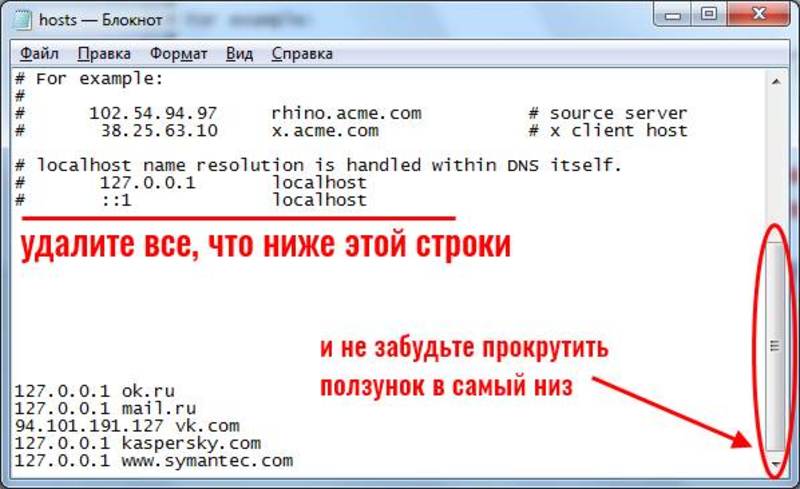
Один из способов его исправления – ручное удаление строк ложных соответствий IP-адресов доменам, что были привнесены вредоносным ПО. Открыв в блокноте файл, оставляем лишь соответствия по умолчанию, как указано на скриншоте, а все другие строки удаляем.

И сохраняем файл, как указано в предыдущем пункте статьи.
Записи с ложными соответствиями могут скрываться за пределами обозрения стандартного вида окна блокнота, потому необходимо просмотреть весь документ, прокрутив его вниз до самого конца.

Другой вариант исправления файла – полное замещение существующего содержимого исходным текстовым наполнением. Исходный текст файла можно скопировать на сайте поддержки компании Microsoft, где в отдельных блоках представлены варианты для различных версий и редакций Windows:
В случае с Windows 10 используется вариант исходного текста файла hosts для Windows 8.1.
Копируем на сайте исходное содержимое файла, в блокноте жмем клавиши Ctrl+A для выделения всего текста документа, затем Ctrl+V для вставки. Сохраняем файл, как указано в третьем пункте статьи.
Если файл по пути, указанном в первом пункте этой статьи, отсутствует, его после нейтрализации вредоносного ПО необходимо там создать. В блокноте открываем новый документ, вставляем скопированный на сайте поддержки Microsoft исходный текст, сохраняем файл и помещаем его в системный каталог, где он должен быть.
Наконец, последний способ исправления файла – автоматический. Правда, он доступен только для Windows 7 и более ранних версий системы. Пройдя по указанной выше ссылке, на сайте поддержки Microsoft в блоке «Простое исправление» скачиваем утилиту Fix it.

Запускаем ее, соглашаемся с лицензионными условиями, жмем «Далее».

Дожидаемся завершения ее работы и закрываем.


Утилита автоматически исправит hosts и вернет его содержимое к исходному состоянию, в том числе и восстановит файл, если его по пути установки из-за проделок вредоносного ПО не оказалось.
Работа с файлом hosts в Windows, проверка и исправление
Hosts – один из файлов Windows, использующийся в тесном взаимодействии со службой DNS, задача которой — преобразование IP-адресов сайтов в понятный пользователям вид: «example.com» вместо «11.23.311.41». Именно DNS запоминает IP-адреса посещаемых пользователями сайтов. Ноsts используется для принудительного присвоения IP-адресов определенным сайтам, минуя DNS -сервер, так как выполнение команд из этого файла имеет в Windows приоритет перед DNS.
Расположение в различных версиях Windows
В Windows ME и более ранних версиях файл находится в каталоге «C:\WINDOWS\». В WinNT и Windows 2000 расположение немного изменилось: «C:\WINNT\system32\drivers\etc\». С XP и по Win10 включительно — «С:\WINDOWS\system32\drivers\etc\».
Открытие файла
В ОС понадобится перейти в необходимую папку, кликнуть ПКМ по файлу и выбрать пункт «Свойства». В появившемся окне снять галочку с атрибута «Только для чтения», следом нажать «ОК» и в контекстном меню кликнуть «Открыть с помощью». Двойным нажатием открыть его не получится, так как у hosts отсутствует расширение. В открывшемся окне нужно выбрать «Блокнот» («Notepad») или любой текстовый редактор, после чего файл будет открыт для редактирования. После внесения необходимых изменений и их сохранения в свойствах файла следует вернуть отметку обратно.
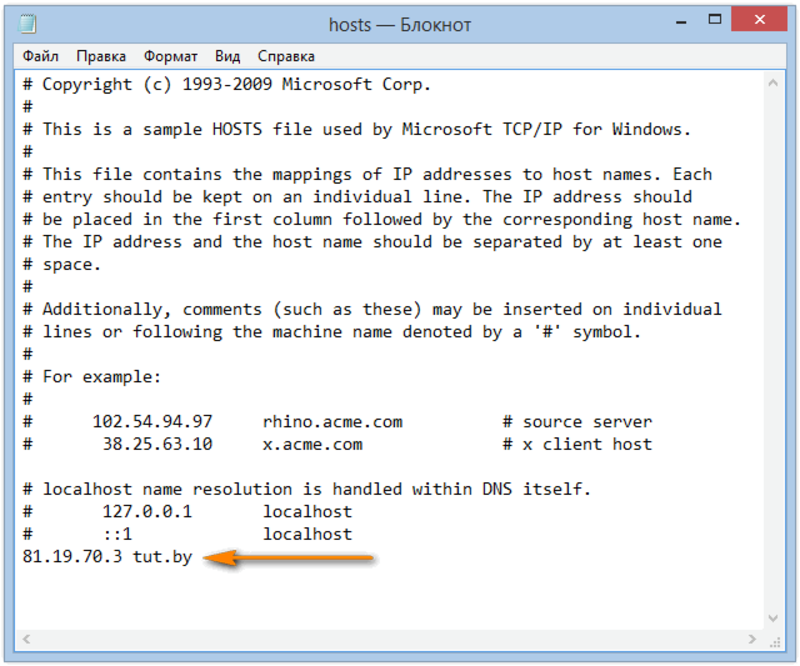
В Win7 и более поздних версиях могут потребоваться права администратора. Однако само наличие администраторских прав текущей учётной записи привилегий, как правило, не даёт из-за серьёзной политики безопасности в ОС. Последовательность действий следующая:
- Открыть «notepad.exe» в его рабочей папке (С:\Windows\system32\).
- С помощью правой кнопкой мыши кликнуть «Запуск от имени администратора».
- В запущенном «Блокноте» нажать «Файл», затем «Открыть» и перейти в место хранения hosts.
- Внести и сохранить необходимые изменения.
Редактирование файла hosts
В Windows XP его содержание выглядит так:
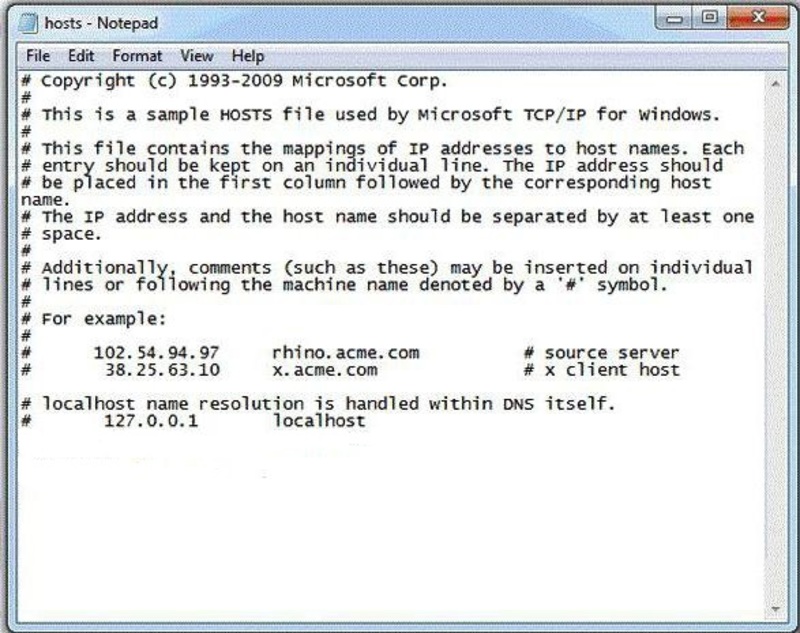
Следует отметить, что в windows 7 содержание hosts — лишь справочная информация, необходимая пользователю для понимания принципов его редактирования, своеобразная подсказка от разработчиков. Отсюда и символ # перед каждой строкой: он служит маркером комментария. О файле хост для «Виндовс 8» ( и любой другой версии Windows, начиная с 95-й) можно сказать то же самое, так что и правила работы будут идентичными.
Сам процесс редактирования несложен: подсказка всегда перед глазами. Необходимо только выяснить, с какой целью в файл вносятся изменения. Это могут быть как блокировка нежелательного ресурса, так и перенаправление на другой адрес.
Суть блокировки
В свободной строке, ниже всех справочных записей, вводится: «127.0.0.1 %адрес ресурса%», где %адрес ресурса% — адрес сайта, посещение которого пользователями компьютера нежелательно, например, «127.0.0.1 www.example.com». После такой записи ни один браузер не откроет сайт, расположенный по адресу «www.example.com», так как ему был принудительно присвоен IP 127.0.0.1, то есть, фактический адрес компьютера, так называемый localhost.
Редирект (перенаправление)
Для перенаправления с одного адреса на другой сначала необходимо указать IP-адрес ресурса, на который делается редирект, а затем через табуляцию или пробел — его номинальный адрес, например, «121.242.18.70 www.example.com» и «49.3.202.16 www.naprimer.ru». Такая конструкция позволит перенаправить запрос с одного сайта на другой (при условии ввода их реальных IP-адресов).
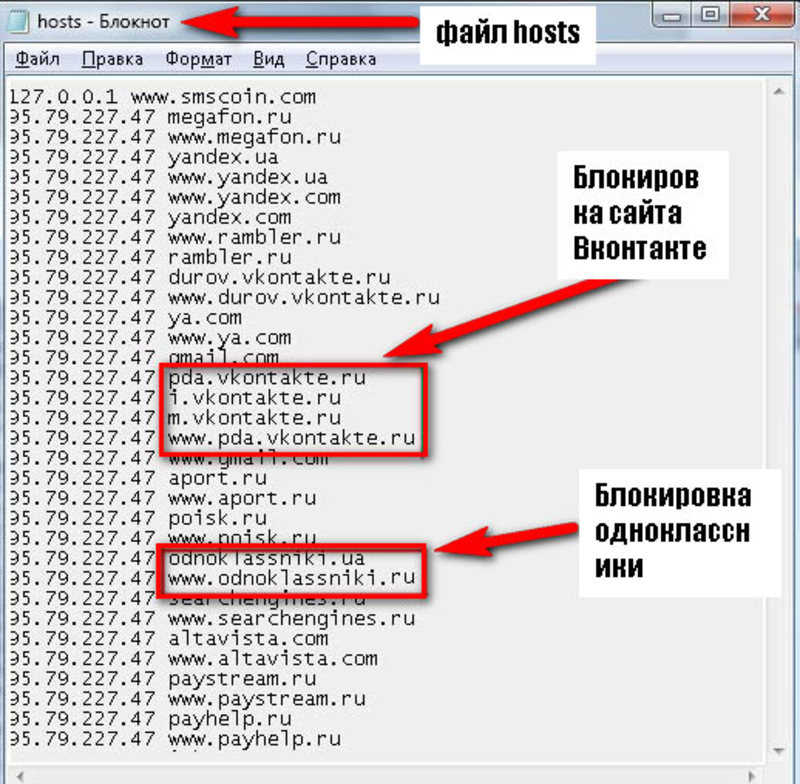
И блокировка, и перенаправление могут быть использованы в целях безопасности как обычными пользователями, так и системными администраторами в организациях. Но для этого используются специальные инструменты от различных разработчиков — антивирусы, брандмауэры, комплексы защит. Сейчас наиболее частая причина обращения к этому файлу — его чистка или полное восстановление после вирусного заражения компьютера.
Многие вирусы меняют содержимое этого файла с нужными злоумышленникам целями: редирект на визуально неотличимый от нужного ресурс, где пользователь вводит те или иные персональные данные. Нередки и ситуации, когда в результате вирусной атаки многие системные файлы могут якобы пропасть. На самом деле вирус скрывает их от глаз пользователя, чтобы ограничить к ним доступ.
Процесс чистки
И в Windows от 7 до 10, и в более старых версиях этой ОС в оригинальном файле hosts не должно быть ничего, кроме справочной информации. Часто при первом взгляде на окно текстового редактора нежелательные строки и записи могут отсутствовать, поэтому необходимо обратить внимание на полосы прокрутки.
Если полоса прокрутки неактивна или отсутствует, значит, очевидных проблем в файле не существует. Но если полоса активная, лишняя запись (или записи) скрыта внизу или справа и не видна при стандартном размере окна «Блокнота». Именно так всё лишнее можно легко обнаружить и удалить.
Если же требуется восстановить файл, то допустимо либо просто создать чистый текстовый документ, убрав расширение и поместив в нужную папку, а можно наполнить его справочным содержимым, найти которое в интернете очень просто.
Восстановление работоспособности
Как правило, новые заданные параметры отредактированного файла hosts применяются системой сразу после его сохранения, но может возникнуть ситуация, при которой этого не происходит, и работать он отказывается. Существует несколько способов исправить это, например, использовать командную строку.
Восстановить работоспособность хост файла в «Виндовс 7» и более ранних версиях через командную строку можно так: «Пуск» — «Выполнить», далее ввести «cmd» в появившемся поле. В открывшейся командной строке следует набрать «ipconfig /flushdns» для очистки кэша службы DNS.
В Win8-Win10, вызвав контекстное меню кнопки «Пуск», выбрать «Windows PowerShell», затем проделать аналогичные действия, что и в предыдущем пункте. Кроме этого, существует еще несколько способов:
- Внести максимальное количество доменных имён сайта. Сайт может иметь больше одного доменного имени. Для полной блокировки или перенаправления необходимо внести каждое из них. К примеру, «127.0.0.1 vk.com» и «127.0.0.1 vkontakte.ru». На один и тот же ресурс можно попасть, используя оба этих адреса, поэтому и вносить в файл для блокировки требуется оба.
- Отключить прокси-сервер, если он используется. В «Панели управления» нужно зайти в раздел «Сеть и интернет», далее в «Свойства обозревателя». В пункте «Подключения» выбрать опцию»Настройка сети» и снять отметки со всех элементов.
- Проверить на наличие ошибок сам файл hosts.
Каждую новую строку лучше начинать без пробелов, желательно избегать чрезмерного использования табуляции и пробелов между IP и адресом сайта. Если правильно следовать алгоритмам действия, все операции можно легко сделать самостоятельно.
Как изменить и восстановить файл HOSTS
Вопрос пользователя
Здравствуйте.
У меня следующая проблема: при попытке открыть соц. сети (ВК, Одноклассники) — вместо них появляется какой-то другой сайт, похожий на них, и просит отправить SMS на короткий номер.
«Доктор Веб» (портативная версия) нашел проблему в файле HOSTS, но не может его удалить (вручную тоже никак). Подскажите, как изменить восстановить файл HOSTS.
На самом деле файл hosts имеет большое влияние на работу вашего интернета. 👇
Если коротко: при попытке открыть какой-нибудь сайт, вашему браузеру сначала нужно получить его IP-адрес.
Для этого он обращается к файлу hosts, а затем уже к серверу DNS. Т.е. получив IP-адрес из файла hosts — он вам и откроет сайт/страничку по этому IP-адресу.
Таким образом, различные вирусы и вредоносное ПО прописывает в этот файл «нужные» им строки с IP-адресами, и благодаря этому у вас открываются совсем «левые» сайты, вместо привычных (хотя в адресной строке будет стоять, например, именно Vk.com ) .
В этой статье рассмотрю два ключевых вопроса:
- как редактировать и изменять этот файл;
- как его восстановить, даже если его заблокировал вирус (на ту версию, которая была при установке Windows) .
Как открыть и изменить файл hosts
Примечание : файл hosts располагается по адресу:
C:\Windows\System32\drivers\etc\hosts (актуально для Windows 7, 8, 8.1, 10, 11)
*
Чаще всего невозможность изменить этот файл связана не с блокировкой его различным вирусным ПО, а просто с тем, что ваш блокнот (или другая программа для редактирования) не открыта с администраторскими правами.
Именно из-за этого, при изменении строк в файле hosts — вам сообщается ошибка, что у вас недостаточно прав.
Рассмотрю ниже пару способов, как открыть файл hosts с администраторскими правами (т.е. вы сможете его отредактировать и сохранить).
📌 Способ 1: актуален для Windows 7/8/10/11
1) Сначала нажимаете сочетание кнопок Ctrl+Shift+Esc (или Ctrl+Alt+Del). Должен открыться диспетчер задач.
2) Далее нажимайте файл/новая задача. В открывшемся окне «Создание задачи» впишите в строку «Открыть» команду notepad , и поставьте галочку «Создать задачу с правами администратора» . 👇
Как открыть блокнот с администраторскими правами
3) Затем в открывшемся блокноте сделайте следующее:
- сначала нажмите по меню файл/открыть ;
- далее в строку «Имя файла» (в нижней части окна) введите адрес файла hosts — C:\Windows\System32\drivers\etc\hosts , и нажмите кнопку открыть;
- в блокноте должен открыться файл. Если этого не произошло, то тут два варианта: либо вы неправильно ввели адрес файла, либо он был заблокирован вирусом. Переходите ко второй части статьи про восстановление этого файла. 👇
Открытие файла hosts
4) Теперь обратите пристальное внимание на строки в файле:
- если напротив какого-нибудь IP-адреса стоят сайты соц. сетей (например) , то это наверняка вредоносные строки. Обычно, появляются при установке рекламного ПО (пример показан на скрине ниже 👇) . Просто удалите все подобные строчки;
- некоторые не прокручивают до конца этот текстовый файл (а зря!) — дело в том, что иногда используется хитрость: часть строк забивается пробелами, и в результате пользователь, открыв файл, думает, что с ним все в порядке.
Подозрительная строка в hosts
Вообще, идеально удалить ВСЁ, что есть у вас в файле hosts (особенно, если вы с ним не имели никогда дел), и скопировать туда, например, нормальный текст для этого файла (приведен ниже).
👇 Пример файла hosts, по умолчанию, после установки Windows (можно скопировать и заменить полностью свой)
# Copyright (c) 1993-2009 Microsoft Corp.
#
# This is a sample HOSTS file used by Microsoft TCP/IP for Windows.
#
# This file contains the mappings of IP addresses to host names. Each
# entry should be kept on an individual line. The IP address should
# be placed in the first column followed by the corresponding host name.
# The IP address and the host name should be separated by at least one
# space.
#
# Additionally, comments (such as these) may be inserted on individual
# lines or following the machine name denoted by a ‘#’ symbol.
#
# For example:
#
# 102.54.94.97 rhino.acme.com # source server
# 38.25.63.10 x.acme.com # x client host
# localhost name resolution is handled within DNS itself.
# 127.0.0.1 localhost
# ::1 localhost
127.0.0.1 localhost
После того, как проведете все правки с файлом, не забудьте его сохранить:
- либо нажмите по меню файл/сохранить ;
- либо сочетание кнопок Ctrl+S.
📌 Способ 2: запуск блокнота с правами администратора вручную
- заходим в системную папку по адресу: C:\Windows\system32
- находим файл notepad.exe и жмем по нему правой кнопкой мышки ;
- в контекстном меню выбираем «Запуск с правами администратора» ;
Запуск блокнота от имени администратора
👉 Примечание
Для этих целей можно воспользоваться абсолютно любым блокнотом, например, очень популярны: notepad++, bread и пр.
Как восстановить исходный файл hosts
В некоторых случаях до реального файла hosts не добраться:
- либо нельзя открыть (например, заблокирован вирусом) ;
- либо он скрыт и его невидно;
- либо их просто несколько, и какой из них реальный разобраться не опытному пользователю далеко не всегда под силу.
Но есть одна антивирусная утилита, способная быстро и легко восстановить файл hosts. Речь идет об утилите — AVZ.
👉 AVZ (да и ряд других антивирусов) можете найти в моей подборке.
После скачивания и разархивирования утилиты — просто запустите исполняемый файл. Далее откройте меню «Файл/Восстановление системы».
Файл/восстановление системы / AVZ
После чего в списке восстановления настроек системы пометьте галочкой пункт «Очистка файла hosts» (как на скриншоте ниже 👇), и нажмите кнопку «Выполнить отмеченные операции» .
Примечание : обратите внимание, что утилита AVZ предлагает разблокировать и восстановить довольно много нужных системных настроек. В общем, рекомендую!
Очистка файла hosts
Если все прошло успешно, вы должны увидеть окно о удачном завершении операции восстановления (как на примере ниже).
Рекомендую так же проверить свой компьютер на вирусы с помощью всё той же утилиты AVZ (причем, сделайте это даже, если у вас установлен антивирус. Можете узнать много интересного о его эффективности. 👌).
👉 Примечание
Так же привести систему в рабочее состояние можно с помощью восстановления .
Если на компьютере есть резервные точки (а они по умолчанию создаются в Windows 7/8/11*) , когда Windows стабильно работала — то к ним можно 👉 откатиться и восстановить прежнюю работу системы. В том числе, кстати, и файл hosts.

На этом моя миссия статьи завершена!
Если файл hosts с помощью рекомендаций выше вы восстановить не смогли, последнее, что порекомендую — переустановить Windows.