Одноклассники моя страница
Одноклассники — это популярная социальная сеть, используемый людьми по всему миру для поддержания связи и общения с друзьями. Войти на свою страницу очень просто, это можно сделать с компьютера или телефон. В этой статье приведены пошаговые инструкции о том, как войти в Одноклассники с различных устройств и платформ, рассказаны способы входа без логина и пароля и даны рекомендации, что делать, если вы забыли данные для входа и у вас не получается открыть свою страницу.
Чтобы перейти в Одноклассники кликните по ссылке — https://ok.ru/
Как войти на свою страницу Одноклассники с компьютера
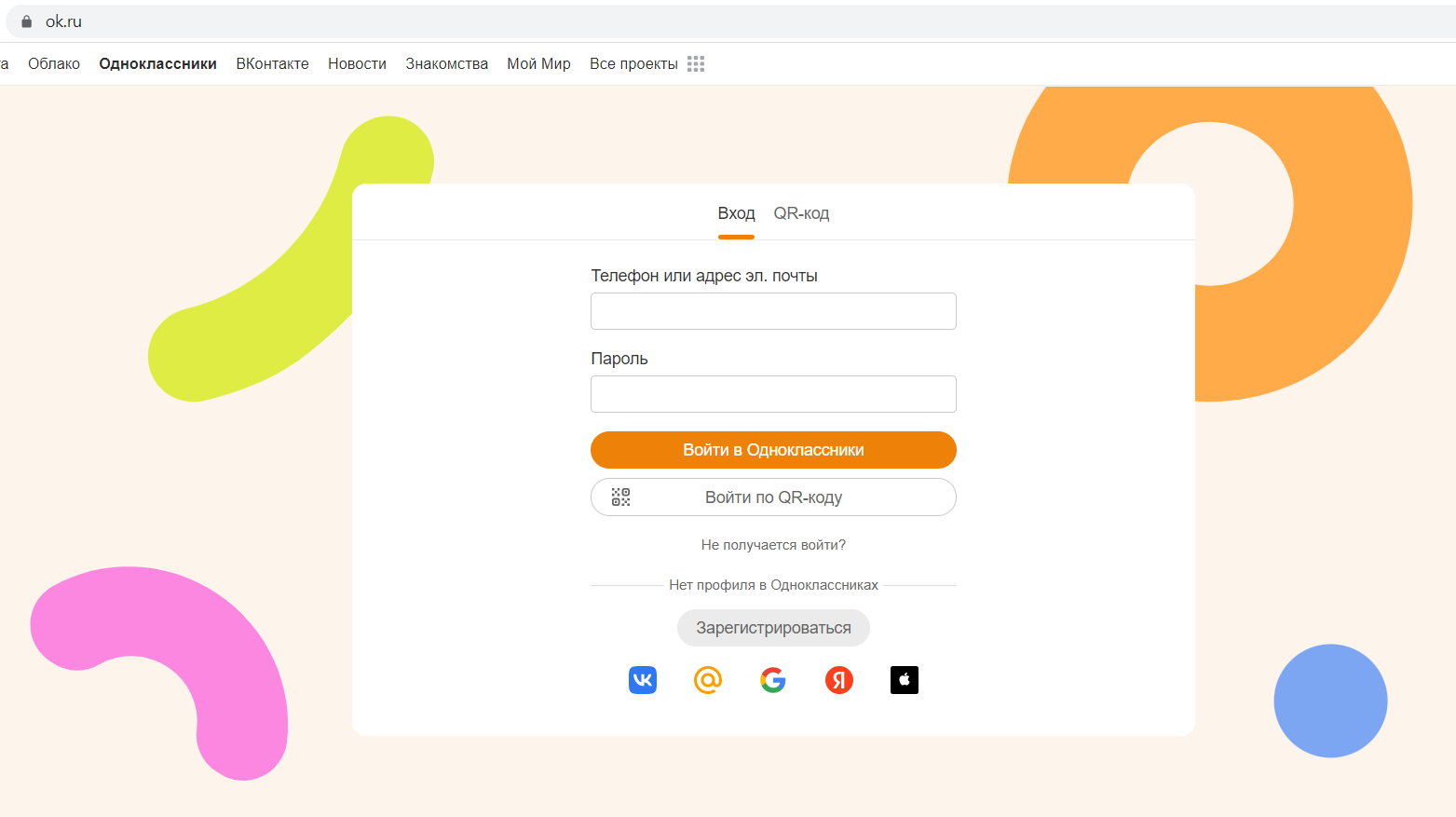
Самый простой способ войти на свою страницу в Одноклассниках — через официальный сайт. Сначала откройте страницу ok.ru в браузере вашего компьютера. Вам будет предложено ввести имя пользователя или адрес электронной почты, а также пароль.
Как войти на свою страницу Одноклассники с телефона через браузер
Если вы используете мобильный телефон, вы также можете зайти на свою страницу Одноклассники непосредственно через официальный сайт ok.ru. Нажмите на кнопку «войти» и введите номер телефона/адрес электронной почты вместе с паролем.
Как войти на свою страницу Одноклассник через мобильное приложение
Вы также можете скачать и установить официальное мобильное приложение для устройств android или ios, которое позволит вам получить доступ ко всем функциям страницы одноклассников. После установки просто откройте приложение и введите свои данные для входа (номер телефона/адрес электронной почты) вместе с паролем, предоставленным в процессе регистрации при первом использовании этого приложения.
- Нажмите на кнопку «Поиск».
- Введите «Одноклассники» в поисковую строку.
- Нажмите на кнопку «Установить» рядом с приложением.
- После установки приложение будет доступно на вашем устройстве, и вы сможете войти в него на свою страницу Одноклассники.
Как войти на свою страницу Одноклассники без логина и пароля
Вы также можете войти на свою страницу одноклассники через один из сайтов-партнеров, таких как mail ru или google, нажав «войти с помощью другого сервиса» после открытия ok.ru. Все, что здесь требуется, это либо предоставить учетные данные, связанные с соответствующим поставщиком услуг (mail ru / google), вместо того, чтобы вводить прямые данные для входа, связанные только с самим аккаунтом одноклассника; это позволяет пользователям, которые не помнят свои данные для входа, получить доступ к своим аккаунтам без каких-либо проблем.
Как войти в одноклассники через mail ru
Если вы выбрали поставщика услуг mail ru, то следующий шаг включает в себя ввод учетных данных mail ru, таких как адрес электронной почты, связанный с ним, плюс соответствующий пароль, после чего нажмите кнопку «войти»
Как войти через google
Для входа на свою страницу Одноклассников через google все, что нужно сделать здесь, снова аналогично предыдущему выбору, сделанному в отношении mail ru, где пользователь должен ввести свои учетные данные, связанные с последним, а затем нажать «войти».
Как войти через аккаунт Яндекс
Необходимо указать номер телефона / адрес электронной почты вместе с соответствующим паролем для того чтобы перейти к основному интерфейсу.
Как войти через apple id
Для тех, кто использует устройства apple, такие как iphones ipads и т. д. есть другой метод входа, известный просто интеграцией apple id. Вход в Одноклассники с использованием Apple ID – это быстрый и удобный способ авторизоваться в сервисе, используя учетную запись Apple. Вот как это сделать:
- Откройте приложение Одноклассники на своем устройстве с ОС iOS.
- Нажмите на кнопку «Вход» в правом верхнем углу экрана.
- Выберите вариант «Войти через Apple ID».
- Введите свой Apple ID и пароль.
- Подтвердите вход, используя Touch ID или Face ID, если они включены на вашем устройстве.
- Если у вас уже есть аккаунт в Одноклассниках, вы будете автоматически перенаправлены в него. Если же вы впервые используете Apple ID для входа в Одноклассники, вам будет предложено создать новый аккаунт.
Использование Apple ID для входа в Одноклассники упрощает процесс авторизации, позволяя вам избежать необходимости вводить дополнительные данные. Также это улучшает безопасность вашего аккаунта, поскольку Apple использует надежную аутентификацию и шифрование данных. Все все, теперь вы можете легко войти в Одноклассники используя Apple ID.
Функция Запомнить меня
Одноклассники также имеет полезный инструмент под названием «запомнить меня», позволяющий пользователям сохранять свою информацию, так что при следующем посещении сайта не придется набирать все заново, независимо от того, закончилась ли сессия внезапно из-за технических проблем и т. д., таким образом, давая более быстрый способ доступа к содержимому предлагаемой платформы.
Функция автосохранения данных в браузере позволяет сохранять логин и пароль для авторизации на сайте, чтобы вы могли входить на страницу без повторного ввода данных.
- Откройте браузер и зайдите на страницу Одноклассников.
- Введите логин и пароль.
- Нажмите «Вход».
- Если ваш браузер предлагает сохранить логин и пароль, выберите «Да» или «Сохранить».
- Последующие разы, когда вы заходите на страницу Одноклассников, ваш браузер автоматически выполнит вход на страницу.
Примечание: Данные функции могут отличаться в зависимости от используемого браузера.
Через qr код
Кроме традиционных методов, описанных ранее, можно также использовать технологию сканирования qr-кода, которая позволяет подключиться мгновенно, если вы уже авторизованы в телефоне.
Что делать если вы не можете войти на свою страницу Одноклассников
В случае, если у вас возникли сложности, и вы не можете продвинуться дальше, несмотря на шаги, описанные в статье, я бы рекомендовал проверить правильность введенной комбинации логина и пароля, убедиться что ничего не блокирует соединение каким-то образом, если ничего из этого не работает, свяжитесь со службой поддержки, обратитесь за помощью пока проблема не решится должным образом.
Что делать, если не помните логин и пароль
Если вы забыли логин или пароль от своего аккаунта в Одноклассниках, есть несколько путей решения этой проблемы.
- Откройте веб-сайт Одноклассников или приложение.
- Нажмите кнопку «Забыли пароль?» или «Не могу войти».
- Введите свой адрес электронной почты, используемый при регистрации в Одноклассниках, или номер телефона.
- Получите на электронную почту или телефон код для восстановления пароля.
- Используйте полученный код для сброса пароля и войдите в свою страницу в Одноклассниках.
Если вы не можете получить код для восстановления пароля, возможно, ваш аккаунт был заблокирован или удален. В таком случае необходимо связаться со службой поддержки Одноклассников для получения дополнительной помощи.
Не забывайте, что важно следить за безопасностью своих аккаунтов в социальных сетях и не делиться своими логином и паролем с другими людьми.
Вход на свою страницу в Одноклассниках
Многие миллионы людей имеют свою страницу в социальной сети Одноклассники, общаются с друзьями, родственниками и знакомыми, обмениваются новостями, поздравляют друг друга с праздниками и торжествами, выкладывают фотографии и видеозаписи. Наличие аккаунта предоставляет широкие коммуникативные возможности для любого участника ресурса. А как же можно попасть на страницу, если вы — новичок и еще не разобрались в использовании сайта?
Входим на свою страницу в Одноклассниках
Существует три варианта войти на свою страницу в Одноклассниках с различных устройств. Давайте вместе подробно разберём каждый из них. И если опытному пользователю эта информация покажется очевидной, то для начинающего юзера будет полезной и познавательной.
Вариант 1: Полная версия сайта
Если вы хотите зайти в свой аккаунт с персонального компьютера, то лучше всего сделать это в полной версии сайта Одноклассников. Здесь наиболее красивый интерфейс и графическое оформление, полные функциональные возможности для использования и настройки профиля.
-
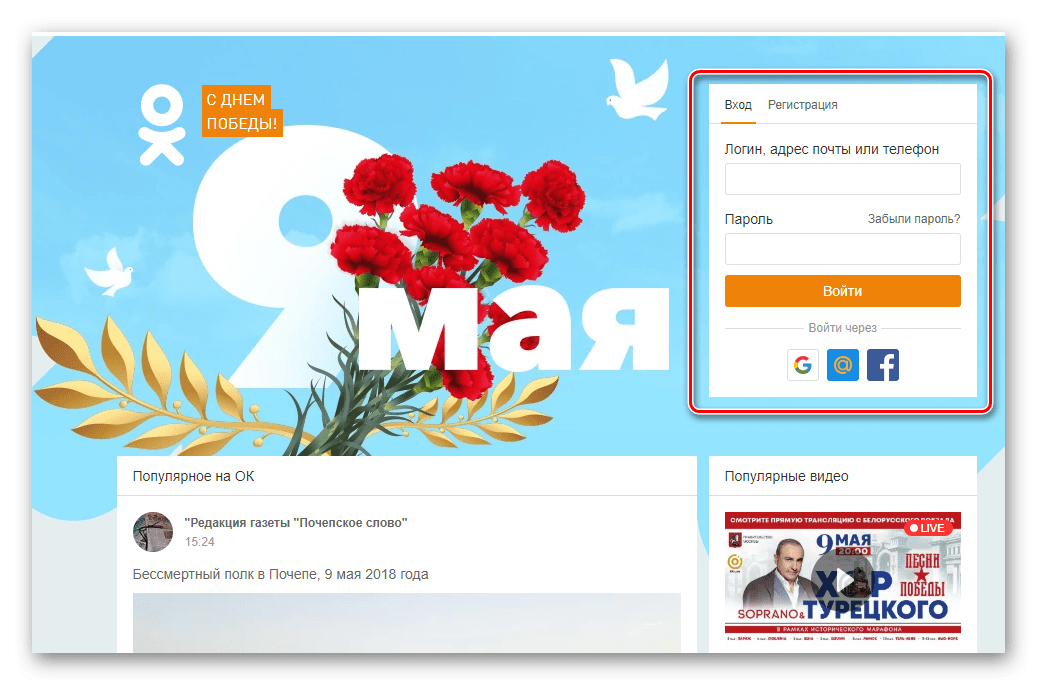
В любом интернет-обозревателе набираем в адресной строке ok.ru или odnoklassniki.ru, можно в любом поисковике набрать слово «одноклассники» и перейти по ссылке. Попадаем на стартовую страницу сайта Одноклассников. В правой части экрана наблюдаем блок входа и регистрации.
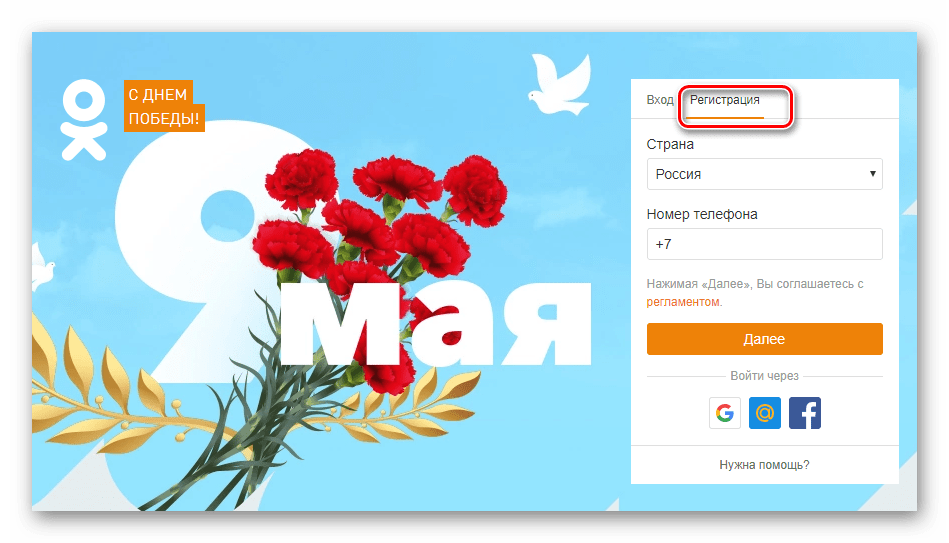
Подробнее: Регистрируемся в Одноклассниках
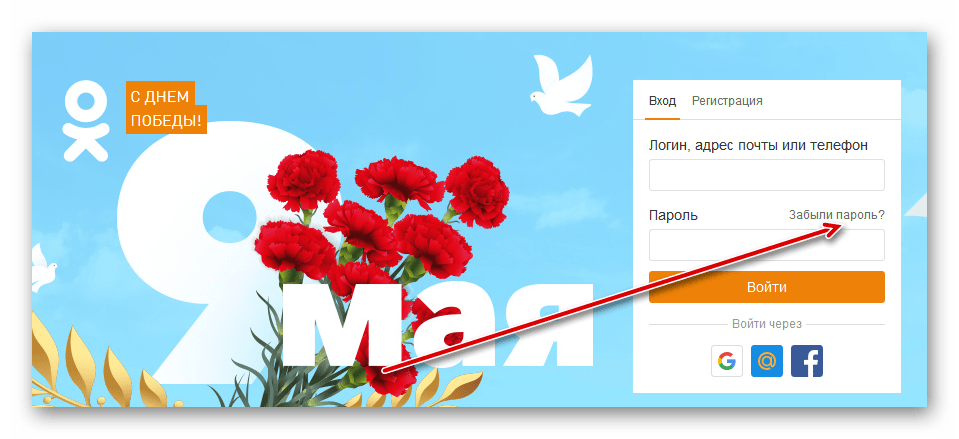
Подробнее:
Восстанавливаем пароль в Одноклассниках
Как посмотреть пароль в Одноклассниках
Изменение пароля на сайте Одноклассники
Вариант 2: Мобильная версия сайта
Для компьютеров с низкой скоростью интернет-соединения и различных мобильных устройств функционирует облегчённая версия сайта Одноклассников. Она немного отличается от полной в сторону упрощения графики, интерфейса и так далее. Рассмотрим её на примере браузера Opera Mini для Android.
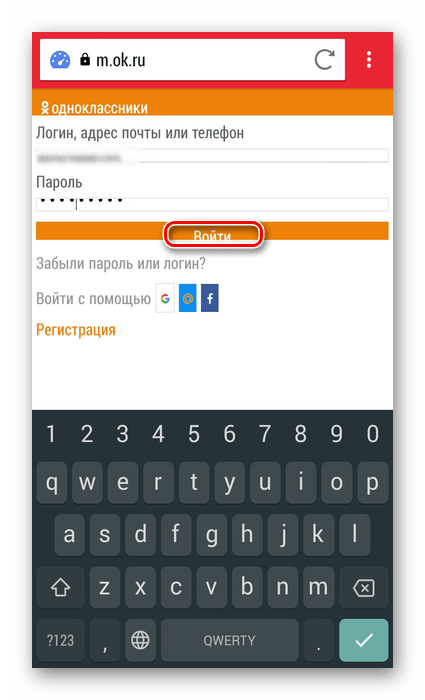
- В браузере набираем адрес Одноклассников, прибавив маленькую букву «m» и точку в начале, чтобы получилось m.ok.ru. Здесь действуем по аналогии с Вариантом 1, вводим логин и пароль, нажимаем кнопку «Войти». Как и в полной версии сайта, есть возможность пройти регистрацию на ресурсе, войти при помощи логина Google, Mail, Facebook и восстановить забытый пароль.
- После входа на свою страницу можно сразу, для вашего удобства, запомнить пароль доступа.
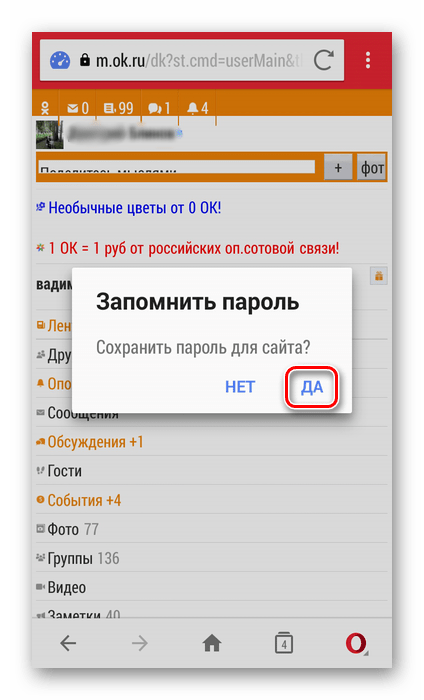
- Задача выполнена. Профиль открыт, можно пользоваться.
Вариант 3: Приложения для Android и iOS
Для смартфонов, планшетов и иных гаджетов разработаны специальные приложения Одноклассников, работающие на мобильных операционных системах Android и iOS. Внешний вид и функциональность данного программного обеспечения заметно отличаются от сайта ресурса. Для примера возьмём смартфон на Android.
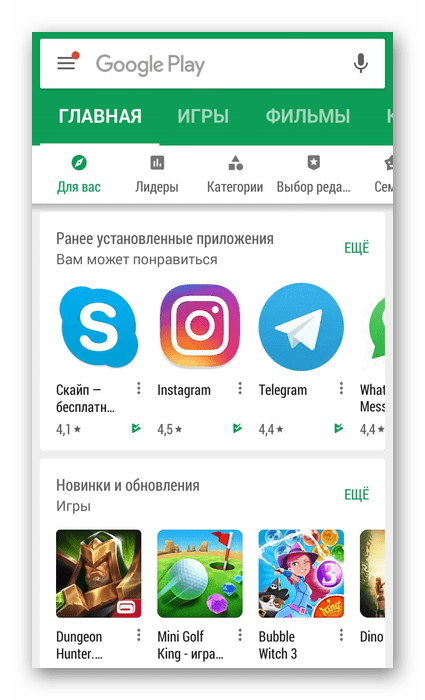
- На своём мобильном устройстве открываем приложение Google Play Market.
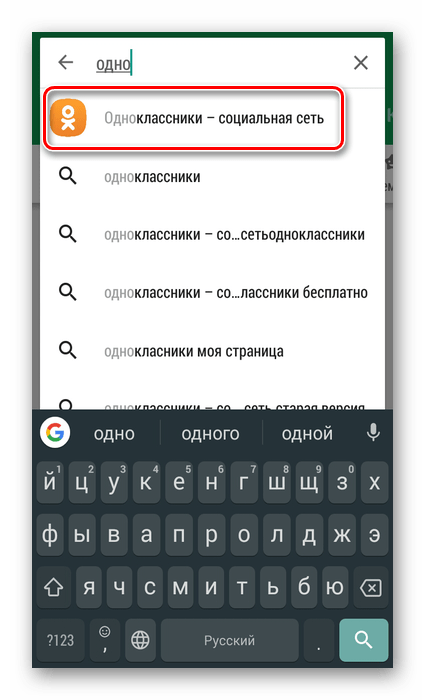
- В поисковом поле набираем слово «одноклассники», в результатах находим ссылку на приложение.
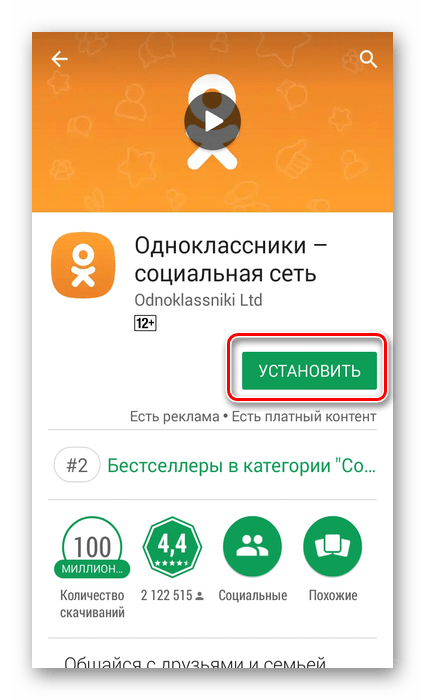
- Открываем страницу с приложением Одноклассников. Нажимаем кнопку «Установить».
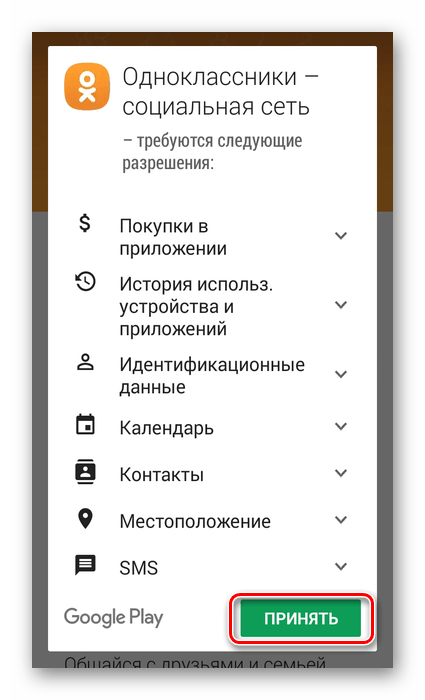
- Программа просит предоставить необходимые для её работы разрешения. Если вас всё устраивает, то жмите на кнопку «Принять».
- Приложение скачивается и устанавливается. Остаётся только нажать на кнопку «Открыть».
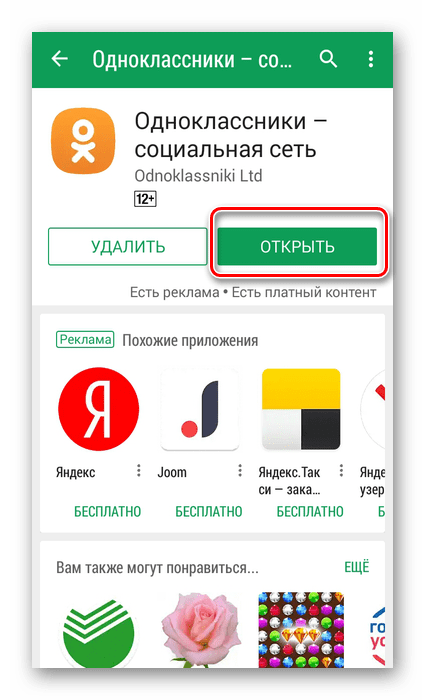
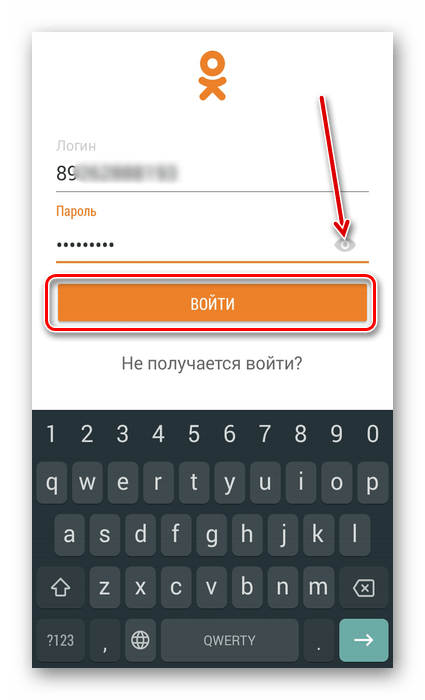
- Открывается стартовая страница приложения Одноклассники, здесь можно зарегистрироваться на ресурсе, войти в свой аккаунт через Гугл и Фейсбук. Мы попробуем попасть в собственный профиль обычным способом, введя логин и пароль в соответствующие поля и нажав на строку «Войти». Набираемое кодовое слово можно посмотреть, если кликнуть на значок в виде глаза.
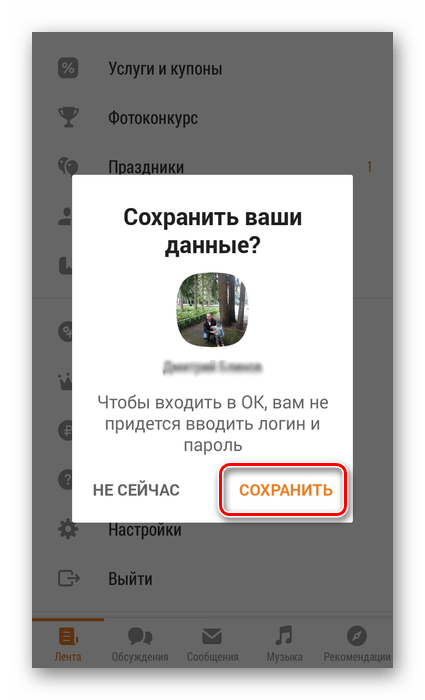
- Если гаджет находится в индивидуальном пользовании, то можно сохранить логин и пароль в памяти устройства.
- Пройдя аутентификацию, попадаем на свою страницу в Одноклассниках. Поставленная цель достигнута.
Как зайти во ВКонтакте и что делать, если утерян доступ к странице

Социальные сети завоевали сердца большинства подростков. Да и не только их. С каждым днём всё больше людей любого возраста обосновывается в интернете, регистрируясь во ВКонтакте, Одноклассниках и на Фейсбуке. Существует гораздо больше подобных интернет-ресурсов, но большая часть русских людей предпочитает именно ВКонтакте. Те, кто ещё там не зарегистрированы, могут не знать, как зайти в «контакт».
Как создать личную страницу ВКонтакте
Прежде чем начинать пользование этой соцсетью, необходимо создать свою страницу ВКонтакте. Чтобы это сделать, нужно соблюдать несложный алгоритм, состоящий из нескольких шагов:
-
Войдите на официальный сайт ВКонтакте.
- Кликните на пункт «регистрация», который расположен в нижнем правом углу страницы.
- Перед вами появится панель, где вас попросят указать имя, фамилию и дату рождения. Сделайте это и нажмите клавишу «enter». Лучше указывать свои настоящие данные, чтобы друзья и близкие могли легко найти вас.
- Дальше выскочит окошко, в котором вас попросят ввести действующий номер телефона, чтобы служба поддержки ВКонтакте могла отправить на него код подтверждения в виде смски. Введите свой номер в первую строку, и на него вам придёт СМС с кодом безопасности. Впишите полученный код во вторую строку. Не бойтесь предоставлять сайту свой настоящий номер телефона. Так вы удостоверяете свою личность. В дальнейшем благодаря личному номеру будет возможно восстановить данные вашей страницы, если вы вдруг потеряете их.
- Как только вы закончите с предыдущим шагом — появится окошко, в которое необходимо ввести придуманный вами новый пароль для странички. Очень важно, чтобы пароль знали только вы. И он должен быть надёжным. В случае если вы не позаботитесь об этом, аккаунт будет легко взломать. Такое с пользователями соцсетей происходит относительно часто. Никому не приятно, когда в их личную жизнь нагло залезают.
- После введения пароля вам необходимо нажать на кнопку «Войти на сайт». Всё готово, регистрация закончена. После её завершения вы попадёте на панель с информацией о себе.
Проделать данную процедуру сможет каждый самостоятельный пользователь компьютера.
Наполнение аккаунта
Для того чтобы начать «обустраивать» свой профиль ВКонтакте, на него нужно зайти. Даже если вы только зарегистрировались и уже зашли туда, необходимо выйти, чтобы проверить, сможете ли вы зайти снова. Это позволит убедиться в правильности заданного пароля.
Нужно нажать на стрелочку в правом верхнем углу. Откроется мини-меню, в самом низу которого будет написано «выйти». Нажмите на эту кнопку и вы окажетесь на главной странице входа ВКонтакт.
Чтобы снова зайти в контакт на свою страницу, нажмите на строку «email или телефон», которая находится слева. Введите номер, к которому привязывали свою страницу. В строку пониже введите пароль, который вы задали для защиты своей учётной записи. Нажмите кнопку «Войти ВКонтакте». Если вы попали на созданную вами ранее страницу — значит, вы всё сделали правильно!
Для наполнения вашей страницы своими данными необходимо зайти в настройки и заполнить те поля, которые вы посчитаете нужными. Можно писать о своих религиозных взглядах, увлечениях, любимых фильмах, семейном положении, любимых книгах и т. д. Всё это будет сделать нетрудно, так как администрация сети ВКонтакте предусмотрела любые проблемы, которые могут возникнуть. Они создали инструкцию для удобства пользователей. Кроме того, когда угодно вы можете написать в онлайновую службу поддержки по любому интересующему вопросу, и вам будет отвечать живой человек.
Вход на страницу с чужого компьютера
Безусловно, не всегда имеется возможность зайти в контакт со своего компьютера или любого другого устройства, что принадлежит вам. Иногда требуется сделать это, будучи в гостях у друга или на учёбе/работе.
Но многие после пользования контактом со стороннего компьютера, забывают выйти из него. Или же их личные данные сохраняются на постороннем агрегате. Существует парочка методов, как правильно войти ВК на свою страницу и избежать утечки личных данных:
-
Вкладка инкогнито. Так называется вкладка в интернет-браузере, где можно производить любые действия и со спокойной душой вводить свои данные. Ничего не останется в памяти компьютера чужака. Вся информация будет стёрта сразу после закрытия этой вкладки. Войдите во ВКонтакте через вкладку «инкогнито», и тогда ваши данные автоматически сотрутся после того, как вы закончите все дела.
- «Чужой компьютер». Когда вы находитесь на главной странице сервиса ВКонтакте, где необходимо вводить данные для входа, ниже строчки «пароль» есть пункт с надписью «чужой компьютер». Поставьте на нём галочку, когда будете заходить в свой аккаунт с «левого» устройства и тогда ваши данные будут автоматически стёрты с памяти так же, как и в предыдущем способе.
Благодаря этим манёврам ваша личная информация будет в целости и сохранности.
Что делать, если профиль ВК заблокировали
Бывает, что вы, ничего не подозревая, решили залезть к себе ВКонтакте. Открываете нужный сайт в браузере, проходите типичную процедуру входа.
А в конце вас ожидает надпись на экране: «Ваша страница была заблокирована/заморожена в связи с обнаружением подозрительной активности».
Интерпретации данного сообщения бывают разными, но суть остаётся одна: вы потеряли доступ к своей странице и не понимаете почему.
Не стоит паниковать и, для начала, нужно найти повод блокировки. Страницу могли удалить или заблокировать по следующим причинам:
- Вас взломали. Кто-то всё же нашёл способ подобрать ваш пароль. Сам или с помощью программы. Зашёл к вам на страницу и занимается вымогательством (рассылает сообщения с просьбой одолжить денег или рекламирует обманывающие людей сайты).
- За хранение на странице материалов запрещающего характера (порнография; пропаганда нелегальных вещей; контент, оскорбляющий человека и т. д. ).
- За публичное употребление огромного количества мата (надо очень постараться, чтобы за такое забанили).
Во всех трёх случаях вполне вероятно то, что на вашу страницу проник злоумышленник и с неё производит неправомерные действия. Но это если вы действительно уверены, что не делали со своей учётной записи ничего такого, из-за чего вас могли дезактивировать.
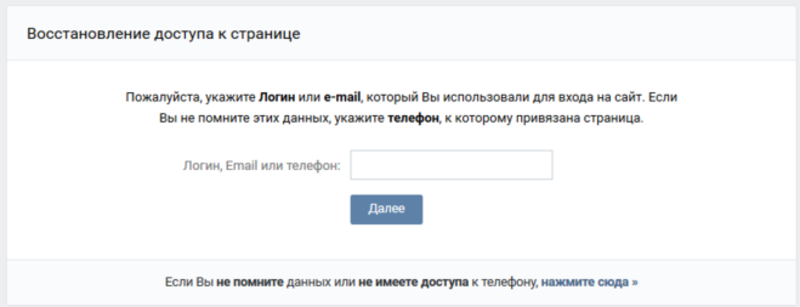
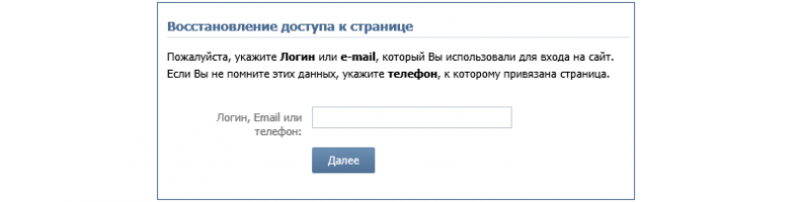
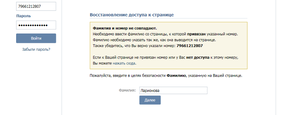
Как бы ни было, вы, очевидно, захотите попасть на страничку вновь. Чтобы это сделать, нужно снова открыть главную панель ВКонтакте, где вы обычно вводите данные для входа. Ниже пункта «Чужой компьютер» находится строка «Забыли пароль?». Нужно нажать на неё. После на экране появится строка с номером телефона. Если ваша страница привязана к действенному номеру — всё будет просто. Нужно ввести его в появившуюся строку, после чего сервис ВКонтакте станет запрашивать код из СМС, которая придёт вам на сотовый. После этой процедуры вы снова сможете входить к себе ВКонтакт.
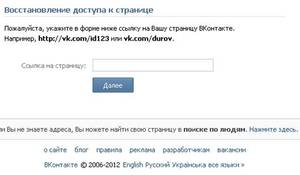
Что делать, когда вы по каким-то причинам не имеете при себе телефон? На той же странице, ниже строчки с номером, будет написано: «Если вы не помните данных или не имеете доступа к телефону, нажмите сюда». Кликните, куда просит инструкция, следуйте указаниям сайта. Тогда вы сможете вернуть свой аккаунт целым и невредимым.
Именно эти несложные предписания объяснят пункт «как войти в контакт на мою страницу».
Главное — понять, что произошло и вы без труда сможете пользоваться данной социальной сетью или вернуть к ней доступ.