Как переслать сообщения из Вайбера на электронную почту: подробная инструкция
Социальные мессенджеры стали для нас неотъемлемой частью коммуникации с близкими, друзьями и коллегами. Однако, иногда может возникнуть необходимость переслать сообщение на электронную почту для дальнейшего сохранения, репоста или печати. Если у вас возникли подобные задачи, то эта статья станет для вас полезным руководством.
В данном материале мы подробно рассмотрим, каким образом можно произвести пересылку сообщений из Вайбера на электронную почту. Узнаете несколько методов, которые можно использовать на разных устройствах, включая компьютеры, смартфоны и планшеты.
Вы узнаете, как скопировать текст сообщения в Вайбере, как сохранить контент мультимедиа, например, фото и видео, и каким образом можно отправить сообщения по электронной почте, сохраняя оригинальный вид. Наши шаги будут простыми и доступными для всех пользователей, независимо от уровня владения техническими средствами и устройствами.
Как переслать фото, письмо, переписку на электронную почту
Иногда возникает необходимость отправить данные, полученные в приложении Вайбер, на электронную почту. Например, для сохранения важной информации или передачи ее на другой адрес.
Для пересылки фотографий в Вайбере необходимо открыть нужный чат и выбрать изображение, которое нужно отправить на почту. Далее, нужно нажать и удерживать изображение до появления опций. Выберите «Переслать» и выберите почту, на которую нужно отправить фото.
Письмо
Если вы хотите переслать целое письмо на электронную почту, просто откройте нужный чат в Вайбере и найдите сообщение, которое нужно отправить. Нажмите на сообщение и удерживайте его, пока не появятся опции. Выберите «Переслать» и выберите почту, на которую нужно отправить письмо. После этого можно добавить текст или тему письма и отправить сообщение.
Переписка
Если необходимо переслать всю переписку на электронную почту, можно сделать это с помощью экспорта чата. В меню настроек откройте раздел «Чаты и звонки», выберите нужный чат и нажмите «Экспортировать чат». После этого Вы получите файл, который можно отправить на почту.
Как с Вайбера отправить фото на электронную почту
Вайбер — это одна из самых популярных мессенджеров в мире, однако не всегда удобно отправлять фото в нем. Если у вас возникла необходимость отправить фото на электронную почту, то это легко сделать.
Для того чтобы отправить фото с Вайбера на электронную почту, вам необходимо сначала найти нужную фотографию в приложении. После этого, откройте ее и нажмите на значок «Поделиться», который находится в правом верхнем углу экрана.
В открывшемся меню выберите «Электронная почта», после чего Вам необходимо будет ввести адрес электронной почты получателя, тему сообщения и, при необходимости, текст.
Если вы отправляете фото нескольким получателям, то вместо ввода адреса электронной почты можно выбрать опцию «Скопировать ссылку», которая создаст ссылку на фотографию и вы сможете отправить ее через любой мессенджер или социальную сеть.
Также, если вы хотите отправить несколько фотографий, то можно воспользоваться функцией «Создать альбом» и отправить альбом на электронную почту.
В целом, отправка фото с Вайбера на электронную почту — это быстрый и простой способ передать фотографии тем, кто не пользуется мессенджером.
Как отправить различные файлы через Вайбер?
Вайбер – это удобный мессенджер для переписки и обмена файлами. В нем легко отправлять различные документы, фото, файлы, ссылки, поздравления или открытки.
Отправка документов
Для отправки документа через Вайбер, необходимо:
- Открыть диалог с нужным контактом и нажать на значок скрепки.
- Выбрать пункт «Файл» и указать путь к файлу.
- Нажать на кнопку «Открыть».
Отправляемый документ не должен превышать 200 Мб.
Отправка фото
Для отправки фотографии через Вайбер, необходимо:
- Открыть диалог с нужным контактом и нажать на значок камеры.
- Выбрать пункт «Фото или Видео».
- Выбрать фотографию из галереи или сделать новую фото-снимок.
- Нажать на кнопку «Отправить».
Максимальное разрешение фотографии должно быть не более 7 Мп.
Отправка ссылок
Для отправки ссылки через Вайбер, необходимо:
- Открыть диалог с нужным контактом и вставить ссылку в поле ввода сообщения.
- Отправить сообщение, как обычно.
Отправка открыток или поздравлений
Чтобы отправить открытку или поздравление через Вайбер:
- Найти нужную открытку или создать поздравление в специальном сервисе.
- Сохранить открытку или поздравление в галерею телефона.
- Открыть диалог с нужным контактом и выбрать пункт «Фото или Видео».
- Выбрать сохраненную открытку или поздравление.
- Нажать на кнопку «Отправить».
Отправка файлов
Для отправки файла через Вайбер, необходимо:
- Открыть диалог с нужным контактом и нажать на значок скрепки.
- Выбрать пункт «Файл» и указать путь к файлу.
- Нажать на кнопку «Открыть».
Файл не должен превышать 200 Мб.
Вайбер – простой и удобный способ обмениваться файлами и сообщениями с людьми на другом конце света.
Отправляем архив на электронную почту
Как отправить архивный файл на электронную почту из Вайбера?
Чтобы отправить архив с медиафайлами из Вайбера на электронную почту, необходимо сначала скачать его на свое устройство. Для этого необходимо нажать на файл и удерживать его палец на нем в течение нескольких секунд. После этого появится опция «Сохранить в галерею». Нажмите на нее и подождите, пока файл скачается на ваше устройство.
Когда файл будет загружен на ваше устройство, откройте свою электронную почту и создайте новое письмо. Нажмите на кнопку «Прикрепить файл» и выберите архивный файл, который вы только что скачали.
Проверьте, что размер файла не превышает допустимый лимит для отправки по электронной почте. Если он слишком велик, можно воспользоваться сервисами облачного хранения, например, Google Drive или Dropbox.
Заполните адресата и тему письма. Добавьте текст в тело письма, если необходимо. Проверьте правильность написания адресата и поставьте галочку в поле «Я не робот». Нажмите кнопку «Отправить» и ждите, пока письмо с архивом отправится на указанный адрес.
Как переслать видео в Вайбере
Вайбер – это приложение, которое позволяет связаться со своими друзьями, отправлять сообщения, фотографии и видео. Если вы хотите переслать видео из Вайбера, то это можно сделать несколькими способами.
Способ 1. Отправка через чат
Для того чтобы отправить видео через чат, следуйте этим простым шагам:
- Откройте чат с контактом, которому хотите отправить видео.
- Нажмите на иконку вложения внизу экрана.
- Выберите «Галерея» и найдите нужное видео в списке.
- Нажмите на видео и выберите «Отправить».
Видео будет отправлено контакту в чате.
Способ 2. Пересылка из сообщения
Если вы уже получили видео в Вайбере от кого-то другого, вы можете переслать его кому-то еще, следуя этим шагам:
- Откройте чат с контактом, которому хотите отправить видео.
- Находясь в чате, найдите сообщение с видео, которое вы хотите переслать.
- Нажмите на сообщение и удерживайте палец на нем до тех пор, пока не появится меню с опциями.
- Выберите «Переслать» и выберите контакт, которому хотите отправить видео.
Видео будет переслано контакту в чате.
Способ 3. Отправка на электронную почту
Вы также можете отправить видео из Вайбера на свою электронную почту, чтобы сохранить его на своем компьютере, следуя этим шагам:
- Находясь в чате, найдите сообщение с видео, которое вы хотите сохранить.
- Нажмите на сообщение и удерживайте его палец до тех пор, пока не появится меню с опциями.
- Выберите «Сохранить в галерее».
- Откройте галерею на своем телефоне, найдите видео и выберите «Поделиться».
- Выберите «Электронная почта» и введите адрес получателя.
- Отправьте видео на электронную почту.
Теперь вы знаете несколько способов, как переслать видео в Вайбере. Это может быть полезно, если вы хотите отправить видео своим друзьям или сохранить его на своем компьютере.
А что дальше?
Теперь, когда вы перенесли нужное сообщение из Вайбера в свой электронный ящик, настало время действовать дальше. Например, вы можете отправить его дальше коллегам или друзьям, с которыми делитесь проектом или другой важной информацией.
Также, вы можете архивировать сообщения из Вайбера и хранить их на своем компьютере или в облаке, чтобы в будущем иметь к ним быстрый доступ. Для этого вы можете использовать различные программы для архивирования и хранения данных.
Не забывайте также про безопасность и защиту своих данных. Если речь идет о конфиденциальной информации, следует использовать защищенные почтовые сервисы и обеспечить достаточный уровень защиты своего компьютера от вирусов и хакеров.
В любом случае, сейчас у вас есть все необходимые навыки для успешной работы с приложением Вайбер и электронной почтой. Оставайтесь внимательными и осторожными, и удачи в вашей работе!
Возможно ли использование распечатки диалогов Вайбер в суде?
Современные средства связи, как Вайбер, являются популярными каналами сообщения и обмена информацией. Иногда при рассмотрении дел в суде возникает необходимость использования диалогов Вайбер в качестве доказательств.
Стоит отметить, что для того, чтобы использовать распечатку диалогов Вайбер в качестве доказательства в суде, необходимо убедиться в достоверности и подлинности таких документов.
Для этого, необходимо отслеживать цепочку передачи информации, содержимое сообщений и данные о том, кто был участником переписки. В случае если такие распечатки удовлетворяют требованиям закона и признаются доказательством, они могут быть использованы в судебных процессах.
Отметим, что в зависимости от конкретной ситуации, суд может взвешивать достаточность и значимость доказательств, включая диалоги в Вайбере, при принятии решения.
Важно помнить, что использование диалогов Вайбер в качестве доказательства в суде требует тщательной проверки и подтверждения их подлинности и достоверности, что подчеркивает важность бережного отношения к информации и ее защищенности в целом.
Как переслать переписку в Viber?
В мобильном приложении Viber, переслать переписку на электронную почту очень просто. Вы можете переслать всю переписку в одном сообщении или отдельные сообщения. Сделать это можно двумя способами:
Пересылка всей переписки:
- Откройте чат, переписку которого нужно переслать.
- Нажмите на три точки в правом верхнем углу экрана.
- Выберите из меню «Переслать чат».
- Укажите адрес электронной почты, на который нужно отправить переписку.
- Нажмите «Отправить».
Пересылка отдельных сообщений:
- Откройте чат, в котором находится сообщение для пересылки.
- Нажмите на сообщение и удерживайте его, пока не появится контекстное меню.
- Выберите из меню «Переслать».
- Укажите адрес электронной почты, на который нужно отправить сообщение.
- Нажмите «Отправить».
После выполнения всех действий, переписка или сообщение будут отправлены на указанный адрес электронной почты. Обратите внимание, что пересылка сообщений возможна только в случае, если вы владелец аккаунта Viber, который синхронизирован с вашим телефонным номером.
Что получит получатель при пересылке сообщения из Вайбера на электронную почту?
Когда вы пересылаете сообщение из приложения Вайбер на электронную почту, получатель получит письмо с текстом, который вы указали. В сообщении будет указано, что это пересланное сообщение из Вайбера и будет указан отправитель — вы.
Кроме текста сообщения в письме также будет приложен файл с медиа-контентом, если он был отправлен в оригинальном сообщении. Это может быть фото, видео или аудиофайл. Получатель сможет скачать и сохранить этот файл на свой компьютер или мобильное устройство.
Получатель сможет ответить на это письмо, которое придет на вашу электронную почту. В таком случае вы получите ответ на ваше сообщение из Вайбера на вашу электронную почту.
Пересылая сообщения из Вайбера на электронную почту, следует помнить о конфиденциальности переписки и необходимости получения согласия от партнера по переписке на такое действие. Кроме того, такое действие может повлечь за собой дополнительные коммуникационные затраты, так как электронная почта может оказаться платной для некоторых пользователей.
Как отправить файл с электронной почты на Viber?
Отправка файлов с электронной почты на приложение Viber может пригодиться при обмене документами или фотографиями с контактами. Для этого нужно выполнить несколько простых действий.
Шаг 1: Выберите файл для отправки
Перейдите в почтовый ящик и выполните вход в свою учетную запись. Откройте письмо с прикрепленным файлом, который вы хотите отправить на Viber.
Шаг 2: Скачайте файл на компьютер
Нажмите на кнопку «Скачать» рядом с файлом для загрузки его на компьютер. Проверьте, что файл сохранен в удобном для вас месте, например на рабочем столе.
Шаг 3: Откройте Viber и выберите контакт
Откройте приложение Viber и выберите нужный контакт, которому вы хотите отправить файл. Нажмите на значок прикрепления (иконка главной камеры) и выберите «Файлы».
Шаг 4: Выберите файл для отправки на Viber
Найдите и выберите файл на компьютере, который вы хотите отправить на Viber. Нажмите на кнопку «Отправить» и дождитесь, когда файл доставится до получателя.
Вот таким простым образом можно легко отправить файл с электронной почты на Viber. Если у вас возникли какие-то сложности, проверьте соединение с Интернетом и настройки приложения Viber.
Что еще можно сделать?
Отправить файлы
В Вайбере также есть возможность отправить файлы на электронную почту. Если вам нужно передать важный документ или фотографии, используйте функцию «Поделиться файлом» в меню чата и выберите «Отправить на электронную почту».
Создать группу по электронной почте
Если вам нужно общаться с группой людей по электронной почте, можно создать специальную группу в Вайбере. Для этого откройте меню «Настройки» и выберите «Создать группу». Затем добавьте нужных участников и выберите опцию «Отправить инвайт по электронной почте».
Перевод сообщений
Вайбер также предлагает функцию перевода сообщений на другие языки. Для этого достаточно нажать на сообщение и выбрать опцию «Перевести». Выберите нужный язык и Вайбер автоматически переведет сообщение.
Использовать напоминания
Если у вас много дел и вы боитесь что-то забыть, используйте функцию напоминаний в Вайбере. Нажмите на иконку «Напоминания» в меню и создайте новое напоминание с нужным временем и текстом. Вайбер автоматически отправит вам напоминание на указанное время.
Электронная почта Вайбер — Как отправить электронную почту
Отправка электронной почты в Вайбере
Вайбер — одним из самых популярных мессенджеров на сегодняшний день. Однако, не многие знают, что в приложении также есть функция отправки электронной почты. Она может пригодиться в тех случаях, когда нужно отправить большой файл или сообщение, которое необходимо сохранить в письменном виде.
Чтобы отправить электронное письмо из Вайбера, нужно:
- Открыть приложение Вайбер на своем устройстве
- Выбрать нужный чат, в котором хотите отправить письмо
- Нажать на иконку «Прикрепить»
- Выбрать «Почта»
- Внести данные почты получателя и тему письма
- Написать текст письма и при необходимости прикрепить файл
- Нажать на кнопку «Отправить»
Вайбер перенаправит письмо на указанный адрес электронной почты, и получатель получит его обычным способом.
Почему стоит использовать функцию электронной почты в Вайбере?
- Возможность отправить большое количество информации, в том числе файлы любого формата
- Сохранение текста письма в письменном виде
- Удобная функция для отправки презентаций и документов на работе
- Отправка письма без необходимости выходить из приложения Вайбер
Отправляйте необходимую информацию или документы прямо из Вайбера и делайте это с максимальным комфортом и удобством для себя и своих контактов.
Как отправить файл с Viber на электронную почту или наоборот?
В Viber можно отправлять разные файлы, такие как фотографии, видео, документы и звуковые файлы. Но что делать, если вам нужно отправить файл с Viber на электронную почту или, наоборот, получить файл из электронной почты в Viber?
Чтобы отправить файл с Viber на электронную почту, нужно найти нужный файл в чате Viber и нажать на него. После этого выберите опцию «Поделиться» и выберите «Электронная почта». Введите адрес электронной почты, куда нужно отправить файл, и нажмите кнопку «Отправить».
Если вы хотите получить файл из электронной почты в Viber, то первым делом вам нужно сохранить файл на своем устройстве. Далее найдите файл и нажмите на него, выберите опцию «Поделиться» и выберите «Viber». Выберите чат, в который нужно отправить файл, и нажмите кнопку «Отправить».
Обратите внимание, что максимальный размер файла, который можно отправить в Viber, ограничен 200 Мб. Если ваш файл больше этого размера, рекомендуется использовать другой способ отправки, например, через облачные сервисы или файлообменники.
Как переслать сообщение из Вайбера на почту?
Вайбер — это приложение для обмена сообщениями, которое позволяет отправлять текстовые сообщения, фотографии, видео и многое другое.
Иногда бывает нужно отправить сообщение из Вайбера на электронную почту. Например, если вам нужно сохранить информацию в сообщении письма или поделиться информацией с кем-то, кто не использует Вайбер.
Чтобы переслать сообщение из Вайбера на электронную почту, следуйте этим простым шагам:
- Откройте чат в Вайбере, где находится сообщение, которое вы хотите переслать.
- Нажмите на сообщение и удерживайте палец на нем.
- Выберите опцию «Поделиться» и затем выберите «Отправить файл по электронной почте».
- Введите адрес электронной почты и добавьте необходимую информацию в поле темы и сообщении.
- Нажмите кнопку «Отправить» и ваше сообщение будет отправлено на указанный адрес электронной почты.
Теперь вы знаете, как переслать сообщение из Вайбера на электронную почту. Этот процесс очень прост и быстр, что делает его очень удобным для использования в повседневной жизни.
Распечатка «для себя»
Зачем нужна распечатка из Вайбера?
Распечатка из Вайбера может быть полезна в следующих случаях:
- Необходимо сохранить важную информацию во избежание потери данных.
- Требуется иметь печатную копию документов для дальнейшего использования.
- Нужно удобное и быстрое средство управления информацией, которая находится в мессенджере.
Как распечатать сообщение в Вайбере?
Чтобы распечатать сообщение в Вайбере, необходимо:
- Открыть диалог с нужным пользователем или группой.
- Выбрать нужное сообщение и нажать на него правой кнопкой мыши.
- Выбрать пункт «Скопировать текст».
- Открыть текстовый редактор, вставить скопированный текст и распечатать его.
Как сохранить и отправить сообщение из Вайбера на электронную почту?
Чтобы сохранить и отправить сообщение из Вайбера на электронную почту, необходимо:
- Выбрать нужное сообщение и нажать на него правой кнопкой мыши.
- Выбрать пункт «Поделиться через».
- Выбрать пункт «Эл.почта».
- Ввести адрес электронной почты, куда нужно отправить сообщение, и нажать кнопку «Отправить».
Таким образом, Вайбер предоставляет удобный и быстрый способ управления информацией, которая хранится в мессенджере. Распечатка и отправка сообщений на электронную почту помогут сохранить необходимую информацию и обеспечить ее дальнейшее использование.
Передача файлов из Viber на электронную почту
Как отправить файлы с Viber на электронную почту?
Чтобы отправить файл из Viber на электронную почту, используйте следующие шаги:
- Откройте Viber на своем устройстве и найдите сообщение, содержащее нужный вам файл.
- Нажмите и удерживайте палец на этом сообщении, чтобы вызвать контекстное меню.
- Выберите опцию «Переслать», расположенную внизу экрана.
- Выберите опцию «Электронная почта», чтобы передать файл на свой адрес электронной почты.
- Введите адрес электронной почты, на который вы хотите отправить файл, и нажмите кнопку «Отправить».
Кроме того, вы можете использовать опцию «Поделиться в других приложениях», чтобы отправить файл в других приложениях на вашем устройстве, таких как Gmail или Dropbox. Обычно эта опция находится под опцией «Электронная почта».
Важно отметить, что это возможно только для тех файлов, которые можно открыть в других приложениях. Если вы хотите отправить файл, который не может быть открыт другими приложениями, то вы не сможете отправить его через Viber.
Таким образом, пересылка файлов из Viber на электронную почту проста и легка. Если вы передадите файл на свой адрес электронной почты, то его можно сохранить и открыть на любом устройстве.
Отправка файлов с Вайбера на электронную почту
Шаг 1: Выберите нужный файл в Вайбере
Первым шагом в отправке файла с Вайбера на электронную почту является выбор нужного файла в приложении Вайбер. Чтобы это сделать, откройте чат, в котором находится файл, и выберите его.
Шаг 2: Отправьте файл на адрес своей электронной почты
После того, как вы выбрали нужный файл, откройте его и выберите опцию «Отправить». В выпадающем меню выберите «Электронная почта». Затем введите адрес своей электронной почты, куда вы хотите отправить файл.
Шаг 3: Дождитесь завершения отправки файла
После того, как вы ввели адрес электронной почты, на который нужно отправить файл, нажмите на кнопку «Отправить». Дождитесь завершения отправки файла и проверьте почту, чтобы убедиться, что файл был успешно отправлен.
Не забывайте, что перед отправкой файла на электронную почту, убедитесь в том, что файл не приватный и не имеет ограничений на использование.
Как отправить сообщения Viber на почту?
Приложение Viber может похвастать весьма удобной функцией: копирование сообщений и отправление их на почту. В особенности такая функция будет полезна тем, кому необходимо распечатать определенные сообщения из чата. Итак, перейдем к действиям.
Как скопировать сообщения Viber на почту
Чтобы отправить переписку Вайбер на электронную почту потребуется:
- сперва отрыть мессенджер на своем гаджете;
- перейти в «Настройки»;
- тапнуть по «Вызовы и сообщения»;
- после этого необходимо выбрать «Отправить историю сообщений»;
- как только приложение Viber сделает резервную копию, вам предложат произвести выбор места для их отправки – это могут быть соцсети, мессенджеры, e-mail, облако, сервисы, отвечающие за хранение заметок. Выберите необходимо вам;
- затем в списке контактов отметьте человека, которому вы намерены отправить переписку. Если вы выбрали почтовый адрес, то введите адрес.
- как только все вышеперечисленные шаги будут выполнены – нажмите «Отправить».
Как только вы отправили переписку, адресанту поступит сообщение, которое будет содержать файл с названием «Сообщения Viber.zip» (если отправили в соцсети) или «Viber.zip» (если отправили на e-mail). К слову, скачать Viber вы можете непосредственно на этом сайте.
Данный ресурc является неофициальным сайтом фан-клуба приложения Viber. Все текстовые, графические и видео материалы взяты из окрытых источников и носят ознакомительный характер. В случае возникновения споров, претензий, нарушений авторских или имущественных прав, просьба связаться с администрацией сайта.
Как отправить из Viber на email
Мессенджер Viber удобен тем, что прекрасно ладит с другими средствами связи. Он автоматически подтягивает контакты из телефонной книги, позволяет пересылать сообщения и медиафайлы в другие мессенджеры или на email.
В этом материале мы разберем, как отправить файл с Вайбера на электронную почту напрямую, как пересылать разные типа контента. Разберем, как это делать на разных устройствах.
Что можно переслать из Вайбера на электронную почту
Через Viber можно пересылать любые сообщения: как отправленные вами, так и полученные от собеседника.
Пересылать можно всё: текст, ссылки, фото и видео, документы, геолокацию и историю переписки.
Сообщения
- Для начала необходимо открыть мессенджер на своём устройстве и найти необходимый чат.
- В диалоге нужно нажать на нужное сообщение и удерживать его некоторое время.
- Появится всплывающее меню действий, одним из которых будет «Поделиться».
- Нажав на эту кнопку, пользователь увидит следующее окно, в котором будут указаны доступные варианты для отправки.
- Выбрав подходящий вариант для пересылки, нужно будет ввести электронный адрес получателя и нажать кнопку «Отправить».
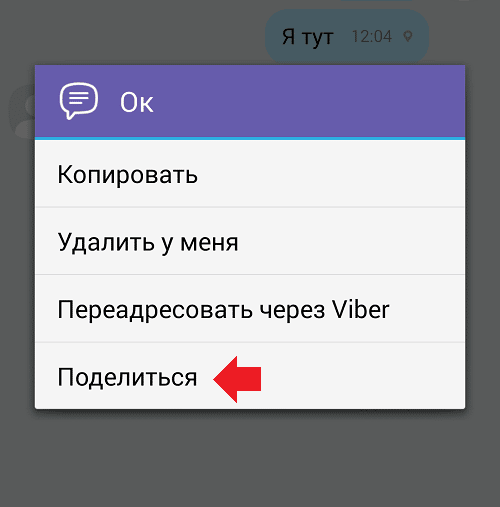
Поделиться сообщением в Вайбере
Пересылать можно на Гугл Почту, Яндекс Почту и другие аналогичные приложения. Главное, чтобы они были установлены на устройстве.
История переписки
Иногда история переписки может быть очень важной, и пользователю может казаться, что хранить её просто в Вайбере не совсем надёжно. Для такого случая есть универсальный вариант — историю переписки с нужным контактом можно легко и просто отправить прямо на электронную почту.
- В первую очередь нужно найти настройки внутри Вайбера, они находятся в графе «Ещё».
- Вторым шагом станет нажатие на кнопку «Учётная запись».
- После этого будет кнопка «Резервное копирование», нажав на неё, появится ещё одна — «Создать копию».
Важно знать о том, что резервная копия — это специально созданный текстовый файл, который хранится в памяти устройства, и если вдруг потребуется переустановить приложение, то этот файл позволит восстановить переписку.
Теперь рассмотрим, как отправить историю сообщений на электронную почту.
- Для начала нужно запустить мессенджер.
- На втором этапе нужно выполнить несколько переходов: Ещё > Настройки > Вызовы и сообщения > Отправить историю сообщений.
- Как только будет нажата кнопка «Отправить историю сообщений», пользователь увидит меню, в котором можно выбрать приложение для отправки.
На последнем этапе нужно ввести электронный почтовый адрес получателя и отправить письмо.
Фото и видео
Отправить фото с Вайбера на электронную почту можно таким же путём, как и сообщения. При этом совсем не важно, сколько будет медиафайлов, их в любом случае можно будет переслать:
- В первую очередь пользователь должен запустить приложение и найти нужный диалог.
- В диалоге нужно найти необходимые медиафайлы, к примеру, фотографии.
- На фотографию нужно не просто нажать, а удерживать несколько секунд.
- Появится окно, которое предложит варианты для пересылки. Здесь и надо выбрать приложение электронной почты.
- Как и в других случаях, потребуется указать адрес электронной почты и нажать на кнопку «Отправить».
На почте можно создать специальную папку, в которые будут вкладываться все письма, приходящие от Вайбер.
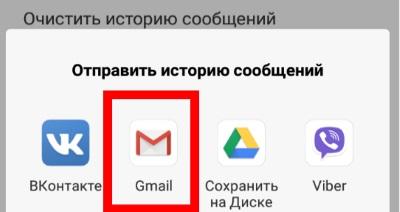
Отправка сообщений из Viber в Gmail
Документы
В большинстве компаний вся работа строится на общении в мессенджерах, и Вайбер не стал исключением. Предположим, пользователю прислали важный отчёт в формате документа, и его нужно отправить начальству. Чтобы переслать файл на электронную почту, нужно:
- Открыть приложение и выбрать диалог с пользователем, который прислал документ.
- Найти в переписке файл документа и зажать сообщение на пару секунд, после чего появится кнопка «Поделиться».
- При нажатии на эту кнопку, появятся доступные для пересылки варианты. Нужно выбрать подходящий, после чего указать адрес электронной почты получателя и нажать кнопку «Отправить».
Геолокация
В мессенджере Вайбер есть возможность поделиться своим местоположением. Достаточно удобная и полезная в некоторых ситуациях функция. Иногда может потребоваться отправить это по электронному адресу:
- Потребуется запустить приложение и найти диалог, в котором находится нужное сообщение, содержащее в себе информацию о геолокации.
- Найдя это сообщение, необходимо зажать его на пару секунд, пока не появится кнопка «Поделиться».
- Как только она будет нажата, пользователь увидит новое окно, в котором будут показаны приложения, через которые можно поделиться этим сообщением, электронная почта — не исключение.
- Когда будет выбрано почтовое приложение, в нём нужно будет сразу указать электронную почту получателя и нажать кнопку «Отправить».
Ссылка
Иногда пользователи отправляют важные ссылки с помощью Вайбер, и чтобы не потерять их, можно пересылать их на почту.
Что для этого нужно? Найти нужное сообщение, в котором содержится важная ссылка, далее зажать его и появится вариант «Переслать».
Что получит адресат
Здесь есть несколько вариантов.
Если пользователь отправил адресату на электронную почту одно сообщение, то придёт просто текст, без пометки о том, что оно переслано из мессенджера Вайбер.
Если пользователь отправляет адресату историю переписки, то она придёт в формате .zip. Файл будет называться Viber.zip. При необходимости его можно будет переименовать.
Если пользователь отправляет адресату фотографию, то она прикрепится во вложении к электронному письму. Также появляется отсылка к тому, что это сообщение отправлено из Вайбер.
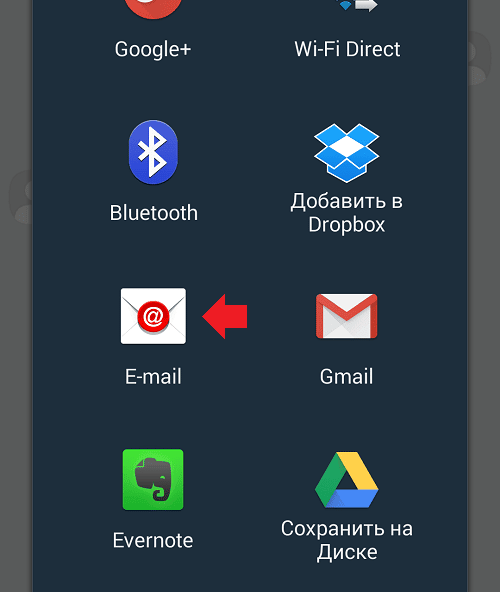
Пересылка на почту из Вайбера
Таким образом, пересылать из Вайбер можно что угодно любому адресату на любой почтовый ящик.
Как с Вайбера отправить фото на электронную почту
Обмен данными внутри мессенджера Viber позволяет наладить связь с родными и друзьями. Однако многие пользователи эксплуатируют его также для работы. Поэтому достаточно важным условием является связь и по другим каналам.
Как правило, наиболее востребованным вариантом выступает e-mail. Закономерным вопросом будет вероятность пересылки фото мессенджера на него, что определяется различными причинами. Приложение предусматривает такую опцию, нужно лишь знать, как ей пользоваться.
Как с Вайбера отправить фото на электронную почту
Функция пересылки снимков с мессенджера на почту позволяет после распоряжаться документами по собственному усмотрению. Их проще сбросить на съемный носитель, чтобы после распечатать. Либо же абонент сможет рассмотреть изображение на большом экране. Какая бы не была причина, следует разобраться с самой процедурой. Она требует выполнения следующих шагов:
-
Включить приложение на мобильном устройстве.


Примечание! В письме обязательно подаются сведения, что снимок выслан с Viber.
Таким способом также довольно удобно пересылать важную информацию по работе. Сейчас многие совершают общение именно при помощи этого приложения, но дальнейшая обработка полученных сведений может потребовать помощи компьютера. Поэтому опция имеет большой спрос среди пользователей программы.
Можно ли отправить файлы с электронной почты на Вайбер?
Применение электронного адреса является необходимым, поскольку он нужен не только для обмена информацией. Также полезна возможность регистрироваться в различных сервисах, используя его. При всех полезных функциях e-mail не имеет возможности высылать какие-либо документы на Viber, включая фото. Поэтому обратное выполнение процесса осуществить не удастся.