3 быстрых способа восстановить удаленные фотографии и видео из Viber
Viber не имеет функции записи. Если вы удалили историю чата Viber по ошибке, вам необходимо решить проблему с помощью стороннего программного обеспечения для восстановления iPhone Viber. Таким образом, вы можете найти удаленные Viber картинки, видео, контакты, историю звонков и многое другое.
Здесь вы можете получить 3 различных способа восстановления изображений и видео Viber с резервной копией или без нее. Если вы хотите восстановить медиа-файлы Viber без перезаписи данных, вы можете принять меры, как показано в следующих параграфах. Ну, вы можете спасти данные Viber от удаления, повреждения или любых других проблем без особых усилий.

Восстановить удаленные картинки и видео из Viber
Часть 1: Как восстановить картинки и видео Viber с iPhone без резервного копирования
FoneLab iPhone Восстановление данных это профессиональное программное обеспечение для восстановления Viber, которое вы ищете. Вы можете безопасно и легко восстановить изображения Viber с iPhone, iTunes или iCloud, а также другие медиафайлы Viber.
После миллионов тестов iPhone Data Recovery не будет изменять, сохранять или перезаписывать ваши данные iOS во время или после восстановления фотографий Viber. При восстановлении удаленных видео и изображений Viber вы можете сохранить безопасность других файлов.
Все инструменты для восстановления данных хорошо организованы в интуитивно понятном интерфейсе с голубым и белым. Таким образом, вы можете легко восстановить фотографии и видео Viber из разных источников с помощью экранных инструкций.
Вы можете восстановить изображения и видео Viber с самой высокой скоростью восстановления здесь. iPhone Data Recovery может помочь вам восстановить данные Viber из-за ошибочного удаления, сброса настроек, системной проблемы, зависания устройства и большинства сценариев потери данных.
Программное обеспечение восстановления Viber работает с последней версией iOS 12. Вы можете восстанавливать изображения и видео Viber с iPhone XS / XS Max / XR / X / 8/8 Plus / 7 и т. Д. Кроме того, вы также можете восстанавливать сообщения Viber и медиа-файлы с других устройств iOS.
Плата за восстановление Viber поможет вам восстановить сообщения Viber, контакты и другие приложения восстановления данных из WhatsApp, Messenger, Line и т. д.
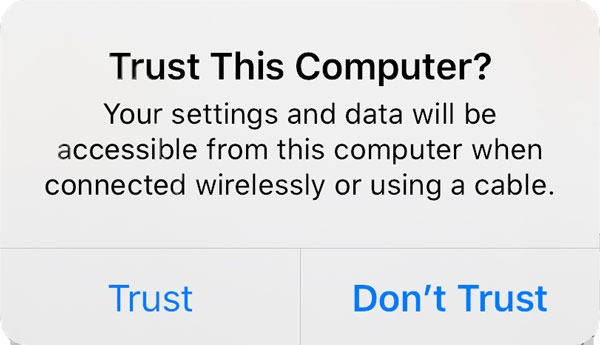
Шаг 1 Презентация ПО для восстановления Viber после установки. Затем подключите iPhone к компьютеру с помощью USB-кабеля. Возможно, вам придется нажать «Доверять» на вашем iPhone, чтобы доверять компьютеру.
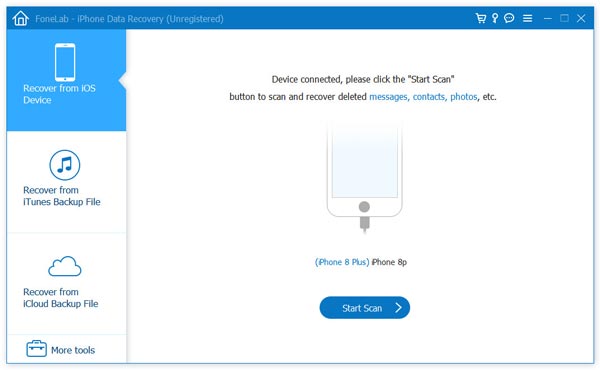
Шаг 2 Нажмите «Начать сканирование» в разделе «Восстановление с устройства iOS». Вскоре вы сможете получить все обнаруженные файлы, включая существующие и удаленные файлы.
Шаг 3 Выберите «Viber», «Вложения Viber» и «Viber Call History» в зависимости от ваших потребностей. Просмотрите и дважды щелкните любой файл, чтобы просмотреть подробную информацию. Выберите нужный файл Viber, а затем нажмите «Восстановить», чтобы восстановить удаленные сообщения Viber и многое другое.
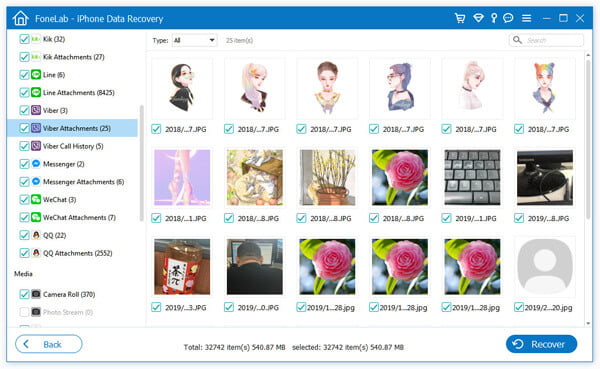
Примечание: Если вы хотите восстановить изображения и видео Viber, вы можете напрямую выбрать «Вложения Viber». Если вам не удается найти целевые файлы, вы можете перейти к «Фото приложения» или «Видео приложения», чтобы проверить.
Часть 2. Как восстановить изображения и видео из Viber с помощью iTunes Backup
Если вы хотите сохранить другие файлы во время восстановления медиафайлов Viber с помощью резервного копирования iTunes, вы можете обратиться за помощью к iPhone Data Recovery.
Шаг 1 Бесплатно скачайте, установите и запустите программное обеспечение для восстановления Viber. Найдите раздел «Восстановить из файла резервной копии iTunes», чтобы восстановить удаленные видео из приложения Viber.
Шаг 2 Все ваши файлы резервных копий iTunes будут обнаружены. Таким образом, вы можете выбрать наиболее актуальный в соответствии с датой резервного копирования. Затем нажмите «Начать сканирование» в правом нижнем углу.

Шаг 3 Выберите тип данных Viber на левой панели. Активируйте «Отображать только удаленные элементы», чтобы получить удаленные видео, фотографии и другие мультимедийные файлы Viber, если это необходимо.
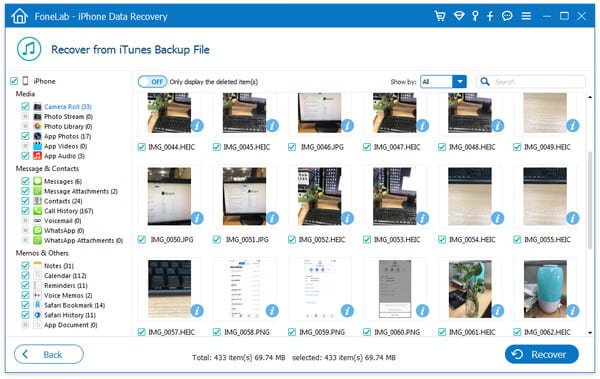
Шаг 4 Нажмите «Восстановить», чтобы вернуть выбранные файлы. Вскоре вы сможете легко восстановить удаленные изображения и видео Viber с помощью резервной копии iTunes.
Часть 3: Как восстановить картинки и видео из Viber с помощью iCloud Backup
Вы можете восстановить iPhone с помощью резервной копии iCloud, чтобы восстановить удаленные или потерянные данные Viber. Вот легкое восстановление Viber, которое вы можете попробовать.
Шаг 1 Откройте iPhone Data Recovery на своем компьютере. Выберите «Восстановить из файла резервной копии iCloud» на левой панели.
Шаг 2 Войдите в свою учетную запись iCloud. Все ваши файлы резервных копий iCloud будут в списке. Нажмите «Загрузить» рядом с файлом резервной копии iCloud, который содержит ваши сообщения Viber.
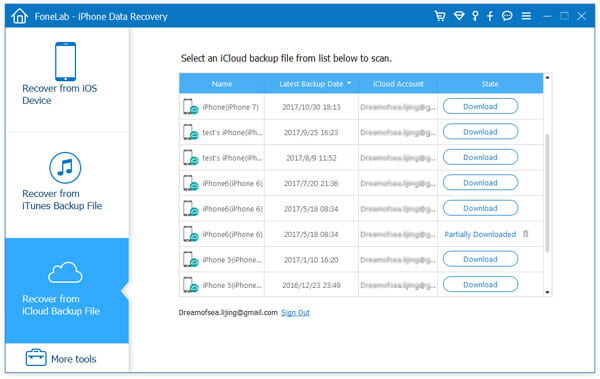
Шаг 3 Вы можете увидеть все восстанавливаемые файлы Viber после сканирования. Чтобы быстро получить определенное изображение Viber, вы можете ввести имя или путь к изображению в поисковой системе в правом верхнем углу.
Шаг 4 Когда вы дважды щелкните файл, вы можете получить подробную информацию. Проверьте, тот ли это файл, который вы хотите восстановить. Наконец, нажмите «Восстановить», чтобы восстановить удаленные изображения из Viber на iPhone.
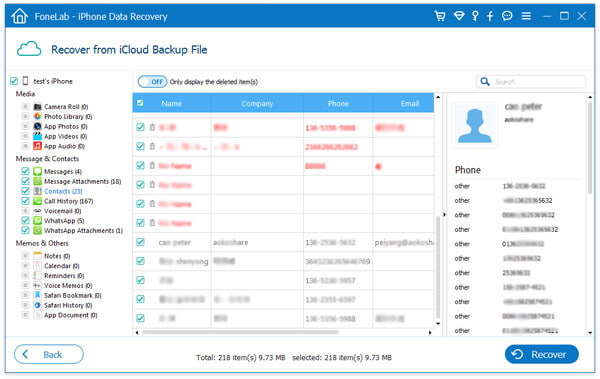
Помимо восстановления медиа-файлов Viber, вы можете восстановить сообщения iPhone, контакты, фильмы и многие другие файлы здесь. Вам больше не нужно беспокоиться о потере файлов Viber. В какой-то степени iPhone Data Recovery — лучшая больница для вашего устройства iOS. Вы можете восстановить все, что вам нужно, самым быстрым и эффективным способом.
Что вы думаете об этом посте.
Рейтинг: 4.7 / 5 (на основе голосов 47)

Сообщения Viber и звонок удаляются? Вот самое простое руководство по восстановлению удаленных сообщений и звонков Viber с вашего iPhone, Android и компьютера. Более того, некоторые часто задаваемые вопросы о Viber доступны здесь.
Хотите перевести бесплатные звонки и сообщения Viber с iPhone на компьютер? Вы можете научиться загружать Viber для iPhone и передавать данные Viber iPhone в этом посте.
Как записать вызов Viber для презентаций или учебных пособий? На этой странице перечислены 5 лучших регистраторов вызовов для iPhone, Android и компьютера для удобной записи видеозвонков.
Как в Viber восстановить фотографии и изображения
Viber – это один из самых популярных мессенджеров в мире. И как полагается одному из лидеров рынка, он поддерживает все современные форматы общения: частные переписки, групповые чаты, тематические сообщества и новостные каналы. В Вайбере можно общаться текстом и голосом, есть видеосвязь, можно посылать документы, стикеры и картинки. А можно ли восстановить фото в Вайбере после удаления? Из этой статьи мы узнаем, как это сделать.
Варианты восстановления
Восстановить утерянную информацию можно несколькими способами: например, воспользоваться сторонними приложениями, резервными копиями, либо просто повнимательнее посмотреть в «Загрузках» и «Галерее».
Проще всего поискать фотографии в специальных папках, куда все полученные изображения сохраняются автоматически: viber media, «Фото», ViberDownloads.
Это при условии, что автосохранение в эти папки настроено. То же касается и резервных копий: прежде чем восстанавливать что-то из них, надо настроить автоматическое создание этих копий. Подробнее разберем в соответствующем разделе.
Восстановление данных из резервной копии
Поиск в разделе с фотографиями
Посмотреть удаленные фото можно в галерее, если вы заблаговременно их туда сохранили. И наоборот – если вы удалили фото из галереи, то можно заново скачать его из чата.
Чтобы сохранить отдельное изображение:
- разворачиваем картинку в чате на весь экран (просто коротким касанием, не удерживая ее);
- нажимаем три точки, значок со стрелкой или кнопку «Сохранить»;
- на компьютере – правый клик по картинке и «Сохранить как».
По умолчанию изображения сохраняются в галерею (на айфоне это приложение «Фото») или на карту памяти в папку /viber/media/Viber Images.
На компьютере папка для сохранения медиафайлов по умолчанию – C:/Пользователи/Имя пользователя/Документы/ViberDownloads. Ее можно поменять в настройках ПК-версии: кнопка «шестеренка» в правом верхнем углу – «Мультимедиа» – «Все медиафайлы Viber сохраняются в эту папку».
Там же можно включить опцию «Медиафайлы загружаются автоматически», чтобы не сохранять каждую картинку вручную, и выбрать качество фото.
На телефоне можно настроить автосохранение как всех чатов, так и отдельных бесед.
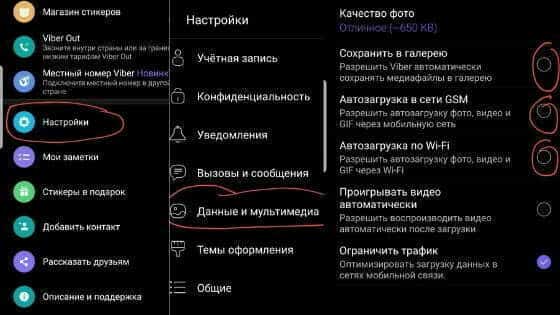
Чтобы автоматически сохранять все изображения:
- открываем Viber и идем в раздел «Еще»;
- следуем в «Настройки» – «Мультимедиа»;
- нажимаем «Сохранять в галерею».
Автоматическое сохранение медиафайлов в Вайбере
Чтобы автоматически сохранять картинки только из отдельного чата:
- открываем нужный нам чат;
- нажимаем на его название вверху (на айфоне) или на три точки (на андроиде) и переходим в «Информацию и настройки»;
- включаем опцию «Сохранять в галерею».
Кроме того, в настройках мультимедиа можно задать срок хранения медиафайлов: неделя, месяц, год или бессрочно.
Из резервной копии
Если нужных нам изображений не сохранилось ни в чатах, ни в галерее, то восстановить фото в Вайбере можно и из резервной копии. При условии, что копия создавалась именно в тот период, когда фотография еще не была удалена.
Для создания копии:
- открываем раздел «Еще» в Вайбере;
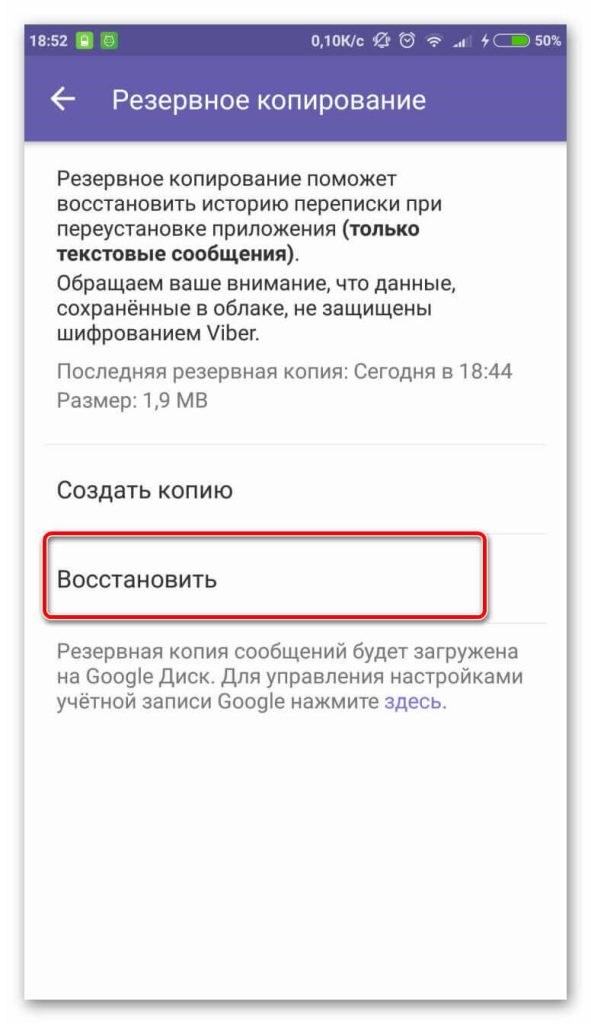
- переходим в «Настройки» – «Учётная запись» – «Резервное копирование»;
- нажимаем «Создать сейчас» либо «Создавать автоматически» (ежедневно, еженедельно, ежемесячно).
Чуть выше будет указана дата: «последняя резервная копия такого-то числа». Жмем «Восстановить», чтобы восстановить файлы в Вайбере на эту дату.
Для восстановления доступна только последняя сделанная копия, она перезаписывается поверх старых, стирая их.
Использование специальных утилит
Если предыдущие способы не помогли, то как восстановить удаленные фото в Вайбере тогда? Скорее всего, уже никак, но можно ухватиться за соломинку и попробовать специальные утилиты.
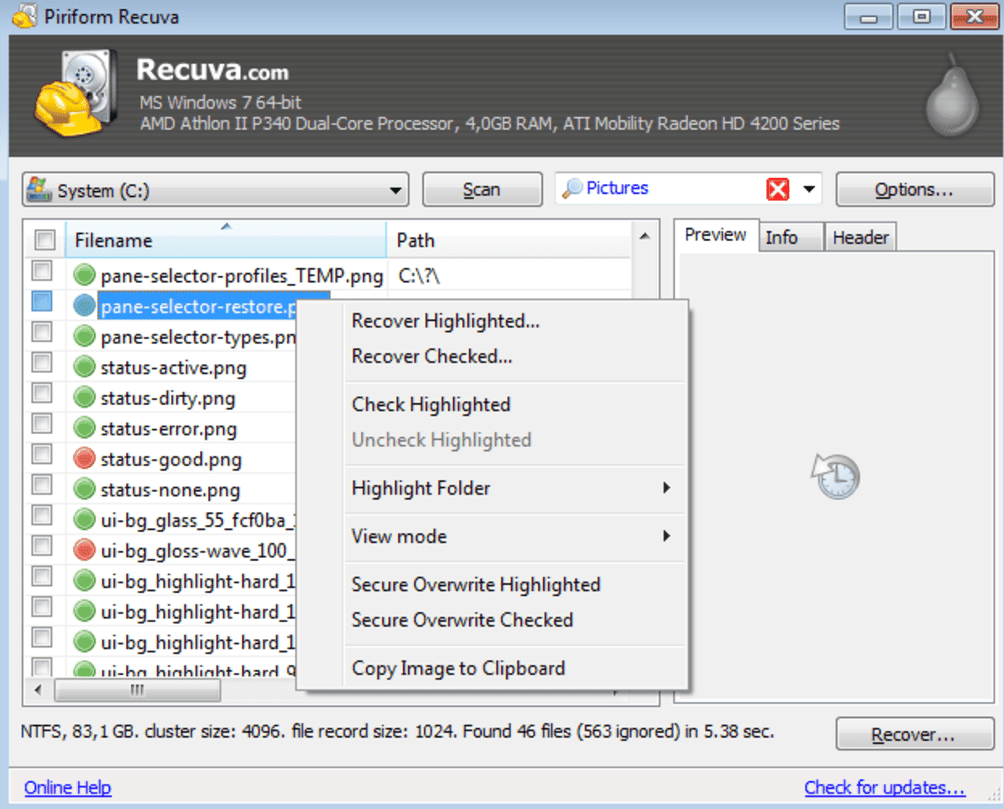
Recuva — программа для восстановления файлов
- Recuva – потребует подключения андроида или его SD-карты к компьютеру;
- Photo Recovery и Real Photo Recovery – устанавливаются напрямую на андроид;
- Titanium Backup Pro – создает резервные копии.
Титаниум не поможет восстановить то, что было утеряно до его установки, но зато поможет не терять ничего в дальнейшем. А что касается именно программ для восстановления, то их эффективность сомнительна. В лучшем случае восстановят малую часть утраченного.
Kак восстановить переписку в вайбере на айфоне
Социальные сети стали более личными и все больше людей отдают предпочтение сервисам предоставляющие конфиденциальную и удобную связь. Программа для обмена сообщениями Viber одна из первых предоставила пользователям удобный доступ связи. Одним из важных элементов в системе является то, что в вайбере восстановить удаленную переписку очень легко, даже если телефон был поломан или произошел сброс, но вам нужно вернуть переписку, то сделать это можно несколькими способами.

Способ 1. Как восстановить сообщения в вайбере
Социальные сети стали удобным способом коммуникации и донесения информации до огромного числа людей. Мы все чаще сохраняем важную переписку и в мессенджерах. Но в связи с большой популярностью, пользователям приходится изучать организацию настроек и безопасности. В отличие от социальной сети Facebook, в вайбере пользователям не нужно настраивать ограничения приватности. Люди могут быстро создавать группы и вступать в интересные сообщества без необходимости регистрации и создания учетной записи.
В мессенджере можно отправлять медиа файлы, текстовые сообщения и все они могут быть сохранены в ваше личное хранилище. Благодаря такой возможности в вайбере вернуть удаленные сообщения можно в пару нажатий. Даже если вы смешили телефон и хотите перенести свои переписки, сообщества на другое устройство, вы просто должны загрузить программу на свой телефон и подключиться к своей учетной записи в вайбер. Система предложит вам загрузить сохраненные данные и за пару секунд в сможете продолжить ваш разговор с вашим собеседником там, где вы остановились. Что бы иметь возможность воспользоваться резервной копией, вам всего лишь нужно следовать следующим инструкциям.
Шаг 1. Загрузить программу, пройти верификацию по номеру
Шаг 2. Подключить свой счет к аккаунту Google, что бы создать резервную копию и иметь возможность восстановления сообщения в вайбере.
Такой вариант подходит как пользователям Андроид, так и iOS. Подключив аккаунт Google вы в любой момент можете послать копию своих чатов себе на почту. Для этого вам необходимо перейти в настройки вайбера, открыть вызов и сообщения, затем нажать на Журнал электронных сообщений. Начнется процесс копирования данных и после вам будет предложено ввести адрес электродной почты для отправки архива ваших сообщений. В письме будет приложение в виде архива в формате zip. Единственное, что данная опция не работает на десктопных версиях приложения.
Способ 2. Как восстановить сообщения в вайбере
Итак, восстановить удаленные сообщения вайбер с помощью аккаунта Google вполне просто. Но пользователи платформы iOS могут сохранять переписку еще и в iCloud. Это облачный сервис, который имеет множество плюсов для пользователей. Обладая достаточным количеством объема памяти в облаке, вы можете делать полное копирование вашего устройства и не беспокоиться за свой телефон или планшет. Вы всегда сможете восстановить все переписки и медиа файлы из вайбера. Для этого необходимо сделать шагов:
Шаг 1. Открыть приложение вайбер, перейти в настройки.
Шаг 2. Открыть вкладку Учетная запись, открыть вкладку Резервное копирование.
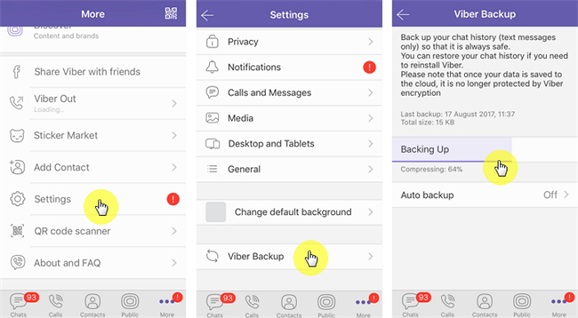
Шаг 3. Нажать на кнопку Создать копию.
Вы можете привязать свою запись вайбера в iCloud. Так вы сможете всегда иметь доступ к своим чатам, не важно что случилось с телефоном. Это очень удобно и просто. В зависимости от вашего желания резервное копирование может производиться в заданный вами период времени. Вы можете сделать сохранение автоматически, либо создавать копии в ручную.
Помните, если вы удалили какую-то важную переписку, сначала проверьте производилось ли копирование, если да, то вы легко сможете вернуть удаленные сообщения с помощью восстановления из iCloud, но если у вас не было активировано копирование или удаление было после архивации, тогда восстановить сообщения необходимо другим способом.
Способ 3. Как восстановить переписку вайбер через UltData
Если вы перепробовали способы выше, но так и не смогли восстановить необходимые сообщения, или не подключали создание резервных копий, тогда вы можете сделать это с помощью Tenorshare UltData . Программа позволить вам поднять переписку и сохранить ее на свой компьютер в текстовом формате, что бы вы могли использовать ее как вам будет необходимо. Программа поддерживает разные версии обновления iOS и сделать восстановление может любой при наличии компьютера и кабеля для телефона.
Шаг 1. Загрузить программу, установить ее к себе на компьютер и подключить телефон.
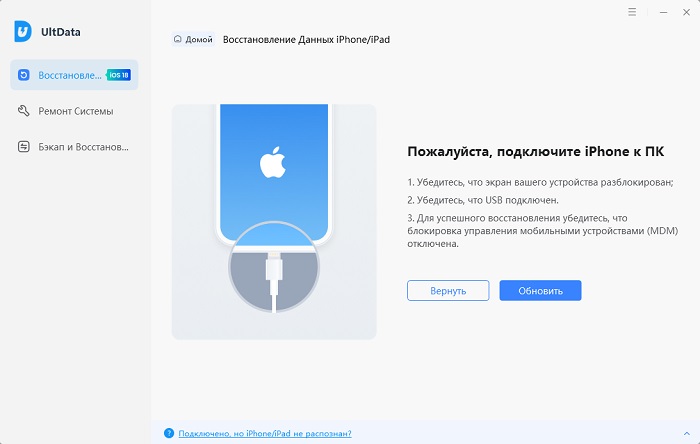
Шаг 2. На телефоне всплывет оповещение доверять ли подключенному компьютеру. Необходимо нажать доверять.
Шаг 3. Далее система предложит вам выбрать что вы хотите восстановить.
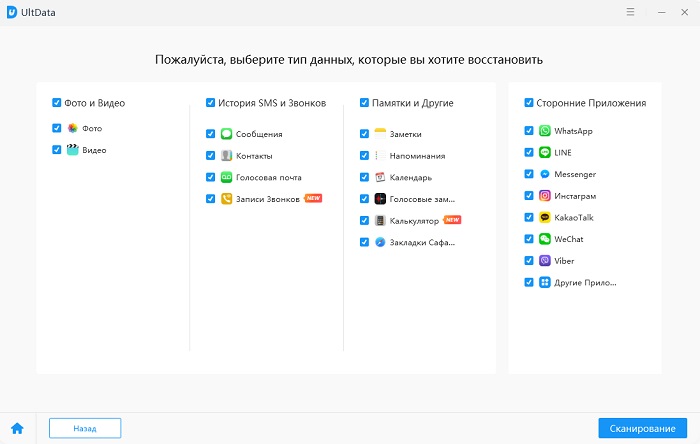
Шаг 4. После того как вы отметите галочкой нужный пункт, начнется процесс сканирования вашего устройства.
Шаг 5. По завершению сканирования вы увидите восстановленные сообщения в программе и можете выбрать, что именно вы хотите сохранить.
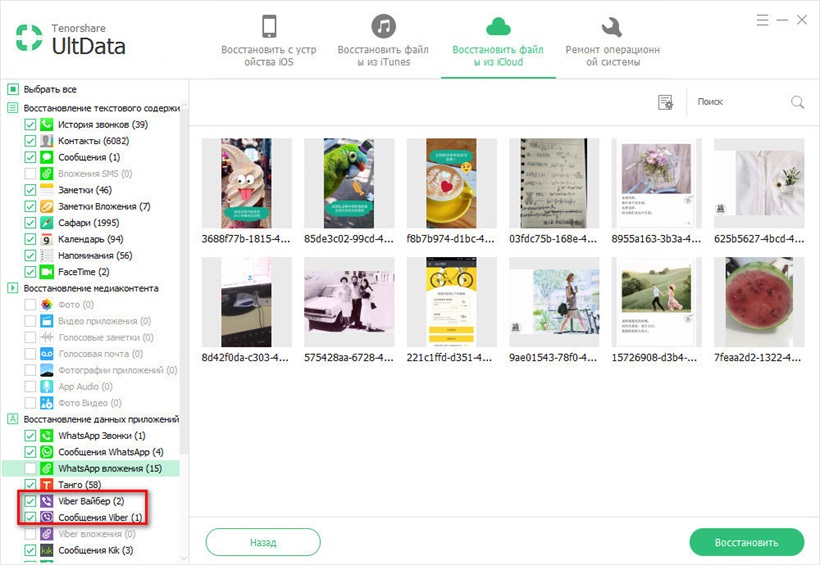
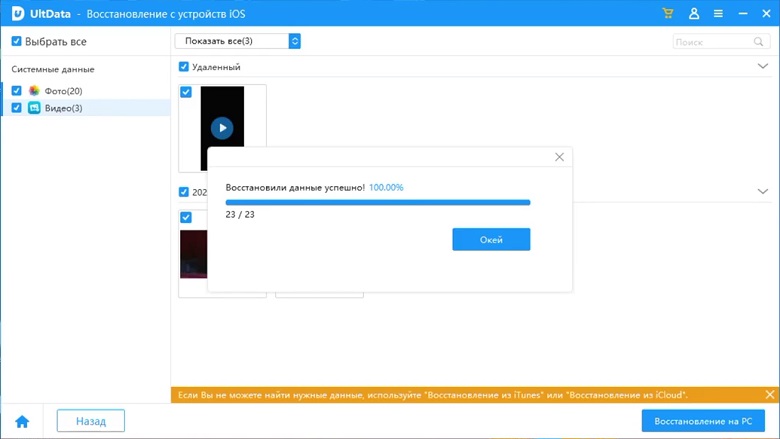
Система обладает рядом возможностей, как например восстановление стандартными способами, через iTunes или iCloud. Поэтому она станет незаменимым инструментом для пользователей. Утилита UltData тоже позволяет восстановить практически любые данные, фотографии, переписку в Ватсапе , музыки, аудио и видео и т.д. на iPhone и iPad, если они не были еще перезаписаны.
Безопасность телефона
В данной статье мы рассмотрели лучшие способы восстановления переписки в вайбере. Если вы все еще сомневаетесь как не потерять свои сообщения, то начинайте с простого — делайте резервные копии. Как пользователь iPhone у вас есть как минимум два способа сохранять свои переписки. Кроме того, вы можете делать резервные копии в облаке, но если объем вашего облачного сервиса от iCloud не позволяет вам создавать резервные копии больших объемов, тогда по возможности необходимо делать копию данных через iTunes на свой компьютер. Ком пания Apple стремится обезопасить своих пользователей от ненадежных разработчиков, но только конечный пользователь может сам предотвратить вред своему телефону. Для этого стоит всегда проверять на какой сайт вы заходите и проверяйте на официальных страницах разработчиков где можно скачать приложение. Так на официальном сайте viber пользователь найдет самую свежею версию приложения, которую можно скачать через AppStore.
Чтобы иметь возможность всегда быть на связи с тем, кто вам дорог, будет не лишним иметь запасной вариант в виде утилы UltData. Так вы всегда сможете иметь возможность восстановить свои данные и сохранить их в удобном для вас формате и в любое время. Помните о безопасности и не используйте не проверенные приложения. Соблюдая осторожность и внимательность вы сможете сохранить вашу переписку и ваш телефон от потери данных.
Как восстановить фото в Вайбере: способы восстановления файлов, принятых от другого пользователя, и своих удаленных фотографий
Основная причина, по которой ваши фотографии в Viber могут отсутствовать, может быть связана с недавним приложением для обновления фотографий; вы случайно удалили их или у вас недостаточно памяти во внутренней памяти телефона.
Создание резервных копий
можно ли восстановить файлы после их удаления? В политике конфиденциальности утилиты указано, что у мессенджера нет специальных серверов для хранения информации. Это означает, что все полученные файлы хранятся только на вашем личном устройстве, а Viber предлагает только способы создания резервных копий и архивов файлов, но по умолчанию этого не происходит.
Сервис предлагает создание резервных архивов, для этого потребуется большой объем интернет-трафика, поэтому такие операции лучше всего выполнять через WI-FI соединение. Автоматическое резервное копирование пока реализовано не на всех моделях устройств, поэтому для сохранения важной информации ее необходимо постоянно копировать вручную.

Резервные копии сохраняются на Google Диске (в облаке). Поэтому вам нужно будет создать учетную запись на этой почте. Создание резервных копий на Android будет происходить в несколько этапов:
- Войдите в свою учетную запись (если у вас ее еще нет — зарегистрируйтесь) и перейдите в меню настроек.
- Выберите вкладку резервного копирования.
- Копии будут созданы и сохранены в вашей учетной записи Google, поэтому вам необходимо настроить свою учетную запись в этой службе, прежде чем продолжить.
- Копировать.
После того, как вы выполнили все необходимые требования, можете смело удалять приложение, менять сим-карту. Фотографии и переписка не будут удалены, они будут в облаке Google. Как восстановить фото в Viber на новом клиенте? Тебе понадобится:
- Установить программу.
- Бег. Введите настройки параметров.
- Откройте вкладку резервного копирования.
- Нажмите кнопку «Восстановить данные». Откроется окно, в котором будет указана вся информация о последней созданной копии.
Готовый! Теперь все файлы, фотографии и история чатов будут отображаться во вновь установленной утилите.

На платформах с системой IOS (Iphone) все намного проще. Обеспечивает автоматическое создание резервных копий данных. Все, что вам нужно, это подключение к беспроводной сети. Необходимо:
- Войдите в программу и перейдите на «другой» экран».
- Откройте раздел настроек и получите доступ к форме бронирования.
- В этом меню есть кнопка для автоматического создания копий. Нажмите здесь.
- Выберите, как часто будут создаваться резервные копии ваших данных.
На фиксированной платформе эти методы недействительны. Но после синхронизации устройств у пользователя больше шансов сохранить данные. Если он потеряется на смартфоне, данные на компьютере не исчезнут.
Как вернуть удаленное фото в Вайбере?
Пользователи приложения часто спрашивают, как восстановить фотографии в Viber и можно ли это сделать, если сообщения удалены.
…
Общий алгоритм следующий:
- получить доступ к меню приложения;
- выберите резервную копию программного обеспечения;
- нажмите кнопку запуска;
- для восстановления данных перейдите на вкладку «Сброс программного обеспечения» и подтвердите действие.
Способ 1: поиск снимков в галерее и через проводник
Один из способов восстановить случайно удаленные изображения в Viber — поискать их в галерее. Все фотографии сохраняются в памяти, но одни записываются в галерею, а другие — в папку изображений Viber.
Как найти фото в Viber через галерею:
- Коснитесь значка галереи.
- Перейдите в «Альбомы», найдите раздел Viber.
- Здесь хранятся отправленные и полученные изображения.
- Чтобы отправить фотографию другу, нажмите на нее, выберите «Отправить», затем коснитесь значка Viber.
Совет. Если вы используете Viber на Android, настройте синхронизацию папки Viber с сервисом Google Фото. Затем все файлы будут скопированы в облако, и их можно будет вставить через новое устройство. Фотографии останутся нетронутыми даже после случайного уничтожения телефона или его полного удаления.
Как найти и восстановить фото из Viber с помощью проводника:
- Запустите проводник и откройте внутреннюю память вашего устройства.
- Зайдите в папку Viber, найдите изображения Viber.
- В папке находятся изображения, их также можно отправить через Viber или по почте.
На iOS Viber также сохраняет изображения в галерее и в разделе с установленным приложением. Пользователь может запускать фотографии через любой мессенджер, перемещать их в другой раздел или отправлять по электронной почте.
Способ 2: использование сторонних программ
Есть альтернативные способы восстановления фотографий в Viber. Для этого вам потребуется использовать сторонние сервисы, такие как Backup Text for Viber, Titanium Backup Pro.С помощью таких сервисов вы можете создать файл архива, содержащий не только тексты сообщений, но и фотографии.
К достоинствам таких программ можно отнести возможность сохранения фотографий, а также функцию создания архива со всей перепиской. Из минусов — сложные настройки, требование рут прав, сложные настройки.
Внимание. Злоумышленник может захватить архив, поэтому все сообщения будут пропущены и прочитаны. Особенно это опасно для тех людей, которые ведут деловую переписку через Viber или отправляют данные кредитной карты родственникам.
Backup Text for Viber
Иногда бывает необходимо поменять смартфон на новый. Вам необходимо удалить Viber и установить его на другой гаджет. Некоторую помощь в таких ситуациях оказывает BackupText для Viber. Эта программа позволяет сохранять всю переписку в текстовом файле в форматах txt, csv, html или excel. Затем отправьте его по электронной почте.
К сожалению, это приложение не сохраняет фотографии и другие медиафайлы.
Titanium Backup Pro
Мощный инструмент резервного копирования данных Titanium Backup Pro. Широкий набор функций позволяет сохранять и восстанавливать все приложение со всеми данными и настройками.
Важно! Программа требует полного доступа к системе (root-права).
Titanium Backup Pro поможет вам восстановить фотографии из Viber, если пользователь удалил файл с телефона. Но прежде всего вам нужно сохранить копию Viber в zip-архиве. При необходимости удалите мессенджер со своего телефона и перенесите его на другое устройство. Его всегда можно вернуть из zip-архива.
Способ 3: компьютер
Как восстановить фото в Viber после удаления? Вы можете использовать компьютер, если на нем был установлен мессенджер, он автоматически синхронизировался со смартфоном и скачивал изображения из чатов.
Как найти раздел с фотографиями в Viber на компьютере:
- Откройте проводник и перейдите в папку C: Users Documents ViberDownloads.
- В папке находятся все изображения, которые появлялись в чатах мессенджера.
- Также зайдите в раздел PublicAccountMedia, там есть файлы из сообществ.
Если Viber не был синхронизирован с вашим компьютером, вы не сможете вернуть изображения.
Самостоятельный поиск раздела с фотками
На Android, iPhone и ПК все полученные данные автоматически сохраняются в памяти. Вы можете просматривать изображения даже после удаления мессенджера, поэтому пользоваться проводником удобно.
В мессенджере на ПК данные распределены по нескольким папкам. Фото и видео сохраняются отдельно, в другом разделе вы можете найти файлы, текстовые документы.
На компьютере
Как восстановить фото из Viber на компьютере? Для этого перейдите в папку. Вы можете найти путь, заданный для сохранения данных, в настройках Viber:
- Зайдите в настройки с помощью панели управления вверху.

- Щелкните раздел «Мультимедиа».
- Путь для сохранения мультимедийных файлов и документов указан в правом окне.
 Перейдите по пути, указанному через «Мой компьютер» или «Этот компьютер». В открывшемся разделе вы можете найти ранее полученные видео, а также фото из Viber.
Опция автоматического сохранения фото и видео включена в меню по умолчанию и не требует дополнительной настройки.
Примечание. Если жесткий диск был протерт или операционная система была переустановлена с форматированием всех разделов, восстановить фото в Viber через компьютер не получится.
На телефоне
Вы также можете восстановить случайно удаленные фотографии на своем телефоне. Инструкция подходит для устройств с iOS и Android. Для работы достаточно зайти в подраздел с мессенджером, найти раздел изображений и скопировать фото в желаемое место.
Как восстановить удаленные фотографии из Viber на телефоне:
- Откройте проводник, перейдите во внутреннее или внешнее хранилище (в зависимости от того, где был установлен мессенджер).
- Коснитесь папки Viber и перейдите в раздел «Медиа.

- В открывшемся окне есть два раздела с видео и фото, откройте раздел Изображения, чтобы найти все чеки
 предыдущие снимки.
Таким образом, вы сможете найти все ранее загруженные файлы, которые исчезли из Viber после удаления или переустановки.
Сохраненные данные также можно найти на iPhone. Алгоритм ничем не отличается, нужно найти папку с Viber и перейти в раздел с медиафайлами.
Как восстановить фото Viber на iPhone?
Как восстановить сообщения из резервной копии
- Подключите Viber к своему iCloud, как описано выше.
- Откройте Viber и пройдите в нем авторизацию.
- Приложение должно автоматически попросить вас загрузить существующую копию. Примите и дождитесь завершения загрузки.
Существуют ли альтернативные методы
Восстановить фото в Viber можно с помощью специальных приложений. Для этого их нужно скачать из App Store / Play Market, потом разбираться в настройках. Такие сервисы автоматически ищут папку с Viber и отображают загруженные фотографии.
Совет. Использование сторонних приложений на телефоне и ПК может быть опасным. Поэтому для поиска фото воспользуйтесь инструкцией выше.