Какие самые необходимые программы для компьютера?

В данной статье мы решили собрать только самые необходимые программы для Windows на ваш компьютер или ноутбук. Приложения разделены на группы по функционалу, которые идут в приоритетном порядке для установки.
Все программы внутри каждой из групп расположены по рейтингу популярности, поэтому если вы не знаете какую программу установить, или это не имеет значения — скачивайте первую программу в списке.
Антивирусы
Предположим что вы только что установили новый Windows на свой компьютер. Как думаете какую программу нужно скачать в первую очередь? Конечно же — это антивирус. Ваша система полностью чистая и уязвимая для вирусов, которые вы можете нахватать устанавливая другие программы или просто работая в интернете без его отсутствия.
Ниже мы привели список самых популярных бесплатных антивирусов, которые имеют простой и удобный интерфейс, а главное — хорошую защиту:
Браузеры

Итак, защиту мы уже установили, теперь можно начинать скачивать другие программы. Для работы в интернете используется специальная программа — браузер.
По умолчанию в операционной системе Windows, которая является самой популярной ОС (особенно в СНГ), изначально основным браузером является не безызвестный Internet Explorer (который в шутку называют браузером для установки браузеров) и более новая версия Microsoft Edge, который появился при выходе Windows 10.
Если вы пользователь Windows 10, в принципе, вы можете попробовать браузер Edge от Microsoft, т.к. он выполнен на движке Chromium и не имеет ничего общего со своим предшественником.
Но если вы хотите выбрать браузер среди популярных продуктов, вот список самых лучших браузеров:
Драйвера
Итак, защита и комфорт в интернете установлены. Теперь можно установить драйвера для системы, чтобы активировать все возможности нашего компьютера, например видеокарты, процессора, звуковой карты и т.д.
Раньше установка драйверов включала в себя целый ритуал и занимала много времени, потому что приходилось устанавливать каждый драйвер отдельно для каждой комплектующей ПК с помощью дисков, сегодня — все гораздо проще. Современные утилиты способны определить все необходимые драйвера для конфигурации вашего компьютера или ноутбука — и автоматически установить их.
Ниже мы привели список самых хороших и проверенных программ для установки драйверов:
Торрент клиенты

Если вы истинный пират, вам не обойтись без специальной программы, которая поможет вам скачать фильмы, сериалы, музыку, игры и другие файлы с интернета абсолютно бесплатно. Файлы с расширением «.torrent» можно запустить для скачивания с помощью торрент-клиентов.
Вот список самых популярных торрент клиентов:
Какие программы могут пригодиться?
Это был лишь базовый набор программ, однако для полноценной работы за компьютером можно установить еще ряд дополнительных приложений и утилит, которые сделают использование вашего ПК максимально комфортным.
Программы для общения
В современном мире уже почти никто не пользуется смс-ками, потому что появились бесплатные приложения — мессенджеры, которые мгновенно доставляют ваши сообщения собеседнику и для этого лишь требуется интернет-соединение. Помимо банальной переписки можно делать аудио или видео звонки, вступать в сообщества, получать уведомления и многое другое.
Список самых популярных программ для общения мы привели ниже:
-
(для видеоконференций) (для игр) и QIP (только чат)
Проигрыватели фильмов и музыки

Конечно же, по умолчанию в Windows или Mac OS есть встроенный медиаплеер, в котором реализованы все стандартные функции, необходимые для базового просмотра аудио или видео контента. Но базовый проигрыватель не поддерживает некоторые особенные форматы видео-файлов, поэтому многие пользователи и прибегают к скачиванию специализированных медиа плееров, которые содержат все необходимые кодеки и функции.
Скачать самые популярные медиаплееры можно ниже:
Текстовые редакторы

Если ваша деятельность как-то связана с просмотром или написанием текстовой информации, вам просто необходимо установить удобный текстовый редактор, потому что читать огромные тексты в Блокноте очень не удобно. Зачастую текстовые редакторы входят в сборник программ — офисный пакет, где присутствуют и другие приложения для работы с контентом, например: табличные редакторы, редакторы базы данных или программы для создания презентаций.
Самыми популярными и бесплатными официальными решениями на сегодня являются:
-
(офисный пакет) (офисный пакет) (чтение PDF-файлов) , Sublime Text 3, Visual Studio Code, Atom Text Editor (редактор кода, для разработчиков)
Архиваторы
Еще одной полезной утилитой на компьютере может быть программа для сжатия файлов и папок — архиватор. Конечно, современные жесткие диски позволяют хранить терабайты информации, и, возможно, уменьшение размера занимаемого места уже не так актуально, но все же можно встретить зархивированные данные в интернете, которые нужно будет распаковать при скачивании. Именно тогда он вам и пригодится.
Вот тройка самых популярных архиваторов на сегодняшний день:
Оптимизация системы

Если вы заботливый хозяин и беспокоитесь о состоянии своего ПК, вам необходимо установить специальные программы для очищения компьютера от лишнего мусора. Устаревшие или нерабочие файлы, кэш, куки и прочая лишняя ненужная информация, а также (де)фрагментация и другие проверки — все это можно осуществлять с помощью данных утилит.
Вот список самых популярных из них:
-
(чистка и дефрагментация) (чистка) (дефрагментация) (дефрагментация)
Облачное хранилище

Еще одним интересным решением проблемы удаленного хранения информации является — облачное хранилище. Наверно у всех есть какие-то файлы, к которым вы относитесь с особым трепетом и не хотели бы их потерять, будь то: фотографии, видео, музыка или важные документы. Чтобы не закидывать все на внешние накопители: флешки, диски и т.д. — придумали облачное хранилище, т.е. ваш персональный сервер где-то в интернете.
Каждое хранилище из данного списка предоставляет вам определенное количество гигабайт бесплатного места, но за дополнительную плату его можно увеличить:
Итоги
Такими были все главные и самые необходимые программы для компьютера. Возможно, у вас есть какие-то любимые программы, которые не попали в данный список, но здесь мы изложили самые значимые приложения для Windows.
Если хотите большего — смотрите нашу подборку из 100 лучших программ для Windows или же просто выбирайте интересные программы в нашем каталоге программ на главной странице сайта.
после установки виндовс 7 какие программы нужно установить
Что делать после установки Windows? Список полезных программ
Купили новенький ноутбук или собрали компьютер, установили Windows и… Что дальше? Зашли на Рабочий cтол, а там только Корзина? Даже если вы купили ноутбук с уже установленной операционной системой Windows, дальше вам все равно нужно настраивать и устанавливать другие программы. Зачем? Чтобы повысить эффективность и работоспособность вашего компьютера или ноутбука.
У всех должен быть список программ, которые нужно устанавливать сразу после установки операционной системы (сокр. «ОС»). Я подготовил свой список. В статье используется ОС Windows 10, но программы, приведенные ниже, подходят для всех последних версий ОС Windows (XP, 7, 8 и 10).
Примечание: Данная статья предназначена для обычных пользователей Windows, которые не являются программистами, разработчиками, дизайнерами, монтажерами и т.п. Здесь рассмотрены базовые наборы программ, которые должны быть у всех пользователей ОС Windows без углубления или привязки к какой-то одной категории специалистов.
Все дополнительные/специализированные полезные программы я указал в разделе «Дополнительно». Если вы знаете какую-нибудь полезную программу, которую можно было бы включить в данный список — сообщите об этом в комментариях.
Драйверы
Драйвер (от англ. «driver») — это программа, которая служит для взаимодействия программного обеспечения устройства с его аппаратным обеспечением (являясь, по сути, посредником). Драйверы отвечают за корректную работу комплектующих вашего устройства, например, Wi-Fi не будет работать без соответствующего драйвера, звук не будет работать без соответствующего драйвера, монитор будет искажать изображение и т.д.
Примечание: В Windows 10 после подключения к Wi-Fi система сама находит и устанавливает все необходимые драйверы.
Первым делом нужно проверить, какие из драйверов установлены, а какие — нет. Для этого вам нужно зайти в Проводник > кликнуть правой кнопкой мыши (сокр. «ПКМ») по значку «Этот компьютер» > выбрать пункт «Свойства»:

Затем нужно выбрать пункт «Диспетчер устройств»:
У вас откроется окно «Диспетчер устройств» со списком всех устройств вашего компьютера, в котором вы сможете посмотреть, все ли драйверы у вас установлены. На вышеприведенном скриншоте все устройства работают корректно, и все драйверы установлены.
Если в вашей ОС не хватает какого-то драйвера, то возле устройства появится желтый восклицательный знак:
Есть 3 способа установки драйверов:
С официального сайта производителя. Например, если у вас ноутбук фирмы ASUS, то искать нужно на сайте asus.com.
С диска, который был в комплекте (если он вообще был).
Windows сам найдет и установит все нужные драйверы после подключения к Wi-Fi.
Браузер
Браузер (от англ. «browser») — это программа, с помощью которой можно просматривать веб-страницы и использовать веб-сервисы. Другими словами — выходить в Интернет. Браузер является прослойкой между вами и Интернетом. Самые популярные браузеры:
Одного из них скачиваете через Internet Explorer (или Microsoft Edge в Windows 10) и устанавливаете браузером по умолчанию.
Пакет офисных программ
Microsoft Office — самый известный и популярный набор офисных программ для работы с текстовыми документами (Word), электронными таблицами (Excel), презентациями (PowerPoint) и пр. Если у вас нет лицензии на данное ПО, то могу посоветовать бесплатные альтернативы — OpenOffice или LibreOffice.
Антивирус
Антивирус — это специализированная программа для обнаружения компьютерных вирусов и их удаления. Также может выполняться профилактика в виде обнаружения и прекращения выполнения нежелательных программ и регулярная проверка файлов компьютера для выявления подозрительных файлов. Есть платные и бесплатные антивирусы.
Лидеры среди платных: Kaspersky, ESET, Dr.Web.
Лидеры среди бесплатных: Comodo, Avira, Avast.
У меня установлен бесплатный Comodo Internet Security, который полностью справляется со своими задачами. Если у вас есть лишние деньги, то покупайте платный антивирус на год. Но защита должна быть обязательно.
Архиватор
Архиватор — это программа для создания архивов (файлы с расширениями .zip, .rar и др.):
Среди бесплатных лидером является 7-zip.
У меня установлен 7-zip, работает со всеми форматами архивов, проблем не возникает.
Кодек
Кодек — это устройство или программа, способная выполнять преобразование данных или сигнала. Для хранения, передачи или шифрования потока данных или сигнала его кодируют с помощью кодека, а для просмотра или изменения — декодируют. Кодеки часто используются для корректного воспроизведения любых видео- и аудиоформатов. У меня установлен K-Lite Codec Pack версии Full. В комплекте с кодеком идет проигрыватель MPC-HC (сокр. от «Media Player Classic Home Cinema»).
Есть, конечно, стандартный проигрыватель видео и аудио от Windows, но он крайне убогий. Также в качестве альтернативы K-Lite Codec Pack можно использовать VLC Media Player.
Загрузчик
Загрузчик используется для загрузки файлов из сети Интернет. В большинстве случаев любые программы/игры/фильмы/сериалы вы будете скачивать торрентами. Для скачивания торрент-файлов и открытия их содержимого используется программа uTorrent.
Читалка
Большинство документов, инструкций, электронных книг, журналов из сети Интернет можно скачать в формате .pdf. Portable Document Format (PDF) — это межплатформенный открытый формат электронных документов, изначально разработанный компанией Adobe Systems. В первую очередь данный формат предназначен для представления полиграфической продукции в электронном виде. Для просмотра .pdf-файлов я использую Adobe Acrobat Reader DC (будьте осторожны, на сайте есть Pro-версия — она платная, скачивать нужно бесплатную).
Примечание: Также любой из вышеуказанных браузеров имеет плагин (иногда встроенный) просмотра файлов в формате .pdf. Adobe Acrobat Reader DC же позволит вам работать с .pdf-файлами без доступа к Интернету.
Видеоконференции
Для проведения посредством Интернета видеоконференций или просто голосовой и видеосвязи со своими друзьями, родственниками или коллегами по работе используются:
Все программы являются бесплатными.
Мессенджер
Мессенджер — это программа для обмена сообщениями между пользователями. Самые популярные:
Данные мессенджеры также имеют мобильные приложения для Android и iOS, а также web-версии.
Дополнительно
В данной категории находится список дополнительных программ, которые могут быть полезны в конкретных случаях, либо существенно расширят функционал вашего компьютера или ноутбука.
Stamina — клавиатурный тренажер, который поможет освоить метод слепого набора на клавиатуре.
Notepad++ — один из лучших текстовых редакторов для Windows. Имеет поддержку синтаксиса большого количества языков программирования, подсветку кода, плагины, темы оформления и еще много чего. Очень рекомендую!
Rufus — это бесплатное портативное приложение для Windows с открытым исходным кодом, которое можно использовать для форматирования и создания загрузочных USB-накопителей (например, для создания загрузочной флешки для установки Windows или дистрибутива Linux). Данная программа — это один небольшой файл, который не нужно устанавливать, а достаточно просто скачать и запустить.
VirtualBox — это программа виртуализации, предназначенная для создания виртуальной машины на устройстве. С её помощью можно установить на одном устройстве несколько операционных систем (например, Windows и Linux). В качестве альтернативы VirtualBox можно использовать VMware Workstation Player.
Open Server — это локальный веб-сервер для Windows и программная среда, созданная специально для веб-разработчиков с учетом их рекомендаций и пожеланий. Активно используется веб-разработчиками для создания и тестирования сайтов и веб-приложений. Данное ПО является бесплатным.
Daemon Tools — программный эмулятор CD/DVD/BD-дисководов (форматы .iso, .ape, .flac, .ccd, .cdi и др.). Имитирует наличие диска в дисководе (при отсутствии диска). Активно используется геймерами для установки пиратских версий игр.
CCleaner — условно-бесплатная утилита с закрытым исходным кодом, которая предоставляет пользователям возможность очистки временных файлов на компьютере (в ОС), очистки лишних данных в реестре Windows и оптимизации работы Windows. Есть бесплатная версия и платные.
FreeFileSync — это бесплатная программа с открытым исходным кодом, используемая для синхронизации файлов. Вместо того, чтобы каждый раз вручную полностью копировать всю папку, FreeFileSync определяет различия между исходной и целевой папками и передает только минимальный объем необходимых данных (т.е. только те файлы, которых нет в целевой папке). Он доступен для Windows, Linux и macOS. Существует данный проект на пожертвования пользователей.
TeamViewer — это пакет программного обеспечения для удаленного контроля компьютеров, обмена файлами между управляющей и управляемой машинами, видеосвязи и веб-конференций. Позволяет удаленно подключиться к компьютеру, на котором установлен клиент TeamViewer и управлять им. Очень полезно, когда нужно помочь друзьям или родственникам решить проблему с компьютером, скачать программу и показать как ею пользоваться и т.д. Есть бесплатная версия (с необходимым функционалом) и платная (с расширенным функционалом).
Tor Browser — это веб-браузер, который анонимизирует ваш веб-трафик с помощью сети Tor, что упрощает защиту вашей личности в Интернете. Таким образом, с помощью Tor Browser вы сможете сохранить свою анонимность в Интернете при посещении сайтов, ведении блогов, отправке мгновенных и почтовых сообщений, а также при работе с другими приложениями, использующими протокол TCP (если вы, естественно, не будете заходить под своими реальными аккаунтами/данными). Есть множество отдельных сайтов (заканчивающихся на .onion), которые недоступны для просмотра через поисковые машины (такие как Google, Яндекс, Bing и др.), но доступны для просмотра и использования через Tor Browser — т.н. Даркнет.
Примечание: Большинство адекватных пользователей используют Tor Browser для доступа к запрещенным в их стране сайтам, социальным сетям и веб-сервисам, которые не являются запрещенными в других странах и не несут очевидную опасность для посетителей. Также Tor Browser активно используют журналисты для проведения своих расследований и связи с источниками. Даркнет — это отдельный мир, в котором очень много мошенников, лживой информации и запрещенного контента. Чтобы извлечь оттуда (из Даркнета) пользу и не навредить самому себе, нужно очень постараться, поэтому будьте осторожны и дважды подумайте, действительно ли вам это надо.
Adobe Photoshop — один из самых известных многофункциональных графических редакторов. В основном работает с растровыми изображениями, однако имеет и некоторые векторные инструменты. Данный редактор является недешевым. Если же вам нужно что-нибудь быстро подредактировать или открыть файл формата .psd, то можете воспользоваться бесплатной мини-версией Фотошопа — Photopea (очень крутой сайт!).
Free Studio — условно-бесплатный набор мультимедиа программ для конвертации видео- и аудиофайлов в различные форматы (например, из формата .avi в формат .mp4), записи экрана монитора, быстрого редактирования видео и аудио, скачивания видео из YouTube и фотографий из Instagram.
Picasa — бесплатная программа для просмотра и быстрого редактирования фотографий на компьютере. Последняя версия выпущена в 2015 году, и сейчас данная программа уже не поддерживается, но оставил ссылку на последнюю версию для тех, кому данная программа стала привычной еще с тех «незапамятных времен».
На этом всё! Если у вас есть, что добавить — welcome в комментарии!
Поделиться в социальных сетях:
Как научиться слепому набору на клавиатуре?
Комментариев: 26
из основного в довесок ставлю музыкальный плеер — например foobar2000;
gpu-z, cpu-z, speecy или aida для просмотра аппаратной конфигурации;
что нибудь для отфильтровывания синего цвета экрана — f.lux
Спасибо за дополнение)
Вместо Utorrent я рекомендю «QBittorrent» — это бесплатный, кроссплатформенный с отрытыми исходниками без внутренней рекламы торрент-клиент, который написан на QT.
Спасибо за программу, нужно будет самому попробовать использовать)
После установки виндовс 7 какие программы нужно установить
При установке или переустановке Windows вам потребуется заново устанавливать самые необходимые в работе программы. Если вы это делаете впервые, может возникнуть банальный вопрос, касательно того, какие программы нужны?
Единого списка для всех не бывает. Набор предпочтительных программ у разных людей разный. В представленной статье мы расскажем только о самых необходимых, включая те, которыми вы будете пользоваться с первых секунд работы с новенькой операционной системой. Так какие программы нужны для компьютера windows 7?
Начните с драйверов
Заново установленная система Windows 7 на компьютер способна сразу открыть множество всевозможных форматов и типов файлов. Однако установив ту же систему на ноутбук, вы можете столкнуться с трудностями. В ней могут отсутствовать подходящие драйвера для различных устройств. Например, для видеокарты. И тут вы можете споткнуться об проблему выполнения некоторых привычных для вас операций. Полноценное общение с компьютером в таком случае станет невозможным.
Существует две возможности выхода из сложившейся ситуации. Первое – найти диск, который обычно идет в комплекте с любым компьютером или ноутбуком. Если в компьютере был произведен апгрейд, то такой диск может не подойти. Для ноутбука существует следующий вариант – скачайте драйвера с официального сайта производителя. Фирма, как вы понимаете, указана на корпусе и, скорее всего, написана довольно большими буквами, а модель, чаще всего, пишется на нижней части ноутбука после названия производителя с примечанием «Model».
Если вышеописанный вариант вам по какой-либо причине не подошел, воспользуйтесь программой DriverPack Solution, которую вы можете скачать на официальном сайте. Эта программа автоматически подберет необходимый комплект драйверов для вашего компьютера.
Есть еще один, самый сложный и трудоемкий вариант – поиск каждого из драйверов в интернете в ручном режиме. Для такой работы рекомендуем вам запастись терпением и хорошим антивирусом.
CompDude предупреждает: Если вы ищите драйвера самостоятельно, подбирая каждый по отдельности, обязательно скачивайте их только с официального сайта производителя той или иной комплектующей или устройства.
Установите антивирус
Набросав список необходимых программ, не спешите скачивать их и устанавливать. Всему свое время! Для начала стоит убедиться в защищенности вашего компьютера, установив антивирус. До установки антивирусной программы не стоит пользоваться интернетом, посещать любые сайты, в которых вы не уверенны. Подхватив вирус в сети, вам может потребоваться вернуться в самое начало, а именно – к началу установки Windows 7. Используйте только проверенные сайты, посоветуйтесь с друзьями. Убедитесь в актуальности скачанной версии антивируса. Устаревший софт не сможет защитить компьютер от современных вирусов. При возможности – обновите базу данных антивируса.
Более подробно о том, какие антивирусы существуют, какой из них лучше выбрать для своего компьютера и ноутбука, а также о том, где скачать подходящее антивирусное ПО, вы можете узнать в нашей статье.
Обновление Windows
Специалисты Microsoft с закономерной периодичностью выпускают обновления для Windows, в которые также включены всевозможные доработки, исправление ошибок и т.д. Установка таких обновлений повысит защищенность компьютера от угроз, постоянно норовящих подпортить вам жизнь. Однако это далеко не единственная причина, по которой вам просто необходимо заботиться об обновлении системы. Многим программам необходимы последние версии и доработки. Они могут тормозить, не работать или не устанавливаться вовсе. Версии со встроенными обновлениями и базовым программным обеспечением не редкость на просторах интернета. Установив одну из таких сборок, обновлять систему в ближайшее время возможно и не потребуется. Однако качественную сборку, которая сможет удовлетворить все ваши ожидания, найти крайне сложно.
Кодеки для аудио и видео
Операционная система Windows 7 включает в себя стандартный набор кодеков для воспроизведения видео и аудио воспроизведения. Однако эти кодеки поддерживают далеко не все форматы. Скорее всего, вы столкнетесь с трудностями воспроизведения некоторых видеофайлов или музыки. Для увеличения количества форматов, вам потребуется установить дополнительный пакет кодеков. Одна из самых полных подборок – K-Lite Mega Codec Pack, скачать который вы можете по этой ссылке. В состав данной подборки включен довольно неплохой Media Player Classic. Благодаря ему все популярные форматы файлов будут доступны вашему компьютеру.
Так всё же, какие программы нужны для компьютера windows 7?
Вы произвели минимальную подготовку системы: установили кодеки, драйверы и антивирус. Теперь разберемся с программами, необходимыми для открытия и работы со всеми файлами, которые могут понадобиться среднестатистическому пользователю ПК.
На нашем сайте вы можете найти статью о том, какие существуют браузеры для компьютера и, ознакомившись с материалом, выбрать тот, который вам больше всего подойдет.
Этот пакет программ создан для редактирования и создания текстовых документов, таблиц, презентаций и др. Большинство пользователей не представляет компьютер без программ Excel и Word, которые являются главными подпрограммами Microsoft Office, представленной на официальном сайте.
Не имея достаточно денег для покупки данной программы, воспользуйтесь её бесплатным аналогом OpenOffice.org, или другим ПО со схожим функционалом.
Это хоть и не обязательный, но все же желательный софт, так как мало кто довольствуется функционалом стандартного медиаплеера, интегрированного в ОС Windows.
Для просмотра видео вполне подойдет WinPlayer или VLC, поддерживающие все актуальные форматы видео. Возможности их воспроизведения ограничиваются лишь возможностью вашей видеокарты и производительностью ПК в целом.
А вот для воспроизведения аудио вполне достаточно будет старого-доброго, хорошо всем знакомого WinAmp или как вариант, AIMP. Если же вы любите слушать музыку в lossless-форматах, рекомендуем воспользоваться простым и удобным Foobar 2000, скачать который можно по этой ссылке.
Эта программа поможет вам просматривать изображения, которые хранятся на вашем компьютере. Внутренняя, похожая программа системы Windows 7, конечно, сможет открыть все картинки и фотографии, однако, изобилие её возможностей крайне маленькое. Это заставляет пользователей искать дополнительные программы, такие как ACDSee Photo Software, Picasa или другие аналогичные. Первая – профессиональная программа, позволяющая не только открывать и просматривать, но и редактировать изображения. Вторая, Picasa – бесплатная, однако, ей симпатизируют многие любители фотографий. Скачать ее вы можете на официальном сайте.
Программа разработана для просмотра файлов в pdf формате. Практически все современные компании выпускают свои каталоги, чертежи, документы, брошюры именно в данном формате. Программы от Windows, работающей с pdf на сегодняшний день не существует. Конкурентом современной и шустрой Foxit является известная многим программа Adobe Acrobat Reader, которую вы можете скачать по этой ссылке.
Скачать Foxit Reader вы можете на официальном сайте.
Зарекомендовавший себя архиватор, который создан для уменьшения объема файлов. Данная программа поможет в отправке файлов по электронной почте, объединив их. Вам не нужно отправлять и перетаскивать в письмо отдельные файлы, достаточно перекинуть созданный заранее архив. Конкурентами данной программы стали бесплатные 7-Zip, WinZip и другие.
Скачать пробную версию WinRAR вы можете на сайте разработчика.
Благодаря этой программе вы сможете осуществить запись данных на CD и DVD носители. Данные носители теряют свою популярность с каждым годом. Этому способствует рост информации в сети интернет, жесткие диски и Flash носители. Стандартная программа Windows 7, такая как Windows Media может записать музыкальные диски, DVD и CD носители. Создать видеодиск формата DVD поможет DVD-студия Windows. На этом функциональность стандартных программ Windows заканчивается. Для желающих иметь немного больше возможностей, советуем установить Nero Buring ROM или Ashampoo Burning Studio. Это самые удобные и достаточно популярные программы в данной сфере. Однако обычному пользователю хватит и бесплатной CDBurnerXP, скачать которую можно отсюда. 
Программа, создающая виртуальную эмуляцию CD/DVD привода. Эта программа сможет открыть образы игровых дисков, программ, найденных вами в интернете. Образ диска – полная копия лазерного диска с записанной на него информацией. Такой диск следует вставить не в механический, а в виртуальный привод, работающий аналогично. DAEMON Tools Lite — бесплатная, достаточно популярная программа. Аналогом данной программы является Alcohol 120% и производные.
Скачать DAEMON Tools Lite вы можете по этой ссылке (официальный сайт).
Программа для мгновенного обмена данными и сообщениями, а также видеосообщениями. Вы сможете совершать видеозвонки пользователям со всего мира, а также писать им текстовые сообщения, обмениваться мультимедийными файлами, устраивать конференции.
Более подробно о Skype, а также о том, где его скачать, вы можете прочесть у нас на сайте. Если по каким-то причинам данная программа вас не устраивает, рекомендуем ознакомиться с аналогами Skype для компьютера.
Уникальная программа для автоматического переключения языков на вашей клавиатуре. Самые популярные раскладки клавиатуры в нашей стране – русская и английская. При необходимости пользователь может сам менять раскладку, с помощью горячих клавиш или кнопки языка на рабочем столе. Однако стремительное параллельное общение в социальных сетях, Skype и ICQ может заставить вас совершить непроизвольную ошибку. Русский текст будет набран английской раскладкой. Получится что-то похожее на “dfjnkjdfldf”. Программа Punto Switcher автоматически отследит язык написания и, при необходимости, самостоятельно поменяет раскладку. Скачать эту утилиту можно здесь.
Рассмотренные нами программы – полезны, но не обязательны. Если установлены кодеки, драйверы, поставлен антивирус, обновлена система – все будет работать. Специфика работы и ваши предпочтения помогут вам понять, какие программы нужны для компьютера windows 7? Представленный нами список может сильно отличаться от необходимого вам перечня программ.
Какие программы нужны для компьютера – моя подборка 2022
/>Долго выбирал новый компьютер, и наконец вот он – стоит на столе, на экране заставка Windows, а что делать дальше, какие программы нужно установить? Где-то что-то видел, где-то слышал, в общем в голове каша! Пусть эта статья будет небольшим путеводителем по ТОПу самых необходимых программам для компьютера, по мнению IT-LIKE.RU.
Как бы Microsoft ни старались облагородить свою операционную систему, но чистую ОС можно использовать только в ограниченных условиях – например на работе, где установка дополнительных программ запрещена или нет прав.
Что выбрать, платные или бесплатные программы
Так уж получается, что одних бесплатных программ недостаточно, выходит где-то 50 на 50. Я ни в коем случае не призываю использовать взломанные версии, но такова наша действительность, что «крякнутые» программы используют везде. По моему опыту, для решения почти любой задачи есть хоть одна бесплатная программа, которой хватает с головой. Но платное программное обеспечение обычно более удобное и с бОльшим количеством функций. Но нужны они для объёмных работ или для профессиональной деятельности.
Антивирус – необходимая защита
Я уже не раз затрагивал тему антивируса, это абсолютно необходимая программа, которую я скачиваю на любом компьютере сразу после установки Windows. Пожалуй, антивирус это та программа, которую лучше купить и жить спокойно. Платные версии избавляют от головной боли в поисках обновленных ключей и баз сигнатур. Самые распространённые у нас:
Какой выбрать – личное дело каждого. 100% защиты не даст никакой, поэтому выбирайте просто какой больше понравится.
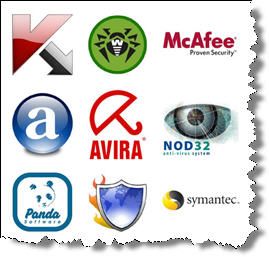
Из бесплатных хороши:
Есть ещё один вариант – Symantec Endpoint Protection. Это хороший платный антивирус, но в сети можно найти корпоративную версию, которая не требует ключей, работает не запинаясь и сама обновляется. Поставив бесплатный антивирус, не забывайте хотя бы раз в месяц проверять весь компьютер утилитой DrWeb CureIt!
Альтернативный браузер
Для удобства пользования интернетом понадобится установить один из альтернативных интернет-браузеров на замену стандартному Internet Explorer/Edge. В наших краях популярны:
Все они бесплатные и очень нужные программы. Сегодня стремительно набирает популярность браузер от Яндекса. Это, несомненно, один из лучших браузеров, но у каждого свои предпочтения.

По скорости работы и потреблению системных ресурсов я предпочитаю Opera. А кому нравится гибкость в настройке могут выбрать Mozilla FireFox. Если остаётесь на стандартном Internet Explorer, то хотя бы обновите его до последней версии.
Архиватор
По умолчанию Microsoft Windows не умеет работать с таким распространённым форматом архива, как “.rar”. Наверное у себя на западе только зипом все пользуются. Я устанавливаю оболочку WinRAR, которая поддерживает все необходимые форматы архивов, включая “.zip”. WinRAR встраивается в операционную систему, позволяя работать с архивами из контекстного меню в проводнике.
В качестве альтернативы могу посоветовать программу 7-Zip. В ней также есть все нужные функции, но запаковывать в формат “.rar” она не умеет. Зато умеет распаковывать формат “.7z”.
Пакет офисных программ
Обязательная вещь для работы с текстами и таблицами: Word, Excel, PowerPoint. Хоть я и включил это в обязательный список, всё же оно не каждому надо. Но я ещё не встречал ноутбука без Microsoft Office или его бесплатного аналога OpenOffice. Из более лёгких офисных пакетов посоветую WPS Office.
Для чтения PDF-книг понадобится Adobe Acrobat Reader. PDF – это самый распространённый формат документации, книг и инструкций. Без специальной программы открыть файл PDF получится, но функционал будет ограничен самыми простыми действиями. Acrobat Reader это полностью бесплатная программа.
Мессенджер, телефон по интернету
С помощью мессенджеров можно общаться с другими людьми на компьютере или через приложение смартфона. Я использую одновременно социальные сети, Telegram, WhatsApp, Skype и Viber. Таким образом, можно держать постоянную связь с людьми. В РФ большинство людей пользуются мессенджером WhatsApp. В Украине, так сложилось, большой популярностью пользуется мессенджер Viber.
Telegram занимает отдельное место, т.к. это не просто мессенджер с привычными функциями, такими как переписка и видеозвонки, но и своеобразная социальная сеть с множеством каналов и чат-групп по интересам.
Кратко по мессенджерам:
-
— самый известный, но устаревает, есть подробная инструкция по настройке — популярный в Украине, в наличии много рекламного спама — один из самых популярных в мире — мессенджер с соцсетью от создателя ВКонтакте
Все программы поддерживают голосовую, видеосвязь и чат. Незаменимая штука для общения, в дополнение к социальным сетям. Для общения понадобятся микрофон, наушники и web-камера (для видеосвязи), а также установленная программа или запущенная веб-версия на обоих устройствах собеседников.
Чтобы вы смогли коммуницировать с родственниками и друзяьми, нужно узнать какими программами пользуются они сами. Но обычно устанавливают все сразу. Отмечу, чтобы Viber и WhatsApp работали на ПК, их обязательно нужно установить на смартфоне тоже.
Я показал основные программы для ноутбука в минимальном разнообразии. Для более продвинутых я порекомендую ещё одну пачку софта.
Файловый менеджер Total Commander
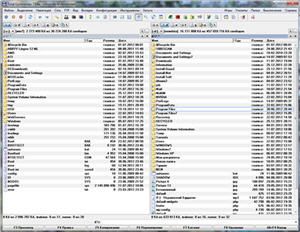
После установки драйверов, в первую очередь я устанавливаю файловый менеджер Total Commander. Эта программа предоставляет удобный доступ к файловой системе, на замену стандартного проводника Windows. Намного удобнее копировать, перемещать, изменять файлы. Советую всем! С запуска Total Commander начинается моя работа с компьютером.
Почтовый клиент
Чтобы проверить свою электронную почту человек обычно заходит на сайт, например gmail.com, и смотрит папку «Входящие». Но намного удобнее использовать специальные программы – почтовые клиенты, особенно, если электронных ящиков у вас несколько.
Программа подключается к серверу и скачивает всю почту на компьютер. Вы можете её просматривать без задержек браузера, быстро переключаясь между ящиками. Я рекомендую The Bat! или Mozilla Thunderbird. Неплох стандартный Microsoft Outlook (встроенный в Windows XP/7 и в Microsoft Office) и приложение «Почта» в Windows 10, но The Bat! мне нравится больше, потому что почту очень легко перенести на другой компьютер или на новую операционную систему без риска потери важной информации.
Удобный видео и аудио плеер
Рекомендую на замену стандартному Windows Media Player установить отдельные видео и аудио-проигрыватели. Как разработчики ни пытаются, но не могут совместить в одной программе и видео и аудио плеер так, чтобы всем понравилось. Для этих целей лучше пользоваться отдельными программами. Для проигрывания видео хорошо себя зарекомендовали:
Для аудио – WinAmp или AIMP.
Торрент-качалка
Сегодня что-то стоящее бесплатно скачать в интернете можно или с файлообменников, или с помощью торрентов. Для скачивания с торрентов понадобится программа uTorrent.

Менеджер паролей
Чтобы не запоминать все логины и пароли, которыми вы непременно начнёте обрастать, рекомендую использовать один из менеджеров паролей. Программа запоминает все ваши пароли и хранит на сервере. Впоследствии их можно использовать из любого места, на любом компьютере и браузере. Я рекомендую использовать RoboForm или LastPass.
RoboForm — это первое, что я устанавливаю, потому что здесь сохранены все мои доступы к интернет-сервисам и приложениям на компьютере. Также у меня стоит дополнение к браузеру Mozilla Firefox на смартфоне, с помощью которого у меня на телефоне всегда актуальные логины и пароли.
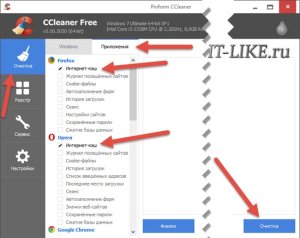
Чистилка системы CCleaner
Уверен, полезная штука для любой системы под управлением Windows 7/8/10 — это программа CCleaner. Предназначена для периодической, примерно раз в месяц, чистки операционной системы и программ от накопившегося мусора. В основном это различные временные папки, файлы, кэши, которые не только забивают свободное место на диске, но и часто ухудшают работу компьютера. Особенно полезно для улучшения работы браузеров, которые со временем начинают тормозить.
Необязательные установки
Пригодится только если у вас особые требования к системе.
Набор кодеков для видео и аудио
По умолчанию Windows умеет проигрывать только самые основные форматы видео- и аудиофайлов. Для поддержки других форматов понадобится один из наборов кодеков, например K-Lite Codec Pack или Win7Codecs. Необязательна эта установка потому что в любой современный мультимедиа-плеер уже встроены все распространённые кодеки, или он сразу предлагает их скачать.
Программа для записи дисков
Приводы DVD реже используются чем раньше, но всё же пока что стоят почти в каждом компьютере. Для записи дисков я использую программу Nero Burning ROM. Из бесплатного можно порекомендовать JetBee FREE или ImgBurn.

Бонус — Punto Switcher
Это программа для автоматической смены раскладки клавиатуры. Не каждому надо, поэтому я не включил её в основной список программ, но каждому порекомендую использовать. Более подробно я писал про Punto Switcher в статье про пропавшую языковую панель.
Это тот минимум программ которые нужны для компьютера и я сам ими пользуюсь. Буквально открыл своё меню «Пуск» и выбрал самое основное. Не рекомендую использовать различные сборки Windows, типа «Zver», хотя в них уже встроена часть нужного софта. Но именно из за них потом всплывают необъяснимые проблемы с компьютером.
 Меня зовут Алексей Виноградов , я автор статей на этом замечательном сайте. Занимаюсь компьютерами, системным администрированием сетей, отладкой программ, программированием и поддержкой пользователей. За плечами опыт более 20 лет.
Комментарии ( 124 )
Интересная и полезная статья. Подписываюсь на блог.
Спасибо за предложенные программы. Буду заходить к Вам в гости.
В статье правильно указан «джентльтменский набор» владельца компьютера. Но я бы файловый менеджер адресовал продвинутым пользователям, а скайп -всем, кто общается в сети.
Adobe Acrobat Reader заменил бы на бесплатный и компактный Foxit Reader.
Вместо менеджера паролей с хранением их на сервере, по-моему, надежнее будет таблица на специально выделенной для этого флешке..
Такой вариант тоже рассматривался, но пусть сразу привыкают к файловому менеджеру ��
Acrobat Reader тоже бесплатный. К тому же Acrobat установлен почти везде, и пользователь на любом компьютере будет ориентироваться с PDF.
Про пароли уже ответил Евгению и Руслану.
Актуален для меня сейчас менеджер паролей. Вообще сайт беру в закладки, буду с Вашей помощью повышать компьютерную грамотность, без которой кругозор значительно сужается.
Спасибо Вероника. Повышение компьютерной грамотности заметно упростит вашу жизнь.
Я бы посоветовал STDU Viewer небольшой по размеру, но хорошо работаюший просмотрщик файлов PDF, DjVu, CBR или CBZ, FB2, ePub, XPS, TCR, многостраничных TIFF, TXT, PalmDoc, EMF, WMF, BMP, GIF, JPG, JPEG, PNG, PSD, PCX, DCX, MOBI, AZW. Им всегда можно без труда прочитать практически любую електронную книгу. Прога для винды, бесплатная для некоммерческого использования. Правда сугубо для изображений многие годы использую IrfanView
Практически весь джентельменский набор современного юзера. Вот только менеджер паролей для меня не подходит. Лучше всего пароли на компьютерах не хранить вообще, тем более на удаленных.
как сказать, о целесообразности RoboForm я писал в своей мини книге, почитайте.
Почти все есть, но и кое что новое, взял себе на заметку. Оказывается есть менеджер паролей, а то я все на листочек записывал, хотя вроде так надежнее, а то вдруг жетский полетит и все пароли канут в лету. На листочке надежнее все таки.
в RoboForm пароли хранятся на сервере, для того чтобы пароли не потерялись вместе с жёстким диском. Это надёжный способ, которым пользуются даже видные люди.
Отличная статья, написана легким доступным языком и очень полезна для таких пользователей, как я. Спасибо. Будем работать над своим компом.
пожалуйста, заходите в гости!
Отличная подборка, спасибо!
А не подскажите программу, которая бы полностью удаляла информацию сжесткого диска и чтоб е
навскидку — partition-tool.com/download.htm
процесс полного удаления информации называется Wipe Disk.
Вы можете удалить операционную систему и сделать компьютер неработоспособным, если хотите удалить всю информацию с диска С:
Многое из списка есть, остальное принял к сведению.
Большое спасибо за такую полезную. информацию! Кое-что из Вашего списка решил взять. Взял также утилиту лечащую от Доктор Веб.
Хорошая подборочка нужных программ. Так вот перед глазами неплохо иметь когда систему переустанавливаешь например или что-то еще не поставил. Мне очень нравится что по ссылкам в статье еще можно прочитать поподробнее о программке и даже скачать. спасибо!
Очень полезная статья. Сейчас я столкнулась с проблемой закачки через торрент. Почему-то я ему не доверяю. Это действительно безопасно? И еще мне очень понравилась программа IDM,но, к сожалению, она платная, есть ли похожие аналоги? Я имею ввиду возможность скачать видео с Ютуба.
скачивать через торрент безопасно, а с чего вы взяли что могут быть проблемы? Опасность может быть только в скаченных материалах, поэтому проверяйте на вирусы то что скачали с помощью DrWeb CureiT!
Для скачивания видео с ютуба очень хороша программка FreeMake Video Downloader, о которой я писал здесь https://it-like.ru/programma-chtobyi-skachivat-s-kontakta/
Отличная подробная статья. Информация как на заказ : переустанавливала винду, получила «голый» комп. Спасибо, очень пригодится.
Насчёт DrWEB CureIt огорчу — они теперь дают эту очень полезную программку только обладателям антивируса, требуют ввести номер лицензии иначе не скачать
У Вас ложная информация. Только что скачал. Всё работает как раньше =Р
НЕ плохая подборка и минимальный набор необходимого для новичка в управлении компьютером. Особенно выручает RoboForm для этой программки не жалко потраченных денег, потому что она сохраняет очень много нервов.
Чисто случайно вышла на ваш сайт. Очень понравились все статьи. Рекомендую всем знакомым. После переустановки компьютер был абсолютно «голым». С вашей помощью установила только нужное. Ноутбук у меня старый, ОС 512 Мб, подскажите какую-нибудь программу по оптимизации для Windows XP , как вы рекомендуете для Windows 7. Заранее благодарю.
Алия, очень рад что вам понравился мой сайт, спасибо! Программы оптимизации для Windows 7 подходят и для XP.
Не о чём! Всё что написано,знает даже самый тупой юзер!Какие проги нужны?Каждому своё!А Вам Юлия для оптимизации системы подойдёт TuneUp Utilites 2012.Толко качайте её сразу с кряком.Пока!
sosed, не все всё знают, просто эта статья не для вас
sosed TuneUp Utilites 2012 для тупых юзеров =Р
К предложенному Вами набору я бы добавил просмотрщик и редактор фоток. Мой любимый из бесплатных: FastStone Image Viewer.
Огромное спасибо!) начну апдейтить софт сейчас на ноуте)) а никто не в курсе где достать ключ на Dr. Web ? покупать так не хочется((
в интернете �� или ставь Avast
Леонид!
Или такой бесплатный наборчик: Avira + Comodo. Непременное условие: сначала надо ставить Авиру и только после него — Comodo. А с ключами из интернета намыкаешься неслабо, каждые пять дней, а то и через день придётся новые ключи искать.
точно, проще купить
Много раз устанавливал подобный «джентльменский набор» себе и своим знакомым. К перечисленным Вами программам я бы добавил уже упоминавшийся здесь редактор фотографий FastStone Image Viewer, а также CCleaner – бесплатную программу для оптимизации и очистки системы, своего рода уборщика, чистильщика и дворника для вашего компьютера ��
проги полезные, но не так уж необходимые всем и вся
Николай Николаевич, CCleaner ещё тон горбыль=)
Алексей,спасибо вам за создание такого хорошего и умного сайта,много всего интересного. а вопросы можно задавать.
конечно можно, задавайте ��
у меня антивирус от сайта microsoft.com!
какую программку вы бы посоветовали для очистки от следов пробная версия
от следов чего? В общем случае хорошая программа для удаления всего — Revo Uninstaller
Отличный бесплатный офис- SoftMaker FreeOffice.Пользуюсь много лет.
Очень важные вещи, простым языком.Спасибо за подсказки.
Алексей, вы знаете, почему-то при скачивании Adob Flash Pleer, в загрузках пишется,» прервано.блокировано», отчего это зависит? Я уже и антивыирусник отключила совсем.
скачивайте его с официального сайта или попробуйте другой браузер
Безопасность:Программа которую всегда ставлю после Comodo Internet Security-AnVir Task Manager.
Умеет управлять автозагрузкой, сервисами, запущенными процессами, а также драйверами
Заменяет стандартный Диспетчера Задач на свой
Обнаруживает и удаляет вирусы и программы-шпионы, пытается блокировать попытки заразить систему
Существенно уменьшается время загрузки Windows и работа компьютера в целом
Программа полностью бесплатна как и антивирусник
Mozilla FireFox и VLC media player устанавливаю обязательно для просмотра видео, а особенно интернет тв,которое заточено имено под VLC.
Для работы с фото использую FastStone Image Viewer и Zoner Photo Studio бесплатную версию.
Просмотрщик электронных документов-STDU Viewer отличная замена Acrobat Reader.Но некоторые документы,например для налоговой или бухгалтерии читаются только в Acrobat Reader .
Алексей, Вы умеете всё объяснять просто и конкретно. Интересный и полезный сайт. Сегодня впервые зашёл к Вам и вот уже 4 часа читаю статьи, комментарии, вопросы, ответы, устанавливаю рекомендуемые Вами программы, смотрю, как работают… Спасибо!
ну это же просто замечательно.
Да ! Присоединяюсь к мнению Игоря !
Сам заглянул типа на пару минуток и уже скоро как пара часов минет
Спасибо Леха! У тебя здесь все очень интересно!
ЗЫ:
Забей на группу товарищей «ни о чем»
Правильно сказал — не для тебя писали ну и топай себе по-добру …
Спасибо вам за ваш труд! Сайт очень интересный, полезный и понятный. И подборка очень правильная. Могли бы вы дать мне ссылочку на свежую, актуальную, хорошую windows 7, что бы скачать, 32битная на флеш карту. Спасибо заранее.
вот пожалуйста fost.ws/os/original-os/
по первых Total Commander не нужен его мне заменяет HaoZip. во вторых лучший архиватор и бесплатный HaoZip он может открыт больше видов архива чем winrar и 7zip. в третьих лучший это вам решать а я за AVG. в четвёртых ну вот что что но я до фига браузерами пользовался вот их список Amogo, Maxton 4, CoolNovo 2, Epic, Firefox 30, LunaScape, Safari, Sleipnir 600, TorBrowser, Chromium, Google Chrom, Internet Explorer, но тут как вам больше нравится а я использую Opera 24 за его экспресс-панель и копилку это очень удобно, ну может для кого то нет. в пятых тут всё проста выбирайте microsoft office ведь он и создал офис им пользуются по всему миру во всех офисах мира альтернативу не ищите ведь он не был создан для документов он создал их. в шестых вам не нужны кодеки вам нужен PotPlayer он сам кодек и ещё какой. в седьмых я ими не пользуюсь я проста перевожу видео в Avi на Format Factory и записываю на диск так быстрее та больше памяти остаётся, так лучше. в восьмых PDF-Viewer он бесплатный, он лучше чем Adobe acrobat. в девятых заведите всего один месенджер или сойдете с ума и голова кружится будет и вы забудите про другие месенджеры, а те навеки с вашими данными будут стоят даже после смерти. почта просто это как вам нравится ну тоже тока один. в десятых аудио и видео всё это PotPlayer и точка ведь он лучший. в одинадцатых Utorent. в остальных храните пароли и логины в блокноте это просто — иди купи блокнот и записывай если не забыл писать, а про програмы для сохранения поролей это не эфективно хранить в пк, а что если вы переустановите пк, а про програму для паролей забудите — вы потеряете всё. все, устал описывать какие программы я использую для компьютера
это ваше дело как поступать. Менеджер паролей Roboform Everywhere — хранит их на своём сервере, т.ч. вы их не потеряете.
про пароли — это LASTPASS и/или KeePassX
KeePass — поддерживаю, прекрасная программа !
Время от времени типа как я по субботам вечером архивирую
ценные данные на тарабайку
там есть место и менеджера паролей KeePass
и потому ничего не случится страшного если винчестер
на моем Леновере прикажет долго жить!
Самая удобная программа для записи CD, DVD и Blu-Ray дисков это Nero Burning Rom. Режет во всех форматах. Нормально работает и под Windows 8.
Лично мне еще очень нравится такая программа, как КлючнаЩит: klsh.eu5.org – бесплатная утилита для шифрования паролей. Все, что необходимо для ее использования – условится с получателем информации о секретном кодовом слове. После этого вы сможете постоянно использовать это кодовое слово обмениваясь с ним неограниченным числом зашифрованной информации, к примеру просто выкладывая открытые ключи в сети Интернет.
прога может и хорошая, но я её не считаю необходимой каждому)
Спасибо полезная статья. Я бы порекомендовала больше уделять внимание антивирусной защите. Подавляющее большинство проблем с компьютером возникает именно из-за вирусных атак. Поэтому ставьте антивирус. Мне нравиться Avast. Также неплох Comodo — это из бесплатных. Для дома самое оно. Еще пользуюсь незаменимой утилитой CEFEYACM — это портативная утилита для анализа файлов на предмет вредоносного кода. Показывает вероятность содержания такого кода в анализируемом файле. Найти можно в каталогах софта или на оф. сайте cefeyacm.ofsoo.ru Естественно программа бесплатна.
спасибо за дополнение
Перешел на windows8.1 от сторонних антивирусников отказался.Защитник windows вполне устраивает.Браузер Firefox с дополнениями Better Privacy,Flagfox,VTzilla-проверка закачек через VirusTotal.Все они обеспечивают безопасную работу в интернете.Также отказался от сторонних чистильщиков и ускорителей.VLC сщитаю проигрывателем номер1.Особенно когда установил SimpleTV на его основе для просмотра IPTV-цифровых и HD-каналов тв.
Посмотрел список программ, ничего для себя интересного не нашёл.
Считаю что программы, нужно устанавливать по степени их надобности и к этому меня привела своя забавная история.
Как то лет 10 назад купил свой первый комп, интернет был одно название, пошёл на рынок купил диск «250 программ на одном диске», все их я и установил, одних антивирусников штук десять. Теперь угадайте сколько у меня после этого загружался комп и сколько литров пива было поставлено товарищу, чтоб привести комп в рабочее состояние)))
Компьютером пользуюсь очень редко, в основном планшет, считаю что стационарный компьютер как техника уже отжил своё.
Сайт нашёл сегодня, очень понравился, будет в закладках
конечно программы устанавливаются по мере необходимости, но для новичка будет полезно знать с чего начать
сколько литров пива было поставлено товарищу, чтоб привести комп в рабочее состояние)))
Три попытки даешь ??
3-5-10 литров .
:D)
На первое место в списке установки я бы поставил антивирусник, т.к. с его помощью можно контролировать «качество» всех остальных установочных файлов, «происхождение» и «родословную» которых определить не всегда возможно, ибо по Вашему правильному замечанию «такова наша действительность, что «крякнутые» программы используют везде».
да, антивирус я ставлю как можно скорее
Не перестаю удивляться людям, которые тратят своё время, чтобы помочь другим. Спасибо! Очень полезно и понятненько. Удачи!
Алексей, с благодарностью к Вам и к людям которые дают дельные советы в комментариях.
Пользуюсь ОС W8.1 64 bit. (лицензия) Подойдет ли для моего ноутбука Apache OpenOffice 4.1.1 ?
Может посоветуете из офиса что то еще.
Благодарю.
должно всё работать
Благодарю за ответ
Добрый день. Спасибо за очень полезный сайт. Интересует Ваше мнение по размещению ОС, программ и игр на ПК. Имеется HDD на 1 Тб, собираюсь приобрести SSD. Вопрос в том, что на чем разместить, и какого объема нужен SSD. ОС Win 8.1, программ необходимый минимум рядового пользователя + прога для конвертации видео начального уровня и 1-3 игры. С уважением.
объём берите от 128Gb, чтобы полностью винда поместилась. Остальное не критично. Если игры помещаются, то всё можно на SSD разместить
Спасибо за ответ.
С уважением.
Тока программы нужны не «для компьютера»
а пользователю у которого есть компутер)
Для файлов PDF рекомендую Foxit Reader
Спасибо за статью — многим пригодится! Если раньше пользователи не знали какими программами пользоваться для тех или иных целей, то сейчас просто не знаешь что лучше выбрать — всего навалом и в таком кол-ве…
От себя добавлю, что самой полезной и необходимой бесплатной программой является nanoZavershitel (nanoz.far.ru) — так как она вообще ничего не делает)) Будете смеяться, но однажды она мне сильно пригодилась — а когда мне что-то такое понадобилось, то оказалось, что выбора то практически и нет)) FAQ в справке к программе — просто шедевр). Рекомендую!
да уж, полезней не придумаешь)
В ųTorrent встроен майнер. Про Qbittorrent автор «тактично» умолчал. Adobe Acrobat Reader — разжиревшее поделие. Зачем оно, если есть Foxit и Sumatra PDF? Куча каких-то наколенных поделок, гордо именуемых плеерами, которые требуют отдельных кодеков. Зачем?! Есть SMPlayer и VLC (хотя у последнего весьма своеобразные хоткеи). И вишенка на торте — Winamp и ICQ, радость некрофила и привет из прошлого тысячелетия (прекратите насиловать трупы, в самом деле).
Какие программы нужны для компьютера windows 7
Условия конкурса: Поделись самой интересной страницей сайта, в любой СОЦИАЛЬНОЙ СЕТИ .
Какие программы нужны для компьютера windows 7 — сборка программ для windows 7
Какие программы нужны для компьютера windows 7 — сборка самых необходимых программ для windows 7.
После установки или переустановки операционной системы Windows 7, приходится снова выполнять установку необходимых для работы или досуга программ и утилит.
Прежде всего, стоит выполнить установку того софта, что позволит решать наиболее актуальные и важные задачи. Так, например, если человек использует компьютер для работы, тогда нелишним будет выполнить установку Microsoft Office.
А в том случае, если он использует компьютер как средство досуга, тогда следует установить программы для прослушивания музыки или просмотра видео.
В этой статье мы расскажем читателям, какие программы нужны для компьютера Windows 7, после того, как была выполнена установка или переустановка этой операционной системы.
Установка антивируса – важнейший этап защиты компьютера или ноутбука
После того, как была проведена настройка компьютера или ноутбука, после установки на него операционной системы Windows. Первое, что необходимо установить на устройство – это антивирусник.
Связано это с тем, что сразу после установки этот софт начнёт защищать устройство от вредоносных программы и вирусов. Наличие на устройстве антивирусной программы позволит быть уверенным в том, что проводя установку на свой компьютер других важных для себя утилит, вы не закачаете заражённых вирусами продуктов.
На сегодняшний день в мировой паутине присутствует огромное количество самых различных программ, позволяющих защитить компьютер от вирусов, для того чтобы наши читатели не запутались в большом разнообразии этого софта.
- Антивирус Касперского. На сегодняшний день эта утилита является одним из наиболее популярных в мире средств защиты устройств от вирусов и вредоносных программ. Продукт обладает высоким уровнем надёжности, а благодаря постоянным обновлениям позволяет защитить устройство от самых современных или только что появившихся вирусов.
- Dr. Web. Надёжная антивирусная программа от российских разработчиков, позволяющая защитить компьютер от вирусов и вредоносных программ. Этот продукт будет отличным вариантом для тех, кто желает, чтобы антивирус сильно не мешал во время использования компьютера и при этом обеспечивал наиболее надёжную защиту.
- Avast Antivirus. Avast – одна из наиболее популярных антивирусных программ, обладающих бесплатным распространением. Несмотря на то, что эта утилита имеет бесплатное распространение, она имеет высокую защиту и большой функционал, позволяющий надёжно защитить любое устройство.
DirectX – дверь в мир игр
По своей сути DirectX – это набор важных API, созданных для решения задач, связанных с программированием под нужды Microsoft.
Наиболее часто эти API применяются в процессе создания компьютерных игр, так как с их помощью можно задействовать всю мощь устройства для показа наиболее красивой графики.
Установка этого софта необходима тем владельцам ноутбуков и компьютеров, кто использует их в качестве оборудования для компьютерных игр.
При этом стоит помнить, что даже если на установленной вами Windows 7 уже есть DirectX, то, скорее всего, он требует обновлений для более корректной работы с современными играми. Поэтому скачать и установить обновления на своё устройство всё равно придётся.
Программы архиваторы – необходимый инструмент для работы и досуга
Архиваторы – это программное обеспечение, основным назначением которого является архивация и распаковывание сжатых в архив файлов.
Программа — архиватор должна присутствовать на любом устройстве, вне зависимости от того, для работы или игр оно используется.
Связано это с тем, что многие создатели программного обеспечения распространяют собственную продукцию в виде сжатых фалов, именуемых ещё архивами.
Для того чтобы распаковать такой архив перед тем, как начать установку на компьютер, необходимо специализированное программное обеспечение.
- WinRar. WinRar – программа-архиватор, имеющая высокую функциональность и бесплатное распространение в мировой паутине. Используя эту утилиту, можно проводить архивацию файлов в два различных формата Zip и Rar, а также проводить распаковывание архивов, имеющих формат ACE, CAB, GZ, TAR, UUE. Программа имеет полную русификацию, а также простой и понятный интерфейс управления, что позволяет использовать её людям, даже впервые столкнувшимся с проблемой сжатия или распаковывания различных файлов.
- WinZip. WinZip – это многофункциональный, простой архиватор, обладающий бесплатным распространением и позволяющий проводить сжатие или распаковывание практически всех наиболее популярных форматов. Обладает русифицированным интерфейсом управления. По желанию владельца может выполнять интеграцию с социальными сетями или облачными хранилищами для передачи информации или сжатия присутствующих там файлов.
- 7z. 7z – довольно популярный архиватор, позволяющий проводить сжатие или распаковку файлов. Стоит отметить, что в отличие от двух предыдущих архиваторов, этот обеспечивает более высокое сжатие файлов, а значит, позволяет освободить больше место на устройстве. Имеет русифицированный интерфейс.
Аудиокодеки и видеокодеки – расширение возможностей устройства
Установка на компьютер или ноутбук аудиокодеков и видеокодеков – это важный шаг для всех, кто использует данное устройство для прослушивания музыки или просмотра видео.
Установка кодеков необходимо для того, чтобы устройство могло воспроизводить как можно больше форматов аудио и видео.
- K-Lite Codec Pack. K-Lite Codec Pack – это один из наиболее популярных и востребованных кодеков для воспроизведения видео- и аудиофайлов, имеющий высокий уровень универсальности. Благодаря наличию высокой универсальности и простоты, этот кодек подойдёт для всех категорий пользователей. Поддерживает огромное количество форматов, благодаря чему способен удовлетворить запросы даже самых искушённых пользователей.
- Media Player Codec Pack. Media Player Codec Pack – это бесплатный пакет с кодеками, который специально разработан для установки на устройства, предназначенные для повседневной эксплуатации. Максимально прост в использовании, так как после распаковывания пакета и установки его на компьютер пользователю больше не нужно выполнять каких-либо действий. Подойдёт этот набор кодеков и для продвинутых пользователей, так как он имеет тонкую конфигурацию настроек и поддерживает большое количество форматов.
- ADVANCED Codecs for Windows. Этот пакет кодеков, созданный программистами Шарки, обладает большой популярностью у европейских пользователей, а вот в нашей стране не имеет большой известности. Большое преимущество этого кодека заключается в том, что он не имеет собственного проигрывателя, а просто меняет файлы, после чего воспроизводить видео различных форматов можно в тех проигрывателях, что уже были установлены на устройстве.
Программы для воспроизведения музыки и видео – центр досуга в твоём компьютере
В Windows имеется собственный стандартный проигрыватель Windows Media Player. Также после того, как пользователь установит на свой компьютер одну из сборок с кодеками, у него автоматически будет установлена на устройство новая программа для воспроизведения аудио и видеофайлов.
Так, например, при установке набора кодеков K-Lite Codec Pack на устройство устанавливается Media Player.
- WinAmp. WinAmp – это программа, предназначенная для воспроизведения музыки, обладающая большой популярностью среди российской аудитории. Главной особенностью этого плеера является то, что он имеет большую базу плагинов, позволяющих видоизменить дизайн проигрывателя под собственные вкусовые предпочтения. Используя этот плеер, пользователь имеет возможность вносить информацию об исполнителях, формировать плейлисты, а также проводить настройку звука с помощью функционального и удобного эквалайзера. Способен подключаться к другим устройствам, используя сеть Wi-Fi, и выполнять воспроизведение присутствующих на них музыкальных файлов.
- KMPlayer. KMPlayer – многофункциональная, современная программа для воспроизведения аудио- и видеофайлов, имеющая русский интерфейс. Преимуществом этого проигрывателя является высокая скорость работы, а также наличие встроенных кодеков, благодаря чему эта утилита способна воспроизводить большинство наиболее популярных форматов. Ещё одна интересная особенность этого программного обеспечения заключается в том, что оно может выполнять воспроизведение повреждённых или ещё не полностью скачанных на компьютер файлов.
- Aimp. Aimp — простая, удобная и функциональная программа для просмотра видео или прослушивания музыкальных файлов. Обладает бесплатным распространением в мировой глобальной паутине. Интересной особенностью этого плеера является возможность автоматического отключения компьютера, что позволяет владельцам устройства уснуть под видео или при прослушивании музыки и быть уверенным в том, что ноутбук отключится точно в установленное им время. Также проигрыватель позволяет пользователям слушать радио и по желанию выполнять запись радиоэфира.
Программы для создания текстов, таблиц, презентаций – важнейшая вещь для тех, кто использует компьютер в работе
Для тех, кто использует ноутбук или компьютер для работы, важнейшим программным обеспечением являются утилиты для написания текстов, создания таблиц и презентаций.
Конечно, наиболее популярным, востребованным и известным набором программного обеспечения для текстов и таблиц является Microsoft Office. Однако не стоит забывать, что на данный момент все программы, входящие в пакет Microsoft Office, являются платными и стоят довольно дорого.
- OpenOffice.org . OpenOffice – это набор программного обеспечения в виде офисных программ, обладающий бесплатным распространением. Благодаря наличию широкому спектру возможностей и открытому коду, этот набор программ является прекрасной альтернативой Microsoft Office. Ещё одним важным преимуществом этого продукта является то, что он не требователен к мощности компьютера и может быть установлен даже на слабое устройство.
- LibreOffice. LibreOffice — Набор офисных программ, изначально бывший одним из вариантов OpenOffice, а затем превратившийся в самостоятельный продукт. Так как первоначально это программное обеспечение создавалось как текстовый редактор, оно предоставляет большой функционал и много возможностей именно по наборам текстов.
Программы для открытия и редактирования текстовых файлов PDF и DJVU
Для тех пользователей, кто использует компьютер или ноутбук как рабочий инструмент, после переустановки операционной системы потребуется установить на свой компьютер программы, позволяющие открывать и читать файлы, имеющие формат PDF и DJVU.
Стоит отметить, что довольно часто эти файловые форматы используют для создания коммерческих предложений, отправки важной документации через интернет, предоставления сканов документации и выставления счетов.
- Adobe Reader. Одна из наиболее известных и используемых программ для чтения файлов в формате PDF. Используя это программное обеспечение, пользователь получает возможность не только открывать файлы этого формата, но и вносить в них собственные аннотации. Программа обладает бесплатным распространением и её можно свободно скачать в интернете.
- Foxit Reader. Небольшое программное обеспечение, которое может похвастаться быстротой работы. Используя эту утилиту, пользователь получает возможность выполнять открытие документов в формате PDF, распечатывать их, а также создавать документы. Программа имеет русский интерфейс и бесплатное распространение.
- DjVu Reader. Это одна из наиболее известных и популярных программ, позволяющих проводить открытие файлов в формате DjVu. Используя это программное обеспечение, пользователь получает возможность проводить изменение яркости и контрастности файла, поиск по документации, а также переводить документы в формат DjVu.
Браузеры – доступ в виртуальный мир
Если вы ищите, какие программы нужно установить после переустановки windows 7 на компьютер, то вам необходимо знать, что таким программным обеспечением является браузер.
Ведь именно с помощью браузера вы сможете выходить в интернет, посещать различные сайты и искать нужную вам информацию.
Конечно, после установки Windows 7 в этой операционной системе присутствует собственный браузер Internet Explorer, однако многие владельцы компьютеров, желая получить более быстрый и комфортный доступ, устанавливают на свои устройства дополнительные программы.
- Google Chrome. Google Chrome, без сомнения, является одной из наиболее популярных и востребованных программ для выхода в интернет. Благодаря своему функционалу, удобству и скорости работы он является тем продуктом, на который ориентируется большинство конкурентов. Браузер имеет большое количество расширений, что позволяет полностью адаптировать его практически под любые нужды и потребности.
- Яндекс. Браузер. Этот браузер был разработан и создан специалистами российской поисковой системы Яндекс. Браузер первоначально создавался как аналог Google Chrome, однако сейчас уже обошёл по ряду возможностей своего именитого оппонента. Так, например, благодаря наличию функции «Турбо» этот браузер может проводить быструю загрузку сайтов и страниц даже при наличии очень медленного интернета. Кроме того, браузер обладает высокой степенью защиты и максимально надёжно обеспечивает безопасность персональных данных своего владельца.
- Mozilla Firefox. Ещё один очень популярный браузер, имеющий простой и удобный интерфейс, а также предоставляет своим владельцам большое количество возможностей. Так, например, это программное обеспечение способно обеспечивать защиту персональных платёжных данных владельцев, а также обладает различными настройками, что позволяет полностью адаптировать его под нужды пользователя.
Торренты – источник получения информации в сети
Используя программы-торренты, интернет-пользователь получает возможность бесплатно скачивать на свой компьютер различные файлы, например игры, видео или музыку с помощью специализированного сетевого протокола обмена.
При этом скачивание файлов идёт не со специальных сайтов, а между пользователями. Наличие торрент-программ позволяет владельцу компьютера скачать и посмотреть фильм, которого нет в мировой паутине, установить любимую игру или послушать редкие и раритетные музыкальные файлы.
- uTorrent. Это программа, позволяющая интернет-пользователям проводить обмен данными между собой. Для того чтобы файл как можно быстрее скачивался на компьютер пользователя, программа выполняет его скачивание сразу с нескольких раздающих компьютеров. Главным преимуществом этого торрента является его высокая популярность, благодаря которой пользователь может найти и скачать даже самую малоизвестную игру или фильм.
- Mediaget. Mediaget – утилита, позволяющая скачивать торренты, проводя их поиск при помощи этого программного обеспечения, что позволяет снизить время поиска необходимых файлов. Обладает русским интерфейсом и простотой работы, что даёт возможность начать пользоваться программой без длительного знакомства даже тем пользователям, кто впервые столкнулся с аналогичными утилитами.
Мессенджеры – средство для дружеского и делового общения
Мессенджер – это программное обеспечение, позволяющее владельцам ноутбуков и компьютеров проводить обмен мгновенными сообщениями через интернет со своими близкими, друзьями, коллегами или партнёрами.
При этом в качестве таких сообщений может выступать не только текс, но и голосовые файлы, картинки и видео. По своей сути эти программы являются более удобной и функциональной альтернативой электронной почты и СМС-сообщений.
- Skype. Skype – это один из наиболее популярных мессенджеров, который позволяет своим владельцам не только обмениваться сообщениями, но и общаться по голосовой или видеосвязи. Кроме того, в Скайпе можно проводить целые видеоконференции с друзьями и партнёрами, находящимся в разных точках планеты.
- Telegram. Telegram – это современный кроссплатформенный мессенджер, созданный Павлом Дуровым, имеющий бесплатное распространение и позволяющий пользователям проводить обмен сообщениями в режиме реального времени. Помимо общения, пользователи этого мессенджера могут вести в нём собственные каналы, а также общаться с друзьями и коллегами в групповых чатах.
- ICQ. ICQ – одна из старейших программ для обмена сообщениями, которая имела фантастическую популярность ещё 10 лет назад. Используя данную программу, пользователь получает возможность проводить обмен текстовыми сообщениями. Программа имеет бесплатное распространение.
Программное обеспечение для создания или чтения образов
Создание образа – это отличное решение, если вам требуется выполнить сохранение резервных данных системы или сжать информацию, имеющую большие размеры.
Так, например, используя программу для создания образов, пользователь может сжать для хранения альбом своей любимой музыкальной группы, компьютерную игру, чтобы она не занимала много места на жёстком диске.
- Daemon Tools. Daemon Tools – это отличное программное обеспечение, предназначенное для создания или чтения образов. Программа может похвастаться мощным функционалом. Так, например, с её помощью можно создавать или читать образы, менять их формат, переносить информацию на диск. Программа имеет условно бесплатное распространение и русский интерфейс.
- Alcohol 120%. Alcohol 120% – это утилита, способная выступать в качестве эмуляторов CD/DVD-дисков, а также чтения образов. Используя это программное обеспечение, пользователь получает возможность не только эмулировать диски, но и делать их прожиг, читать образы, а также создавать больше количество виртуальных устройств.
Программное обеспечение для записи дисков
Данное программное обеспечение будет интересно для всех владельцев компьютеров, имеющих пишущие приводы, а также использующих диски для хранения или транспортировки информации.
Стоит сказать, что после установки на компьютер операционной системы Windows 7, так уже будет присутствовать утилита, предназначенная для записи дисков, однако она имеет весьма ограниченный функционал и удобство.
В том случае, если владелец компьютера желает стать обладателем мощной программы, позволяющей записывать информацию на диски, ему стоит присмотреться к Nero.
Ведь на сегодняшний день Nero – это одна из наиболее популярных программ для записи дисков, обладающих мощным функционалом и полностью русским интерфейсом.
В статье были рассмотрены какие программы нужно установить после переустановки windows 7 на компьютер.
Внимание, КОНКУРС ЗА РЕПОСТ! Привет уважаемый пользователь, прими участие в конкурсе и выиграй 500 РУБЛЕЙ ЗА РЕПОСТ СТАТЬИ
Условия конкурса: Поделись самой интересной страницей сайта, в любой СОЦИАЛЬНОЙ СЕТИ .