Что за файл hiberfil.sys в Windows 10, 8 и Windows 7 и как его удалить
Если вы попали на эту статью через поиск, можно предположить что у вас на диске C на компьютере с Windows 10, 8 или Windows 7 находится огромный файл hiberfil.sys, при этом вы не знаете, что это за файл и он не удаляется. Обо всем этом, а также о некоторых дополнительных нюансах, связанных с этим файлом и пойдет речь в этой статье.
В инструкции отдельно разберем, что за файл hiberfil.sys и зачем он нужен, как его удалить или уменьшить, чтобы освободить место на диске, можно ли его переместить на другой диск. Отдельная инструкция на тему для 10-ки: Гибернация Windows 10.
Что такое hiberfil.sys и зачем нужен файл гибернации в Windows?
Файл hiberfil.sys — это файл гибернации, используемый в Windows для хранения данных и их последующей быстрой загрузки в оперативную память при включении компьютера или ноутбука.
В последних версиях операционной системы Windows 7, 8 и Windows 10 имеются два варианта управления питанием в режиме сна — один — это спящий режим, в котором компьютер или ноутбук работает с низким потреблением электроэнергии (но при этом работает) и вы можете почти мгновенно привести к состоянию, в котором он был, перед тем, как Вы его перевели в режим сна.
Второй режим — гибернация, в котором Windows полностью записывает все содержимое оперативной памяти на жесткий диск и выключает компьютер. При последующем включении не происходит загрузка системы «с нуля», а загружается содержимое файла. Соответственно, чем больше размер оперативной памяти компьютера или ноутбука, тем больше места hiberfil.sys занимает на диске.
Режим гибернации использует файл hiberfil.sys, чтобы сохранять текущее состояние памяти компьютера или ноутбука, а так как это системный файл, вы не можете удалить его в Windows обычными методами, хотя возможность удаления всё равно существует, о чем далее.
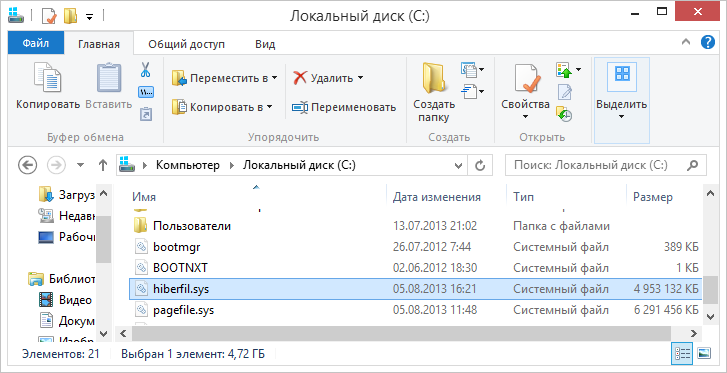
Файл hiberfil.sys на жестком диске
Вы можете не увидеть этот файл на диске. Причина — либо в уже отключенной гибернации, но, что более вероятно, в том что вы не включили показ скрытых и защищенных системных файлов Windows. Обратите внимание: это две отдельные опции в параметрах вида проводника, т.е. включения отображения скрытых файлов недостаточно, нужно также снять отметку с пункта «скрывать защищенные системные файлы».
Как удалить hiberfil.sys в Windows 10, 8 и Windows 7, отключив гибернацию
Самый быстрый способ отключить гибернацию в Windows состоит из простых шагов:
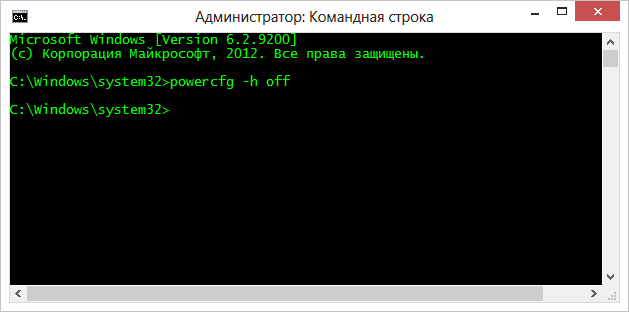
- Запустите командную строку от имени администратора (как запустить командную строку от имени администратора).
- Введите командуи нажмите Enter
- Каких-то сообщений об успешном выполнении операции вы не увидите, но гибернация будет отключена.
После выполнения команды файл hiberfil.sys будет удален с диска C (перезагрузка обычно не требуется), а пункт «Гибернация» пропадет в меню «Пуск» (Windows 7) или «Выключение» (Windows 8 и Windows 10).
Дополнительный нюанс, который следует учесть пользователям Windows 10 и 8.1: даже если вы не пользуетесь гибернацией, файл hiberfil.sys задействован в системной функции «быстрый запуск», о которой можно подробно прочитать в статье Быстрый запуск Windows 10. Обычно существенной разницы в скорости загрузки не будет, но если вы решите повторно включить гибернацию, используйте описанный выше метод и команду powercfg -h on.
Как отключить гибернацию через панель управления и реестр
Вышеописанный способ хоть и является, на мой взгляд, самым быстрым и удобным, не единственный. Еще один вариант, как отключить гибернацию и удалить тем самым файл hiberfil.sys — через панель управления.

Зайдите в Панель управления Windows 10, 8 или Windows 7 и выберите пункт «Электропитание». В появившемся окошке слева выберите «Настройка перехода в спящий режим», затем — «Изменить дополнительные параметры питания». Откройте «Сон», а потом — «Гибернация после». И установите «Никогда» или 0 (ноль) минут. Примените сделанные изменения.
И последний способ удалить hiberfil.sys. Сделать это можно через редактор реестра Windows. Не знаю, зачем это может понадобиться, но такой способ есть.
- Зайдите в ветку реестра HKEY_LOCAL_MACHINE\SYSTEM\CurrentControlSet\Control\Power
- Значения параметров HiberFileSizePercent и HibernateEnabled установите равным нулю, после чего закройте редактор реестра и перезагрузите компьютер.
Таким образом, если вы никогда не пользуетесь гибернацией в Windows, вы можете отключить ее и освободить некоторое количество места на жестком диске. Возможно, учитывая сегодняшние объемы жестких дисков, это и не очень актуально, но вполне может пригодиться.
Как уменьшить размер файла гибернации
Windows позволяет не только удалить файл hiberfil.sys, но и уменьшить размер этого файла таким образом, чтобы он сохранял не все данные, а лишь необходимые для работы гибернации и быстрого запуска. Чем больше оперативной памяти на вашем компьютере, тем более значительным будет объем освобожденного места на системном разделе.
Для того, чтобы уменьшить размер файла гибернации, достаточно запустить командную строку от имени администратора, ввести команду
и нажать Enter. Сразу после выполнения команды вы увидите новый размер файла гибернации в байтах.
Hiberfil.sys что за файл, за что отвечает, можно ли удалить?
Здравствуйте. Если перед пользователем остро становится проблема освобождения места на диске C, то в ход идут любые способы – удаление приложений, мусорных файлов. А если включить отображение скрытых элементов, то можно обнаружить в корне системного раздела объект, занимающий немало памяти — hiberfil sys что за файл, почему он так много «весит», стоит ли его отправлять в Корзину? Сейчас расскажу подробно, как поступать в подобной ситуации.

Описание файла гибернации
Когда я впервые заметил у себя такой элемент, то сразу начал грешить на вирус. Ну давно это было, тогда еще не знал, что к чему. Но ведь большинство юзеров могут также оказаться в состоянии ступора, не понимая – что делать дальше (удалять или не трогать).
Hiberfil.sys как раз-таки и отвечает за «гибридный сон» компьютера, когда система на время переходит в режим экономии энергии, а все данные активных приложений сохраняются в указанном файле. После «пробуждения» информация из него быстро считывается, и Вы снова можете перейти к использованию программ.
То есть, мы имеем дело с некоторым подобием временного хранилища. Его размер является динамичным и зависит от объема потребляемой оперативной памяти. Назвать точную цифру я не могу. Вот как это выглядит в реальной жизни, если просмотреть свойства файла:

Давайте рассмотрим основные отличия существующих типов экономии энергии:
- Режим сна – компьютер будто «засыпает», потребляя минимальное количество электричества. Процесс возврата в рабочее состояние занимает несколько секунд. Но данные записываются в ОЗУ. И если возникнет сбой в питании, то они будут потеряны.
- Гибернация – как уже было сказано выше, информация о приложениях переносится в отдельное расположение на жестком диске, за что отвечает файл Hiberfil sys. Выход из данного режима занимает чуть больше времени;
- Гибридный сон – думаю, и так понятно, что этот способ является совмещением двух предыдущих. То есть, информация хранится как в «оперативке», так и на HDD. И если никаких проблем с питанием не возникнет, то «просыпание» произойдет быстро. В обратном случае, данные начнут подгружаться из файла, и это займет чуть больше времени.
Если же всё вышеперечисленное Вами не используется, то стоит узнать методы отключения или полного удаления «увесистого» объекта, занимающего несколько гигабайт дискового пространства.
Автор рекомендует:
Как удалить файл hiberfil sys в Windows 7
Для «семерки» следует выполнить такую последовательность манипуляций:
- Открываем панель управления через меню «Пуск»:

- Выбираем режим просмотра «Мелкие значки» и кликаем по пункту «Электропитание»:

- Слева увидите ссылку на настройку перехода в спящий режим (не обращайте внимание на стрелку, выбирайте самый последний пункт, связанный с переходом в спящий режим):
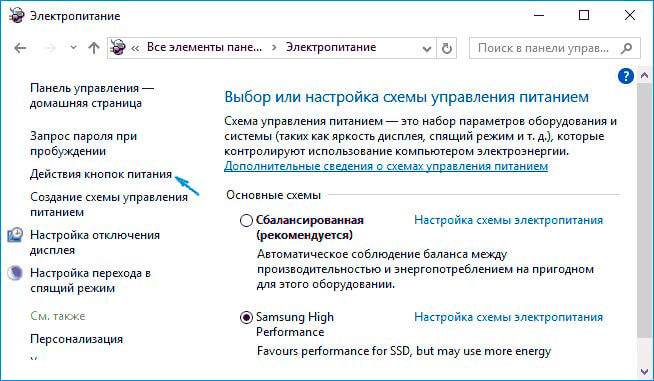
- Теперь во всех вариантах работы компьютера (от сети, аккумулятора) указываем опцию «Никогда» и сохраняем внесенные изменения:

- Теперь не спешите закрывать окно – ниже есть ссылка на дополнительные параметры питания. Откроется новое окно, где стоит отыскать «Сон» и кликнуть по «плюсику». Отобразиться несколько значений, где предстоит произвести некоторые действия, как показано на скриншоте ниже:

Первый этап пройден. Мы отключили все разновидности спящего режима. Но сам файл пока еще занимает место.
Как полностью избавиться от hiberfil sys
Нам не обойтись без утилиты командной строки, запущенной с админ правами. Независимо от версии ОС, открывается консоль проще всего через поиск:
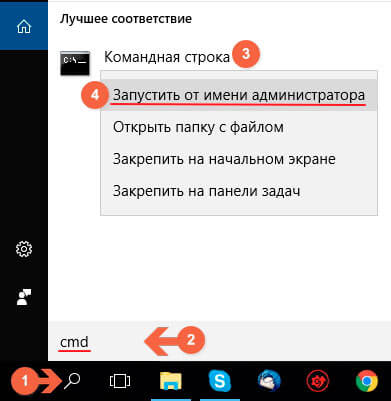
Теперь скопируйте нижеприведенный код и перейдите в «черное окно», кликните правой кнопкой мышки для вставки. Затем Enter для отправки запроса на обработку:

Вот и всё! Можете зайти на диск С и убедиться, что файл гибернации исчез, высвободив на HDD несколько гигов пространства.
Как восстановить файл hiberfil.sys
Бывает и обратная ситуация – когда нужно вернуть недостающий объект. Причины разные – у каждого свои. Суть не в том. Инструкция очень похожа на вышеописанную. Через консоль запускаем команду:
Hiberfil.sys что за файл windows 10 и как удалить Windows 7 — 10?

Добрый день, друзья. Hiberfil sys что за файл windows 10? Если вы читаете данный пост, то, скорее всего, вы на своей ОС нашли файл приличного размера hiberfil.sys. Самое главное, вы понятия не имеете, что этот элемент означает и есть ли возможность его удалить. В это статье мы поговорим про всё это, и добавим свои дополнительные нюансы, которые имеют прямое отношение к данному элементу.
Мы подробно рассмотрим, для чего необходим элемент hiberfil.sys, можно ли его деинсталлировать, или сделать его размер чуточку поменьше, для освобождения места на диске. По поводу перемещения файла на иной диск скажу сразу, его переместить нельзя.

Для чего необходим элемент Hiberfil.sys?
Hiberfil.sys – является файлом гибернации, который применяет Виндовс, чтобы хранить информацию, также он участвует в запуске ОС. Когда вы включаете компьютер, система старается побыстрей загрузить эту информацию в оперативку ПК. Он находится на системном диске С. В новой десятке его может и вообще не быть.
В новых вариантах ОС Виндовс 7 – 10 существует 2 метода, с помощью которых Windows управляет питанием, когда функционирует режим сна. Первым режимом является спящий. В это время ПК электроэнергию потребляет в незначительных количествах (но сам компьютер продолжает работу). В таком состоянии пользователь может очень быстро вернуть в рабочее состояние компьютер (то состояние системы, которая была перед сном).
Вторым режимом является гибернация. В нем Виндовс проводит запись всего содержимого из оперативки на ЖД и ПК выключается. После включения компьютера, информация не загружается с нуля, а происходит её загрузка из данного элемента. Разумеется, ёмкость файла Hiberfil.sys имеет прямую зависимость от размера оперативки. Чем оперативка больше, тем большее пространство занимает этот файл на ЖД.
Гибернация применяет данный элемент для сохранения текущего состояния памяти ПК. Но, из-за того, что файл Hiberfil.sys относится к системным, простым способом деинсталлировать его в ОС нельзя. Но, удалить его всё равно можно, о чём мы и будем говорить дальше.
Также, данный элемент пользователь может не заметить на диске. Это может быть из-за того, что гибернация выключена, или человек просто не включил видимость скрытых и защищенных элементов системы.
Включаем скрытые файлы
- Для этого, нужно открыть проводник;
- Кликнем по вкладке «Вид» и «Параметры»;

- В новом окошке переходим во вкладку вид;
- Затем, нам нужно убрать галку с команду «Скрывать защищенные…» и поставить чикбокс над командой «Показывать скрытые файлы…».

Удаляем Hiberfil.sys в Виндовс 7 – 10
Если нам не нужна гибернация в нашей системе, данный элемент можно деинсталлировать, выключив гибернацию. Этим мы увеличим объём свободной части ЖД. Чтобы выключить гибернацию в системе, нужно сделать следующее:
- В строку поиска введём cmd, по появившемуся файлу кликнем правой клавишей мышки и запускаем командную строку как администратор;

- Далее, в это окошко нужно ввести сочетание powercfg -h off и нажать «Ввод»;

- Оповещений про то, что гибернация отключена вы не заметите, но вы её выключите.
После проделанной операции элемент Hiberfil.sys исчезнет с системного диска. Также, исчезнет и «Гибернация» (в некоторых версиях Виндовс она уже отсутствует).
Отключаем гибернацию с помощью панели управления
- Этот метод многие пользователи считают одним из самых быстрых и удобных. Впишем в строку поиска «Панель» и войдём в панель управления;

- В этом окне выбираем «Крупные значки» и затем пунктик «Электропитание»;

- В появившемся окне нужно выбрать «Настройка перехода в спящий режим»;

- После этого выбираем «Изменить дополнительные…»;

- Входим в команду «Сон», далее нам нужно найти «Гибернация после». Нужно установить «Никогда». В вашей системе может быть 0 минут. Нажимаем ОК.
Удаляем через реестр
Также, данный элемент можно удалить с помощью реестра. Для этого, сделаем следующее:
- Вписываем в строку поиска: «Редактор» и переходим по файлу;
- У нас открывается окошко «Редактора реестра»;
- Проходим по адресу HKEY_LOCAL_MACHINE\SYSTEM\CurrentControlSet\Control\Power;
- После этого, параметры HiberFileSizePercent и HibernateEnabled делаем равными 0 и сохраняем. Затем закрываем данную утилиту и перезагружаем ПК.
Отсюда, подобными методами можно выключить данную команду и высвободить часть пространства системного диска. Хотя, если у вас компьютер новый и диск приличного размера, данные рекомендации погоду для свободного объёма диска не сделают.
Делаем меньше файл Hiberfil.sys
ОС даёт возможность не только удалить данный элемент, но и сделать его меньше. Важно, чтобы при этом он сохранил не всю информацию, а только необходимую, чтобы работала гибернация и быстрый запуск. Как я уже упоминал, размер данного элемента напрямую зависит от оперативных плат, которые стоят у вас на материнской плате.
- Итак, чтобы сделать данный элемент меньше, производим запуск командной строки методом, описанный выше (как администратор);
- Далее, нужно ввести сочетание powercfg -h -type reduced и кликнуть по вводу;

- После этого просматриваем размер данного файла и видим, что он уменьшился.
За что отвечает файл hiberfil.sys? Как его удалить?
Привет друзья! При очистке диска С:\, цель которой освободить хоть немного места, очень много пользователей открыв доступ не отображающимся системным файлам, находят в корневой директории два файла — это Hiberfil.sys и Pagefile.sys, занимающие довольно таки большое количество свободного места. Обычно, после их обнаружения, у пользователя появляется ряд вопросов: за что отвечает этот файл? Нужен ли он операционной системе? И вообще, как его удалить?
Так вот, не так уж давно я на страницах нашего сайта уже описывал, как работает файл Pagefile.sys и зачем он может понадобится, а так же, как можно удалить его или хотя бы минимизировать использования им свободных ресурсов компьютера, в частности физической памяти на диске С:\.

Ну, а теперь пришла очередь и к его напарнику Hiberfil.sys, который так же использует достаточно немалое количество свободных мегабайт на ПК. В двух словах Hiberfil.sys — файл, который относится к так званному режиму гибернации, а также к спящему режиму гибридного вида, отличие которых мы рассмотрим чуть позже.
В двух словах, оба варианта являются разновидностью обычного и всем привычного спящего режима, ну а файл hiberfil.sys занимается временным сохранением данных на период перехода в режим экономии энергии.
Так что, если вы не особо используете спящий режим и вам все таки нужно то место которое занято файлом, тогда давайте я вам покажу, как удалить файл hiberfil.sys или хотя бы избавится от него на время.
В чем отличие обычного спящего режима и режима гибернации?
- Обычный спящий режим — функция, которая позволяет перевести компьютер в режим минимального потребления электропитания, другими словами, ПК на время засыпает. Плюс этого режима в том, что переход из спящего в нормальный вид занимает несколько секунд. А минус, что все данные попадают только в оперативную память и в случае возникновения проблем с питанием она будет полностью утеряна.
- Режим гибернации — смысл этого режима в том, что при засыпание, все данные с оперативной памяти перенаправляется в файл hiberfil.sys, что поможет в случае сбоя без проблем восстановить все нужные данные, но возврат в стандартный режим компьютера происходит немного дольше.
- Гибридный спящий режим — по названию понятно, что это смесь обоих режимов. В общем при переходе в это состояние, все данные сохраняются как в RAM-памяти так и в файле hiberfil.sys. Преимущество, которое стоит отметь в этом режиме заключается в том, что при стабильной работе компьютера и электропитания, пробуждение компьютера происходит также быстро, как и в простом спящем режиме. Ну, а если все таки, вдруг, были обнаружены проблемы с питанием, тогда возврат будет происходить чуть дольше, но с помощью сохранения в hiberfil.sys, все данные будут восстановлены.
Как избавится от файла hiberfil.sys
Хух, ну я думаю вы поняли, как работает каждый режим и в чем их разница. Теперь же давайте уже перейдем непосредственно к инструкции о том, как удалить файл hiberfil.sys.
Итак, заходим в настройки «Электропитания», через панель управления.

Кликам по настройкам спящего режима, которые находятся с левой стороны.

В пунктах отключения экрана и перехода в спящий режим, выставляем значение «Никогда» и конечно же сохраняем внесенные нами изменения.

Теперь вернувшись обратно в окно настроек питания, в разделе «Основные схемы» нажимаем по ссылке «Настройка схемы питания» и «Изменить доп. параметры питания»

В появившихся дополнительных настроек ищем параметр «Сон» развернув который вставляем значение «Никогда» для под параметра «Сон после», а в таймере пробуждения выставляем значение «Отключить». Изменив значения не забудьте их сохранить. Тоже самое делаем и с гибридным режимом и гибернацией.

Этой строкой первая часть удаления файла hiberfil.sys заканчивается.
Теперь для полного избавления от hiberfil.sys, нам придется ещё немного поработать с командной строкой.
Запускаем командную строку, обязательно сделав это с правами администратора, выполняем в ней команду: powercfg -h off

Вот и все, остается только проверить пропал ли файл hiberfil.sys и радоваться освобожденному месту логического диска С:\.
Восстановление файла hiberfil.sys
Итак, теперь поговорим о том, что предпринимать, если появится надобность вернуть этот файл, или вы захотите воспользоваться спящим режимом.
В общем, для возврата к первичному состоянию, вам придется ещё раз воспользоваться CMD и выполнить похожую команду: powercfg -h on. Ну и конечно же, не забудьте, вернуть все обратно в настройках «Электропитания».

Пожалуй на этом я закончу рассказ об удаление hiberfil.sys. Стоит избавляться от этого файла или оставить все как есть, здесь придется выбрать именно вам, но я бы оставлял без изменений. Если на вашем диске действительно мало места, тогда лучше почистите его с помощью различного софта, как я делал это тут или тут.
Например я, последнее время всё чаще использую спящий режим, поэтому я вряд ли его отключил бы, даже если бы мне было недостаточно места на HDD.
Если же у вас настолько крайняя ситуация, когда нужно свободное место позарез, тогда лучше отрежьте этот кусок с диска «D:» и добавьте его к «С:», с помощью какой-нибудь программы. Но решать, опять же конечно же вам ��