Очистка печатающих головок с компьютера
Функции очистки и глубокой очистки печатающей головки позволяют устранить засорение сопла печатающей головки . Если один из цветов печатается тускло или не печатается, хотя чернила не кончились, выполните очистку печатающих головок .
Если глубокая очистка выполнена, но не привела к улучшению, выполните очистку системы.
Процедура очистки производится следующим образом.
Очистка (Cleaning)
Выберите Очистка (Cleaning) во всплывающем меню в программе Canon IJ Printer Utility
Нажмите значок Очистка (Cleaning)
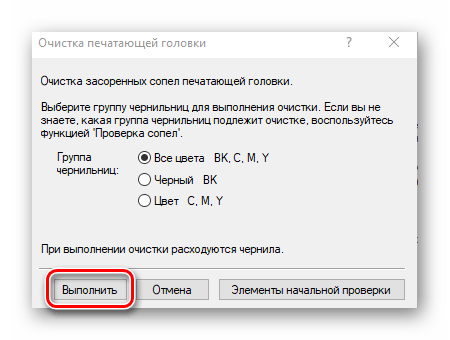
При открытии диалогового окна выберите группу чернильниц, для которой необходимо выполнить очистку.
Щелкните , чтобы вывести на экран список элементов, требующих проверки перед выполнением очистки.
Убедитесь в том, что питание принтера включено, и нажмите кнопку OK .
Начнется очистка печатающих головок.
После сообщения с запросом подтверждения открывается диалоговое окно Проверка сопел (Nozzle Check) .
Чтобы проверить, повысилось ли качество печати, нажмите кнопку Печать контрольного образца (Print Check Pattern) . Чтобы отменить проверку, нажмите кнопку Отмена (Cancel) .
Если однократная очистка не устранила засорение печатающей головки , повторите очистку еще раз.
При использовании функции Очистка (Cleaning) расходуется небольшой объем чернил.
Частое выполнение очистки печатающей головки приведет к быстрому расходованию запаса чернил принтера . Поэтому выполнять очистку следует только по мере необходимости.
Глубокая очистка (Deep Cleaning)
Функция Глубокая очистка (Deep Cleaning) работает интенсивнее, чем функция «Очистка» (Cleaning). Если дважды выполненная функция Очистка (Cleaning) не привела к устранению проблем с печатающей головкой , выполните глубокую очистку.
Выберите Очистка (Cleaning) во всплывающем меню в программе Canon IJ Printer Utility
Нажмите значок Глубокая очистка (Deep Cleaning)
При открытии диалогового окна выберите группу чернильниц, для которой необходимо выполнить глубокую очистку.
Щелкните , чтобы вывести на экран список элементов, требующих проверки перед выполнением глубокой очистки.
Выполните глубокую очистку
Убедитесь в том, что питание принтера включено, и нажмите кнопку OK .
При появлении подтверждающего сообщения нажмите кнопку OK .
Начнется глубокая очистка печатающих головок.
Завершите глубокую очистку
После сообщения с запросом подтверждения открывается диалоговое окно Проверка сопел (Nozzle Check) .
Чтобы проверить, повысилось ли качество печати, нажмите кнопку Печать контрольного образца (Print Check Pattern) . Чтобы отменить проверку, нажмите кнопку Отмена (Cancel) .
При использовании функции Глубокая очистка (Deep Cleaning) расходуется больше чернил, чем при использовании функции Очистка (Cleaning) .
Частое выполнение очистки печатающей головки приведет к быстрому расходованию запаса чернил принтера . Поэтому выполнять очистку следует только по мере необходимости.
Очистка системы (System Cleaning)
Выполните операцию Очистка системы (System Cleaning) , если состояние не улучшилось даже после выполнения операции Глубокая очистка (Deep Cleaning) .
Выберите Очистка (Cleaning) во всплывающем меню в программе Canon IJ Printer Utility
Щелкните значок Очистка системы (System Cleaning)
При открытии диалогового окна выберите группу чернильниц, для которой необходимо выполнить очистку системы.
Щелкните , чтобы вывести на экран список элементов, требующих проверки перед выполнением очистки системы.
Выполните очистку системы
Убедитесь в том, что питание принтера включено, и нажмите кнопку OK .
При появлении подтверждающего сообщения нажмите кнопку OK .
Начнется очистка системы.
Завершите очистку системы
После сообщения с запросом подтверждения открывается диалоговое окно Проверка сопел (Nozzle Check) .
Чтобы проверить, повысилось ли качество печати, нажмите кнопку Печать контрольного образца (Print Check Pattern) . Чтобы отменить проверку, нажмите кнопку Отмена (Cancel) .
При выполнении операции Очистка системы (System Cleaning) потребляется очень большое количество чернил.
Частое выполнение очистки системы приведет к быстрому расходованию запаса чернил принтера . Таким образом, выполнять очистку системы следует только при необходимости.
Если после выполнения функции Очистка системы (System Cleaning) нет заметного улучшения, выключите принтер , подождите 24 часа и повторите операцию Глубокая очистка (Deep Cleaning) . Если улучшения все же не происходит, возможно, закончились чернила или повреждена печатающая головка . Подробнее о действиях в этой ситуации см. в разделе «Чернила не подаются».
Правильная чистка принтеров Canon

Владельцам принтеров компании Canon периодически приходится чистить свои устройства. Процесс этот не всегда легкий, требует осторожности и знания некоторых правил выполнения данной процедуры. За помощью можно обратиться в специальный сервис, но сегодня мы расскажем, как осуществить эту задачу в домашних условиях.
Чистим принтер Canon
Если приступать к чистке оборудования, следует затронуть абсолютно все необходимые компоненты, чтобы точно избавиться от возникших неполадок или избежать их появления в дальнейшем. Каждое составляющее чистится своим методом. В некоторых ситуациях на помощь придут аппаратные средства, но большинство манипуляций нужно произвести вручную. Давайте рассмотрим все по порядку.
Шаг 1: Наружные поверхности
В первую очередь займемся наружными поверхностями. Для этого потребуется использовать сухую мягкую ткань. Перед началом обязательно отключите питание принтера, не применяйте грубую ткань или бумажные салфетки, которые могут поцарапать поверхность. Кроме этого противопоказано использование химических очистителей, бензина либо ацетона. Такие жидкости могут с легкостью привести к серьезным неисправностям.
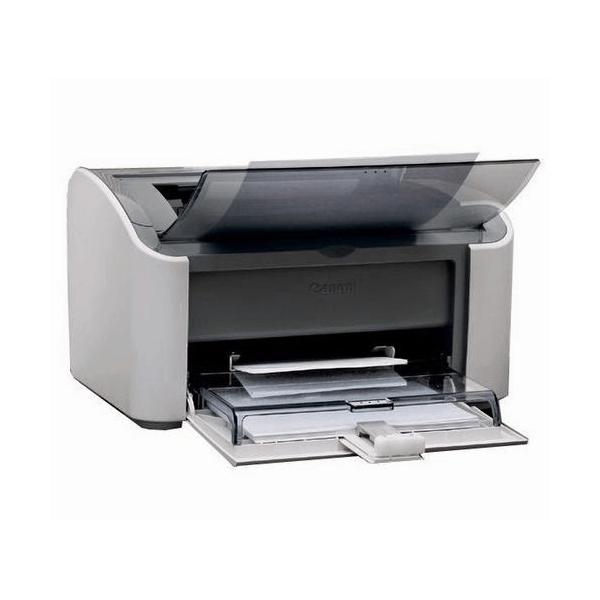
После того как вы подготовили ткань, бережно пройдитесь по всем участкам оборудования для избавления от пыли, паутины и посторонних предметов.
Шаг 2: Стекло и крышка сканера
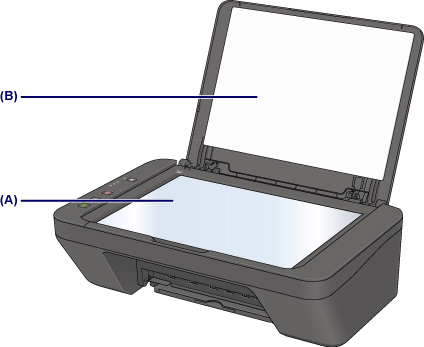
Многие модели принтеров от Canon оборудованы встроенным сканером. Его внутренняя сторона и крышка играют важную роль. Появившиеся на них загрязнения, могут влиять на ухудшение качества сканирования либо вовсе начнутся сбои во время этого процесса. Здесь так же мы советуем задействовать сухую ткань, обязательно без ворсинок, чтобы они не остались на поверхности. Очистите стекло и внутреннюю сторону крышки, убедившись, что на них больше нет пыли или пятен.
Шаг 3: Подающие ролики
Неправильная подача бумаги чаще всего спровоцирована загрязнением роликов, отвечающих за ее перемещение. Просто так ролики чистить не рекомендуется, поскольку они достаточно сильно изнашиваются во время прокрутки. Выполняйте ее только в случае необходимости:
- Подключите принтер к сети, включите его и удалите из лотка всю бумагу.
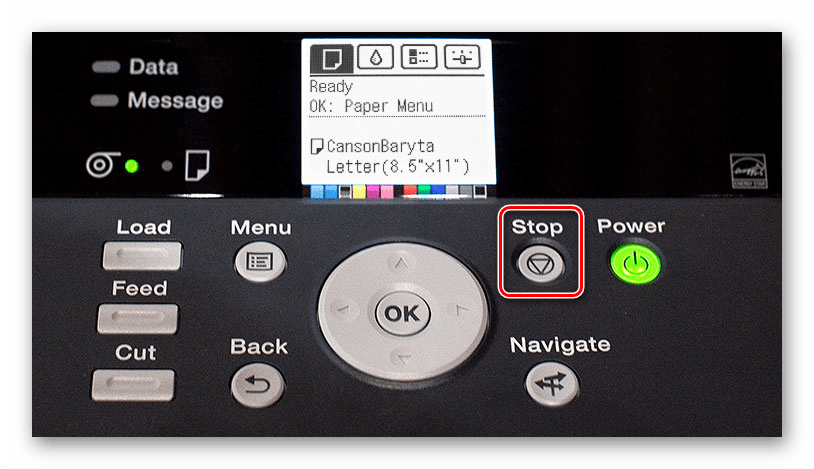
- Зажмите кнопку «Stop» и следите за миганием Аварийного знака. Он должен мигнуть семь раз, после чего отпустите клавишу.
- Дождитесь окончания прочистки. Она завершится тогда, когда ролики перестанут вращаться.
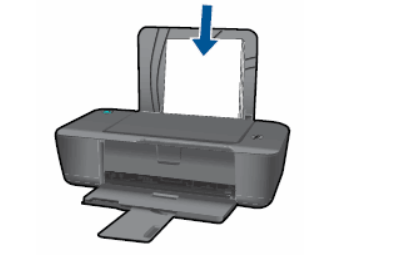
- Теперь это же повторно нужно выполнить с бумагой. После остановки погрузите в лоток небольшую пачку стандартных листов A4.
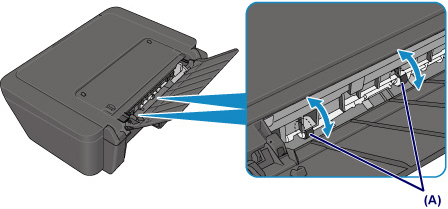
Иногда ошибка с подачей бумаги не решается таким методом, поэтому необходимо вручную протереть ролики. Используйте для этого влажный ватный тампон. Очистите оба элемента, добравшись к ним через задний лоток. Важно не прикасаться к ним пальцами.
Шаг 4: Очистка поддона
Удаление загрязнений с внутренних составляющих принтера рекомендуется проводить регулярно, поскольку они могут провоцировать появление пятен на готовых распечатанных листах. Вручную такую процедуру можно сделать следующим образом:
- Включите устройство и удалите все листы с заднего лотка.
- Возьмите один лист формата A4, сложите его вполовину ширины, выпрямите, после чего поместите в задний лоток так, чтобы открытая сторона была направлена на вас.
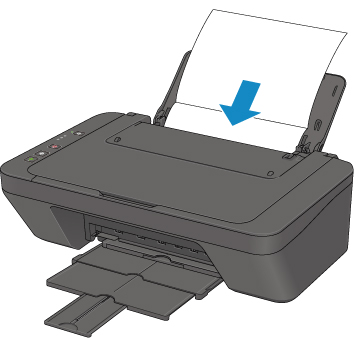
- Не забудьте открыть лоток приема бумаги, иначе тест не запустится.
- Нажмите на кнопку «Stop» и держите ее, пока Аварийный сигнал не мигнет восемь раз, затем отпустите.
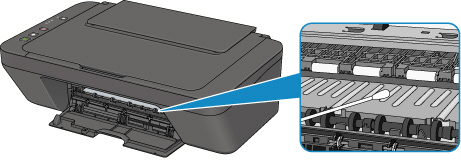
Ожидайте, пока произойдет выдача бумаги. Обратите внимание на место сгиба, если там присутствуют чернильные пятна, проведите этот шаг повторно. В случае нерезультативности второго раза самостоятельно протрите ватным диском или палочкой выступающие внутренние части девайса. Перед этим обязательно отключите питание.
Шаг 5: Картриджи
Иногда краска в картриджах засыхает, поэтому приходится чистить их. Можно воспользоваться услугами сервисного центра, однако поставленная задача легко решаема и в домашних условиях. Способов промывки существует два, они отличаются по сложности и эффективности. Ознакомьтесь детальнее с инструкциями по этой теме в другой нашей статье по следующей ссылке.
Если после чистки либо замены чернильницы у вас возникла проблема с ее обнаружением, предлагаем воспользоваться руководством, которое представлено в материале ниже. Там вы найдете несколько методов решения этой неполадки.
Шаг 6: Программная очистка
Драйвер принтера включает в себя различные функциональные особенности. В меню управления устройством вы найдете инструменты, после запуска которых начнется автоматическое очищение компонентов. Обладателям оборудования Canon нужно выполнить следующие действия:
- Подключите принтер к компьютеру и включите его.
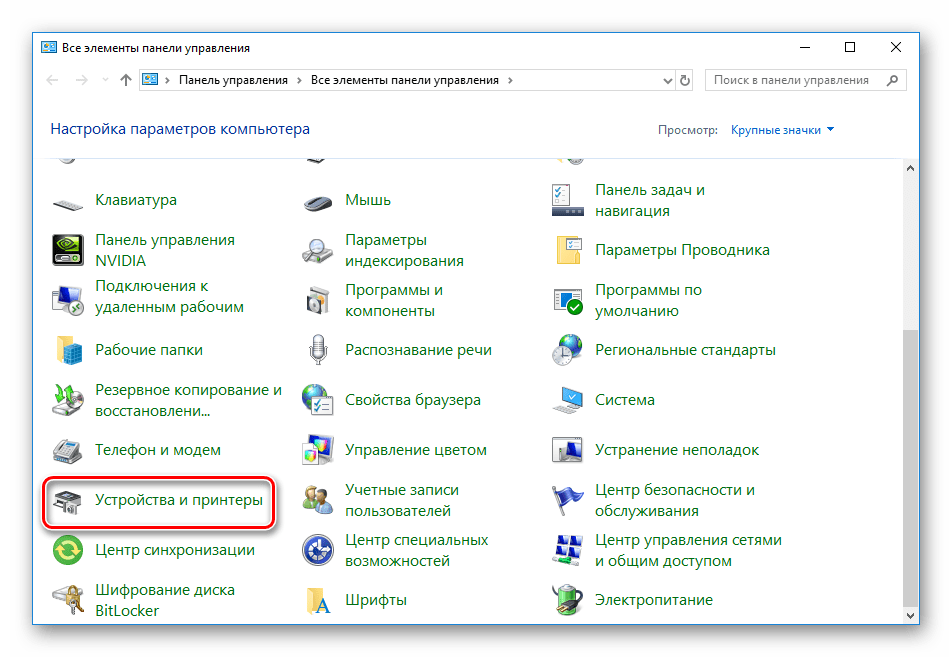
- Откройте «Пуск» и перейдите в «Панель управления».
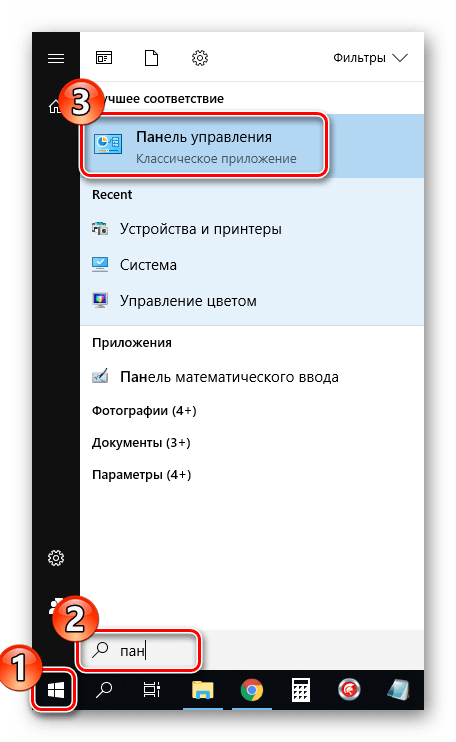
- Выберите категорию «Устройства и принтеры».
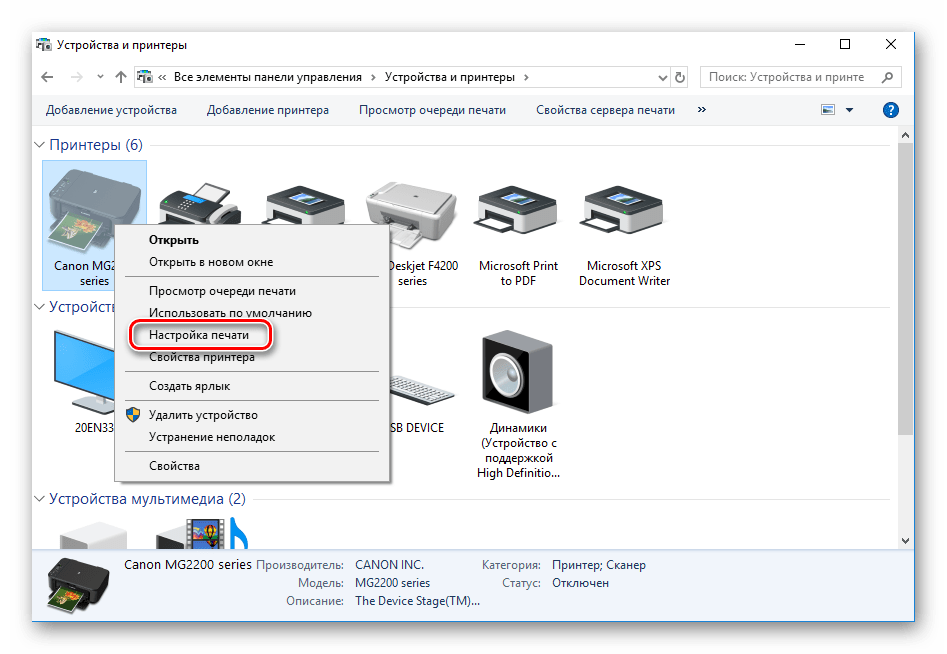
- В списке отыщите свою модель, кликните на ней правой кнопкой мыши и нажмите на «Настройка печати».
Если устройство отсутствует в меню, требуется его добавить вручную. Детальные инструкции по этой теме вы найдете по следующей ссылке:
Вы можете запустить по очереди все функции, чтобы добиться хорошего результата. Дополнительно после проведения таких действий советуем откалибровать девайс. Наша другая статья поможет вам с ней разобраться.
На этом процедура очистки принтера компании Canon завершена. Как видите, поставленную задачу можно осуществить самостоятельно, это не составит большого труда. Главное точно следовать приведенным инструкциям и аккуратно выполнять каждое действие.
Как почистить сопла принтера Canon через компьютер или вручную?
Появление на бумаге чёрных или белых полос, искажения цвета или пятен краски на бумаге свидетельствует о засорении элементов печатающего устройства. Струйные принтеры Canon заполняются жидкими чернилами, которые склонны к засыханию.
Засыхать они могут как в картридже, так и на печатающей головке или по пути между ними, в соплах. При интенсивном потоке печати и при долгом простое требуется применение профилактических мер, а в некоторых случаях и замена картриджа. Как хорошо, что компания «Антанта РМ» продаёт картриджи Canon оптом. Там можно и запастись необходимыми расходниками, и неплохо сэкономить.

ПО для очистки печатающей головки и сопл, которые к ней присоединены, предлагает каждый производитель. Эта программа включается в пакет драйвера и устанавливается на ваш компьютер автоматически. Программная очистка предполагает, что чернила будут давлением прогоняться по соплам от головки до картриджа. Она способствует устранению чернильных пробок и скоплений воздуха.
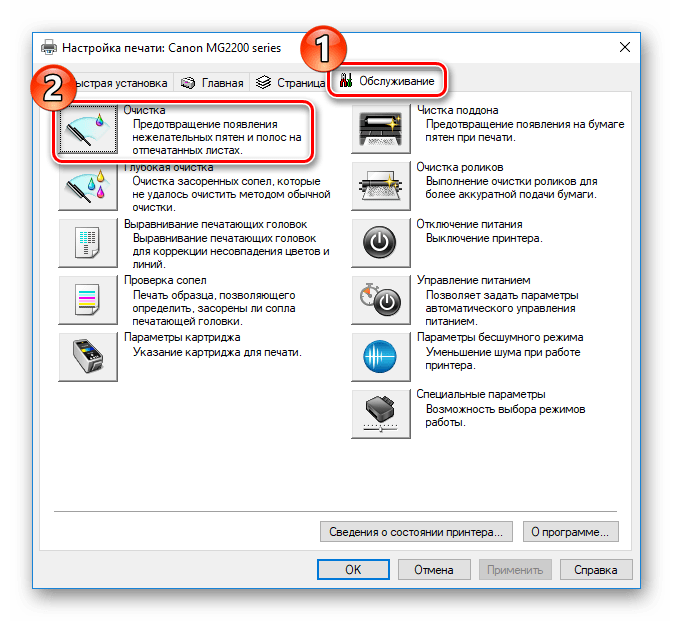
Запустить чистку сопл программно можно через свойства принтера в «Устройствах и принтерах» (в Win 10 – «Принтеры и сканеры»). Там во вкладке «Обслуживание» или «Сервис» будут пункты меню «Чистка печатающей головки» и «Глубокая чистка».
Отвечая на вопрос, поставленный в заголовке данной статьи, хочется сказать, что решать такую проблему надо последовательно, каждый раз прибегая к всё более жёсткому методу. Если возникла такая ситуация, что принтер полосит печать, то сперва следует обратиться к программным средствам. Конечно, каждая программная глубокая очистка расходует чернила, которых бы хватило на распечатку 4-6 листов формата А4, заполненных на 5%. Однако, это проверенное производителем действие точно не навредит вашему печатающему устройству, особенно если у вас мало опыта по части прочистки сопл на принтерах Canon. То есть, сначала делаем программную очистку печатающей головки, печатаем тестовый лист, смотрим: помогло – не помогло. Если нет, опять же программно делаем глубокую очистку, печатаем что-то для проверки. Повторяем программную очистку несколько раз.

Оставляем принтер в покое между чистками как минимум на час. И вот только после этого, если качество печати вас по-прежнему не устраивает, следует переходить к прочистке сопл и печатающей головки вручную.
Как прочистить принтер canon через компьютер
Как почистить сопла принтера Canon через компьютер или вручную?
Появление на бумаге чёрных или белых полос, искажения цвета или пятен краски на бумаге свидетельствует о засорении элементов печатающего устройства. Струйные принтеры Canon заполняются жидкими чернилами, которые склонны к засыханию.
Засыхать они могут как в картридже, так и на печатающей головке или по пути между ними, в соплах. При интенсивном потоке печати и при долгом простое требуется применение профилактических мер, а в некоторых случаях и замена картриджа. Как хорошо, что компания «Антанта РМ» продаёт картриджи Canon оптом. Там можно и запастись необходимыми расходниками, и неплохо сэкономить.
ПО для очистки печатающей головки и сопл, которые к ней присоединены, предлагает каждый производитель. Эта программа включается в пакет драйвера и устанавливается на ваш компьютер автоматически. Программная очистка предполагает, что чернила будут давлением прогоняться по соплам от головки до картриджа. Она способствует устранению чернильных пробок и скоплений воздуха.
Запустить чистку сопл программно можно через свойства принтера в «Устройствах и принтерах» (в Win 10 – «Принтеры и сканеры»). Там во вкладке «Обслуживание» или «Сервис» будут пункты меню «Чистка печатающей головки» и «Глубокая чистка».
Отвечая на вопрос, поставленный в заголовке данной статьи, хочется сказать, что решать такую проблему надо последовательно, каждый раз прибегая к всё более жёсткому методу. Если возникла такая ситуация, что принтер полосит печать, то сперва следует обратиться к программным средствам. Конечно, каждая программная глубокая очистка расходует чернила, которых бы хватило на распечатку 4-6 листов формата А4, заполненных на 5%. Однако, это проверенное производителем действие точно не навредит вашему печатающему устройству, особенно если у вас мало опыта по части прочистки сопл на принтерах Canon. То есть, сначала делаем программную очистку печатающей головки, печатаем тестовый лист, смотрим: помогло – не помогло. Если нет, опять же программно делаем глубокую очистку, печатаем что-то для проверки. Повторяем программную очистку несколько раз.
Оставляем принтер в покое между чистками как минимум на час. И вот только после этого, если качество печати вас по-прежнему не устраивает, следует переходить к прочистке сопл и печатающей головки вручную.
Как почистить принтер Canon
Одна из основных причин, по которой принтер может печатать некачественные изображения, выдавать вертикальные полосы или нечёткий оттиск — это загрязнение головки. Причинами, по которой она забивается, может стать долгое неиспользование принтера, вышедший срок годности красок или их низкое качество. Сама прочистка головки может понадобиться и в случае заправки картриджей. Как почистить принтер не очень опытному пользователю? Во-первых, производители побеспокоились о возможной чистке комплектующих принтере без ручного вмешательства. Для этого к печатающему устройству идёт утилита, о которой вы узнаете ниже. Если “родное” приложение не поможет решить проблему, тогда можно попробовать очистить печатающую головку вручную, ничего сложного в этом нет, главное аккуратность и не спешить. Но, в случае, если ваш принтер находиться ещё на гарантийном сроке, то вмешательство может прекратить срок действия гарантии.
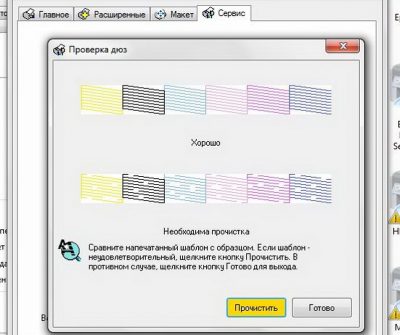
Чтобы удостовериться в том, что принтеру Canon действительно нужна чистка печатающей головки, необходимо пройти своеобразный тест, который предусмотрен производителем. Для этого вам необходимо войти в “Пуск”, найти строку “Устройства и принтеры”, а уже в этой подкатегории выбрать своё устройство и вызвать его “Свойства”. В появившемся окне, выбираете категорию “Настройка печати”, далее “Настройка дюз”, где дюз — это один печатный элемент на печатающей головке. После этого переместитесь в подменю “Сервис”, где и будет доступен тест.
Теперь необходимо распечатать тестовый лист изображений запрограммированных ПО к принтеру и сравнить с наглядным образцом на ПК. В случае прерывания рисунка по вертикали пустыми местами, необходимо провести процесс очистки сопла принтера Canon. Сделать это можно автоматически в этой же вкладке “Сервис”, всего лишь нажав активную клавишу “Прочистить”.
После окончания автоматической очистки печатающей головки и сопла принтера, нужно сделать несколько пробных листов с помощью тест программы или просто для визуальной оценки. Если вы увидели улучшения качества печати, но всё равно есть пробелы или разная сила оттиска, то процедуру программной очистки можно повторить. Но всё-таки, чтобы не создавать лишнее давление в головке принтера, оставьте его на два-шесть часов, иногда бывает, что полное удаление загрязнений или нормальное восстановление печати происходит через какой-то период времени. По истечении этого срока, снова распечатайте тестовое изображение. Если ситуация не улучшилась, то повторите процесс автоматической чистки печатающей головки Canon.
Если после вторичной очистки принтер продолжает печатать некачественные изображения, то уровень загрязнения комплектующей принтера требует ручной очистки. Хотя в 9 случаях из 10 программного инструмента достаточно, чтобы вернуть отпечатанным изображениям былую чёткость.
Для ручной чистки сопел принтера Canon вам понадобятся такие “ингредиенты”:
- Перчатки медицинские, чтобы не вымазать руки, но при этом толстый латекс не мешал работать с печатающей головкой.
- Тара, желательно с невысокими бортами, ничего глубокого искать не нужно, подойдёт любая миска с плоским дном.
- Салфетки, бинт. Предпочтительней салфетки, так как с них не тянутся нити.
- Промывочная жидкость. Отлично подойдёт любая жидкость для мытья окон на спиртовой основе с этиленгликолем (спирт обезжиривает поверхность, а жидкости на его основе не пенятся). Нельзя использовать чистый (этиловый) спирт, это приведёт к поломке детали.
- Шприц на 20 кубиков.
- Трубку от капельницы или любая другая прозрачная и полая трубка.
Пошаговая инструкция, как прочистить головку принтера Canon:
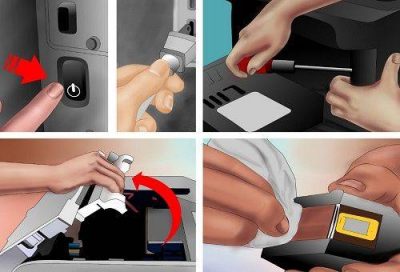
- Отключаете принтер, отвёрткой откручиваете корпус принтера и аккуратно демонтируйте печатающую головку.
- На подготовленную тару кладите салфетку или несколько раз сложенный бинт.
- На дно налить промывочную жидкость. В качестве промывочной жидкости можно выбрать жидкость для мытья окон “Мистер Мускул”, “RIO” или профессиональные жидкости, которые могут идти в комплекте с картриджами или можно купить её отдельно.
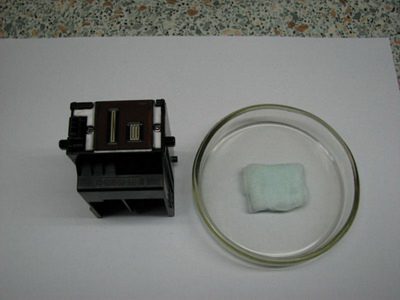
- Устанавливаете на бинт или салфетку печатающую головку широкой основой.
- В приёмные отверстия (дюзы) вставляется порезанные на 6-8 см трубки от капельницы, например.
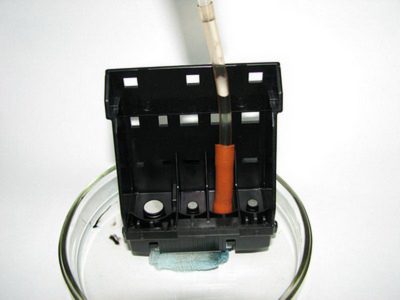
- В установленные трубки также вливается промывочная жидкость.
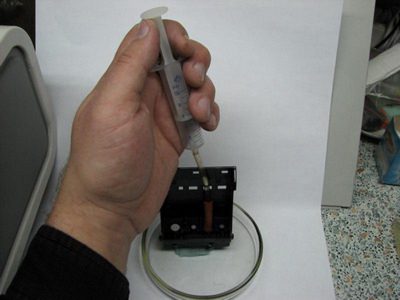
- Оставляете всю эту конструкцию на несколько часов, чтобы печатающая головка в максимально естественных условиях окисла и очистилась от загрязнения.
- Если по истечению этого времени вы увидели, что в трубках от капельниц вода не ушла, значит засор головки сильный и требуется ваше вмешательство. Для этого берёте шприц и иглу, вставляете в отверстие трубки, потихоньку тянете поршень шприца на себя, вбирая жидкость. После этого освободите шприц, наберите новую порцию промывочной жидкости и аккуратно введите её в трубку. Выполняйте до той поры, пока вода не станет уходить сама или не станет выходить бесцветной.
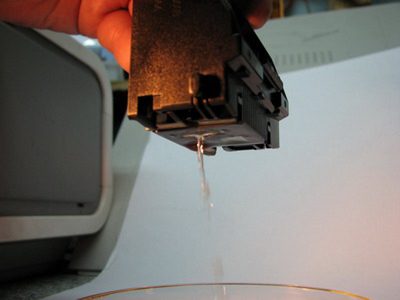
На последнем этапе необходимо промокнуть печатающую головку салфеткой и дать ей полностью высохнуть. Устанавливаете на исходную позицию и печатаете пробные изображения. Если после такой промывки всё равно есть дефекты, значит головка, скорее всего, неисправна.
Что понадобится
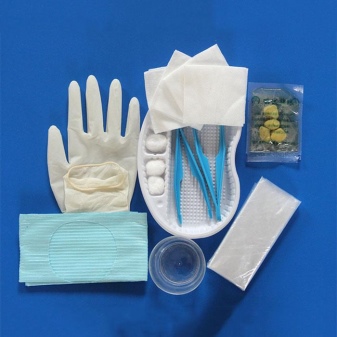
Перед тем как преступить к чистке оборудования, следует позаботиться о наличии всех необходимых материалов и инструментов. Одним из ключевых элементов любого принтера и МФУ является печатающая головка. Для ее обработки понадобятся:
- широкая миска;
- обычный бинт и несколько салфеток;
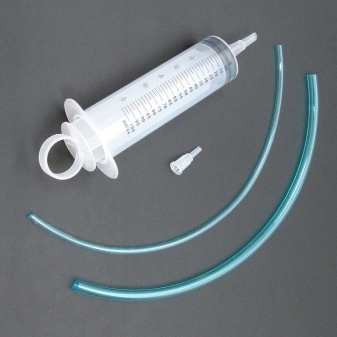
- шприц объемом 20-50 мл;
- кембрик или же трубка от капельницы;
- промывочная жидкость;
- резиновые перчатки.
Особое внимание стоит уделить именно жидкости для промывания. Сейчас на рынке представлены специальные средства для:
- внешней очистки оборудования;
- удаления водорастворимых чернил;
- устранения следов пигментной краски;
- удаления засохших чернил и тонеров, стойких загрязнений и сильных засоров.
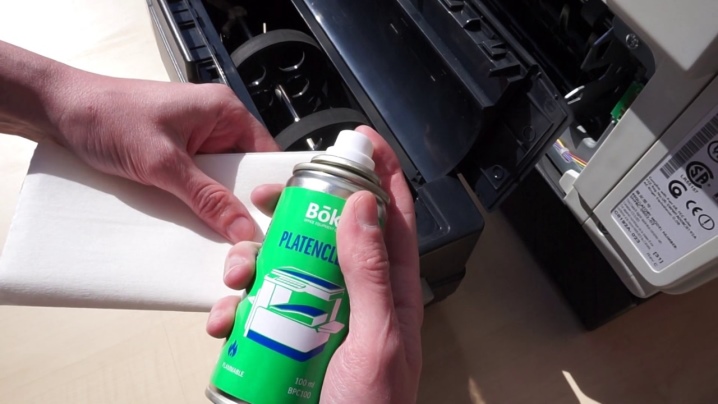
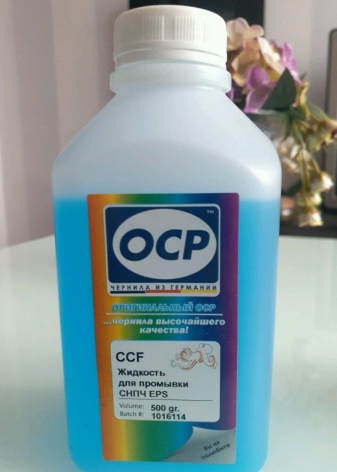
Многие специализированные магазины и онлайн-площадки предлагают свои клиентам такие средства, как, к примеру, OCP RSL100 или же более концентрированную жидкость Bursten PDK. Однако практически все элементы конструкции и механизмов принтера Canon можно промыть обычным и доступным по цене «Мистером Мускулом».

Чистка каналов и фильтров
Сетка выполняет роль фильтра тонкой очистки.
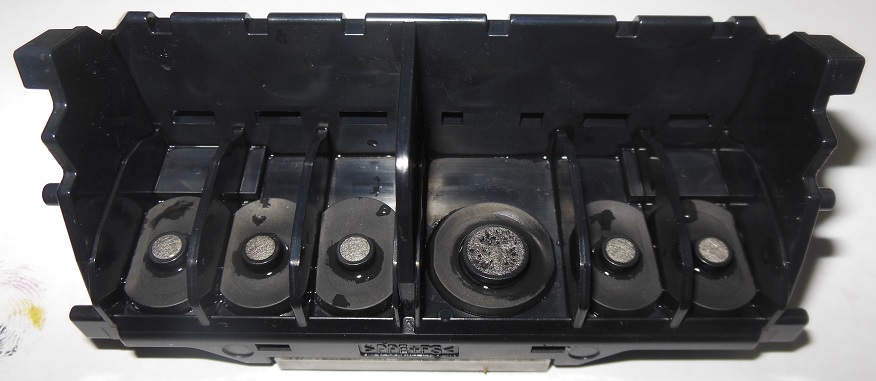
Если сетка окислилась, будут проблемы при чистке головки.
Если сделать множество проколов в металлической сетке входного отверстия, то частично улучшится прохождение чернил. Но за ней идет длинный узкий чернильный канал, который тоже может быть забит полутвердым пигментом.

Длина каналов у всех цветов разная (в данной головке самый длинный у красного цвета). Кстати, каждый цвет, кроме черного, может иметь по 2 ряда дюз. В одном ряду находятся большие дюзы, во втором — дюзы малого размера.
На рисунке каждый цвет подходит сразу к паре отверстий. Только отверстие для черного пигмента одно. Причем второй канал тупиковый, как аппендицит.
Скорее всего забиваются сопла черного цвета с пигментными чернилами. Водорастворимые чернила легче растворяются и вымываются. Кстати, засохший пигмент является стойким к растворителям соединением. Поэтому при сильных загрязнениях головка может и не поддаться чистке.
Чистку головки Maxify следует производить по-другому. Во-первых, в Canon Maxify все чернила пигментные. Поэтому чистящая жидкость должна быть для пигмента.
Профилактика проблем
Описанных в этой статье проблем можно легко избежать или отстрочить их появление на значительное время. Профилактика не требует материальных вливаний, а только отнимет немного времени. Что нужно делать:
- Следить за чистотой в помещении, где находится и работает печатающее устройство. Регулярная влажная уборка, то что нужно.
- Раз в месяц можно аккуратно пылесосом вытянуть пыли из-под крышки принтера. А также протереть все влажные места от краски сухой салфеткой.
- Регулярно проводить программное обслуживание устройства, описанное в «холодном» способе.
- Раз в несколько дней делать распечатку цветного изображения или тестового листа. Это убережет картридж, а точнее его сопла, от засыхания.
- Для лазерных рекомендовано при заправке тонером очищать и бункер отработки, независимо от уровня его заполнения.
Методы очищения картриджей
Почистить картридж можно с помощью горячего и холодного способа. В первом случае для достижения нужного результата будет использоваться нагретая вода, а во втором — холодная.
Холодная чистка
Чтобы промыть картриджи Canon холодным способом, понадобится чистая вода, салфетки, одноразовый шприц, пипетка, перчатки, кусок мягкой ткани и любое средство для очистки стекол.
- На столе расстилают ткань и кладут на нее засохший картридж.
- На сопла наносят небольшое количество средства для мытья стеклянных поверхностей.
- Через 10 минут вещество удаляют салфеткой.
- Для удаления остатков влаги, сопла дополнительно вытирают тряпкой из мягкой ткани.
- Возвращают картридж в устройство и проверяют качество печати.
Если такой способ не помог, то погружают сопла картриджа в емкость, на дне которой налито чистящее средство. Через 3 часа тряпкой вытирают остатки размокших чернил.

Применение горячего метода
Чистка картриджей с применением горячей воды проводится дольше. При этом вероятность удачного завершения дела увеличивается в несколько раз.
- Нагретую воду наливают в миску или пластиковую посуду. Высота уровня жидкости должна быть около 3 см.
- В воду помещают картридж (соплами вниз).
- Спустя 3-5 минут остывшую жидкость заменить горячей.
- Завершать первый этап очистки можно только после того, как вода перестанет окрашиваться от чернил.
- После этого в горячей жидкости разводят моющее средство. Пропорции компонентов должны быть 1:1.
- Сопла картриджа помещают в раствор и оставляют там на 2 часа.
- Через указанное время вытирают насухо все влажные места.
Стряхивание
При легких загрязнениях хорошо помогает метод стряхивания.
Для этого берем картридж, перемещаемся в ванную комнату, и, держа картридж над ванной, резким движеним «стряхиваем» его соплами вниз. Движения должны быть точно такими же, как если бы вы стряхивали ртутный градусник.
Крайне не рекомендую проделывать это в комнате, потому что родители могут не оценить разноцветные чернильные кляксы на обоях.
Суть в том, что чернила за счет центробежной силы, продавливают засор в дюзах и пробивают себе путь наружу.
Результат вы увидите сразу же — вылетающие чернильные капли сложно не заметить.
Программная прочистка
Многие «струйники» оснащены встроенными программами автоматической очистки. Чтобы провести ее, поступают следующим образом:
- открывают панель управления;
- заходят в настройки печатного оборудования;
- там выбирают требующийся раздел — «Средства и чистка картриджа»;
- делают пробную распечатку чистого листа.
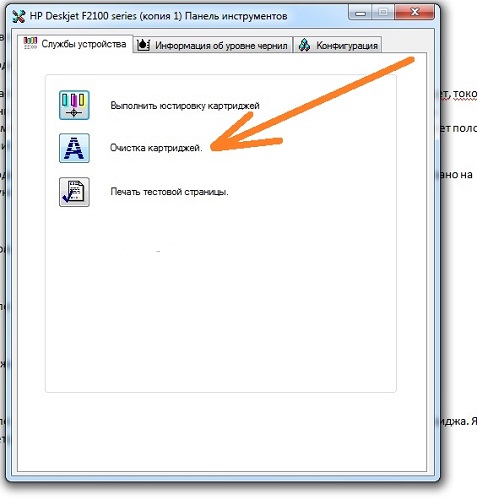
Операцию можно повторить неоднократно. Встроенные инструменты позволяют избавиться от незначительных загрязнений.
Если функция отсутствует, то можно загрузить программу с диска или сети интернет и установить ее. Затем в параметрах печати выбрать раздел «Обслуживание принтеров», далее понадобится открыть настройки печати, запустить чистку. При этом следует выполнять указания программы. Чаще всего процедуру требуется выполнять неоднократно.
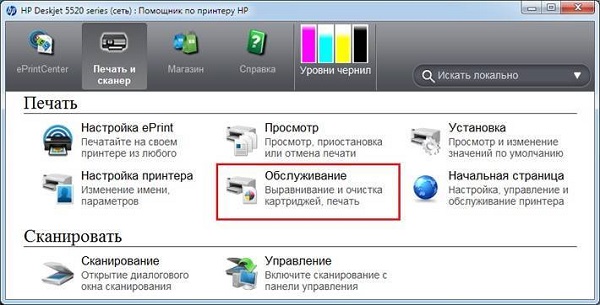
Когда программный метод не помог, тогда избавиться от проблемы можно несколькими другими способами. Для разных моделей струйной техники алгоритмы одинаковы, отличается только способ доступа к картриджам. Для этого может понадобиться набор отверток с разными насадками.
Схема работы, независимо от выбранного метода очистки, следующая:
- извлечение картриджа;
- отмачивание;
- промывка;
- высушивание;
- заправка;
- установка в принтер;
- контрольная распечатка.
Работать надо аккуратно, чтобы не вымазать чернилами окружающие предметы, одежду.
Профилактика
В качестве меры предосторожности рекомендуется регулярно проверять весь принтер и очищать головку. Убедитесь, что в аппарате не скапливается пыль и грязь, нет замятий бумаги, остатков бумаги или любых других посторонних предметов. Если таковые обнаружены, их необходимо немедленно удалить.
Если принтер оснащен системой непрерывной подачи чернил, регулярно проверяйте состояние шлангов, по которым чернила поступают из чернильницы к печатающей головке. Они не должны иметь засоров, воздушных пробок, перегибов или механических повреждений. Количество чернил должно быть выше среднего уровня. Эта мера предосторожности предотвратит засасывание воздуха в СНПЧ. Не рекомендуется оставлять принтер надолго без печати. Чернила могут быстро высохнуть, особенно если они плохого качества. Проводите профилактическую печать нескольких листов каждые одну-две недели. В противном случае произойдет высыхание и возникнут проблемы:
-
;
- полосы или вообще белые листы при печати.
При регулярной запрограммированной очистке физическая очистка не потребуется в течение длительного времени. Чтобы избежать высыхания чернил, печатайте цветные страницы не реже одного раза в неделю.
1) Выключите принтер так, чтобы каретка не была припаркована — например, выдерните шнур питания во время печати.
Нужно ли чистить лазерные принтеры
Чтобы почистить лазерный принтер, необходимо иметь специальное оборудование и обладать соответствующими знаниями. Из-за этого такую работу следует доверять профессионалам. В некоторых случаях загрязненная деталь не подлежит восстановлению, и ее приходится менять на новую.
Чистка картриджа лазерного принтера проводится редко. Это связано с тем, что любое воздействие на эту составляющую конструкции может привести к повреждению различных деталей принтера.
Отработанный порошок нужно сразу же утилизировать. Некоторые пользователи применяют его повторно, что приводит к появлению загрязнений.
Если знать правильную последовательность действий и несколько важных секретов, то чистка принтера Canon в домашних условиях станет простым занятием. Выполнить все действия можно быстро и без больших затрат сил.
Читайте также:
Бижутерия, которая изготавливается из дешевого материала, в большинстве случаев быстро темнеет и теряет свой блеск.…
Янтарь — это окаменевшая смола хвойных культур. Данный минерал обладает хрупкостью, чувствителен к воздействию окружающей…
Иногда мех чернобурки желтеет и теряет свою красоту. Для решения этой проблемы можно использовать несколько…
Как почистить сопла принтера canon через компьютер
Очистка сопел струйные принтеры canon
 Что делать если картридж засох? Наша методика восстановления будет полезна всем без исключения владельцам струйных принтеров.
Это простая стандартная процедура (и единственная разрешенная производителем). Запускается из меню «Панель управления» → «Устройства и принтеры» → «Свойства принтера» → вкладка «Обслуживание». И там уже выбрать вариант очистки.
 кислотный (цветные картриджи HP): 10% эссенции уксусной кислоты, 10% спирт, 80% дистилированная вода;
- нейтральный (подходит для любого принтера): 10% глицерин из аптеки, 10% этиловый спирт, 80% дистилированная вода;
- щелочной (Epson, Canon): 10% раствор аммиака/нашатырный спирт, 10% этиловый спирт,10% глицерин, 70% дистилированная вода.
Отличный результат достигается применением в качестве промывочной жидкости зеленого «Мистера Мускул» для очистки стекол (тот, который с нашатырным спиртом).
Чем еще можно промыть головку принтера в домашних условиях? Вместо Мистера Мускуса можно взять более дешевое средство для мытья стекол и зеркал «Каждый день»:
Как почистить картридж принтера Canon, HP, Lexmark (и аналогичных)?
 Итак, у вас засох картридж HP, что делать?
Как промыть головку принтера Epson?
Прокачку осуществляют шприцом с резиновым переходником. Для этих целей идеально подойдут мягкие резиновые присоски от старого принтера (они, в общем-то, для этого там и стоят). Выглядят так:
Но можно просто взять резиновую запчасть от капельницы, надетую на носик шприца. Вот эту, которая желтого цвета:
Хорошо промытый и заправленный картридж должен оставлять примерно такие следы на салфетке:
Правильная чистка принтеров Canon
Чистим принтер Canon
- Подключите принтер к сети, включите его и удалите из лотка всю бумагу.
- Зажмите кнопку «Stop» и следите за миганием Аварийного знака. Он должен мигнуть семь раз, после чего отпустите клавишу.
- Включите устройство и удалите все листы с заднего лотка.
- Возьмите один лист формата A4, сложите его вполовину ширины, выпрямите, после чего поместите в задний лоток так, чтобы открытая сторона была направлена на вас.
- Подключите принтер к компьютеру и включите его.
- Откройте «Пуск» и перейдите в «Панель управления».
Как промыть печатающюю головку Canon PIXMA
 Засор ПГ далеко не единственная причина, по которой принтеры перестают печатать. Однако, высока вероятность, что проблема именно в этом, если на вашем устройстве:
- поперек движения бумаги появляются белые полосы;
- один или несколько цветов отсутствуют;
- ничего не распечатывается хотя принтер не делает предупреждений, а каретка исправно ездит.

- нашатырного спирта,
- изопропилового спирта,
- глицерина.


- жидкость для промывания;
- марлю, салфетки или бинт;
- шприц;
- невысокую пластмассовую емкость, куда поместится ПГ;
- трубку от медицинской капельницы.


- Использовать более агрессивное средство: смешать 9% уксус и дистиллированную воду в пропорции 1:9. Такой состав хорошо очищает, но оказывает разрушающее воздействие на внутренние детали, и после его использования обязательно промывание щелочным раствором для нейтрализации кислой среды. Не применять этот метод, если вы не готовы к тому, что печатающая головка выйдет из строя через два – три месяца.
Как почистить принтер Canon

- Проверяют уровень чернил в картриджах и при необходимости заправляют их.
- Присоединяют устройство к компьютеру.
- В держатель бумаги устанавливают чистый лист.
- На компьютере открывают меню «Пуск», в котором находят «Панель управления».
- В ней переходят в раздел «Устройства и принтеры».
- На открывшейся странице кликают правой кнопкой мыши на названии очищаемого аппарата.
- Появится новое окно, в котором выбирают вкладку «Свойства» и раздел «Обслуживание».
- Среди предложенных вариантов выбирают способ очистки.
- После нажатия по иконке принтер начнет подавать чернила под большим давлением. Струя краски пробьет засор и устранит проблему.
- Завершив очистку, устройство предложит пользователю распечатать тестовую страницу.
Чистим принтер Canon ручным способом
- Перед началом очистки, необходимо отключить принтер от сети.
- Чтобы не повредить пластиковый корпус, нельзя использовать абразивные чистящие средства.
- Даже при сильных загрязнениях не рекомендуется применять средства бытовой химии.
- Удалять пыль лучше всего слегка влажной тряпкой.

- Из лотка вынимают все листы бумаги.
- Подключают устройство к электричеству.
- Нажимают и удерживают кнопку «Стоп», расположенную на панели управления аппарата.
- После этого начнет мигать красный индикатор.
- Отсчитывают 7 таких сигналов и отпускают клавишу «Стоп».
- Подающие ролики начнут вращаться.
- Как только они перестанут двигаться, в лоток вставляют несколько чистых листов бумаги.
- Повторно нажимают «Стоп» и считают 7 миганий индикатора.
- Отпускают кнопку и ожидают выхода бумаги.
- Подключают устройство к сети.
- Из лотка убирают всю бумагу, оставляя 1 лист.
- Его складывают пополам, после чего разравнивают.
- Бумагу кладут в задний лоток и запускают тестовую печать.
- Зажимают кнопку «Стоп» и удерживают ее до тех пор, пока красный индикатор не мигнет 8 раз.
- После этого клавишу отпускают и ожидают выхода бумаги.

- На столе расстилают ткань и кладут на нее засохший картридж.
- На сопла наносят небольшое количество средства для мытья стеклянных поверхностей.
- Через 10 минут вещество удаляют салфеткой.
- Для удаления остатков влаги, сопла дополнительно вытирают тряпкой из мягкой ткани.
- Возвращают картридж в устройство и проверяют качество печати.

- Нагретую воду наливают в миску или пластиковую посуду. Высота уровня жидкости должна быть около 3 см.
- В воду помещают картридж (соплами вниз).
- Спустя 3-5 минут остывшую жидкость заменить горячей.
- Завершать первый этап очистки можно только после того, как вода перестанет окрашиваться от чернил.
- После этого в горячей жидкости разводят моющее средство. Пропорции компонентов должны быть 1:1.
- Сопла картриджа помещают в раствор и оставляют там на 2 часа.
- Через указанное время вытирают насухо все влажные места.
- Поднимают верхнюю крышку аппарата.
- Подключают устройство к сети и нажимают кнопку включения.
- Дожидаются перемещения головки в центральное положение.
- После этого осторожно открывают защитную крышку и вынимают картриджи.
- Поднимают фиксирующий рычаг и извлекают головку.
- На дно широкой миски кладут кусок бинта, сложенный в несколько раз.
- Сверху наливают немного чистящего средства. Нужно, чтобы бинт хорошо пропитался им.
- В емкость помещают печатающую головку.
- На штуцеры надевают трубки, предназначенные для установки медицинских капельниц. Их длина должна быть не менее 4 см.
- В трубочки наливают выбранное чистящее средство.
- Деталь оставляют на 2 часа.
- Периодически проверяют уровень налитого вещества.
- Через указанное время в трубку вставляют шприц.
- С его помощью вытягивают средство и остатки чернил.
- Повторяют аналогичные действия еще несколько раз. Делают это до тех пор, пока сливаемая жидкость не станет прозрачной.
- Головку протирают сухой тряпкой и возвращают в принтер.
- Устанавливают картриджи.
- Закрывают крышку устройства и включают тестовую печать.

- Медицинскую трубку для капельниц разрезают на несколько частей. Длина каждой из них должна быть около 6 см.
- Трубочки вставляют во все отверстия.
- Заливают чистящее средство.
- Если засор не позволяет жидкости проникнуть внутрь, то повторяют аналогичные действия еще несколько раз.
- Как только пробка будет частично пробита, головку оставляют на 2 суток.
- Каждые 2 часа проверяют уровень чистящего. При необходимости доливают его.
- Спустя 2 дня шприцем вытягивают смешанную с чернилами жидкость.
- На дно пластиковой емкости кладут 2 салфетки.
- На них наливают небольшое количество выбранного моющего средства.
- Сверху помещают очищаемую деталь.
- Ее прижимают ко дну контейнера.
- С помощью шприца вытягивают жидкость.
- Повторяют операцию 5 раз, постоянно доливая немного чистящего.

- Вытертую сухой тряпкой печатающую головку устанавливают в устройство.
- Опускают фиксатор и вставляют картриджи.
- Закрывают крышку принтера и запускают пробную печать.
- Если на листе появятся посторонние линии или символы, то проводят калибровку. Такую же операцию выполняют при низком качестве печати (размытости, бледные цвета, полосы).
- В лоток кладут не менее 10 чистых листов.
- Принтер соединяют с компьютером.
- Оба устройства подключают к сети.
- На ПК находят кнопку «Пуск».
- В появившемся меню выбирают «Панель управления».
- Затем кликают по пункту «Устройства и принтеры».
- В открывшемся окне выбирают «Свойства».
- В этом разделе переходят во вкладку «Дополнительно».
- Ставят отметку напротив надписи «Выровнять вручную».
- Сохраняют внесенные изменения.
- На следующем этапе находят раздел «Обслуживание».
- В нем выбирают «Выравнивание головок».
- Вносят необходимые изменения и сохраняют настройки.


Как прочистить головку принтера Canon
- Перчатки медицинские, чтобы не вымазать руки, но при этом толстый латекс не мешал работать с печатающей головкой.
- Тара, желательно с невысокими бортами, ничего глубокого искать не нужно, подойдёт любая миска с плоским дном.
- Салфетки, бинт. Предпочтительней салфетки, так как с них не тянутся нити.
- Промывочная жидкость. Отлично подойдёт любая жидкость для мытья окон на спиртовой основе с этиленгликолем (спирт обезжиривает поверхность, а жидкости на его основе не пенятся). Нельзя использовать чистый (этиловый) спирт, это приведёт к поломке детали.
- Шприц на 20 кубиков.
- Трубку от капельницы или любая другая прозрачная и полая трубка.
- Отключаете принтер, отвёрткой откручиваете корпус принтера и аккуратно демонтируйте печатающую головку.
- На подготовленную тару кладите салфетку или несколько раз сложенный бинт.
- На дно налить промывочную жидкость. В качестве промывочной жидкости можно выбрать жидкость для мытья окон “Мистер Мускул”, “RIO” или профессиональные жидкости, которые могут идти в комплекте с картриджами или можно купить её отдельно.
- Устанавливаете на бинт или салфетку печатающую головку широкой основой.
- В приёмные отверстия (дюзы) вставляется порезанные на 6-8 см трубки от капельницы, например.
- В установленные трубки также вливается промывочная жидкость.
- Оставляете всю эту конструкцию на несколько часов, чтобы печатающая головка в максимально естественных условиях окисла и очистилась от загрязнения.
- Если по истечению этого времени вы увидели, что в трубках от капельниц вода не ушла, значит засор головки сильный и требуется ваше вмешательство. Для этого берёте шприц и иглу, вставляете в отверстие трубки, потихоньку тянете поршень шприца на себя, вбирая жидкость. После этого освободите шприц, наберите новую порцию промывочной жидкости и аккуратно введите её в трубку. Выполняйте до той поры, пока вода не станет уходить сама или не станет выходить бесцветной.
Как прочистить печатающую головку принтера Epson
- Бинт, салфетка или кусок ткани.
- Картон.
- Дозирующий предмет (шприц, пипетка).
- Двусторонний скотч или клей наподобие “Момента”.
- Промывочная жидкость (жидкость для мытья окон, не чистый спирт, не этиловый спирт) “Мистер Мускул”, “РИО”, “Блеск”.
- Включаете принтер и выбираете режим замены картриджей, чтобы каретка выехала для этого в нужное положение.
- Отключите принтер полностью и от сети тоже.
- В ручную отодвиньте каретку влево и вы увидите посадку печатающей головки, которая выглядеть, как прямоугольный, впитывающий кусок поролона.
- Вам нужно сделать слепок посадочного места печатающей головки. Для этого аккуратно приложите небольшой кусочек плотной бумаги.
- По размеру слепка вырезаете кусок ткани (без ворсинок) и наклеиваете его на продолговатый картонный отрезок достаточной ширины.
- Теперь устанавливаете получившуюся конструкцию на посадку для печатающей головки. При этом картоном вниз, а тканью вверх. Чтобы картон не ёрзал и не прилип к металлическим элементам, на него наклеивается двусторонний скотч и крепится он с помощью него же.
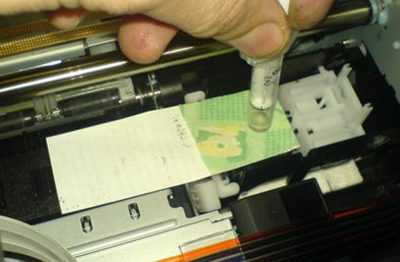
- На следующем этапе на кусочек ткани капаете 5 мл промывочной жидкости пипеткой или шприцем.
- Теперь отодвиньте каретку вправо, запечатав нашу конструкцию. И оставьте всё в таком положении на 12 часов.
- Размачивание. Размачивать можно при высыхании картриджа и губки. Для это нужно вынуть картридж и поместить соплами вниз в ёмкость на сантиметр заполненной дистиллированной водой или промывочным средством. Оставляете картриджи в таком положении на 12 и более часов. После этого заливаете новую краску, желательно прокачав её с помощью шприца: без лишнего давления аккуратно продуваете отверстие, через которое поступает краска. Если это не сработало, то снова замачиваете картридж, а после этого с помощью двух шприцов продувает отверстие подачи краски с двух сторон. Только не делайте это одновременно.
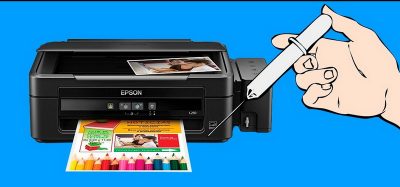
- Отпаривание. Если чистка картриджа уже была всеми способами и осталось одно — на мусорку, то может помочь отпаривание. Для этого нужно вскипятить воду и в кипяток поместить на 1 см засохший картридж соплом вниз. Опускаете не более, чем на 30 секунд. Повторите процедуру 4-5 раз. После этого промокните картридж салфеткой и поместите на своё место. Сделайте несколько пробных листов, вначале изображение будет неказистым, но через пять-шесть листов картинка должна пойти качественная.
- Прочистку печатающей головки можно выполнить ещё одним способом, когда другие не сработали. Для этого включаете тонкую струйку горячей воды, а сам картридж соплами вверх подставляете под падающие капли. При падении капли на высоту в 1 метр она набирает некоторую скорость, тем самым создавая давление в дюзах и выбивая засохшую краску. После этого промокните картридж салфеткой и на ней оставьте просохнуть, уже перевернув соплами вниз. После обсыхания, можете вставить картридж в принтер и сделать несколько пробных изображений.
Снятие, чистка и выравнивание печатающей головки принтера Canon
- На распечатанных листах есть белые полосы или другие дефекты.
- «Пропал» какой-то цвет. При этом в картридже есть чернила.
- Снизилось качество печати.
- Из-за длительного простоя. Засохла краска.
- Использования пустых картриджей. Не «выжимайте» из них остатки. Иначе засорятся дюзы. А это приведёт к поломке.
- Несовместимых чернил. Пигментные и «водяные» нельзя смешивать. Остаётся осадок, который забивает головку. А также не стоит брать краски от разных производителей. Если устройство новое и в нём уже стоят оригинальные картриджи от Canon, замените в них чернила. Выберите один тип расходных материалов и всегда его используйте.
- Заполните картриджи.
- Подключите гаджет к ПК.
- Вставьте в него чистый лист бумаги.
- На компьютере откройте «Панель управления».
- Меню «Устройства и принтеры».
- Щёлкните по значку Canon правой кнопкой мыши.
- Пункт «Свойства».
- Раздел «Обслуживание».
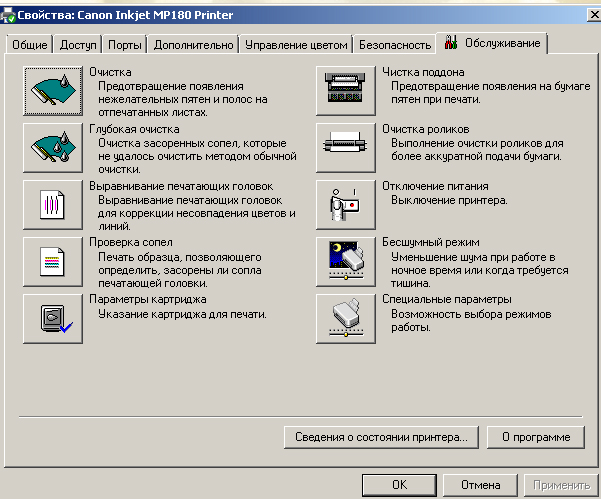
- Выберите тип отчистки («Стандартная» или «Глубокая») и картриджи.
- Начнётся печать. Принтер подаст чернила под большим давлением. Струя краски пробьёт засор.
- После чистки система предложит распечатать тестовую страницу.
- Чтобы запустить тест самостоятельно, нажмите на кнопку «Проверка сопел» в том же разделе «Обслуживание».
- Включите девайс.
- Откройте крышку.
- Устройство выдвинет каретку с картриджами.
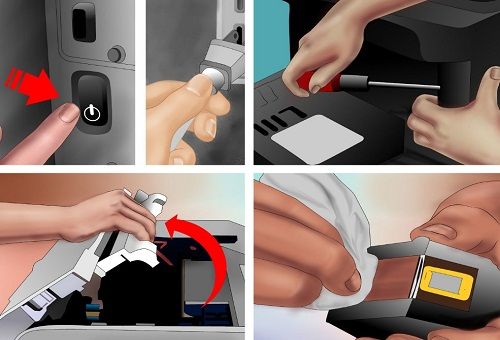
- Вытащите их по одному и положите на мягкую ткань без ворсинок. Если на принтере нет палитры с цветами, запомните, в каком порядке были установлены картриджи.
- Поднимите фиксатор.
- Вот и печатающая головка. Её легко вытащить.
- Мягкие тряпки, салфетки или другой материал без ворса. Он должен впитывать влагу. Подойдут ватные диски, бинты, марля.
- Шприцы с иголками.
- Пластиковая ёмкость с низкими бортами: крышка, лоток, контейнер.
- Дистиллированная вода. Продаётся в аптеках.
- Чистящее средство.
- Смочите салфетку в этой жидкости.
- На печатной головке есть контакты, которые нельзя задевать. Аккуратно сотрите с неё грязь. Двигайтесь по контуру дюз. При необходимости используйте несколько салфеток.
- Снимите уплотнительные резинки. Их надо промыть, высушить и вернуть на место.
- Отчистите решётки заборников.
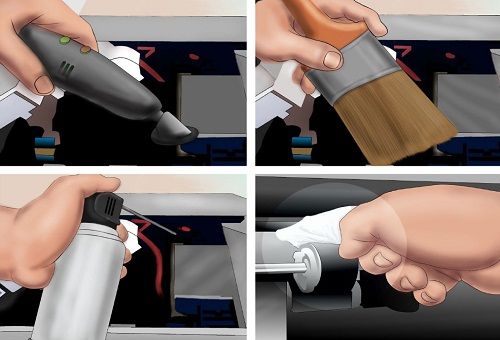
- Сложите салфетку, намочите и поместите в пластиковую ёмкость.
- Сверху положите головку дюзами вниз.
- Наберите чистящее средство в шприц.
- Выдавите маленькую каплю на решётки заборников.
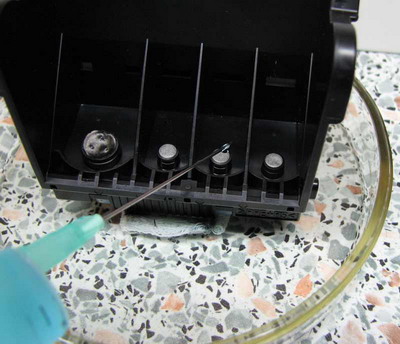
- Когда жидкость «пройдёт» через решётку и впитается в салфетку, капните ещё.
- Если на салфетке будет слишком много чернильных пятен, смените её.
- Продолжайте капать, пока эти пятна появляются.
- Если не прочищается, нагрейте моющее средство до 50 градусов.
- Когда вся краска выйдет, не убирайте деталь. Оставьте её на салфетках на час-другой. Если материал будет чистым, без разводов, значит, всё получилось.
- При необходимости очистите её от промывочного средства. Используйте ватный диск и дистиллированную воду. Не заденьте контакты.
- Как и в предыдущей инструкции, положите деталь на салфетку.
- Возьмите трубку от капельницы.
- Нарежьте её на небольшие куски. Где-то по 5–7 сантиметров.
- Наденьте их на патрубки для приёма краски.
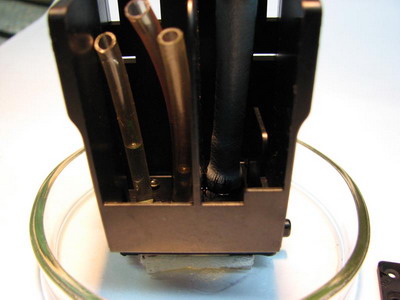
- Налейте в них промывочную жидкость.
- Периодически доливайте и меняйте салфетки.
Как провести глубокую очистку принтера Canon?
Как прочистить головку принтера через компьютер виндовс 10?
Утилита Прочистка печатающей головки в Windows
Щелкните значок принтера на панели задач правой кнопкой мыши и выберите Head Cleaning (Прочистка печатающей головки). Если на панели задач нет значка принтера, обратитесь к следующему разделу, чтобы добавить значок. Выполняйте инструкции, отображаемые на экране.
Как прогнать краску в принтере Canon?
Для прочистки чернил выполните указанную ниже процедуру.
- Убедитесь в том, что принтер включен.
- Нажмите кнопку Настройка (Setup).
- Нажимайте кнопку + до появления цифры 10 на ЖК-дисплее.
- Нажмите кнопку Черный (Black) или Цвет (Color). Начнется прочистка чернил.
Как прочистить печатающую головку струйного принтера?
Чтобы возродить к жизни несъёмную печатающую головку, следует провести цикл печати чистящей жидкостью. Для этого следует в картридж вместо чернил залить чистящую жидкость и запустить систему прочистки печатающей головки.
Как почистить принтер Canon от пыли?
1 Обесточьте принтер. 2 Протрите влажной салфеткой все доступные части корпуса. 3 Откройте верхнюю крышку и извлеките картридж (в идеале корпус подлежит полной разборке). 4 При помощи тонерного пылесоса, салфеток и ушных палочек удалите пыль со всех узлов системы.
Как сделать глубокую очистку принтера Canon g2411?
Глубокая очистка (Deep Cleaning)
- Откройте окно настройки драйвера принтера.
- Нажмите кнопку Глубокая очистка (Deep Cleaning) на вкладке Обслуживание (Maintenance). …
- Выполните глубокую очистку. …
- Завершите глубокую очистку. …
- Проверьте результаты.
Как прочистить печатающую головку принтера HP?
Печатающая головка hp промывается следующим образом:
- Предварительно необходимо вынуть из принтера картридж;
- Далее — повернуть снятый со струйного принтера картридж вверх дюзами;
- Капнуть несколько капель жидкости для промывки на дюзы и оставить струйный принтер на сутки.
Как сделать очистку печатающей головки Epson?
Нажмите и удерживайте кнопку чернил в течение трех секунд. Принтер начнет прочистку печатающей головки, во время которой индикатор питания будет мигать. Никогда не выключайте принтер, когда мигает индикатор питания . Это может повредить устройство.