Crop PNG Instantly
Crop PNG images and improve their appearance. Eliminate the undesirable sections of your pictures to enhance their composition.
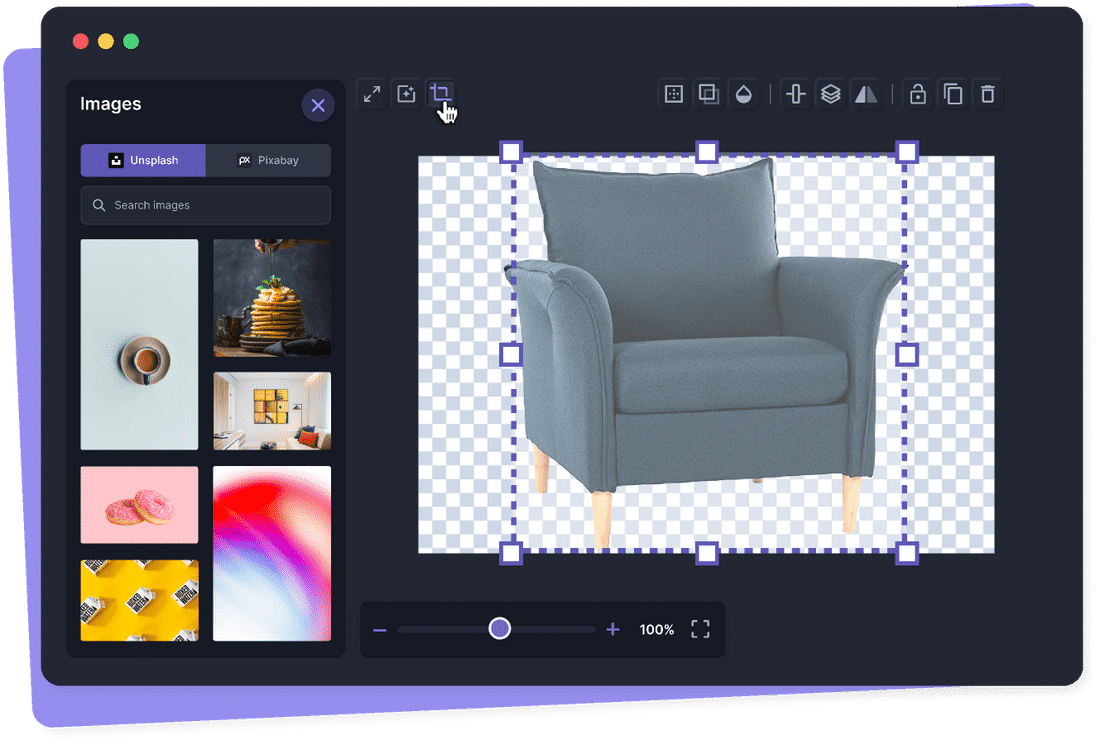
How to crop a PNG image in 4 steps
Pixelied’s PNG cropper enables you to get rid of the unwanted elements in your images in just four steps. You can then add captions, special effects, and filters to create attractive visual designs.
Upload a photo or drag-n-drop a photo in PNG format.
Select the “Crop image” button from the menu above your image.
Drag the cropping box, select the frame you want to keep and click on the “Done Cropping” button.
Click on the “Download” button when you’re finished to save your image in multiple file formats.
Crop PNG Tutorial
The free toolkit for easy, beautiful images
Pixelied is the ideal solution if you want to crop a transparent image online. Our free image editor enables you to improve your photo’s composition or change its aspect ratio in mere moments.
Crop any Unwanted Part of your Photo
Improve your photo’s appearance and composition. Crop transparent images to remove undesirable elements.
With Pixelied, you can make your picture more attractive by eliminating the unwanted sections with a few clicks.
Crop PNG Image to Fit your Social Feeds
Create visual designs that are perfect for social media. Adjust your image’s aspect ratio so it would match the size specifications of different platforms.
When you use Pixelied, you can access thousands of standardized templates that respect the size specifications of popular social media platforms, such as Instagram, Facebook, Pinterest, Twitter, and more.
Focus on a Subject Using PNG Cropper Tool
Remove distractions. Guide the viewer’s attention to your picture’s subject and emphasize its impact.
Crop a PNG image to present it in a new perspective and put its subject under the spotlight.
Export Image in Multiple High-Res Formats
Produce high-quality designs that are perfect for social media, online projects, print, and more.
Pixelied’s online image editor lets you download your creation in multiple high-resolution file formats, such as PNG, JPG, SVG, PDF, and more.
Crop PNG with More Customizations


More Than Just a PNG Cropper Tool
Pixelied is more than a PNG cropper tool. Our image editor enables business owners and online professionals to create eye-catching designs starting from scratch or flexible templates. The crop PNG feature is one of the many available for free. With Pixelied, you can add captions, special effects, filters, and remove backgrounds to produce high-quality designs with ease.
Other tools:
What Our Users Are Saying
Pixelied is worth its weight in gold. When you find a rare resource like this one, you’ll quickly be asking yourself, ‘How did I live without it?’ Avoiding Pixelied means avoiding time-saving and efficiency. And all without sacrificing design quality? Count me in!

Kyle Courtright
I never thought creating my very own logos and designs would be so easy. The fact that I can create such stunning pieces of designs on my own is something I am absolutely loving with Pixelied.

Ella Lucero
I’ve had a chance to use Pixelied templates for my company’s Linkedin and Facebook posts. I have to honestly say that I have been impressed – and I am not one to easily impress! The advanced editing features and customizations are time-savers, and best of all, it’s really easy-to use.

Dave Sutton
Pixelied is worth its weight in gold. When you find a rare resource like this one, you’ll quickly be asking yourself, ‘How did I live without it?’ Avoiding Pixelied means avoiding time-saving and efficiency. And all without sacrificing design quality? Count me in!
Kyle Courtright
I never thought creating my very own logos and designs would be so easy. The fact that I can create such stunning pieces of designs on my own is something I am absolutely loving with Pixelied.
Ella Lucero
I’ve had a chance to use Pixelied templates for my company’s Linkedin and Facebook posts. I have to honestly say that I have been impressed – and I am not one to easily impress! The advanced editing features and customizations are time-savers, and best of all, it’s really easy-to use.
Dave Sutton
Pixelied is worth its weight in gold. When you find a rare resource like this one, you’ll quickly be asking yourself, ‘How did I live without it?’ Avoiding Pixelied means avoiding time-saving and efficiency. And all without sacrificing design quality? Count me in!
Как обрезать пустое пространство в .png файлах?
Приветствую.
Есть много .png изображений, из которых нужно убрать пустое прозрачное пространство, т. е. обрезать по границам видимой части изображения и исключить пустые вертикальные и горизонтальный пространства. Вот пример: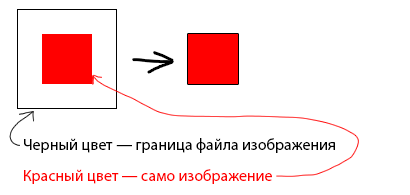
Есть ли какие-нибудь программы для этого, чтобы все было автоматизировано?
- Вопрос задан более двух лет назад
- 2279 просмотров
Простой 2 комментария
- Вконтакте

я на C++ программку когда-то писал для похожих целей
можно и на Python, побыстрее


Скачиваете Photoshop -> Открываете PNG-файл -> Кликаете один раз по слою с зажатой клавишей ctrl ->
в итоге у вас выделится изображение без прозрачной области -> копируете выделенную область и создаете новый документ с размерами из буфера обмена и прозрачным фоном -> вставляете скопированное изображение.
Теперь не будет лишних горизонтальных и вертикальных отступов.
До 
Куда кликать (зажать ctrl и ЛКМ на картинку слоя) 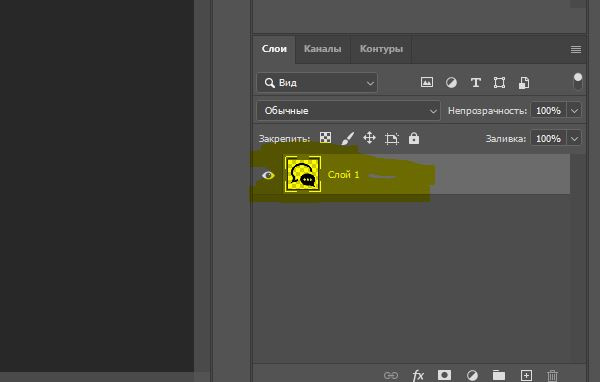
После

Как отредактировать PNG онлайн
Если необходимо отредактировать файл в формате PNG, многие спешат скачать Photoshop, который не только распространяется на платной основе, но и довольно требователен к ресурсам компьютера. Не все старенькие ПК способны работать с данным приложением. В таких случаях на помощь приходят различные онлайн-редакторы, позволяющие изменять размер, масштабировать, сжимать и осуществлять многочисленные другие операции с файлами.
Редактирование PNG онлайн
Сегодня мы рассмотрим наиболее функциональные и стабильные сайты, позволяющие работать с изображениями в формате PNG. К преимуществам таких онлайн-сервисов можно отнести то, что они не требовательны к ресурсам вашего компьютера, так как все манипуляции с файлами производятся с помощью облачных технологий.
Онлайн-редакторы не нужно устанавливать на ПК — это значительно уменьшает вероятность подхватить вирус.
Способ 1: Canva
Продвинутая онлайн-платформа для работы с графикой и дизайном, создания публикаций и презентаций, наделенная огромной библиотекой шаблонов для творческих проектов любой сложности. Графический редактор, с помощью которого можно изменить изображение в формате PNG, – лишь одна из множества доступных возможностей.
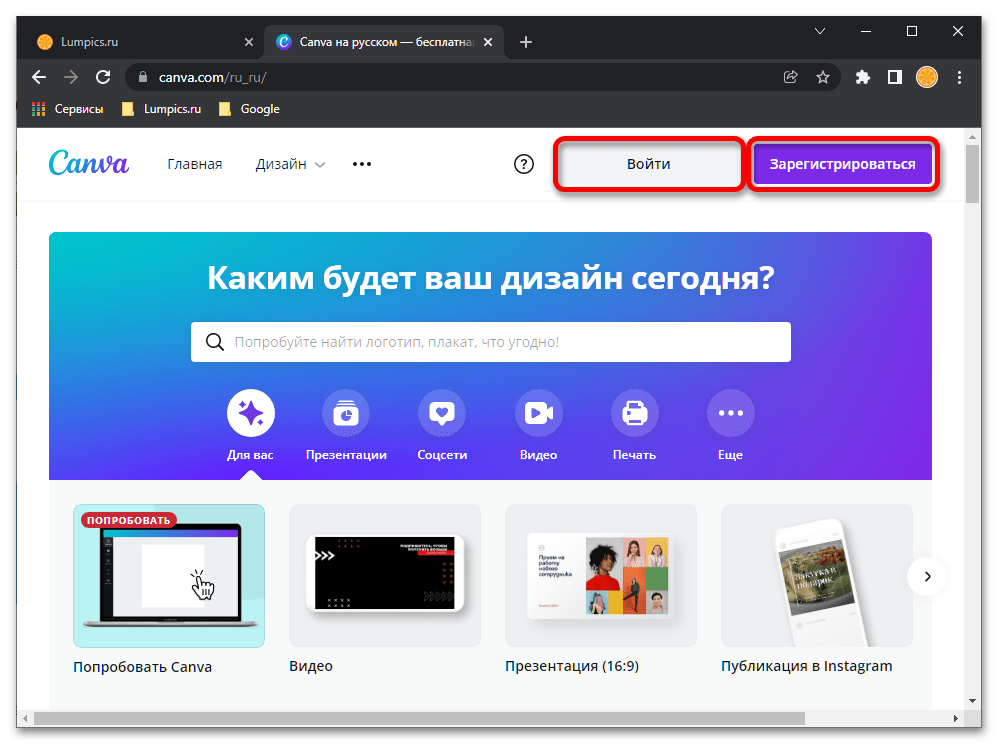
-
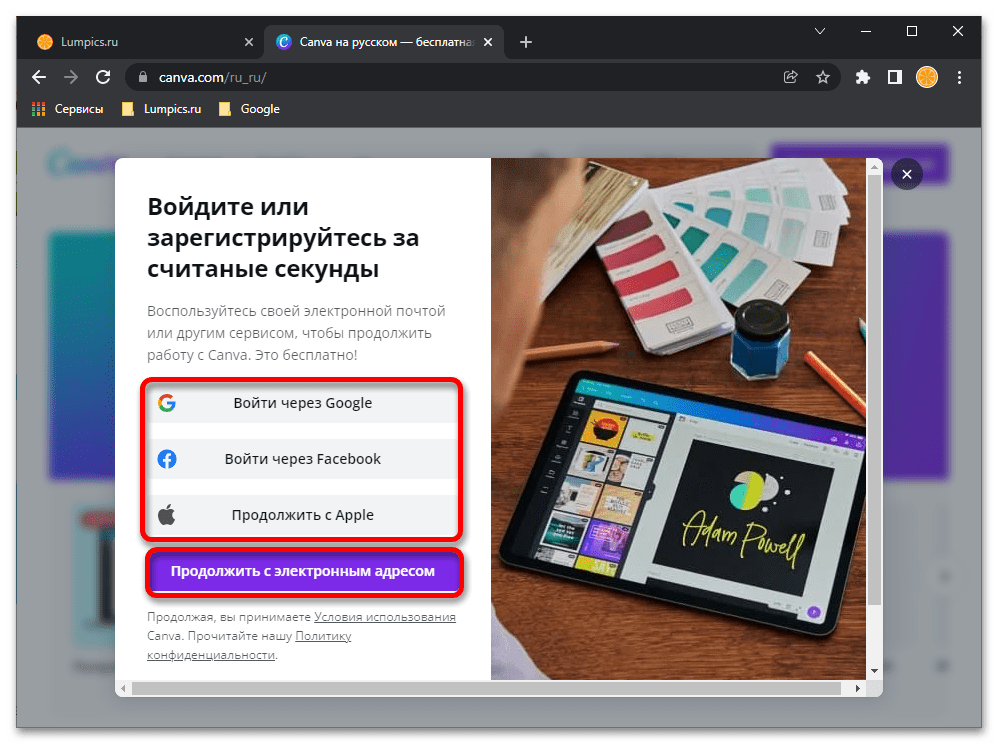
Воспользуйтесь указанной выше ссылкой для перехода на сайт. Нажмите «Войти» или «Зарегистрироваться».
В зависимости от выбранного варианта введите данные для авторизации или пройдите процедуру регистрации.
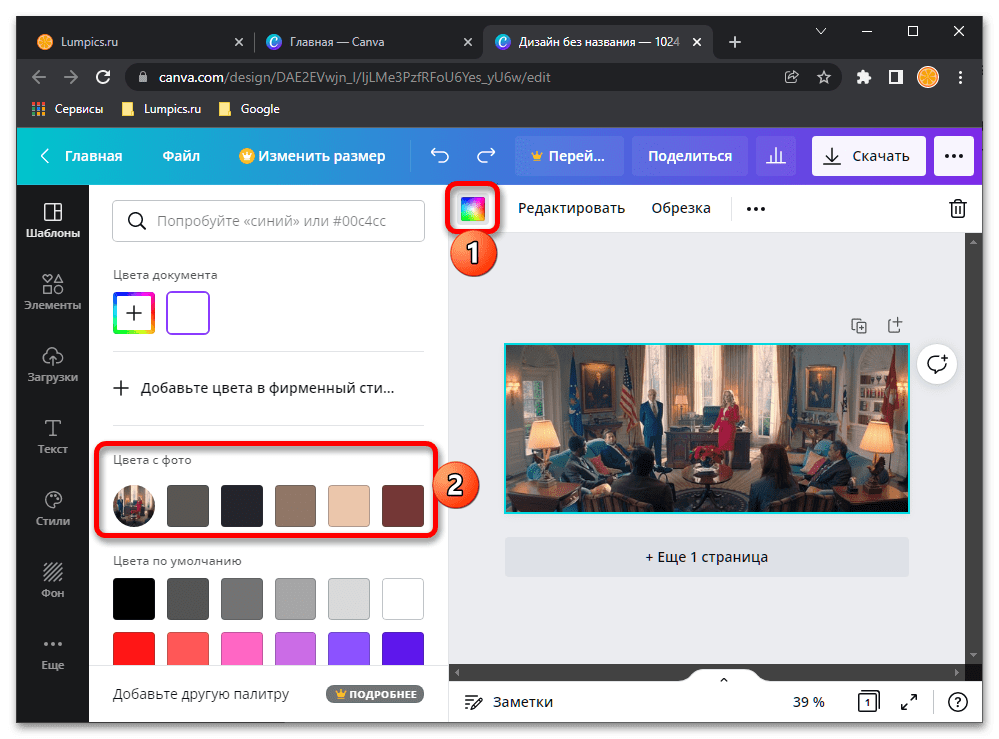
- «Цвет фона»
Для непосредственного редактирования этот инструмент вряд ли подойдет, так как он предоставляет возможность изменения цвета не элементов картинки, а объектов, которые могут/будут накладываться поверх нее. Несмотря на это, рекомендуем обратить внимание на блок «Цвета с фото» — в него попадают оттенки, автоматически распознанные средством на фотографии. В дальнейшем их можно использовать в надписях, водяных знаках и т. д. - «Редактировать»
Первой в данном разделе предлагается функция удаления фона, доступная только в Pro-версии Canva, но в течении 30-дней ею можно пользоваться бесплатно. Работает она действительно качественно, о чем мы ранее писали в отдельной статье.
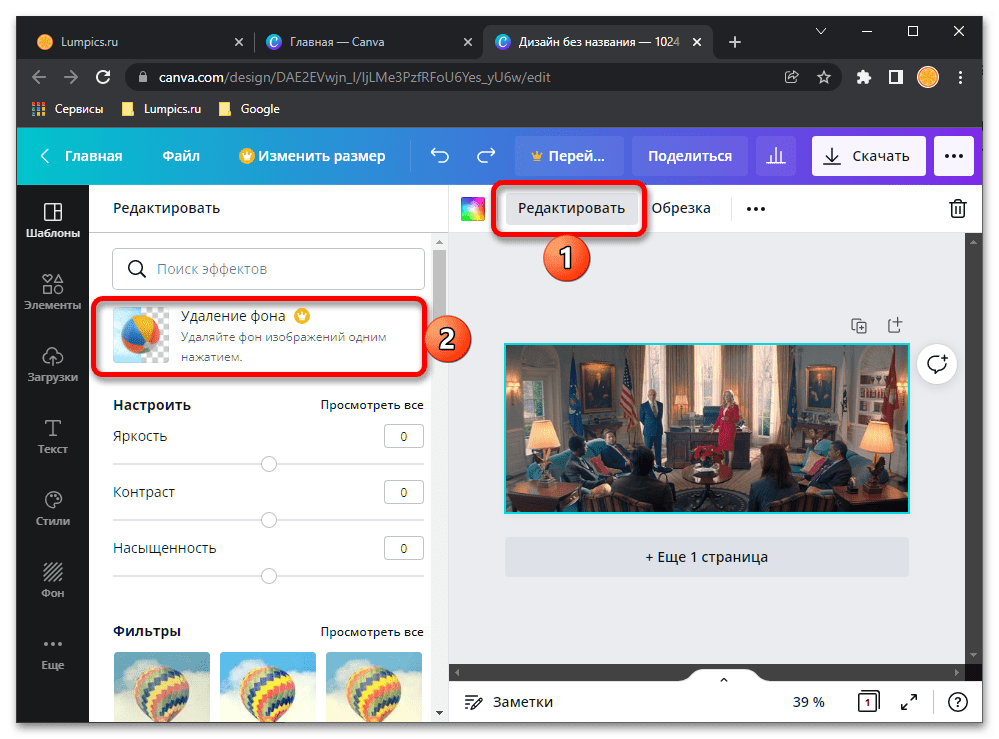
Куда более значимой в контексте темы настоящей статьи является возможность «Настроить» цветовые характеристики изображения, доступная в разделе редактирования.

После нажатия на ссылку «Посмотреть все» вы сможете изменить показатели яркости, контраста, насыщенности, цветового оттенка, размытия, теплоты, четкости и многие другие.

Все что для этого требуется – сдвинуть в нужную сторону ползунок напротив соответствующего параметра. Если внесенные изменения по каким-то причинам не устраивают, вы всегда можете их «Сбросить».
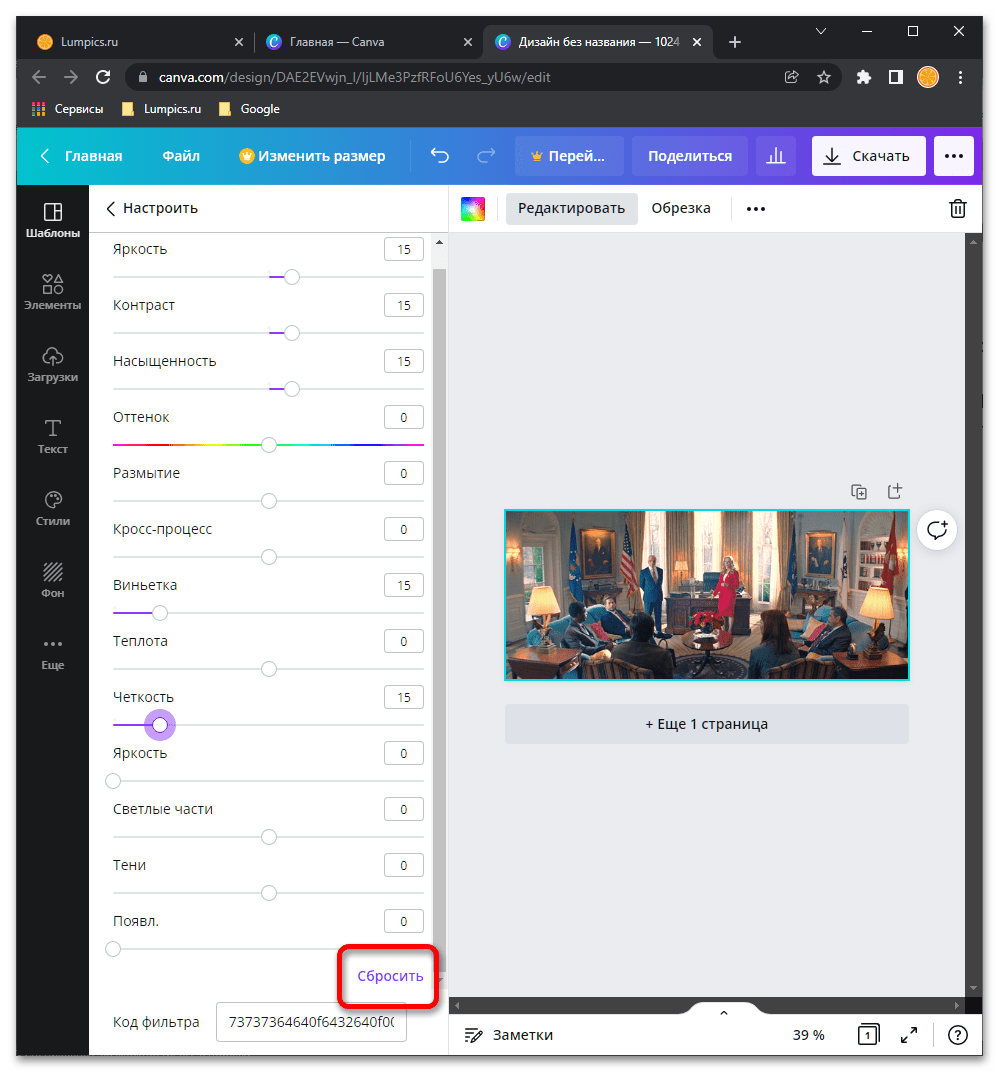
Следующие инструменты в разделе «Редактировать» — это цветовые эффекты и фильтры, поделенные на тематические категории.

В каждой из них вы можете «Посмотреть все» доступные варианты обработки,

применить их и настроить интенсивность.
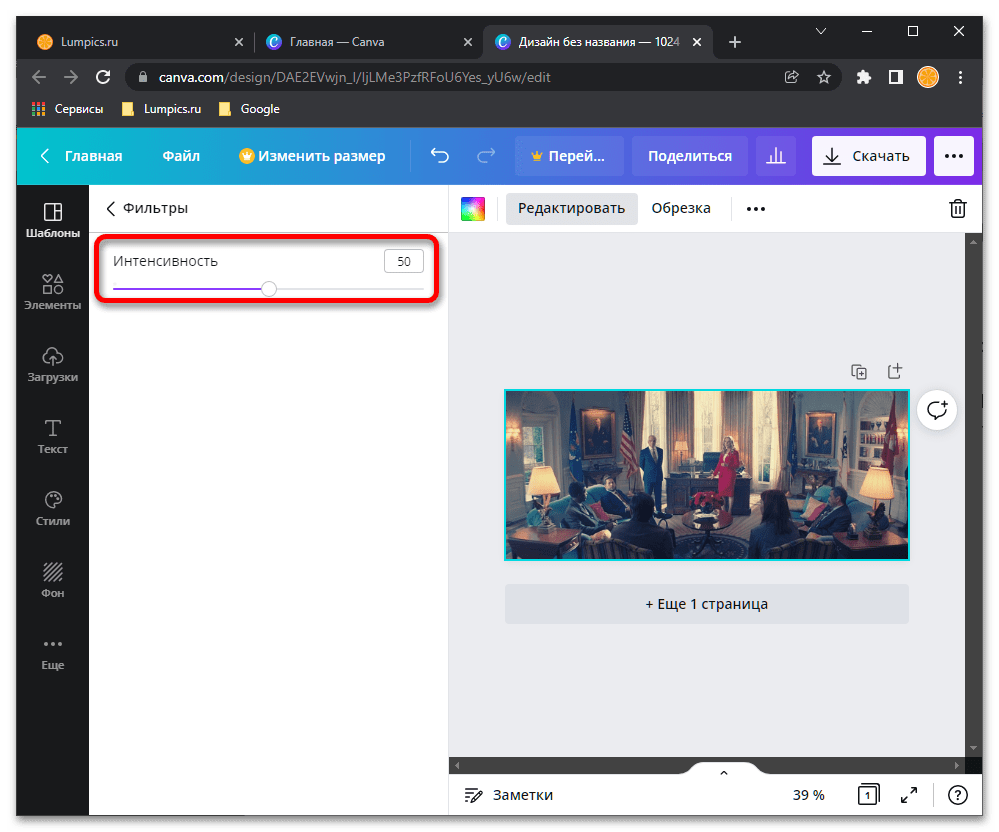
Для того чтобы расширить базовый набор эффектов и фильтров, пролистайте вниз содержимое вкладки «Редактировать»,

выберите в блоке «Рекомендуемое» понравившийся набор и нажмите «Использовать»,
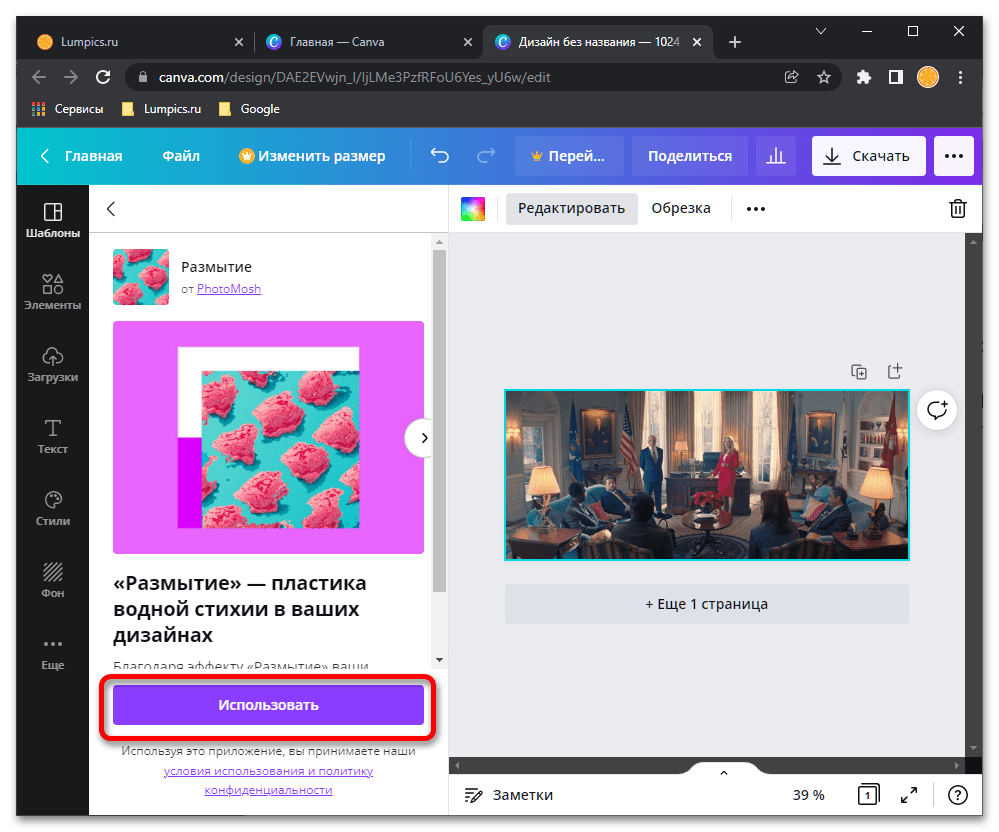
примените его по указанному выше алгоритму,
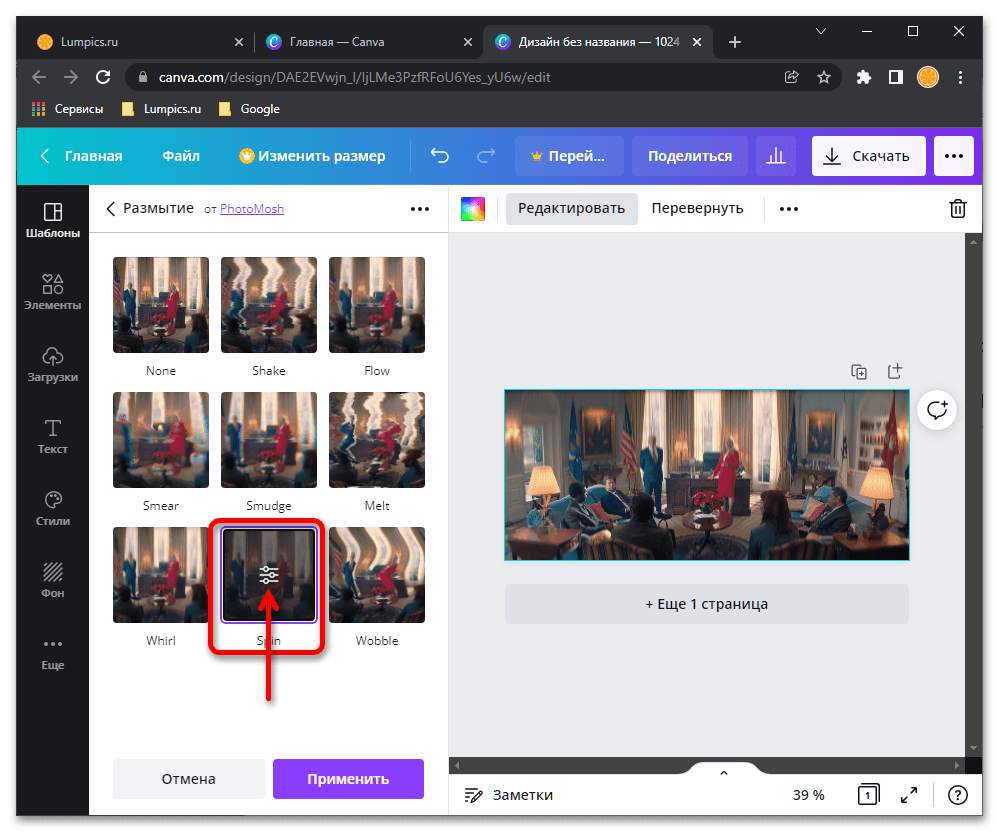
не забывая о возможности изменения дополнительных параметров.
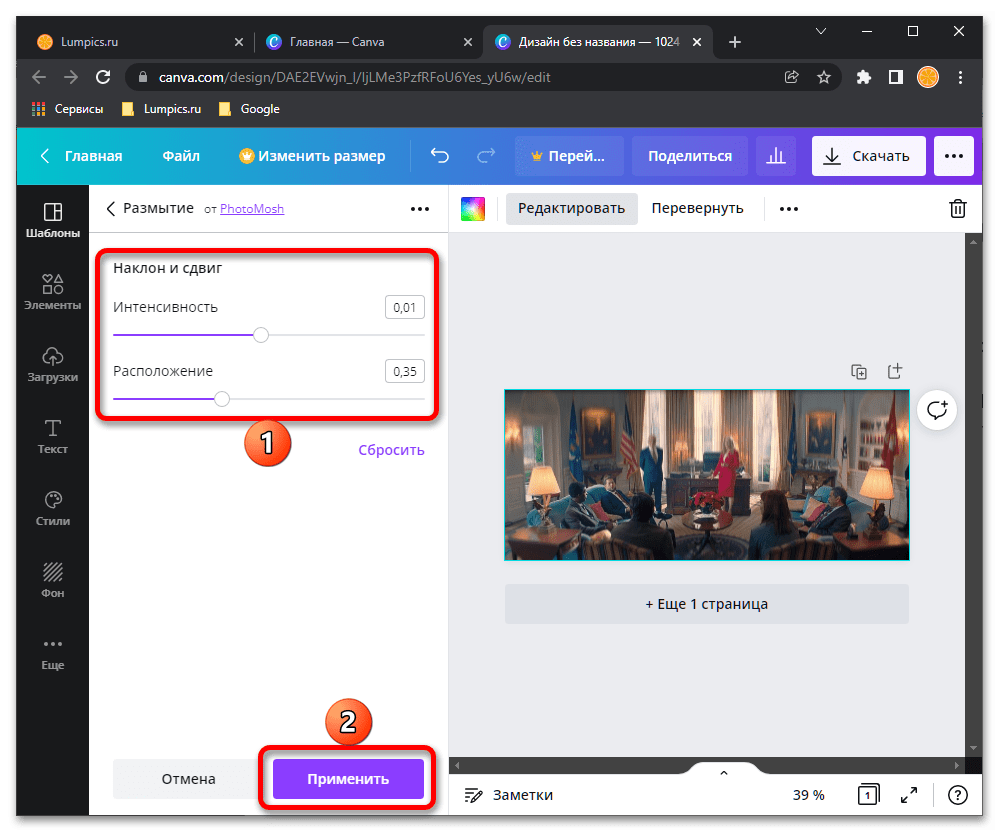
Примечание: Находясь в режиме редактирования, вы также можете перевернуть изображение, отразив его зеркально по горизонтали или вертикали.
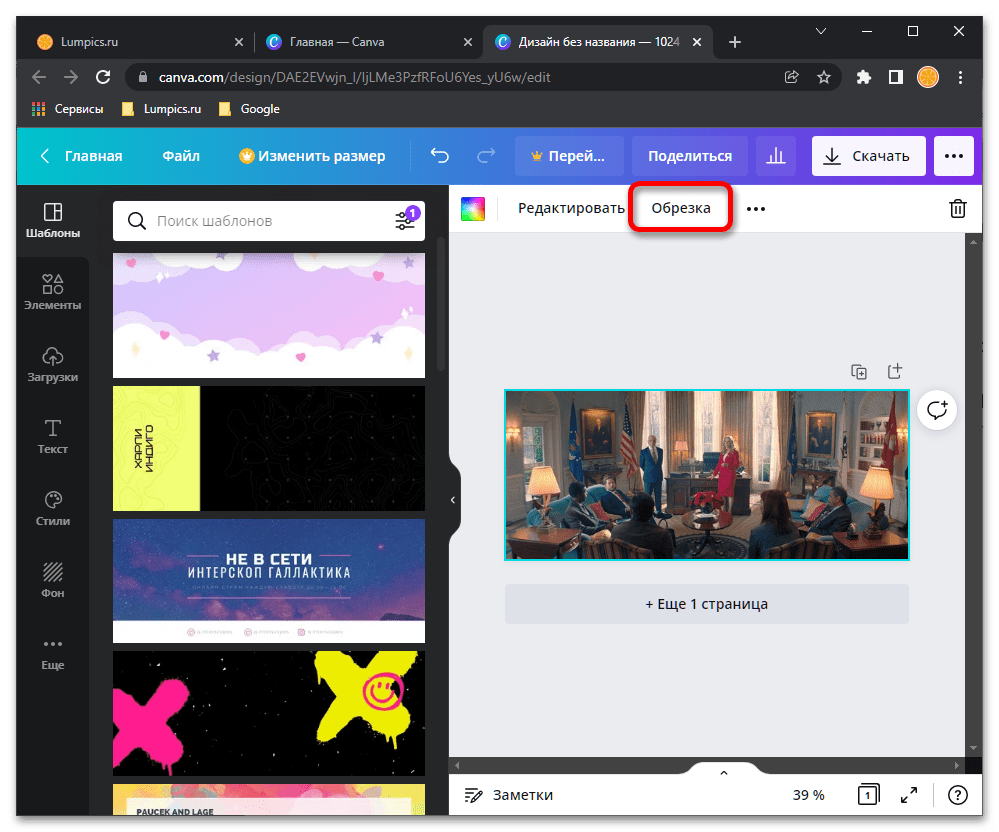
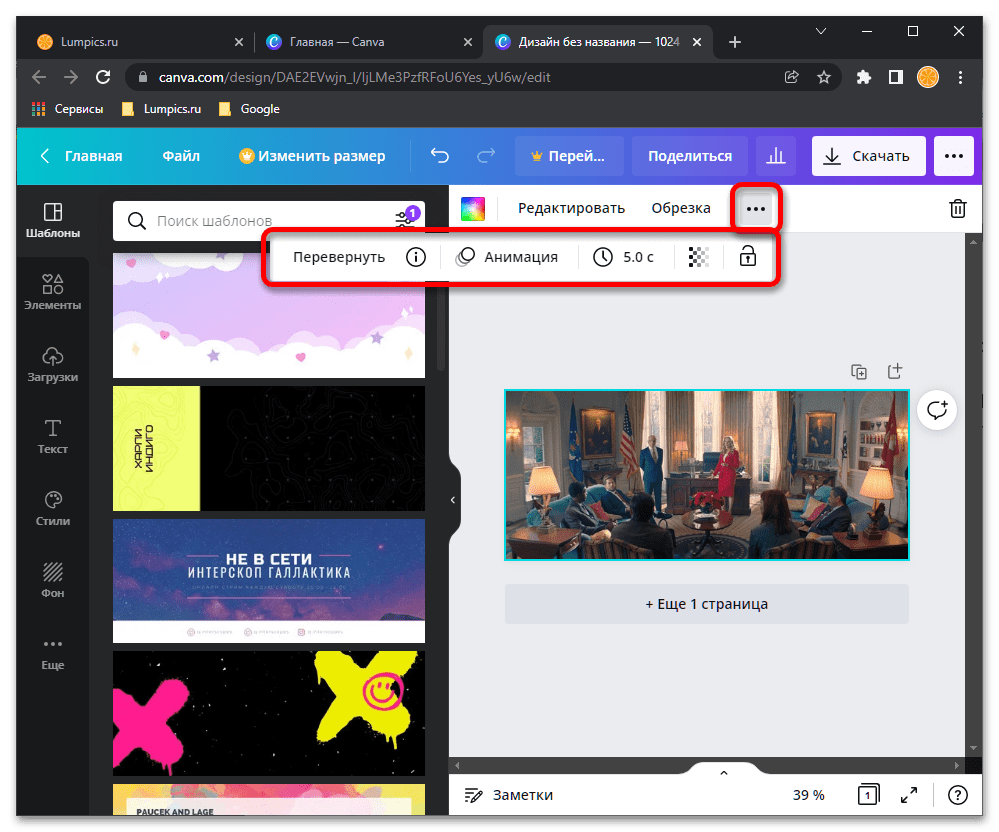
в котором можно добавить «Анимацию»


которые вполне можно использовать при обработке изображений,
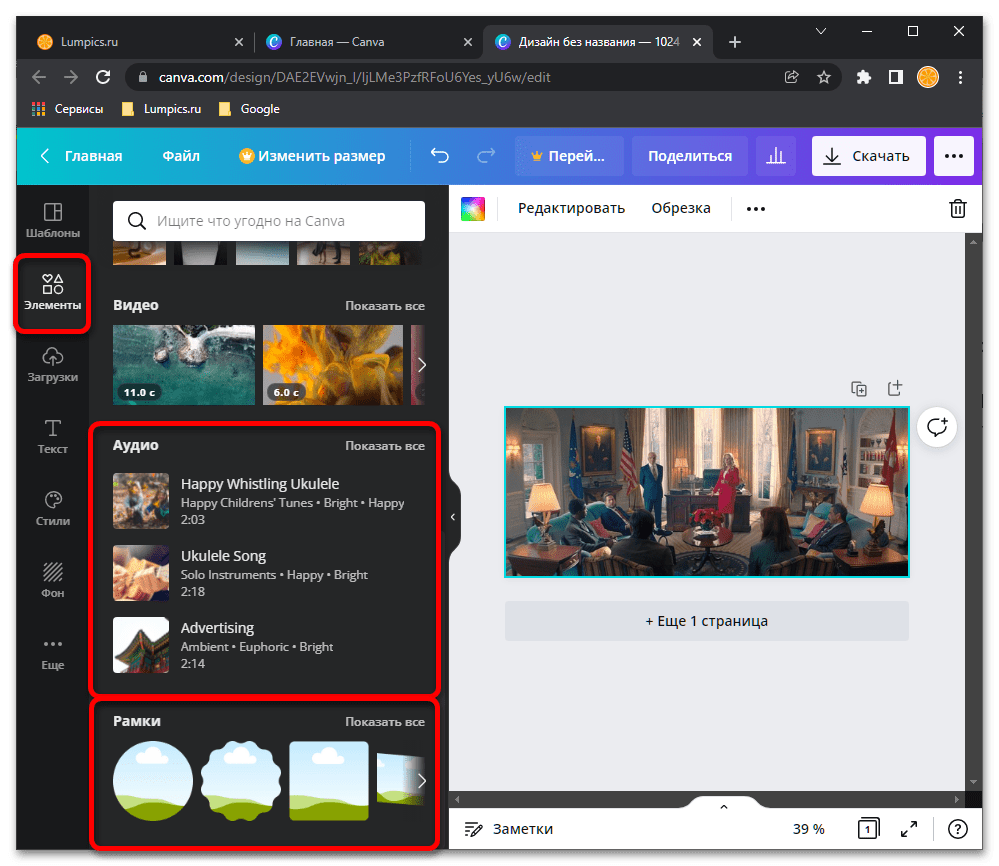
например, для добавления водяного знака или скрытия какого-то объекта.
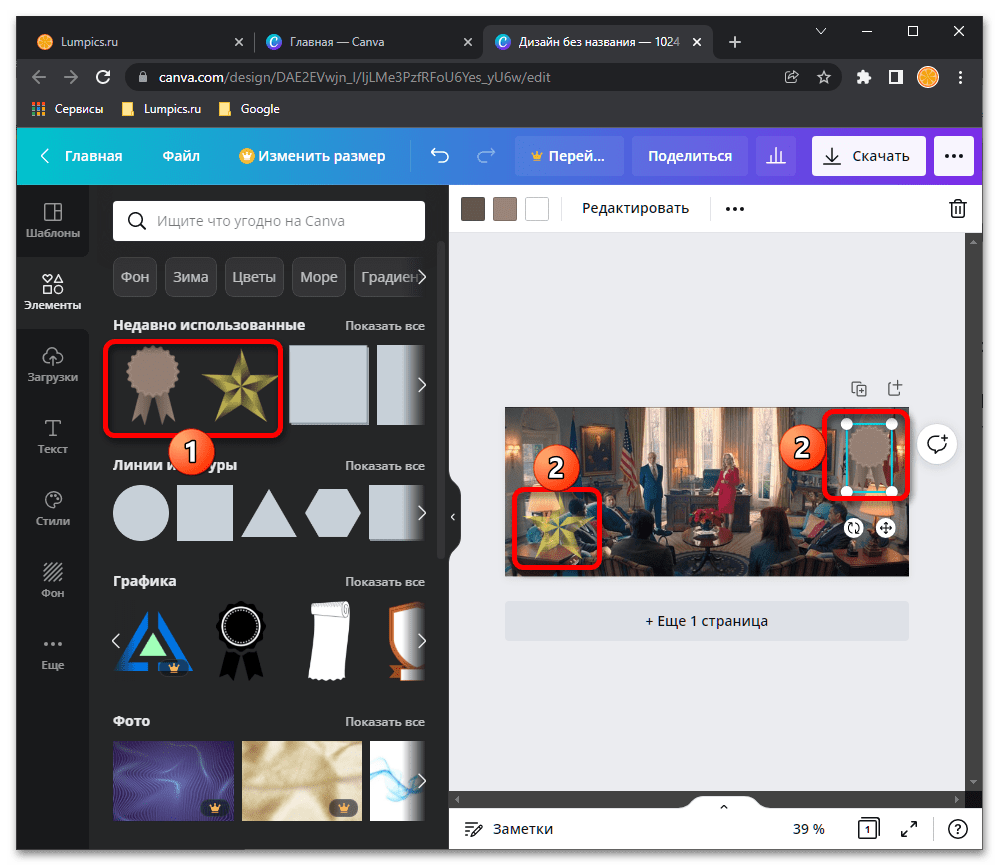
Для каждого такого элемента можно изменить цвет(а),
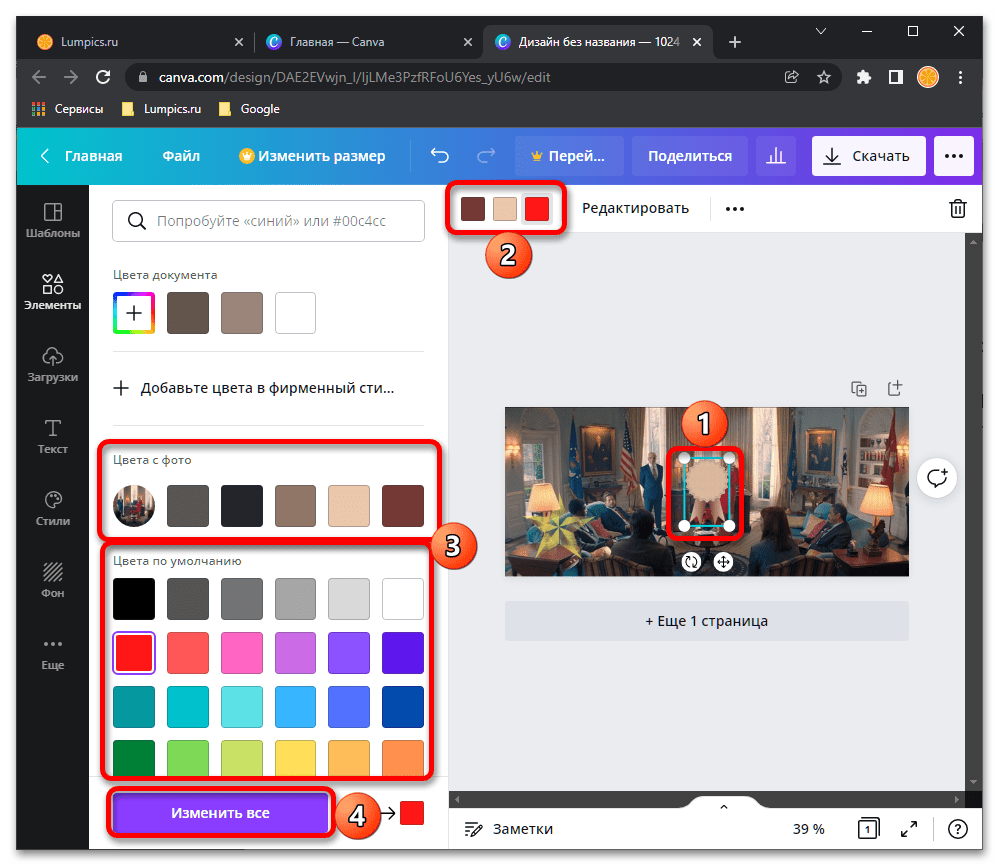
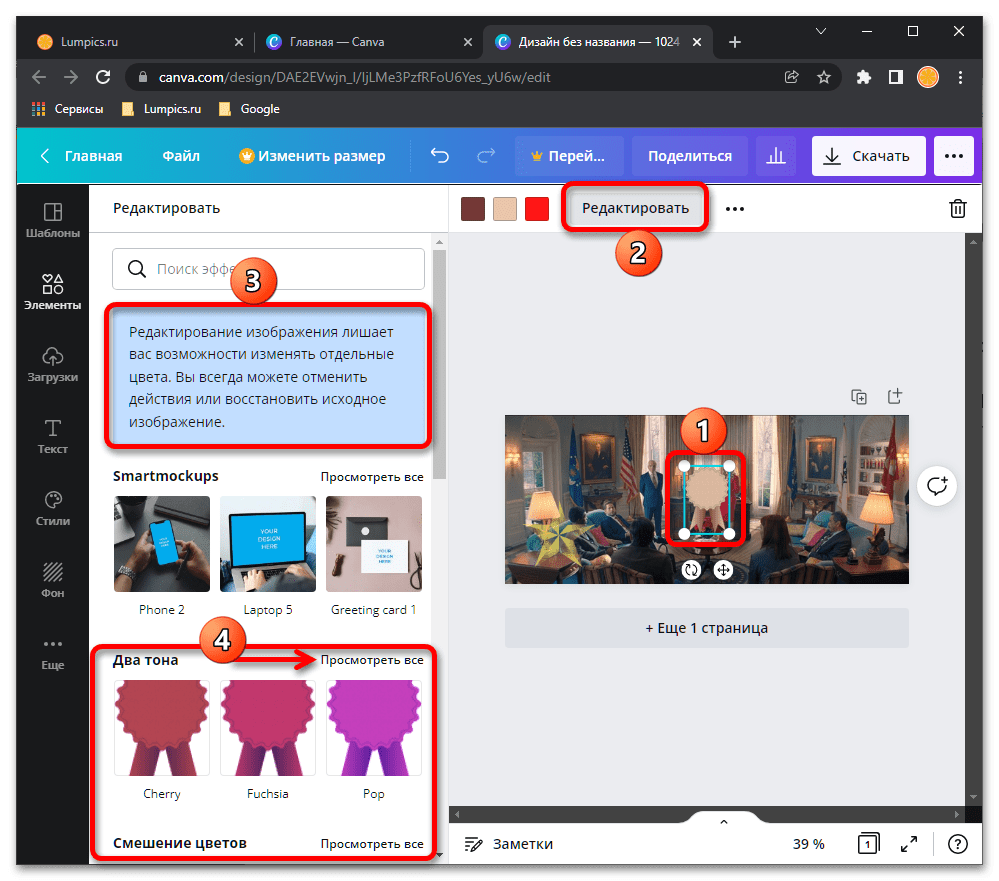
и некоторые другие параметры (обрезка, поворот, расположение, прозрачность и т. д.).

Так, к примеру, добавив картинку с компьютера, вы можете совместить ее с основным изображением или использовать в качестве того же водяного знака,

Такие объекты, как и любые другие, тоже можно редактировать на свое усмотрение с помощью предлагаемых Canva инструментов.
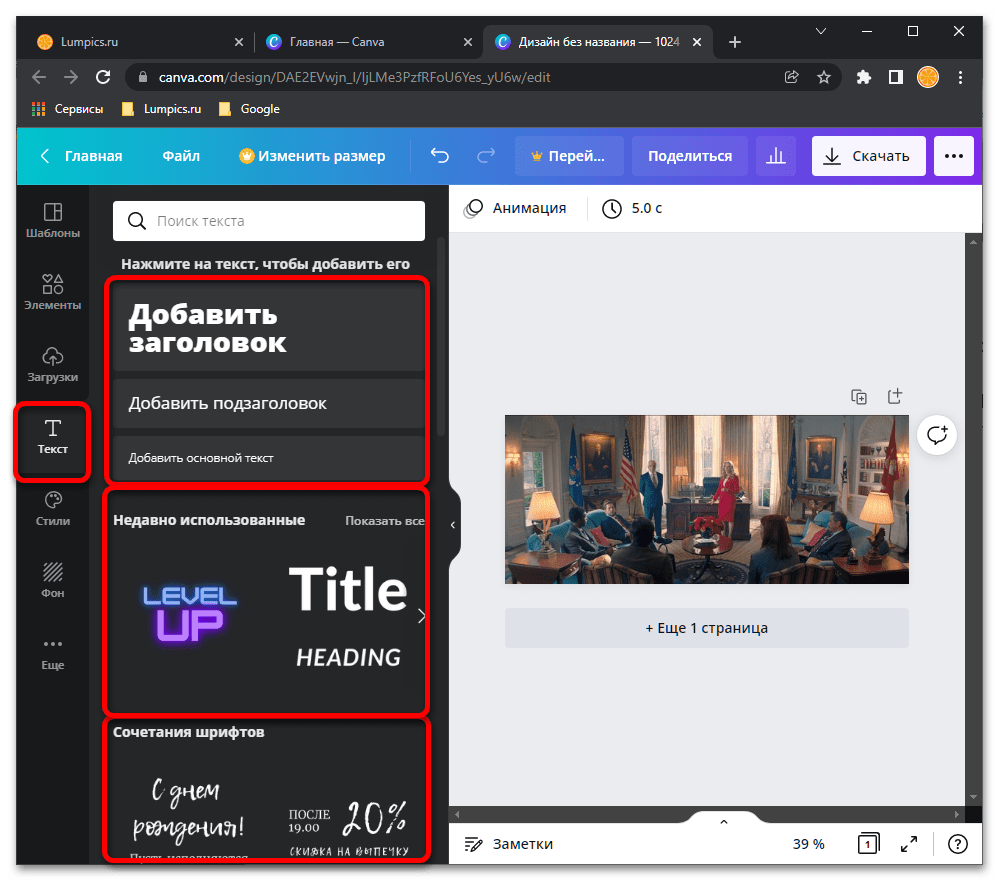
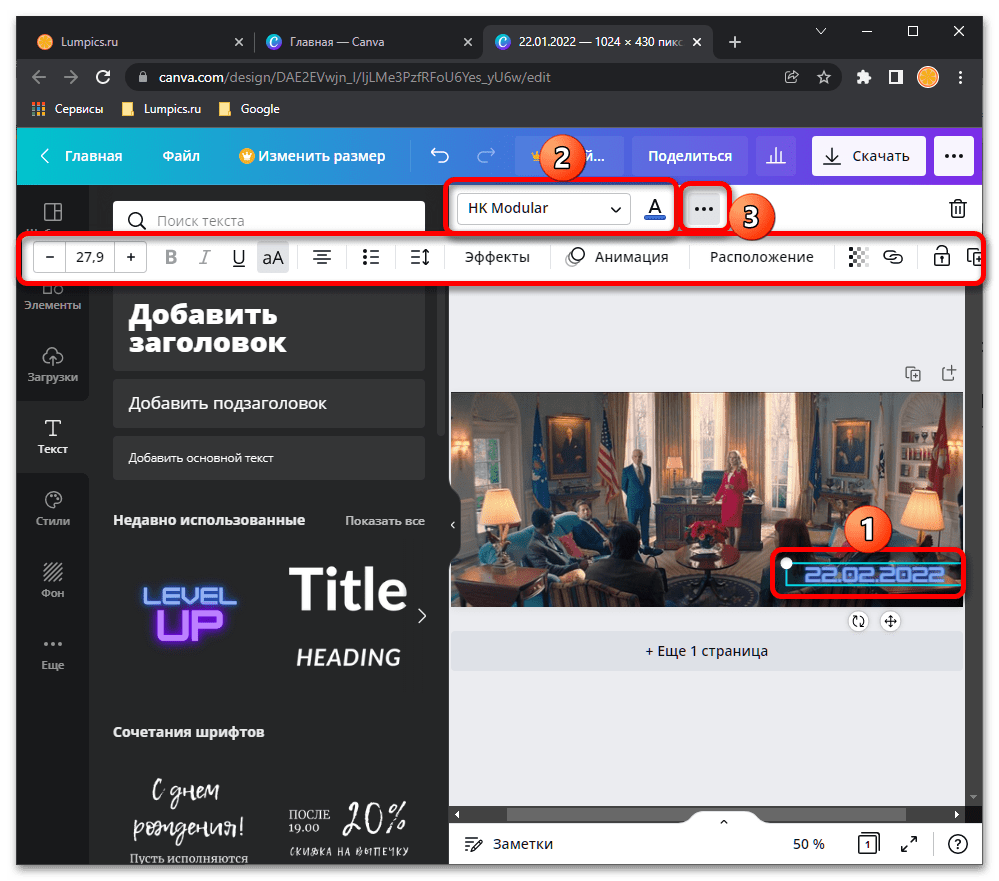
Как вариант, таким образом вы можете добавить дату, по необходимости изменив такие параметры шрифта, как его тип, размер, начертание, выравнивание и др.
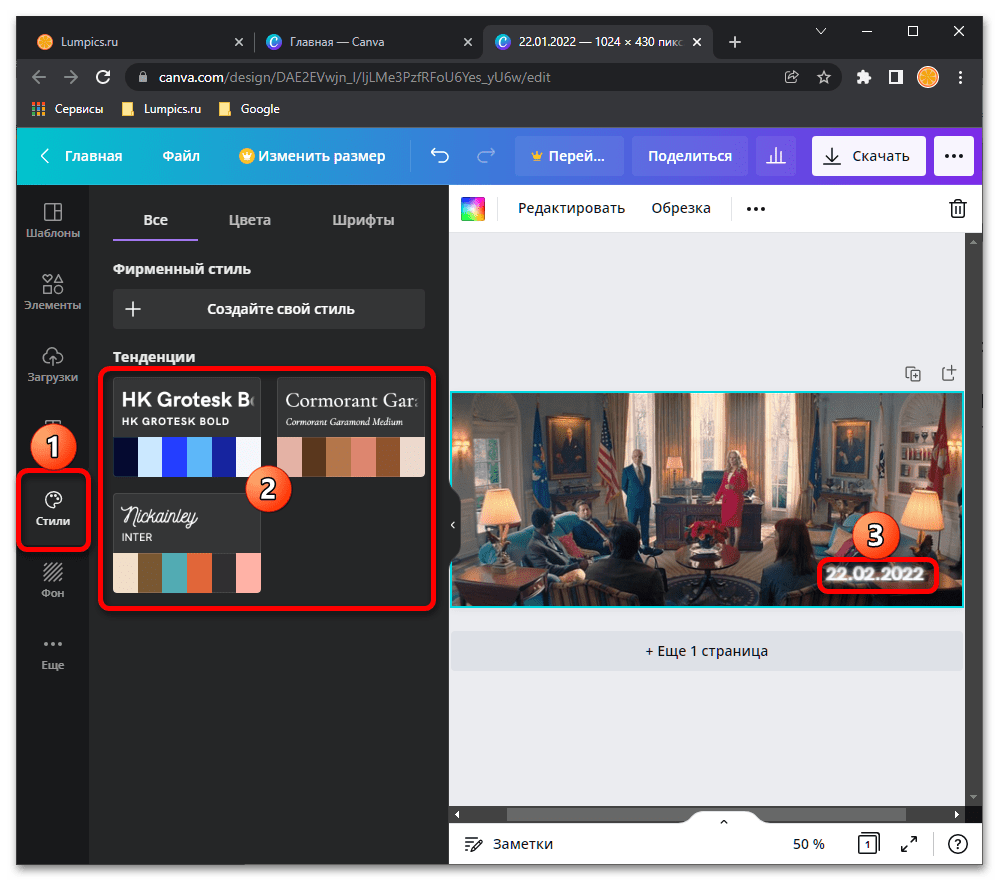
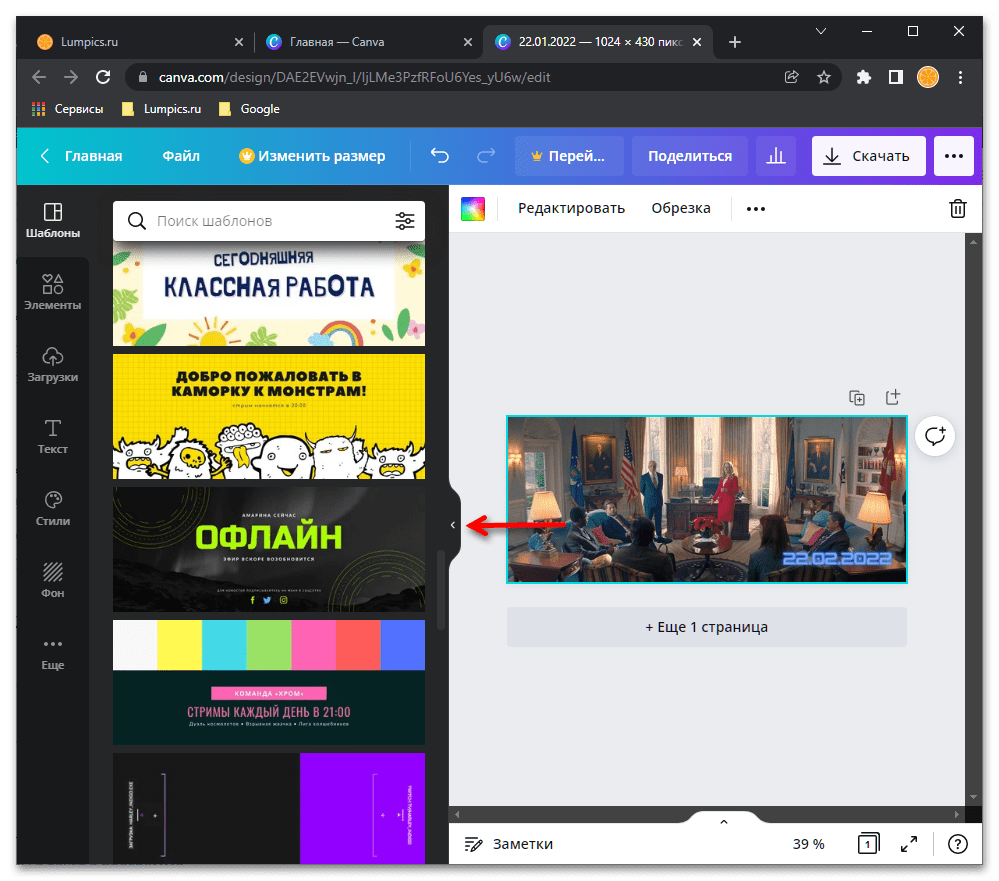
«Цвета» и «Шрифты» могут использоваться как вместе,
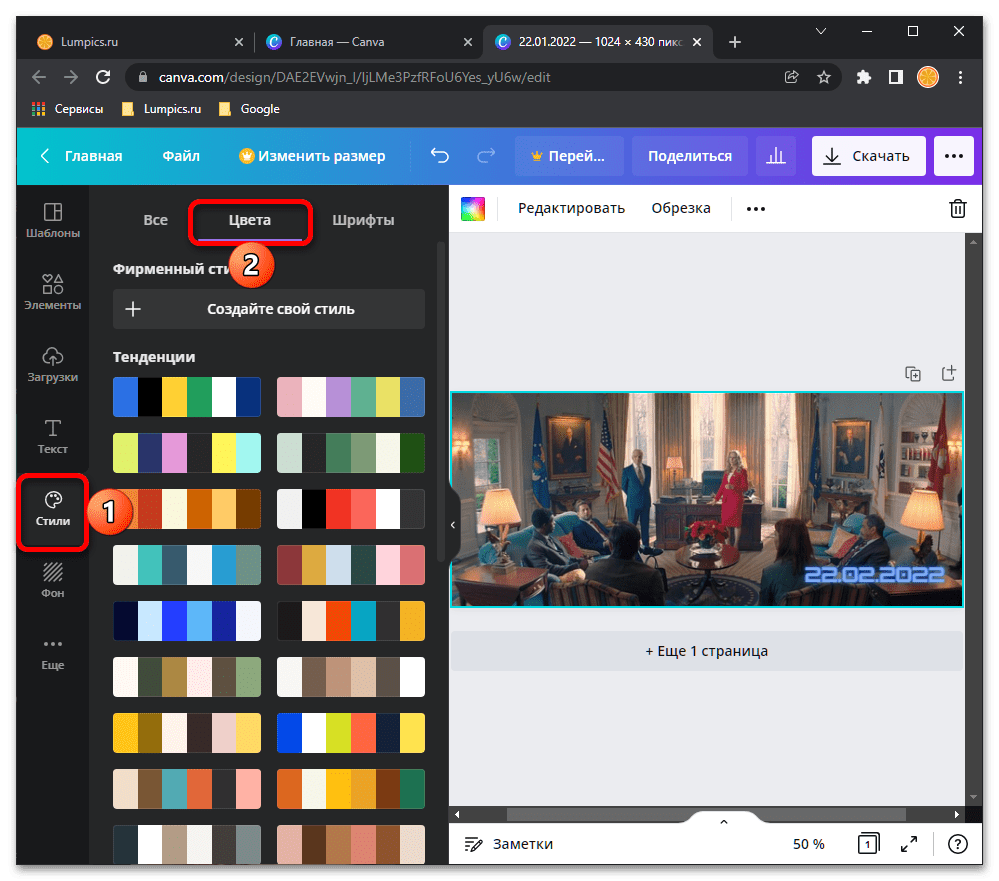
так и независимо друг от друга.
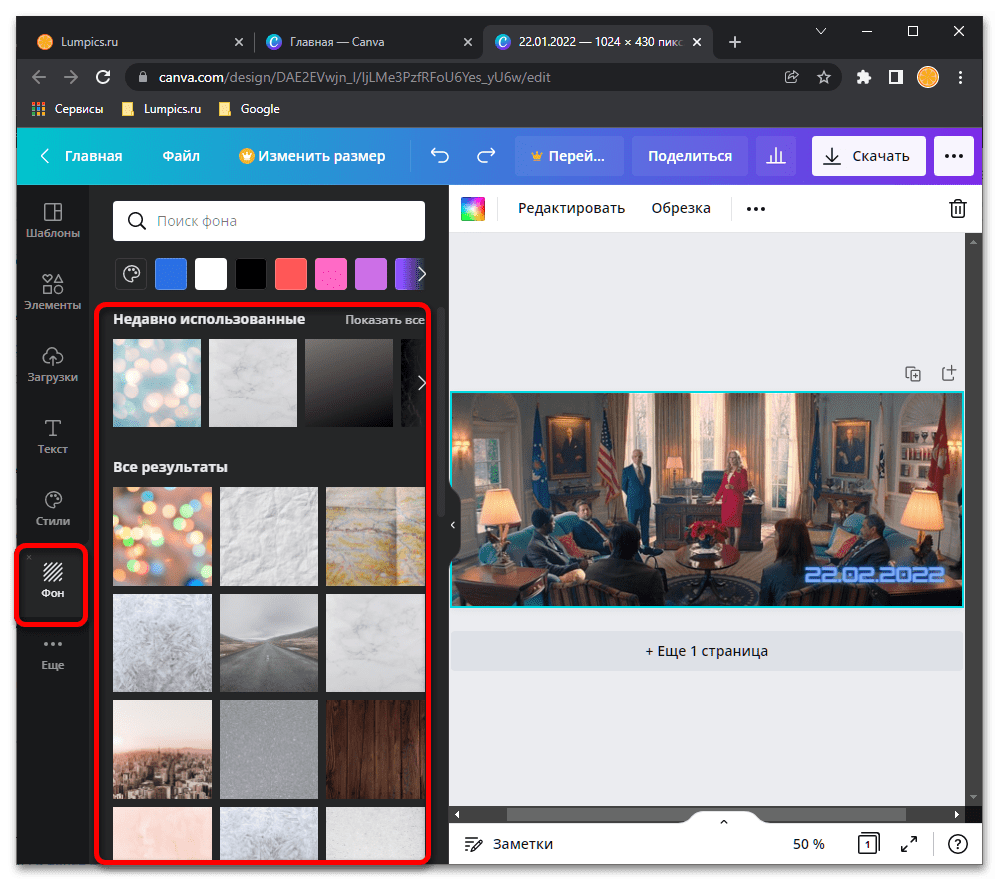
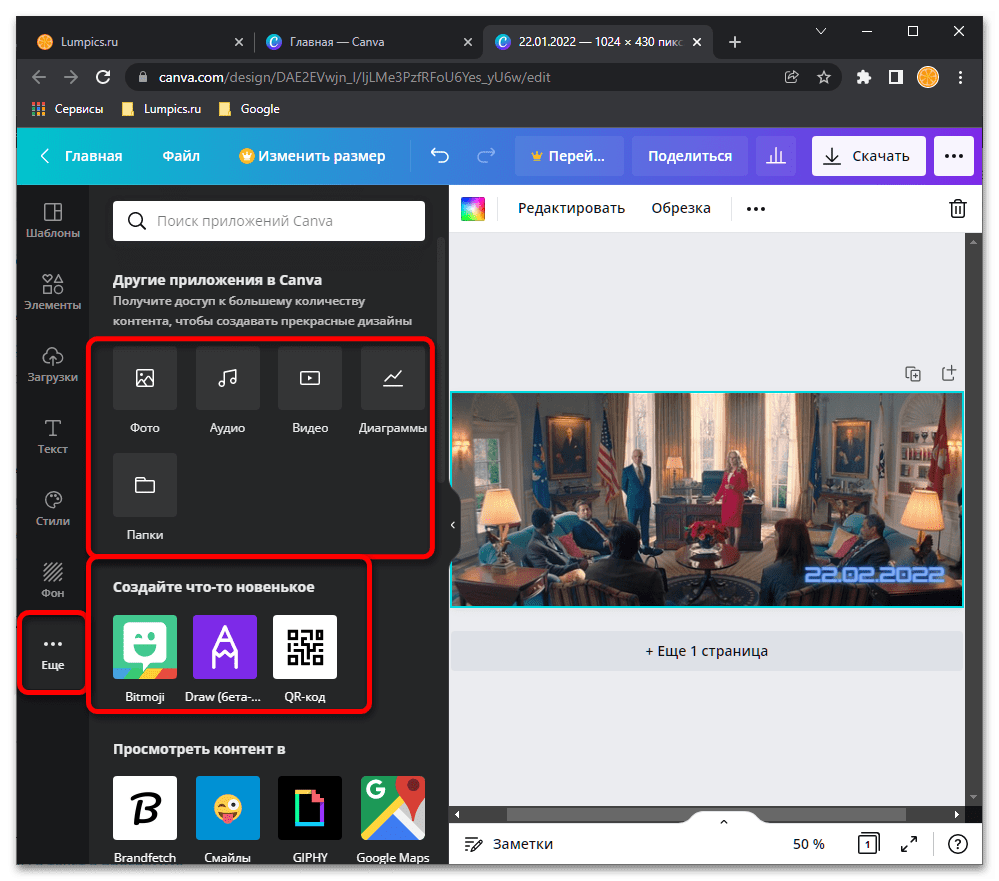
доступные для работы в рамках рассматриваемого сервиса.
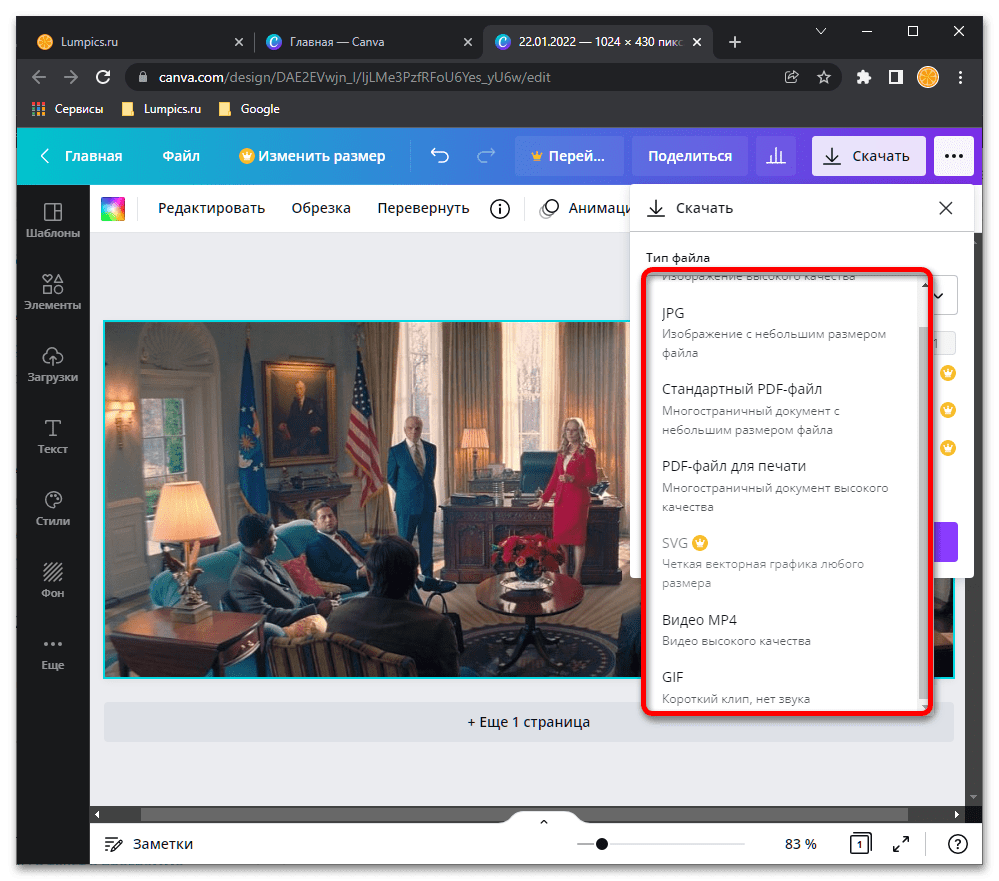
По необходимости вы можете выбрать любой другой из доступных форматов для экспорта.
Подтвердите сохранение графического файла в удобном месте на диске компьютера, по желанию изменив его название.

Помимо непосредственного сохранения, вы также можете «Поделиться» результатом своей работы с другими пользователями сервиса,
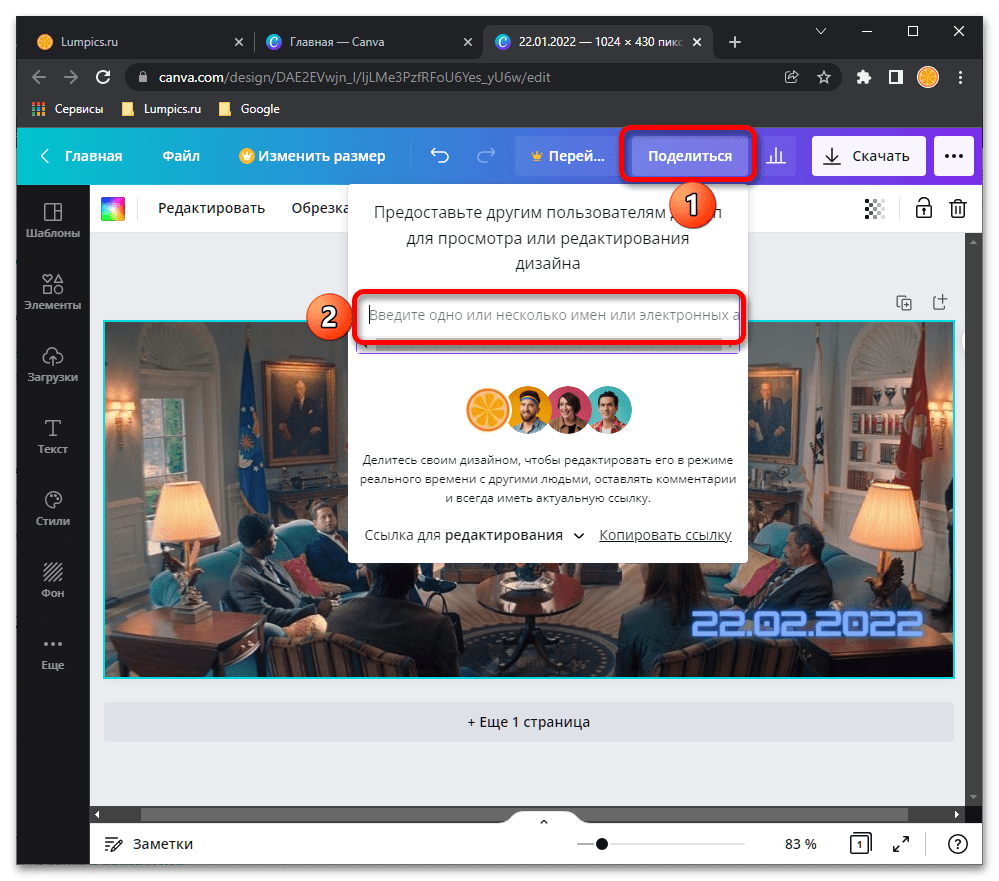
преобразовать его в презентацию, публикацию для социальных сетей, отправить по почте, сохранить в облако и выполнить некоторые другие действия, связанные с экспортом.

Способ 2: Online Image Editor
Самый функциональный и стабильный сервис, который не надоедает пользователям навязчивой рекламой. Подходит для осуществления любых манипуляций с изображениями PNG, абсолютно нетребователен к ресурсам вашего компьютера, может быть запущен на мобильных устройствах.
К минусам сервиса можно отнести отсутствие русского языка, однако при длительном использовании данный недостаток становится малозаметным.
- Переходим на сайт и загружаем картинку, которая будет обрабатываться. Допускается загрузка либо с диска, либо с сайта в интернете (для второго способа необходимо указать ссылку на файл, после чего нажать «Upload»).
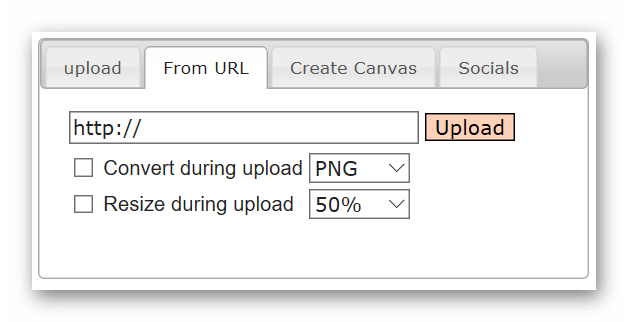
- При загрузке файла с ПК или мобильного устройства переходим на вкладку «Upload» и выбираем нужный файл, нажав на кнопку «Обзор», а затем загружаем фото с помощью кнопки «Upload».

- Попадаем в окно онлайн-редактора.
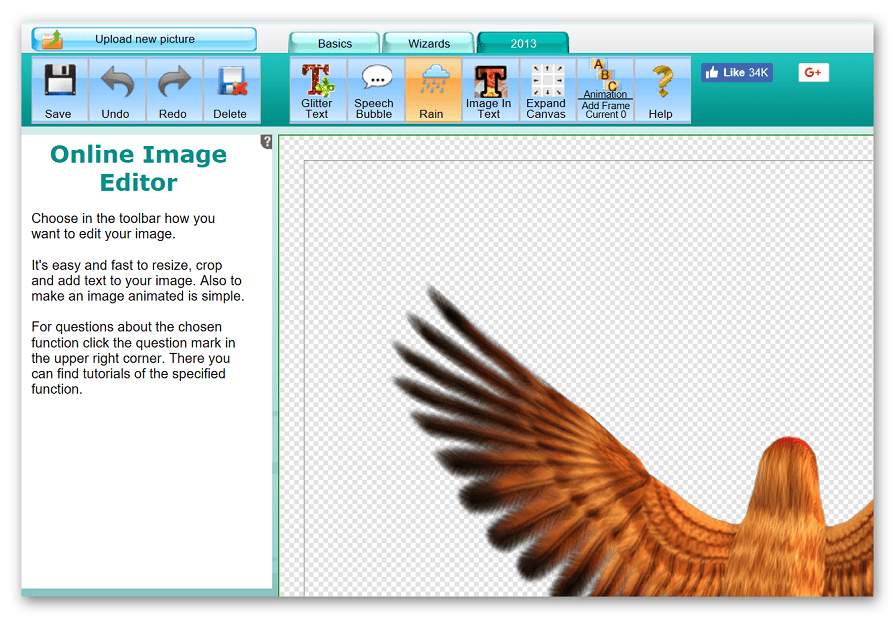
- На вкладке «Basic» пользователю доступны базовые инструменты для работы с фотографией. Здесь можно изменить размер, обрезать изображение, добавить текст, рамку, сделать виньетку и многое другое. Все операции удобно показаны на картинках, что позволит русскоязычному пользователю понять, для чего предназначен тот или иной инструмент.

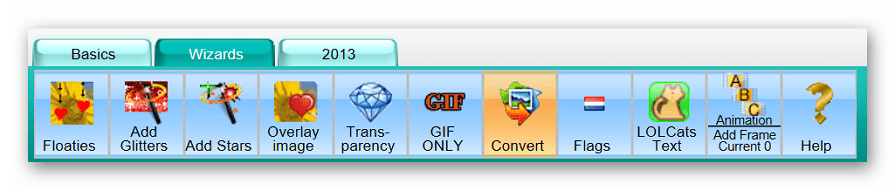
- На вкладке «Wizards» представлены так называемые «магические» эффекты. К картинке можно добавить различные анимации (сердца, воздушные шары, осенние листья и др.), флаги, блестки и другие элементы. Здесь же можно изменить формат фотографии.
- На вкладке «2013» размещены обновленные анимационные эффекты. Разобраться в них не составит особого труда за счет удобных информационных иконок.
- Если необходимо отменить последнее действие, щелкаем на кнопку «Undo», для повторения операции нажимаем на «Redo».

- После того, как манипуляции с картинкой были завершены, нажимаем на кнопку «Save» и сохраняем результат обработки.
Сайт не требует регистрации, разобраться с сервисом несложно, даже если вы не знаете английский язык. Не бойтесь экспериментировать, если что-то пойдет не так, вы всегда сможете отменить это нажатием всего одной кнопки.
Способ 3: Фотошоп Онлайн
Разработчики позиционируют свой сервис, как онлайн-фотошоп. Функционал редактора действительно похож на всемирно известное приложение, он поддерживает работу с картинками в разных форматах, в том числе и PNG. Если вы когда-либо работали с Фотошопом, разобраться в функционале ресурса будет несложно.
Единственный, но довольно существенный недостаток сайта – это постоянные зависания, особенно если работа ведется с большими изображениями.
- Загружаем изображение с помощью кнопки «Загрузить фото с компьютера».
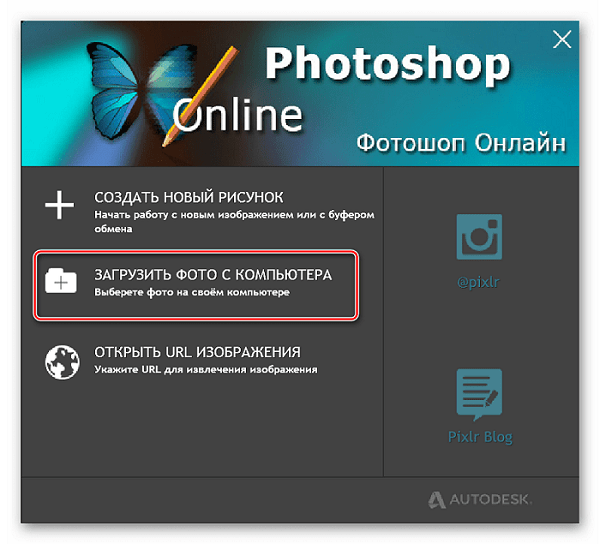
- Откроется окно редактора.
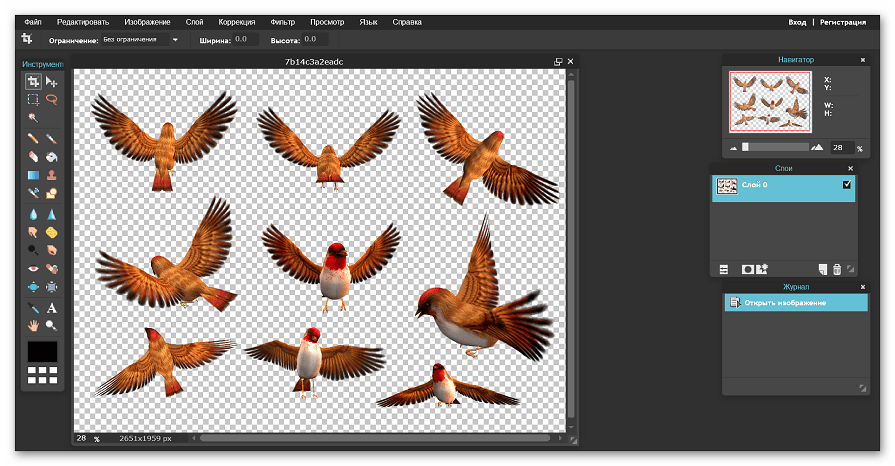
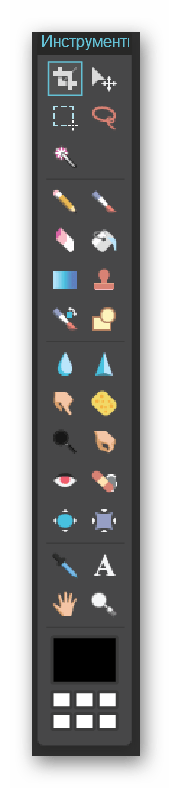
- Слева расположено окно с инструментами, позволяющими обрезать, выделять определенные области, рисовать и производить другие манипуляции. Чтобы узнать, для чего предназначен тот или иной инструмент, просто наведите на него мышку и дождитесь появления справки.
- Верхняя панель помогает получить доступ к определенным функциям редактора. К примеру, можно повернуть фото на 90 градусов. Для этого просто заходим в меню «Изображение» и выбираем пункт «Повернуть на 90° по часовой стрелке»/«Повернуть на 90° против часовой стрелки».

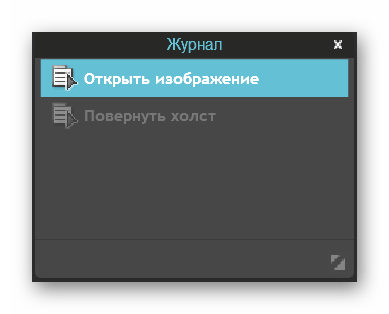
- В поле «Журнал» отображается последовательность действий, которая была совершена пользователем при работе с картинкой.
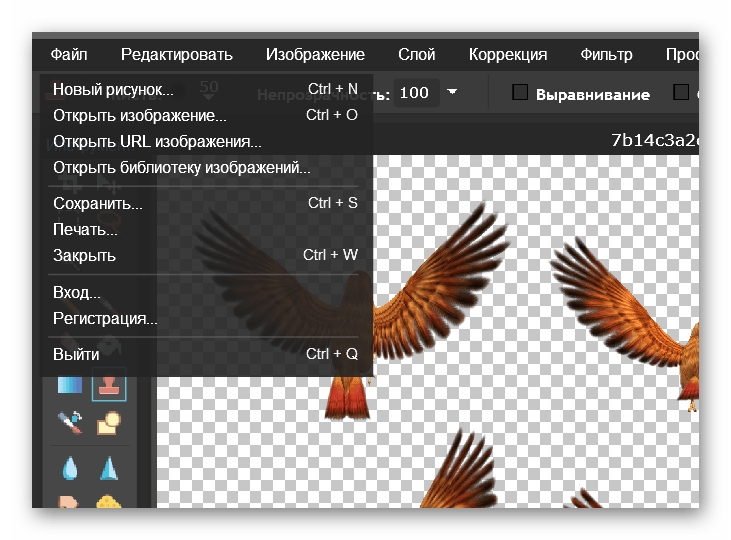
- Функции отмены, повторения, трансформирования фото, выделения и копирования расположены в меню «Редактировать».

- Для сохранения файла заходим в меню «Файл», выбираем «Сохранить…» и указываем папку на компьютере, куда будет загружена наша картинка.
При осуществлении простых манипуляций работать с сервисом удобно и комфортно. Если необходимо обработать большой файл, желательно скачать и установить на ПК специальное программное обеспечение, либо запастись терпением и приготовиться к постоянным зависаниям сайта.
Способ 4: Fotor
Удобный, функциональный, а главное бесплатный сайт для работы с изображениями в формате PNG Fotor позволяет обрезать, поворачивать, добавлять эффекты использовать другие инструменты. Функционал ресурса был проверен на файлах разного размера, проблем при этом обнаружено не было. Сайт переведен на русский, в настройках можно выбрать другой язык интерфейса редактора при необходимости.
Доступ к дополнительным функциям предоставляется пользователям только после приобретения PRO-аккаунта.
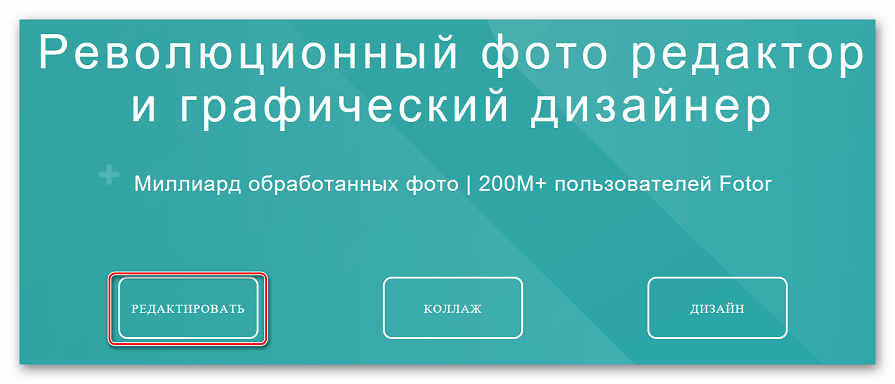
- Начинаем работу с сайтом, нажав на кнопку «Редактирование».
- Перед нами откроется редактор, для загрузки файла щелкаем на меню «Открыть» и выбираем «Компьютер». Дополнительно доступна загрузка фото из облачного хранилища, веб-сайта либо социальной сети Facebook.

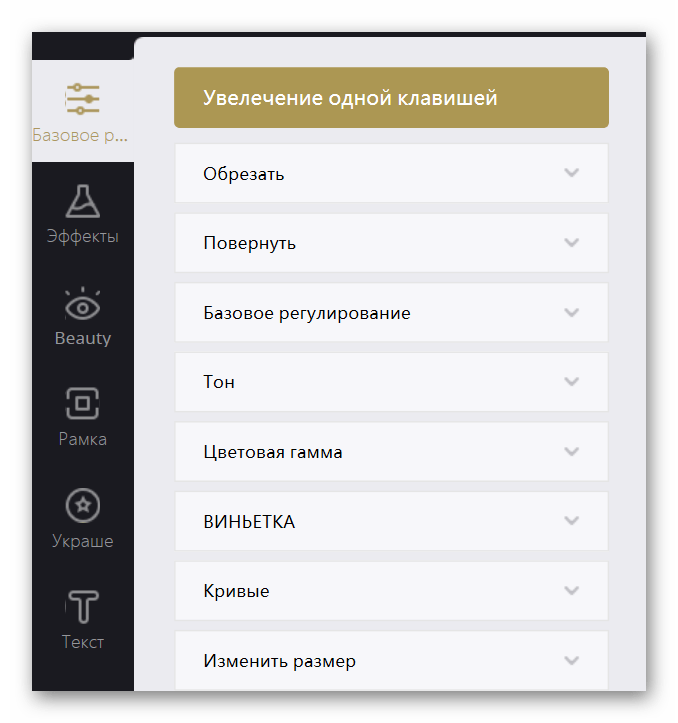
- Вкладка «Базовое редактирование» позволяет обрезать, повернуть, изменить размер и гамму изображения и выполнить другое редактирование.
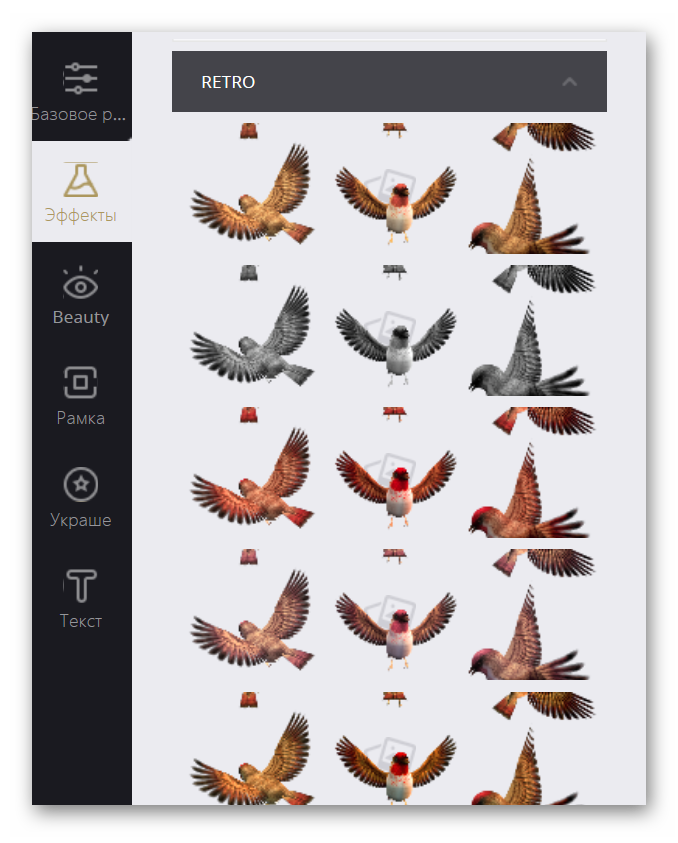
- На вкладке «Эффекты» можно добавить к фотографии разнообразные художественные эффекты. Обратите внимание на то, что некоторые стили доступны только PRO-пользователям. Удобный предварительный просмотр позволит узнать, как фото будет выглядеть после обработки.
- Вкладка «Beauty» содержит набор функций для улучшения фотографии.

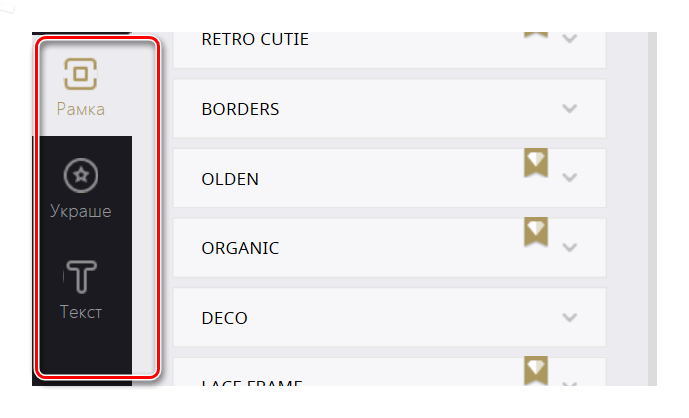
- Следующие три раздела позволят добавить к фотографии рамку, разнообразные графические элементы и текст.
- Для отмены либо повтора действия щелкаем на соответствующие стрелки на верхней панели. Чтобы отменить сразу все манипуляции с картинкой, нажимаем на кнопку «Оригинал».

- После завершения обработки нажимаем на кнопку «Сохранить».

- В открывшемся окне вводим название файла, выбираем формат итогового изображения, качество и нажимаем «Скачать».
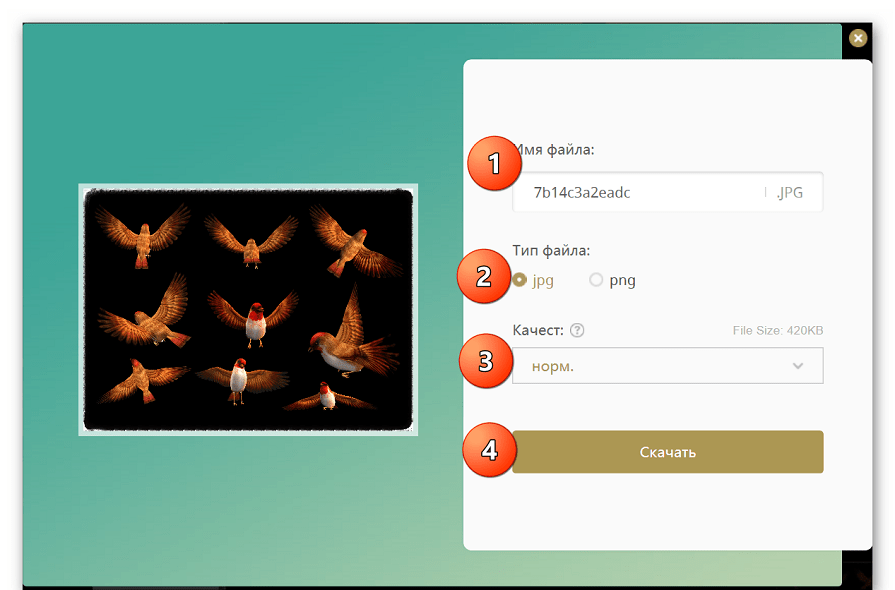
Fotor является мощным инструментом для работы с PNG: помимо набора базовых функций он содержит множество дополнительных эффектов, которые порадуют даже самого требовательного пользователя.
Онлайн-фоторедакторы просты в работе, они не требуют установки на компьютер, за счет чего доступ к ним можно получить даже с мобильного устройства. Каким редактором пользоваться, решать только вам.
Png cropper
The free plan lets you use PNG tools for personal use only. Upgrade to the premium plan to use PNG tools for commercial purposes. Additionally, these features will be unlocked when you upgrade:
You’re using the free plan
The free plan lets you use PNG tools for personal use only. Upgrade to the premium plan to use PNG tools for commercial purposes. Additionally, these features will be unlocked when you upgrade:
Text has been copied to clipboard
Yay! The text has been copied to your clipboard. If you like our tools, you can upgrade to a premium subscription to get rid of this dialog as well as enable the following features: