Как подключить ноутбук к Smart TV без проводов?

Подключить ноутбук к телевизору можно через провода и без проводов буквально за пару кликов мышью. Как это ни странно, но не все знают как это сделать.
Преимущество такого подключения, это удобство — не нужно протягивать кабель, искать соответствующие разъемы, покупать все это в магазине. Удобно транслировать на большой экран фотографии или видеофильм даже из другой комнаты.
Вы также можете играть в свои любимые игры с использованием не маленького дисплея ноутбука, а выводить картинку на устройство с огромной диагональю. Правда, в последнем случае, стоит учесть, что картинку будет транслироваться на телевизор с небольшим запозданием. При просмотре фильмов и фото вы этого не заметите.
В этом видео покажем, как превратить Smart телевизор в экран для ноутбука, используя технологию беспроводной передачи данных WIDI.
Подключение к телевизору по Wi-Fi Direct
Эта функция хорошо работает на современных телевизорах начиная с 5 поколения, в которых производители уже внедрили унифицированные драйверы беспроводного прямого подключения. Это т.н. подключение второго беспроводного монитора, где телевизор выступает в роли внешнего устройства отображения всего, что происходит на экране вашего мобильного устройства, например ноутбука или смартфона.
В первом случае необходимо иметь ОС Windows 7, 8 или 10. Домашняя сеть при таком подключении не требуется, а аутентификация и соединение осуществляется через запрос на подключение на экране самого телевизора.
Такое соединение удобно тем, что вы можете видеть на большом экране все то, что делается на экране вашего ПК или ноутбука, в том числе работа в браузере, просмотр фото или видео, а также процесс игры. Единственным минусом здесь является небольшая задержка отображения контента на ТВ и чуть меньшее количество цветов, чем на дисплее ПК.
Выполнить Wi-Fi Direct подключение довольно просто. Для этого включите телевизор и ноутбук. На обоих устройствах должны быть активированы Wi-Fi адаптеры.
Теперь на ноутбуке с Windows 10 зайдите в «Пуск — Параметры — Система — Дисплей» и в правой части в разделе «Несколько дисплеев» нажмите на «Подключиться к беспроводному дисплею».
В правой части появится вертикальная шторка с меню «подключить» и списком обнаруженных устройств. В нашем случае это Samsung 6 series. Нажмите на выбранную модель, после чего на самом телевизоре согласитесь с запросом на подключение.
Надо отметить, что соединение может произойти не с первой и даже не со второй попытки, т.к. компьютеру необходимо время для передачи ТВ ключей шифрования сигнала. Но после того, как телевизор будет подключен к ноутбуку по Wi-Fi, вы можете транслировать видео хоть из другой комнаты.
Для того, чтобы отключить передачу беспроводного видеосигнала на ТВ, вновь нажмите на «Подключиться к беспроводному дисплею» и в правой шторке меню нажмите на кнопку «Отключиться».
Подключение к телевизору через DLNA
Данный тип подключения состоит в том, что на компьютере или ноутбуке, входящем в домашнюю сеть, организуется доступ к определенным папкам, где вы размещаете мультимедиа-файлы — фото и видео. Только их может воспроизвести своим встроенным плеером ваш телевизор. Условием для этого является поддержка телевизором технологии DLNA — набор стандартов, позволяющих устройствам, подключенным к домашней сети, передавать и принимать по различный медиа-контент.
Это можно выполнять как со смартфона и планшета на Android, а также с телевизора (только функции воспроизведения). Встает также вопрос, как синхронизировать ноутбук с телевизором через Wi-Fi. В общем-то, все происходит автоматически.
Главная задача — организовать на ноутбуке общую папку. Для этого вам потребуется сделать ее доступной для других устройств в домашней сети, а также назначить в роутере постоянные IP-адреса для подключаемых к сети гаджетов. Это нужно для того, чтобы телевизору не приходилось каждый раз сканировать сеть в поиске этой папки.
Для этого на жестком диске ноутбука создайте папку для общего доступа c названием на английском языке, например, MediaTV. Перейдите на вкладку «Доступ» в ее свойствах. Далее нажмите «Расширенная настройка», поставьте галочку рядом с фразой «Открыть общий доступ…» и подтвердите действие нажатием «ОК».
Если ваш телевизор с Smart TV старой модели и его система не позволяет подключаться к устройствам на ОС Windows, а именно — телевизор просто не видит расшаренную папку с файлами, есть еще один вариант организовать трансляцию медиаконтента на его экран. Но сначала надо убедиться, что ваш телевизор виден в домашней сети.
Для этого кликните в Проводнике слева на значке «Сеть». После этого в правой области отобразятся устройства, доступные в сети. Теперь выберите в любой папке видеофайл в формате MP4, кликните по нему правой кнопкой мыши и в контекстном меню выберите «Передать на устройство», в нашем случае на Samsung.
После этого запустится Windows медиасервер, в котором отобразится список файлов, передаваемых на ТВ. Не пропустите запрос на самом телевизоре на воспроизведение файла с внешнего источника.
Однако, гораздо надежней все же использовать HDMI-подключение и соединять ноутбук с телевизором через соответствующий кабель.
Як підключити ноутбук до телевізора? 3 ефективних і перевірених способи
Телевізори часто служать як дисплеї для ноутбуків, оскільки купити ТВ багатьом здається більш доцільним рішенням, ніж купувати окремий монітор. Такий підхід забезпечує комфорт і зручність: можна запускати відеофайли, фільми і серіали, виконувати різні дії на великому екрані. Існує кілька варіацій, що дозволяють здійснити процес. Виконується це і за допомогою спеціального кабелю і за допомогою бездротового підключення.
Правильність виконання дій — гарантія якісного з’єднання. Кожен з варіантів передбачає здійснення певних маніпуляцій, про які й піде мова далі. Перед тим, як підключити ноутбук до телевізора, потрібно врахувати важливі нюанси для досягнення бажаного результату.
Навіщо це потрібно? Змагатися в боях на екрані ТБ, дивитися фільми і працювати на моніторі з більшою діагоналлю набагато приємніше.
Підключити ноутбук до телевізора через S-Video
Спочатку розглянемо, як з’єднати ноутбук з телевізором за допомогою S-Video. Швидше за все, спеціальний кабель не входить в комплект, тому провід доведеться купувати окремо. Не рекомендується, щоб довжина перевищувала 1.8 м. Це пов’язано з тим, що при таких параметрах сигнал загасає. Отже, якість зображення падає. Для такого кабелю потрібно:
- наявність роз’єму S-Video;
- використання композитного перехідника при відсутності спеціального входу (як правило, застосовується RCA);
- наявність позолочених контактів.
Таким роз’ємом оснащуються практично всі ноутбуки, наприклад ASUS X541UA-GQ1315D, але підключення даними способом не гарантує забезпечення високої чіткості, передаючи тільки відеосигнал. Щоб транслювався і аудіоконтент потрібне підключення ще одного кабелю. Роз’єм дроти для звуку вибирається 3.5 мм. Такий шнур підключається від входу для навушників на ноутбуці до відповідного порту телевізора. Останні включають роз’єми двох типів. Це S-Video і SCART. До цих портів і виконується підключення. Якщо модель телевізора не оснащується таким виходом, то потрібне придбання спеціального адаптера.
Сучасні моделі ноутбуків, наприклад, LENOVO IdeaPad 100-15IBD або DELL Inspiron 7567, вже не оснащуються цим портом. Такий метод раціонально використовувати при підключенні домашнього ПК до телевізора. Придбання спеціального перехідника типу RCA або, як кажуть, «тюльпана» забезпечує синхронізацію техніки за допомогою такого способу при відсутності порту S-Video. Роз’єм SCART — більш сучасна версія.
Процес передбачає наступні етапи:
- З’єднання гаджетів з використанням спеціального шнура для підключення ноутбука до телевізора. Перед цим потрібно відключення техніки.
- Спочатку включається телевізор, а потім комп’ютер. При завантаженні програми екран першого злегка блимає, що вказує на виявлення сигналів.
- Налаштовується відеокарта. Потрібно вибрати розділ «Клон», щоб телевізор виконував функції другого монітора. Це робиться у вкладці «Параметри», а потім «Додатково».
- Включення пошуку і прокручування частот. Це робиться до появи робочого столу.
Загалом, принцип виконання дій ідентичний, як і в випадку з ігровою приставкою .
Підключення ноутбука до телевізора по HDMI
Цей варіант найпростіший. Для з’єднання ноутбука з телевізором потрібно тільки наявність на техніці даних портів і такого ж шнура. На ТБ включається відповідний режим, який вибирається за номером виходу з вставленим проводом. Наступна дія — одночасний вибір клавіші Fn і кнопки перемикання відео. Як правило, для цього використовується F7 або F8. На цій кнопці намальований значок двох дисплеїв, що відрізняються між собою. Після виконання дій на телевізорі з’являється графіка. Щоб повернутися назад, натискається ця ж клавіша.
Переваги такого способу полягають в:
- одночасної передачі зображення і відео;
- відсутності необхідності застосування спеціальних кабелів і шнурів;
- можливості дивитися фільми у форматі 3Д;
- встановлення мінімальних налаштувань.
Підключити ноут до ТВ таким способом просто і зрозуміло. На телевізорі, наприклад, TOSHIBA 32S1750EV, є кілька цих портів. Такі роз’єми ідентичні, тому вибирається будь-хто. Спочатку кабель вставляється в порт телевізора, а потім ноутбука.
Не виключено, що на початковому етапі графіка буде відсутній. У такому випадку потрібно вибрати джерела сигналів. Телевізори LG припускають натискання клавіші INPUT, що розташовується на пульті для управління технікою. Далі обирається потрібний варіант, тобто той, до якого підключається дріт. Ось і весь алгоритм підключення техніки між собою таким способом. Можна користуватися і насолоджуватися графікою і відео на екрані з великою діагоналлю.
На ноут настройка параметрів зводиться до того, що потрібно натиснути правою кнопкою сенсорної панелі на вільну частину робочого столу і перейти в категорію «Дозвіл». В цьому розділі вказати «Кілька екранів». Надається можливість і міняти якість одержуваної картинки, але цей параметр, як правило, встановлюється автоматично. Тому якщо така необхідність відсутня, то лізти в це не варто.
Підключити ноутбук до телевізора по VGA
Такий варіант підходить людям, у яких на комп’ютері відсутні перераховані вище входи. У даній ситуації раціонально підключити ноутбук до телевізора за допомогою VGA. Алгоритм передбачає виконання таких маніпуляцій:
- вимикання режиму перегляду на ТВ-пристрої, який відповідає даному способу;
- затискання клавіші Fn на ноут;
- вибір параметра, переключающего відео, яка зображує два різних екрану .
Проблема полягає в тому, що відтворення аудиальной частини здійснюється на ноут або колонках, підключених до нього. За допомогою цього способу забезпечується якість картинки до 1600х1200 пікселів. Для сучасних моделей — 1920х1080. Але останній варіант — більше виключення з правил.
Цей тип ще відомий як D-Sub і відрізняється від інших способів тим, що передача звуку відсутня. Підключається техніка за допомогою спеціальної кабельної продукції, а потім вибирається відповідний режим на телевізорі. Щоб перейти в налаштування, затискається кнопка SOURCE або INPUT на пульті ДУ SONY 32RD303 або іншої моделі.
Часті проблеми підключення ноутбука до телевізора по VGA і HDMI
В останніх двох випадках нерідко виникають помилки під час виконання дій. Користувач стикається при використанні спеціальних перехідників і конекторів з різними проблемами і все не так працює, як потрібно.
Перша проблема — відсутність сигналу або картинки на одному з пристроїв. Якщо на ноутбуці, наприклад, HP 250 G5, встановлена версія програмної платформи Windows 10 або 8, то дії наступні. Затискається спочатку клавіша із позначкою ОС і Р латинською. Далі потрібно перейти в категорію розширень.
При установці 7 версії проблема усувається за допомогою вибору розділу парметр через правий клік на робочий інтерфейс. Виставляється формат, який точно підтримується, для другого дисплея на всіх версіях ОС. Але тут є умова — екран має бути видно.
Друга поширена проблема — відсутність звуку при наявності картинки. Якщо підключення здійснювалося без допомоги перехідників, то потрібна перевірка встановленого за замовчуванням пристрою. Це актуально для з’єднання по HDMI.
У випадку з застосуванням адаптера враховується відсутність можливості передачі звуку по VGA. Тут не грає ролі розташування перехідника. Альтернативним варіантом буде налаштування звуку через вихід на навушники. Одночасно потрібно виставлення відповідного пристрою відтворення на комп’ютері. Для цього вибирається розділ з такою ж назвою допомогою натискання правої клавіші на тачпаде або комп’ютерної миші. У списку відокремлених і підключених девайсів може бути пристосування HDMI, до того ж не одне. Вибирається потрібний і робиться клік на «використання за замовчуванням».
Якщо відключені всі пристрої або вони відсутні в списку, то значить, що на ноутбуці не встановлено спеціальні програмні софти. Таке ПО потрібно для материнки, Відеокарти. Установка ПО вирішить проблему, що виникла при підключенні. Є варіант, що вони розташовуються в розділі звукових пристроїв, розташованому в диспетчері пристроїв. У такому випадку потрібно перевірити цю категорію. При відсутності і в цьому розділі встановлюються відповідне ПО, яке завантажується з сайту виробника ноутбуків Asus, Acer, Lenovo і інших, що залежить від моделі гаджета.
Третя проблема — неполадки в підключенні перехідників. Така картина поширена в разі різних виходів і входів. Ще це пов’язано з неякісними перехідниками. Адаптер повинен мати пристрій, який перетворює сигнали, наприклад аналоговий в цифровий або навпаки. Це залежить від того, що до чого підключається. Тому при виборі кабелів, перехідників і адаптерів на входи і виходи потрібно звернути особливу увагу. Від цього залежить якість переданої картинки і звуку.
Ще одна поширена проблема — відображення пустого робочого інтерфейсу без папок, розташованих на ньому. Тут причина криється в налаштуваннях ноутбука. Коли Kivi 49UK30G або інший телевізор працює в режимі розширення екрану, то на ньому відображається частина вікна. Іншими словами, телевізор збільшує розміри інтерфейсу ПК. Перетягнути це можна за допомогою курсору тачпада або підключеної миші.
При необхідності повного дублювання робиться клік правою кнопкою і вибирається «Дозвіл». В цьому розділі виставляються потрібні параметри. Вибирається категорія дублювання. Після застосування цієї функції проблема усунеться.
Підключення ноутбука до телевізора за допомогою бездротової технології
Підключити ноут до телевізора можна і за допомогою іншого способу, який не передбачає використання проводів. У цьому випадку потрібна наявність Wi-Fi порту на обох гаджетах. Потрібно і з’єднання телевізора з роутером . Іншими словами, потрібно, щоб і комп’ютер, і ТБ функціонували від одного сигналу. Якщо телевізор оснащується підтримкою Wi-Fi Direct, то з’єднання з системою необов’язково. Виконувати спеціальні настройки немає необхідності. Це пов’язано з тим, що з’єднання з мережею здійснюється як і в випадку з будь-яким іншим пристроєм.
Потрібно налаштування DLNA сервера. Щоб зробити це максимально точно, то виконується установка параметрів для надання доступу до папок на ньому. Це робиться кліком за відповідним розділом.
Швидше за все підключитися за допомогою провідника ОС. Вибирається розділ «Мережа» і при відключенні доступу до файлів виконуються потрібні вказівки. Якщо подібні повідомлення відсутні, то є ймовірність, що все вже налаштовано. Після цього потрібно перегляд пристроїв, що підключаються.
На телевізорах Sony це робиться за допомогою кнопки з написом «Додому», вибирається потрібний розділ. Телевізори від LG передбачає вибір пункту SmartShare. На інших марках дії ідентичні.
Підключення ноутбуків Apple до телевізора
З’єднання техніки Apple з телевізором цієї ж марки ( Apple tv ) не викликає яких-небудь проблем. Але у випадку з роботою пристроїв зі звичайними моделями потрібно:
- Шнур типу HDMI.
- Гаджет серії Mac, що включає відповідний порт (підійде три варіанти: перший — Mini-Display, другий — Mini-DVI, третій — Thunderbolt).
- Телевізор, який має такий же порт, як і провід. Наприклад, підійде SAMSUNG 32M5500 .
Для досягнення поставленої задачі приєднується до ноутбука один з трьох зазначених адаптерів на шнур HDMI і іншим кінцем вставляється в телевізор. Спочатку включається комп’ютер, а потім телевізор і вибирається відповідний інтерфейс. За замовчуванням техніка розглядає екран телевізора як зовнішній монітор, тому трансляція зображення здійснюється на обидва дисплея. При відсутності такої необхідності в налаштуваннях відключається дзеркальне відображення відео. І звук підганяється теж. При необхідності збільшується і масштаб екрану.
Виконання простих дій гарантує зв’язок техніки між собою.
Вибираючи будь-який тип підключення, можливі технічні збої. Тут потрібно звертати увагу на модель кожного з пристроїв, їх взаємозв’язок між собою. Вдала синхронізація залежить від грамотного і правильного виконання дій, а також їх чіткої послідовності.
У будь-якому випадку алгоритм відрізняє простота і оперативність, що і забезпечує зручність для користувача. Потрібно ще обзавестися хорошими програвачами відео, що також визначається якість транслюється картинки.
Как ноутбук подключить к телевизору через Wi-Fi
Подключение ноутбука к телевизору по Wi-Fi без проводов — заветная мечта всех любителей онлайн-кинотеатров и игроманов. Мы расскажем, как это сделать быстро и без сложных настроек.
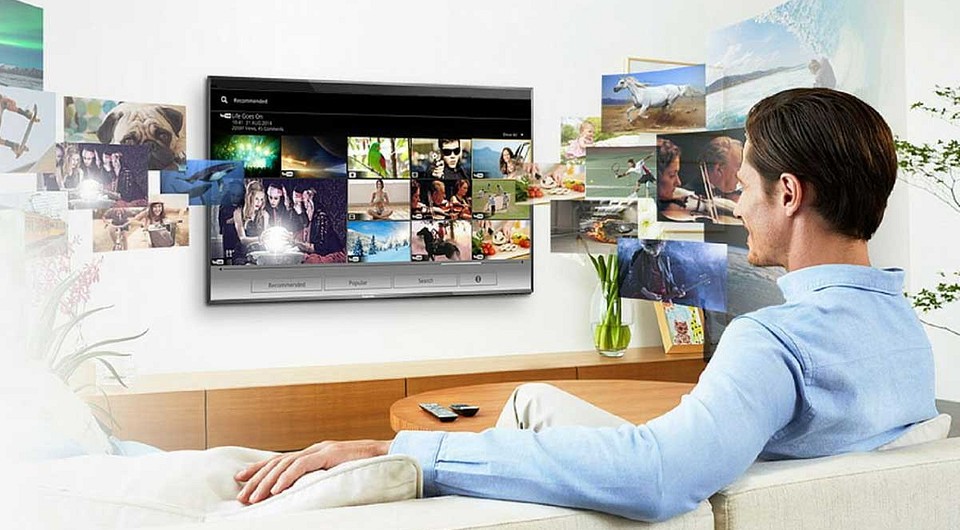
Как ни странно, но о возможности быстро подключить ноут к телевизору без проводов знают лишь немногие пользователи. А, между тем, это очень удобная «фишка». Вы сможете, сидя на диване, транслировать на большой экран сделанные в отпуске фотографии или включить любое кино из имеющейся на компьютере фильмотеки. И это не говоря о возможности играть в любимые игры на большом экране. Правда, в последнем случае, стоит учесть, что картинка будет транслироваться на телевизор с запозданием. Небольшая задержка будет и при просмотре фильмов и фото, но тут вы ее просто не заметите.
Содержание
Что нужно для подключения ноутбука к ТВ по Wi-Fi
Для того, чтобы подключить ноутбук к телевизору через Wi-Fi последний должен поддерживать технологию Smart TV и иметь модуль Wi-Fi с функциями Wi-Fi Direct и DLNA. Первая позволяет превратить ТВ в точку доступа, к которой и будет «цепляться» лэптоп, а DLNA даст возможность использовать домашний Wi-Fi для доступа телевизора к сетевому хранилищу (например, папке на жестком диске компьютера, подключенного к этой же сети). Совсем нелишней окажется и функция Miracast, которая будет задействована при непосредственной трансляции картинки с экрана ноутбука на телевизор.
Как подключить ноутбук к телевизору
Универсальным разъемом для подключения к телевизору стал HDMI — он есть почти во всех ноутбуках, позволяет одновременно передавать картинку и звук.
Обычно для подключения ноутбука к телевизору или монитору достаточно вставить разъем HDMI (или другой), тогда картинка сразу начнет транслироваться на экран.
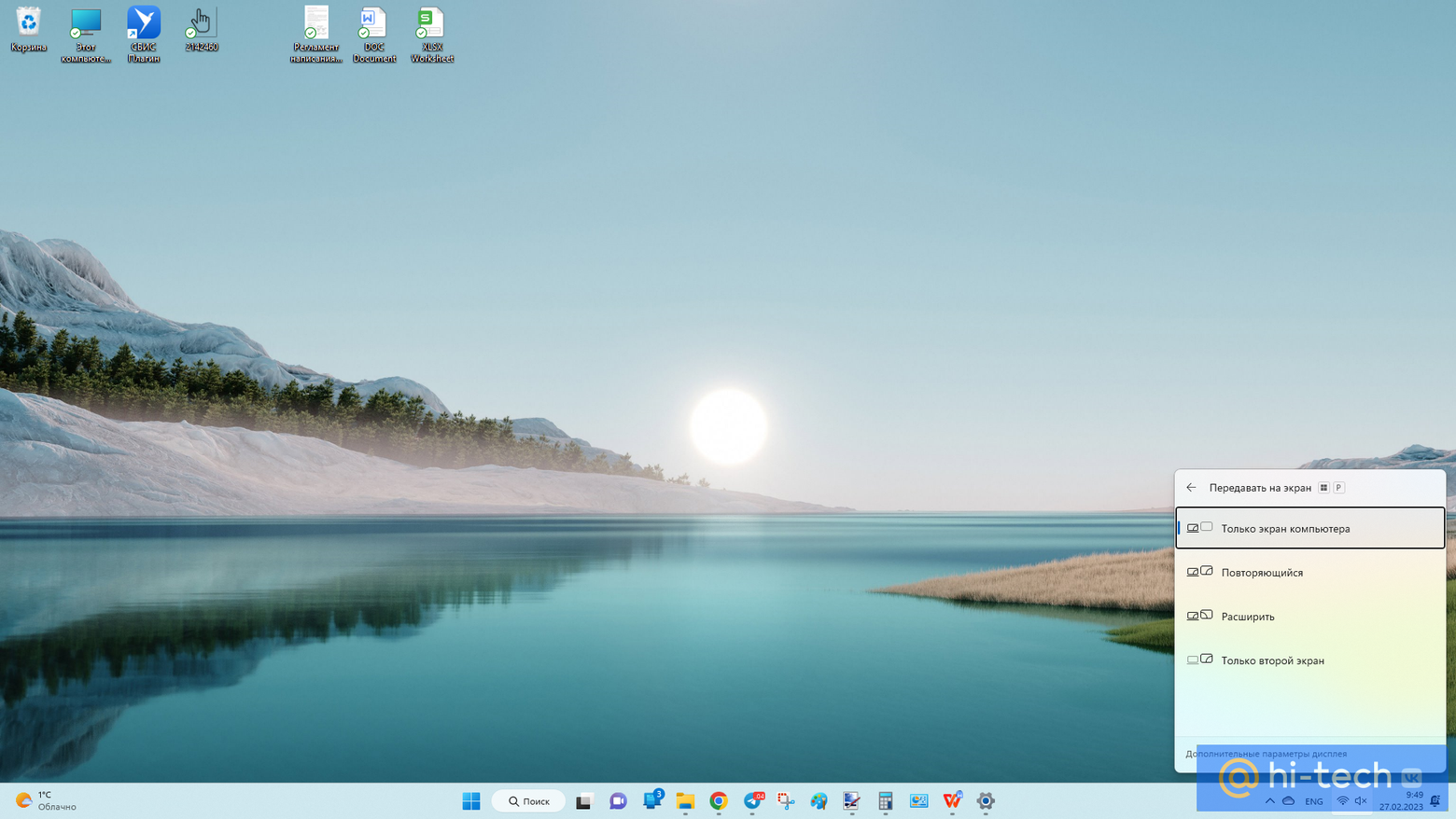
Есть три режима передачи изображения:
- Повторяющийся — на двух экранах показывается одно и то же
- Расширить — рабочий стол расширяется на два экрана. Можно использовать разные приложения под каждый дисплей, удобно для работы
- Только второй экран — дисплей ноутбука отключается, картинка передается только на телевизор.
Переключить режим отображения можно в настройках — для Windows 10 это сочетание клавиш Win+P.
Есть также более современные стандарты USB 3.1 и Thunderbolt 3, которые позволяют передавать картинку через разъем USB Type-C. Телевизоров с таким разъемом пока нет в массовой продаже, так что придется докупить переходник с USB Type-C на HDMI. Такая проблема есть в новых MacBook.
2. DVI
DVI, так же, как и его цифровой аналог HDMI, способен обеспечить высокое разрешение передаваемого видеосигнала с ноутбука на ТВ. А вот с передачей звука в нем не все так однозначно. Зачастую, подключать акустику приходится отдельно, но во многом эта способность будет зависеть от используемой в компьютере видеокарты.
3. VGA
Еще есть уже устаревший стандарт VGA, который чаще встречается в старых мониторах и проекторах. Этот разъем также умеет передавать только картинку, звук придется выводить по другому каналу.
Беспроводное подключение к телевизору — Wi-Fi
Если ваша ЖК-панель оснащена встроенным модулем Wi-Fi, то подключать ноутбуки к ней можно беспроводным способом. Очевидный плюс такого сопряжения в том, что для передачи файлов вам не обязательно держать устройства рядом друг с другом или возиться с дополнительными кабелями. Гаджеты могут находиться даже в разных комнатах.
Для сопряжения без проводов существует несколько интерфейсов. Их выбор, в первую очередь зависит от возможностей вашего ТВ.
4. Соединение через Wi-Fi Direct
Сопряжение по Wi-Fi Direct — это удобный метод делиться медиафайлами по домашней беспроводной сети. Технология обеспечивает прямую беспроводную связь с совместимыми гаджетами без необходимости использовать домашнюю сеть.
Гаджеты в этом режиме способны соединяться друг с другом напрямую без подключения к роутеру. Достаточно включить режим Direct, а затем выбрать в настройках ноутбука созданную телевизором точку доступа.
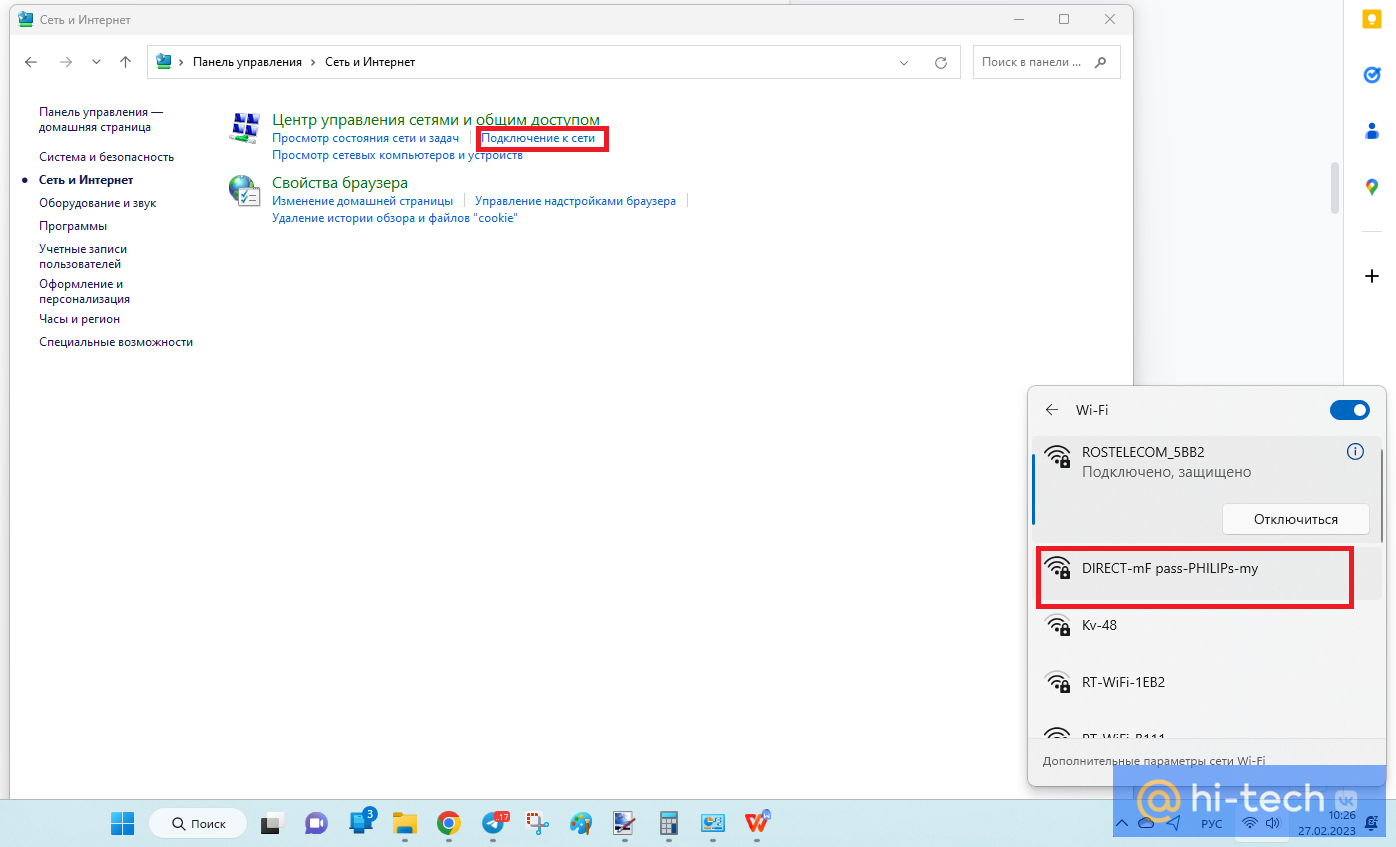
Этапы сопряжения:
- Активируйте в настройках ЖК-панели режим Direct (Источники — Wi-Fi Direct).
- Откройте Панель управления на вашем ноутбуке.
- Выберите Сеть и Интернет → Подключиться к сети.
- Выберите «DIRECT-xx-(название вашего ТВ)».
- Введите показанный на экране ключ WPA в поле «Ключ безопасности сети» и нажмите OK (При наличии WPS можно использовать легкое сопряжение кнопкой).
5. Через технологию WiDi
Intel Wireless Display (WiDi) — технология беспроводной передачи данных, которая базируется на стандарте Wi-Fi и была специально создана для сопряжения ПК на базе процессоров Intel. Для сопряжения ноутбука по WiDi требуется специальное ПО «WiDi Remote», а также ЖК-экран с поддержкой технологии, либо специальный WiDi адаптер, который цепляется к нему по HDMI.
Как сообщается на сайте корпорации Intel, компания прекратила разработку приложений для Intel Wireless Display в связи с более широким использованием функции Miracast, которую можно использовать без дополнительного ПО.
6. Miracast
Miracast — это еще один стандарт, разработанный на основе технологии Wi-Fi Direct. Для передачи сигнала требуется наличие только двух совместимых устройств — приемника и передатчика без необходимости подключения к маршрутизатору.
Технология позволяет использовать ЖК-панель как беспроводной дисплей и транслировать на нее все, что происходит на вашем ноутбуке. При этом ноутбук и видеоадаптер должны поддерживать технологию Miracast на уровне железа.
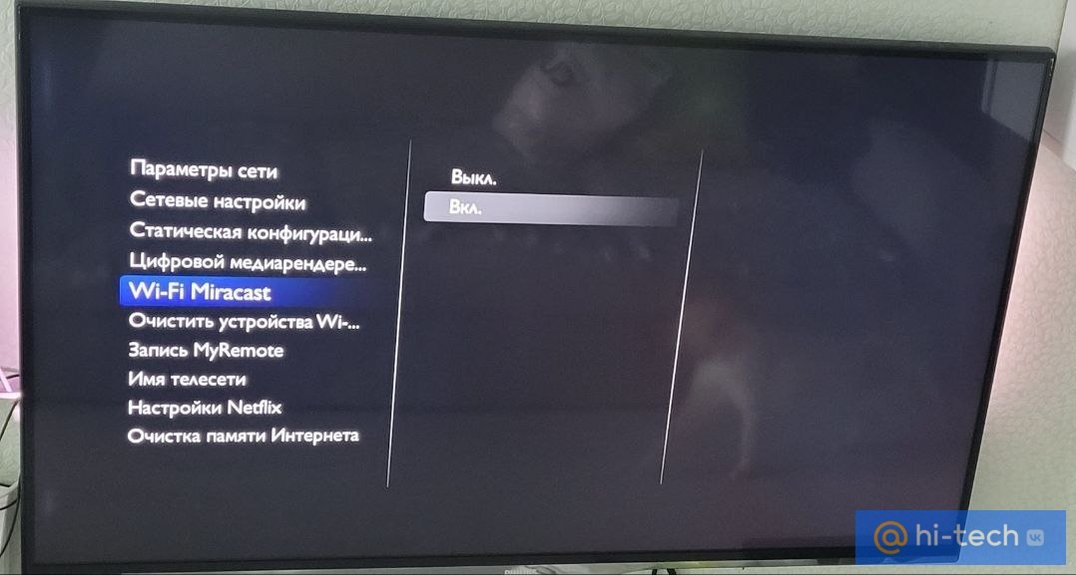
Проверить поддержку технологии можно на сайте производителя, а также в настройках сети вашего ТВ. Здесь же, в пункте «Имя телесети» можно узнать и изменить название точки доступа.
После включения настройки в меню ТВ нажмите комбинацию Win+P на клавиатуре ноутбука. В открывшемся окне выберите «Подключение к беспроводному дисплею», а затем кликните по названию вашей панели из списка.
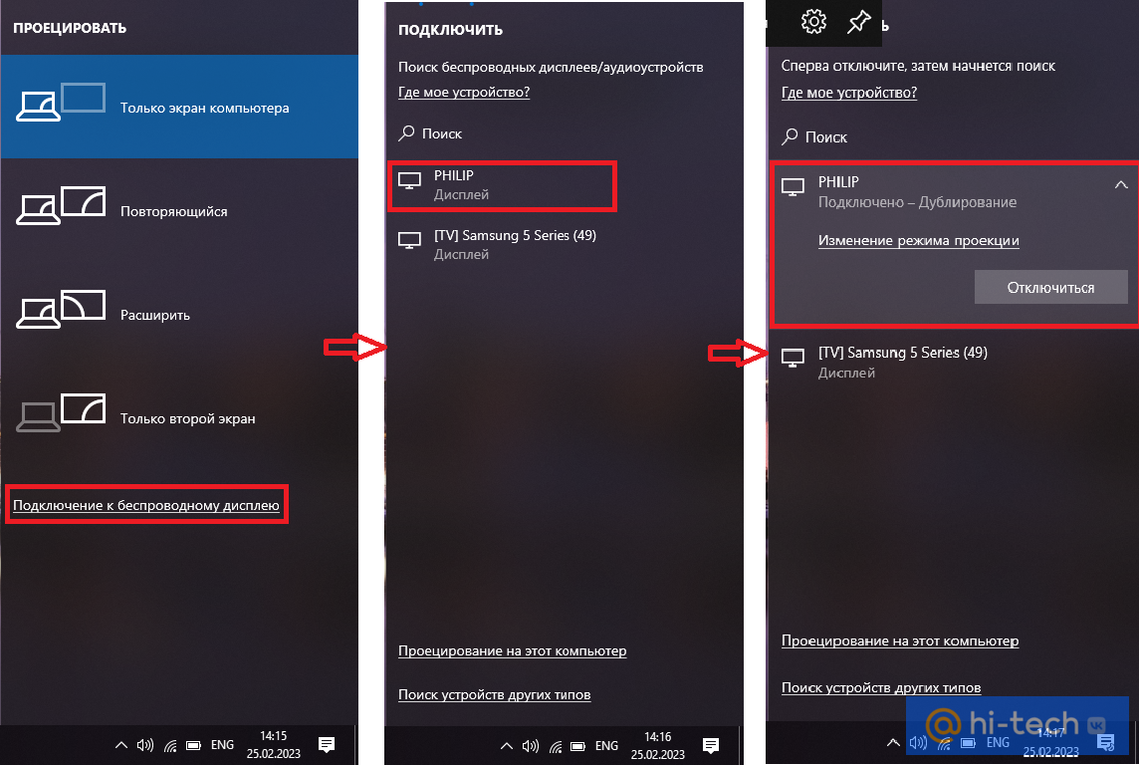
Беспроводное соединение Miracast может работать с небольшой задержкой и перебоями, так что этот вариант больше подходит для презентаций. Здесь можно использовать несколько режимов передачи картинки — дублирование изображения или расширение рабочего стола.
7. Сопряжение посредством Chromecast
Chromecast — линейка smart-медиаплееров от компании Google и одноименная технология для воспроизведения потокового контента. Гаджет представляет собой миниатюрный медиаплеер (длина всего около 72 мм), который подключается к панели посредством HDMI. Питание к приставке, как правило, подается путем ее подсоединения к USB-порту телевизора.
Помимо потокового воспроизведения контента в разрешении 4К, Chromecast поддерживает более тысячи приложений, включая Netflix, Spotify, Кинопоиск HD и YouTube, а также позволяет использовать медиаприставку для других задач, например отвечать на входящие звонки.
С 2016 года появились телевизоры, которые уже имеют на борту встроенную технологию Chromecast (так называемый Chromecast built-in). Контент передается по протоколу DIAL (Discovery and Launch), который способен обнаруживать приложения на разных гаджетах в одной подсети и транслировать их через браузер Chrome или через приложения.
Для сопряжения ноутбука и ЖК-панели с поддержкой Chromecast:
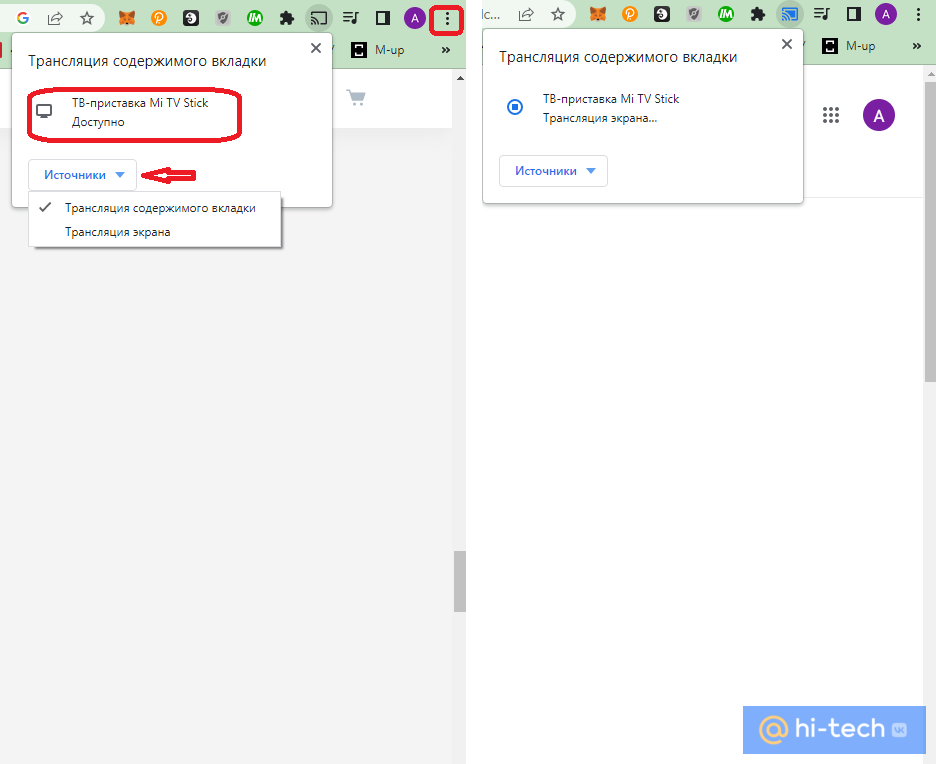
- Подключите компьютер и ЖК-панель с поддержкой Chromecast к одной сети.
- Откройте браузер Google Chrome на вашем ноутбуке.
- Нажмите на значок Опции в верхнем правом углу браузера и выберите пункт «Трансляция».
- Откроется окно «Трансляция» и начнется сканирование беспроводной сети на наличие доступных устройств Chromecast.
- Раскройте список «Источники» и выберите контент, который необходимо передать.
- После этого кликните по названию источника с технологией Chromecast.
8. DLNA
Еще один простой и довольно популярный способ передать медиаконтент с ноутбука через Wi-Fi — это стандарт DLNA. Технология позволяет создавать собственный облачный сервер на компьютере, а затем подключаться к нему через DLNA в вашем телевизоре.
Учтите, что в случае DLNA ЖК-панель нельзя использовать в качестве второго дисплея. То есть играть в игры или серфить в интернете с помощью этой технологии не получится. DLNA лишь позволяет обмениваться файлами по единой локальной сети через совместные папки в облаке. В остальном все достаточно просто.