Обрезка
Инструмент Рамка удаляет часть изображения, выходящую за пределы рамки выделения. Выполните обрезку, чтобы удалить ненужную часть изображения или сделать акцент на определенном объекте. При обрезке изображения разрешение по умолчанию остается без изменений (как у оригинального изображения).

Выберите инструмент Рамка .
Для выбора соотношения сторон рамки для обрезки (отличающегося от соотношения исходного фото) выберите одну из следующих опций из выпадающего списка слева от панели параметров инструмента или самостоятельно укажите новые значения в полях Ширина и Высота на панели параметров:
Выбор данного параметра позволяет изменять изображение при любом соотношении сторон.
Использовать пропорции фотографии
Выбор данного параметра сохраняет соотношение сторон исходного изображения при обрезке. В полях Ширина и Высота отображаются значения, применяемые при обрезке изображения. Поле Разрешение позволяет изменить разрешение изображения.
При указании значений в полях Ширина и Высота инструмента «Рамка» в выпадающем списке будет выбрано значение Пользовательский .
Перетащите курсор мыши над фрагментом изображения, который должен остаться. После того как вы отпустите кнопку мыши, на изображении появится ограничительная рамка с маркерами на углах.
- Для изменения соотношения сторон выберите значения из выпадающего списка слева от панели параметров инструмента.
- Чтобы переместить рамку в другое место, наведите курсор на любую точку внутри рамки, нажмите левую кнопку мыши и перетащите курсор либо используйте клавиши со стрелками.
- Для изменения размеров области перетащите соответствующий маркер. Если в выпадающем списке выбран пункт Без ограничений , для сохранения пропорций при масштабировании перетащите угловой маркер, удерживая нажатой клавишу Shift.
- Для того чтобы поменять местами значения Ширина и Высота , нажмите значок Поменять на панели параметров.
- Чтобы повернуть область, переместите курсор за пределы ограничительной рамки (указатель превратится в изогнутую стрелку ) и перетащите его. (В режиме Битовый формат повернуть область, выбранную для обрезки, невозможно.)
Примечание. Цвет и степень прозрачности обрезанной области вокруг изображения можно изменить путем настройки параметров инструмента Рамка . Выберите Редактирование > Установки > Дисплей и курсоры и задайте новые значения параметров Цвет и Непрозрачность в области Инструмент «Рамка» диалогового окна Установки . Если не требуется выделять цветом обрезаемые участки, снимите флажок Затенять область за пределами выделения .
Для завершения обрезки нажмите зеленую кнопку Применить , расположенную в правом нижнем углу выбранного фрагмента, или дважды нажмите ограничительную рамку. Для отмены операции обрезки нажмите красную кнопку Отмена или клавишу Esc.
Обрезка по границе выделенного фрагмента
Инструмент Рамка удаляет области, расположенные за пределами выбранного фрагмента. При обрезке по границе выделенного фрагмента Photoshop Elements обрезает изображение по рамке, ограничивающей выделенный фрагмент. (Если выбран фрагмент неправильной формы, например с помощью инструмента Лассо , обрезка выполняется по ограничивающей рамке в форме прямоугольника, описанного вокруг выбранного фрагмента.) Если перед выполнением команды Рамка в Photoshop Elements не выбран фрагмент, с каждого края изображения обрезается полоса шириной 50 пикселей.
Используйте любой инструмент выделения, например Прямоугольная область , и выделите часть изображения, которую нужно оставить.
Как вырезать объект в Фотошопе
Отделение предмета от фона, достаточно простая задача. Между тем, начинающие пользователи не понимают как вырезать объект в Фотошопе качественно и аккуратно.
В этой статье приведу множество примеров от простых к сложными. Поэтому, хоть статья и получилась большой, но уверяю, она очень информативная и интересная.
6 основных способа вырезать объект в Фотошопе
Долго думал в каком формате писать статью, то ли в виде инструкции, то ли в виде живых примеров. Все же решил остановиться на живых примерах, считаю это самый лучший способ донести информацию до слушателя.
В этом разделе сосредоточусь на начальном уровне и покажу основные принципы отделения предмета от фотографии, картинки или любого другого изображения.
Как быстро вырезать объект в Фотошопе
Подбирая картинки для этого примера, мне попалась фотография африканского слона. Это изображение, идеально подойдет для начального примера, потому что имеет четки грани.
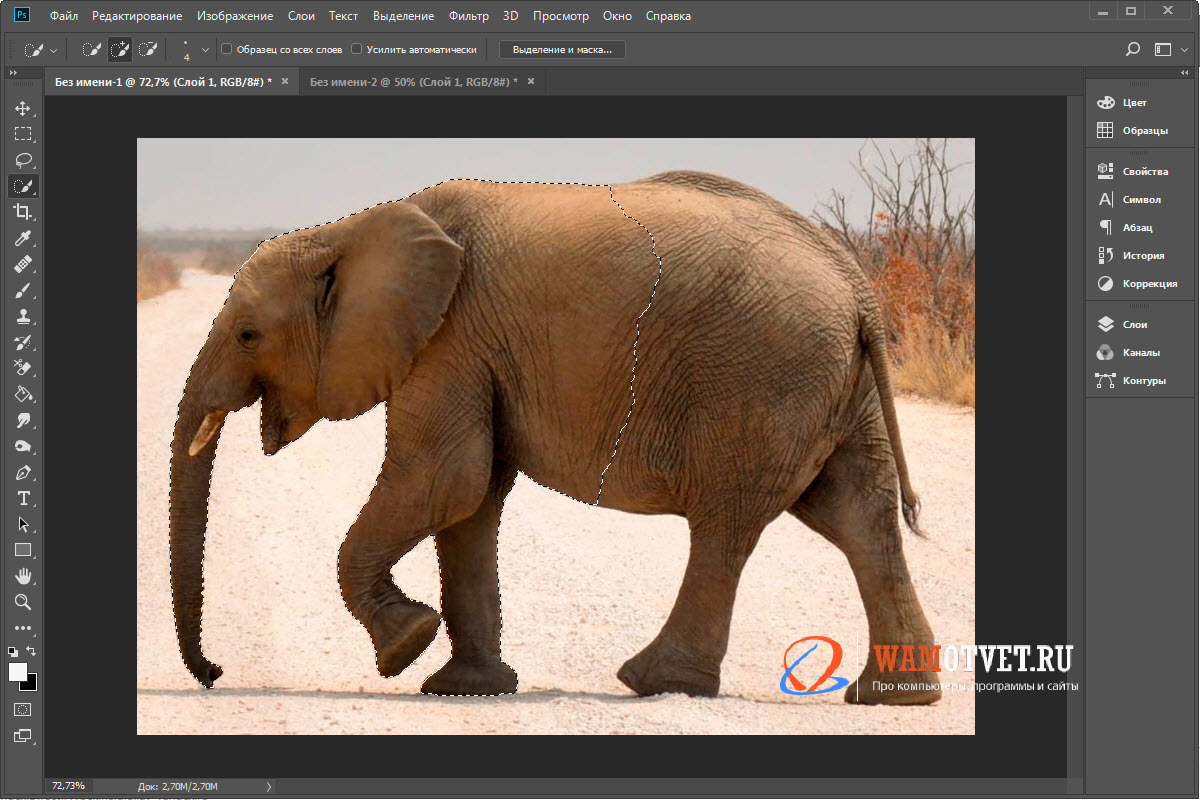
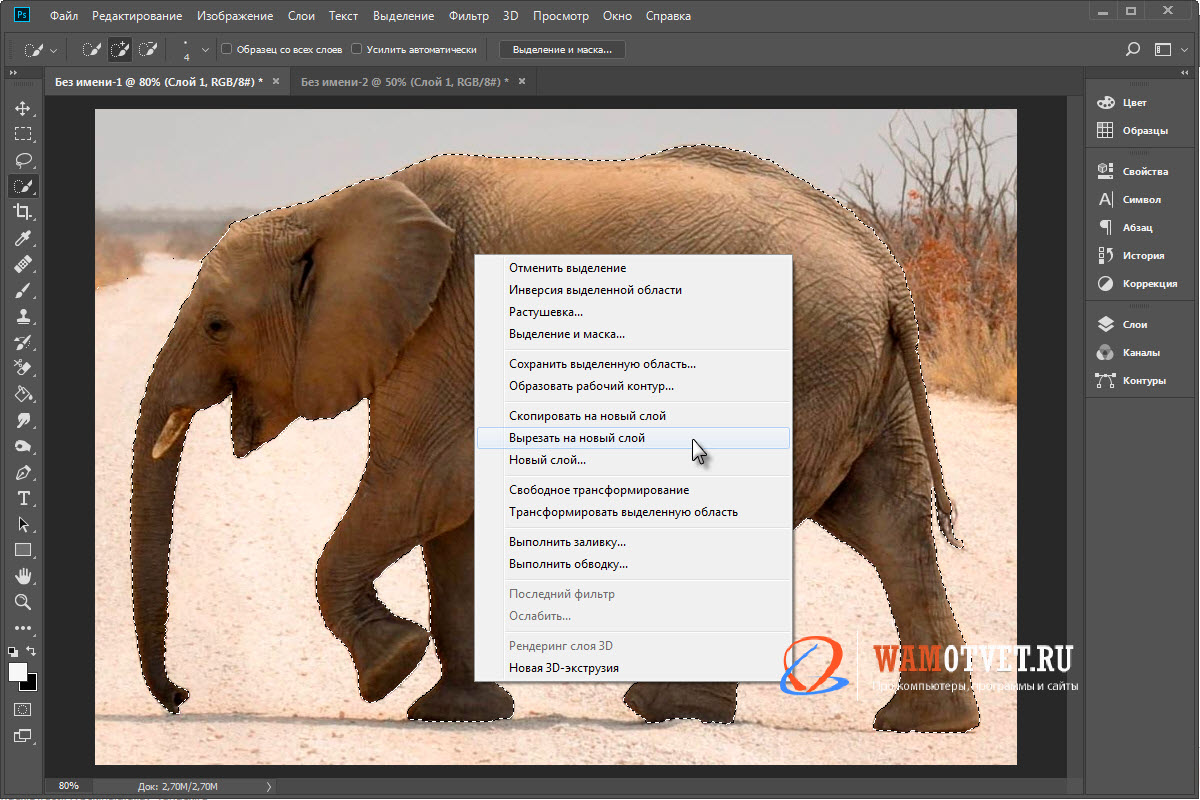
Лучший способ быстро вырезать объект, это воспользоваться инструментом «Быстрое выделение». Достаточно кликнуть и провести мышкой по интересующему предмету, а Фотошоп все сделает сам.
- Моя задача отделить африканского слона для дальнейшей работы с изображением.
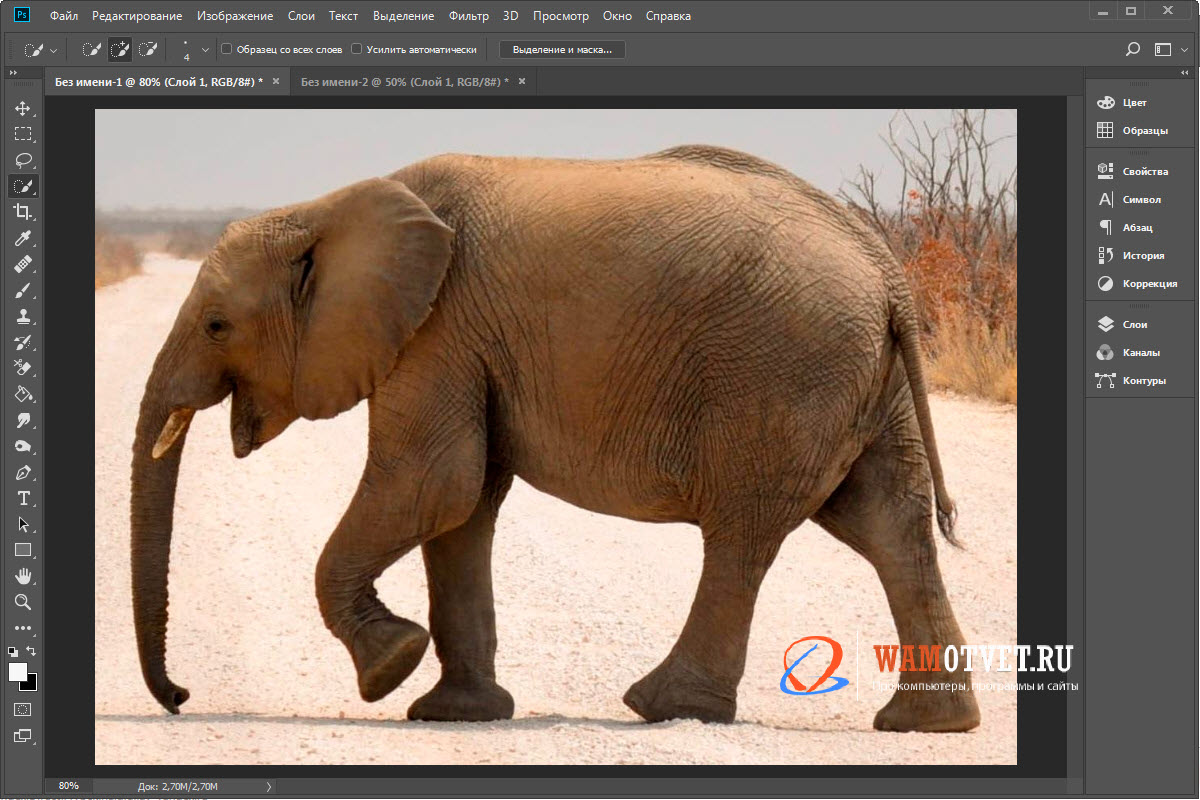
- Активируем инструмент «Быстрое выделение» на панели инструментов или нажимаем «G».
- Наведите курсор мыши на слона и, кликнул левой кнопкой мыши, начинаем создавать выделение.
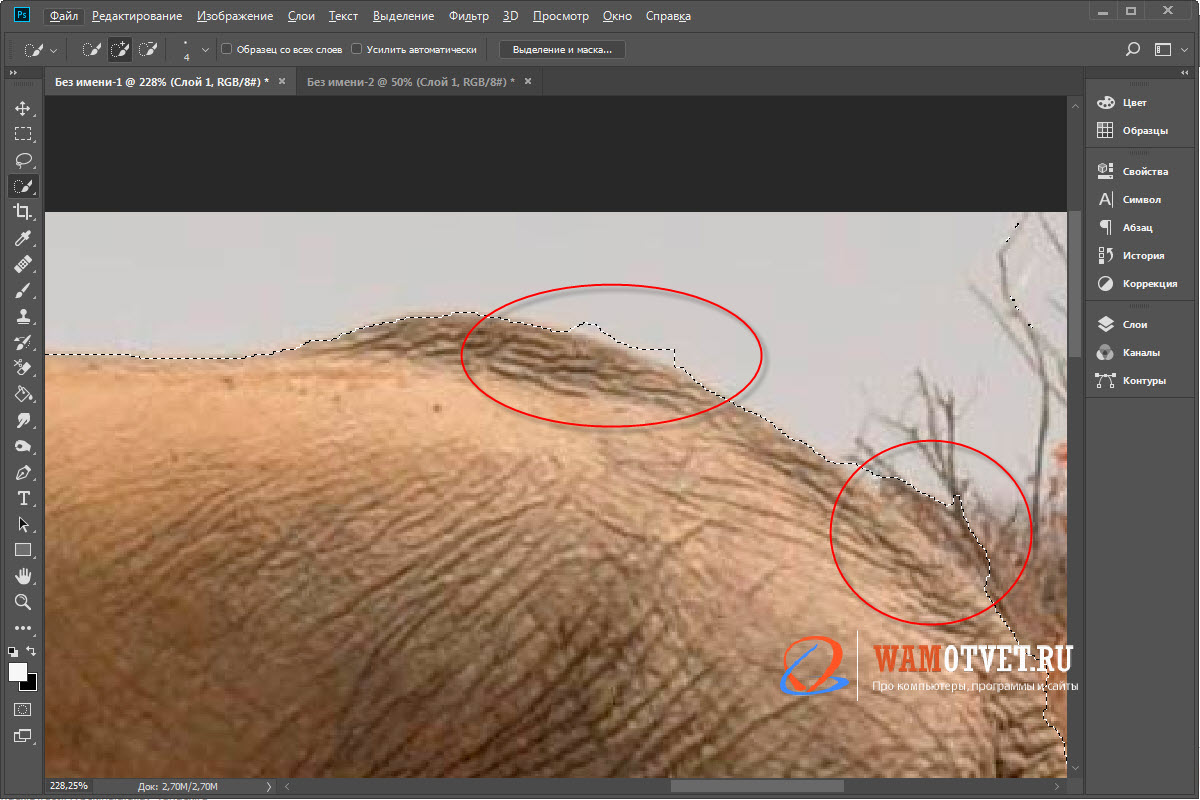
- Приблизьте изображение и посмотрите по контуру, правильно ли сработал инструмент. Если выделение зашло за контур, нажмите «Alt» и кликните на этом месте.
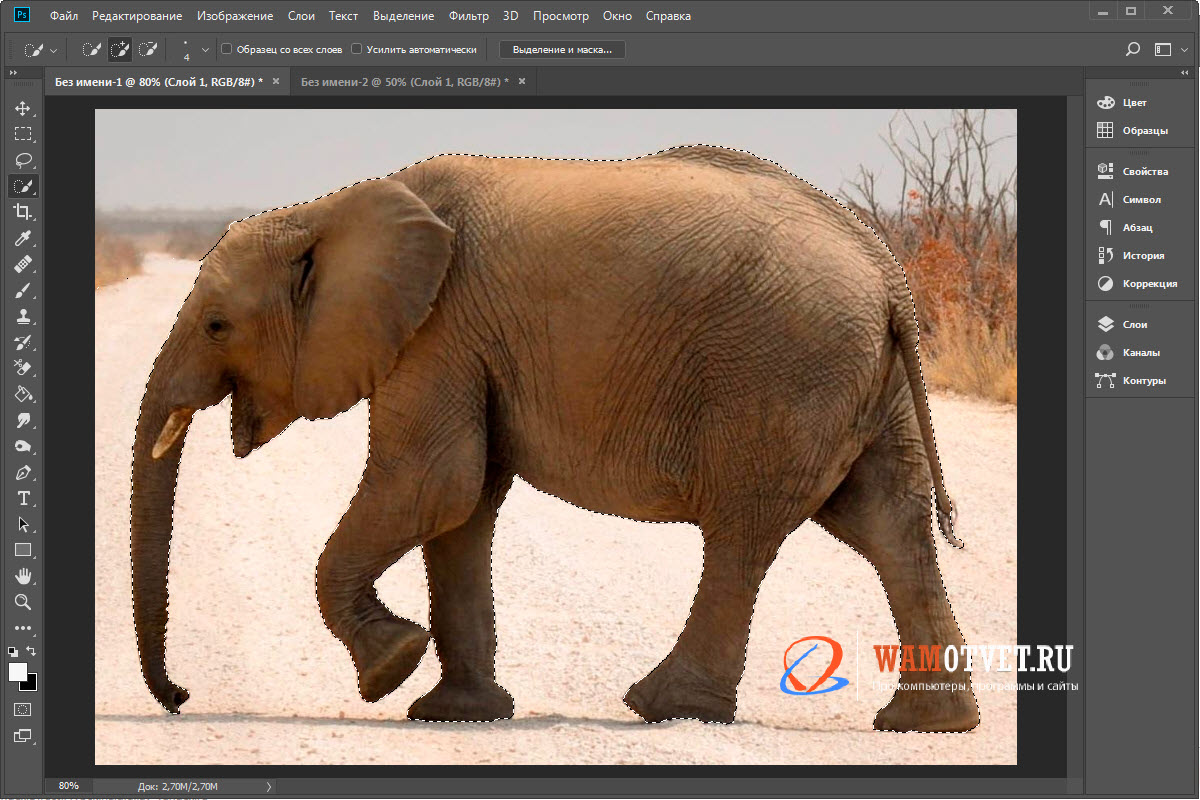
- В результате, должно получится как у меня на картинке.
- Теперь можно сохранить на новый слой. Кликаем правой кнопкой мыши на созданное выделение и выбираем «Вырезать на новый слой».
- Открываем вкладку со слоями, где видим созданный новый слой со слоном.
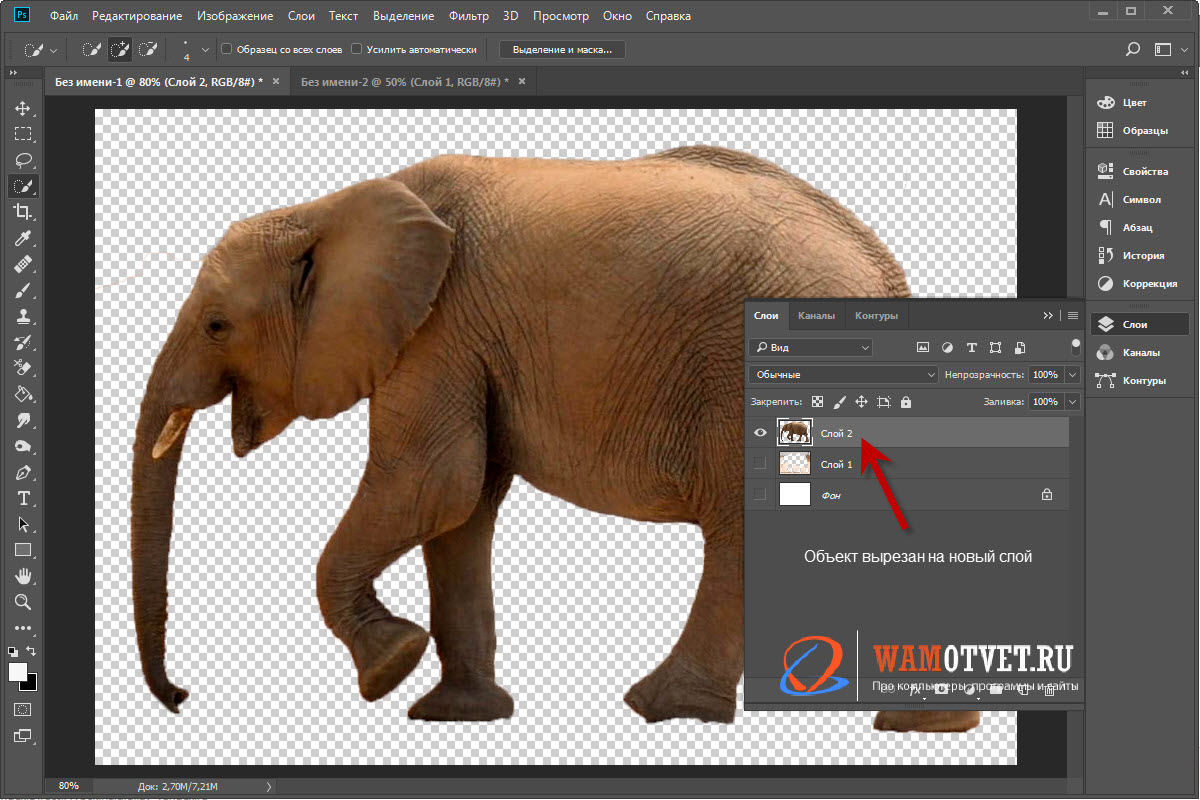
Еще раз повторюсь, в этом примере получилось быстро вырезать объект благодаря тому, что контур был отчетливо отделен от фона.
Приниматься за какие то действия, следует оценить фотографию или картинку.
Вырезать с помощью волшебной палочки
«Волшебная палочка» помогает выделить однотонный цвет на изображении. При помощи значений в параметре «Допуск», можно либо увеличить количество оттенков, либо уменьшить.
Давайте попробуем вырезать объект на белом фоне и посмотрим как это легко сделать.
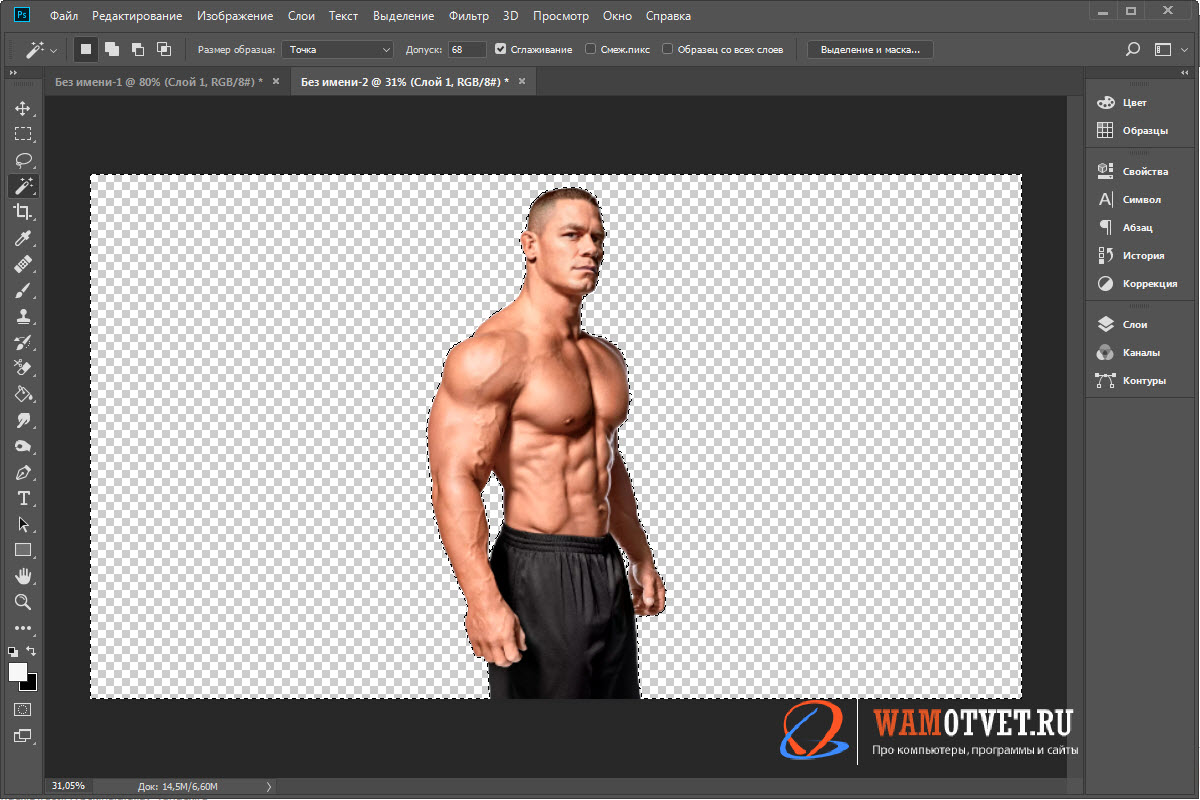
- Возьму фото накаченного парня.
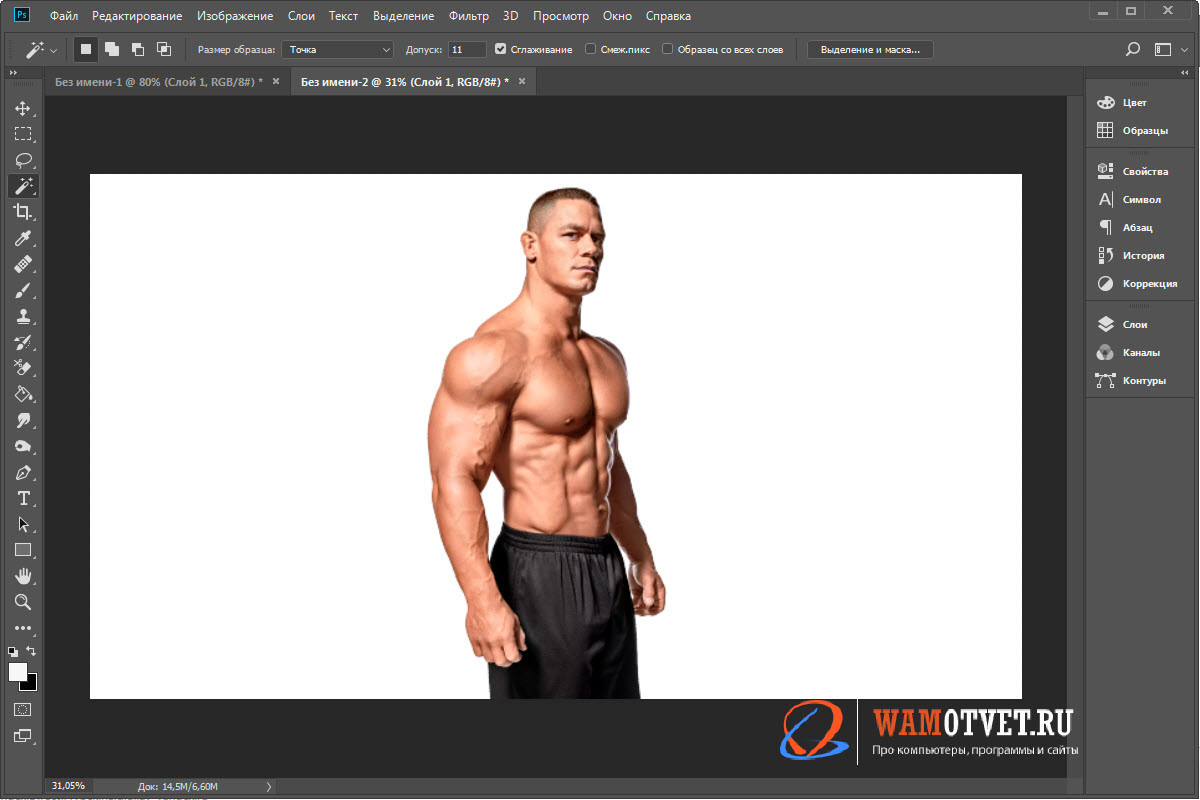
- Выберу инструмент «Волшебная палочка» и сниму галочку с режима «Смежные пиксели».
- Кликну на белом фоне.
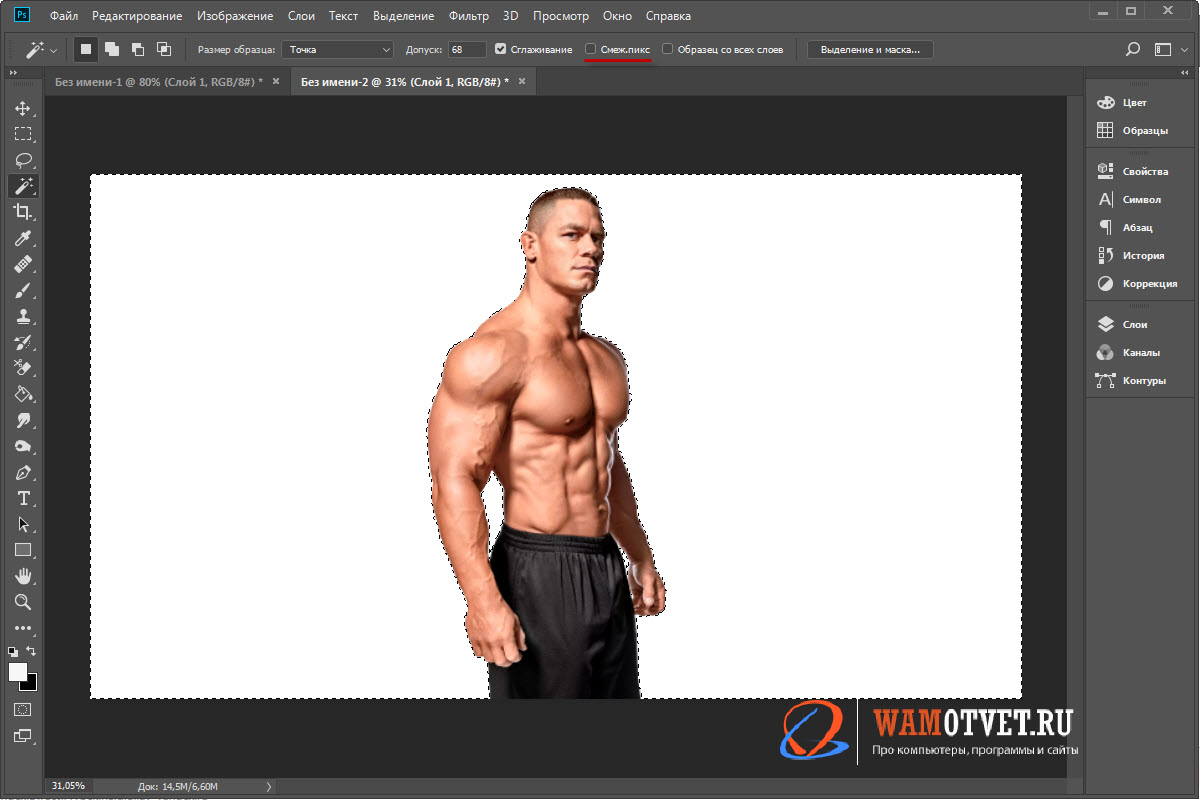
Посмотрите как Фотошоп качественно выделил контур атлета. Даже корректировать ничего не нужно. Осталось только нажать Delete , чтобы удалить ненужное и, вуаля, объект идеально вырезан.
Вырезаем объект инструментом «Лассо»
Стоит задача получить копию двери, оконной рамы, картины или еще что то с ровными углами? Тогда, лучше всего подойдет инструмент «Лассо». Показываю как это делается.
- Имеется картинка, из которой нужно взять только дверь.
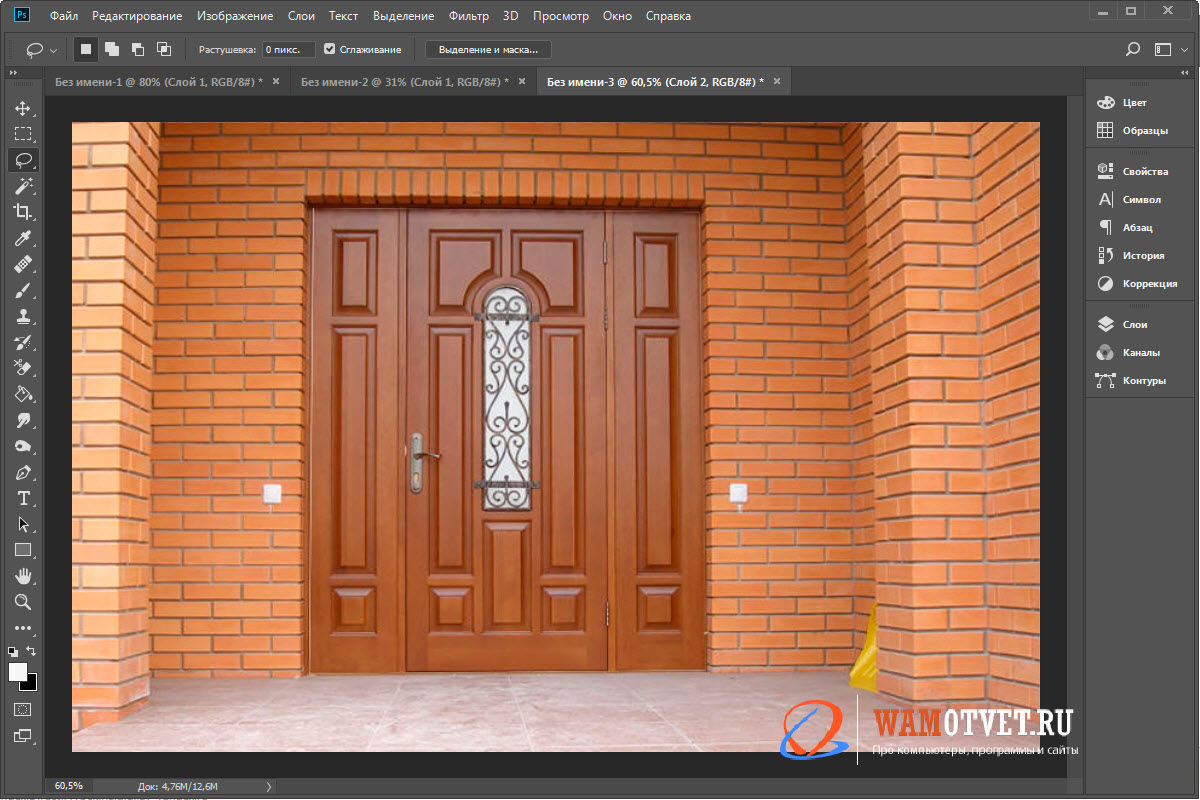
- Выбираем инструмент «Лассо» → зажимаем клавишу «Alt» → кликаем по углам двери.
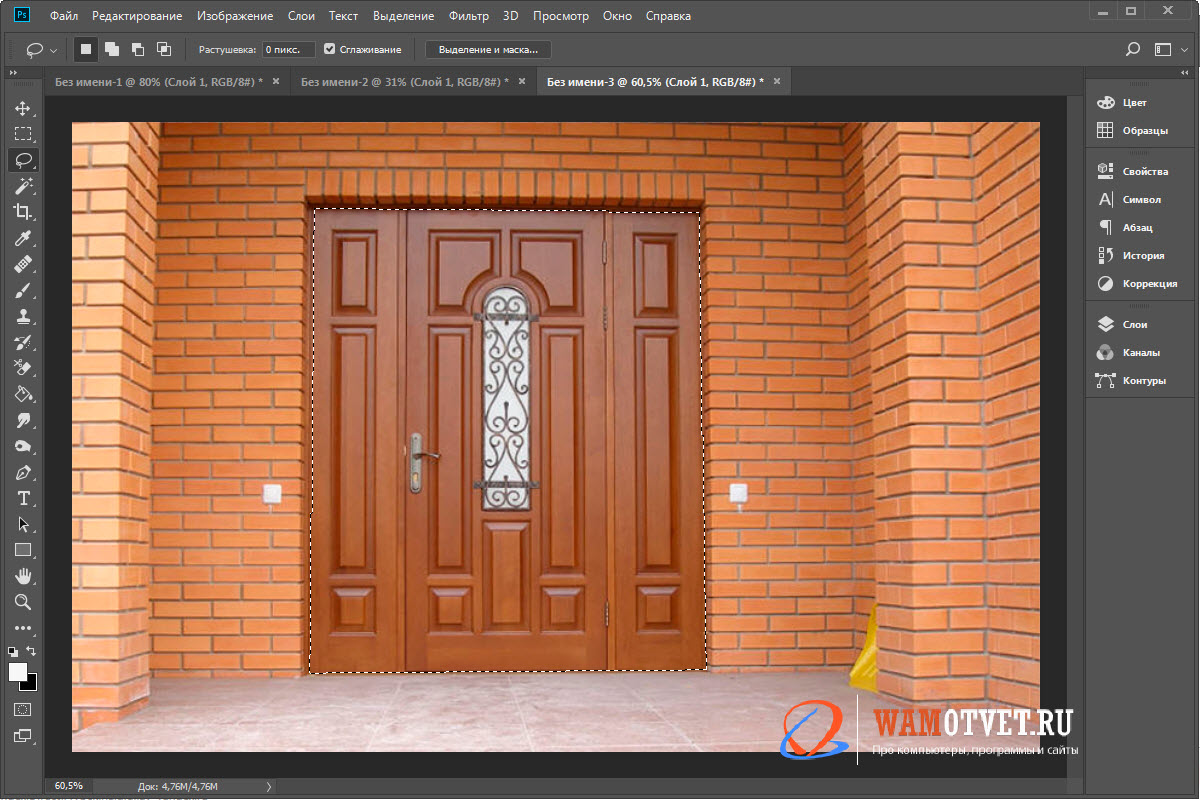
- Если выделение устраивает, нажимаем правой кнопкой мыши на него и кликаем «Вырезать на новый слой».
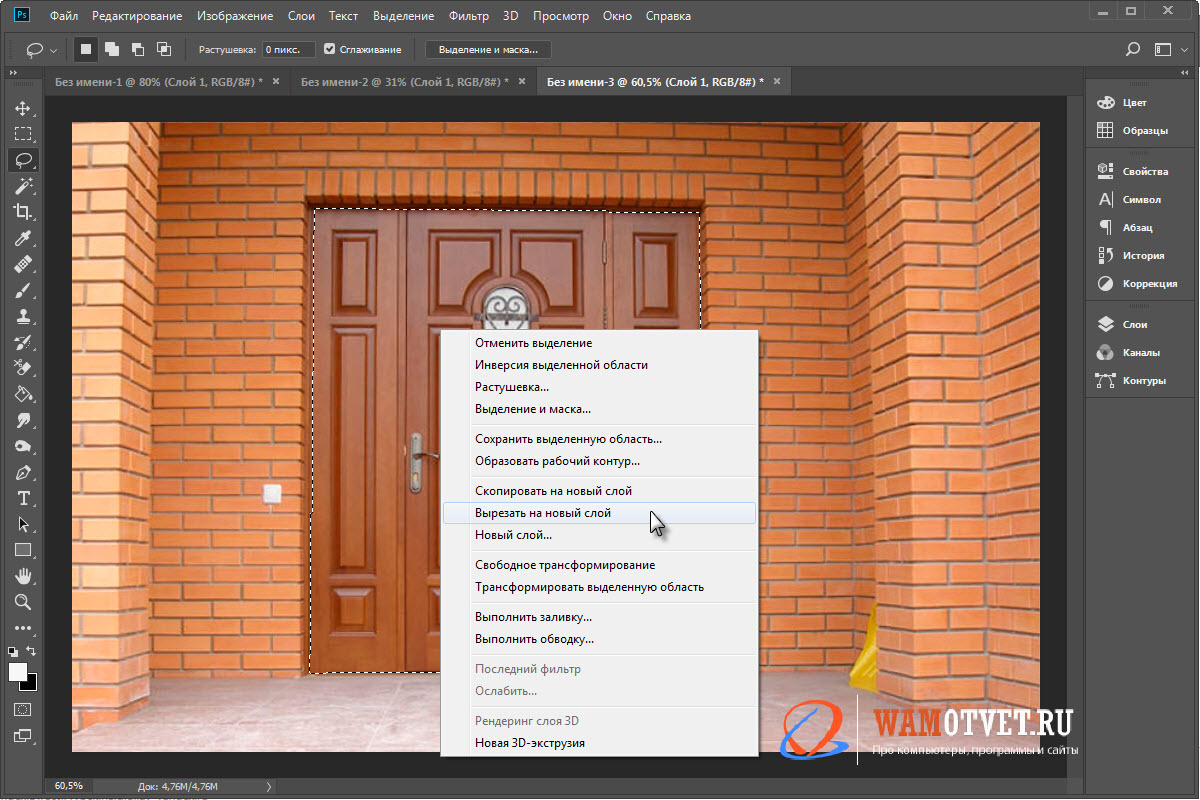
Теперь в нашем распоряжении необходимое изображение двери на прозрачном фоне.

Аналогичным способом, можно быстро вырезать любые объекты с прямыми углами (дверь, окно, колонну, телевизор, картину и тд.).
Вырезать объект из фона «Ластиком»
Не самый распространенный метод, но в то же время имеющий право на жизнь, это вырезание объекта из фона при помощи ластика. Если разобраться, мы берем и стираем все что сзади, оставляя главного персонажа не тронутым.
В этом примере буду пользоваться инструментом «Волшебный ластик». По большому счету, он мало чем отличается от «Волшебной палочки». Разница лишь в том, что «Волшебная палочка» только выделяет полученный оттенок, а «Волшебный ластик» сразу же стирает.
- Мне попался самолет «Николай Кузнецов». Задача: удалить небо, оставив самолет не тронутым.
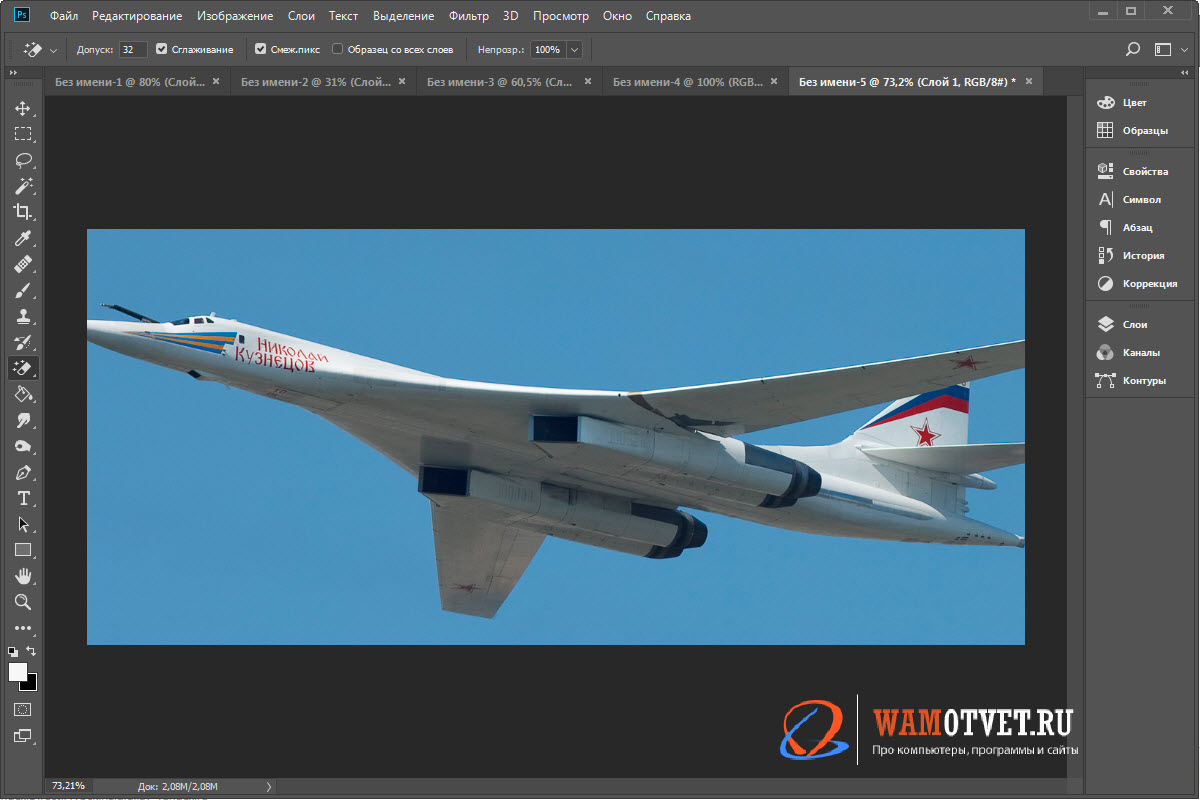
- Выбираю инструмент «Волшебный ластик», активирую функцию «Смежные пиксели» и настраиваю параметр допуск так, чтобы инструмент не трогал цвета на самом самолете. В моем случае, допуск выставляю на «32».
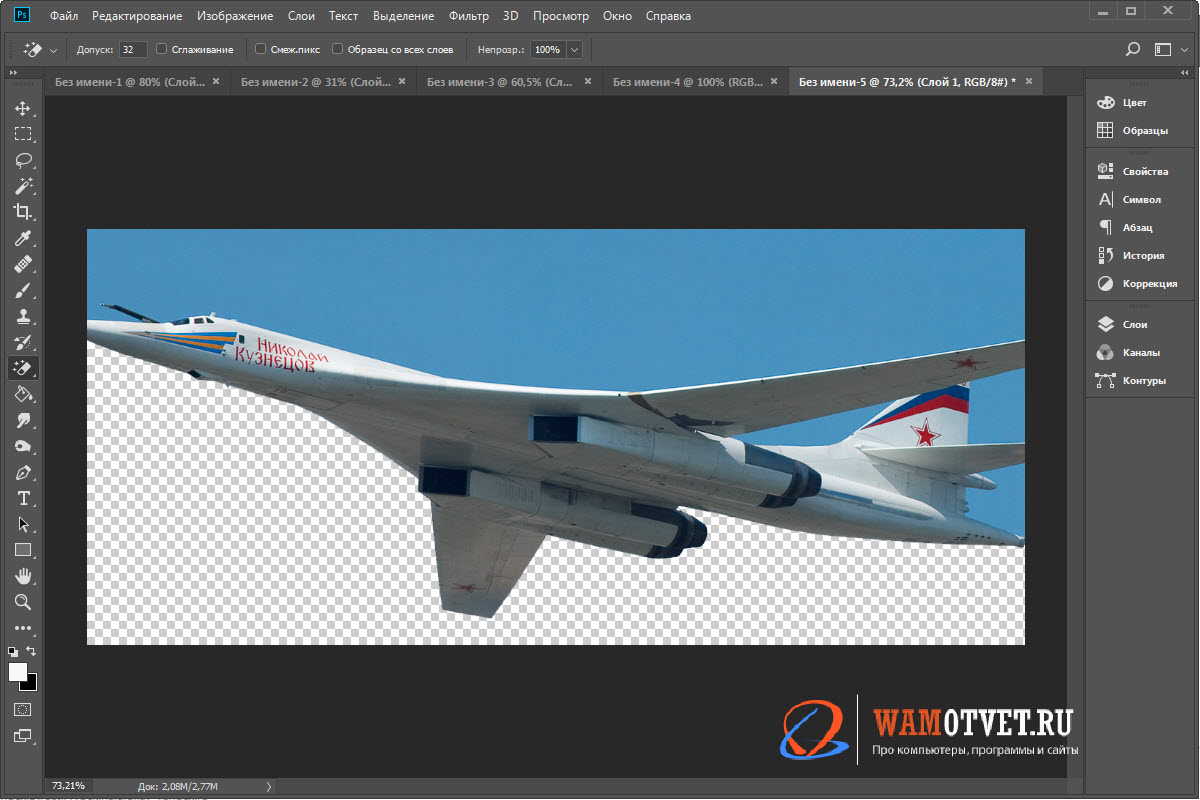
- Прокликайте «Волшебным ластиком» вокруг самолета.
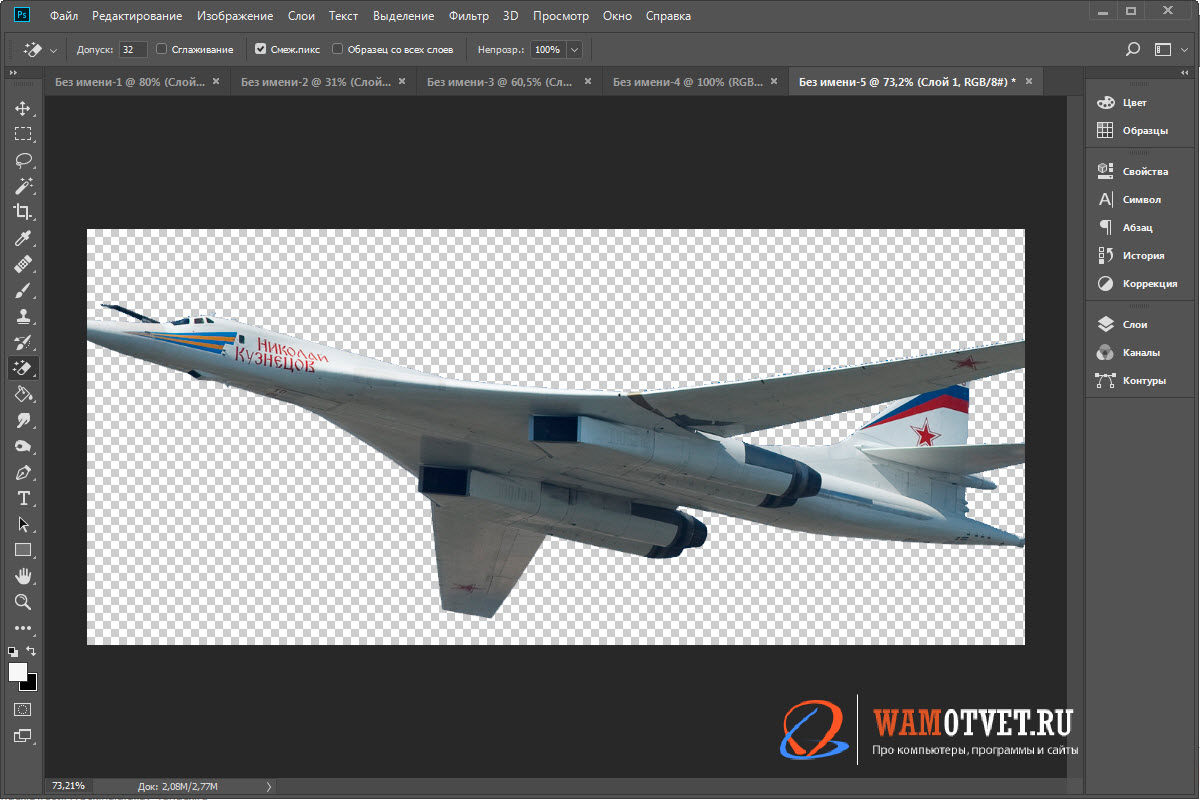
В результате удаления неба, остается вырезанный самолет на прозрачном фоне, который можно переместить на другую картинку.
Как вырезать объект инструментом «Перо»
Нужно идеально и качественно вырезать объект из фото? В таком случае не обойтись без инструмента «Перо».
При помощи этого инструмента, можно выделить по контуру самый сложный предмет (не относится к волосам или шерсти). Используя маркеры, инструмент позволяет сгладить края и добиться наилучшего результата.
Отлично. Если все понятно, приступаем к работе.
- Задача: разместить супермена на новом слое с прозрачным фоном.
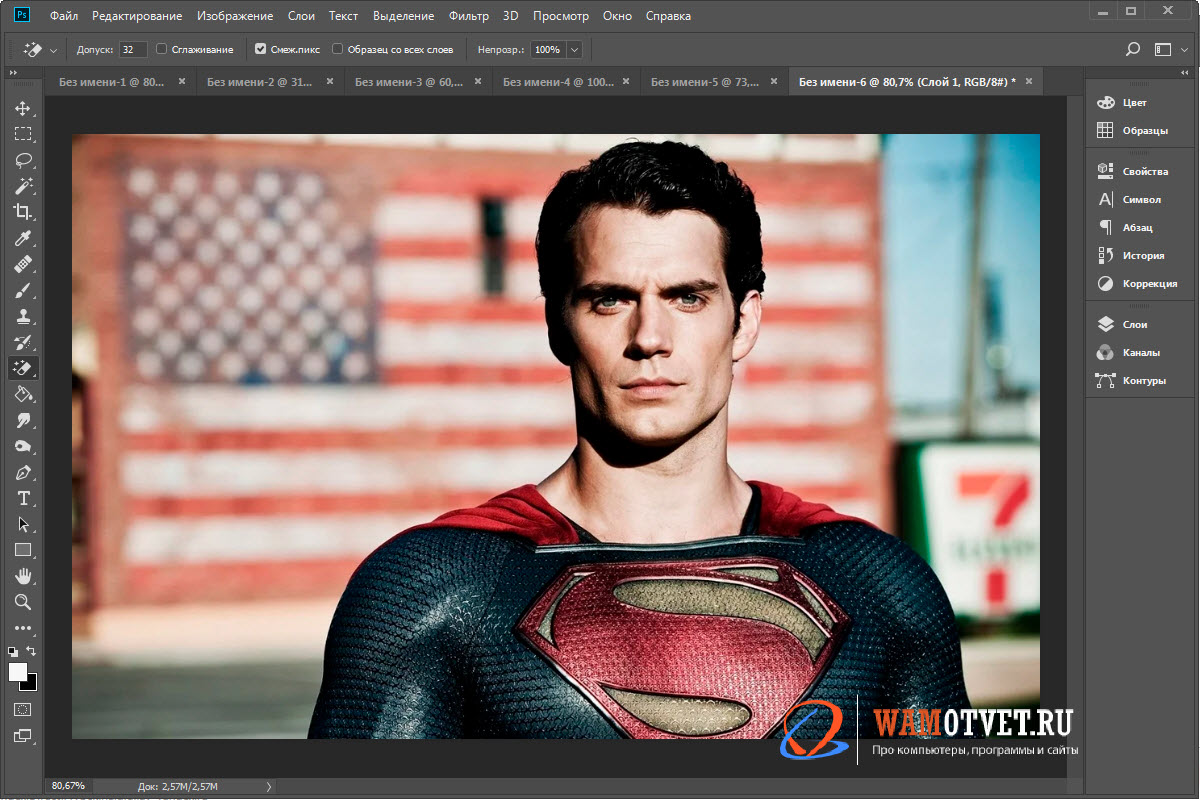
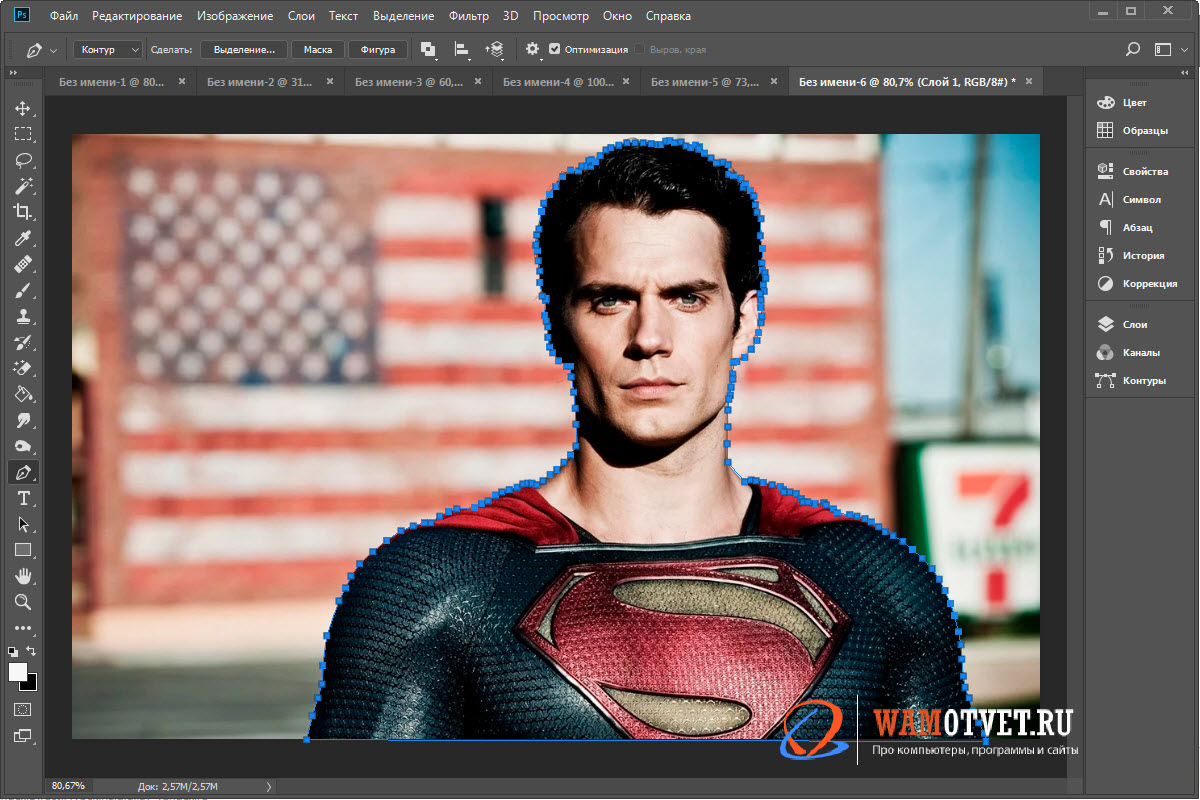
- Выбираем инструмент «Перо». Увеличиваем изображение до 250% (если требуется, то больше). Устанавливаем маркеры по контуру.
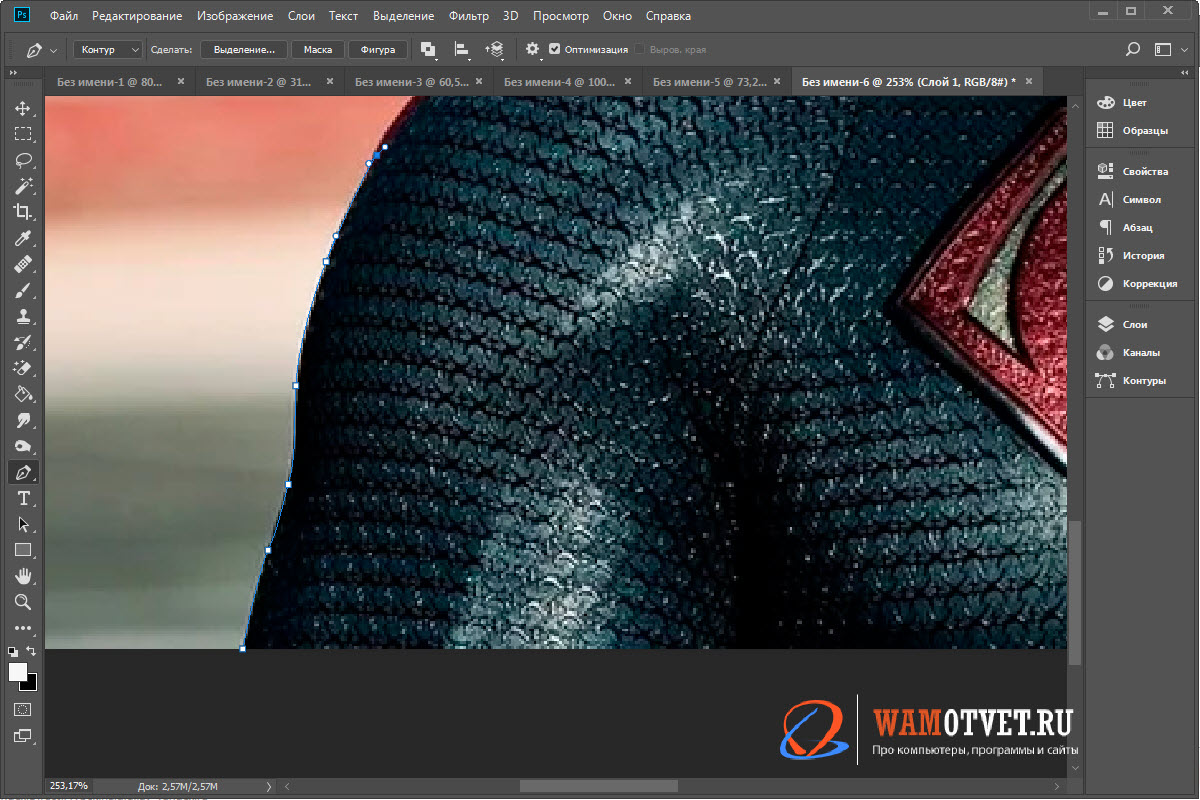
- Чем лучше обведете контур супермена, тем меньше работы в будущем.
- Приблизьте изображение на 600% (если надо то больше либо меньше). Чтобы аккуратно вырезать объект, нужно идеально создать линию выделения. В данном пункте, нам нужно при помощи скругления маркеров, добиться такой линии, которая будет четко ложиться на контур.
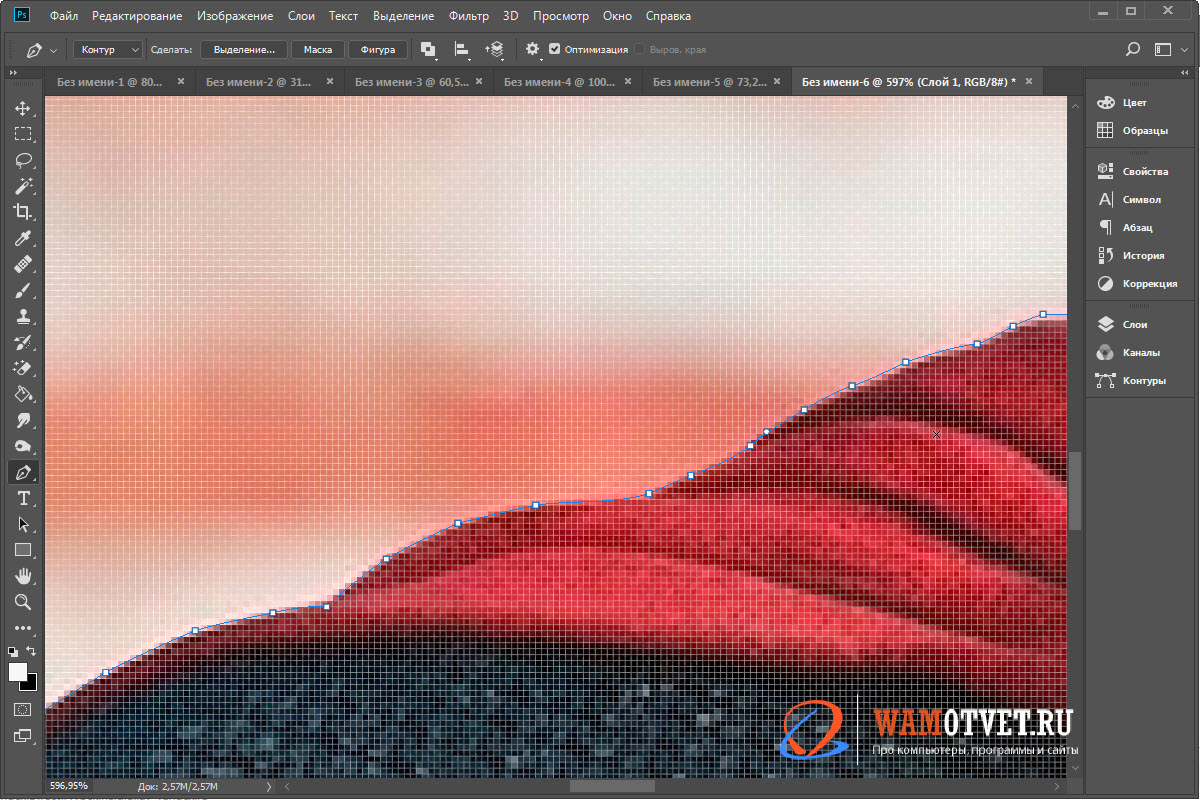
- Добейтесь такого результата, чтобы созданная пером линия, очень точно легла на контур супермена. Только тогда сможем продолжать.
- Вверху окна, нажмите на одну из двух кнопок: «Выделение» или «Маска». Если нажать первую, то созданная линия трансформируется в выделение, если выбрать второе, то произойдет создание маски. В моем случае выбираю «Выделение».
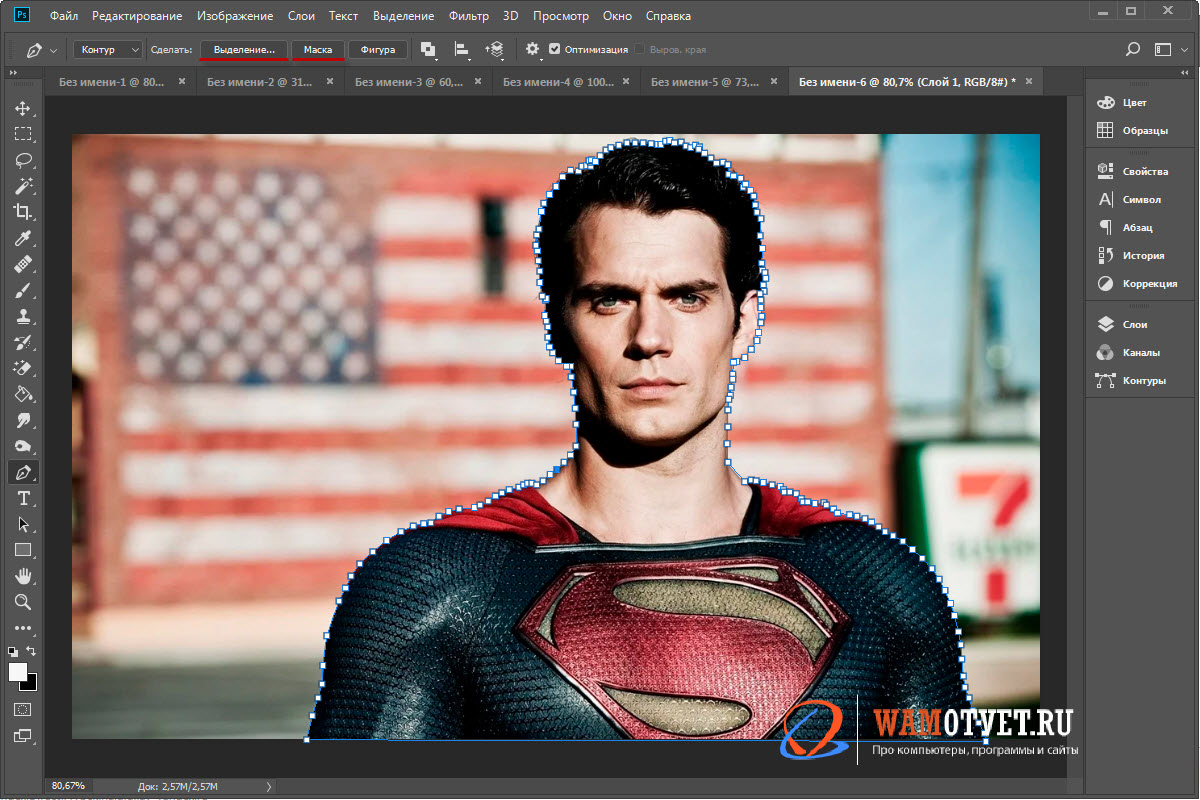
- Появились бегущие муравьи, которые свидетельствуют о создании выделения.
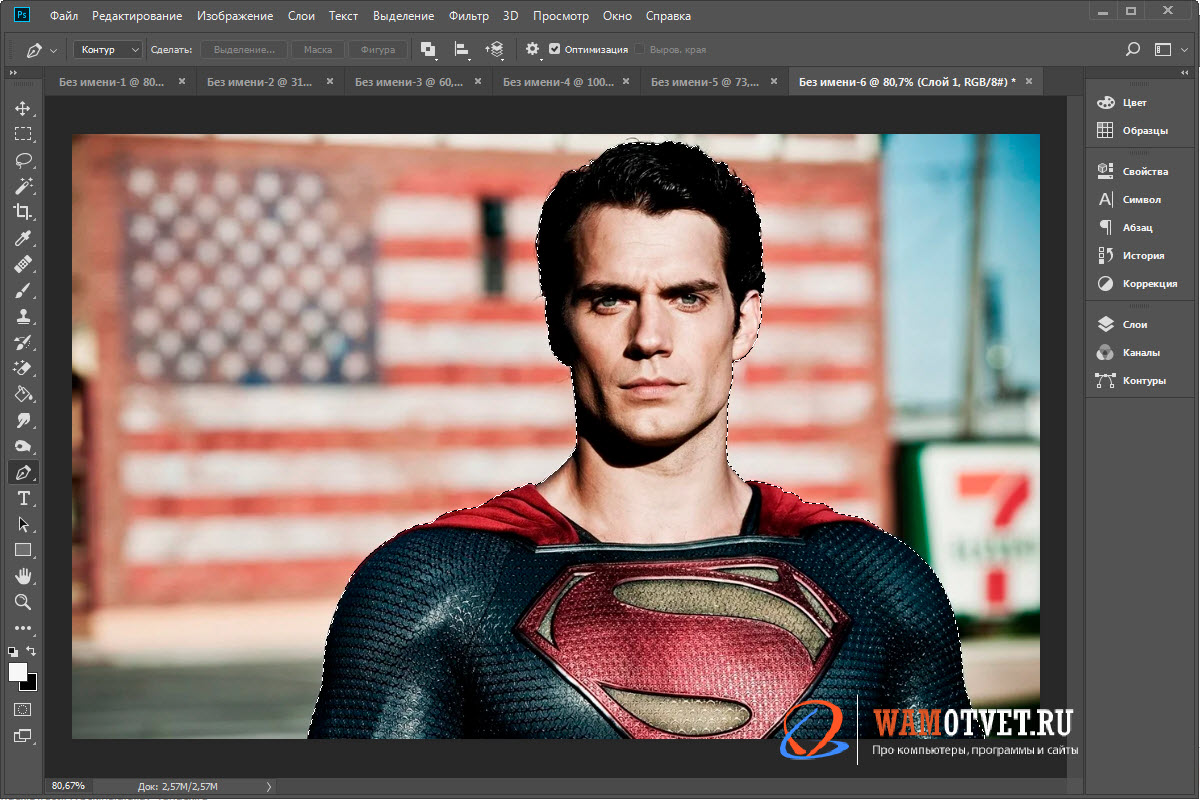
- Нажимам «M», для выбора инструмента «Прямоугольная область» (кстати, можно выбрать любой другой инструмент выделения). Кликаем правой кнопкой мыши на выделении и выбираем «Вырезать на новый слой».
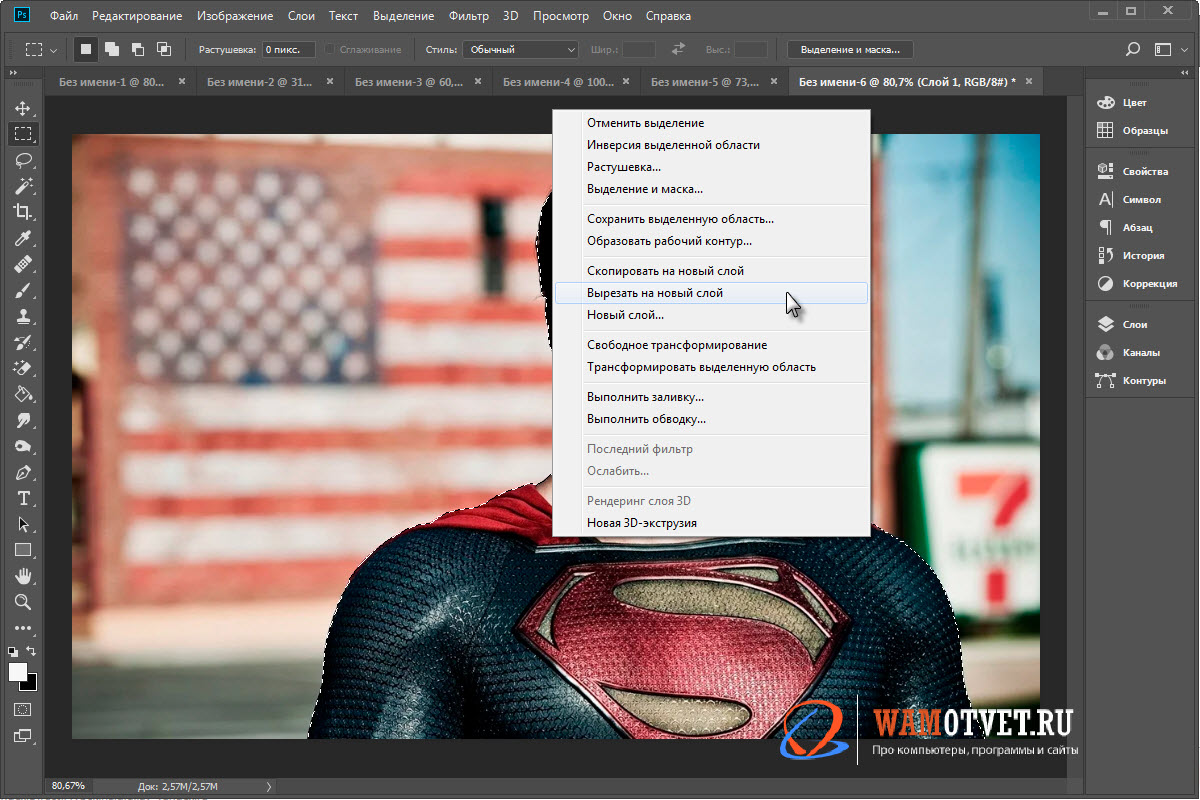
- В результате нашей работы, получили новый слой с объектом на прозрачном фоне.

Инструмент «Перо» — один из лучших способов максимально ровно выделить что либо. Приложите усилия для освоения этого функционала и сами убедитесь на сколько сильно помогает он в работе.
Важно!! Чем аккуратнее создадите выделение, тем качественней получится вырезать объект в Фотошопе (Adobe Photoshop).
Вырезать объект из фото с помощью маски
Следующий, не менее надежный способ аккуратно вырезать объект, является «Быстрая маска». Суть ее состоит в следующем: активируем режим маски и закрашиваем черной кисточкой тот участок, который хотим выделить. Напротив, белым цветом, отменяем выделение области.
Посмотрим как это работает на примере.
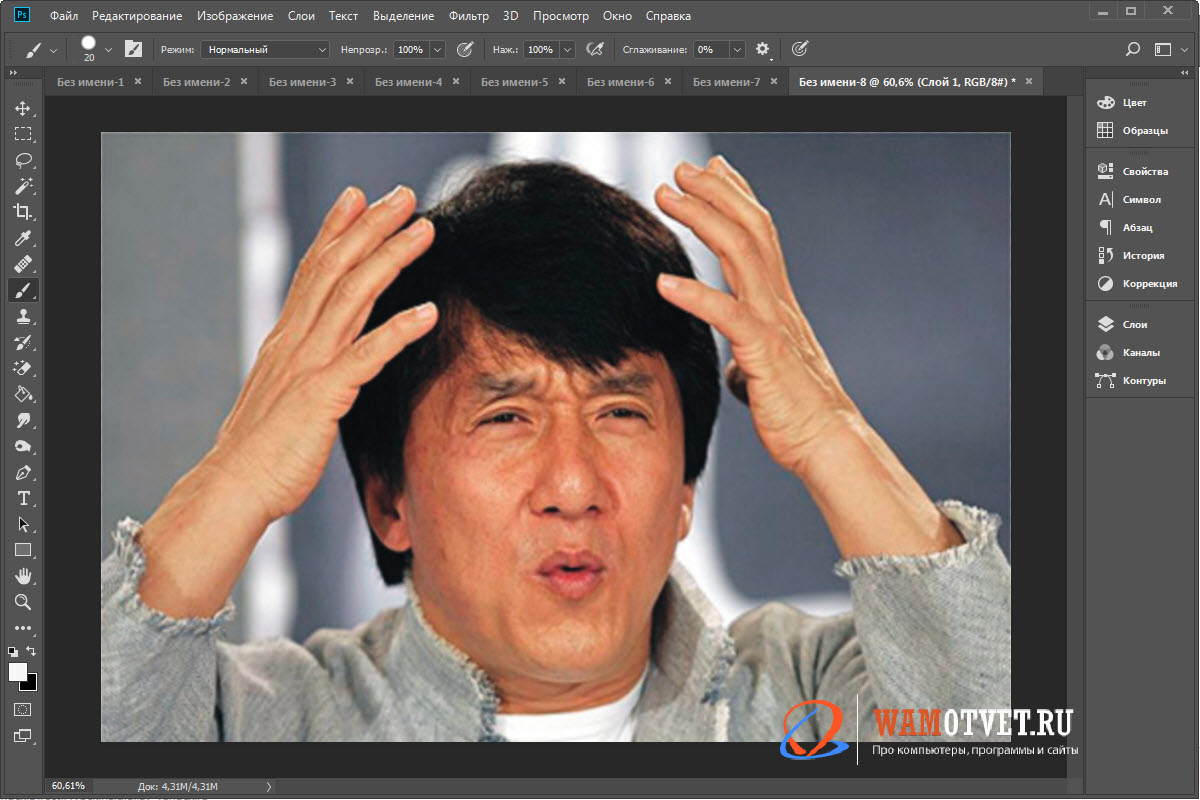
- По интернету гуляет фотография Джеки Чана с руками у головы. Долго искал такую же, но вот сегодня она мне подвернулась. Мне нужен только Джеки, а все что сзади, удалю.
- Включаем «Быструю маску». Берем «Кисть» черного цвета. Начинаем закрашивать Джеки.
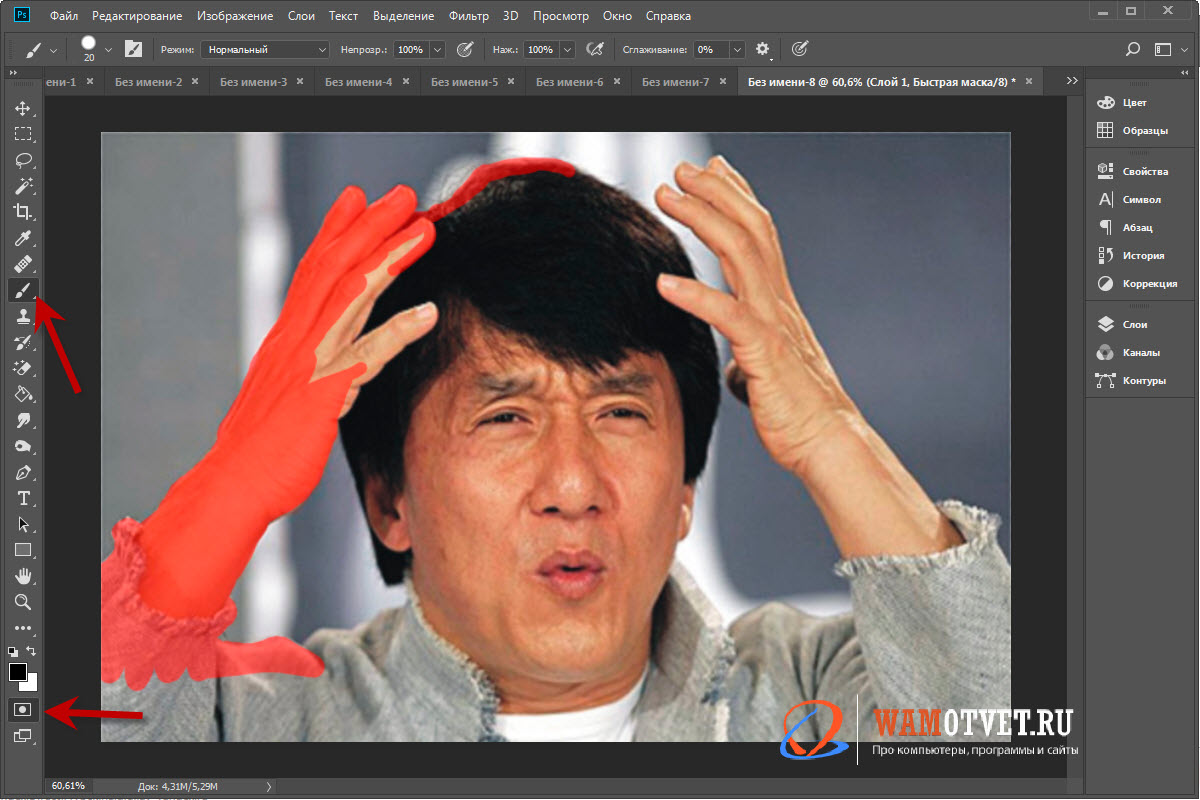
Подсказка! Не нужно сразу пытаться идеально закрасить. Для начала сделайте черновую работу, а после, подправьте нюансы. Тем самым, сэкономите время.
- Черновая обводка дала вот такой результат.
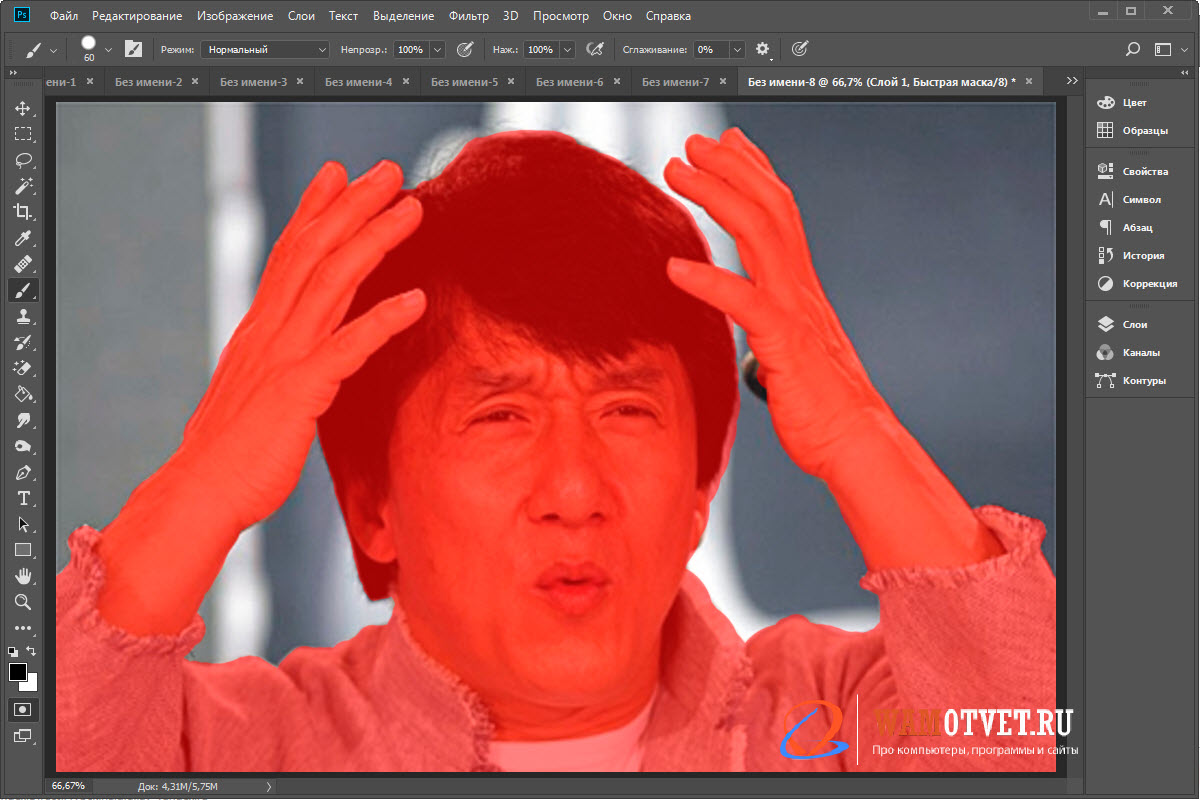
- Приблизьте изображение и пройдитесь по контуру. Найдите непроработанные участки картинки и доделайте их.
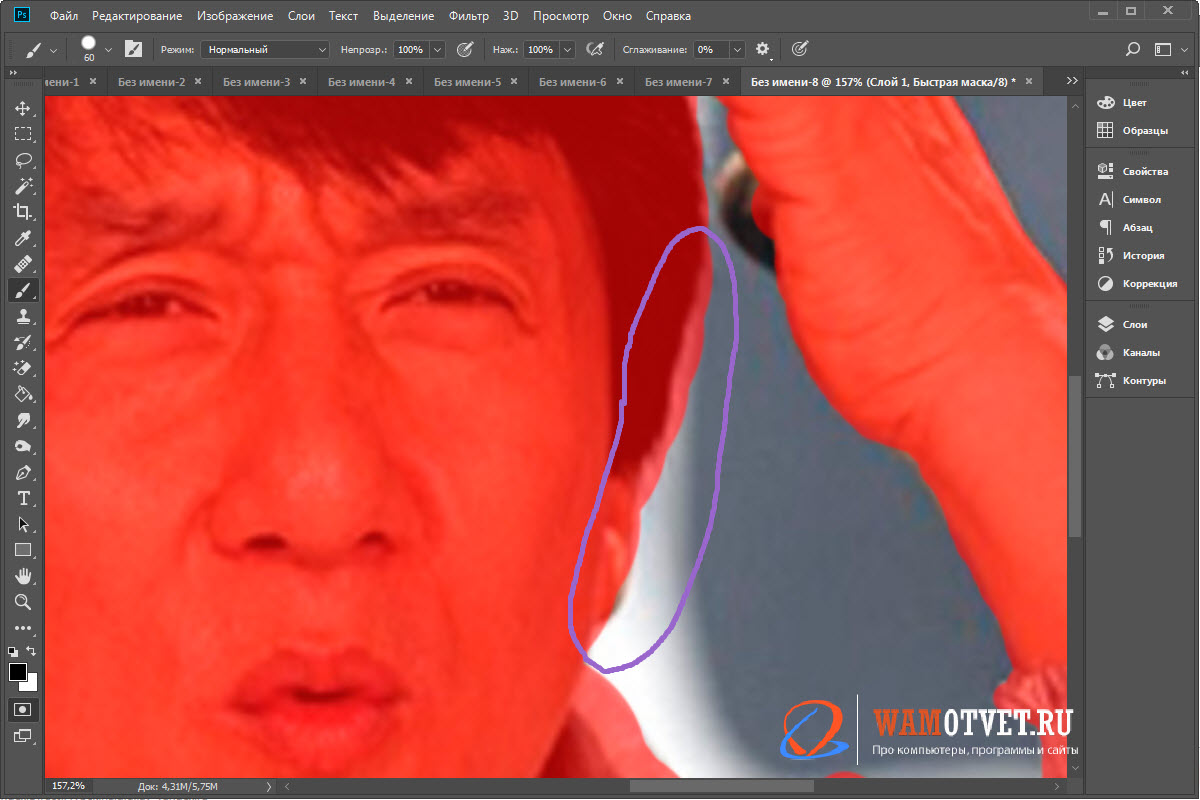
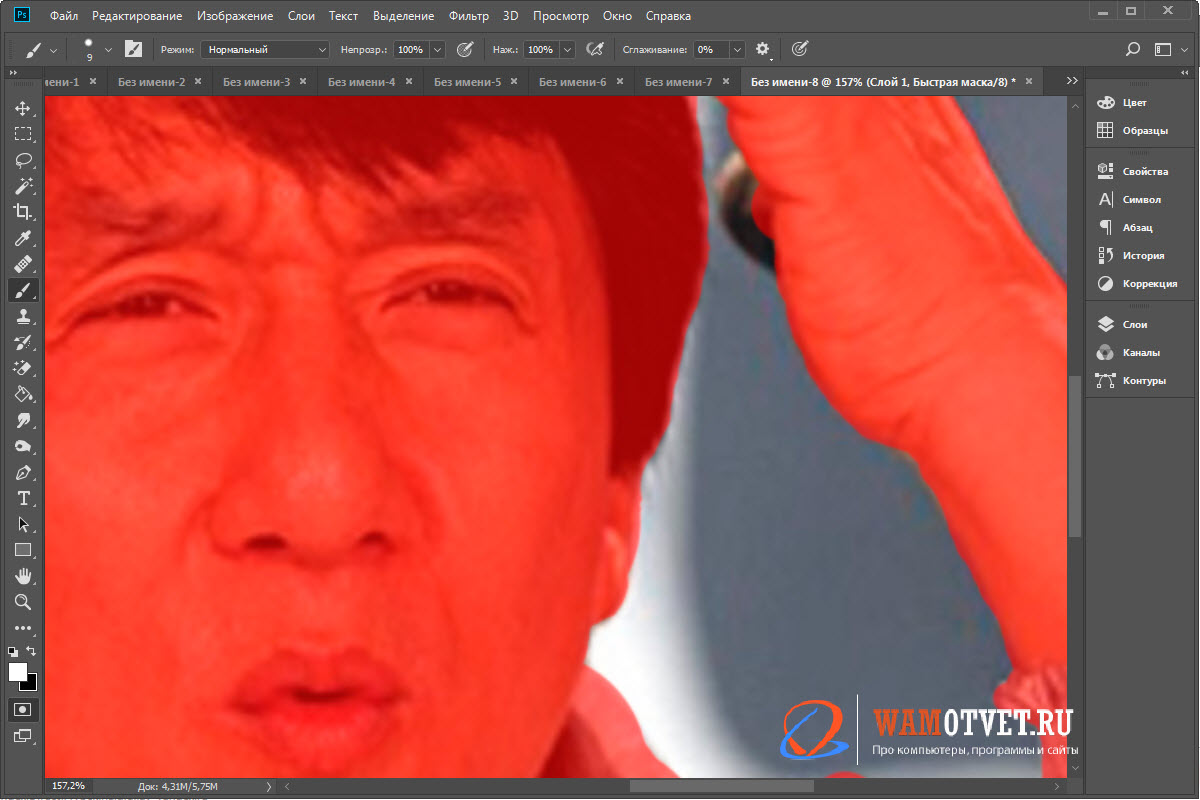
- Напомню, черный цвет добавляет к выделению, белый цвет исключает. Так что, где надо подкрасьте черным, а где выскочили за границу Джеки, белым.
- Если все готово, отключаем быструю маску. В результате, получается выделение.
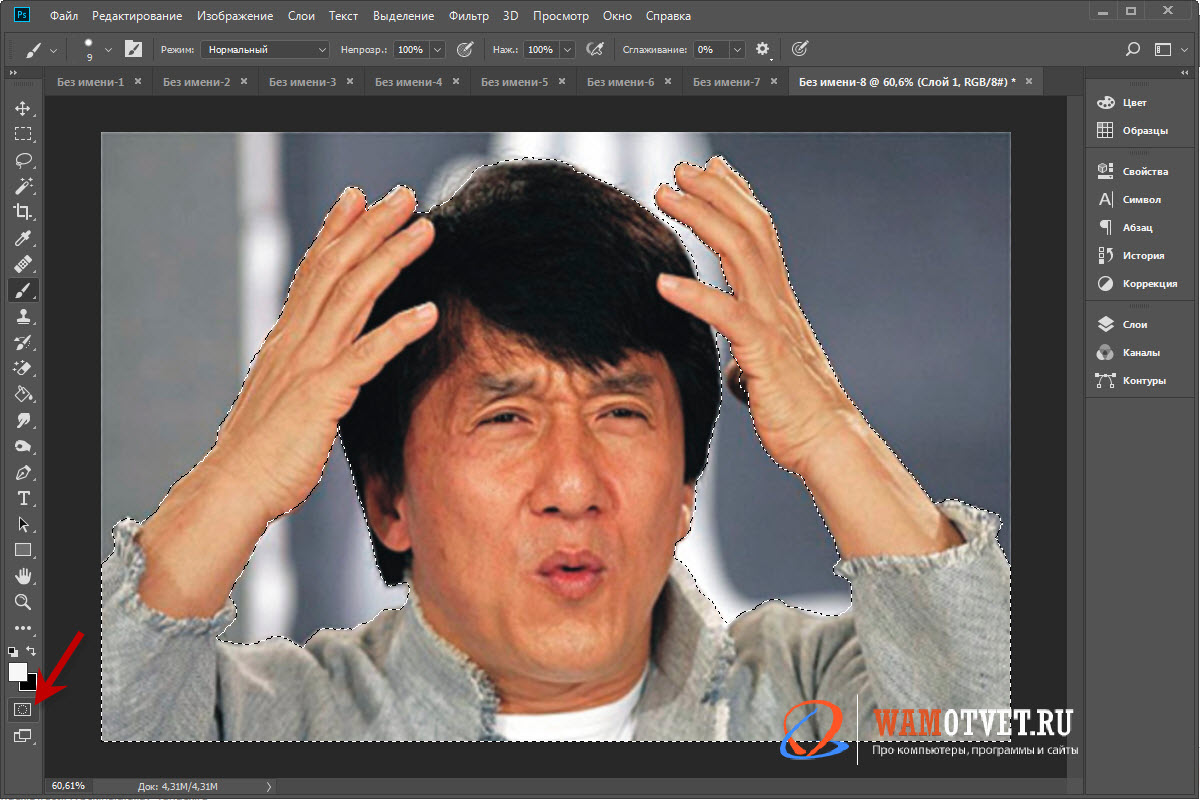
- Выбираем инструмент «Прямоугольная область», кликаем на выделении и выбираем «Вырезать на новый слой».

На этом все. Результатом наших действий, стала фотография Джеки Чана на прозрачном фоне.
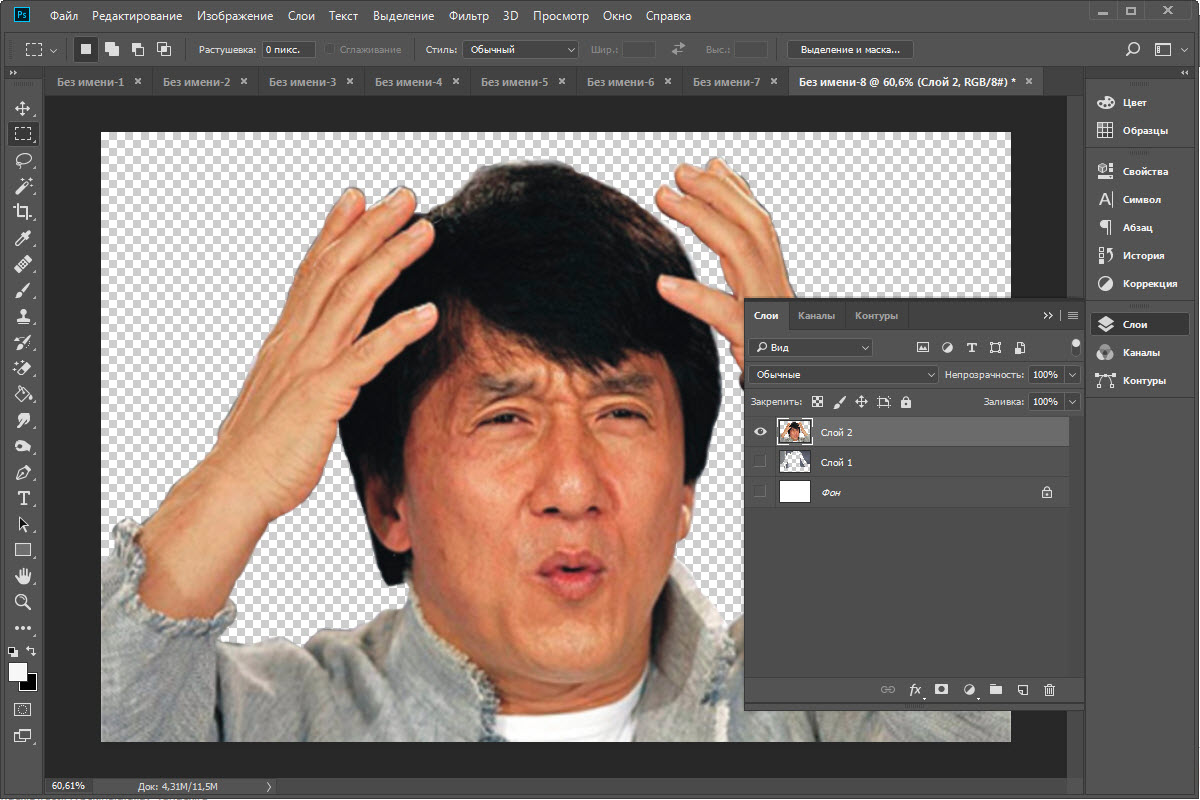
В этой части были рассмотрены не самые сложные, но и не самые легкие примеры, при помощи которых можно идеально вырезать объект в Фотошопе. Но это еще не все.
Обратите внимание! Тоже самое можно сделать с применением горячих клавиш CTRL + X (вырезать) и CTRL + V (вставить).
Как вырезать с фото ненужные объекты и сохранить фон
Бывали ли в вашей практике случаи, когда получилась очень хорошая фотография, но какой то элемент портит всю композицию? Лично у меня, частенько.
Что делать? Переснимать? А вдруг такого шанса больше не выдастся.
Есть другой способ. Можно воспользоваться средствами Adobe Photoshop. Давайте разберемся, как вырезать с фото ненужные или лишние объекты, причем фон оставить в сохранности.
- Не стал долго искать фото, а взял что есть. Имеется пейзаж с деревенскими домиками и черным конем на переднем плане. Моя задача: убрать коня, но фото не испортить.
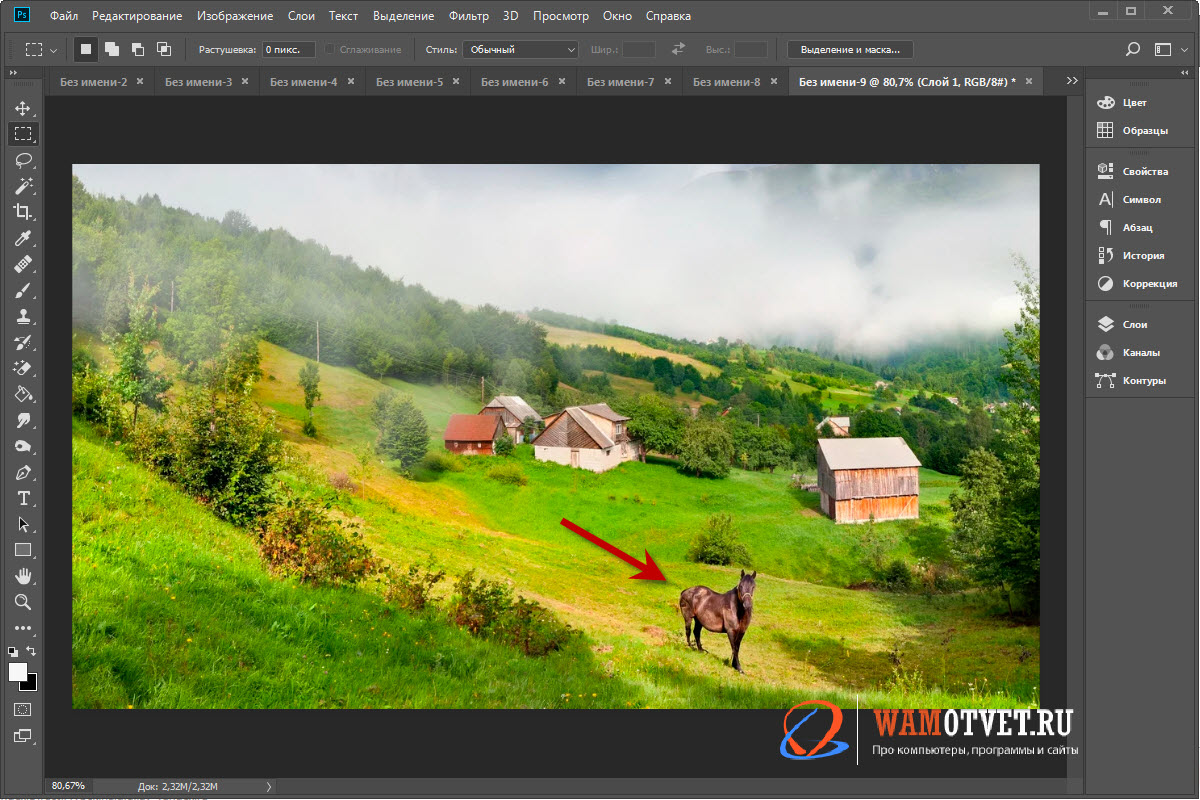
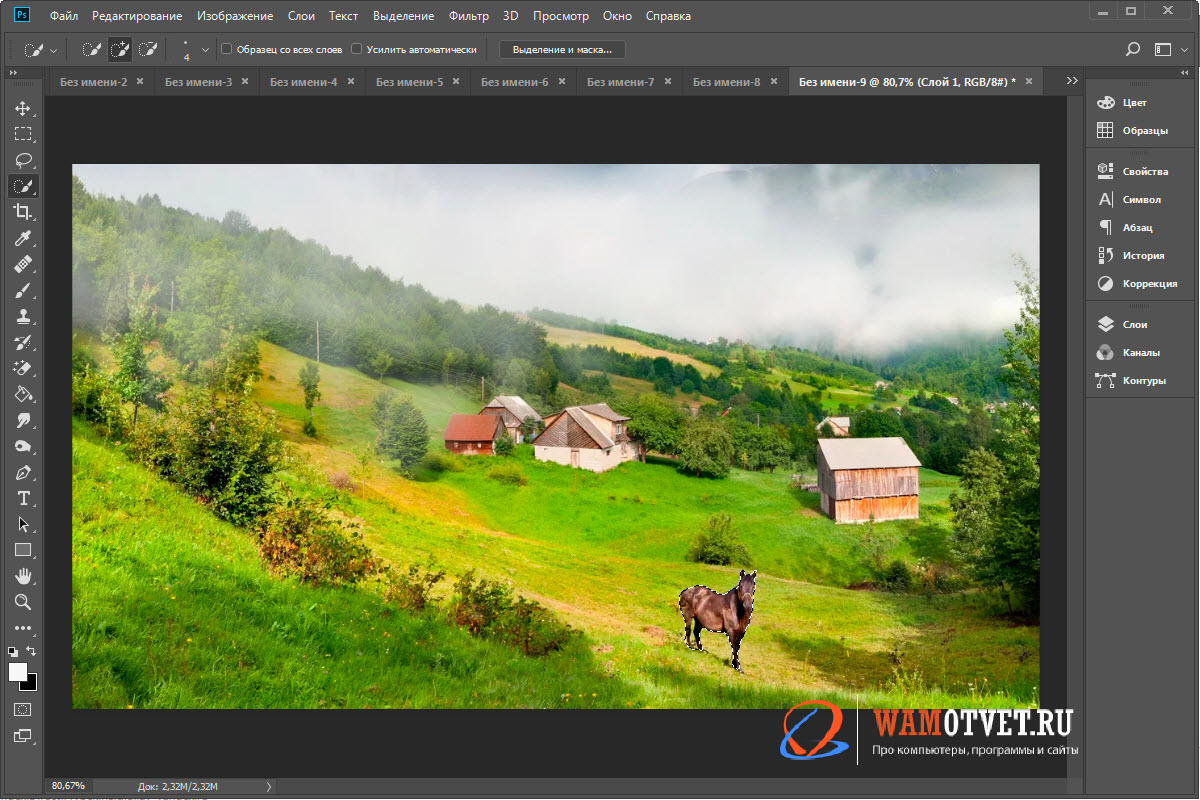
- Выделим коня любым способом описанным выше.
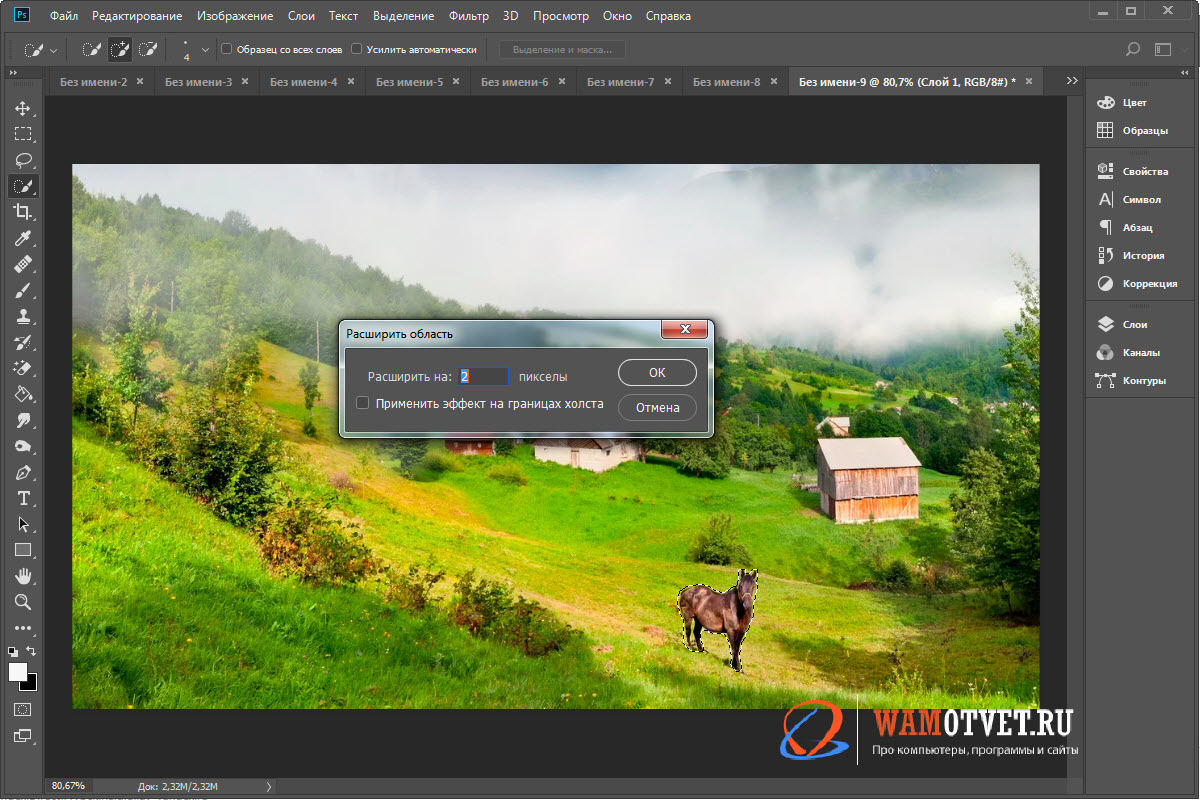
- Переходим «Выделение» → «Модификация» → Расширить.
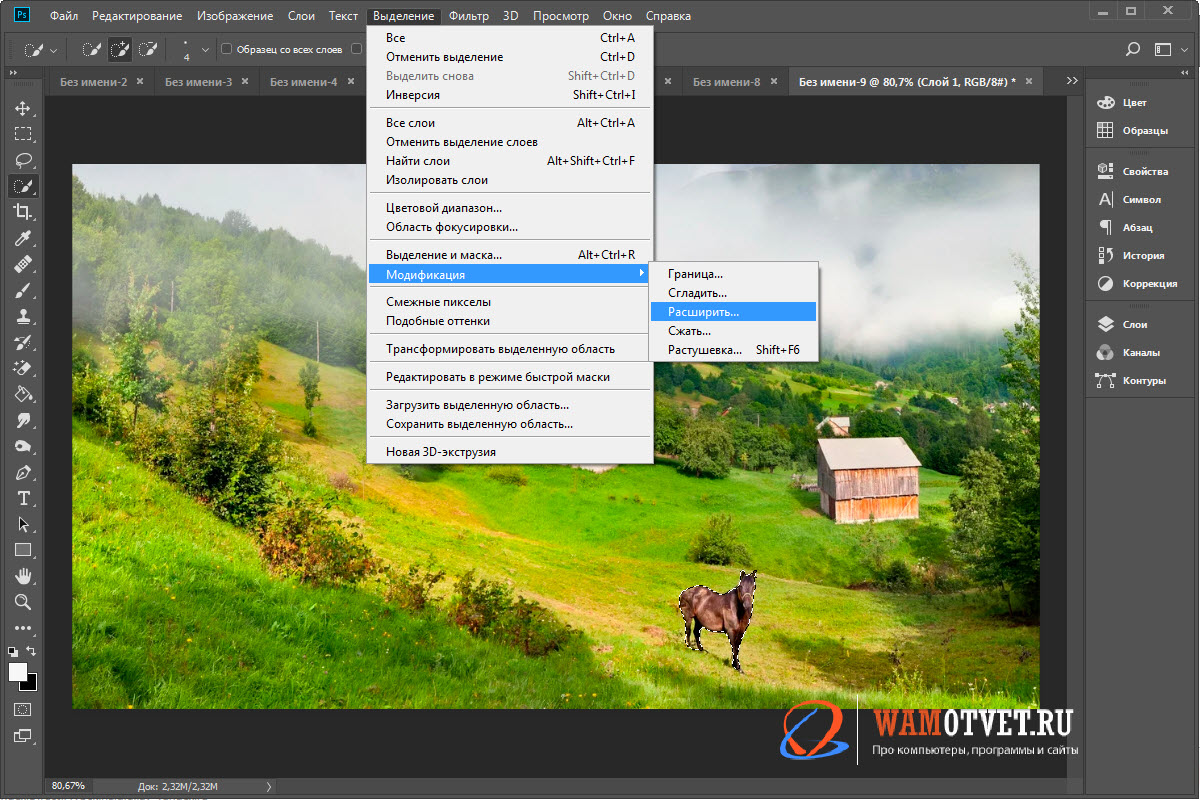
- В окне «Расширить область», установим значение «2». Таким образом, мы на 2 пикселя расширим наше выделение, чтобы вокруг коня не остался некрасивый ореол.
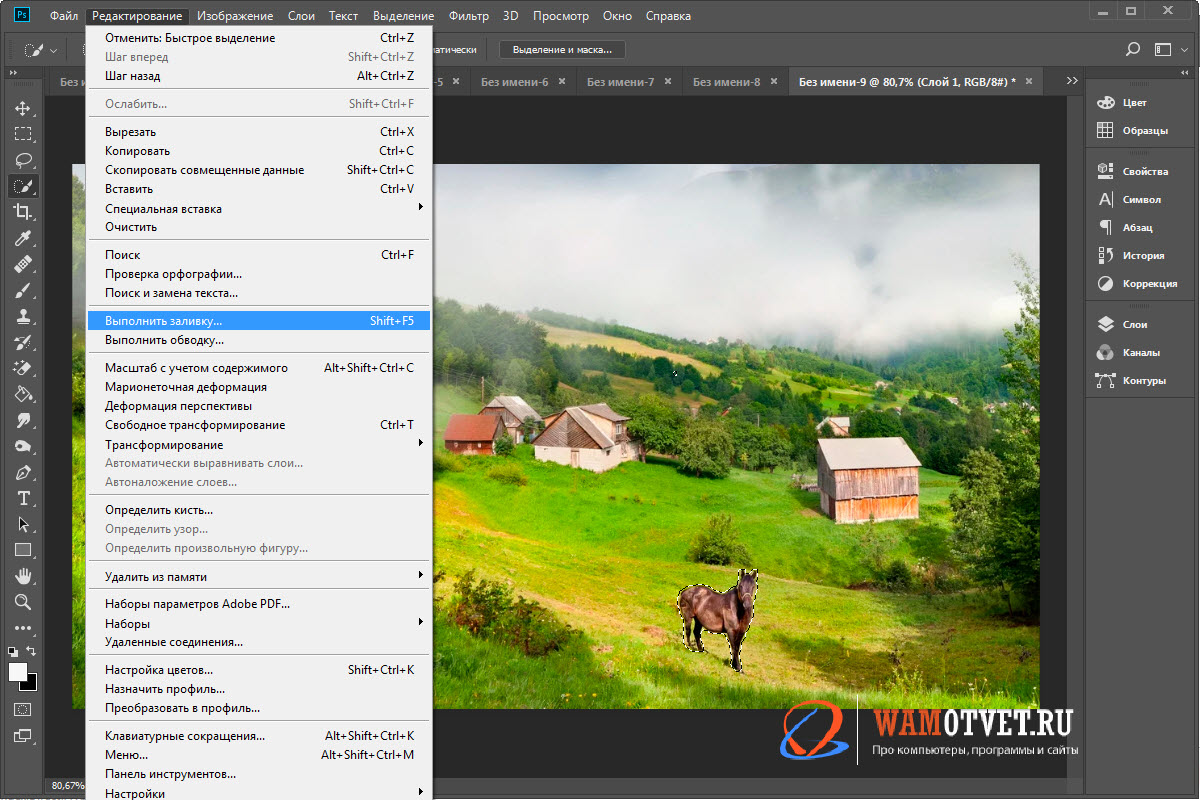
- Переходим в «Редактирование» → «Выполнить заливку», либо нажимаем горячие клавиши Shift + F5 .
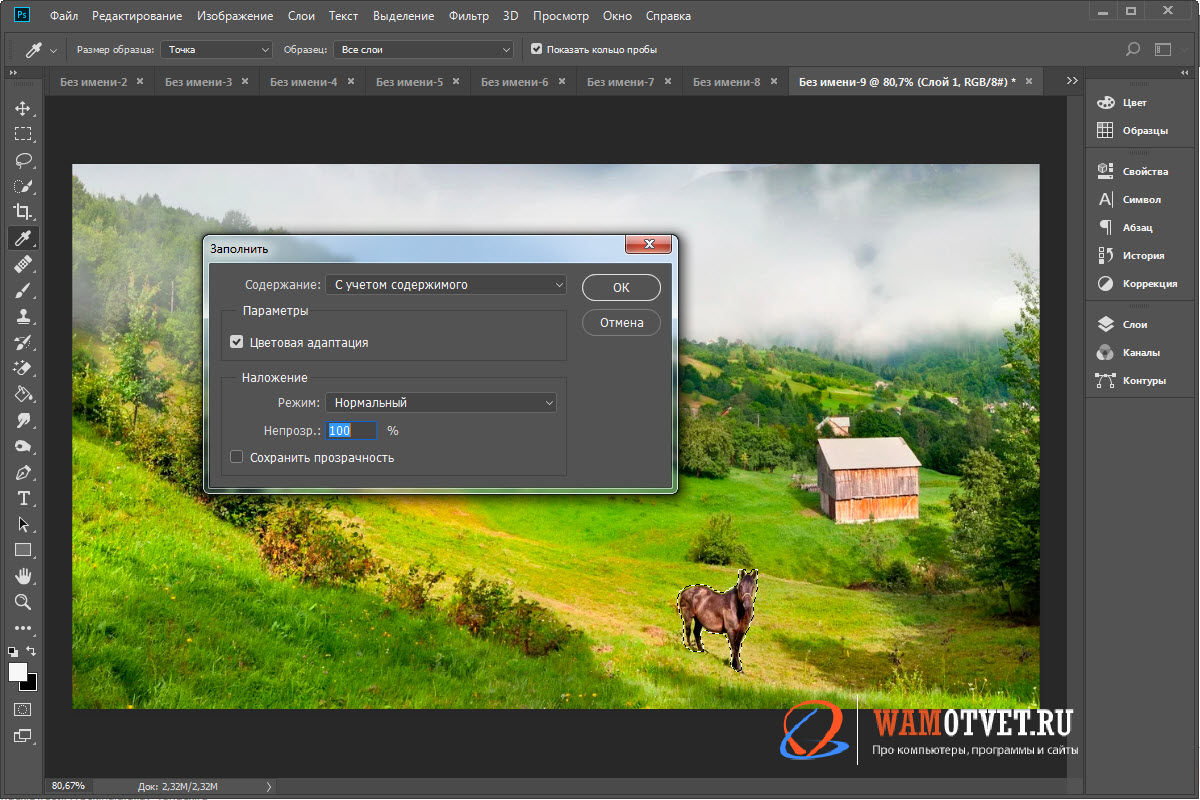
- В окне «Заполнить», нас интересует:
- Содержание: С учетом содержимого;
- Цветовая адаптация (галочка остановлена);
- Наложение: Нормальный;
- Непрозрачность: 100%.
В результате, черный конь вырезан из фото, а фон остался не тронутым.
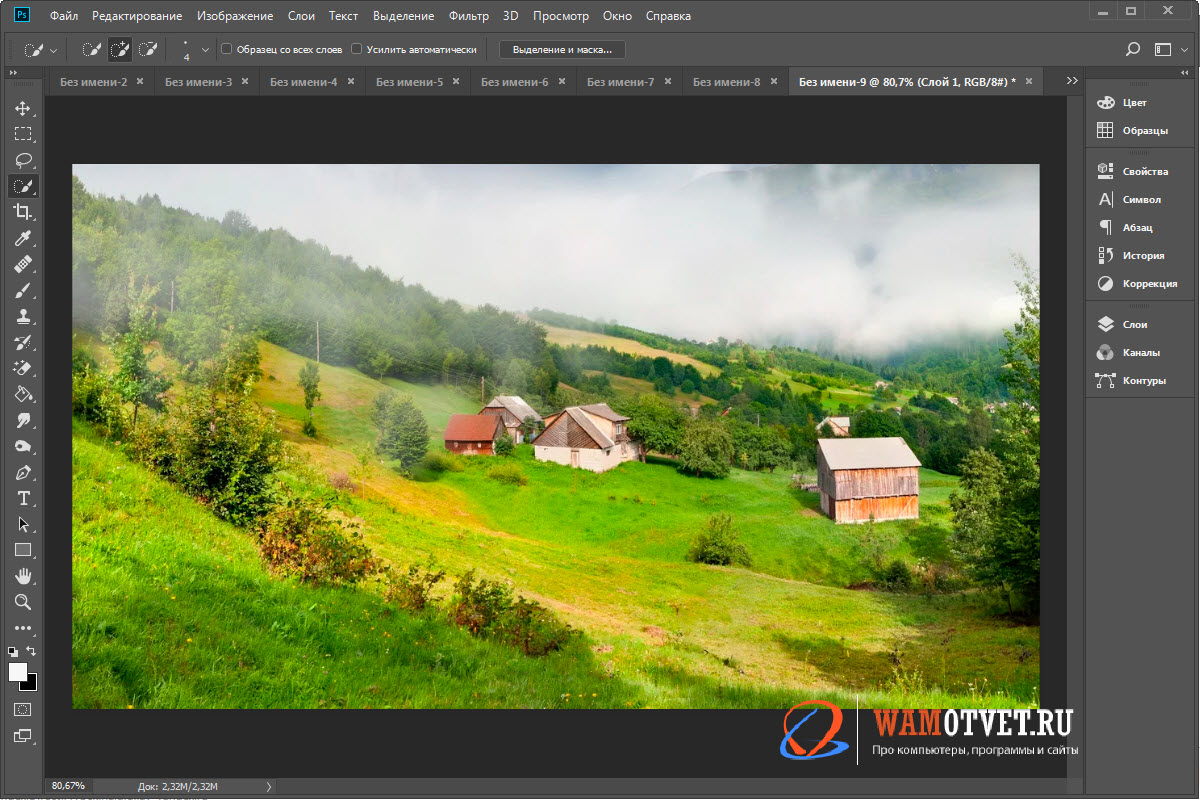
Таким образом, можно проработать практически любой предмет. Очень хорошее качество получится при работе с рябью на воде, облаками, травой или аналогичными текстурами.
Другие текстуры, имеющие более скрупулезные контуры, конечно можно попробовать вырезать этим же методом, но думаю мало что хорошего из этого выйдет. Поэтому, рассмотрим еще один инструмент, который называется «Штамп».
Инструмент «Штамп» берет изображение из одного места и накладывает его на другое. Тем самым пытаясь скопировать текстуру рядом с предметом.
Рассмотрим как это выглядит на практике.
Как вырезать сложный объект в Фотошопе
К сложным предметам относятся волосы, шерсть, мех и аналогичные текстуры. Выделять каждую волосинку, очень долго и не оправдано.
В этом разделе, хочу показать два примера, какими инструментами в Adobe Photoshop, можно вырезать сложный объект.
Отделяем сложный объект инструментом «Уточнить край»
Пофантазируем и создадим баннер для ювелирного сайта. Для этого возьмем две фотографии: девушку и кольца. Наша задача: объединить фотографии и создать красивую композицию.
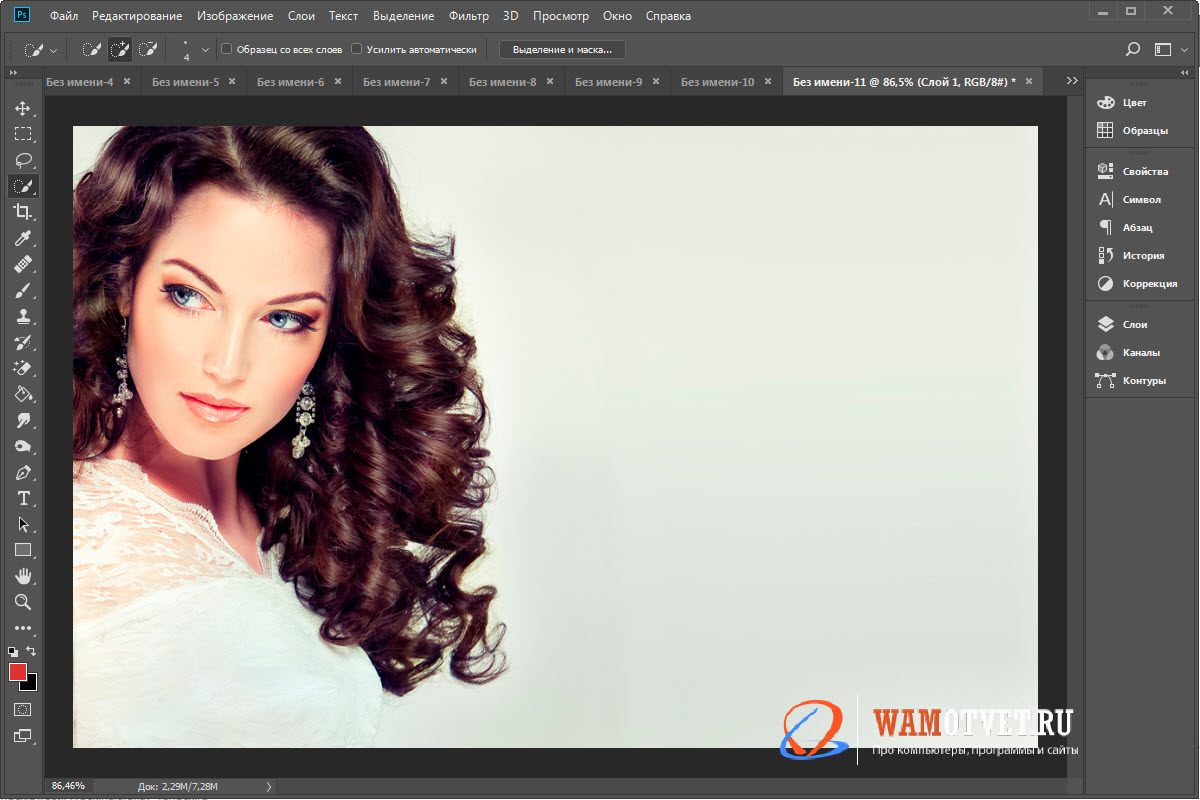
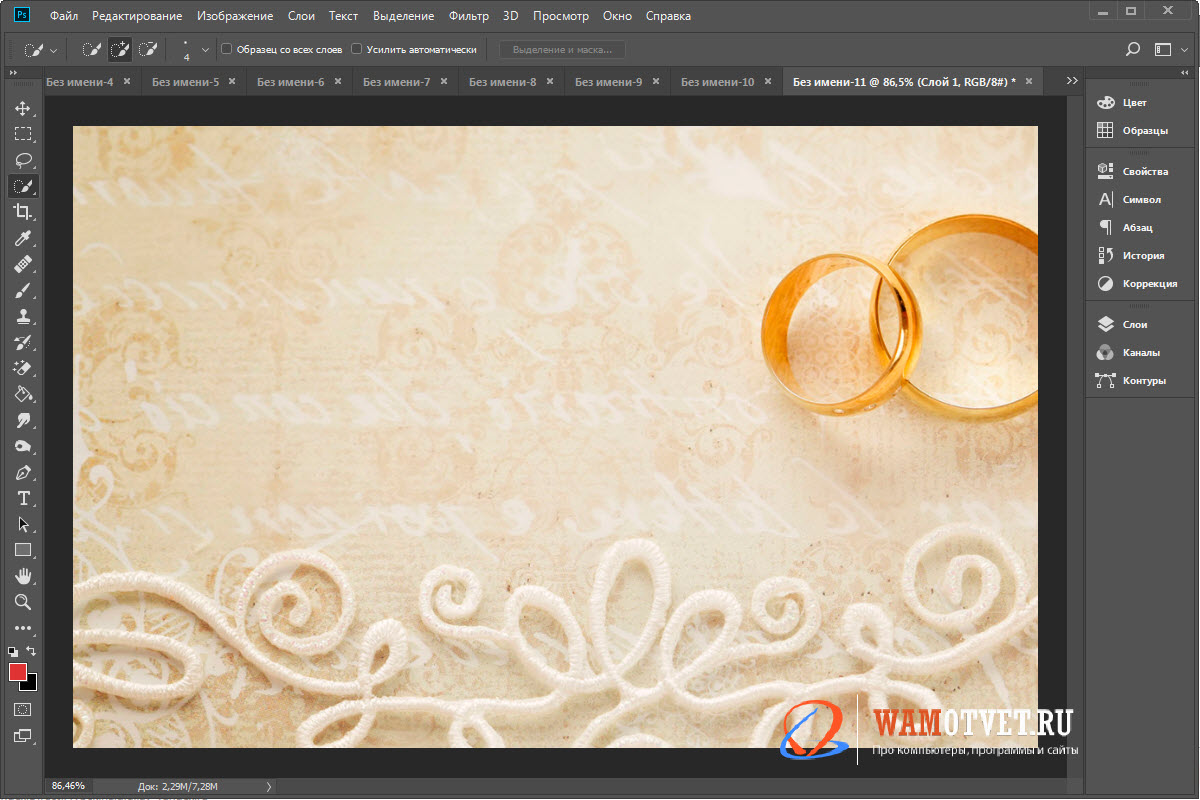
Нет ничего проще, если бы персонаж уже был на прозрачном фоне, а так придется поработать не только с девушкой, но что еще более сложно, с ее волосами.
- Располагаем слой с девушкой поверх слоя с кольцами. Выделяем инструментом «Быстрое выделение» девушку и по максимуму ее волосы. Переходим в режим «Выделение и маска».
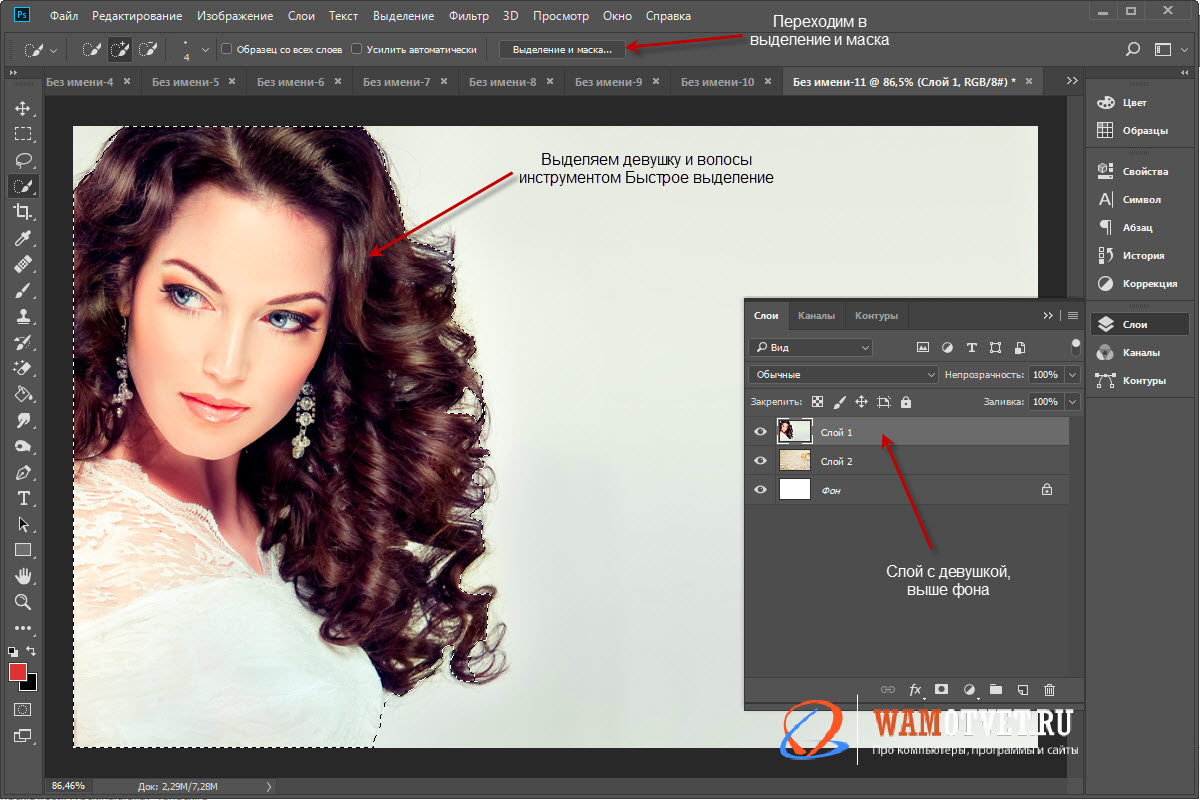
- В панели инструментов (слева) выбираем инструмент «Уточнить край».
- В свойствах (справа), изменим вид на «На слоях». Таким образом, сразу будет виден конечный результат.
- Проведите кисточкой по краю волос, но прежде посмотрите как было до начала работы.
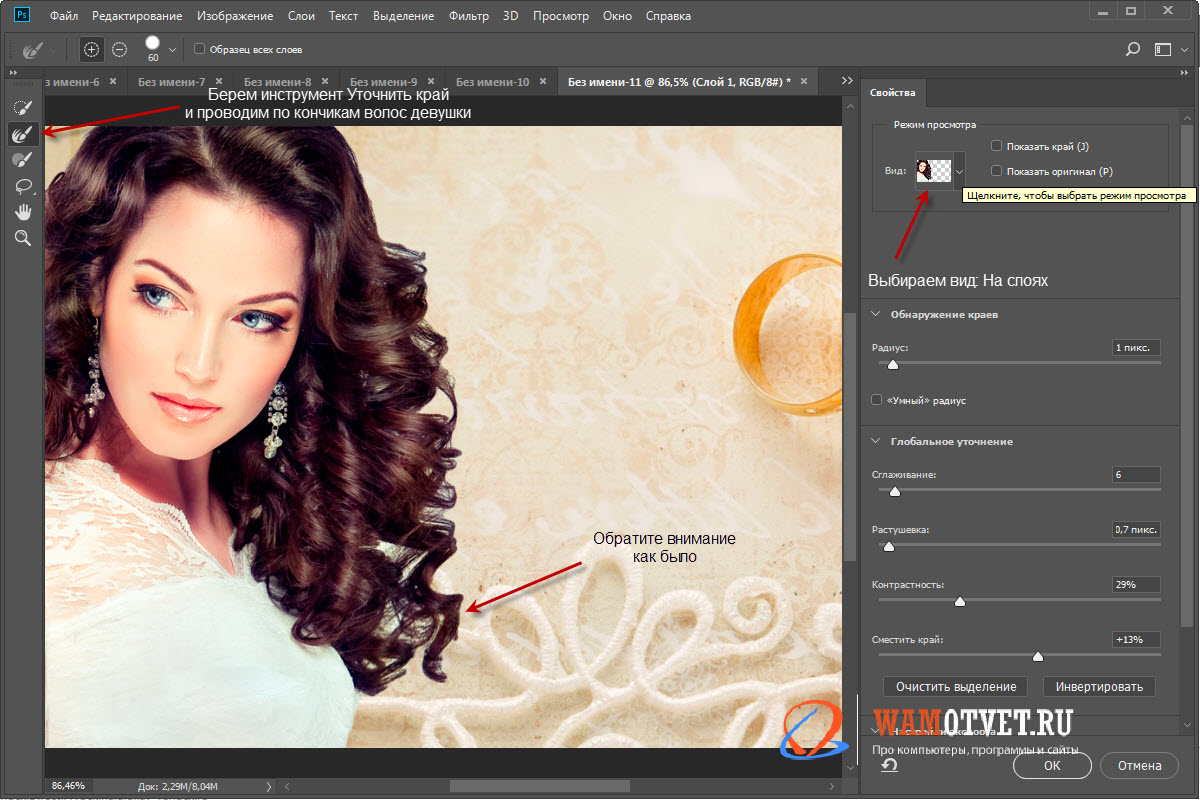
- А теперь посмотрите как стало. Согласитесь, волосы выглядят намного качественней.
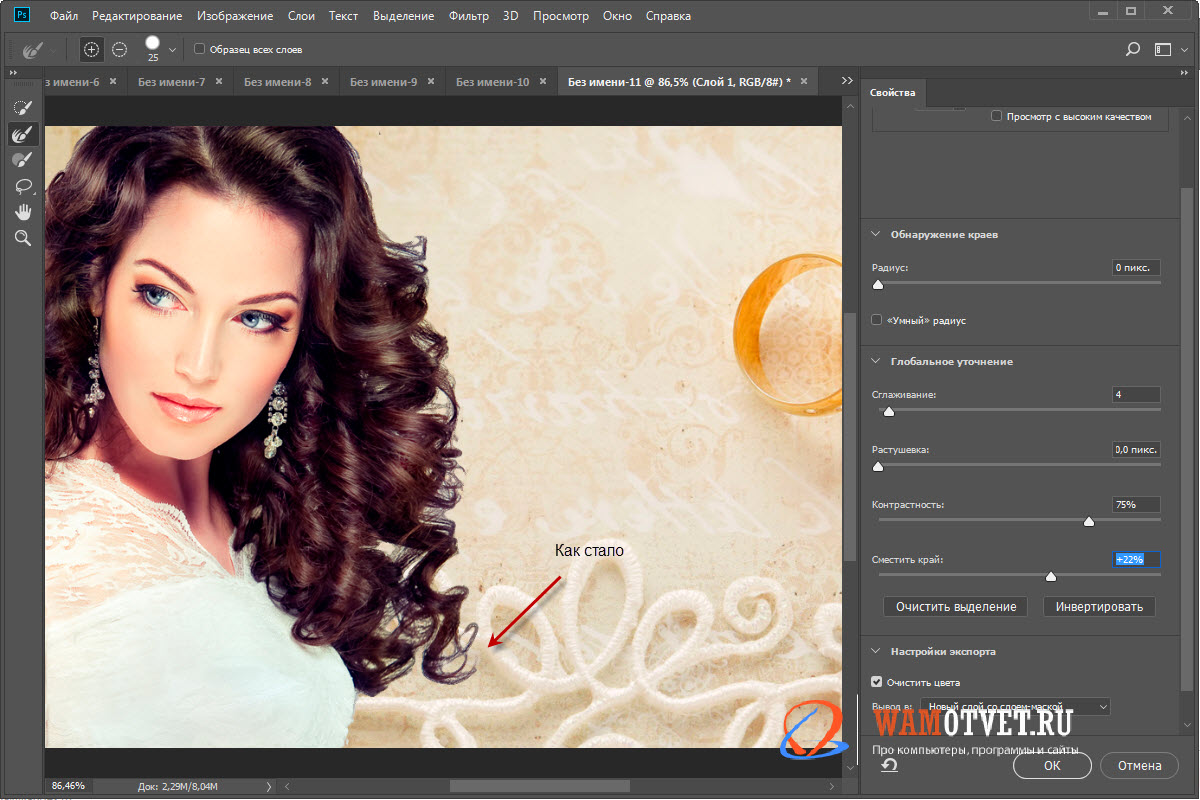
- Далее, в пункте «Вывод в:» выбираем «Новый слой со слоем-маской» и нажимаем «Ok».
Осталось только добавить какую-нибудь надпись и баннер готов.
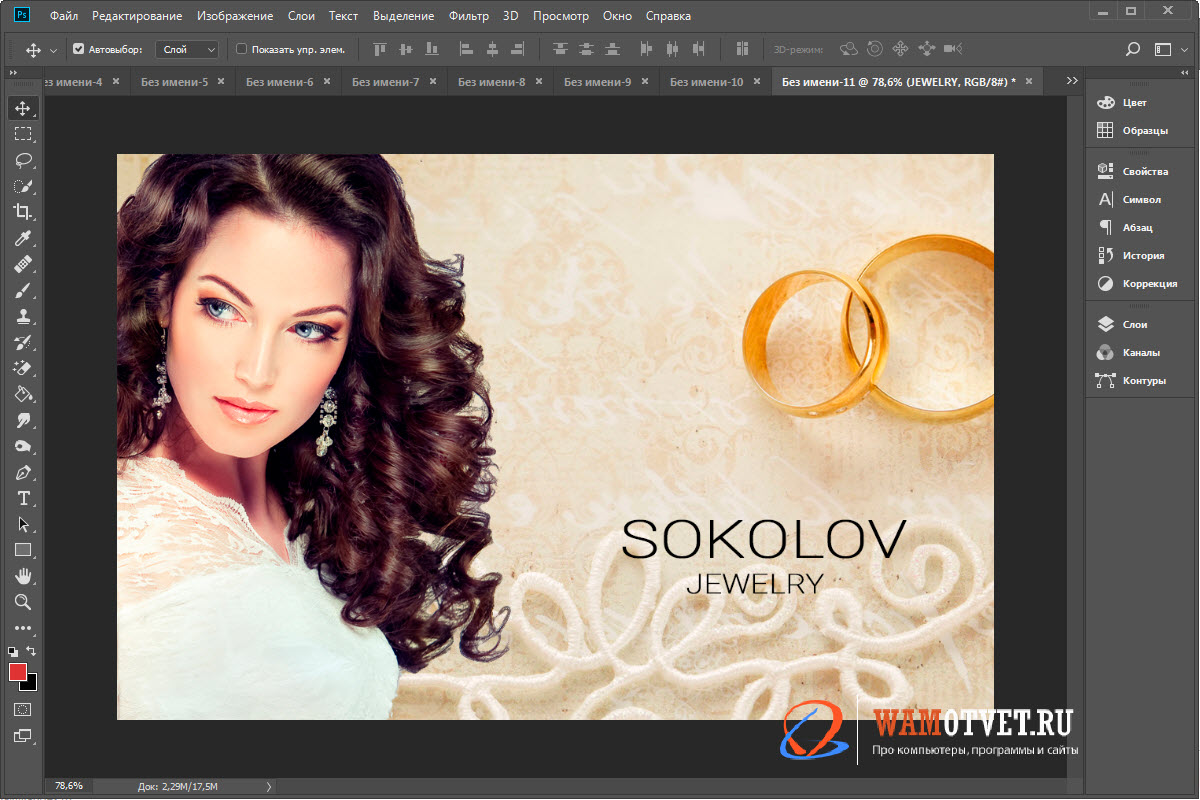
Если не ошибаюсь, инструмент «Уточнить край» был внедрен в Adobe Photoshop в версии CS5. И, надо признать, эта модернизация существенно упростила жизнь пользователям.
И все же, хоть способ и классный, он работает не всегда. К примеру, когда волосы сливаются с задним планом, инструмент не сможет распознать где располагается контур, а значит и волшебства не получится.
Поэтому, хочу показать еще один способ.
Отделяем сложный объект при помощи каналов
В этом примере, буду вырезать волосы при помощи каналов и маски.
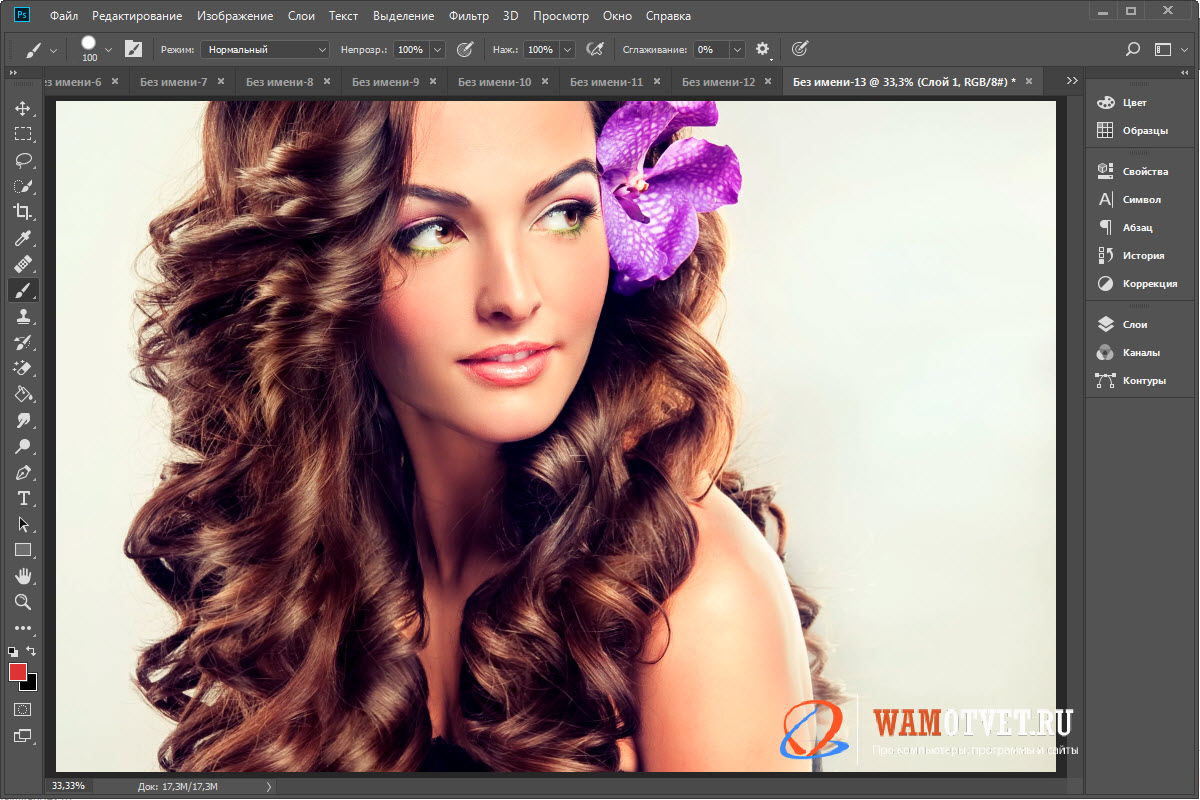
- Имеется фото девушки с кудрявыми волосами. Требуется выделить девушку, а главное ее волосы и переместить на другой фон.
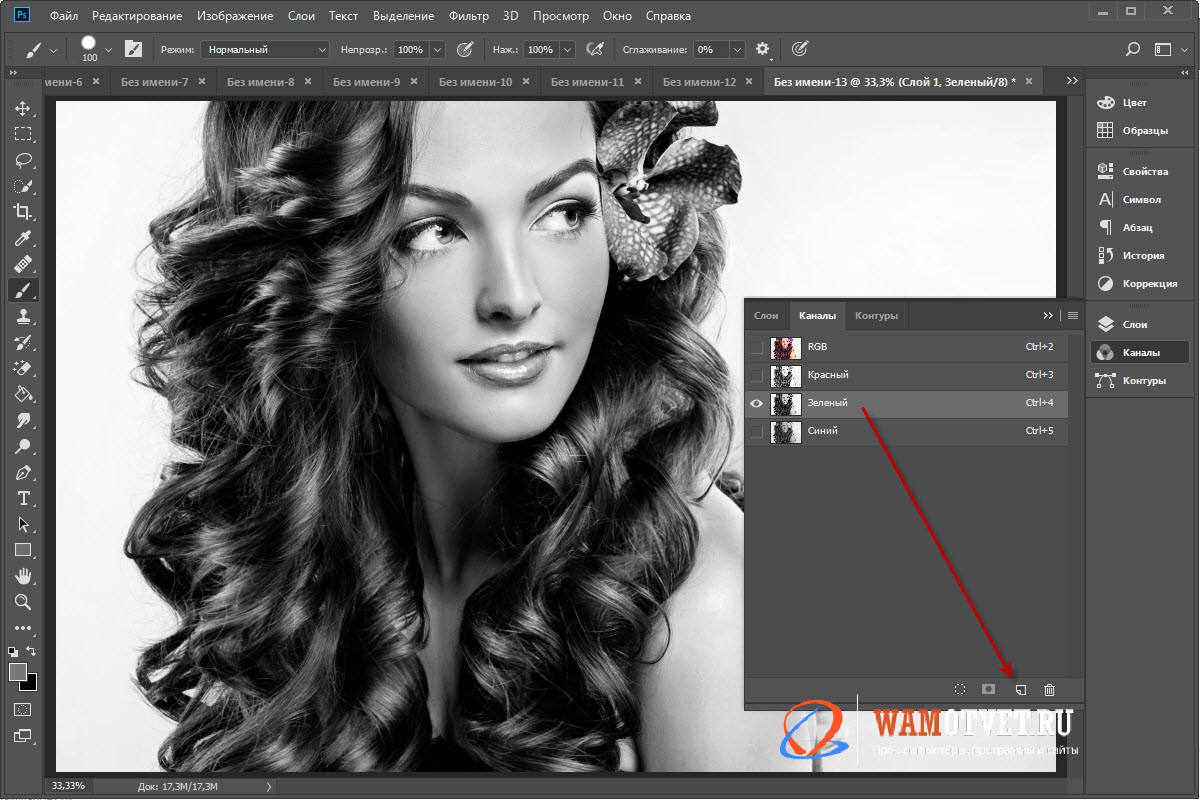
- Переключаемся в каналы. Нас интересует самый контрастный канал (чтобы девушка была черной, а задний план белым). В моем случае это зеленый. Включаем только его и перетягиваем на бумажку с загнутым листом для создания дубликата.
- Комбинацией клавиш CTRL + L , открываем окно уровней. В окне «Входные значения» подвигайте маркеры так, чтобы волосы девушки стали максимально черными, а фон как можно белей.
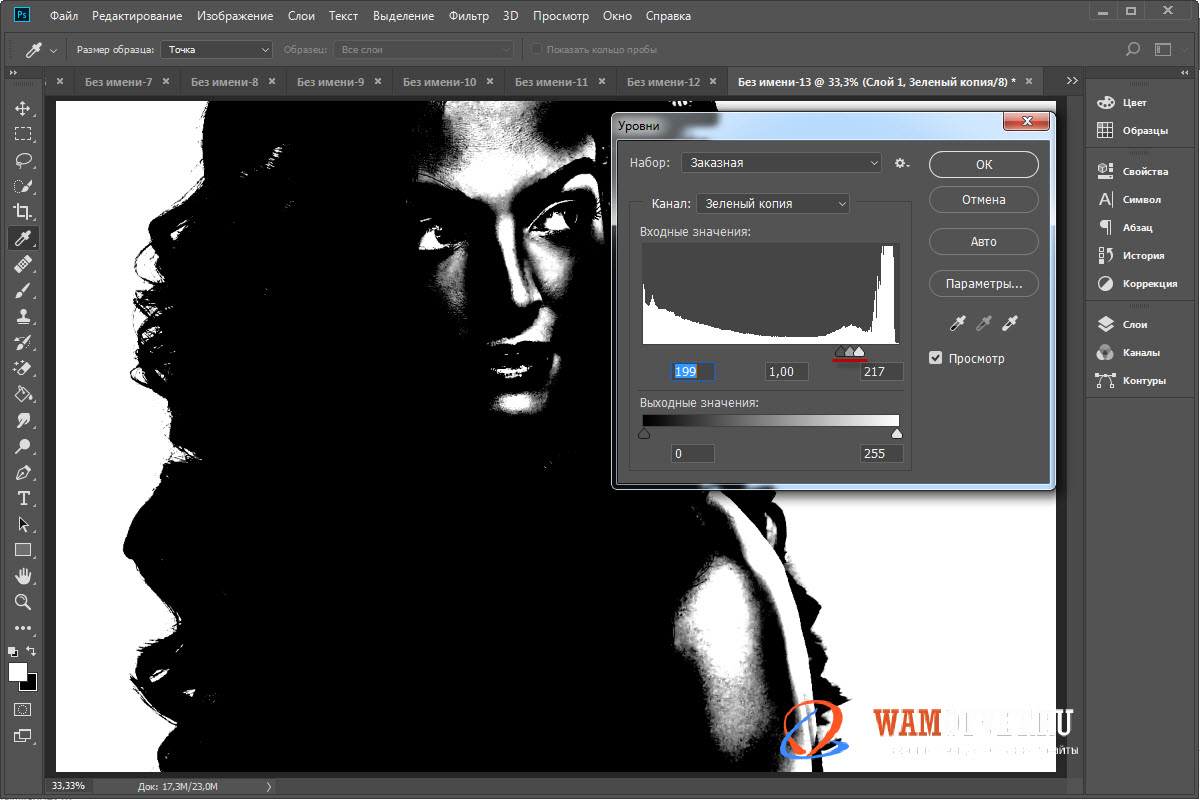
- Лицо девушки, плече и бант, имеют белый блики. Их нужно закрасить черной кисточкой.
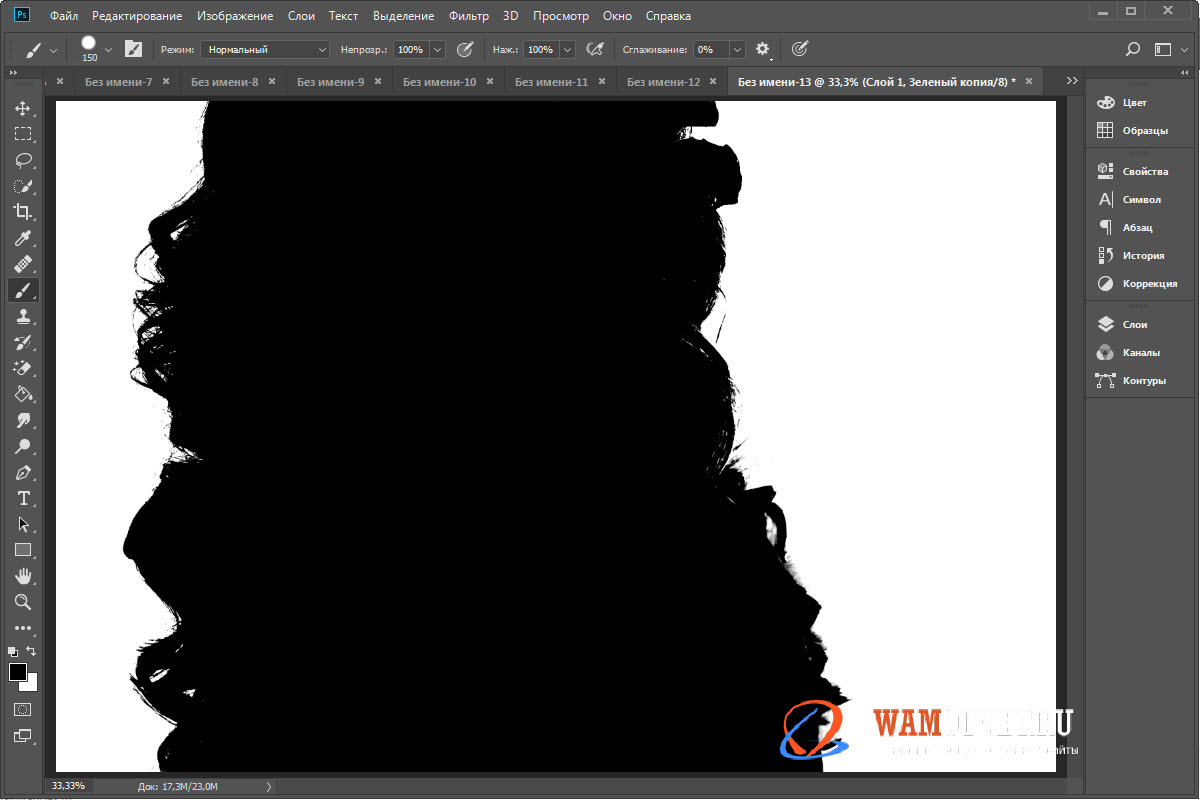
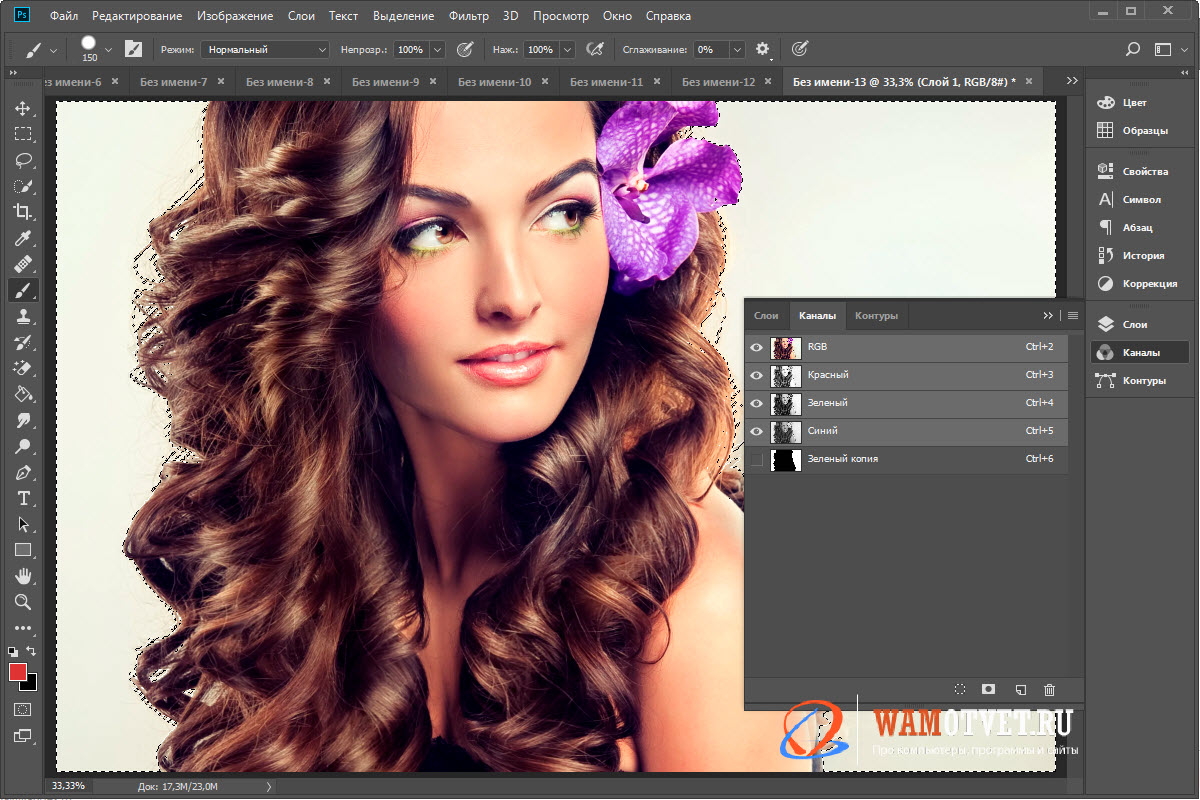
- Удерживая клавишу CTRL , кликаем по слою «Зеленый копия». Произойдет выделение предмета. Выбираем канал RGB и переходим в слои.
- Создаем маску нажатием на кнопку «Добавить слой-маску».
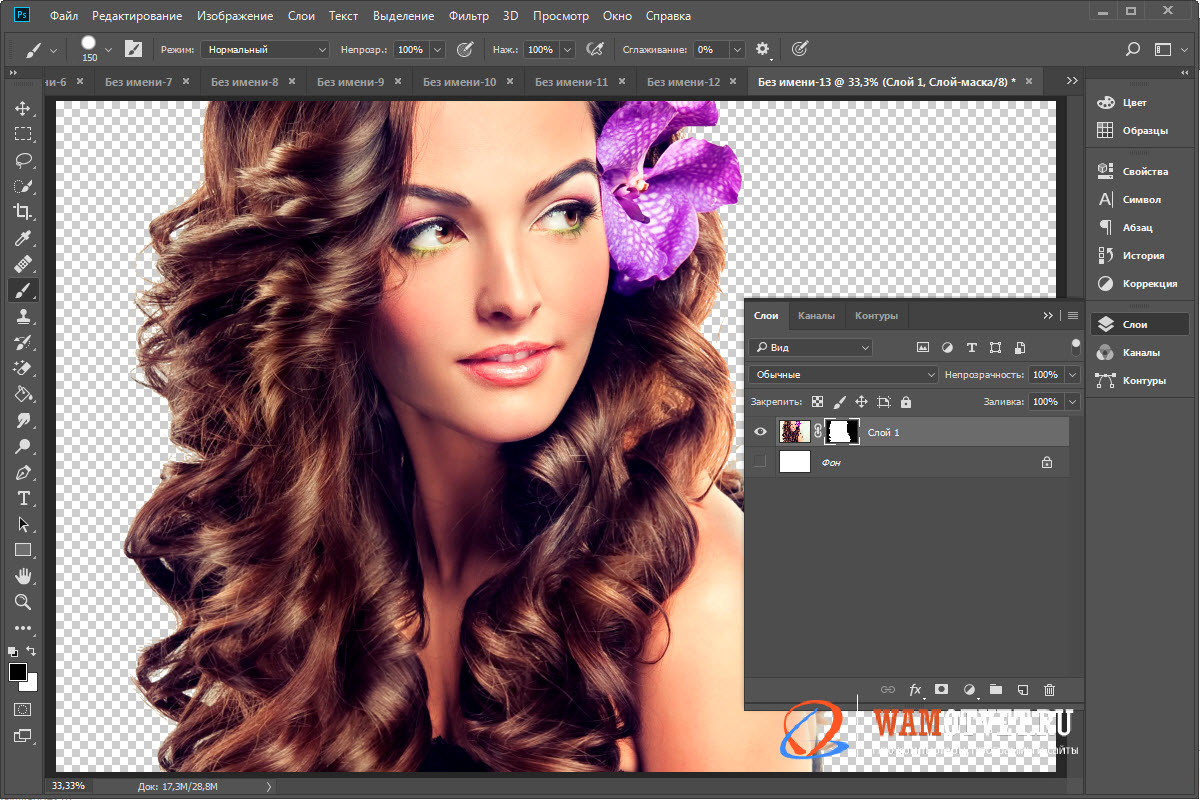
- Инвертируйте выделение комбинацией клавиш CTRL + I . У нас получилось вырезать сложный объект из фото. Осталось переместить на другой фон и работа завершена.
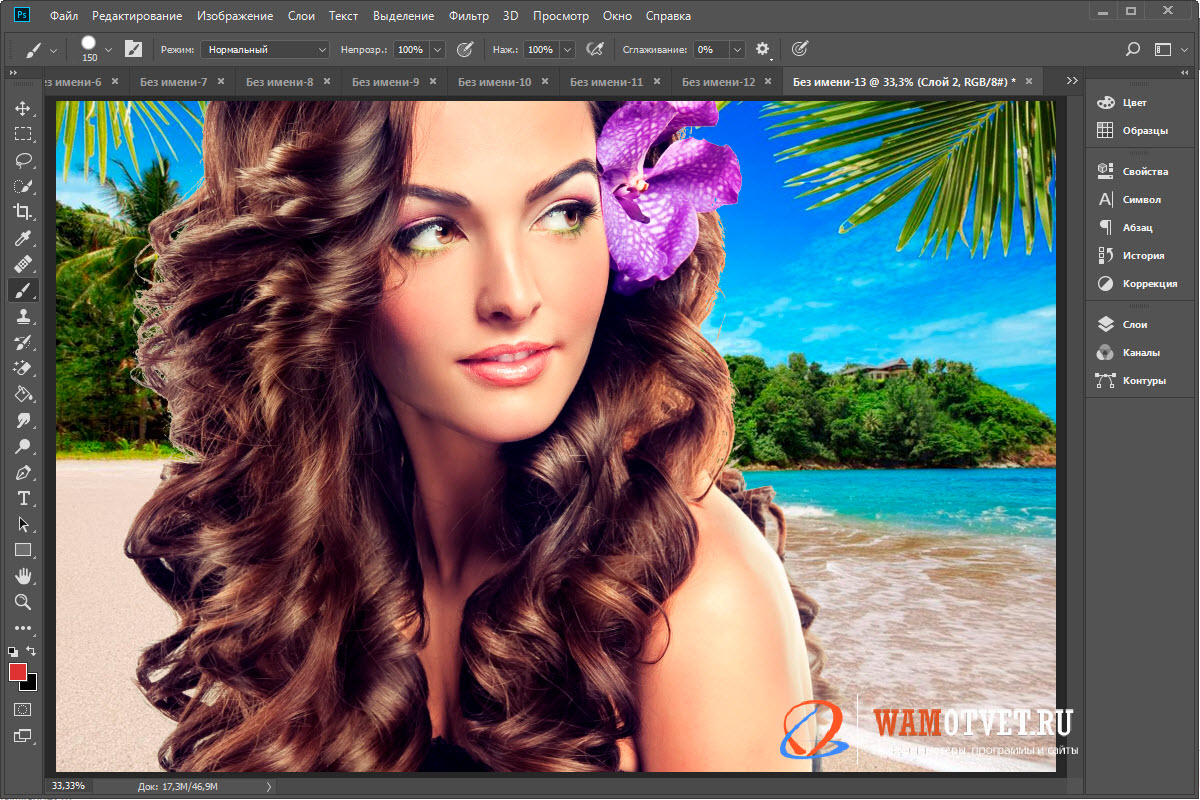
Как вам картинка? Лично мне нравится.
Бонусом к этому разделу, хочу дать ссылку на одну статью, в которой перечислено множество способов выделения сложных предметов, а в нашем случае волос с разных фонов. Так что, если интересна тема, переходи и изучай статью эту статью.
Как сохранить или переместить на другую картинку вырезанный объект в Фотошопе
Осталось самое интересное. Все что до этого мы делали, это ни что иное как подготовка к дальнейшей работе. Различные предметы из картинки, обычно нужны для создания другой композиции, баннера или коллажа.
В этом, не большом разделе, посмотрим как сохранить свою работу в файл или сразу переместить в другой документ.
Как переместить объект и вставить в другой фон
Выше по тексту, мы вырезали атлета с белого фона. В данном примере, он мне как раз то и пригодится.
Один фитнес клуб, попросил подготовить баннер с эксклюзивным предложением. Выглядит он следующим образом:
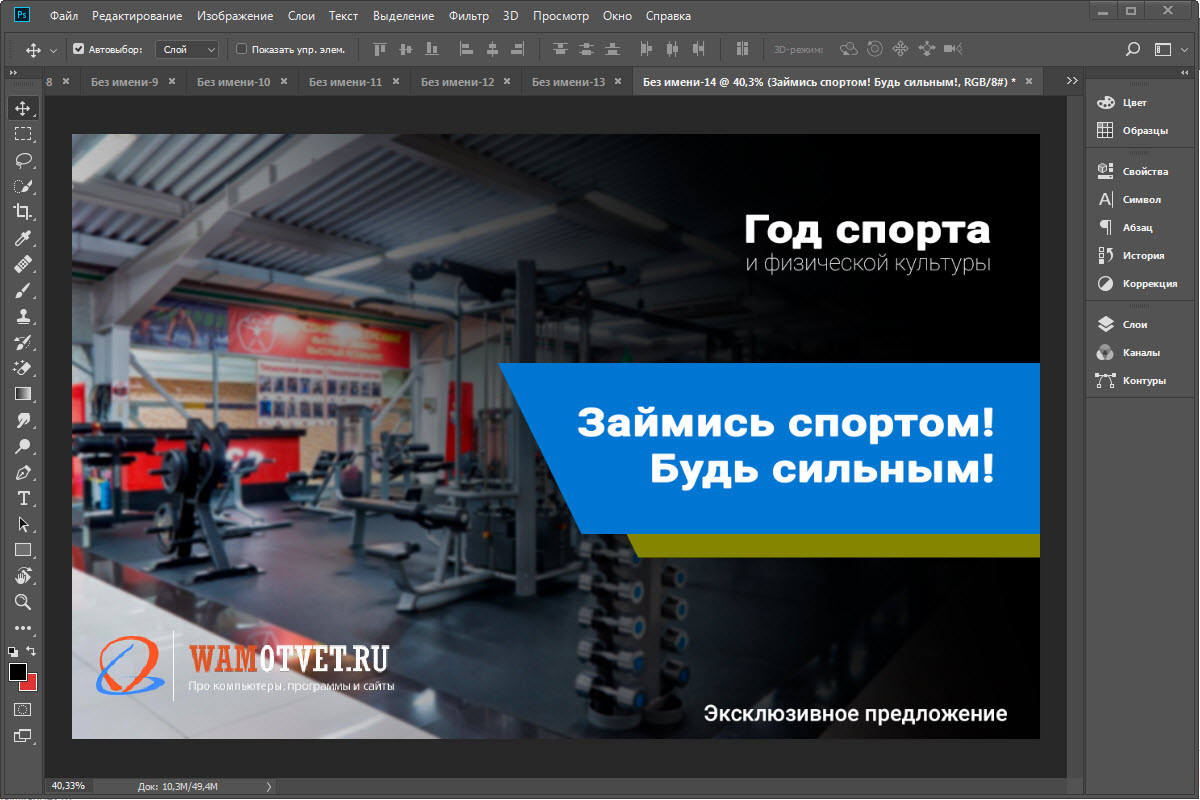
Здесь почти все готово. Нет только самого атлета, поэтому возвращаюсь к атлету.
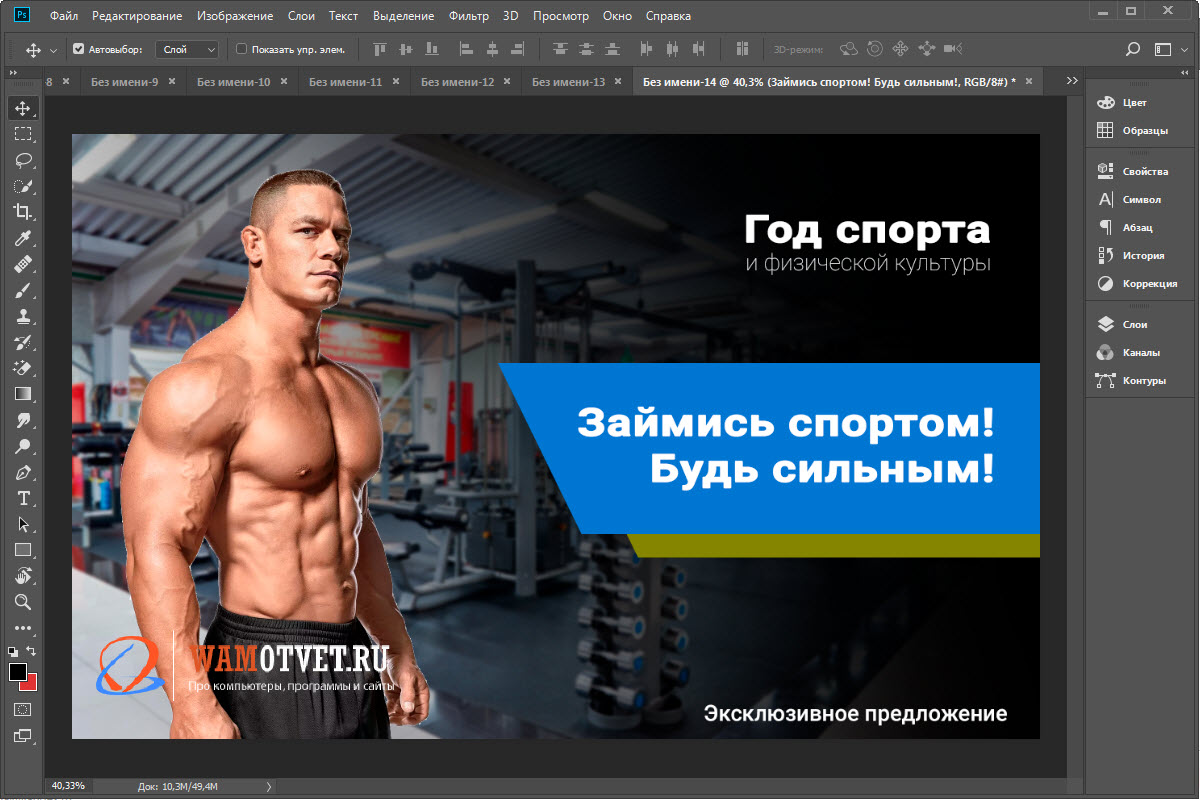
Выделяю слой, нажимаю левой кнопкой мыши на изображении и перемещаю на документ с баннером.
Перемещенный слой, появляется в документе с баннером как новый слой с изображением на прозрачном фоне. Размещая качка в левый угол и вот конечный результат.
Другой способ переместить вырезанный предмет, это просто его скопировать. То есть, отделяем нужный предмет от фона, после чего выделяем его и нажимаем горячие клавиши CTRL + C .
Переходим в рабочий документ и вставляем клавишами CTRL + V .
Вот таким легким способом, можно переместить вырезанный объект в Фотошопе с одной картинки на другую.
Как сохранить объект с прозрачным фоном
Ну и в заключении, рассмотрим способ как сохранить вырезанный объект без фона.
Известно, что такой эффект как «прозрачность», поддерживается форматами gif и png. Adobe Photoshop способен сохранить файл и в том и в другом формате.
Лично для меня, формат gif более устаревший, поэтому предпочитаю сохранять только в png. Поэтому хочу показать как сохранить с прозрачным фоном именно в этом формате.
На самом деле все очень просто. Прежде всего, нам нужно сделать этот прозрачный фон, об этом писал в статье «Как сделать прозрачный фон в Photoshop».
Для примера возьмем одну из представленных выше фотографий.
Шахматная сетка за изображением, указывает на то, что при правильном сохранении, фон останется прозрачным. Поэтому, все что нам осталось сделать, это правильно сохранить.
- Переходим «Файл» → «Сохранить как» ( SHIFT +CTRL + S ), либо «Экспортировать» → «Сохранить для Web» ( SHIFT +CTRL + ALT + S ).
- Не важно по какому пути вы перешли, ваша цель найти расширение .PNG.
- Придумайте файлу имя и выберите расширение .PNG. Кликайте «Сохранить».
Документ будет сохранен с прозрачным фоном.
На этом буду заканчивать. Статья получилась очень большая, но об этом было сказано в самом начале.
Считаю что с вопросом: «Как вырезать объект в фотошопе», мне полностью удалось разобраться и все объяснить. Впрочем, если остались вопросы, готов к общению в комментариях.
Мастер-класс: быстро и качественно вырезаем объект в Фотошопе
Существует множество разных способов чтобы вырезать фон, но очень часто нужно вырезать предмет или человека и разместить в определённой композиции. Photoshop – это гигантский набор инструментов, который поможет сделать невозможное.
Какие существуют инструменты выделения?
1. Прямолинейное Лассо
Прямолинейное лассо подойдёт в случаях, если сложность выделения объекта не слишком объемное. Другими словами, объект простой как: коробка или предмет с острыми углами. Проблема данного инструмента в том, что если объект будет слишком сложный и вы случайно кликните мышкой 2 раза, то ваше выделение замкнётся прямолинейно начальной точки. Следует набить руку, чтобы пользоваться им.

2. Волшебная палочка
Волшебная палочка достаточно полезный инструмент в том случае, когда фон и объект ярко выделяются друг от друга. К примеру, если человек находится на белом или сером фоне. Волшебная палочка бесполезна, когда фон и объект сливаются.

3. Инструмент Магнитное лассо
Магнитное лассо – аналог Лассо и Прямолинейного лассо в Photoshop. Суть его работы в том, что он магнитится на линии между пикселями, которые отличаются между собой цветом. Требуется потренироваться прежде чем использовать его, но достаточно быстро можно вырезать сложный объект. Правда всё же придётся подчищать лишние фрагменты фона.

4. Инструмент «Кисть»
Если вы выберете инструмент «Кисть» и нажмёте на своей клавиатуре клавишу «Q», то вы попадёте в режим – «Быстрая маска», при помощи этой же кнопки вы сможете выйти из него. В режиме быстрой маске, при помощи «Кисть» можно создать выделение. Просто нарисуйте что-нибудь чёрным цветом, и вы увидите, как кисть рисует красным. Далее нажмите снова «Q» и вы увидите выделение.
5. Инструмент «Перо»
Перо – один из самых сложны инструментов для новичков. Он требует максимального терпения для больших объектов и опыта владения данным инструментов. Данный инструмент вырезает максимально качественно и без всяких артефактов.

6. Быстрое выделение
Ну и последний способ – быстрое выделение. Аналог Волшебной палочки, Кисти и Магнитного Лассо в Photoshop. Тут следует понять, чем больше размер вашей Кисти, тем масштабнее будет выделение. Выделение привязывается по принципу – Магнитного Лассо. Но у данного инструмента есть ещё одна невероятная возможность, которую мы покажем в этой статье.

В этом мастер-классе мы рассмотрим на примере: как вырезать нужный объект из фото в Photoshop: Быстро – при помощи инструмента «Быстрое выделение» и качественно – за счёт инструмента «Перо»
Итак, первый способ: Быстрое выделение «W»
Открываем Photoshop! Внимание нам понадобится Photoshop CC 2018 или 2019, так как этот инструмент находится только в этих версиях.
Выбираем инструмент Быстрое выделение «W»

На панели под основным меню есть панель управления инструментов. Если ваш Photoshop на русском, то выбираем – «Выделить предмет» / «Select Subject»

Если видим, что выделилось не всё, берём инструмент: Прямолинейной лассо. На панели управления инструментом, выбираем либо Добавить к выделенной области, либо Вычесть из выделенной области.

Промахнулись с пикселем? Жмите Exit и снова пробуйте
А теперь выбираем Кисть и жмём «Q», чёрной краской добавляем выделение, белой убираем. Но не забываем смотреть на прозрачность в панели управления инструментом, если стоит менее 100%, к примеру 50% тогда фрагмент будет выделен на 50%.

Поэкспериментируйте с Магнитным Лассо.
Дополнительные настройки
Когда вы уже полностью уверены в качественном выделение, используем инструмент Прямоугольная маска «M» и на панели управления инструментов выбираем «Выделение и маска». Справа появится панель Свойства, где мы сможем настроить наше выделение: сгладить, добавить растушевки или сместить края. Нажимаем ОК.

Теперь чтобы вырезать объект нажимаем:
- «CRL+J» — чтобы сделать копию выделения на новый слой (либо аналог: CTRL+C и CTRL+V);
- «CRL+SHIFT+J» — вырезаем объект из слоя и помещаем на новый слой;
- CRL+C – копируем объект, CTRL+N – создаём новый документ (уже с параметрами объекта: длина и высота) и CTRL+V – вставляем данный объект в новый документ.

А вот и результат:

Второй способ: качественное выделение инструментом Перо «P»
Сначала потренируемся перемещаться по холсту в Photoshop: зажимаем ALT и крутим колёсиком мышки вверх и вниз – это поможет увеличивать и уменьшать zoom. Далее просто крутим колёсиком мыши – это перемещает нас по холсту вверх и вниз. Ну а теперь потренируем лево и право: зажимаем CTRL и крутим колёсико мыши.

Выбираем Перо «P» и максимально приближаем наше фото «ALT+колесо мыши». Ставим первую исходную точку на линии где вы хотите вырезать. Далее вторую точку также на линии отрезка и не отпуская вытягиваем исходные векторы так, чтобы наша линия встала точно по линии отрезка.
Не получилось? Зажимаем CTRL и перемещаем вторую точку на нужное место. Зажимая CTRL, мы сможем двигать не только точки, но и два прилегающих вектора.

Проделываем эти маневры пока не пройдём весь объект по кругу возвращаясь к исходной точке. Наводим на первую точку и завершаем процесс (ваше Перо должен подсветить Круг).

Теперь, когда наш объект выделен – переходи к следующему этапу: Кликаем правой кнопкой мыши по нашему выделенному объекту и выбираем: Выделить область…
В окне настрое советуем использовать радиус растушёвки: 0, иначе края будут растушёваны. Устанавливаем галочку: Сглаживание, чтобы пиксели краёв небыли словно вырезанные ножницами. Жмём ОК.

Специально для тех, кто пропустил «Как вырезать объекты в Photoshop», дублирую варианты вырезания из первого способа:
- «CRL+J» — делаем копию выделения на новый слой (либо аналог: CTRL+C и CTRL+V);
- «CRL+SHIFT+J» — вырезаем объект из слоя и помещаем на новый слой;
- CRL+C – копируем объект, CTRL+N – создаём новый документ (уже с параметрами объекта: длина и высота) и CTRL+V – вставляем данный объект в новый документ.
Безусловно инструмент «Перо» весьма сложный для новичков, но используя его, вы сможете вырезать объекты более качественно. Плюсом данного способа, является его применение во многих версиях Фотошопа, включая: CC, CS5, CS6 и более старые версии. Мы настоятельно рекомендуем обновить версию Photoshop до CC и использовать современные инструменты для вашей работы.
Как вырезать часть изображения в программе Фотошоп
Сейчас есть масса графических редакторов. Некоторые платные, а некоторые находятся в свободном доступе и абсолютно бесплатны. Я расскажу о том как можно вырезать изображение используя самую известную и распространённую программу Photoshop.
Программа очень функциональна и богата различными инструментами и фильтрами. Одно и тоже действие можно произвести совершенно различными путями. Поэтому каждый дизайнер может выбрать удобный для себя способ.
Сегодня мы разберём как можно вырезать изображение и наложить его на другой фон различными способами, а также рассмотрим плюсы и минусы каждого из них.
Для начала небольшое отступление. Для того чтобы было понятно о чём пойдёт речь несколько слов о том как происходит работа в фотошоп.
Мы можем открыть уже имеющееся изображение или создать новое. После этого у нас становятся активными инструменты и опции меню для редактирования.
Нам следует обратить внимание на окошко со слоями. Здесь будут происходить основные перестановки и перегруппировки слоёв. Нам постоянно надо будет выделять различные слои. На это стоит обратить внимание!

В том случае если у вас что не копируется, не выделяется, не редактируется и т.д. то возможно у вас просто не выделен нужный слой. Для того чтобы выделить нужный слой, вам просто нужно найти его в окошке под названием Слои (Layers) и сделать его активным, щёлкнув по нему мышью.
Также мы можем скрыть слой, сделав его невидимым или заблокировать его чтобы избежать незапланированной правки.
1. Ластик.
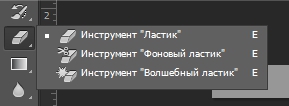
Пожалуй самый простой способ освободить лишнее пространство не только в тетради, но и в фотошопе. Этот инструмент можно вызвать клавишей E.
Сам по себе ластик довольно неуклюж, но его модификации — «Фоновый ластик» и «Волшебный ластик» при аккуратном использовании и хорошем исходном изоражении могут принести неплохие результаты.
Фоновый ластик стирает «фон», т.е. область с которой вы начали использование ластика когда нажали левую кнопку мыши. Остальную область фоновый ластик автоматически распознаёт как более значимую и не стирает её пока вы слишком на неё не влезли.
Инструмент «Волшебный ластик» работает по принципу «Волшебной палочки». Ещё один инструмент который мы рассмотрим чуть ниже. Выделяются пикселы схожие по цвету и яркости.
2. Выделение.
В панели инструментов (по умолчанию она находиться слева) выбираем значок с изображением квадрата обозначенного пунктирными линиями (рис_1). У нас появляется контекстное меню из четырёх подпунктов.
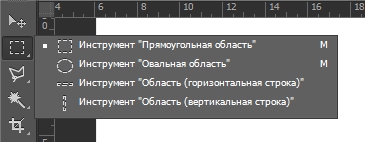
Выбирая прямоугольное выделение мы можем выделять прямоугольные области, соответственно если берём окружность то выделяем округлые области. Также мы можем выделять горизонтальные или вертикальные линии в один пиксель толщиной (две последние опции).
С помощью этих инструментов мы можем выделять области изображения для последующего редактирования. Но этот способ хорош лишь в тех редких случаях когда мы работаем с примитивами. Т.е. нам подойдёт этот способ если необходимо выделить и вырезать один или несколько прямоугольников или серию окружностей. Для того чтобы вырезать что-либо из фотографии нам понадобятся более сложные инструменты.
Ну предположим мы выделили наш прямоугольник или окружность, теперь жмём Ctrl + J. Обратите внимание — слой должен быть активным, т.е. должен быть подсвечен синим цветом. Для того чтобы насладиться результатом нам нужно отключить видимость нижнего слоя.
Теперь мы видим результат на прозрачном фоне.
Закончим с примитивами и пойдём дальше.
3. Лассо
Лассо по сути является модификацией выделения. В последней версии фотошопа есть три модификации лассо. Мы можем выделять объекты с помощью инструмента «Лассо», «Полигональное лассо», «Магнитное лассо».

Для того чтобы понять как они работаю стоит попробовать каждый инструмент из этой серии.
С помощью этих инструментов можно выделять более сложные по форме изображения. Из минусов данного инструмента стоит отметить что вырезать слишком сложные формы проблематично. Это связано во первых с тем что информация о выделяемой области храниться в буфере временной памяти и если выделение слишком сложное то у вас просто может не хватить оперативной памяти, в этом случае выделенный вами путь просто пропадёт, а вы получите сообщение об ошибке. Во вторых если вы случайно кликнете два раза мышкой вместо одного то ненароком замкнёте выделение раньше чем нужно.
Выделение с помощью лассо подойдёт для вырезания изображений средней сложности. После того как мы выделили часть изображения мы можем его редактировать или вырезать на следущий слой нажав Ctrl + C, а затем Ctrl + V. Работа с областями выделенными с помощью лассо не отличается от работы с прочими выделениями.
4. Быстрое выделение.
Инструмент быстрое выделение (клавиша W) позволяет нам выделять сложные элементы в том случае если они располагаются на контрастном фоне. К примеру чёрный квадрат на белом фоне.
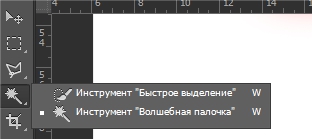
Если мы выберем инструмент «Волшебная палочка» то сможем настроить параметры выделения для него. Для того чтобы избежать ненужных белых пикселей по краям тёмного изображения вам стоит поэкспериментировать с настройками параметра «Допуск». Чтобы выделение было более сглаженным стоит включить «Сглаживание». Для того чтобы выделялись пикселы со всех слоёв вашего изображения нужно поставить галку на пункте: «Образец со всех слоёв».
Инструмент быстрое выделение может очень выручить если изображение довольно контрастное. Иногда можно добавить изображению контрастности, для того чтобы затем воспользоваться быстрым выделением, но это не всегда даёт положительный эффект. В целом, в комбинации с другими методами выделения даёт неплохой эффект.
5. Маска.
Инструмент под названием слой-маска в AdobePhotoshop я считаю одним из самых ценных в этом графическом пакете.
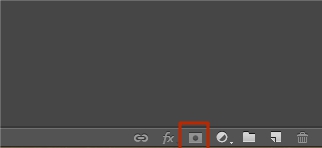
С помощью него мы можем очень быстро безболезненно избавиться от ненужных пикселов. Избавление от ненужных пикселов будет безболезненным по той простой причине, что слой-маска позволяет нам без труда вернуть всё на место.
Для того чтобы добавить к изображению слой-маску нам нужно всего-лишь сделать активным нужный слой, а затем щёлкнуть по иконке «Добавить слой маску», которая находиться на окошке со слоями.
Теперь справа от нашего изображения мы видим маску. Если слой-маска полностью залит чёрным цветом то наше изображение слева абсолютно прозрачно, т.е. мы фактически его не видим вообще. Если наша маска окрашена в белый цвет, то мы соответственно видим слой к которому применена маска.
Для того чтобы редактировать маску нам нужно сделать её активной, т.е. щёлкнуть по ней в окне со слоями.
6. Быстрая маска.
Режим быстрой маски можно включить в панели инструментов (на рис_3 выделен жёлтым прямоугольником), либо нажав клавишу Q.

Активировав режим быстрой маски вы можете выделить необходимую область используя различные инструменты заливки. После того как мы активировали быструю маску мы можем заливать наше изображение только одним красным цветом, при этом от интенсивности заливки будет зависеть то как будет выделен объект. Суть быстрой маски заключается в том что выделено будет то изображение, которое было закрашено красным цветом (цвет заливки можно изменить забравшись в настройки программы).
К примеру мы можем пустить градиент, затем стереть часть полученного красного градиента ластиком, а потом подправить всё инструментом кисть. Всё это время мы сможем работать только с прозрачно-красным цветом. После этого нам обязательно надо выйти из режима быстрой маски! Делаем это также клавишей Q либо нажав кнопочку в нижней части панели инструментов.
В целом маска даёт неплохой и быстрый результат, но плохо подходит для выделения высоко детализированных изображений.
7. Перо.
Для выделения сложных детализированных участков этот инструмент подходит как нельзя лучше. Я использую этот инструмент чаще остальных, т.к. он даёт высокую точность обрезки изображения и полный контроль над процессом.
В основе данного метода лежит векторный инструмент «Перо».
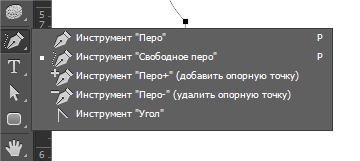
Выбрав инструмент перо (горячая клавиша P) мы создаём форму которую в дальнейшем можем легко отредактировать или экспортировать в другую программу, к примеру в Иллюстратор.
После того как мы обвели по контуру наш объект, нам нужно закрыть границы контура для последующего корректного выделения и редактирования. Затем переходим в окошко для работы с контурами и нажимаем два раза на наш контур, после чего появляется диалоговое окно с предложением назвать наш рабочий контур именем «Контур 1», соглашаемся и жмём Оk.
Теперь для того чтобы выделить область этой формы нам нужно зажать клавишу Ctrlи щёлкнуть мышью по изображению этого контура в окне работы с контурами. После того как наш контур выделился мы можем с ним работать как с обычным выделением.
8. Комбинированный.
Мы рассмотрели далеко не все инструменты, которые помогут вам выделить часть изображения в фотошопе, для того чтобы вырезать его.
Но из личного опыта могу сказать что часто наилучшим будет комбинированное использование различных методов.