Восстановление закрытых вкладок в Opera

Каждый пользователь веб-обозревателя постоянно работает с вкладками, открывая и закрывая их, переключаясь между ними. Неизбежно во время этого происходят случайные нажатия, из-за которых нужные страницы оказываются закрыты. Для восстановления вкладок в любом современном браузере есть сразу несколько инструментов, и в этой статье мы рассмотрим все основные варианты этого действия.
Восстановление закрытых вкладок
Способы восстановления различаются не только по эффективности и удобству лично для каждого юзера, но и зависят от времени, когда страницы были закрыты. Для оперативного возвращения варианты немного проще и легче, в то время как старые сайты отыскать труднее. Разберем доступные методы восстановления, начиная с самого легкого.
Способ 1: Сочетание клавиш
Самый легкий способ вернуть только что закрытую вкладку — использовать определенную комбинацию клавиш, отвечающую за это действие. Одновременно нажмите Ctrl + Shift + T, чтобы открыть последнюю закрытую вкладку. Повторное нажатие вернет предпоследнюю вкладку и так далее. Таким образом можно открыть любое количество сайтов. Минус такого варианта в том, что он не позволяет возвращать вкладки выборочно, а только лишь последовательно. В связи с этим для восстановления конкретной страницы лучше воспользоваться другими методами.
Способ 2: Контекстное меню
Альтернативным предыдущему способом является вызов и использование контекстного меню. Подходит он для пользователей, которые не желают запоминать сочетание клавиш или им попросту удобнее пользоваться мышкой. Кликните правой кнопкой мыши по панели вкладок и выберите пункт «Открыть последнюю закрытую вкладку». После этого она сразу же будет восстановлена.
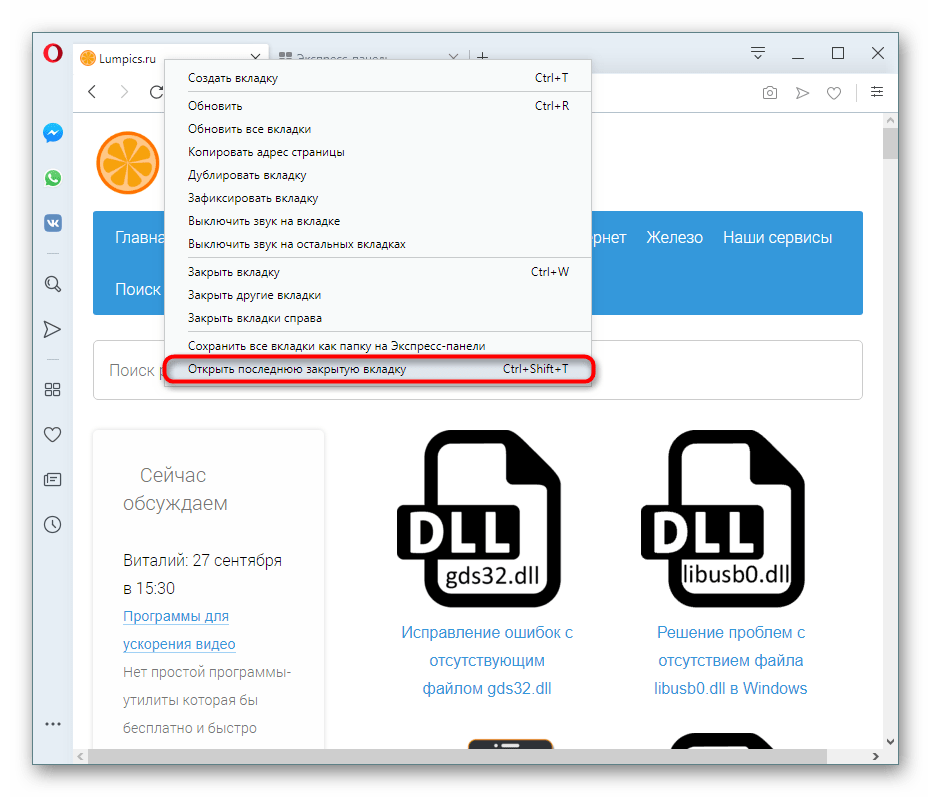
Так, как и горячей клавишей, можно восстанавливать неограниченное количество вкладок, однако опять же в определенной последовательности — сперва последнюю, затем предпоследнюю и так далее. Выборочного возвращения нет, для такого в браузере используются иные инструменты, о которых мы и поговорим далее.
Способ 3: Кнопка интерфейса
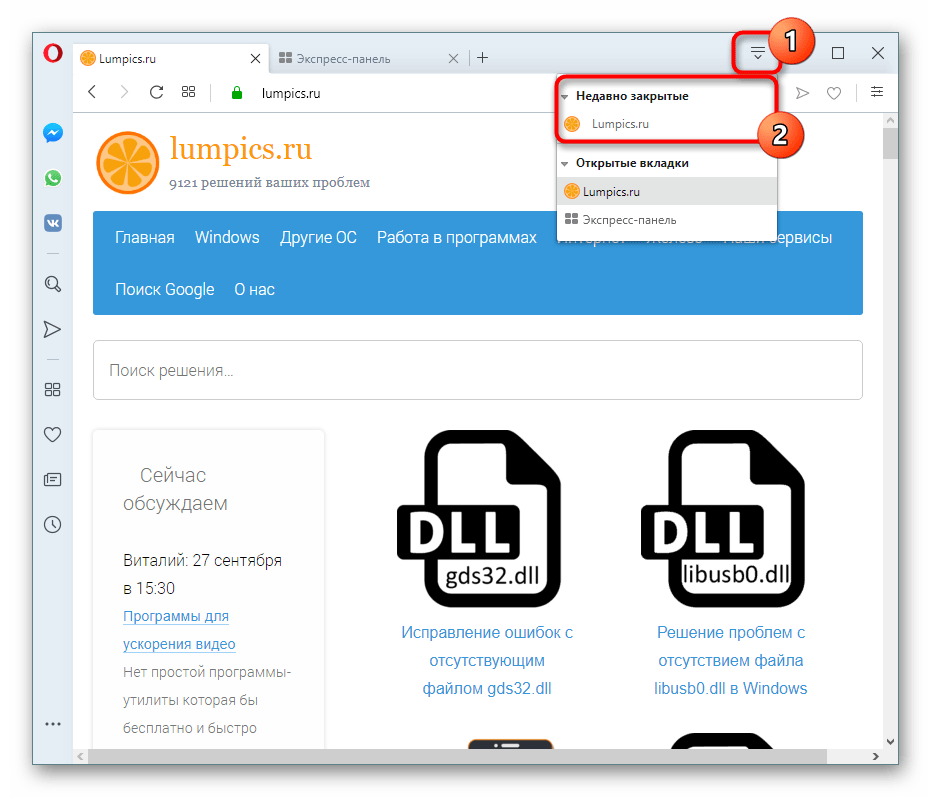
Для быстрого управления текущими и закрытыми вкладками в Opera есть отдельный инструмент, который быстро выводит оба списка. В правой верхней части окна присутствует специальная кнопка, которую вы можете увидеть на скриншоте ниже. Нажатием по ней пользователь вызывает небольшое меню, где в виде раскрывающихся пунктов расположены «Недавно закрытые» и «Открытые вкладки». Нас интересует, естественно, первый вариант: нажмите по этому разделу, чтобы появился перечень последних закрытых сайтов. Выберите любой нужный и щелкните по нему.
Способ 4: Кнопка «Назад»
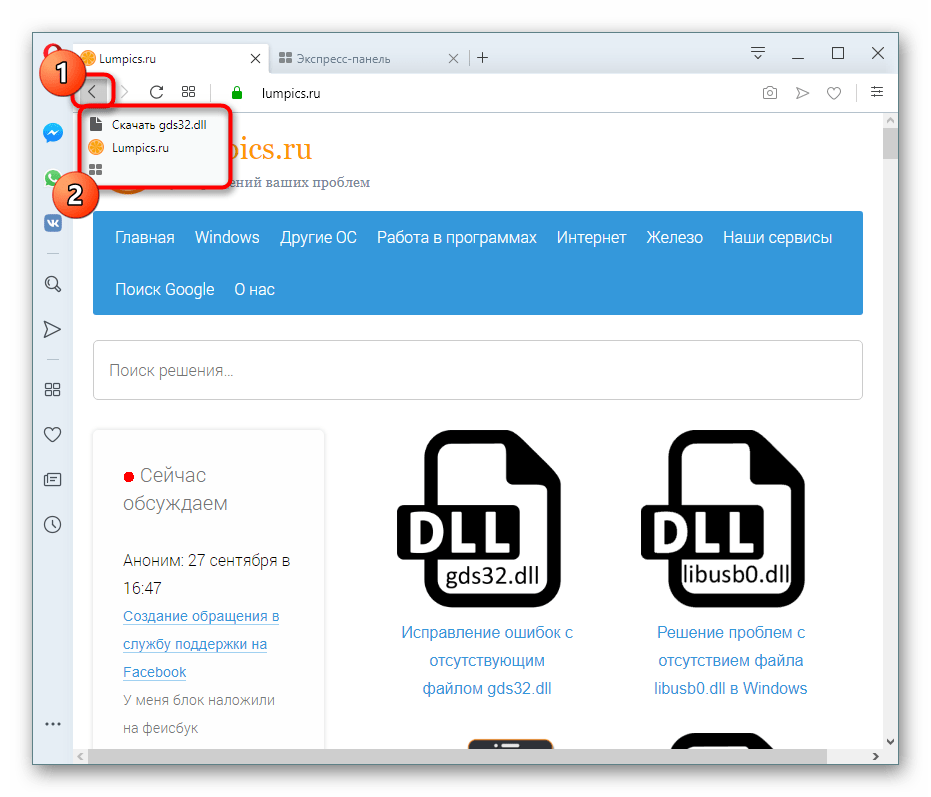
Эта кнопка служит не только для возвращения на предыдущий шаг, но и умеет отобразить список страниц, которые совсем недавно открывались. Для этого нужно не просто нажать на нее, а кликнуть и зажать до появления контекстного меню. После этого кнопку мыши можно отпустить и выбрать необходимый сайт. Однако учтите, что по умолчанию он будет открыт в той же вкладке, а не в новой. Чтобы открыть таким образом новую вкладку, кликните по нужному варианту не левой кнопкой мыши, а колесиком. Этот метод в браузере по умолчанию открывает любые ссылки в отдельной фоновой вкладке.
Способ 5: Меню браузера
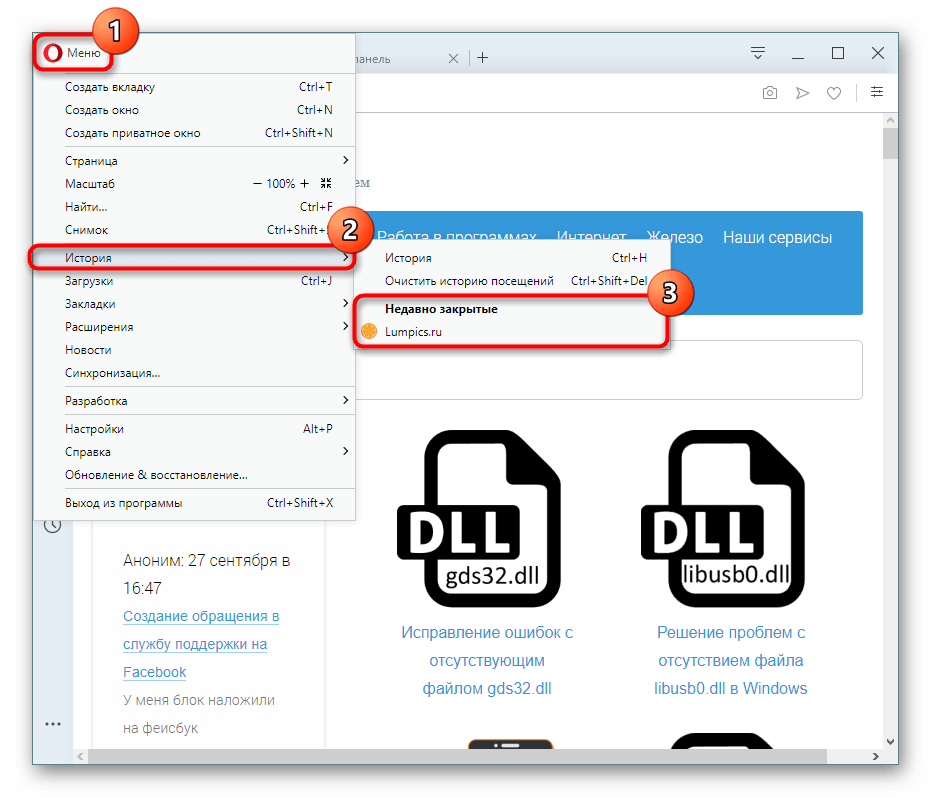
Традиционно история доступна для просмотра через определенный раздел меню веб-обозревателя, и тут тоже есть два варианта. Для выбор и перехода к недавней закрытой вкладке воспользуйтесь одноименным блоком. Нажмите на кнопку «Меню», перейдите в «История» и выберите нужный сайт из «Недавно закрытые».
Для поиска более старых вкладок вместо этого нажмите «История».
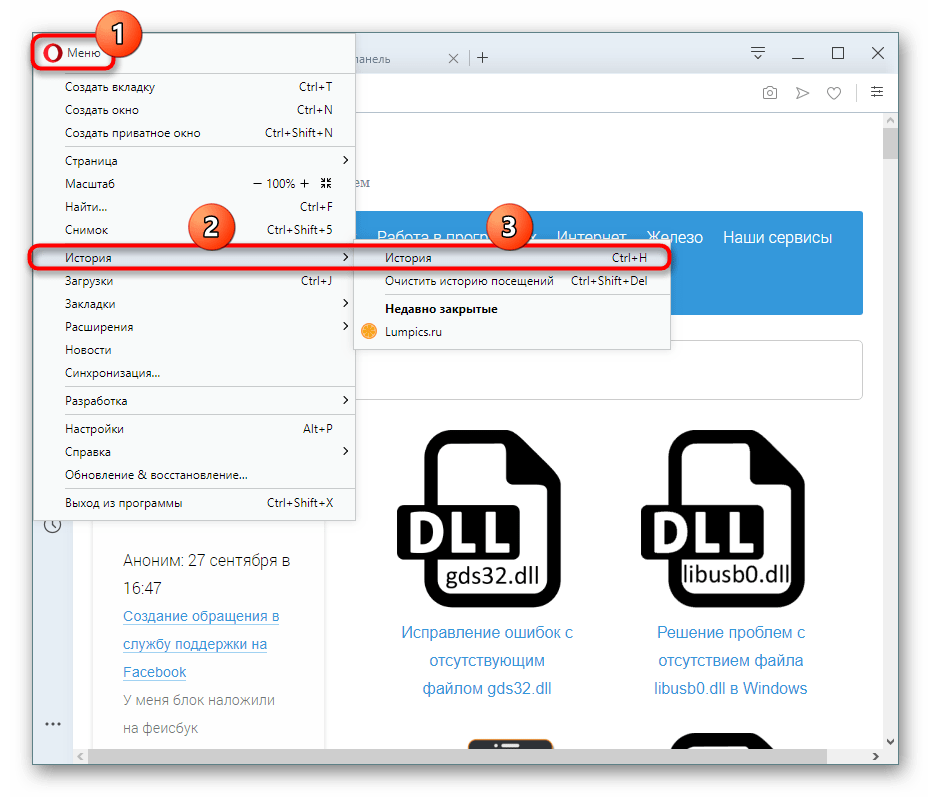
Попасть в «Историю» можно также сочетанием клавиш Ctrl + H.
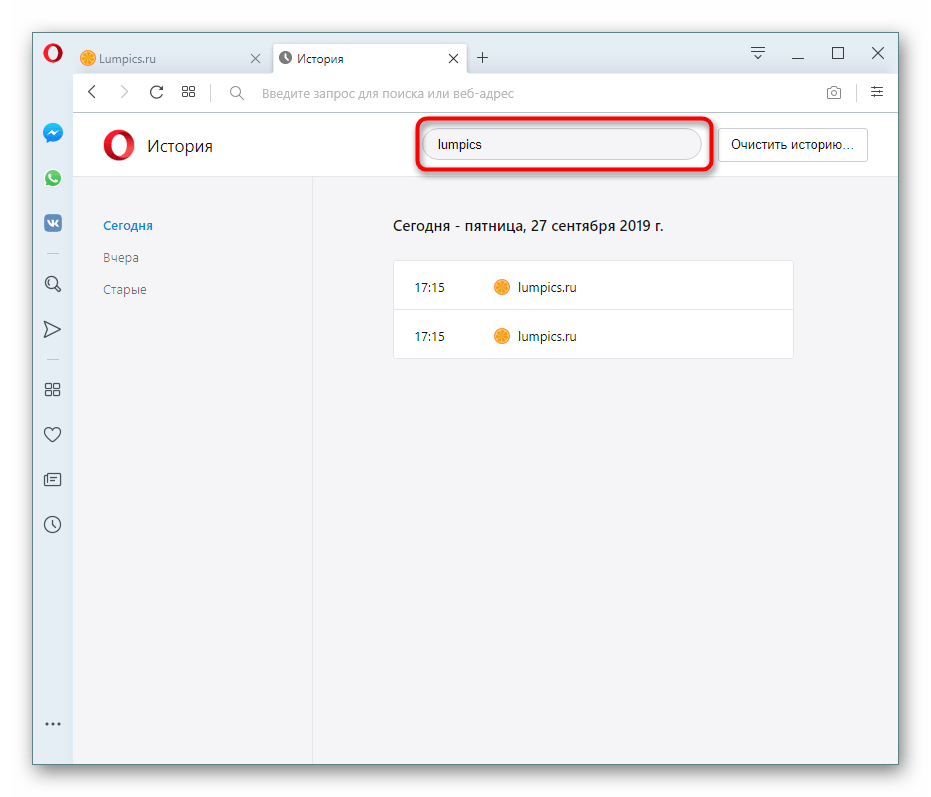
Здесь в порядке от новых к старым будут расположены все сайты, которые вы посещали. Для поиска конкретной страницы задействуйте поиск. Туда можно вписать как название сайта, так и ключевое слово, которое было в названии страницы. К примеру, если вы ищете сайт с погодой, просто впишите слово «погода», чтобы отобразились все ссылки, которые вы открывали. Это могут быть как запросы в поисковике, так и конкретные веб-адреса сайтов о погоде.
Способ 6: Восстановление сеанса
В ходе неожиданных сбоев пользователь может обнаружить, что весь его последний сеанс пропал. Такое случается не только с открытыми, но и с закрепленными вкладками. В этом нет ничего страшного, если сайты были открыты недавно — их не составит труда восстановить через «Историю». Однако давно открытые и закрепленные вкладки не всегда получается отыскать даже через поиск по истории. Используя системные файлы Opera, можно выполнить восстановление последнего сеанса, но только при одном условии — после сбоя вы не открывали никаких вкладок.
Это требование обязательно к соблюдению, поскольку среди системных файлов браузера есть тот, что запоминает только последний сеанс, и если вы, обнаружив пустую Оперу, попользовались ей, открывая разные сайты, она запомнит именно этот сеанс последним, а нужный вам станет уже предпоследним и будет стерт.
-
Если ваша ситуация отвечает условиям, перейдите по следующему пути: C:\Users\ИМЯ_ПОЛЬЗОВАТЕЛЯ\AppData\Roaming\Opera Software\Opera Stable , где «ИМЯ_ПОЛЬЗОВАТЕЛЯ» — название вашей учетной записи. Если вы не видите папку «AppData», включите отображение скрытых файлов в операционной системе. Эту видимость легко снова отключить в любой удобный для вас момент.
Теперь вы знаете доступные способы восстановления вкладок в веб-обозревателе Opera.
Еще статьи по данной теме:
Помогла ли Вам статья?
У меня опера сожрала около
40-50 открытых и закреплённых вкладок, отложенных и «сохранённых» для просмотра на потом и для работы. Ни один из вышеописанных способов не помог восстановить предыдущую сессию, которая рухнула из-за сбоя подстанции — тупо обрубили свет.
1. Неужели нельзя создать другую логику работы Opera, для закрепления в памяти программы уже открытых, закреплённых и «отложенных на потом» к просмотру вкладок? Чтобы, к примеру все открытые вкладки (их адреса) записывались в НЕРУШИМЫЙ файл, и этот файл НЕ МОГ БЫТЬ УДАЛЁН внезапным крашем системы или сбоем по сети напряжения? Чтобы этот (например текстовый) файл (с адресами) не тупо переписывался заново (и во время сбоя пропадал/стирался), а при добавлении/открытии новой вкладки (т.е. сайта) — создавался новый файл, с предыдущими адресами вкладок но уже с добавлением новым адресом следующей вкладки? БЛДЬ, ведь это же так ПРОСТО. Все сеансы работы Opera, были бы тупо записаны по адресам в ТЕСКТОВЫХ файлах, которые вообще НИЧЕГО НЕ ВЕСЯТ! А при краше системы или оперы — все предыдущие файлы с адресами оставались бы на месте! А последняя не сохранённая вкладка — она не будет так драмматично восприниматься, как невозможность восстановить ВСЕ 50 ВКЛАДОК. Уже не первый опера крашится и утягивает за собой всю работу (порно не считается :))), как теперь искать тот самый сайт с сервис-мануалами, который хотел осмотреть поближе? И, судя по запросам такая чача у сотет и сотен людей. Опера, ты где, вообще? Ты здесь или потом. Вы вообще собираетесь решать эту проблему, которая не решается уже много лет и, судя по всему, разработчики и программеры на неё тупо положили колбасу? Ведь решение ЭЛЕМЕНТАРНО — каждая вкладка записывается в новый текстовый файл, с предыдущими вкладками/адресами. ВСЁ. И пускай они множатся и растут — это же не кеш, который засирает своим присутствием гигабайты свободного места — это текстовый файл (без дополнительного мусора внутри, только адрес — http:/… и т.д.) с полсотней-сотней адресов отложенный «на потом» вкладок, и пускай этих файлов будут также сотни — шансов на восстановление будут тоже сотни. Капец, неужели так трудно до этого додуматься. И пускай эти файлы будут «неудалимы» без особого на то соизволения свыше (меня).
2. Неужели нельзя создать отдельный инструмент для восстановления вкладок. Логичный и простой? Да создайте же вы отдельный, ОТДЕЛЬНЫЙ, О-Т-Д-Е-Л-Ь-Н-Ы-Й пункт или раздел в вашем меню, где вас (нас) проведут по всем шагам к полному восстановлению всего чего можно. Сссска, это же очевидная логика, неужели вы не видите, ЧТО ИМЕННО ищут юзеры, и чего они ожидают от вашего браузера? Почему вы не шевелитесь в этом направлении, или чтобы пользовать вашу оперу дома, нужно быть, как минимум прграммистом? Вместо свистелок и перделок, работали бы на стабильность работы браузера, над его неприхотливостью к ресурсам компьютера на котором он висит… или всё-таки стабильно работает?
Как восстановить сессии в Опере?
у меня опера крашнулась полностью, сама не перезагрузилась, поэтому восстановила последние вкладки и сеанс в соответствии с имеющимися комментариями. распишу для тех, кто не разобрался:
0. оперу заново не запускаем, пока не проведем все манипуляции.
1. заходим в папку Sessions (путь: C:\Users\yourusername\AppData\Roaming\Opera Software\Opera Stable)
2. копируем оттуда последнюю сессию и вкладки (sessions и tabs) в безопасное место — отличаем по дате. никаких Last и Current в названии нет (смотри коммент от Freedos)
3. удаляем из папки Sessions файлы
и дальше я сделала как в статье в первом комменте (переименовала файлы с последней сессией и вкладками, закинула опять в папку Sessions и запустила оперу, но ничего не вышло — браузер был пустой и создался новый файл Session_кучацифр).
решила этот момент так:
4. закрываем браузер, переименовываем нужные нам вкладки и сессию, как и было ( т.е оставляем оригинальное название Session_кучацифр и Tabs_кучацифр, удаляем новую сессию, которая была создана в связи с открытием браузера, запускаем оперу снова и все вернулось 🙂
пы.сы. постаралась понятно обьяснить, но вышло как-то сумбурно. поэтому если что извиняюсь, надеюсь кому-то поможет.
- Вконтакте
Спасибо огромное!
Думала у меня инфаркт будет, но нет, получилось)
Чёртова синхронизация, которая вечно вылетает и потом «возникла проблема».
Получается всё чуть проще, чем в изначальной инструкции, нужно просто удалить из папки лишние файлы и вуаля (но всё же стоит скопировать, вдруг не те удалите).
Восстановление сессий в Opera. Как восстановить предыдущую сессию в Опере?
В браузере посмотрите на панель окна сервиса "Оперы" , там есть "Файл". Нажмите на него и и выпавшем окошке выберите пункт "Сеансы".
Есть еще вариант вернуться к прежней сессии таким образом.
Нажав кнопку "Опера", нажмите далее "Настройки " , далее "Общие". Далее переход на "Основные".
В разделе "При запуске" ставите "Продолжить с места разъединения" и окей. Далее вы будете попадать на прежнюю сессию. А если еще поставить "Окно запуска", то сможете при запуске браузера выбирать, с какого места начинать работать.
Чтобы лучше понимать, как работает браузер, не бойтесь нажимать на предложенные разделы. Все понятно написано, следуйте подсказкам и переходите по выпадающим окнам, так со временем научитесь понимать и будете спокойно выполнять несложные действия. В компьютерах есть защита от неправильных действий. поэтому ничего страшного не случится.
Как в Opera восстановить предыдущую сессию
В процессе работы в браузере Opera могут случаться непредвиденные сбои и аварийные закрытия. Не стоит исключать и человеческие фактор, когда пользователь сам случайно нажимает какую-то комбинацию клавиш. В этот момент могут пропасть десятки запущенных вкладок. В этой статье мы расскажем, как в Опере восстановить предыдущую сессию различными способами.
Как восстановить закрытые вкладки в Опере
Браузер Опера по умолчанию сохраняет историю посещений всех сайтов, за исключением страниц, открытых в режиме инкогнито. История сохраняется в виде отдельных объектов, ссылок на страницы, которые вы посещали. А также в виде сессии – эта функция, которая запоминает состояние браузера на момент закрытия. Например, если у вас было открыто 10 вкладок при восстановлении сессии они снова будут запущены. Существует несколько способов вернуть случайно закрытые вкладки. И мы пойдём от простого к сложному.

Горячие клавиши
Браузер Опера поддерживает работу с горячими клавишами. Это сочетание кнопок на клавиатуре, позволяющих быстро выполнить какое-то действие. Если говорить про то, как открыть последнюю закрытую вкладку, то для этого существует комбинация клавиш Ctrl + Shift + T . При нажатии этой комбинации будет запущена последняя закрытая вкладка. Ещё одно нажатие запустит предыдущую вкладку и так далее.
Способ работает, если вы ещё не закрыли браузер. Недостаток этого метода в том, что не получится выборочно открыть тот или иной сайт. Страницы будут открываться по очереди, в том порядке как они были закрыты.
Контекстное меню
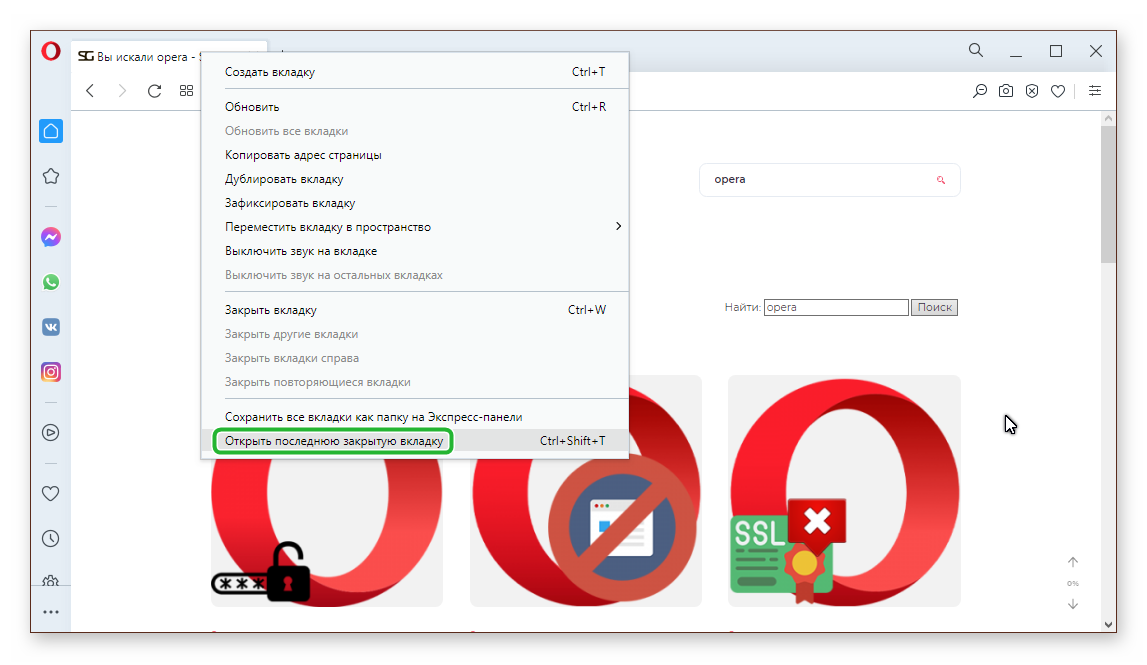
Альтернатива горячим клавишам – контекстное меню, подойдёт пользователям, которые не хотят запоминать различные сочетания клавиш. Чтобы вернуть в случайно закрытый сайт выполните на шапке вкладки правый клик мыши и в контекстном меню выберите пункт «Открыть последнюю закрытую вкладку». Здесь также нет возможности выбрать какой именно сайт нужно вернуть. Восстановление закрытых страниц происходит последовательно.
Кнопка «Назад»
Справа от адресной строки в браузере Опера есть кнопки в виде угловых скобок — стрелки вперед и назад. При клике на которую вы можете переходить на страницу назад и вперёд, если они активны. Если зажать стрелку «Назад» на несколько секунд курсором мыши появится контекстное меню, в котором отобразится список страниц, которые недавно были закрыты. Чтобы открыть какую-либо страницу из списка достаточно кликнуть по ней.
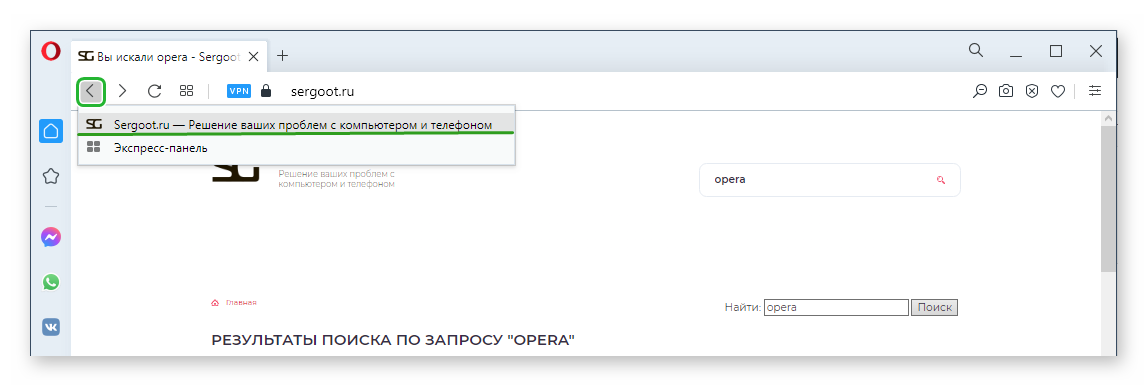
Недостаток этого способа в том, что данный сайт будет запущен в активной вкладке. Чтобы запустить нужную страницу и щелкните по ссылке не левой клавишей и мыши, а колёсиком. Данная функция отвечает за то, чтобы открыть страницу в новой вкладке.
История браузера
Как мы уже упомянули в браузере Опера есть функция под названием «История». Здесь сохраняются все ссылки на посещенные страницы до момента пока вы не очистите кэш. Соответственно, чтобы открыть любой ранее запущенный сайт нужно перейти в этот раздел и кликнуть по выбранной ссылке.
- Кликом по кнопке « О » в левом верхнем углу и в контекстном меню наводим курсор на пункт «История».
- Далее снова кликаем на пункт «История».
- В списке выбираем нужный сайт и щелкаем по ссылке. Он будет запущен в новой вкладке.
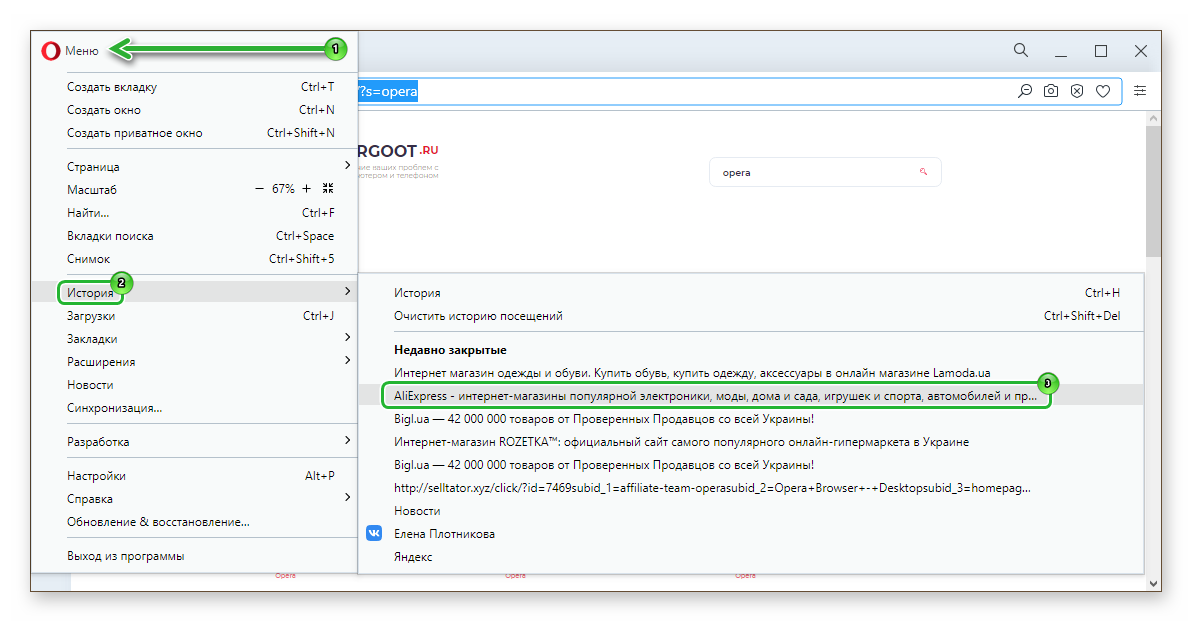
Все ссылки в данном разделе отсортированы по времени и дате. Можно воспользоваться поиском по названию сайта или по ключевым словам.
Восстановление сеанса
Если у браузера произошёл сбой или завис компьютер и вам пришлось его перезагрузить, то восстановление сеанса возможно с помощью изменения имени файла в папках пользователя.
Чтобы восстановить его следуйте дальнейшие инструкции:
- Включите в компьютере отображение скрытых файлов и папок, чтобы увидеть папку AppData.
- Пройдите по пути C:\Users\ИМЯ_ПОЛЬЗОВАТЕЛЯ\AppData\Roaming\Opera Software\Opera Stable . – вместо ИМЯ_ПОЛЬЗОВАТЕЛЯ у вас будет имя вашей учетной записи.
- Среди большого количества файлов и папок нам нужны два файла: Current Session и Last Session. Первый отвечает за текущую сессию, второй, соответственно, за последнюю.
- Измените имя файла Current Session на любое другое, например, добавьте цифру 1 к имени.
- Теперь изменить имя файла Last Session на Current Session.
- Также можно проделать эту же процедуру с файлами Current tabs и Last tabs.
Теперь запустите Оперу, чтобы проверить сработала ли хитрость с подменой имени файла.
Настройки запуска браузера Опера
Чтобы упростить работу в браузере, когда нужно открывать много различных файлов, рекомендуется выставить опцию в настройках обозревателя, отвечающую за запуск ранее открытых вкладок. Тогда независимо от ситуации, когда вы сами закроете обозреватель с десятком запущенных вкладок или это произойдет в процессе аварийного закрытия, при следующем старте Оперы все ваши вкладки будут на месте.
Чтобы установить оптимальные настройки браузера Опера следуйте дальнейшие инструкции:
-
Откройте «Меню» и перейдите в раздел «Настройки».
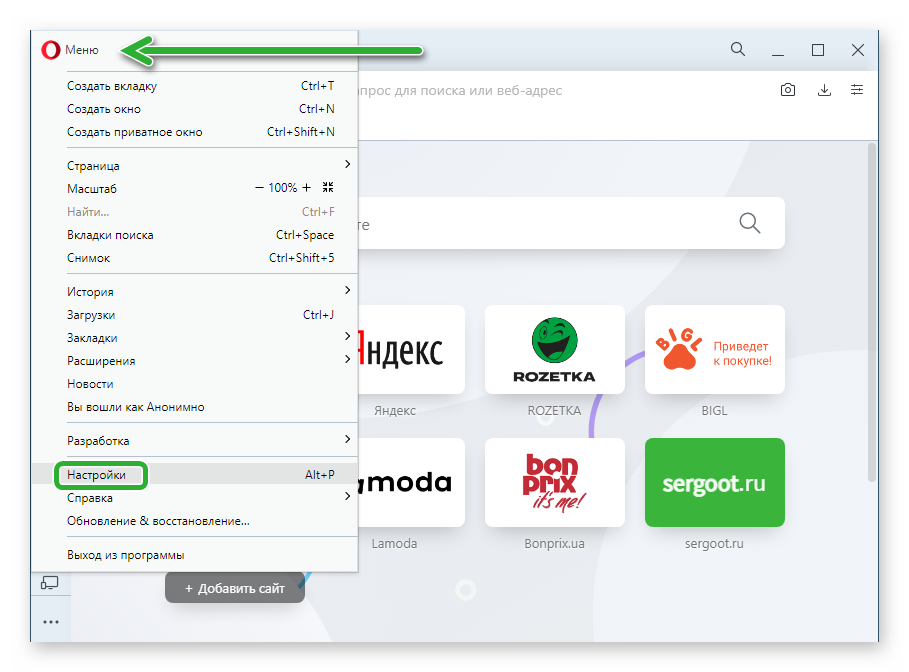
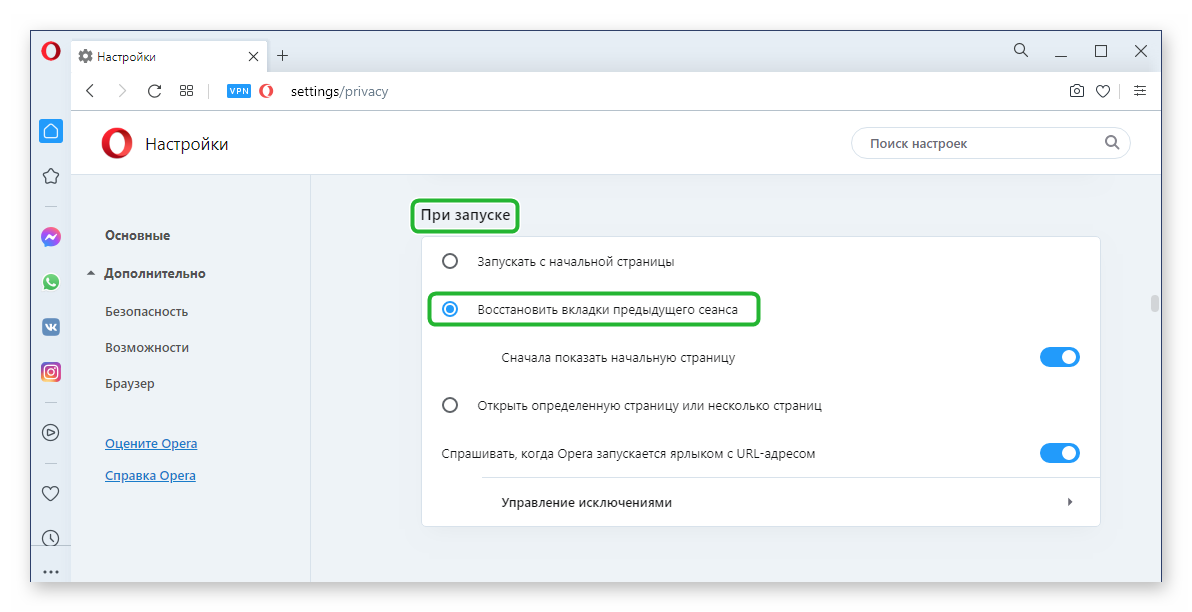
Ничего сохранять не нужно, параметр будет применен автоматически.
Заключение
Несмотря на то, что браузер сохраняет историю всех посещенных сайтов и последних сессий, иногда случаются ситуации, когда вкладки пропадают в том числе и закреплённые, и даже через историю их найти нет возможности. Рекомендуем в этом случае не полагаться только на историю, а добавлять нужные страницы в закладки.