Как найти IP-адреса других устройств в вашей сети на всех платформах
Первым шагом в устранении любой сетевой проблемы является проверка связи с IP-адресом. Итак, вам нужно знать IP-адрес устройства или, в некоторых случаях, IP-адреса всех устройств в сети. Есть несколько способов сделать это, и это полностью зависит от типа используемой вами операционной системы. Итак, вот несколько способов Чтобы узнать IP-адрес других устройств В вашей сети будь то Windows, Android, iOS, Ubuntu и macOS.
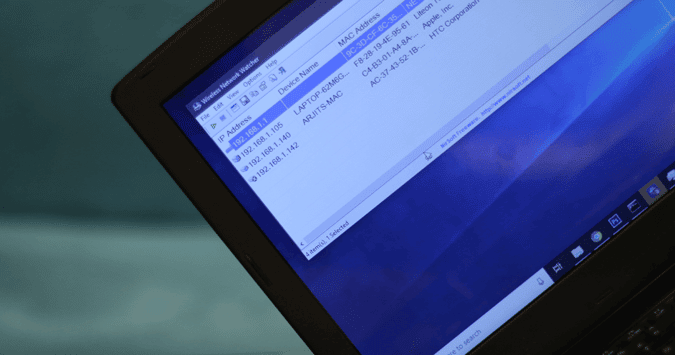
Найдите IP-адреса других устройств в вашей сети
В этой статье мы рассмотрим способы определения частных IP-адресов устройств. Поскольку общедоступный IP-адрес всех устройств в одной сети по-прежнему совпадает с IP-адресом вашего устройства. В случае, если вас удивили слова публичный и частный IP-адрес, это довольно просто. У нас есть подробная статья о разнице между публичным и частным IP-адресом и о том, как узнать IP-адрес вашего устройства.
1. Как узнать IP-адрес устройств в сети с помощью CMD
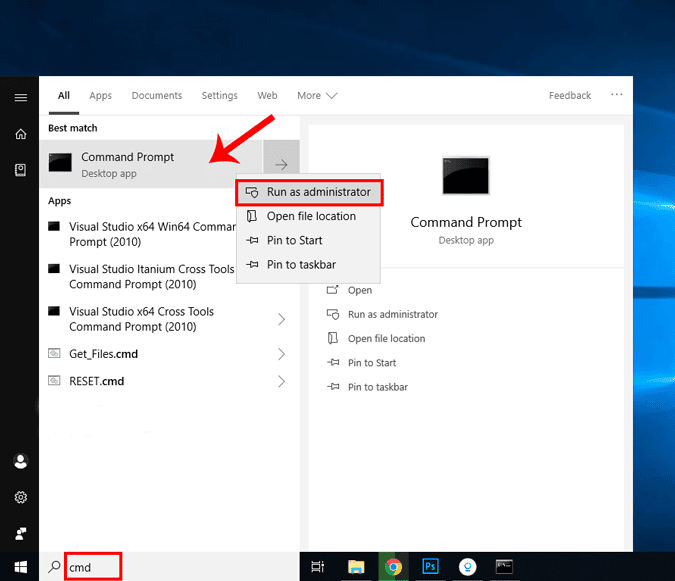
Самый простой способ сделать это в Windows — через командную строку. Чтобы открыть командную строку, введите «cmd» в меню «Пуск». Когда вы увидите Командную строку, щелкните ее правой кнопкой мыши и выберите Запуск от имени администратора.
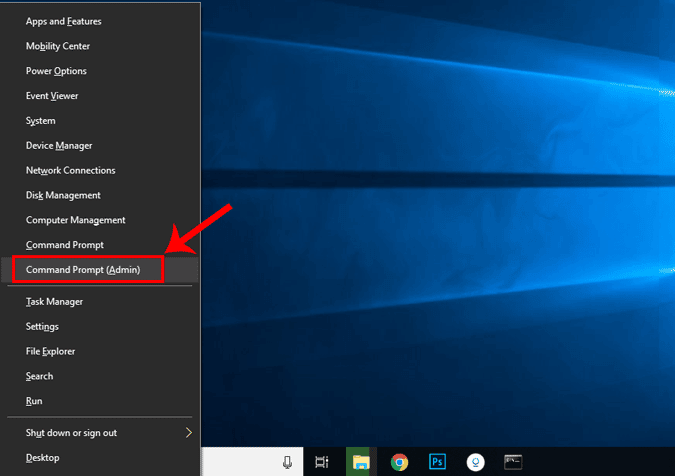
Если вы используете Windows 10, вы можете напрямую запустить командную строку от имени администратора. Просто щелкните правой кнопкой мыши значок «Пуск» и выберите «Командная строка (администратор)».
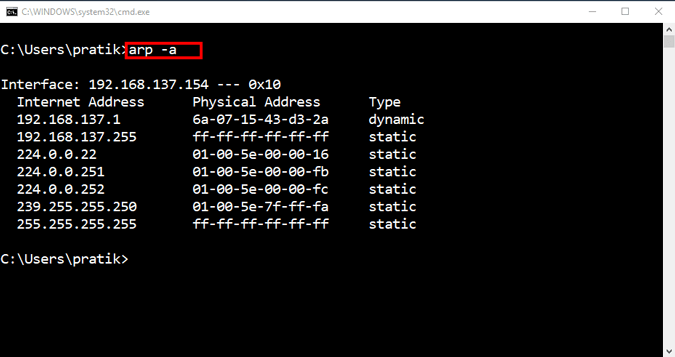
Как только вы попадете в окно командной строки, введите следующую команду.
Эта команда отобразит полный список записей ARP. Если вам интересно, ARP — это сетевой инструмент, который отслеживает все частные IP-адреса в сети.
Найдите IP-адреса всех устройств в сети с помощью приложения для Windows
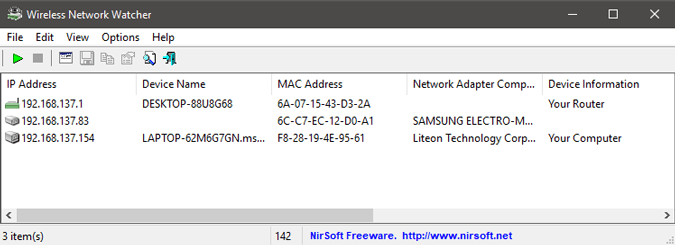
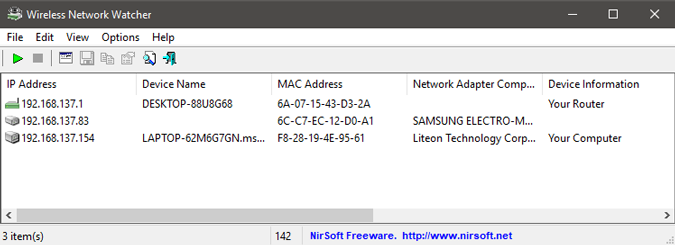
Поиск IP-адресов через командную строку может быть самым простым, но не самым интуитивным методом. Если вы плохо разбираетесь в командной строке, вам следует загрузить этот инструмент Nirsoft под названием Беспроводные сети Watcher. У приложения есть портативная версия, а также .exe.
Как только вы откроете приложение, оно начнет сканирование сети. Подождите немного, и он отобразит список активных подключений в вашей сети. Приложение отобразит все компьютеры, смартфоны и устройства умного дома, которые в данный момент подключены к сети. Помимо имени устройства и IP-адреса, он также предоставляет другую важную информацию, такую как MAC-адрес, информацию об оборудовании и т. Д., В дополнение к его IP-адресу.
2. Найдите IP-адрес в сети в Ubuntu
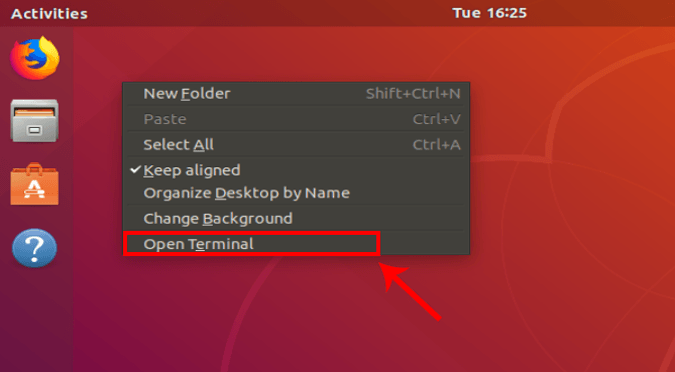
Если вы работаете с Ubuntu или любой операционной системой на основе Unix, вам следует использовать следующие методы. Вы можете узнать IP-адрес с помощью инструмента arp на устройстве. Чтобы открыть терминал, щелкните правой кнопкой мыши в любом месте рабочего стола и выберите «Открыть терминал».
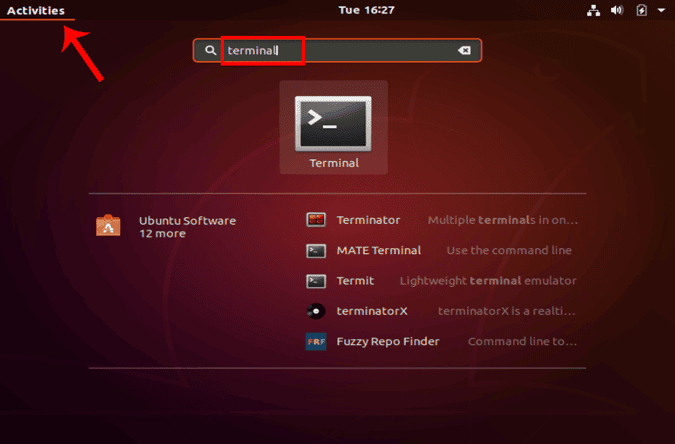
Кроме того, вы также можете нажать кнопку «Действия» в верхнем левом углу. Это вызовет панель поиска. Введите там Терминал и щелкните значок Терминала, когда он появится.
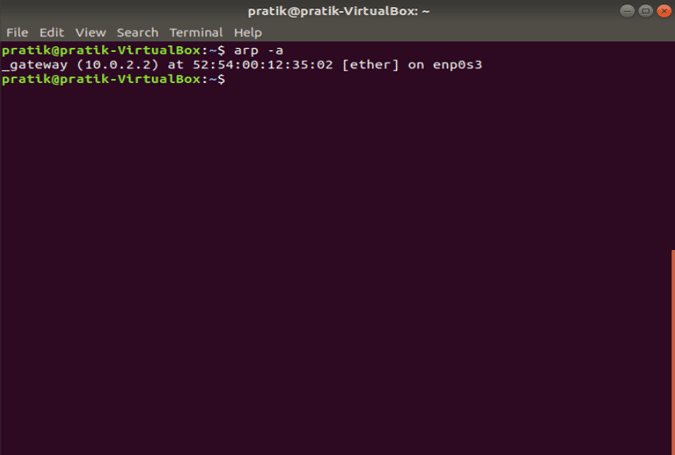
Когда откроется окно терминала, введите следующую команду.
Другой интуитивно понятный способ сделать это — через графический пользовательский интерфейс. Вы должны установить инструмент под названием Angry IP Scanner. Чтобы установить Angry IP Scanner, вам нужно добавить запись в репозиторий APT. APT (Advance Encapsulation Tool) сможет получить Angry IP Scanner из этого конкретного места. Чтобы добавить запись в репозиторий, введите следующую команду
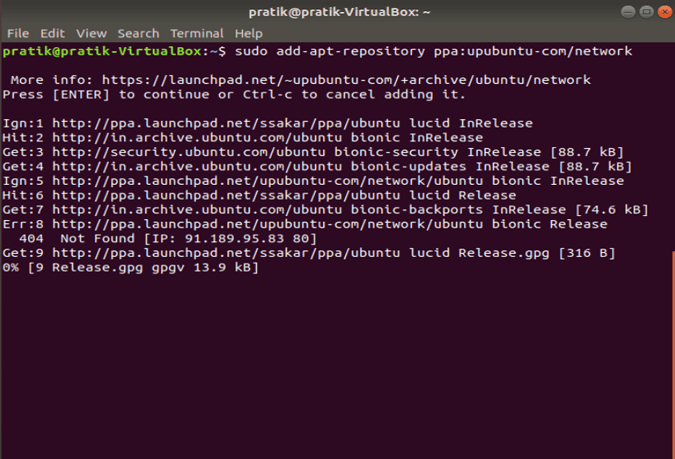
Если у вас возникнут проблемы с установкой IP Scan, убедитесь, что у вас отключены подписи gpg. Вы можете сделать это с помощью следующей команды.
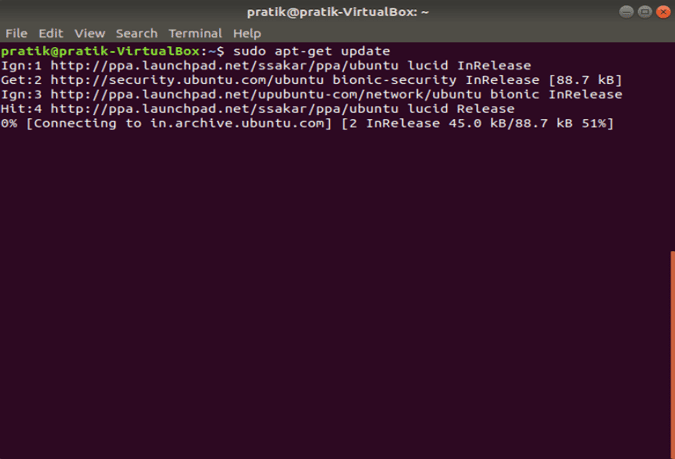
После успешного добавления записи нам нужно обновить репозиторий apt-get. Для этого введите следующую команду
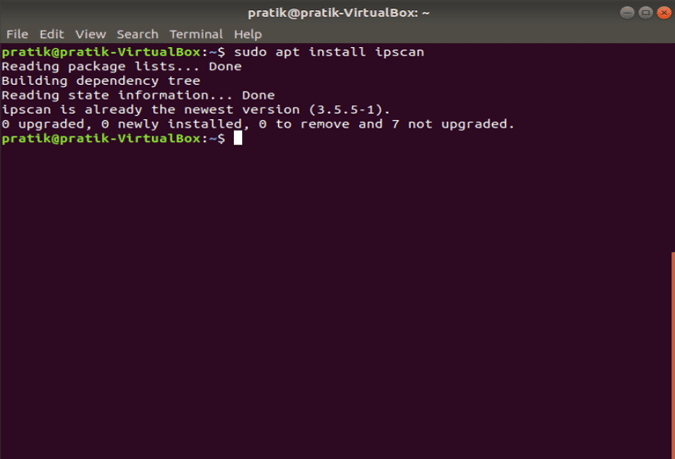
После успешного обновления репозитория apt мы можем установить приложение Angry IP Scanner. Введите следующую команду, чтобы получить и установить приложение
В качестве альтернативы, если у вас есть браузер, вы также можете выбрать установку непосредственно с веб-сайта Angry IP Scanner. Как только вы запустите приложение, оно просканирует сеть, к которой вы подключены. Как только он будет завершен, вы сможете увидеть активные соединения в вашей сети.
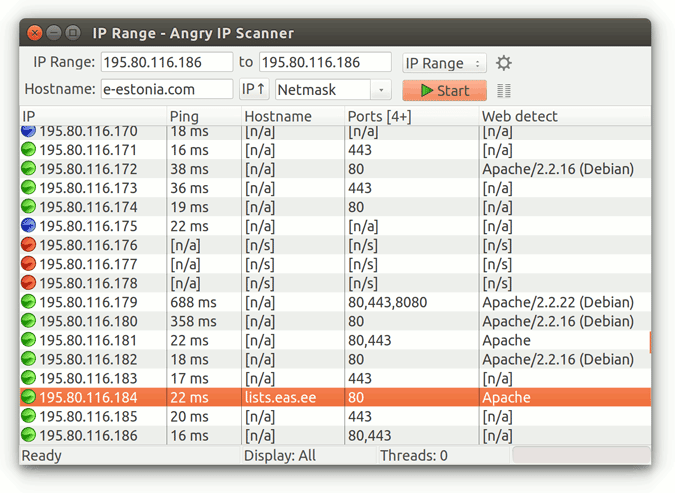
Он имеет расширенные инструменты, такие как открытый FTP, Telnet-соединение, SSH для любого из IP-устройств. Одна вещь, которой ему не хватает, — это невозможность отображать имена хостов для устройств. Большинство устройств отображаются в имени хоста как N / A. Однако это можно обнаружить с помощью команды host, но это требует дополнительных действий.
3. Как найти сетевой IP-адрес в macOS
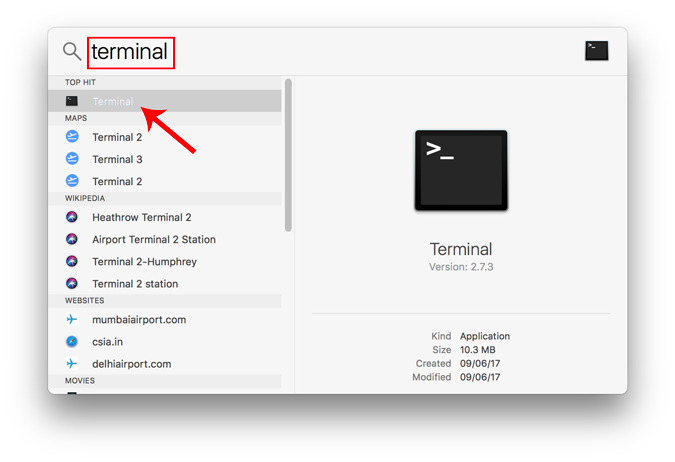
В macOS действия точно такие же, как и в Ubuntu. Чтобы узнать IP-адреса других устройств в сети через командную строку, нам сначала нужно открыть Терминал. Для этого нажмите Cmd + Space, чтобы запустить поиск Spotlight. Введите «Терминал» в строке поиска. Когда результаты поиска будут заполнены, щелкните значок терминала.
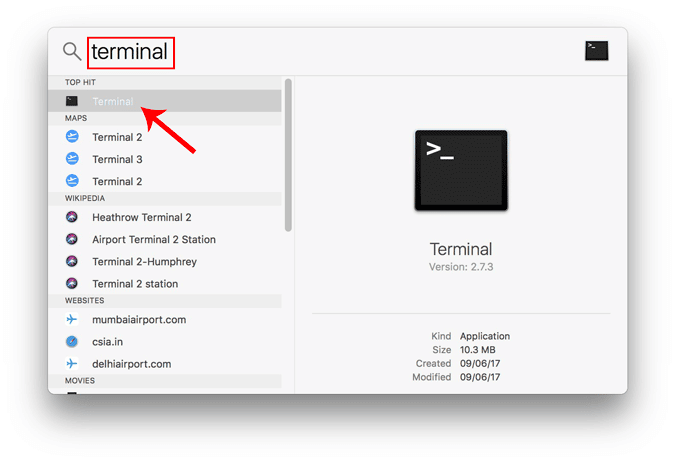
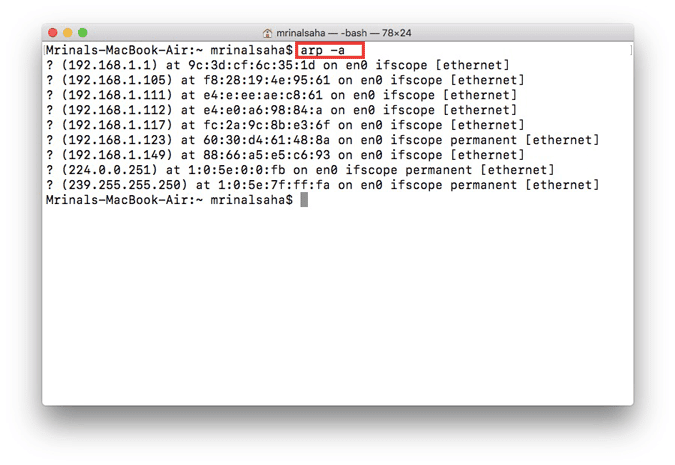
Когда откроется окно терминала, введите следующую команду.
В нем будут перечислены IP-адреса устройств в вашей локальной сети с использованием их MAC-адресов. IP-адреса указаны в круглых скобках, за которыми следует MAC-адрес.
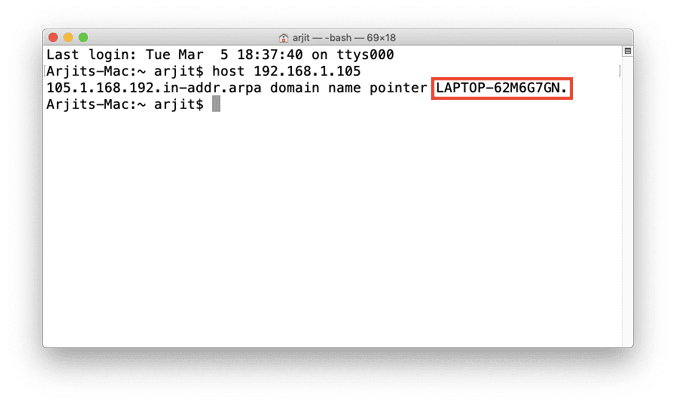
Вы не можете увидеть имя хоста (имя компьютера или смартфона) в командной строке. Следовательно, вам придется выполнять поиск хоста отдельно для каждого IP-адреса. Например, если вам нужно найти имя хоста для 192.168.1.105, вам необходимо выполнить следующую команду
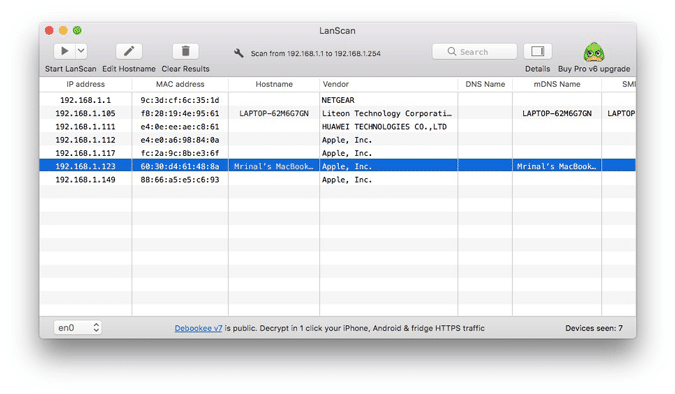
Если команд кажется слишком большим, вы можете загрузить бесплатную программу из Mac App Store под названием Сканирование LAN. Это приложение будет перечислять IP-адреса, подключенные к локальной сети, а также другие детали, такие как MAC-адреса, имя хоста и т. Д. Это приложение не захватывает имена хостов, такие как Wireless Network Watcher. Чтобы получить имена хостов устройств, вам нужно получить различающийся тип. Его можно приобрести по единовременной цене 7 долларов.
4. Android и iOS
На Android и iOS нет локального способа проверить IP-адреса всех устройств в сети. Следовательно, для этого вам придется загрузить стороннее приложение. Fing — это мощный сетевой инструмент, доступный как для Android, так и для iOS, который позволяет сканировать вашу сеть. Все, что вам нужно сделать, это открыть приложение, и оно автоматически начнет сканирование всех устройств в вашей сети. Вы увидите все их IP-адреса и их имена.
В отличие от всех других приложений, протестированных для Windows и Mac, Fing был единственным, кто мог определять марки и модели подключенных устройств. Он даже может получить код устройства — независимо от вашего iPhone, MacBook, маршрутизатора, принтера и т. Д.
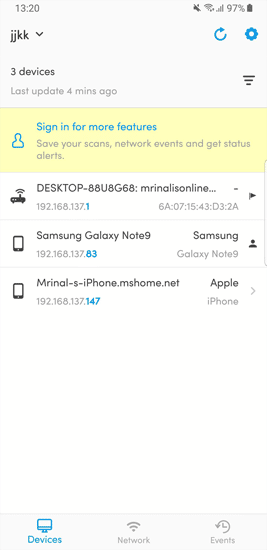
Помимо проверки IP-адресов, вы также можете проверить связь с устройствами или увидеть открытые порты на определенном устройстве.
5. Маршрутизатор
Один из самых популярных способов проверить, кто подключен к Wi-Fi, — использовать веб-интерфейс на маршрутизаторе.
Если у вас есть доступ к веб-интерфейсу маршрутизатора, вы можете просто войти на веб-портал и проверить его. Адрес портала, имя пользователя и пароль часто печатаются за маршрутизатором. Если у вас нет физического доступа к маршрутизатору, URL-адрес веб-портала часто будет адресом портала вашего ПК. Чтобы найти это, откройте командную строку и введите следующую команду.
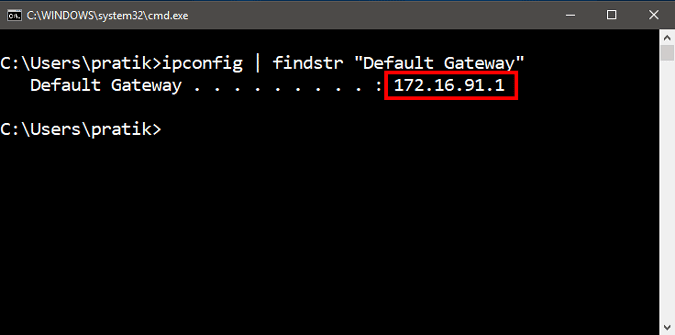
Имя пользователя и пароль по умолчанию зависят от производителя маршрутизатора. Чаще всего используется имя пользователя и пароль «admin». Если это не сработает, перейдите на официальный сайт производителя, чтобы получить учетные данные по умолчанию.
После входа в систему найдите параметр Беспроводная связь или DHCP. Нам нужно зайти в меню клиента DHCP. На этой странице вы можете увидеть полный список устройств, подключенных к сети, используя их имя клиента и MAC-адрес. Вы также можете заблокировать определенные устройства из этого интерфейса. Подробнее об этом читайте в нашей статье о Как заблокировать кого-то в своей сети.
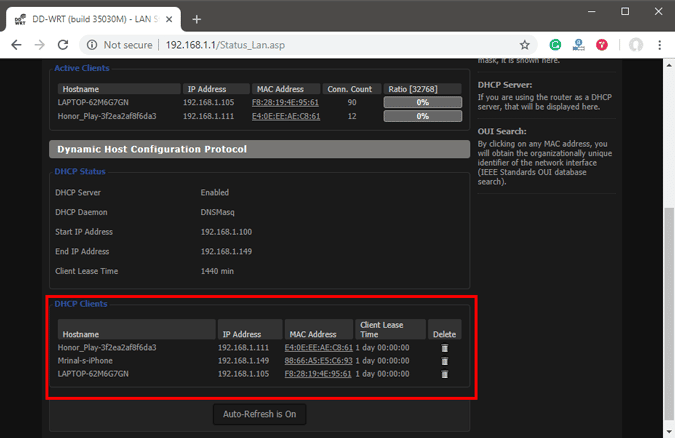
Преимущество этого подхода в том, что вам не нужно устанавливать какое-либо программное обеспечение, потому что вы можете получить доступ к маршрутизатору с любого устройства. Однако единственным недостатком является то, что вам необходимо знать учетные данные маршрутизатора. Если вы работаете в бизнес-среде, возможно, вы не сможете получить доступ к этим сведениям для входа на страницу управления маршрутизаторами. В этом случае следует использовать описанные выше методы.
Последние слова
Как только вы найдете IP-адреса устройств в вашей сети. Вы можете начать настройку своей сети соответствующим образом. Вы можете начать устанавливать Статические IP-адреса для вашего устройства иИнициализация SSH , وУдаленный доступ к вашему компьютеру и так далее.
Как быстро и точно обнаружить все устройства в сети: советы и рекомендации
Существует множество сетей, в которых подключено огромное количество устройств. Иногда бывает сложно отследить все имеющиеся устройства, особенно если сеть не имеет явно определенной структуры. Однако, при наличии правильных инструментов и знаниях в области компьютерных сетей, можно существенно упростить процесс обнаружения всех устройств в сети.
Кроме того, обнаружение всех устройств в вашей сети может быть крайне полезным, например, для обнаружения несанкционированных доступов либо выявления устройств, которые генерируют необоснованный трафик. Знание того, как быстро и точно обнаружить все устройства в сети, может сохранить вашу сеть от нежелательных сбоев.
В этой статье мы расскажем о том, как использовать различные инструменты, чтобы определить все устройства в сети, с помощью подробных инструкций и советов от наших экспертов в области сетевых технологий. Мы также разберемся в том, какие могут возникнуть проблемы на пути к обнаружению всех устройств, и как их можно решить.
Как легко и быстро определить все устройства в сети
Поиск и идентификация устройств в сети являются необходимыми для многих задач, включая мониторинг доступа и безопасности, настройку сетевых приложений и многое другое. Простые инструменты, такие как Network Scanner и Advanced IP Scanner, позволяют сканировать IP-адреса и обнаруживать все устройства на сети.
Закладка ARP таблицы может также помочь определить устройства на сети. Она хранит информацию о соответствии MAC-адресов и IP-адресов в сети. Использование команды «arp -a» в командной строке позволяет вывести таблицу ARP и определить все устройства на сети.
Другой способ определения устройств в сети заключается в использовании средств мониторинга сетевых подключений, таких как Wireshark. Эта программа позволяет анализировать трафик в сети и выявлять все устройства, которые активно подключены к сети.
- С помощью Network Scanner и Advanced IP Scanner можно установить IP-адреса устройств и определить их имя хоста.
- Использование таблицы ARP в командной строке позволяет определить соответствие MAC-адресов и IP-адресов в сетевой системе.
- Программа Wireshark позволяет выявлять все активные устройства на сети, а также следить за их сетевым трафиком.
Таким образом, при использовании простых инструментов и методов можно определить и идентифицировать все устройства на сети. Это поможет установить контроль над сетью и обеспечить максимальную безопасность и производительность.
Методы сканирования сети: как выбрать наиболее эффективный способ
Существует несколько основных методов сканирования сети, которые могут быть использованы для обнаружения всех устройств в сети. Однако, каждый из них имеет свои преимущества и недостатки, поэтому важно выбрать наиболее эффективный подход в зависимости от требований и ограничений вашей сети.
ARP сканирование
ARP сканирование является одним из самых быстрых и наиболее распространенных способов обнаружения устройств в сети. Однако, этот метод может быть неполным, особенно если сеть использует маршрутизацию и прокси ARP. Кроме того, ARP сканирование не позволяет определить тип устройства или версию операционной системы.
ICMP сканирование
ICMP сканирование использует протокол ICMP для отправки запросов на устройства в сети. Этот метод дает более полную информацию о каждом устройстве, включая тип, операционную систему и т.д. Однако, такие запросы могут быть заблокированы брандмауэром или могут накладывать дополнительную нагрузку на сеть.
Сканирование портов
Сканирование портов является очень полезным при поиске устройств, которые в данный момент не отвечают на запросы ARP или ICMP. Однако, это может занять значительное количество времени, особенно в больших сетях, и может потребовать доступа к системам, которые могут недоступны из-за политик безопасности и ограничений.
- ARP сканирование — быстрое, но неполное
- ICMP сканирование — информативное, но может вызвать повышенную нагрузку на сеть
- Сканирование портов — полезен, но может занимать много времени и требовать дополнительных прав доступа
Выбор метода сканирования зависит от целей и требований вашей сети. Не стоит забывать, что каждый метод имеет свои особенности и ограничения, поэтому необходимо подходить к выбору метода с умом и с осторожностью.
Как использовать командную строку для поиска устройств в сети
Командная строка — мощный инструмент для работы с сетью. Она позволяет настроить и управлять сетью, а также производить поиск устройств в ней.
Для начала работы с командной строкой необходимо запустить ее. Для этого нажмите кнопку «Пуск», выберите «Выполнить» и введите команду «cmd». Нажмите «Enter».
С помощью команды «ipconfig» можно получить информацию об IP-адресе компьютера и подсети. А с помощью команды «ping» можно проверить доступность устройств в сети. Для этого нужно ввести команду «ping» и IP-адрес устройства, например «ping 192.168.0.1».
Еще одной полезной командой является «arp -a». Эта команда выводит таблицу ARP, которая содержит информацию об IP-адресах и MAC-адресах устройств в сети. С помощью этой таблицы можно легко определить все устройства, подключенные к сети.
В целом, командная строка предоставляет широкие возможности для работы с сетью. Она позволяет быстро и точно обнаружить все устройства в сети, а также настроить и управлять ею.
Как узнать IP-адреса и MAC-адреса устройств в сети
Для обнаружения всех устройств в сети необходимо знать их IP-адреса и MAC-адреса. IP-адреса можно узнать выполнив команду ipconfig (в Windows) или ifconfig (в Linux) в командной строке. В ответ будет выдана информация об IP-адресе каждого сетевого адаптера, подключенного к компьютеру.
MAC-адреса можно узнать командой arp -a. В ответ будет выдан список устройств в сети с их MAC-адресами.
Также есть программы, которые могут показать IP-адреса и MAC-адреса устройств в сети. Например, программа Advanced IP Scanner или NetScanTools.
| Команда | Вывод |
|---|---|
| ipconfig | IPv4-адрес ………….. : 192.168.0.101 Маска подсети ……….. : 255.255.255.0 Основной шлюз …………… : 192.168.0.1 |
| ifconfig | inet addr:192.168.0.101 Bcast:192.168.0.255 Mask:255.255.255.0 |
| arp -a | 192.168.0.1 5c:4c:a9:7f:8f:ac 192.168.0.101 00:0c:29:8f:7e:b4 |
Советы по использованию специализированного ПО для поиска устройств в сети
1. Выберите подходящее ПО
Перед началом поиска устройств в сети необходимо выбрать подходящее программное обеспечение. Существует множество специализированных программ, которые позволяют обнаружить все устройства в сети. Некоторые из них бесплатны, другие требуют покупки лицензии. Выбор ПО зависит от целей и задач, которые вы ставите перед собой.
2. Проводите регулярную проверку сети
Чтобы всегда быть в курсе изменений своей сети, проводите регулярную проверку всех подключенных устройств. Многие ПО позволяют настроить регулярное сканирование и мониторинг устройств. Это поможет быстро обнаруживать новые подключения и идентифицировать проблемные устройства.
3. Используйте функцию оповещения
Для удобства использования программного обеспечения советуем настроить функцию оповещения. Это может быть звуковое или визуальное оповещение о появлении нового устройства в сети. Также, возможно настроить функцию оповещения о проблемах работы или некорректном подключении устройств.
4. Создавайте отчеты и анализируйте данные
После проведения сканирования сети, рекомендуем создать отчет по результатам. В отчете можно указать список обнаруженных устройств и их параметры. Также, на основе отчета можно провести анализ сети и произвести ряд мер по улучшению ее работы.
5. Не используйте устаревшее ПО
При выборе программного обеспечения обратите внимание на дату выхода последней версии. Не используйте устаревшее ПО, так как оно может быть несовместимо с новыми устройствами и технологиями. Не обновленное ПО также представляет угрозу для безопасности сети.
Как защитить свою сеть от неизвестных устройств и уязвимостей
Контроль доступа — один из ключевых моментов защиты от неавторизованного доступа к сети. Ограничьте доступ к вашей сети только авторизованным пользователям и устройствам, для этого можно использовать парольную защиту.
Обновление ПО — это важный этап в процессе защиты сети. Установите все обновления операционной системы и приложений, чтобы предотвратить возможность взлома системы через уязвимости в ПО.
Настройки брандмауэра — брандмауэр может значительно уменьшить вероятность несанкционированного доступа к вашей сети. Определите, какие приложения имеют доступ к Интернету и блокируйте потенциально опасные соединения.
Отслеживание аудита — настройте систему аудита, чтобы отслеживать действия пользователей и идентифицировать любые необычные активности. Это поможет быстро обнаружить несанкционированный доступ к вашей сети и моментально принять меры по ее защите.
Периодический анализ — регулярно проверяйте свою сеть и устройства, чтобы выявлять любые уязвимости и неполадки. Это поможет своевременно устранить возможные проблемы и защитить вашу сеть от внутренних и внешних угроз.
Как узнать IP адреса всех устройств в сети: простой и быстрый способ
Если вы находитесь в современном мире с технологиями, то вы, вероятно, пользуетесь компьютерами, смартфонами и другими устройствами, которые соединены с интернетом. Но как узнать IP-адреса всех устройств, подключенных к вашей локальной сети?
Это может пригодиться при настройке вашей сети, а также при решении проблем, которые могут возникнуть. Некоторые могут думать, что это затруднительно, но на самом деле это довольно просто.
В этой статье мы расскажем, как узнать IP-адреса всех устройств в вашей локальной сети, используя несколько простых методов и инструментов.
Первый метод: используйте командную строку вашей операционной системы. С помощью команды «ipconfig» в Windows или «ifconfig» в MacOS вы можете получить информацию об IP-адресе вашего устройства и адресах всех других устройств, подключенных к вашей локальной сети.
Примечание: если вы используете MacOS, для доступа к этой команде нужно открыть «Терминал».
Как узнать IP-адрес чужого устройства
Иногда возникает необходимость узнать IP-адрес другого устройства, находящегося в той же сети. Это может понадобиться для настройки портов, роутеров, а также для обнаружения подключения несанкционированных устройств к вашей сети.
Существует несколько способов узнать IP-адрес чужого устройства:
- Просмотреть подключенные устройства в роутере. Многие роутеры имеют возможность просматривать список подключенных к нему устройств и их IP-адреса. Для этого нужно зайти в настройки роутера и найти раздел «Подключенные устройства» или что-то подобное. В этом разделе вы можете увидеть список всех устройств, подключенных к роутеру, их IP-адреса и MAC-адреса.
- Использовать программу для сканирования сети. Существует множество программ для сканирования сети, таких как Advanced IP Scanner или Angry IP Scanner. Для использования этих программ нужно скачать их на свой компьютер, запустить их и выбрать опцию «Сканировать сеть». Программа сканирует все устройства в сети и выводит список всех IP-адресов и названий устройств.
- Использовать команду ping. Если вы знаете имя устройства, вы можете воспользоваться командой ping в командной строке, чтобы узнать его IP-адрес. Для этого нужно открыть командную строку и ввести команду «ping имя_устройства». В ответ вы получите IP-адрес этого устройства.
Теперь вы знаете несколько способов узнать IP-адрес чужого устройства в вашей сети. Но имейте в виду, что использование некоторых из этих способов может нарушать частную жизнь и привести к конфликтам.
Как проверить все IP устройств в домашней сети?
Каждое устройство в домашней сети имеет свой уникальный IP-адрес. Если вам нужно узнать все IP-адреса, используемые в сети, вы можете использовать командную строку.
Шаг 1: Нажмите на Пуск и введите «cmd» в строку поиска. Выберите «Командная строка» из списка результатов.
Шаг 2: В командной строке введите «ipconfig» и нажмите клавишу Enter. Это покажет вам IP-адрес вашего компьютера и информацию о вашей сетевой карте.
Шаг 3: Введите «arp -a» и нажмите клавишу Enter. Это покажет список всех IP-адресов, связанных с устройствами в вашей сети.
Шаг 4: Вы можете отфильтровать результаты, чтобы просмотреть только IP-адреса. Для этого введите «arp -a | findstr /i «ip»» и нажмите клавишу Enter. Это покажет только IP-адреса устройств в вашей сети.
Таким образом, вы можете использовать командную строку для быстрого и удобного поиска всех IP-адресов в вашей домашней сети.
Как узнать IP-адрес устройства подключенного к компьютеру
Чтобы узнать IP-адрес устройства, подключенного к компьютеру, нужно открыть командную строку. Для этого нажмите сочетание клавиш «Win+R» на клавиатуре и введите команду «cmd», затем нажмите «Enter».
В открывшемся окне командной строки введите команду «ipconfig». Она выведет информацию о вашей сетевой карте. Найдите строку «IPv4-адрес», которая указывает на IP-адрес вашего компьютера в локальной сети.
Для того, чтобы узнать IP-адрес устройства, подключенного к компьютеру, отличного от вашего, нужно выполнить дополнительные действия. В командной строке введите команду «arp -a». Она отобразит таблицу ARP, в которой перечислены все IP-адреса и соответствующие им MAC-адреса устройств в сети. Из таблицы можно выбрать нужный IP-адрес и определить, какому устройству он принадлежит.
Также можно воспользоваться специальными программами для сканирования сети, которые позволяют узнать IP-адреса всех устройств в сети, подключенных к компьютеру.
Как узнать свой IP-адрес в локальной сети
В локальной сети каждое устройство имеет свой уникальный IP-адрес. Чтобы узнать свой IP-адрес, необходимо выполнить несколько простых действий.
- Откройте командную строку на своем устройстве. Для этого можно воспользоваться клавишей Win+R и ввести команду «cmd».
- Введите команду «ipconfig» и нажмите Enter. В результате вы увидите информацию о сетевых настройках вашего устройства.
- Найдите в выводе команды «IPv4-адрес». Это и будет ваш IP-адрес в локальной сети.
Также можно воспользоваться специальными онлайн сервисами, которые определяют ваш IP-адрес в локальной сети автоматически. Однако, важно помнить, что такой IP-адрес может измениться при повторном подключении к сети.
Знание своего IP-адреса необходимо для настройки сетевых приложений и устройств, а также для обеспечения безопасности на вашей локальной сети.
Как узнать IP адреса подключенных к сети устройств
Узнать IP адреса устройств, которые подключены к сети, может быть полезно во многих случаях. Например, если вы хотите настроить доступ к определенному устройству, или вы хотите проверить, есть ли на вашей сети неавторизованные устройства.
Существует несколько способов узнать IP адреса устройств в вашей сети. Один из самых простых способов — использовать утилиту ping. Вы можете отправить ping-запрос на все возможные адреса в сети и записать ответы.
- Шаг 1: Откройте командную строку в Windows или терминал в MacOS и введите команду «ipconfig» или «ifconfig».
- Шаг 2: Запомните IP адрес вашего компьютера. Он будет иметь формат 192.168.1.XX или 10.0.0.XX.
- Шаг 3: Используйте команду «ping» сетевого адреса вашего компьютера с последним байтом, равным 1, а затем продолжайте увеличивать последний байт до максимального числа (обычно 254).
- Шаг 4: Запишите все успешные ответы, каждый IP-адрес будет привязан к MAC-адресу устройства.
Также можно использовать специальные программы, например, «Advanced IP Scanner», которые автоматически найдут все устройства в сети и покажут их IP-адреса.
Как узнать IP адреса всех компьютеров в локальной сети
Для того чтобы узнать IP адреса всех компьютеров в локальной сети, мы можем использовать разные методы. Одним из самых простых способов является использование команды «ipconfig» в командной строке.
Перед тем как использовать эту команду, необходимо убедиться, что все компьютеры в сети находятся в одной подсети. Для этого можно воспользоваться командой «ping», чтобы проверить связь между компьютерами.
После этого открываем командную строку и вводим команду «ipconfig /all». Эта команда покажет наш IP адрес, а также IP адреса всех компьютеров в сети.
Также можно использовать бесплатные программы, которые предоставляют информацию об устройствах в сети, включая IP адреса. Примерами таких программ являются Angry IP Scanner, Advanced IP Scanner и другие.
Независимо от выбранного метода, узнавание IP адресов всех компьютеров в локальной сети поможет вам контролировать состояние сети и решать проблемы.
Как узнать все IP-адреса в сети?
Узнать IP-адреса всех устройств, подключенных к сети, может понадобиться в различных ситуациях, например, при настройке маршрутизатора или при отслеживании подозрительной активности в сети. Есть несколько способов получить эту информацию:
- Использование командной строки. Различные операционные системы могут иметь свои команды для получения информации об IP-адресах всех устройств в сети. Например, команда «ipconfig» в командной строке Windows выведет информацию об IP-адресе вашего компьютера и адресах шлюза по умолчанию и DNS. Команда «arp -a» покажет таблицу арпадресов, которая содержит список всех устройств в локальной сети.
- Использование специальных программ. Существует много специальных программ, которые могут сканировать вашу сеть и показывать список всех устройств в ней, а также их IP-адреса. Например, программы LanScan (для Mac) и Advanced IP Scanner (для Windows) пользуются большой популярностью в этой области.
- Просмотр списка подключенных устройств в роутере. Ваш маршрутизатор также должен хранить список всех устройств, подключенных к нему. Чтобы получить доступ к этому списку, вам нужно зайти в настройки маршрутизатора. Как правило, этот список находится в разделе «DHCP Clients Table».
Знание IP-адресов всех устройств в сети может быть очень полезным, поэтому постарайтесь не забывать об этой информации и регулярно проверять ее наличие.
Как узнать все занятые IP в сети
Когда вы создаете домашнюю сеть, все устройства автоматически получают IP адреса, но некоторые из этих адресов уже могут быть заняты другими устройствами. Чтобы узнать используемые IP адреса в сети, можно использовать несколько способов.
- Использование командной строки: Откройте командную строку и введите команду «ipconfig /all». Затем найдите блок «Сетевой адаптер Ethernet» и прокрутите вниз, чтобы найти раздел «DHCP-сервер» — здесь вы найдете список всех используемых IP адресов.
- Использование программ: Вы можете использовать программу сканирования сети, такую как Angry IP Scanner или Advanced IP Scanner, которая сделает сканирование вашей сети и покажет список всех подключенных устройств с их IP адресами.
- Использование роутера: Если ваш роутер имеет функцию управления и мониторинга сети, вы можете зайти в его панель управления и найти список всех подключенных устройств в разделе «DHCP-клиенты».
С помощью этих методов вы сможете узнать все используемые IP адреса в вашей сети и избежать возможных конфликтов адресов в будущем.
Как определить IP-адреса всех устройств в локальной сети
Если вы подключены к локальной сети, вам может понадобиться определить IP-адреса всех устройств, находящихся в этой сети. Это может быть полезно, например, чтобы подключиться к другому компьютеру в сети или понять, какие устройства используют большую часть ресурсов.
Существует несколько способов определения IP-адресов всех устройств в сети. Один из них — использовать команду «ipconfig» или «ifconfig», в зависимости от того, какая операционная система у вас установлена.
| Операционная система | Команда для определения IP-адресов |
|---|---|
| Windows | ipconfig |
| macOS / Linux | ifconfig |
После ввода команды в терминале вы увидите информацию об IP-адресе своего устройства, а также список всех устройств в сети, включая их IP-адреса и другую информацию.
Еще один способ — использовать специальные программы для определения IP-адресов. Например, программа Advanced IP Scanner может сканировать локальную сеть и выводить список всех подключенных устройств с их IP-адресами и другой информацией.
- Используя команды в терминале или специальные программы, вы можете определить IP-адреса всех устройств в локальной сети.
- Это может быть полезно для подключения к другому компьютеру в сети или для понимания, какие устройства используют большую часть ресурсов.
Как узнать IP-адреса всех устройств в локальной сети
Для определения IP-адресов всех устройств в локальной сети можно использовать несколько способов.
- Использование команды ipconfig (для Windows) или ifconfig (для Linux/Mac).
- Использование специальных программ для сканирования сети, например, Advanced IP Scanner или Angry IP Scanner.
Команда ipconfig/ifconfig позволяет просмотреть информацию о сетевом адаптере и IP-адресе компьютера, а также маршрут по умолчанию. Для получения списка IP-адресов всех устройств в сети можно использовать команду ping и пропинговать все возможные IP-адреса в диапазоне подсети. Также можно использовать команду arp -a для просмотра таблицы соответствия IP-адресов и MAC-адресов в локальной сети.
Специальные программы для сканирования сети позволяют быстро и удобно получить список всех устройств в сети с указанием их IP-адресов, имён хостов и MAC-адресов. Они могут также предоставлять дополнительную информацию о сети, например, открытых портах или используемых протоколах.
Как узнать IP адреса всех устройств в сети через cmd
Есть несколько способов узнать IP адреса всех устройств в сети, но один из самых простых и удобных — это использовать командную строку (cmd) в Windows.
Для начала нужно открыть командную строку. Для этого:
- Нажмите Win+R на клавиатуре
- Введите cmd
- Нажмите Enter
После этого будет открыта командная строка. Для того чтобы узнать IP адреса всех устройств в сети, введите команду:
arp -a
Команда arp используется для просмотра таблицы ARP, которая содержит информацию о соответствии IP адресов и MAC адресов в сети. Параметр -a показывает все записи в таблице ARP.
После ввода команды, вы увидите список всех устройств в сети, включая их IP адреса и соответствующие им MAC адреса. Если устройство не имеет IP адреса, оно не будет отображаться в списке.
В целом, использование командной строки для поиска IP адресов всех устройств в сети — это довольно простой и эффективный способ. Таким образом вы можете быстро получить необходимую информацию о вашей сети.
Что можно узнать зная IP адрес человека
IP-адрес – это уникальный идентификатор устройства в сети, который позволяет идентифицировать его местоположение и использование сетевых протоколов.
С помощью айпи адреса можно получить следующую информацию:
- Географическое местоположение устройства – страна, регион, город;
- Провайдер, который предоставил доступ к Интернету;
- Уровень безопасности сети, в которой находится устройство;
- Тип устройства – компьютер, смартфон, маршрутизатор и т.д.;
- Информацию о сетевых протоколах, используемых на устройстве.
Как правило, эта информация используется специалистами для определения местонахождения и провайдера в случае атаки на сеть или иных противоправных действий в сети.
Однако, существует риск незаконного использования данной информации для отслеживания пользователей Интернета и других нарушений личной жизни.
Как узнать IP-адрес другого компьютера в той же сети
Для определения IP-адреса другого компьютера в той же сети можно использовать различные инструменты. Например, можно воспользоваться командной строкой или специальными программами.
Одним из способов является использование команды «ipconfig». Для этого нужно открыть командную строку и ввести данную команду. После этого будет показана информация о настройках сетевого адаптера, включая IP-адрес. Однако, при этом необходимо знать имя компьютера, IP-адрес которого нужно найти.
Существует также множество программ, которые позволяют сканировать сеть и находить IP-адреса устройств. Некоторые из них являются бесплатными и имеют простой интерфейс. Однако, перед использованием таких программ необходимо убедиться в их безопасности, чтобы избежать возможных угроз и компрометаций.
В любом случае, для точного определения IP-адреса другого компьютера необходимо иметь представление о конфигурации сети, а также доступ к администрированию сети. Это позволит в дальнейшем предотвратить возможные угрозы и обеспечить безопасность сетевых ресурсов.
Как узнать IP-адрес подключенных устройств с помощью командной строки (CMD)?
Одним из самых простых и быстрых способов узнать IP-адреса всех устройств в сети является использование командной строки (CMD). Эта функция доступна на большинстве операционных систем Windows.
Для начала нужно открыть командную строку. Нажмите на кнопку «Пуск» в левом нижнем углу экрана и введите «cmd» в поисковую строку. Нажмите на «Командная строка», чтобы открыть приложение.
После этого введите команду «ipconfig» и нажмите клавишу «Enter». Отобразятся данные об IP-адресе вашего компьютера и другие сведения. Вам нужно обратить внимание на строку «IPv4-адрес» и запомнить эту цифру.
Далее введите команду «arp -a» и нажмите клавишу «Enter». Отобразятся все устройства, подключенные к вашей сети. Среди списка найдите столбец «Интерфейс» и посмотрите адрес, который соответствует IP-адресу вашего компьютера. Этот адрес совпадает с адресом шлюза по умолчанию.
Теперь можно пройтись по списку и определить IP-адреса других устройств в сети. Важно помнить, что количество устройств в списке может быть ограничено, и некоторые устройства могут быть скрыты.
Как увидеть все устройства в сети cmd
Для того чтобы увидеть все устройства в сети, можно использовать командную строку (cmd) в Windows. Существует несколько способов получить список IP адресов, связанных с устройствами в одной сети. Одним из самых простых и быстрых является использование команды arp -a.
Для выполнения данной команды нужно открыть командную строку, набрать «arp -a» и нажать Enter. После чего на экране появится список всех устройств, связанных с вашим компьютером в текущей сети, с указанием их IP адресов и MAC-адресов.
Также можно воспользоваться командой «ipconfig» для просмотра всех устройств в сети. Для этого нужно набрать в командной строке «ipconfig /all», после чего на экране появится подробная информация о сетевых настройках вашего компьютера, включая список всех устройств в локальной сети.
Не забывайте, что для корректной работы любой из команд необходимо иметь административные права на компьютере.
Как узнать IP всех роутеров в сети
В сети может быть несколько роутеров, каждый из которых имеет свой уникальный IP адрес. Есть несколько способов узнать IP адреса всех роутеров в сети.
- Использование командной строки. Если вы используете операционную систему Windows, то вы можете открыть командную строку и ввести команду «ipconfig /all». В результате будут выведены все подключения, включая роутеры и их IP адреса.
- Использование программы для сканирования сети. Существуют специальные программы, например, «Advanced IP Scanner», которые сканируют сеть на наличие устройств и выводят список со всей информацией, включая IP адреса роутеров.
- Посмотр веб-интерфейса роутера. Если вы знаете IP адрес одного из роутеров в сети, то вы можете попробовать зайти в его веб-интерфейс. В разделе «Системная информация» должна быть указана информация об IP адресе других роутеров в сети.
Узнав IP адреса всех роутеров в сети, вы сможете легко настроить соединение между ними и оптимизировать работу всей сети.
Как узнать кому принадлежит IP-адрес в локальной сети
IP-адрес в локальной сети может быть полезной информацией при настройке сети или при обнаружении проблем с подключением устройств. Иногда необходимо выяснить, кому именно принадлежит определенный IP-адрес. Это можно сделать, используя специальные программы или команды в консоли операционной системы.
Одним из способов является использование утилиты «arp». В командной строке необходимо ввести «arp -a» и нажать Enter. Таким образом, можно получить список всех устройств в локальной сети, их IP-адресов и MAC-адресов.
Если нужно узнать кому именно принадлежит IP-адрес, можно воспользоваться сервисами «whois». Они позволяют определить владельца домена или IP-адреса. Для этого нужно зайти на сайт, предоставляющий услугу «whois», и ввести в поисковую строку интересующий IP-адрес. Полученная информация может помочь выяснить, кому именно принадлежит IP-адрес в локальной сети.
Кроме того, можно воспользоваться утилитами для сканирования сети, такими как «Angry IP Scanner». Они предоставляют возможность сканировать все устройства в локальной сети и получать информацию о них, включая IP-адреса и названия устройств. Таким образом, можно быстро выяснить, кому принадлежит определенный IP-адрес в локальной сети.
Как определить устройства в сети
Первым шагом к устранению любой сетевой проблемы является проверка связи с IP-адресом. Для этого вам нужно знать IP-адрес устройства или, в некоторых случаях, IP-адрес всех устройств в сети. Есть несколько способов сделать это, и это полностью зависит от типа используемой вами ОС. Итак, вот способы найти IP-адреса других устройств в вашей сети, будь то Windows, Android, iOS, Ubuntu или macOS.
Найдите IP-адрес других устройств в вашей сети
В этой статье мы рассмотрим способы определения частных IP-адресов устройств. Поскольку общедоступный IP-адрес всех устройств в одной сети остается неизменным, то есть IP-адресом вашего маршрутизатора. В случае, если вы удивитесь словам публичный и частный IP-адрес, это довольно просто. У нас есть подробная статья о разнице между публичным и частным IP и о том, как найти IP-адрес вашего собственного устройства.
1. Как найти IP-адрес в cmd для сети
Самый простой способ сделать это в Windows – через командную строку. Чтобы открыть командную строку, введите «cmd» в меню «Пуск». Когда вы увидите командную строку, щелкните ее правой кнопкой мыши и выберите «Запуск от имени администратора».
Программы для Windows, мобильные приложения, игры — ВСЁ БЕСПЛАТНО, в нашем закрытом телеграмм канале — Подписывайтесь:)
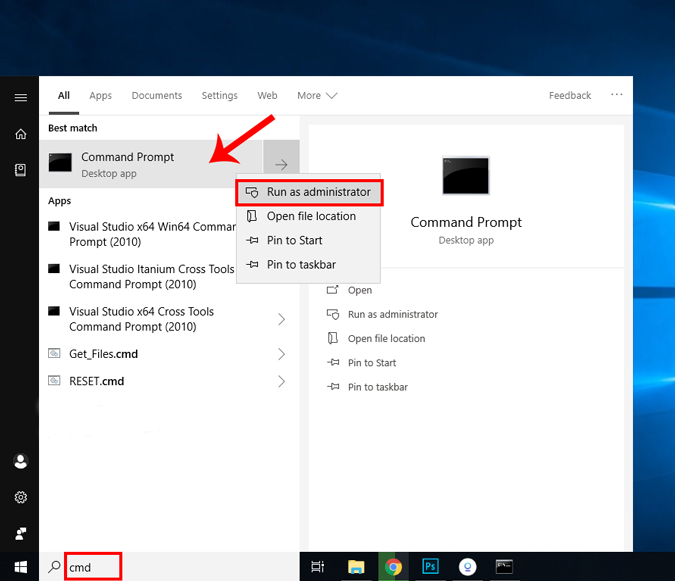
Если вы используете Windows 10, вы можете напрямую запустить командную строку от имени администратора. Просто щелкните правой кнопкой мыши значок «Пуск» и выберите «Командная строка (администратор)».

Когда вы получите окно командной строки, введите следующую команду.
арп – а
Это отобразит весь список записей ARP. Если вам интересно, ARP – это сетевая утилита, которая отслеживает все частные IP-адреса в сети.

Найдите IP-адреса всех устройств в сети с помощью приложения для Windows
Поиск IP-адресов через командную строку может быть самым простым, но не самым интуитивным способом. Если вы плохо разбираетесь в командной строке, вам следует скачать эту утилиту Nirsoft под названием Наблюдатель за беспроводной сетью. У приложения есть портативная версия, а также exe.
Как только вы открываете приложение, оно начинает сканирование вашей сети. Подождите немного, и он перечислит активные соединения в вашей сети. Приложение отобразит все компьютеры, смартфоны и устройства умного дома, которые в данный момент подключены к сети. Наряду с именем устройства и IP-адресом он также представляет другую важную информацию, такую как MAC-адрес, информация об устройстве и т. Д., А также его IP-адрес.
Прочтите: Полезные утилиты NirSoft, которые должен попробовать каждый пользователь Windows
2. Найдите все IP-адреса в сети в Ubuntu.
Если вы работаете с Ubuntu или любой ОС на базе Unix, то следующие способы. Вы можете узнать IP-адрес с помощью утилиты arp на терминале. Чтобы открыть терминал, щелкните правой кнопкой мыши в любом месте рабочего стола и выберите «Открыть терминал».

Кроме того, вы также можете нажать кнопку «Действия» в верхнем левом углу. Появится панель поиска. Введите Терминал на нем и щелкните значок Терминала, когда он появится.


Когда откроется окно терминала, введите следующую команду.
arp -a
Другой интуитивно понятный способ сделать это – через графический интерфейс. Вам необходимо установить инструмент под названием Angry IP Scanner. Чтобы установить Angry IP Scanner, вам нужно добавить запись в репозиторий APT. APT (Advanced Packaging Tool) затем сможет получить Angry IP Scanner из этого конкретного места. Чтобы добавить запись в репозиторий, введите следующую команду
sudo add-apt-repository ppa: upubuntu-com / сеть 
Если у вас возникли проблемы с установкой IP-сканирования, убедитесь, что вы отключили проверку подписей gpg. Вы можете сделать это с помощью следующей команды.
sudo apt-get –allow-unauthenticated upgrade
После успешного добавления записи нам нужно обновить репозиторий apt-get. Для этого введите следующую команду
sudo apt-get update 
После успешного обновления репозитория apt мы можем установить приложение Angry IP Scanner. Введите следующую команду, чтобы получить и установить приложение
sudo apt установить ipscan 
В качестве альтернативы, если у вас есть браузер, вы также можете выбрать установку из Сайт Angry IP Scanner прямо. Как только вы запустите приложение, оно появится в сети, к которой вы подключены. Как только он будет завершен, вы увидите активные подключения в вашей сети.

Он имеет расширенные инструменты, такие как открытие FTP, Telnet, SSH-соединения для любого из IP-устройств. Одна вещь, которой ему не хватает, – это невозможность отображать имена хостов для устройств. Большинство устройств обозначаются как N / A в имени хоста. Однако это можно выяснить с помощью команды host, но это требует дополнительных действий.
Читайте: Как использовать Angry IP Scanner – Руководство для начинающих
3. Как узнать, кто подключен к моему Wi-Fi на macOS
В macOS действия очень похожи на действия в Ubuntu. Чтобы узнать IP-адреса других устройств в вашей сети через командную строку, нам нужно сначала открыть терминал. Для этого нажмите Cmd + Space, чтобы активировать поиск Spotlight. Введите «Терминал» в строке поиска. Когда появятся результаты поиска, щелкните значок терминала.
Когда откроется окно терминала, введите следующую команду.
arp -a
Это будет список IP-адресов в вашей локальной сети с их MAC-адресами. IP-адреса указаны в круглых скобках, за которыми следует MAC-адрес.

Вы не можете увидеть имя хоста (имя компьютера или смартфона) в командной строке. Для этого вам нужно будет выполнить поиск хоста отдельно для каждого IP. Например, если мне нужно найти имя хоста 192.168.1.105, я должен выполнить следующую команду

Если команды кажутся слишком трудными, вы можете загрузить бесплатное программное обеспечение из Mac App Store под названием Сканирование LAN. Это приложение будет перечислять IP-адреса, подключенные к локальной сети, а также другие детали, такие как MAC-адреса, поставщик и т. Д. Это приложение не захватывает имена хостов, такие как Wireless Network Watcher. Чтобы получить имена хостов устройств, вам необходимо получить премиум-вариант. Его можно приобрести за единовременную плату в размере 7 долларов.

Читайте также: Узнайте, кто подключен к вашему Wi-Fi
4. Android и iOS
На Android и iOS нет собственного способа проверить IP-адреса всех устройств в сети. Следовательно, для этого вам нужно будет загрузить стороннее приложение. Fing – это мощная сетевая утилита, доступная как для Android, так и для iOS, которая позволяет сканировать вашу сеть. Все, что вам нужно сделать, это открыть приложение, и оно автоматически начнет сканирование всех устройств в вашей сети. Вы увидите все их IP-адреса, их имена.
В отличие от всех других приложений, которые мы тестировали для Windows и Mac, Fing был единственным, кто мог определить марки и модели ваших подключенных устройств. Он даже может получить значок устройства – будь то iPhone, MacBook, маршрутизатор или принтер и т. Д.


Помимо сканирования IP-адресов, вы также можете пропинговать их или увидеть открытые порты на конкретном устройстве.
5. Маршрутизатор
Один из самых популярных способов проверить, кто подключен к вашей сети Wi-Fi, – использовать веб-интерфейс вашего маршрутизатора.

Если у вас есть доступ к веб-интерфейсу маршрутизатора, вы можете просто войти на веб-портал и проверить. Адрес веб-портала, имя пользователя и пароль в большинстве случаев печатаются за маршрутизатором. Если у вас нет физического доступа к маршрутизатору, URL-адрес веб-портала – это в основном адрес шлюза ПК. Чтобы найти это, откройте командную строку и введите следующую команду.
ipconfig | findstr “Шлюз по умолчанию”
Имя пользователя и пароль по умолчанию зависят от производителя маршрутизатора. Чаще всего используется имя пользователя и пароль «admin». Если это не сработает для вас, посетите официальный сайт производителя, чтобы получить учетные данные по умолчанию.
После того, как вы вошли в систему, обратите внимание на опцию Wireless или DHCP. Нам нужно перейти к списку DHCP-клиентов. На этой странице вы можете увидеть весь список устройств, подключенных к сети, с указанием их имени клиента и MAC-адреса. Вы также можете заблокировать определенные устройства из этого интерфейса. Чтобы узнать больше об этом, ознакомьтесь с нашей статьей о том, как заблокировать кого-либо из вашей сети.

Этот подход хорош тем, что вам не нужно устанавливать какое-либо программное обеспечение, потому что вы можете получить доступ к своему маршрутизатору с любого устройства. Однако единственным недостатком является то, что вам необходимо знать учетные данные маршрутизатора. Если вы находитесь в рабочей среде, возможно, у вас нет доступа к этим сведениям для входа на страницу администратора маршрутизатора. В этом случае вам придется использовать методы, упомянутые выше.
Последнее слово
Как только вы нашли IP-адреса устройств в вашей сети. Вы можете начать настраивать свою сеть соответствующим образом. Вы можете начать назначать статические IP-адреса своему устройству, настраивать SSH, получать удаленный доступ к компьютеру и т. Д.
Программы для Windows, мобильные приложения, игры — ВСЁ БЕСПЛАТНО, в нашем закрытом телеграмм канале — Подписывайтесь:)