Как отвязать Яндекс.Станцию от другого аккаунта: пошаговая инструкция
Яндекс.Станция является удобным устройством для прослушивания музыки, аудиокниг и новостей. Однако, если вы приобретаете ее используя аккаунт другого человека или компании, вам может потребоваться отвязать ее от текущего аккаунта. Процесс отвязки Яндекс.Станции от другого аккаунта не является сложным, но требует некоторых действий.
В этой статье мы подробно опишем пошаговую инструкцию, как отвязать Яндекс.Станцию от другого аккаунта. Мы расскажем вам как удалить текущие настройки устройства, привязанные к другому аккаунту, и как настроить ее на использование вашего собственного аккаунта.
Не переживайте, процесс отвязки Яндекс.Станции от другого аккаунта очень прост и может быть выполнен даже новичком. Прочитайте эту статью и вы узнаете все необходимые шаги и действия, чтобы начать использование Яндекс.Станции по-настоящему вашим аккаунтом.
Как отвязать Яндекс.Станцию от другого аккаунта: пошаговая инструкция
Шаг 1: Открытие Яндекс.Станции
Для начала, необходимо открыть Яндекс.Станцию. Для этого вы можете использовать различные способы, включая:
- Нажатие на кнопку в приложении Яндекс на своём устройстве
- Включение голосового помощника «Алиса» на своём устройстве и запрос «Открой Яндекс.Станцию»
- Голосовой запрос на своей Яндекс.Станции «Открой меню»
После выбора способа, вы должны увидеть главное меню Яндекс.Станции и быть готовы к дальнейшим действиям по отвязке Яндекс.Станции от другого аккаунта.
Описание шага №2
Чтобы отвязать Яндекс.Станцию от другого аккаунта, необходимо перейти в меню настроек устройства. Это можно сделать, нажав на значок шестеренки, который находится в правом верхнем углу экрана приложения Яндекс.Станция.
После того, как вы нажмете на значок шестеренки, на экране появится меню настроек. Оно содержит различные разделы, связанные с управлением Яндекс.Станцией. Необходимо выбрать раздел «Настройки устройства» и перейти в него.
В меню настроек устройства вы сможете найти различные опции, связанные с работой Яндекс.Станции. В этом разделе можно изменить настройки звука, управления устройством, а также выполнить привязку Яндекс.Станции к другому аккаунту.
Шаг 3: Переход к вкладке «Аккаунт»
Вы находитесь на главной странице Яндекс.Станции. Чтобы отвязать ее от другого аккаунта, нужно перейти к настройкам своего аккаунта. Для этого в верхней части страницы находится меню с несколькими вкладками.
Выберите вкладку «Аккаунт». Она обозначена иконкой пользователя в верхнем правом углу. После выбора данной вкладки откроется меню с настройками вашего аккаунта.
На этой странице вы найдете различные информации об аккаунте, такие как имя, фамилия, электронная почта и социальные сети, связанные с аккаунтом. Также здесь вы можете изменить свой пароль и настройки безопасности.
Для отвязки Яндекс.Станции от другого аккаунта вам нужно далее найти раздел «Приложения» и выбрать из списка Яндекс.Станцию. Как только вы выберете это приложение, вы увидите в нижней части страницы кнопку «Отвязать аккаунт». После ее нажатия Яндекс.Станция будет отвязана от другого аккаунта и готова к использованию с вашим аккаунтом.
Отвязывание Яндекс.Станции от другого аккаунта: шаг 4
Выход из аккаунта Яндекс
Чтобы выйти из аккаунта Яндекс, необходимо выполнить следующие действия:
- Открыть сайт Яндекса (yandex.ru) с помощью браузера на компьютере или смартфоне;
- Найти кнопку «Войти» в правом верхнем углу экрана и нажать на нее;
- В открывшемся меню выбрать пункт «Выйти» и подтвердить действие введением пароля от аккаунта;
- После выхода из аккаунта необходимо закрыть браузер и перейти к следующему шагу отвязывания Яндекс.Станции от старого аккаунта.
Выход из аккаунта Яндекс поможет освободить Яндекс.Станцию от привязки к старому аккаунту и готова к последующей привязке к новому аккаунту. Этот шаг является важным для тех, кто хочет продолжить использование Яндекс.Станции и получать удовольствие от ее функционала на полную мощность.
Шаг 5: Новый аккаунт
Для подключения нового аккаунта к Яндекс.Станции необходимо выполнить следующие действия:
- Выберите иконку «Настройки» в правом верхнем углу экрана.
- Выберите раздел «Аккаунты и сервисы».
- Нажмите кнопку «Добавить аккаунт».
- Введите данные нового аккаунта и нажмите кнопку «Добавить».
- Выберите созданный аккаунт в списке и нажмите кнопку «Выбрать».
Теперь Яндекс.Станция связана с новым аккаунтом, и вы можете пользоваться всеми его функциями.
Шаг 6: Подтверждение смены аккаунта
После нажатия на кнопку «Сменить аккаунт» устройство попросит подтверждение смены аккаунта. Чтобы продолжить процедуру, необходимо нажать на кнопку «Подтвердить».
Если вы случайно нажали на кнопку «Сменить аккаунт» или передумали менять учетную запись, нажмите на кнопку «Отмена», чтобы вернуться к предыдущему экрану.
После подтверждения смены аккаунта Яндекс.Станция автоматически отвяжется от предыдущего учетной записи и будет доступна для использования под новой учетной записью.
Обратите внимание, что смена аккаунта не влияет на сохраненные данные, такие как плейлисты и настройки ассистента. Они будут сохранены даже после смены аккаунта.
Шаг 7: Проверка отвязки от старого аккаунта
После выполнения всех предыдущих шагов необходимо убедиться, что Яндекс.Станция успешно отвязана от предыдущего аккаунта.
Для этого зайдите в приложение Яндекс на своем устройстве и авторизуйтесь под новым аккаунтом. После этого откройте меню «Устройства» и проверьте, что ранее зарегистрированная Яндекс.Станция не отображается в списке.
Если Яндекс.Станция все еще привязана к предыдущему аккаунту, повторите все шаги с начала, убедившись, что вы правильно выполняете каждый из них.
Если после повторной попытки отвязки Яндекс.Станции от предыдущего аккаунта проблема не решена, обратитесь в техническую поддержку Яндекса для получения помощи.
Шаг 8: Перезапуск Яндекс.Станции
После того, как вы успешно отвязали Яндекс.Станцию от другого аккаунта, необходимо ее перезапустить для обновления настроек и сохранения изменений. Для этого выполните следующие действия:
- Отключите Яндекс.Станцию от электрической сети.
- Подождите несколько секунд.
- Включите Яндекс.Станцию обратно в электрическую сеть.
- Дождитесь загрузки устройства и процесса инициализации.
В результате Яндекс.Станция будет готова к работе с вашим новым аккаунтом.
Сброс Настроек Алисы до Заводских Умной Колонке Яндекс Станция Мини, Лайт или Макс
В случае, если во время использовании умной колонки возникли какие-то проблемы (например, Алиса не отзывается на голос или говорит об отсутствии подключения к интернету), то необходимо сбросить Яндекс Станцию к заводским настройкам. После чего можно будет подключить умную колонку к интернету через WiFi сеть роутера заново. Описанный ниже способ подходит для возврата к заводским настройкам любой модификации Яндекс Станции с Алисой — Лайт, Мини или Макс.
Сброс Алисы к заводским настройкам через приложение со смартфона
Как мы помним, обнуление приставки Сбербокс производится очень просто, кнопкой на корпусе. Здесь же так сделать не получится — для сброса настроек Яндекс Станции необходимо на телефоне открыть мобильное приложение «Яндекс»

Зайти в меню «Устройства»

И далее в раздел конфигурации умной колонки — в моем случае «Яндекс Станция Мини»
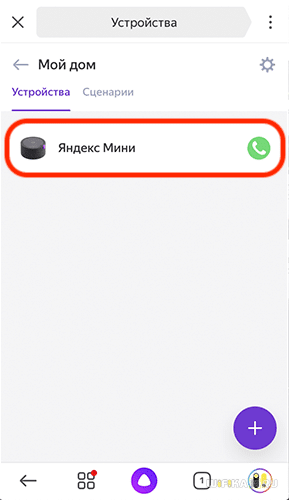
Здесь нужно пролистать страницу до самого низа и нажать на кнопку «Настроить заново»

При этом все приобретенные подписки для вашего аккаунта Яндекс будут сохранены. Для полного удаления станции из аккаунта выбираем «Отвязать устройство».
Возврат Алисы к заводским настройкам с умной колонки Яндекс
Также сброс настроек Яндекс Станции Мини и Лайт можно выполнить и без приложения. Для этого необходимо на 5-10 секунд зажать кнопку со значком микрофона на корпусе

Пока Алиса не подтвердит готовность к повторному подключению к интернету. После чего необходимо будет заново выполнить подключение и настройку колонки, в том числе и создать тандем с приставкой Яндекс ТВ, если он у вас ранее имелся.
Как отвязать колонку Яндекс с Алисой от аккаунта?
Также стоит отметить, что выполнять полный сброс не всегда необходимо. Для того, чтобы Алиса забыла все навыки от прошлого владельца (например, музыкальные плейлисты любимых треков), достаточно просто отвязать Яндекс Станцию от своего аккаунта. Память колонки обнулится и при новом подключении к профилю другого пользователя возьмет его настройки.
-
Для того, чтобы открепить Алису от текущей учетной записи Яндекс ID, открываем на смартфоне мобильное приложение «Умный дом»
Если у вас не получается сбросить Станцию до заводских настроек Алисы, то попробуйте найти ответ в официальной инструкции на сайте справки Яндекса
Как отвязать Яндекс станцию купленную по подписке
Если у вас возникла необходимость отвязать Яндекс станцию, купленную по подписке, то первым делом необходимо определиться с тем, что именно вы хотите отвязать. Ниже мы рассмотрим несколько сценариев отвязки устройства, в зависимости от ваших потребностей.
Как отвязать Яндекс станцию от подписки
Если вы хотите отвязать Яндекс станцию от подписки, тогда это можно очень просто сделать. Для этого выполните следующие действия:
- Откройте страницу управления подписками на сайте Яндекса.
- Найдите нужную подписку и нажмите на нее.
- Нажмите на кнопку «Отменить подписку» и подтвердите свое намерение.
Можно ли отвязать Яндекс станцию от аккаунта
Да, отвязать Яндекс станцию от аккаунта тоже вполне можно. Для этого вам необходимо выполнить следующие действия:
- Откройте приложение Яндекс, выберите раздел «Сервисы».
- Выберите раздел «Устройства».
- Найдите Яндекс станцию и нажмите на нее.
- Нажмите на кнопку «Отвязать от аккаунта» и подтвердите свое намерение.
Как отвязать Яндекс станцию от приложения Дом с Алисой
Если вы используете приложение «Дом с Алисой», то отвязать Яндекс станцию от нее можно так:
- Откройте приложение «Дом с Алисой» на своем смартфоне.
- Найдите Яндекс станцию в списке устройств и нажмите на нее.
- Нажмите на кнопку «Отвязать устройство» и подтвердите свое намерение.
Как отвязать Яндекс колонку от подписки
Если вам нужно отвязать Яндекс колонку от подписки, то необходимо выполнить следующие действия:
- Установите приложение «Яндекс» на свой смартфон.
- Откройте приложение и перейдите в настройки.
- Найдите раздел «Устройства».
- Найдите нужную колонку и нажмите на нее.
- Нажмите на кнопку «Отвязать устройство» и подтвердите свое намерение.
Полезные советы и выводы
- Не забывайте, что отвязка устройства от аккаунта Яндекса приведет к тому, что вы потеряете доступ ко всем функциям, которые осуществлялись через это устройство.
- Если вы не можете отвязать устройство от аккаунта из-за того, что у вас нет доступа к аккаунту предыдущего владельца или подписка не может быть отменена, свяжитесь с технической поддержкой Яндекса для получения помощи в решении проблемы.
- Если у вас есть несколько устройств Яндекс и вы хотите иметь к ним доступ с любого устройства, рекомендуется использовать один аккаунт Яндекса и привязывать к нему все устройства. Это сильно упростит управление вашими устройствами.
Как отключить редактор скриншотов Яндекс
Если вам не нужен редактор скриншотов Яндекс, то вы можете его отключить. Для этого нужно выполнить несколько простых действий. Во-первых, откройте настройки Яндекса, для этого нажмите на соответствующую иконку. Затем перейдите в раздел «Инструменты». Найдите в этом разделе пункт «Скриншоты» и кликните на него. В списке опций отключите пункт «Разрешить браузеру делать скриншоты». После этих простых действий редактор скриншотов Яндекс будет отключен и браузер не будет делать скриншотов в вашей системе. Таким образом, вы можете настроить свой интерфейс в соответствии с вашими предпочтениями и потребностями, и удобно работать с блокнотом Яндекс.
Как убрать всплывающие подсказки в Яндекс браузере
Чтобы избавиться от всплывающих подсказок в Яндекс браузере, нужно выполнить несколько простых действий. Во-первых, необходимо перейти на страницу Настройка поиска. Во-вторых, следует отключить опцию «Показывать историю поисков». Если данная настройка недоступна, необходимо авторизоваться на Яндексе. В-третьих, нужно отключить функцию «Показывать сайты, на которые вы часто заходите». После выполнения этих действий подсказки сайтов, на которые пользователь обычно заходит, не будут отображаться. Благодаря этим простым шагам, быстрый и удобный поиск в интернете перестанет прерываться ненужными уведомлениями и подсказками, позволяя пользователю наслаждаться браузером в полной мере.
Как выйти из игры кнопки
Если ничего из вышеперечисленного не работает, можно попробовать завершить процесс игры через диспетчер задач. Для этого нужно открыть диспетчер задач (например, через комбинацию Ctrl+Shift+Esc), найти процесс игры в списке процессов и нажать кнопку «Завершить задачу». Если и это не помогает, можно принудительно выключить компьютер, нажав и удерживая кнопку питания несколько секунд. Однако это не рекомендуется делать, так как может привести к потере данных и повреждению системы. Если игра запускается в оконном режиме, можно попробовать закрыть окно игры через кнопку «Закрыть» или щелкнув на красном крестике в правом верхнем углу окна.
Как убрать всплывающее окно в Яндекс картах
Если вы хотите избавиться от назойливых всплывающих окон в Яндекс картах, вам нужно выполнить ряд простых действий. В первую очередь откройте страницу Яндекс карт в вашем браузере. Затем нажмите на иконку настроек, которая расположена в правом верхнем углу страницы. После этого выберите пункт «Показать дополнительные настройки». Далее перейдите в раздел «Настройки содержимого», где вы найдете опцию «Всплывающие окна». Нажмите на нее, чтобы открыть дополнительные настройки, и выберите «Блокировать всплывающие окна». После этого вы больше не увидите никаких назойливых окон, которые могут препятствовать вашей работе или просмотру карт. Следуйте этой простой инструкции и наслаждайтесь комфортным пользованием Яндекс карт.
Если вы хотите отвязать Яндекс станцию, которую вы купили по подписке, вам нужно выполнить несколько простых шагов. Сначала откройте приложение «Дом с Алисой» на своем устройстве. Затем выберите свою Яндекс станцию в списке устройств, которые у вас есть. После этого найдите кнопку «Отвязать устройство» и нажмите ее. Если вы правильно выполнили эти шаги, ваша Яндекс станция больше не будет привязана к вашей подписке и вы сможете использовать ее свободно. Не стоит забывать, что отвязка устройства может привести к потере некоторых функций, доступных только для подписчиков, так что прежде чем отвязывать станцию, стоит взвесить все плюсы и минусы.
Все права защищены © 2023.
Удаление приложений — это процесс, при котором с компьютера удаляются ненужные или неработающие программы или приложения. Удаление приложений может освободить место на диске, повысить производительность системы и избавить от ошибок. В Windows 11 есть несколько способов удалить приложения: через панель управления, через параметры или через меню Пуск. Для удаления приложения нужно выбрать его в списке и нажать кнопку Удалить, а затем подтвердить действие. Некоторые приложения могут запускать свой собственный деинсталлятор, который может потребовать дополнительных шагов.
Как отвязать Яндекс станцию от аккаунта без доступа к аккаунту: простые шаги
Яндекс Станция – это удобное устройство, которое позволяет управлять различными функциями и сервисами голосовыми командами. Однако, возникают ситуации, когда требуется отвязать Яндекс Станцию от аккаунта без доступа к самому аккаунту. Например, когда устройство перешло в чужие руки или аккаунт был удален. В таких случаях необходимо знать простые шаги, которые помогут отвязать Яндекс Станцию от аккаунта без доступа к аккаунту.
Первым шагом для отвязки Яндекс Станции от аккаунта без доступа к аккаунту является сброс всех настроек. Для этого нужно найти кнопку сброса на задней или нижней панели устройства. Удерживайте эту кнопку примерно 10-15 секунд, пока индикатор не загорится желтым цветом. После этого Яндекс Станция будет перезагружена и все настройки будут сброшены.
После сброса настроек необходимо подключить Яндекс Станцию к новому аккаунту. Для этого нужно установить приложение Яндекс на мобильное устройство и пройти процедуру регистрации нового аккаунта. Затем откройте приложение Яндекс и войдите в новый аккаунт. После входа в аккаунт, откройте раздел «Устройства» и нажмите на кнопку «Добавить устройство». Следуйте инструкциям на экране для подключения Яндекс Станции к новому аккаунту.
После успешного подключения Яндекс Станции к новому аккаунту, вы сможете наслаждаться всеми возможностями устройства и управлять им голосовыми командами. Теперь вы знаете простые шаги, которые помогут отвязать Яндекс Станцию от аккаунта без доступа к аккаунту. Следуйте этим шагам, если вам потребуется отвязать Яндекс Станцию от аккаунта в будущем.
Как отвязать Яндекс станцию
Если вам необходимо отвязать Яндекс станцию от аккаунта, но у вас нет доступа к аккаунту, вы можете выполнить следующие шаги:
- Перезагрузите Яндекс станцию, нажав и удерживая кнопку «Громкость вниз» на устройстве. Держите кнопку до тех пор, пока станция не начнет моргать синим светом.
- Подключите устройство к компьютеру с помощью USB-кабеля.
- Откройте программу для управления Яндекс станцией, например, «Яндекс Диалоги».
- В программе выберите опцию «Подключить новое устройство».
- Следуйте инструкциям программы для завершения процесса подключения.
- После завершения подключения выберите опцию «Отключить устройство» в программе.
Теперь Яндекс станция будет отвязана от аккаунта, и вы сможете использовать ее с другим аккаунтом или без аккаунта вообще.
Обратите внимание, что эти шаги могут не работать для всех моделей Яндекс станций, поэтому рекомендуется обратиться к официальной документации или службе поддержки Яндекса для получения точных инструкций.
Шаг 1: Войдите в аккаунт
Для того чтобы отвязать Яндекс станцию от аккаунта без доступа к аккаунту, сначала необходимо войти в аккаунт на официальном сайте Яндекса.
Для этого откройте браузер и перейдите на сайт Яндекса. В правом верхнем углу страницы вы увидите кнопку «Войти». Нажмите на нее.
В открывшемся окне введите вашу почту или номер телефона, который был связан с аккаунтом Яндекса. После этого нажмите на кнопку «Далее».
В следующем окне введите пароль от вашего аккаунта и нажмите на кнопку «Войти». Если вы забыли пароль, то воспользуйтесь функцией восстановления пароля.
После успешной авторизации в вашем аккаунте Яндекса вы сможете приступить к отвязке Яндекс станции от аккаунта без доступа к аккаунту.
Шаг 2: Откройте настройки
После того, как вы включили Яндекс станцию, следующим шагом будет открытие настроек устройства. Для этого вам потребуется мобильное устройство или компьютер с доступом к интернету.
Настройки Яндекс станции можно открыть двумя способами:
- С помощью мобильного устройства: скачайте приложение «Яндекс» из App Store или Google Play, затем войдите в свой аккаунт Яндекс и перейдите в раздел «Устройства». Здесь вы сможете выбрать свою Яндекс станцию и открыть ее настройки.
- С помощью компьютера: откройте любой веб-браузер, перейдите на официальный сайт Яндекса и войдите в свой аккаунт. Затем перейдите в раздел «Устройства» и выберите вашу Яндекс станцию для открытия настроек.
После того, как вы открыли настройки Яндекс станции, вы сможете выполнить все необходимые действия для отвязки ее от аккаунта без доступа к аккаунту.
Шаг 3: Найдите устройство
Чтобы отвязать Яндекс станцию от аккаунта без доступа к аккаунту, необходимо найти само устройство – Яндекс станцию.
В первую очередь, обратите внимание на физическую расположение Яндекс станции. Попробуйте вспомнить, где она находится или где ее последний раз видели. Если вы не можете вспомнить точное место, ознакомьтесь с местами, где она обычно может находиться, например, на кухне, на столе в гостиной или на полке в спальне.
После того, как вы нашли Яндекс станцию, визуально оцените ее состояние. Убедитесь, что она включена и находится в рабочем состоянии. Если Яндекс станция выключена или не работает должным образом, попробуйте подключить ее к электропитанию и включить снова.
Если Яндекс станция работает и находится в рабочем состоянии, перейдите к следующему шагу для дальнейшей отвязки от аккаунта без доступа к аккаунту.
Шаг 4: Отвяжите станцию
Чтобы отвязать Яндекс станцию от аккаунта без доступа к аккаунту, выполните следующие шаги:
- 1. Убедитесь, что у вас есть физический доступ к Яндекс станции.
- 2. Найдите кнопку «Настройки» на верхней панели Яндекс станции и нажмите на нее.
- 3. В открывшемся меню выберите пункт «Аккаунт» или «Профиль».
- 4. Нажмите на кнопку «Отвязать аккаунт» или «Выход».
- 5. Подтвердите действие, следуя инструкциям на экране.
После выполнения этих шагов Яндекс станция будет отвязана от аккаунта и вы сможете использовать ее с другим аккаунтом или без аккаунта вообще.
Шаг 5: Подтвердите действие
После того, как вы ввели команду «Отвязаться от аккаунта» на Яндекс станции, устройство запросит подтверждение действия. Вам будет необходимо подтвердить, что вы хотите отвязать станцию от аккаунта без доступа к аккаунту.
Для подтверждения действия необходимо сделать следующее:
- Подтвердите, что вы находитесь рядом со станцией и готовы продолжить процесс отвязки.
- Подтвердите, что вы не имеете доступа к аккаунту, связанному с этой станцией. Убедитесь, что вы не можете войти в аккаунт через приложение Яндекс или веб-интерфейс.
- Подтвердите, что вы понимаете последствия отвязки станции от аккаунта. Все персональные настройки и данные, связанные с аккаунтом, будут удалены, и вы не сможете восстановить их после отвязки.
- Подтвердите действие, следуя инструкциям на экране станции. Обычно это требует нажатия кнопки «Подтвердить» или ввода специальной команды.
После успешного подтверждения действия, Яндекс станция будет отвязана от аккаунта, и вы сможете использовать ее без необходимости входа в аккаунт.
Шаг 6: Закройте настройки
После того как вы отвязали Яндекс станцию от своего аккаунта без доступа к аккаунту, закройте окно настроек. Для этого нажмите на кнопку «Закрыть» или «Сохранить изменения», если такая кнопка есть. Проверьте, что все изменения были успешно сохранены и вы больше не связаны с аккаунтом.
Закрыв окно настроек, вы можете продолжить использовать Яндекс станцию без привязки к аккаунту. Возможно, некоторые функции могут быть ограничены или недоступны, но большинство основных функций будут работать нормально.
Если вам потребуется в дальнейшем связать Яндекс станцию с другим аккаунтом, вы сможете сделать это в настройках устройства. Просто откройте меню настроек и найдите раздел «Привязка аккаунта». Там вы сможете ввести данные нового аккаунта и связать устройство с ним.
Не забудьте, что отвязка Яндекс станции от аккаунта без доступа к аккаунту может быть полезной, если вы хотите передать устройство другому человеку или продать его.
Шаг 7: Проверьте отвязку
После выполнения предыдущих шагов, вам следует проверить, насколько успешно прошла отвязка Яндекс станции от аккаунта без доступа к аккаунту. Для этого выполните следующие действия:
- Включите Яндекс станцию и дождитесь, пока она полностью загрузится.
- Убедитесь, что светодиодный индикатор на Яндекс станции показывает, что она готова к использованию.
- Попробуйте выполнить различные команды и запросы на Яндекс станции, чтобы убедиться, что она отвязана от прежнего аккаунта.
В процессе проверки обратите внимание на следующие моменты:
- Отсутствие ссылок на прежний аккаунт в настройках Яндекс станции.
- Возможность использования нового аккаунта для доступа к функциям и сервисам Яндекс станции.
- Отсутствие проблем и ошибок при выполнении команд и запросов на Яндекс станции.
Если все указанные моменты подтверждают отвязку успешно, значит, вы правильно выполнили процедуру отвязки Яндекс станции от аккаунта без доступа к аккаунту. Теперь вы можете связать Яндекс станцию с другим аккаунтом или использовать ее без привязки к аккаунту.