Отключение Гугл Ассистента на телефоне Vivo

FAQ
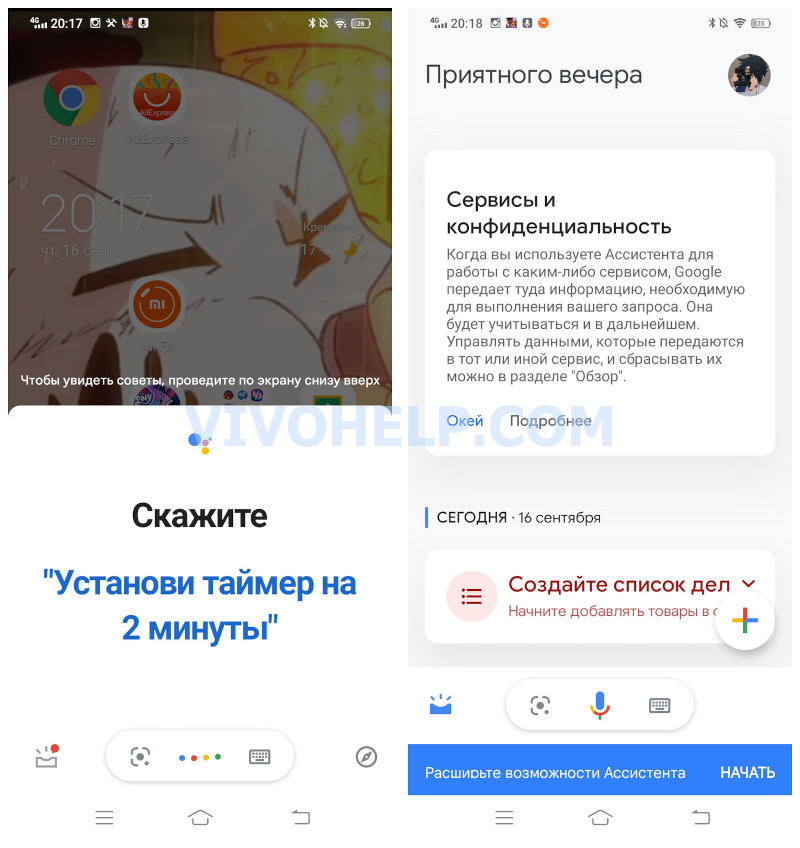
Google Ассистент – это личный помощник пользователя, разработанный всем известной компанией. Он был представлен миру в 2016 году, но быстро набрал популярность, показав собственную пользу. На сегодняшний день облачный сервис персонального ассистента нужен владельцам гаджетов Виво для более удобного поиска информации в системе Гугл и ускоренного распознавания песен.
Помимо этого голосовой помощник имеет ряд иных преимуществ, из-за чего на сегодняшний день он внедрен практически во все смартфоны. Хотя данная опция действительно полезна для пользователей, некоторых людей интересует отключение Гугл Ассистента на телефоне Vivo, так как необходимость в ней есть не у всех. Именно поэтому мы представляем подробную инструкцию по «ликвидации» автоматического помощника без негативных последствий.
Зачем отключать Google Помощника?
Польза Google Assistant по-настоящему неоценима. За счет него владельцы современных гаджетов могут обеспечить удобство работы с ними, запуская приложения, диктуя текст или выискивая информацию в сети Интернет, получая голосовые ответы на запросы. Однако, существует пара весомых причин, которые способны заставить людей отказаться от такого помощника.
Экономия ресурсов
В первую очередь причиной убрать голосовой помощник на Vivo служит ускоренный расход заряда батареи. Как и любому приложению, Ассистенту требуются определенные ресурсы для работоспособности, из-за чего аккумулятор начинает садиться быстрее. Следуя из этого, если батарея на смартфоне Виво не слишком емкая, а доступ к сети для подзарядки есть не всегда, голосовой помощник целесообразно отключить.

Безопасность для пользователя
Компания Гугл давно призналась, что все запросы пользователей из истории голосового поиска сохраняются в облаке и анализируются. Специалисты уверяют, что это необходимо лишь для оптимизации поисковой выдачи, подбора подходящей рекламы и рекомендаций, исходя из интересов пользователя.
Однако, многие люди убеждены, что отправляемая на сервер информация вполне может быть использована в иных целях. К тому же, стоит учитывать и тот факт, что Google Ассистент нередко активируется внезапно, при случайном нажатии на соответствующую кнопку или даже сам по себе. По этой причине пользователям некомфортно держать поблизости гаджет, «подслушивающий» и анализирующий каждую фразу.
Как полностью отключить Гугл Ассистента на Vivo
Голосовое управление смартфоном реально отключить несколькими способами. Сюда входят варианты полной или частичной «ликвидации» помощника. Рассмотрим каждый из них отдельно.
Для отключения Ассистента любым из предлагаемых способов не потребуется скачивать дополнительные приложения или получать root-права.
Через настройки смартфона
Большинство продвинутых гаджетов снабжены интересной опцией TalkBack. Это – отдельная функция на Android. Она позволяет озвучивать действия пользователя на смартфоне, что особенно полезно для людей с плохим зрением. Данная функция непосредственно связана с Гугл Ассистентом, так как работают они в связке.
Убрать TalkBack на мобильном гаджете удастся следующим образом:
- Перейти в настройки смартфона.
- Открыть «Дополнительные настройки».
- Кликнуть «Специальные возможности».
- Нажать «TalkBack».
Чтобы войти в интерфейс настроек и деактивировать случайно включенную опцию TalkBack, понадобится:
- Кликнуть по шестеренке (значок настроек), а затем по зеленой рамке вокруг него.
- Дважды коснуться переключателя.
- С помощью двух пальцев пролистать список, отыскав «Дополнительные настройки» и войдя в них двойным кликом.
- Таким же способом перейти в «Специальные возможности».
- Выполнить два быстрых нажатия по кнопке «TalkBack».
- Дважды кликнуть переключатель, выключив функцию (ползунок должен перейти в неактивное положение).
В поисковике Google
Второй способ отключить голосовой помощник подразумевает использование самого приложения Гугл. Таким образом удастся выключить функцию полностью. Однако, при желании ее все же удастся вернуть, пройдя те же этапы.
Открыв фирменный софт, потребуется выполнить следующие действия:
- Нажать на кнопку профиля в верхнем углу и перейти в настройки.
- Выбрать «Google Ассистент».
- Пролистать вниз и кликнуть «Общие настройки».
- Деактивировать ползунок напротив «Google Ассистент».
- Подтвердить действие кнопкой «Отключить».
Выполнять перечисленные действия рекомендуется при наличии интернета, чтобы синхронизация прошла успешно, а внесенные изменения сразу сохранились.
Отключение «Ok, Google»

Если нет желания убирать опцию полностью, можно воспользоваться упрощенным способом – отключить команду «Ok, Google». Делается это также в фирменном приложении от разработчиков голосового ввода.
Первым делом понадобится перейти в настройки через профиль, как описано выше. Дальнейшие действия будут таковы:
- Зайти в одну из вкладок — «Google Ассистент» или «Голосовой ввод».
- Кликнуть «Voice Match».
- Передвинуть ползунок напротив единственного пункта в неактивное приложение.
- Подтвердить действие, кликнув «Отключить».
По умолчанию функция «Ok, Google» отключена. Но некоторые пользователи активируют ее случайно, изучая настройки приложения. К счастью, разработчики Гугл не стали усложнять задачу потребителям. Они предоставили возможность свободно управлять функционалом голосового ввода и озвучки ответов на запросы в поисковике.
На каких моделях нет Гугл Ассистента?
Владельцам тех версий смартфонов, которые считаются уже устаревшими, повезло больше, так как им не потребуется искать способы и тратить время на отключение голосового помощника. На некоторых гаджетов такой функции попросту не предусмотрено, и при желании воспользоваться ею придется обращаться к стороннему софту.
Так, Гугл Ассистент имеет свои требования:
- операционная система Андроид версии 5.0 и выше с памятью от 1 Гб (или Андроид 6.0 и выше с памятью более 1,5 Гб);
- приложение Google с обновлением минимум до версии 6.13;
- полноценный пакет сервисов Google;
- разрешение экрана 720р и выше;
- язык голосового ввода, выбранный в настройках смартфона.
Если мобильный гаджет не соответствует какому-либо из перечисленных критериев, найти на нем Google Assistant не удастся.
Иных требований к смартфону для работы голосового помощника не существует. Вышеприведенный список официально представлен разработчиками Гугл, и внесение изменений в него невозможно, по крайней мере до масштабного обновления функции.
Google Assistant включен на смартфонах Виво по умолчанию. И многие пользователи действительно видят в этом проблему, не сумев отключить данную опцию без инструкции. В отличие от популярных Google-сервисов, голосовой помощник отключается через обычные настройки смартфона или самого поисковика, поэтому обращаться к стороннему софту или в техническую поддержку для решения этой проблемы не потребуется.
Техноблогер, автор нескольких проектов об умных устройствах. Пишу статьи по правильной настройке телефонов Vivo и оптимизации оболочки Funtouch OS для новичков.
Как отключить голосового помощника на телефоне Виво: 3 простых способа
Голосовой помощник на современных смартфонах стал незаменимым инструментом для диктовки сообщений, выполнения задач и получения информации. Однако, в некоторых случаях, его присутствие может быть нежелательным или привести к непредвиденным последствиям. Если вы пользуетесь телефоном Виво и хотите отключить голосового помощника, существуют несколько простых способов, которые позволят вам это сделать.
Первый способ — это обратиться к настройкам операционной системы. Во многих моделях телефонов Виво есть возможность отключить голосового помощника прямо в меню настроек. Обычно возможность отключения находится в разделе «Дополнительные настройки» или «Системные приложения». Откройте соответствующий раздел и найдите пункт, отвечающий за голосового помощника. Включите его и сохраните изменения.
Второй способ — это отключение голосового помощника с помощью команды голосового управления. Если на вашем телефоне поддерживается функция голосового управления, вы можете просто сказать «Отключить голосового помощника» или аналогичную фразу, чтобы выключить его. Обратите внимание, что команды голосового управления могут отличаться в зависимости от модели телефона и настроек.
Третий способ — это отключение приложения голосового помощника через настройки приложений. Откройте меню настройки, найдите раздел «Приложения» и откройте его. В списке приложений найдите голосовой помощник и выберите его. Затем нажмите на кнопку «Отключить» или «Остановить». Подтвердите ваш выбор и голосовой помощник будет отключен.

Таким образом, с помощью этих трех простых способов вы можете быстро отключить голосового помощника на своем телефоне Виво. Выберите подходящий для вас способ и наслаждайтесь свободой от постоянного присутствия помощника.
Метод через настройки голосового помощника
Если у вас телефон Vivo с предустановленным голосовым помощником, вы можете легко отключить его, используя следующие шаги:
- Откройте «Настройки» на вашем телефоне Vivo.
- Прокрутите вниз и найдите раздел «Голосовой помощник».
- Нажмите на «Голосовой помощник», чтобы открыть его настройки.
- В настройках голосового помощника вы найдете опцию «Отключить голосовой помощник».
- Нажмите на эту опцию, чтобы отключить голосового помощника на вашем телефоне Vivo.
После выполнения этих шагов голосовой помощник будет отключен, и вы больше не будете получать уведомления или слышать голосовые ответы вашего телефона Vivo.
Использование голосовой команды для отключения
Если вы хотите узнать, как отключить голосового помощника на телефоне Виво, то одним из самых удобных способов является использование голосовой команды. Этот метод не требует сложных настроек или дополнительных программ, и вы сможете отключить помощника быстро и просто.

Шаг 1: Откройте голосового помощника на телефоне
Чтобы использовать голосовую команду для отключения помощника на телефоне Виво, вам необходимо открыть самого помощника. Обычно это делается путем нажатия на кнопку, которая находится на главном экране или в нижней части экрана.
Шаг 2: Произнесите команду «Отключить помощник»
Когда голосовой помощник открыт, произнесите команду «Отключить помощник». Команда будет распознана и помощник на телефоне Виво будет отключен. Этот способ подойдет для тех, кто предпочитает использовать голосовые команды вместо ручного отключения.
Шаг 3: Проверьте, что помощник отключен
Чтобы убедиться, что помощник на телефоне Виво успешно отключен, просто попробуйте вызвать его голосовую команду. Если помощник не отвечает или не активизируется, это значит, что он успешно отключен.
Использование голосовой команды для отключения помощника на телефоне Виво — это простой и удобный способ избавиться от ненужных помех и переключиться на другие методы управления устройством.
Удаление голосового помощника из системы
Если вы хотите полностью удалить голосового помощника на своем телефоне Vivo, вам придется выполнить несколько действий. Ниже описаны три простых способа, как это можно сделать.

1. Отключение голосового помощника через настройки
На телефоне Vivo вы можете отключить голосового помощника, выполнив следующие шаги:
- Откройте «Настройки» на вашем телефоне.
- Выберите раздел «Социальные приложения».
- Найдите и выберите «Голосовой помощник».
- Внутри раздела «Голосовой помощник» найдите и выберите «Отключить».
Следуя этим шагам, вы успешно отключите голосового помощника на своем телефоне Vivo.
2. Остановка голосового помощника через приложение
Если настройки не предоставляют возможности отключить голосового помощника, вы можете воспользоваться приложением для управления приложениями. Для этого:
- Зайдите в «Настройки» и выберите «Приложения».
- Найдите и выберите приложение голосового помощника.
- Нажмите на кнопку «Остановить» или «Остановить использование».
После выполнения этих шагов голосовой помощник будет остановлен и перестанет работать на вашем телефоне Vivo.
3. Удаление голосового помощника через компьютер
Если предыдущие два способа не помогли отключить голосового помощника, вы можете воспользоваться дополнительным программным обеспечением на компьютере для удаления помощника из системы:
- Подключите ваш телефон Vivo к компьютеру с помощью USB-кабеля.
- Скачайте и установите программу для удаления приложений на компьютер.
- Откройте программу и найдите в списке приложение голосового помощника.
- Выберите помощника и нажмите на кнопку «Удалить» или «Деинсталлировать».
После выполнения этих действий голосовой помощник будет полностью удален из системы вашего телефона Vivo.
Как Отключить Голосовой Помощник на Телефоне Vivo
Голосовой помощник на телефоне Vivo может быть полезным инструментом, который помогает в выполнении различных задач. Однако, в некоторых случаях пользователю может потребоваться отключить голосового помощника из-за нежелательных уведомлений или удлиннения времени работы устройства. В этой статье мы рассмотрим три простых способа отключения голосового помощника на телефоне Vivo.
1. Отключение голосового помощника через настройки телефона
Первым способом является отключение голосового помощника через настройки телефона Vivo.
- Перейдите в меню «Настройки» на вашем телефоне Vivo.
- Выберите раздел «Помощник» или «Голосовой помощник».
- Найдите опцию «Включить/отключить голосовой помощник» и выберите «Отключить».
2. Отключение голосового помощника через приложение
Если у вас установлено специальное приложение голосового помощника на телефоне Vivo, вы можете отключить его через это приложение.
- Откройте приложение голосового помощника на вашем телефоне Vivo.
- Перейдите в настройки или параметры приложения.
- Найдите опцию «Включить/отключить голосовой помощник» и выберите «Отключить».
3. Отключение голосового помощника через команду голосового управления
Если вы включили голосовое управление на телефоне Vivo, вы можете отключить голосового помощника с помощью команды голосового управления.
- Активируйте голосовое управление на вашем телефоне Vivo (например, сказав «Ok Google»).
- Скажите команду «Отключить голосового помощника».
- Подтвердите отключение голосового помощника, если будет необходимо.
Отключение голосового помощника на телефоне Vivo может позволить вам улучшить производительность устройства и избежать нежелательных уведомлений. Выберите подходящий способ в соответствии с вашими потребностями и настройками телефона.
Ремонт телефонов: вопросы и ответы
Применяем меню приложений
Зайдя в настройки приложений, у нас появляется возможность для выбора другого ассистента (к примеру, Алисы) или же выключить функционирование каждого из них. Для этого нам нужно сделать следующее:
Данные шаги имеют различия в зависимости от бренда телефона и системы Андроид. Поэтому, мы с вами разберем выключение ассистента в зависимости от бренда устройства.
Отключаем Google Ассистент на смартфонах OnePlus
Отключение Google Ассистента на телефонах компании OnePlus нужно проводить по следующим шагам:
Чтобы избавиться от назойливого помощника iTel и перестать слушать громогласное объявление номеров или имен звонящих, достаточно выполнить следующие шаги (они практически не отличаются, независимо от того используете вы кнопочный или сенсорный телефон):
Отключаем Алису
Как видите, отключить Алису довольно просто. Можно по желанию часть из этих опций оставить.
Из рассмотренных нами помощников, Маруся относится к наиболее новым и не таким популярным помощникам. Отключение этой опции похоже на предыдущие способы, со своими нюансами. Нам нужно выбрать любое приложение от Mail.ru, к примеру «ВКонтакте». Итак:
Похожим методом можно деактивировать этот помощник на любой приложении Mail.ru, к примеру, ВКонтакте. После этого Маруся перестанет отвечать на ваши ключевые слова в различных приложениях (ВКонтакте и др.), за в самом приложении «Маруся». Включить Марусю также легко, как и выключить.
К слову сказать, несмотря на небольшой период времени с момента выхода данного голосового помощника, Маруся набирает всё большую популярность. С популярностью у неё появляется довольно много функций, которые я вам рекомендую рассмотреть подробнее.
До этого во многих версиях Андроид было ещё приложение Cortana, но в начале 2023 данное приложение на Андроид перестало функционировать.
Вывод: мы с вами рассмотрели деактивацию Google Ассистента, Алисы, и Маруси для самых популярных брендов смартфонов. Надеюсь, данная информация сможет вам помочь. Успехов!
Удаление обновлений помощника
Еще один вариант избавиться от Гугл Ассистента — вернуться к предыдущей версии Google, где помощника не было. Это можно сделать, удалив обновления для приложения Google.
- Зайдите в Настройки.
- Выберите «Приложения».
- Найдите приложение Google и нажмите на него.
- Найдите трехточечное меню, расположенное в верхнем правом углу.
- Выберите опцию «Удалить обновления».
Имейте в виду, что если решите использовать этот способ, другие улучшения также могут исчезнуть, и больше не будет доступа к ним.
Способ 4: Microsoft Cortana
Голосовой помощник Cortana, изначально представленный компанией Microsoft специально для ОС Windows 10, в настоящее время доступен на некоторых других платформах, включая Android. Как и любое другое аналогичное ПО, это приложение можно использовать частично, отключив ненужные функции через внутренние настройки.
1. Разверните приложение и откройте главное меню в правом верхнем углу начальной страницы. Из представленного списка необходимо выбрать пункт «Settings».
При возвращении на основную страницу с настройками приложения обе рассмотренные опции должны быть в состоянии «Off». Обратите внимание, как и в случае с Марусей, отключить Кортану можно полностью, выполнив выход из учетной записи Microsoft.
К сожалению, приложение для Android не поддерживает русский язык даже в текстовом варианте, тем не менее большинство настроек понятны на интуитивном уровне. В крайнем случае всегда можно прибегнуть к удалению, упомянутому далее.
Форму крепления ремешка пришлось вырищать по шаблону, который был сделан со старого ремешка. Пришлост помучаться.
Инструкция по использованию
По умолчанию функция отключена, поскольку необходимость ее использования актуальна для малого процента владельцев устройств. Она активируется принудительно одним из трех способов:
Последний способ нуждается в пояснении, так как далеко не каждый пользователь способен найти ТалкБэк. Тем более что иконка сервиса не отображается на рабочем столе. Пользователю необходимо действовать по инструкции:
Далее касание каждого элемента интерфейса будет сопровождаться голосом ассистента, который озвучит каждую нажатую кнопку. Для подтверждения выбора пользователь должен дважды тапнуть по выбранному элементу экрана. Полный список жестов представлен на сайте Google.
Наиболее популярными и продвинутыми аналогами Google Assistant являются:
Отвечаем на вопросы
Несколько лет работал в салонах сотовой связи двух крупных операторов. Хорошо разбираюсь в тарифах и вижу все подводные камни. Люблю гаджеты, особенно на Android.
Вы можете снова включить Google Assistant, нажав и удерживая главный экран, а затем нажав «Включить».
Как использовать функцию чтения с экрана Google Now, не отключая Google Assistant и не устанавливая Google Now?
Несколько лет работал в салонах сотовой связи двух крупных операторов. Хорошо разбираюсь в тарифах и вижу все подводные камни. Люблю гаджеты, особенно на Android.
Вы можете снова включить Google Assistant, нажав и удерживая главный экран, а затем нажав «Включить».
Как использовать функцию чтения с экрана Google Now, не отключая Google Assistant и не устанавливая Google Now?
Оттуда вы сможете выбрать, какой кнопкой будет открываться Гугл Ассистент.
Amazon Alexa
Компания Apple представила данного ассистента, которого можно активировать голосом, в далеком 2011 году. С тех пор функционал Сири только расширялся. На сегодняшний день Сири умеет отвечать на вопросы пользователя, показывать новости, напоминать о важных событиях, устанавливать будильники, звонить близким и многое другое.
Важно! Стоит отметить, что данный голосовой помощник автоматически установлен во всех устройствах на операционной системе Apple.
Выключение функций помощника частично
При желании пользователь может самостоятельно настроить параметры Гугл Ассистента. Делается это ниже описанным образом:
- Необходимо перейти в меню настроек мобильного устройства и открыть вкладку «Приложения»;
- Далее потребуется нажать на три вертикально расположенные точки, которые находятся в правом верхнем углу, для того, чтобы открыть меню дополнительных параметров. В нем пользователь должен нажать на кнопку «Приложения по умолчанию»;
- Затем потребуется нажать на приложение помощи устройства. Там пользователь сможет изменить всевозможные настройки. Однако, необходимо отметить, что в зависимости от модели устройства они будут разными. Нажав на значок шестеренки, пользователь также может увидеть больше возможностей.
Например, в мобильном устройстве Samsung Galaxy S10 имеется возможность отключения анализа текста или изображений на дисплее, а в смартфоне Pixel 3 имеется возможность отключение функции под названием «Active Edge», благодаря которой можно выключить мобильное устройство для запуска Гугл Ассистента.
На смартфонах Samsung завод изготовитель устанавливает голосовой Ассистент от компании Гугл. Отсюда, отключается он с применением программ по умолчанию. Для его отключения мы сделаем следующее:
Как отключить Гугл ассистентa на телефоне Vivo Y11
Смартфон Vivo Y11, как и любое другое устройство с операционной системой Андроид на борту, обладает встроенным голосовым ассистентом Google. Он реагирует на команды пользователя и выполняет поставленные задачи. Но иногда помощник активируется случайно, из-за чего хочется отключить Гугл ассистент на Vivo Y11. Далее – подробнее о том, как это сделать.
Отключение голосовой команды
Фраза «ОК, Google» активирует ассистента на Vivo Y11. При этом смартфон может ошибочно распознать слова пользователя, а также принять за команду звук из различных акустических устройств. Если вы не хотите испытывать дискомфорт от непреднамеренного вызова помощника, рекомендуется отключить голосовую команду одним из двух способов.
Приложение Google
Поскольку ассистент имеет прямое отношение к компании Гугл, для его отключения можно обратиться к фирменному приложению. Оно расположено либо на главном экране, либо на рабочем столе в папке «Google». После запуска нужно сделать следующее:
-
Нажать на кнопку в виде трех полосок.
Пользователю предлагается деактивировать распознавание на всех экранах, в приложении Google или во время использования карт. После этого помощник перестанет запускаться голосовой командой.
Настройки телефона
Ассистент плотно интегрирован в операционную систему смартфона. Следовательно, его отключение возможно через настройки Vivo Y11:
- Запустите настройки телефона.
- Перейдите в раздел «Расширенные настройки».
- Откройте вкладку «Язык и ввод».
- Перейдите в «Голосовой ввод Google», а затем – в «Распознавание Ок, Google».
- Отключите функцию в необходимом для вас режиме.
Обратите внимание, что названия пунктов меню зависят от того, на какой версии операционной системы базируется телефон. Поэтому инструкция для вашего поколения Андроид на Vivo Y11 может отличаться.
Полное отключение ассистента
При желании можно полностью отключить Google ассистент на Vivo Y11. Для этого потребуется:
- Запустить официальное приложение Гугл.
- Авторизоваться в своей учетной записи.
- Перейти во вкладку «Еще».
- Выбрать «Общие настройки», а затем – «Google ассистент».
- Передвинуть ползунок в положение «Выкл».
После того, как вам удастся отключить Гугл ассистента, он перестанет давать о себе знать. Помощник не откликнется ни на голосовую команду, ни на нажатие горячей кнопки. Словом, вероятность случайного запуска будет сведена к нулю.
Как отключить голосовой помощник на телефоне Виво?
Итак, чтобы выключить talkback — голосовые подсказки, нужно одновременно зажать все кнопки, в моем случае это кнопка включения и звука + -, далее в диалоговом окне подтвердить отключение talkback (двойной клик). Приложение talkback для чего оно?
Как отключить Voice ассистент?
- Двойной тап на кнопке «Домой», чтобы открыть S Voice.
- Нажмите на кнопку «Меню» в верхнем правом углу приложения
- Нажмите «Настройка»
- Снимите галочку на «Открыть с помощью кнопки Домой».
Как выключить голосовой ассистент?
- Откройте само приложение и нажмите кнопку “Меню” (три полоски).
- Зайдите в “Настройки”.
- В разделе “Ассистент” тапните по “Настройки” > “Телефон” и отключите Ассистент, передвинув ползунок.
Как отключить озвучку на андроид?
Двумя пальцами прокрутите вниз меню, найдите и коснитесь Специальные возможности, затем дважды коснитесь Специальные возможности. Коснитесь TalkBack, затем дважды коснитесь TalkBack. Коснитесь переключателя рядом с Вкл. или TalkBack, затем дважды коснитесь переключателя.
Что делать если телефон озвучивает все действия?
Чтоб выключить говорящий режим на Андроид нужно одновременно нажать и держать кнопки регулировки уровня громкости, то есть зажимаем обе стороны кнопки звука и держим несколько секунд после чего приложение TalkBack которое озвучивает все что вы делаете выключится.
Как отключить голосовое управление на андроид?
- Шаг 1. Перейдите в раздел «Настройки».
- Шаг 2. Зайдите в подраздел «Специальные возможности». .
- Шаг 3. На некоторых оболочках затем потребуется переход в подраздел «Зрение».
- Шаг 4. Перейдите в раздел Talkback. .
- Шаг 5. Дезактивируйте флажок, расположенный рядом с названием функции.
- Шаг 6.
Как на Хоноре отключить функцию для слепых?
- Найдите вкладку «Специальные возможности».
- Далее выберите TalkBack.
- Перетяните ползунок в позицию «Выкл. ».
Как отключить голосовой помощник для слепых?
- Открыв приложение настроек, зайти во вкладку «Специальные возможности».
- Среди программ чтения с экрана выбрать Talkback.
- Переместить ползунок на «Выключено».
Как отключить VoiceOver на заблокированном экране?
Быстро нажмите кнопку «Домой» три раза.
Это приведет к отключению функции VoiceOver, если тройное нажатие кнопки «Домой» настроено на отключение этой функции. Это можно сделать на экране блокировки. Когда вы услышите «VoiceOver отключена» (или что-то аналогичное), функция будет отключена.