How To Disable Game Launcher Or Remove Apps From It On Samsung Phones
Game Launcher is exclusive to Samsung phones. It comes preinstalled and offers many benefits, as mentioned below. However, not everyone is a fan of Game Launcher, and many would like to disable it or at least remove their games from it. If you want to do the same, let’s see how to remove apps and disable Game Launcher on Samsung phones.
What Does Game Launcher Do on Samsung Phones#
Consider Game Launcher as a separate launcher that holds all the games installed on your phone. However, that’s just its basic use. It takes your gaming experience to another level by offering exciting features such as screen record, screenshot, temperature monitoring, and more. All of them can be accessed while playing games. In addition to that, you can lock the game screen to pause your game. Further, you can use up to 4 apps while playing a game. Those app icons will appear in the pop-up menu and the app will open in a pop up as well. So, you don’t have to leave your game to use other apps. For instance, you can keep chatting with your friend on WhatsApp while you play your move in Candy Crush. In case you don’t want to use any of those features, let’s check three methods to disable Game Launcher or remove apps from it.
1. Remove One App from Game Launcher#
Instead of disabling the entire Game Launcher app, you can remove one or two games from it. Here are the steps for the same. Step 1: Launch the Game Launcher app on your Samsung phone. Step 2: Swipe up on the dock at the bottom containing the installed games. Step 3: Tap and hold on the game icon that you want to remove from the Game Launcher. A menu will appear. Tap on Remove from Game Launcher. Note: Removing the game from the Game Launcher will not uninstall it from your phone. Once you remove the app from Game Launcher, the game icon will disappear from the Game Launcher. Go back to the app drawer and you will see the game icon there.
2. Keep Games in Home Screen and Game Launcher Both#
The method mentioned above doesn’t let you enjoy the features of Game Launcher. That’s because once you remove the app from it, you lose its privileges. If you want to relish the features offered by Game Launcher while keeping the icon on the home screen, you can have that as well. For that, follow these steps: Step 1: Open the Game Launcher app on your phone. Step 2: Tap on the three-bar icon at the top. Then, tap on the settings icon. Step 2: Disable the toggle next to ‘Hide games on Home and Apps’ option. When enabled, all the games installed on your phone will appear only in the Game Launcher. When you disable it, the games will appear at Game Launcher and Home Screen/App Drawer.
3. Disable Game Launcher#
Lastly, if you don’t like Game Launcher at all, you can disable it completely. When you do so, all the games inside the Game Launcher will be moved to your Home Screen/App Drawer. In case you are worried about your game data, nothing will happen to it after disabling Game Launcher. Tip: Learn how to sync game progress across different devices. Here’s how to disable Game Launcher on Samsung phones. Step 1: Open Settings on your phone. Step 2: Tap on Advanced features. Turn off the toggle present next to Game Launcher. Step 3: Restart the phone. Note: Repeat the steps to enable Game Launcher.
Tips and Tricks to Use Game Launcher#
Here are some cool tips and tricks to use Game Launcher.
Move Games to Game Launcher#
If the Game Launcher doesn’t detect your favorite game, you can add it manually. To do so, follow these steps: Step 1: Open the Game Launcher app. Swipe up on the dock holding your games. Step 2: Tap on the three-dot icon. Select Add apps from the menu. Step 3: Choose your game from the list and tap on Add at the top.
Add or Remove Apps From Pop-Up Panel#
As mentioned before, you can use additional apps inside the Game Launcher. You can add up to 4 apps as shortcuts. If you want to change the default apps, here’s how to do that. Step 1: Launch Game Launcher and open any game. Step 2: Tap on the game booster icon present at the bottom-left corner. Tip: You will find options such as Record, Screenshots, Navigation lock, etc. inside the icon. Step 3: Tap on the three-dot next to the list of the apps. Add or remove apps from the next screen.
Take Control#
Game Launcher may look scary in the beginning, but it’s not. Give it some time, and you will love it. Once that happens, playing games without adding them to Game Launcher on Samsung phones will feel strange. Next up: Do you like playing word games? Check out these 7 cool word games for your Android phone from the next link. The above article may contain affiliate links which help support Guiding Tech. However, it does not affect our editorial integrity. The content remains unbiased and authentic.
Что такое Game Launcher на Samsung и как им пользоваться
Мобильные устройства всё больше приближаются к полноценным игровым платформам. Развиваются средства управления в играх и графика, а также появляются специальные приложения для более удобного игрового процесса. Одним из таких приложений является Game Launcher на Samsung.
Общая информация о Game Launcher
Приложение Game Launcher вышло на устройствах Samsung. Оно предназначено для более удобного доступа ко всем играм на вашем устройстве. Вместе с опцией Game Tool приложение имеет немало возможностей:
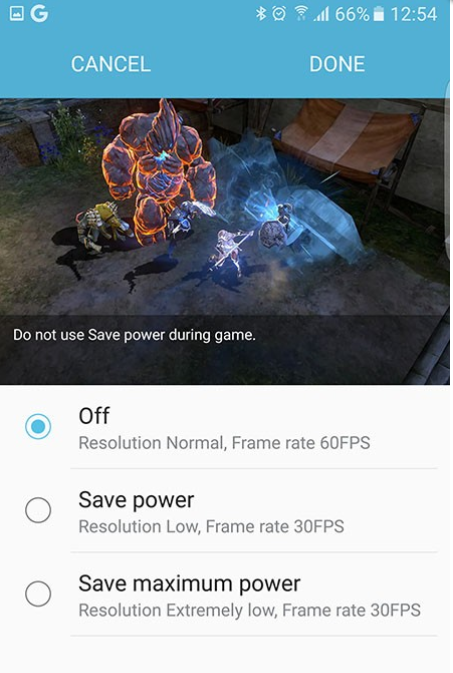
- экономия батареи — если вы хотите поиграть дольше, можете изменить игровые настройки для энергосбережения. Game Launcher имеет два различных режима, в которых разрешение игры становится ниже, а частота кадров сохраняется на тридцати. Благодаря такому ухудшением графики ваша батарея продержится длительное время;
- каталог игр с подробной информацией — вы можете увидеть, какие игры у вас установлены, а также данные по ним. Кроме описания, вам будут доступны скриншоты и видео;
- отключение оповещений во время игры — иногда звонок или входящее сообщение могут испортить вам игровую сессию. Особенно это касается соревновательных игр, где вы сражаетесь с другими игроками. Для того чтобы подобного не происходило, достаточно отключить уведомления при помощи Game Launcher. Это позволит вам полностью сосредоточиться на игре;
- блокировка клавиш телефона — случайное нажатие клавиши «назад» или home может лишить вас прогресса в игре. Если вы хотите спасти ваши нервные клетки — их блокировка будет хорошей идеей;
- сворачивание игры — возможность свернуть игру имеется и без программы на любом телефоне. Вот только игра будет хранить прогресс лишь пока оперативная память не будет очищена, что делает эту опцию не очень надёжной. При помощи Game Launcher вы можете свернуть игру в небольшой кружок, который будет виден на экране. Ну а после завершения дел, достаточно кликнуть по этом кружку, чтобы вернуться в игру;
- снимок экрана — приложение позволяет сохранить скриншот по нажатию отдельной кнопки;
- запись видео — возможность записать игровой процесс без использования сторонних программ весьма ценна сама по себе. Видео сохраняется без потери частоты кадров и в хорошем качестве.
Инструкция по работе с приложением
На всех новых моделях оно установлено по умолчанию, но его можно поставить и на старые телефоны компании Samsung. Главное, чтобы прошивка вашего устройства была версии 6.0 или выше.
Установка Game Launcher
Чтобы запустить приложение, необходимо выполнить следующее:
- Откройте настройки вашего устройства.
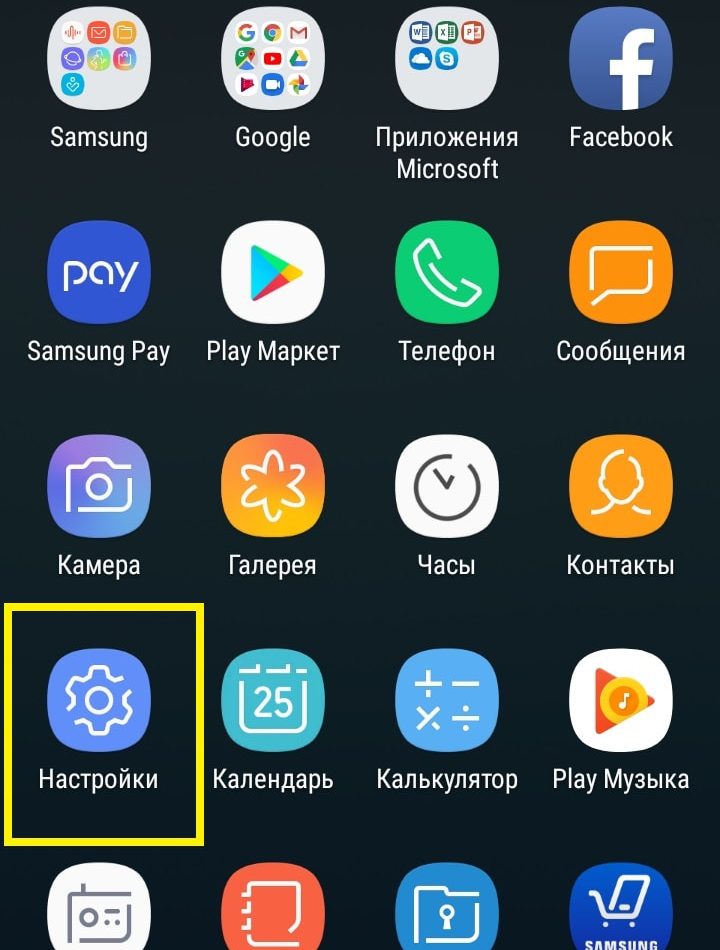
- Перейдите в раздел «Дополнительные функции».
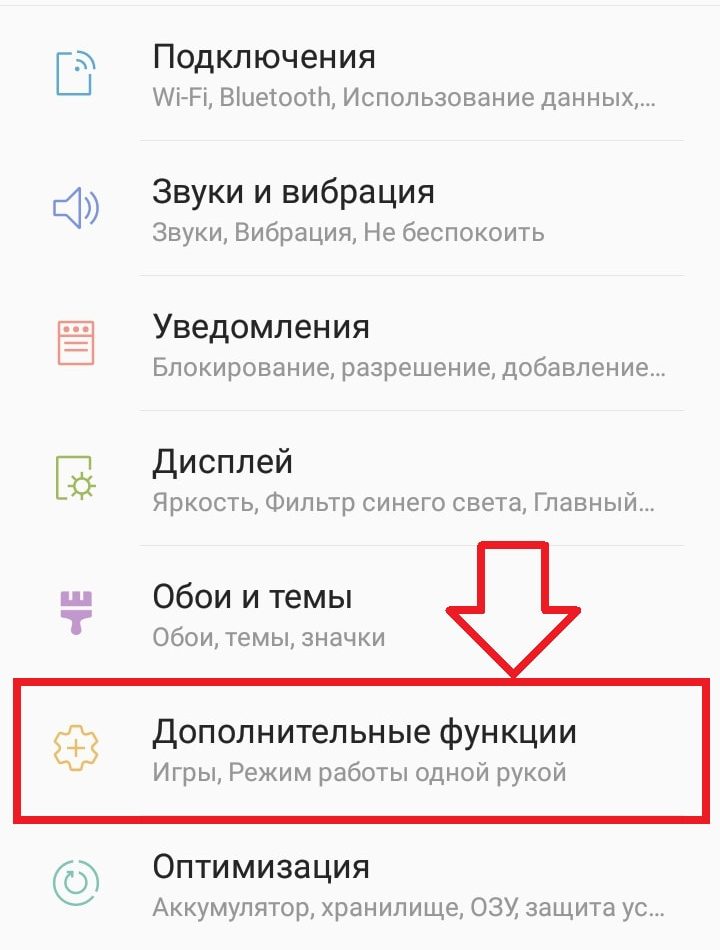
- И откройте раздел «игры».
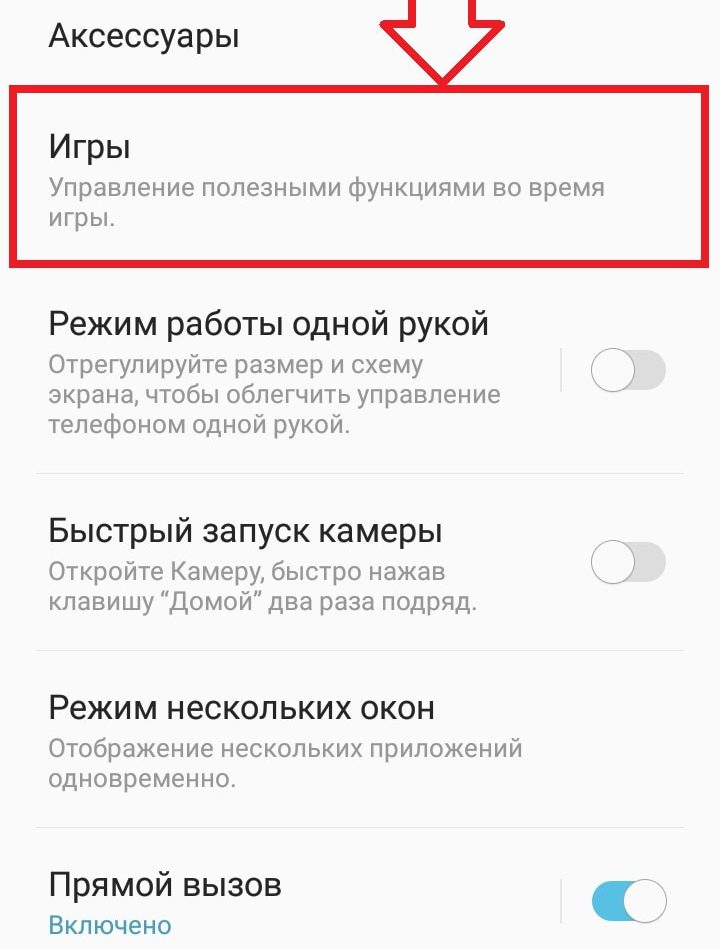
- Установите переключатель напротив строки Game Launcher в активное положение. И там же активируйте Game Tool — это надстройка для приложения, которая позволяет использовать не только каталог, но и остальные возможности.
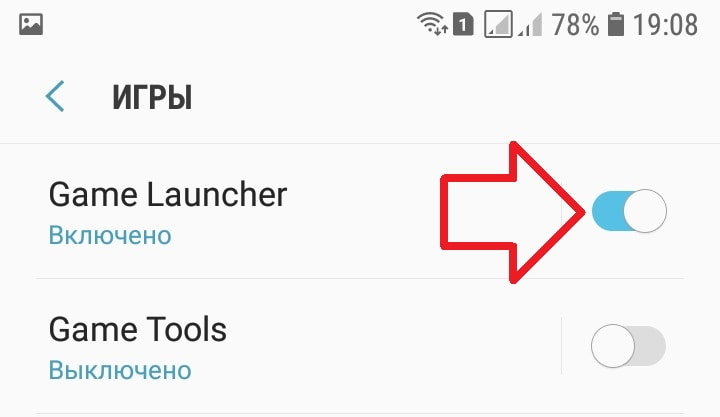
- Приложение Game Launcher будет добавлено на главный экран вашего устройства и готово к запуску.
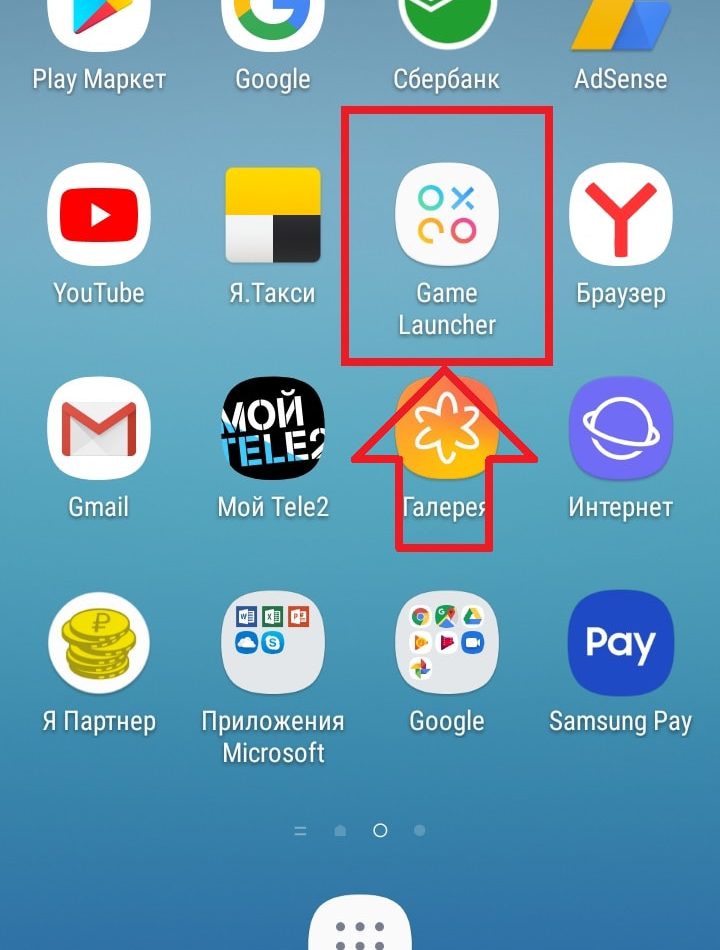
Использование приложения
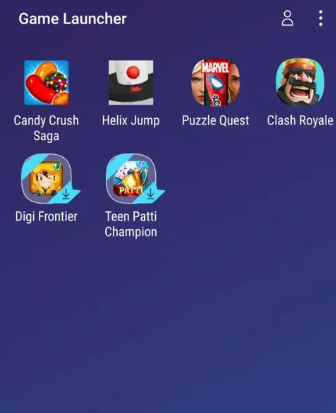
- Запустите приложение. Откроется список игр, которые обнаружены на вашем устройстве.
- Установите желаемый режим энергосбережения — для этого на экране списка выберите раздел «Энергосбережение» и установите один из трёх режимов.
- И затем выберите игру для запуска из списка.
- В самой игре вам нужно коснуться красного значка для доступа к возможностям программы.
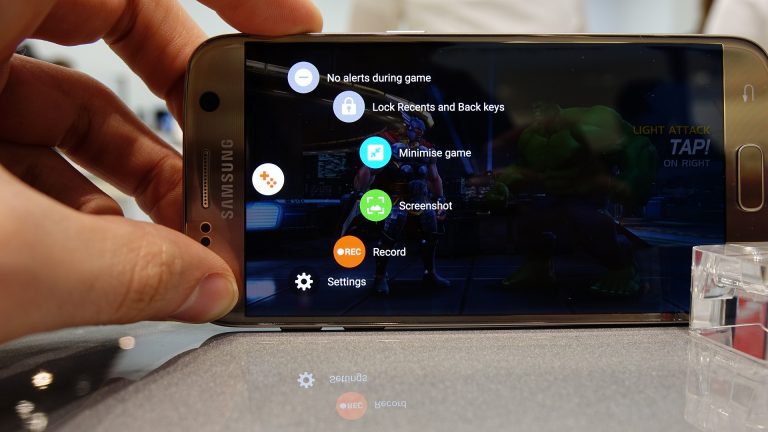
- Выберите необходимую опцию — их подробное описание имеется выше.
- Приступайте к игре. Если значок инструментов мешает вам, его можно скрыть. Для этого достаточно задержать на нём палец и выбрать соответствующий пункт. Чтобы вернуть значок воспользуйтесь панелью уведомлений.
Видео: запуск Game Launcher на телефоне Samsung
Удаление приложения Game Launcher
Программу, которая установлена по умолчанию, удалить не так уж просто. Это относится и к приложению Game Launcher.
Но можно просто скрыть все следы его присутствия в системе:
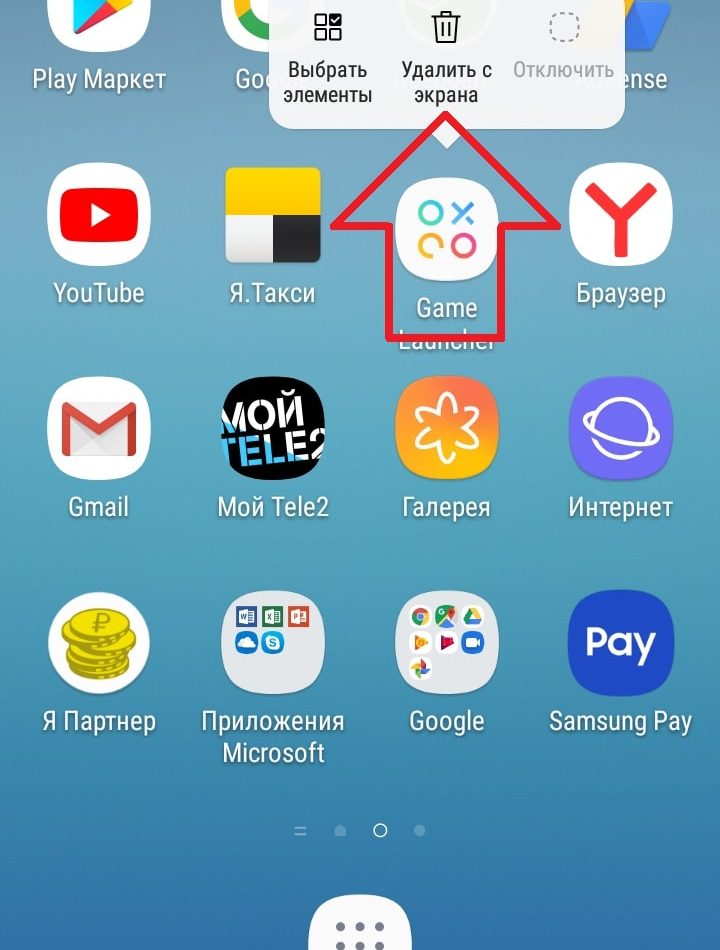
- Вначале удалите значок приложения с экрана вашего телефона. Для этого достаточно удержать нажатие на нём и выбрать пункт «Удалить с экрана».
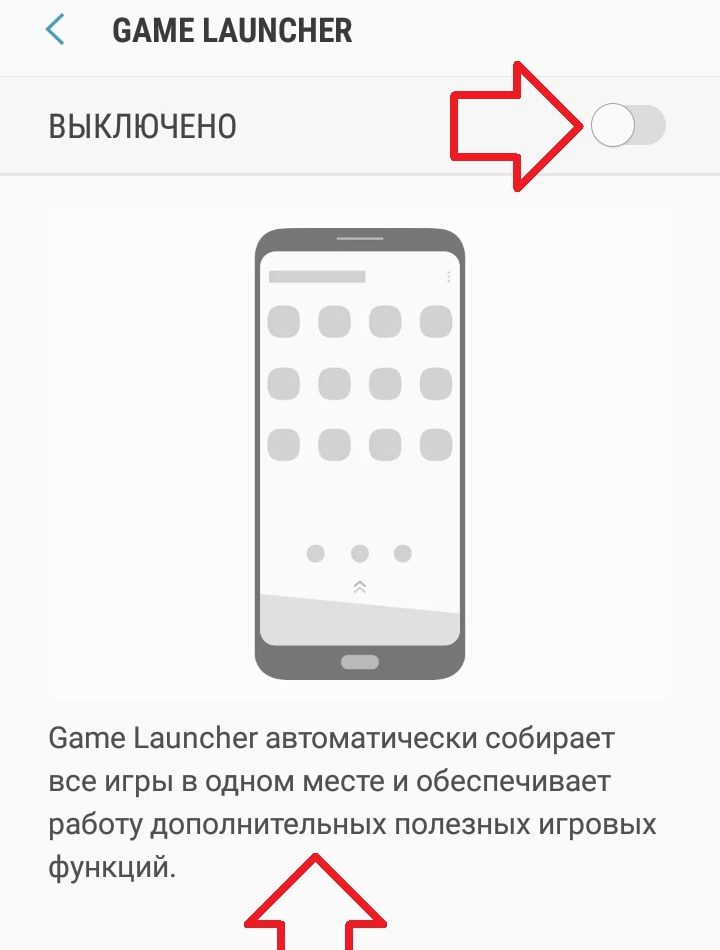
- После этого откройте настройки устройства, перейдите в раздел «Дополнительные функции» и выберите вкладку «Игры».
- Выключите Game Launcher, передвинув ползунок. Больше она не будет вмешиваться в ваши игры.
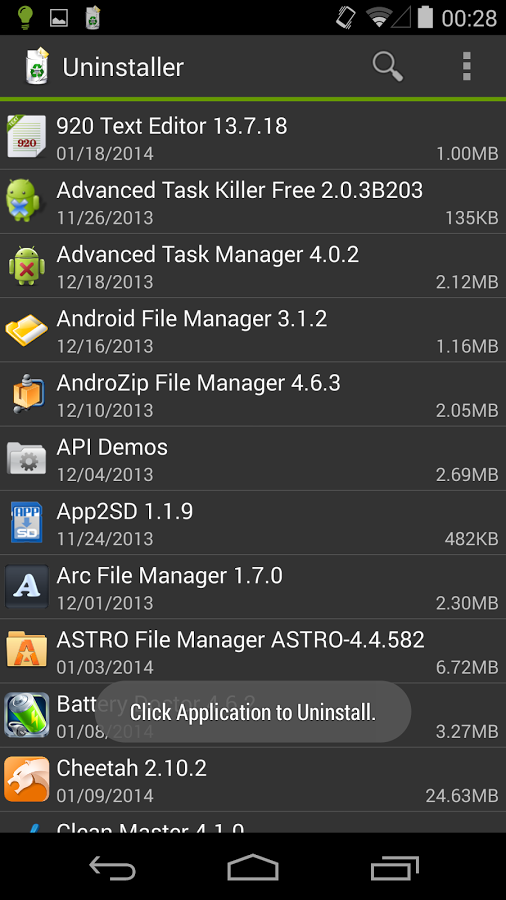
Но если вам принципиально полностью удалить приложение — это можно сделать при помощи специальной утилиты. Загрузите из Play Market приложение Uninstaller и запустите его. А затем, сделайте следующее:
- Найдите приложение, которое вы хотите удалить в списке. В нашем случае это Game Launcher.
- При попытке удалить программу появится уведомление о том, что это невозможно при текущих правах. Нажмите на кнопку «Настройки администрирования».
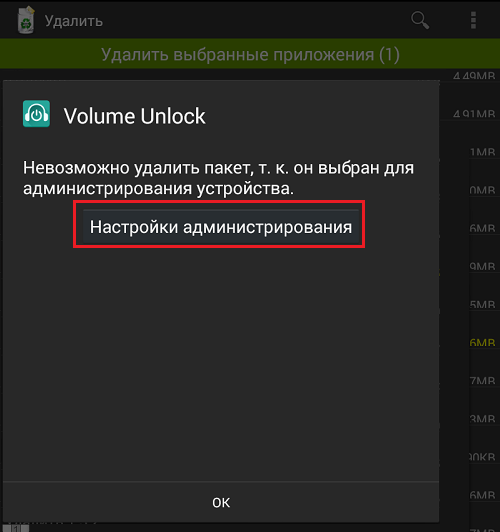
- Здесь вы сможете снять галочку с приложения. Именно из-за этой опции его нельзя было удалить. Потребуется подтвердить изменение прав, для этого нажмите кнопку «Отключить».
- После этого удалить приложение будет возможно.
Полное удаление имеет смысл только если у вас на устройстве мало свободного места. В ином случае достаточно будет отключить Game Launcher и он никак не будет вмешиваться в работу телефона.
Ошибки при работе с программой
Приложение Game Launcher не имеет распространённых ошибок. Проблемы, которые могут возникнуть, редки и обычно связаны с самим приложением лишь косвенно. Например, пользователи сталкивались со следующими проблемами:
- Game Launcher не запускается — обновите прошивку вашего телефона. Для корректной работы приложения требуется прошивка версии 6.0 или выше;
- в приложении недоступны многие функции, такие как снимок экрана или блокировка оповещений — эти функции работают благодаря надстройке Game Tool. Вам необходимо включить её в настройках, как было описано выше;
- батарея садится слишком быстро, даже в режиме экономии энергии — некоторые игры потребляют больше питания, чем другие. Кроме того, подобная неполадка может быть признаком неисправности батареи.
Теперь ничто не мешает вам попробовать сделать из вашего телефона Samsung игровое устройство. Ну а если результат вас не устроит, всегда можно отключить Game Launcher и играть так же, как раньше.
Как удалить игры из game launcher samsung — Как удалить игры из Game Launcher на Samsung: пошаговая инструкция
Если вы столкнулись с проблемой переполненной памяти на своем устройстве Samsung из-за установленных игр в Game Launcher, то не волнуйтесь, есть решение – удаление игр. Для этого нужно выполнить несколько простых шагов.
Шаг 1: Открыть Game Launcher
Откройте приложение Game Launcher на вашем устройстве Samsung.
Шаг 2: Выбрать игру
На главном экране Game Launcher выберите игру, которую хотите удалить.
Шаг 3: Нажать на значок настроек
Нажмите на значок настроек в правом верхнем углу экрана.
Шаг 4: Нажать на «Удалить»
В выпадающем меню выберите «Удалить».
Шаг 5: Подтвердить удаление
Подтвердите удаление игры, нажав на кнопку «Да».
Шаг 6: Удалить все ненужные игры
Повторите шаги 2-5 для каждой игры, которую хотите удалить из Game Launcher.
Дополнительные Советы:
— Чтобы избежать переполнения памяти, удаляйте из Game Launcher игры, которые вы больше не играете.
— Периодически чистите кеш и данные приложения Game Launcher.
— Перед удалением игры убедитесь, что она не хранит важные игровые данные, которые вы захотите использовать позже.
Чтобы удалить игры из Game Launcher на Samsung, следуйте этим шагам:
1. Откройте приложение Game Launcher на своем устройстве Samsung.
2. Найдите игру, которую вы хотите удалить, и нажмите на ее значок.
3. Нажмите на кнопку «Дополнительно» в правом верхнем углу экрана.
4. Выберите пункт «Удалить игру» в меню.
5. Подтвердите удаление, нажав на «Удалить».
Если же вы хотите удалить несколько игр одновременно, вам нужно сделать следующее:
1. Откройте приложение Game Launcher на своем устройстве Samsung.
2. Нажмите на значок трех точек в правом верхнем углу экрана.
3. Выберите пункт «Редактировать».
4. Выберите игры, которые вы хотите удалить, щелкнув на них.
5. Нажмите на кнопку «Удалить» внизу экрана.
6. Подтвердите удаление, нажав на «Удалить».
Удаление игр из Game Launcher Samsung довольно простое. Вот пошаговая Инструкция:
1. Откройте приложение Game Launcher на своём устройстве Samsung.
2. Найдите игру, которую хотите удалить, и нажмите иконку для этой игры и удерживайте ее до тех пор, пока не появится контекстное меню.
3. В контекстном меню выберите опцию «Удалить».
4. Подтвердите удаление игры, нажав на кнопку «Да».
Это все! Игра будет удалена из Game Launcher и вашего устройства Samsung. Если вы захотите играть в эту игру в будущем, вы можете легко скачать ее снова из магазина приложений.
Как отключить средство запуска игр или удалить из него приложения на телефонах Samsung
Популярность мобильных игр резко возросла настолько, что Samsung представила специальный центр управления играми на своих телефонах. Известный как Game Launcher, он был представлен в серии Galaxy S7. Однако, когда он активирован, вы можете увидеть, что значки игр начинают исчезать с вашего домашнего экрана. Почему это происходит и как отключить Game Launcher? Найдите ответ в этом посте.
Game Launcher предназначен только для телефонов Samsung. Он предустановлен и предлагает множество преимуществ, как указано ниже. Однако не все являются поклонниками Game Launcher, и многие хотели бы отключить его или хотя бы удалить из него свои игры.
Программы для Windows, мобильные приложения, игры — ВСЁ БЕСПЛАТНО, в нашем закрытом телеграмм канале — Подписывайтесь:)
Если вы хотите сделать то же самое, давайте посмотрим, как удалить приложения и отключить Game Launcher на телефонах Samsung.
Что делает Game Launcher на телефонах Samsung
Рассматривайте Game Launcher как отдельную программу запуска, которая содержит все игры, установленные на вашем телефоне. Однако это только его основное использование. Он выводит ваш игровой опыт на новый уровень, предлагая захватывающие функции, такие как запись экрана, снимок экрана, мониторинг температуры и многое другое. Все они доступны во время игры.
В дополнение к этому вы можете заблокировать игровой экран, чтобы приостановить игру. Кроме того, вы можете использовать до 4 приложений во время игры. Эти значки приложений появятся во всплывающем меню, и приложение также откроется во всплывающем окне. Таким образом, вам не нужно выходить из игры, чтобы использовать другие приложения. Например, вы можете продолжать общаться со своим другом в WhatsApp, пока играете в Candy Crush.
Если вы не хотите использовать какие-либо из этих функций, давайте проверим три метода, чтобы отключить Game Launcher или удалить из него приложения.
1. Удалите одно приложение из Game Launcher.
Вместо отключения всего приложения Game Launcher вы можете удалить из него одну или две игры. Вот шаги для того же.
Шаг 1: Запустите приложение Game Launcher на телефоне Samsung.
Шаг 2: Проведите вверх по док-станции внизу, содержащей установленные игры.
Шаг 3: Нажмите и удерживайте значок игры, которую вы хотите удалить из Game Launcher. Появится меню. Нажмите на Удалить из Game Launcher.
Заметка: Удаление игры из Game Launcher не приведет к удалению ее с вашего телефона.
После удаления приложения из Game Launcher значок игры исчезнет из Game Launcher. Вернитесь в панель приложений, и вы увидите там значок игры.
2. Сохраняйте игры на главном экране и в программе запуска игр.
Упомянутый выше метод не позволяет вам пользоваться функциями Game Launcher. Это потому, что, удалив приложение из него, вы теряете его привилегии. Если вы хотите насладиться функциями, предлагаемыми Game Launcher, сохранив значок на главном экране, вы также можете это сделать.
Для этого выполните следующие действия:
Шаг 1: Откройте приложение Game Launcher на своем телефоне.
Шаг 2: Нажмите на значок с тремя полосами вверху. Затем нажмите на значок настроек.
Шаг 2: Отключите переключатель рядом с опцией «Скрыть игры на доме и в приложениях». Если этот параметр включен, все игры, установленные на вашем телефоне, будут отображаться только в Game Launcher. Когда вы отключите его, игры появятся на панели запуска игр и на главном экране / ящике приложений.
3. Отключить Game Launcher.
Наконец, если вам совсем не нравится Game Launcher, вы можете полностью отключить его. Когда вы это сделаете, все игры из Game Launcher будут перемещены на главный экран / панель приложений. Если вы беспокоитесь о своих игровых данных, после отключения Game Launcher с ними ничего не произойдет.
Наконечник: Узнайте, как синхронизировать прогресс игры на разных устройствах.
Вот как отключить Game Launcher на телефонах Samsung.
Шаг 1: Откройте “Настройки” на телефоне.
Шаг 2: Нажмите на Расширенные функции. Отключите переключатель рядом с Game Launcher.
Шаг 3: Перезагрузите телефон.
Заметка: Повторите шаги, чтобы включить Game Launcher.
Советы и рекомендации по использованию Game Launcher
Вот несколько интересных советов по использованию Game Launcher.
Переместить игры в Game Launcher
Если Game Launcher не обнаруживает вашу любимую игру, вы можете добавить ее вручную. Для этого выполните следующие действия:
Шаг 1: Откройте приложение Game Launcher. Проведите вверх по док-станции с играми.
Шаг 2: Нажмите на значок с тремя точками. Выберите в меню Добавить приложения.
Шаг 3: Выберите свою игру из списка и нажмите «Добавить» вверху.
Добавление или удаление приложений из всплывающей панели
Как упоминалось ранее, вы можете использовать дополнительные приложения внутри Game Launcher. Вы можете добавить до 4 приложений в виде ярлыков. Если вы хотите изменить приложения по умолчанию, вот как это сделать.
Шаг 1: Запустите Game Launcher и откройте любую игру.
Шаг 2: Нажмите на значок ускорителя игры в нижнем левом углу.
Наконечник: Внутри значка вы найдете такие параметры, как «Запись», «Скриншоты», «Блокировка навигации» и т. Д.
Шаг 3: Нажмите на тройку рядом со списком приложений. Добавьте или удалите приложения со следующего экрана.
Взять под контроль
Поначалу Game Launcher может выглядеть пугающе, но это не так. Дайте ему немного времени, и он вам понравится. Как только это произойдет, играть в игры без добавления их в Game Launcher на телефонах Samsung будет странно.
Следующий:
Вы любите играть в словесные игры? Посмотрите эти 7 классных словесных игр для своего телефона Android по следующей ссылке.
Программы для Windows, мобильные приложения, игры — ВСЁ БЕСПЛАТНО, в нашем закрытом телеграмм канале — Подписывайтесь:)