Sorry, you have been blocked
This website is using a security service to protect itself from online attacks. The action you just performed triggered the security solution. There are several actions that could trigger this block including submitting a certain word or phrase, a SQL command or malformed data.
What can I do to resolve this?
You can email the site owner to let them know you were blocked. Please include what you were doing when this page came up and the Cloudflare Ray ID found at the bottom of this page.
Cloudflare Ray ID: 803655063b960547 • Your IP: Click to reveal 178.175.133.149 • Performance & security by Cloudflare
Исправить сигнал, не отправляющий изображения или видео
Многие уверены, что Signal захватит WhatsApp в ближайшие три года. А пока разработчикам Signal предстоит еще много работы. Платформа подвержена множеству сбоев и ошибок, но это не мешает пользователям переключиться на нее. Мы уже показали вам, что делать, если Signal не отправляет сообщения или найди свои контакты . В этом руководстве мы поговорим о проблеме, из-за которой Signal не может отправить изображения или видео, и о том, как вы можете решить эту проблему.
Что делать, если Signal не отправляет фото или видео
Проверить обновления
Обновите версию приложения Signal и установите последнюю версию Android на свой терминал. Запустите приложение Google Play Store, найдите Signal и коснитесь Обновлять кнопка. 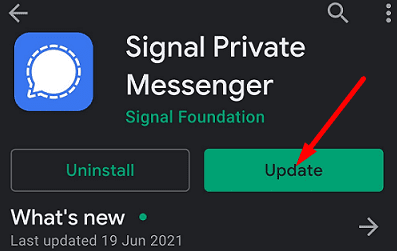
Затем перейдите к Настройки, нажмите Система, перейти к Обновления системы и проверьте обновления.
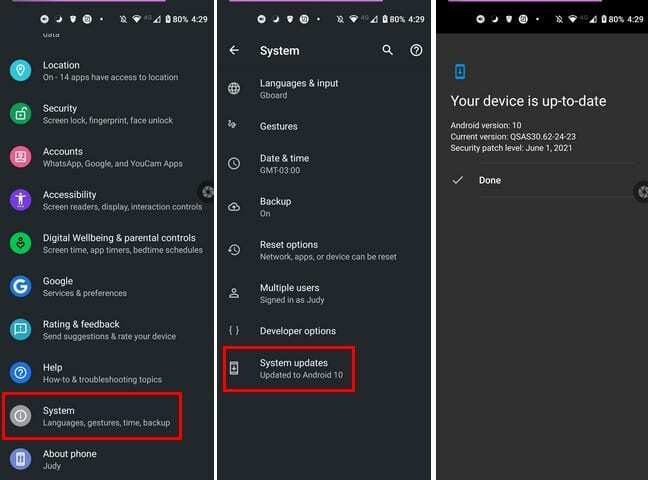
После установки последних версий приложения и ОС перезагрузите устройство и попробуйте снова отправить проблемные изображения или видео.
Проверить разрешения
Убедитесь, что Signal имеет доступ к вашей галерее и может использовать ее.
- Перейти к Настройки, нажмите Программы, и перейдите к Все приложения.
- Затем выберите Сигнали коснитесь Разрешения.
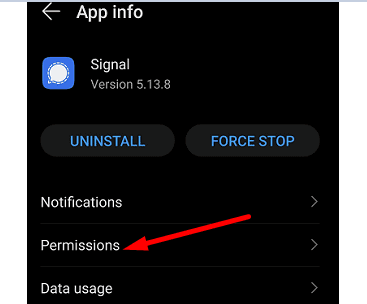
- Разрешите приложению доступ к вашему хранилищу и галерее.
- Перезапустите Signal и проверьте результаты.
Снимок экрана с проблемным изображением
Если изображение, которое вы пытаетесь отправить, повреждено или имеет неправильные разрешения, попробуйте сделать его снимок экрана. Затем проверьте, можете ли вы отправить снимок экрана через Signal. Многие пользователи подтвердили, что этот быстрый способ решил проблему.
Ограничение размера изображения сигнала
Напоминаем, что Signal поддерживает максимальный размер изображения 6 МБ. Чтобы обойти это ограничение, вы можете отправлять свои фотографии в виде файлов. Максимальный размер файла для приложения — 100 МБ. Это также поможет вам обойти систему сжатия изображений в приложении. Однако, если вы отправляете мультимедийные файлы пользователям, не имеющим отношения к Signal, через MMS, ограничение составляет 300 КБ.
Сжимайте свои видео
Если вы пытаетесь отправить большое видео через Signal, вам следует сначала сжать его. Попробуйте разные варианты сжатия и проверьте результаты. Кроме того, попробуйте записывать с разрешением 720, если качество видео для вас не так важно. Кроме того, вы также можете разделить файл. В Signal есть встроенный видеоредактор, который можно использовать для отправки по минуте или две за раз.
Ограничения размера видео сигнала
Напоминаем, что Signal не отправляет видео размером более 200 МБ. Однако предельный размер видео может варьироваться от 30 МБ до 200 МБ в зависимости от типа видео, которое вы пытаетесь отправить. Для файлов GIF существует ограничение в 25 МБ.
На самом деле это очень полезный подход. Кому нужно, чтобы кто-то отправлял такие большие файлы без предупреждения? В конце концов, 200 МБ — это четыре-пять минут видео в разрешении 1080p. Если вам нужно обмениваться большими видеофайлами, используйте платформу для передачи файлов.
Кстати, Signal позволяет пользователям отправлять файлы большего размера по сравнению с WhatsApp. Максимальный размер файла, который WhatsApp поддерживает для всех медиафайлов, составляет 16 МБ на всех платформах.
Заключение
Если Signal не отправляет фото и видео, обновите приложение и установите последнюю версию ОС Android на свой терминал. Затем проверьте разрешения приложения и убедитесь, что Signal имеет доступ к вашей галерее. Кроме того, проверьте ограничения на размер файла: 6 МБ для фотографий и 30–200 МБ для видео. Вы нашли другие способы решить эту проблему? Поделитесь своими идеями в комментариях ниже.
Как отправить фото в сигнал
Сегодня мессенджеры стали неотъемлемой частью общения с близкими и коллегами. Один из самых безопасных и конфиденциальных мессенджеров — Signal. В этой статье мы подробно рассмотрим, как отправить и сохранить фото в приложении Signal.
Отправка фото в Signal
Отправить фото в Signal очень просто. Просто следуйте этим шагам:
- Откройте приложение Signal и перейдите к группе или индивидуальному разговору.
- Выберите нужную вам фотографию или сделайте новую.
- Нажмите на значок с часами в правом верхнем углу, чтобы переключиться на значок временных медиа.
- Нажмите кнопку «Отправить».
Отправка файла в Signal
Signal — это не только мессенджер для общения, вы также можете отправлять файлы через него. Чтобы отправить файл, выполните следующие действия:
На Android
- Откройте приложение Signal.
- Перейдите к разговору.
- Нажмите кнопку «плюс», находящуюся справа от текстового поля.
- Выберите «Файл».
- Найдите файл, которых хотите отправить, и нажмите кнопку «Отправить».
Отправка сообщения в Signal
Если вы ищете более подробный гайд по отправке сообщения, проделайте следующее:
- Нажмите на кнопку «+» или на значок «скрепка».
- Выберите нужный вам контакт или группу.
- Введите сообщение в текстовое поле или нажмите значок скрепки, чтобы прикрепить фото, видео или файл.
- Когда вы закончите, нажмите кнопку «Отправить».
Сохранение фото в Signal
Signal также позволяет вам сохранять ваши фотографии и файлы. Чтобы сохранить фото, выполните следующие действия:
- Нажмите на значок «Общие медиа».
- Откройте вкладку «Медиафайлы» или «Документы».
- Выберите файл, который вы хотите сохранить.
- Нажмите на кнопку «Сохранить».
Отправка исчезающего фото в Signal
Иногда вы можете захотеть отправить фото, которое исчезнет через некоторое время после просмотра. Signal предоставляет такую возможность пользователям. Для этого нужно выполнить следующие шаги:
- Откройте приложение Signal и перейдите к группе или индивидуальному разговору.
- Выберите нужную вам фотографию или сделайте новую.
- Нажмите на значок с часами в правом верхнем углу, чтобы переключиться на значок временных медиа.
- Нажмите кнопку «Отправить».
Полезные советы и выводы
- Если вы хотите сохранить бесценные фотографии, то вы можете использовать функцию «Общие медиа» в Signal.
- Signal — это самый безопасный мессенджер, который предоставляет конфиденциальность и безопасность для пользователей.
- Исчезающие фото — это хороший способ отправить фото, которые должны быть удалены после просмотра.
- Не забывайте про безопасность и конфиденциальность. Всегда проверяйте, с кем общаетесь и что отправляете. Не доверяйте фото и файлы незнакомым людям.
Если вы следуете этим простым шагам и советам, вам не составит труда отправлять и сохранять фотографии в Signal. Этот мессенджер стал очень популярным благодаря своей безопасности и конфиденциальности. Наслаждайтесь своим общением без опасений.
Как разрешить Гугл Фото доступ к фотографиям
Хранение большого количества фотографий и видео может занять много места на устройстве. Однако, приложение Google Фото помогает решить эту проблему, предоставляя возможность сохранять фотографии и видео в облаке. Для того, чтобы сохранять фото и видео в облачном хранилище, партнер должен предоставить общий доступ к фотографиям.
Чтобы разрешить доступ к фотографиям, нужно открыть приложение «Google Фото» на телефоне или планшете Android, затем нажать на значок профиля и перейти в Настройки. В разделе Общий доступ можно изменить настройки, выбрав, какие фотографии хранить, а какие — удалить. Затем нужно нажать на кнопку Готово.
После этого, партнер сможет увидеть фотографии и видео, которые были сохранены в облаке. Однако, важно помнить, что без предоставления общего доступа к фотографиям, они не будут сохранены в облачном хранилище и это может ограничить возможность хранения большого количества фотографий на устройстве.
Что делать если Самсунг пей не поддерживается
Если ваш телефон не поддерживает Samsung Pay, вы можете сделать несколько шагов, чтобы его заставить работать. Сначала вам следует удалить плагин и установить приложение Samsung Pay на телефон из магазина приложений Galaxy Store. После этого, проверьте наличие обновлений для вашего смартфона и приложения Samsung Pay. Если есть доступные обновления, установите их, так как некоторые из них могут быть обязательными и необходимыми для корректной работы приложения. Приложение Samsung Pay — удобный и быстрый способ проводить платежи, поэтому если вы столкнулись с проблемами при его использовании, следуйте этим простым шагам, чтобы быстро и легко настроить его на своем телефоне.
Как разрешить доступ к фото на андроиде для компьютера
Если вам необходимо открыть доступ к фотографиям на устройстве с Android для компьютера, следуйте простым шагам. Откройте ссылку на приложение Windows и выберите учетную запись для изменения. Затем, коснитесь элемента Фотографии и выберите Все фотографии в разделе Разрешить доступ к. После этого вы можете выбрать форму, из которой хотите вставить фотографии. Можете выбрать Камеру и папки снимков экрана, если хотите передать только фотографии со снимков или Все папки мультимедиа, чтобы передать все файлы из других папок. Это простой и удобный способ передать фотографии с Android на компьютер без многих проблем и сложных процедур.
Как включить возможность делиться фотографиями
Чтобы настроить возможность делиться фотографиями в Google Фото, необходимо выполнить следующие простые шаги. В начале нужно открыть приложение Google Фото на своем Android-устройстве и войти в аккаунт Google, на адрес которого пришло приглашение. Затем нужно нажать на значок профиля и выбрать Настройки Google Фото. После этого нужно выбрать Общий доступ и Доступ для партнера. Затем на экране появится список доступных партнеров, и нужно выбрать имя того человека, с кем вы хотите делиться фотографиями. В поле Что видит [имя партнера] можно изменить настройки и выбрать, какие файлы вы хотите передавать. После этого вы сможете делиться своими фотографиями с выбранным партнером в Google Фото.
Для отправки фото в сигнал необходимо выполнить несколько простых действий. Сначала нужно зайти в приложение Signal на устройстве iOS или Android и выбрать группу или контакт, которому вы хотите отправить фото. Затем нажмите на значок камеры и сделайте фото или выберите готовое изображение из галереи. Далее необходимо нажать на значок временных медиа и выбрать нужную опцию. Если вы хотите, чтобы фото было видимым только один раз, выберите «одноразовое сообщение». После этого можно нажать на кнопку «Отправить» или «Отправить и удалить», если вы выбрали опцию «одноразовое сообщение». Таким образом, отправить фото в сигнал очень просто и не занимает много времени.
Как отправлять фотографии и видео высокого качества с помощью Signal для iPhone, Android
Вы можете отправлять фотографии и видео высокого качества с помощью приложения Signal с iPhone и Android. Вот как включить эту функцию.
Вы можете отправлять фотографии и видео высокого качества с помощью приложения Signal, включив эту функцию
На данный момент можно с уверенностью предположить, что наше интернет-соединение быстрое достаточно для отправки высококачественных фотографий и видео нашим друзьям и близким. А если у вас есть iPhone или Android и вы используете Signal, мы покажем вам, как включить загрузку фото и видео высокого качества, чтобы все, что вы отправляете, было в наилучшем возможном качестве.
Сохранить одно в виду; как только вы включите эту функцию, вы будете потреблять много данных, и это чрезвычайно важно знать, если у вас очень ограниченный объем данных. Если вы любите массово отправлять фото и видео людям, вам стоит дважды подумать, прежде чем включать эту функцию.
После этого мы покажем вам, как вы можете включить эту функцию прямо сейчас.
Учебное пособие
Шаг 1. Запустите приложение Signal на своем iPhone или телефоне Android.
Шаг 2. Нажмите на изображение на дисплее в верхнем левом углу..
Шаг 3. Теперь нажмите”Настройки”.
Шаг 4. Нажмите”Использование данных”.
Шаг 5. Теперь нажмите”Качество отправленных мультимедиа”.
Шаг 6. Выберите Высокий. По умолчанию установлено значение «Стандартный».
Если вы когда-нибудь захотите изменить настройку на прежнюю, просто повторите шаги, описанные выше, и выберите «Стандартный» на последнем шаге. Все просто.
Опять же, если эта функция включена, вы будете использовать много сотовых данных в пути, особенно если вы любите массово отправлять фотографии и видео людям. Но если у вас большой тарифный план, это не должно вас беспокоить. Тем не менее, не помешает время от времени контролировать ситуацию, чтобы увидеть, насколько эта функция влияет на ваш лимит трафика.
Хотя эта функция великолепна и все такое, было бы лучше, если бы такие сервисы, как WhatsApp, и Signal в конечном итоге используют гораздо более эффективные форматы файлов при передаче фотографий и видео, такие как HEIF для фотографий и HEVC для видео. Вместо того, чтобы сжимать живые огни из файла JPEG, просто переключитесь на эффективный формат файла.
Это дискуссия для совсем другого дня.
Дополнительные полезные руководства и руководства, перейдите в этот раздел.