How to remove an iCloud account from Mac, iPhone, and iPad

Having spent some years coding applications for macOS, we’ve created a tool that everybody can use. The all-round problem fixer for Mac.

So here’s a tip for you: Download CleanMyMac to quickly solve some of the issues mentioned in this article. But to help you do it all by yourself, we’ve gathered our best ideas and solutions below.
Features described in this article refer to the MacPaw site version of CleanMyMac X.
Apple’s iCloud service has become deeply embedded in how we all use Macs and iOS devices. Whether you use all of its services or just email and contacts, an iCloud account that functions properly is a crucial part of the experience of using an Apple device. However, if you need to remove an iCloud account from an iPhone, iPad, or Mac, I’ve got several situations for you.
Why delete an iCloud account?
• You have been sharing an account with a family member, but it’s no longer convenient.
• You used the Mac or iOS device for business and were logged into the organization’s iCloud account and now want to use your personal account.
• You’ve created a new iCloud account because the email address you used with the original is no longer valid (in this case, you may want to delete the original account altogether. We’ll show you how to do that later)
Consider a few things first before you delete an iCloud account or remove iCloud from an iPhone, iPad, or Mac.
1. When you sign out of iCloud on any device, you’ll also be signed out of the App Store, Messages, and FaceTime. You’ll have to sign back into them with your Apple ID to use those services again.
2. If you plan to sign out of an iCloud account on all your devices, you should back up the data you use with iCloud. It includes photos, contacts, mail, notes, and other files stored in iCloud Drive.
3. You will also lose access to other services unless you sign in with another iCloud account. These include Apple Pay, iCloud Keychain, Back to my Mac, Find my iPhone, Game Center, and Continuity, among others. You’ll also lose app data from third-party apps that are stored in the iCloud account.
How to deactivate an iCloud account on Mac
- Go to the Apple menu > System Settings.
- Click Apple ID> iCloud.
- Make sure the appropriate checkboxes are switched on or off.

How to remove an iCloud account from iPhone or iPad
- Tap the Settings app.
- Scroll down to the bottom and tap Sign Out.
- Type in your Apple ID password and tap Turn Off.
- Select the data you want to keep on the device and make sure the switch next to it is in the On position.
- Tap Sign Out.
- Confirm.
If you plan to give away or sell a Mac or iOS device and want to keep using the iCloud account, you should reset the iPhone or iPad and perform a clean install of macOS on your Mac. Then you should log in to iCloud.com and remove the Mac or iOS device from your iCloud account.
How to remove a device from iCloud
- Go to iCloud.com in Safari on your Mac.
- Type in your Apple ID and password.
- Click on Account Settings.
- In the My Devices section, click on the device you want to remove.
- Next, click the ‘x’ next to the device you want to remove from iCloud.
How to change iCloud account on iPad or iPhone
Follow the steps above to sign out of iCloud on the iPad or iPhone.
In iOS 10.3 or later:
- Tap Settings.
- Tap Sign in to your iPhone.
- Type in the Apple ID and password for the iCloud account you want to use.
In iOS 10.2 or earlier:
- Open the Settings app.
- Tap iCloud.
- Type in the Apple ID and password for the iCloud account.
- Tap Sign in.
How to delete your iCloud account
The bad news is that you can’t delete an iCloud account completely. Your iCloud account is associated with your Apple ID, so there’s no way to make your Apple ID not exist anymore.
You can, however, do the next best thing and deactivate an iCloud account. In addition, if you’re wondering how to delete an iCloud account without a password, the answer is you can’t. And that’s a good thing — if you were able to delete an iCloud account without a password, it would be very insecure, and anyone could potentially delete yours.
The first step is to remove all your devices from your iCloud account by following the steps above. Under ‘How to remove a device from iCloud,’ go through each device listed, including your Apple Watch and Apple TV. If you have them, in the My Devices section and remove it. Then, click Sign Out of All Browsers at the bottom of the main Settings screen on iCloud.com.
Next, disable Find My iPhone by going to the Settings app and tapping your Apple ID, then iCloud (or for iOS 10.2 or earlier, just iCloud). Scroll down to Find My iPhone, tap it, and switch the toggle to off. Type in your Apple ID password and tap Turn Off.
Disable Find My Mac
- Click on the Apple menu and choose System Settings.
- Click Apple ID.
- Switch off Find My Mac.
- Type in your Apple ID password if required.

Here’s how to force uninstall anything from Mac with the Uninstaller
If you need to uninstall any other app or software, you can try using a handy tool, CleanMyMac X. It has a specially designed Uninstaller module that allows removing unused, suspicious apps and their leftovers. Here’s how you can do that:

- Download, install and launch CleanMyMac X (free version, here).
- Go to the Uninstaller tab.
- Select anything you wish to remove from your Mac, and press Uninstall. That’s all!
Sign out of iCloud on all your devices
Now, sign out of iCloud on your Mac and iOS devices using the steps described above. If you have an Apple TV, you’ll have to sign out of your Apple ID there as well.
As you can see, deleting an iCloud account can be done in no time and just a few steps. Obviously, the more devices you have connected to it, the longer it will take. Hopefully, this short guide has helped you to get it done.
Как удалить учетную запись iCloud без пароля
Сервис Apple iCloud пользуется популярностью у населения. Он может мгновенно создавать резервные копии важных данных, таких как фотографии, контакты, электронные письма и текстовые сообщения. Некоторые пользователи используют несколько учетных записей iCloud одновременно, что позволяет им легко забыть свои пароли. Как правило, если вы планируете перепродать или отдать свой iPhone, вам необходимо удалить учетную запись iCloud и всю личную конфиденциальность. Или вы только что купили подержанный iPhone и обнаружили, что он заблокирован замком iCloud. На данный момент кажется необходимым найти способ удалить свою учетную запись iCloud. Но как удалить учетную запись iCloud без пароля? В этом уроке вы получите все ответы, которые хотите.
Часть 1: Как удалить учетную запись iCloud без пароля с помощью UkeySoft Unlocker
Если вы забыли пароль iCloud или не знали его с самого начала при покупке подержанного iPhone, вы можете использовать этот метод для удаления учетной записи iCloud на iPhone, iPad, iPod touch без каких-либо проблем.
UkeySoft Unlocker — это удаление Apple ID и экрана блокировки, которое соответствует вашим потребностям. Он направлен на снятие экрана блокировки с iPhone и iPad и включает в себя 4- или 6-значные пароли, Face ID и Touch ID. Кроме того, этот инструмент может легко удалить учетную запись iCloud без пароля, а также Apple ID. Это действительно хорошая альтернатива iTunes и iCloud, которую можно использовать специально для обхода экранных паролей с отключенных / сломанных / заблокированных iPhone и iPad. Выполните следующие действия, чтобы навсегда удалить свою учетную запись iCloud с устройства iOS.
 Удалить Apple ID и учетную запись iCloud с любого активированного iPad без пароля;
- Удалить экран блокировки с поврежденного, отключенного, заблокированного iPhone / iPad / iPod;
- Разблокируйте 4 типа паролей, таких как 4-значный / 6-значный пароль, Touch ID и Face ID;
- Разблокировка экрана блокировки без пароля от бывшего в употреблении или подержанного iPhone;
- Ваш iDevice не будет отслеживаться или блокироваться предыдущим пользователем Apple ID;
- Несколько простых шагов для удаления заблокированного экрана;
- Работает для всех моделей iPhone, iPad и iPod touch, таких как iPhone 11, iPhone XS, iPhone XS Max, iPhone X, iPhone 8 / 8 Plus, iPhone 7 / 7 Plus, iPhone SE / 6S / 6 / 5S и т. Д. ;
- Полностью совместим с последней версией iOS 13;
Как удалить учетную запись iCloud без пароля с помощью UkeySoft Unlocker
Шаг 1. Запустите UkeySoft Unlocker на компьютере
Запустите UkeySoft Unlocker на своем компьютере, и тогда вы получите основной интерфейс, подобный этому. Чтобы удалить учетную запись iCloud без пароля, установите флажок «Разблокировать Apple ID«.

Шаг 2. Начните разблокировать Apple ID
Пожалуйста, подтвердите модель вашего устройства. После этого нажмите «Start«, чтобы войти в процесс разблокировки iCloud.
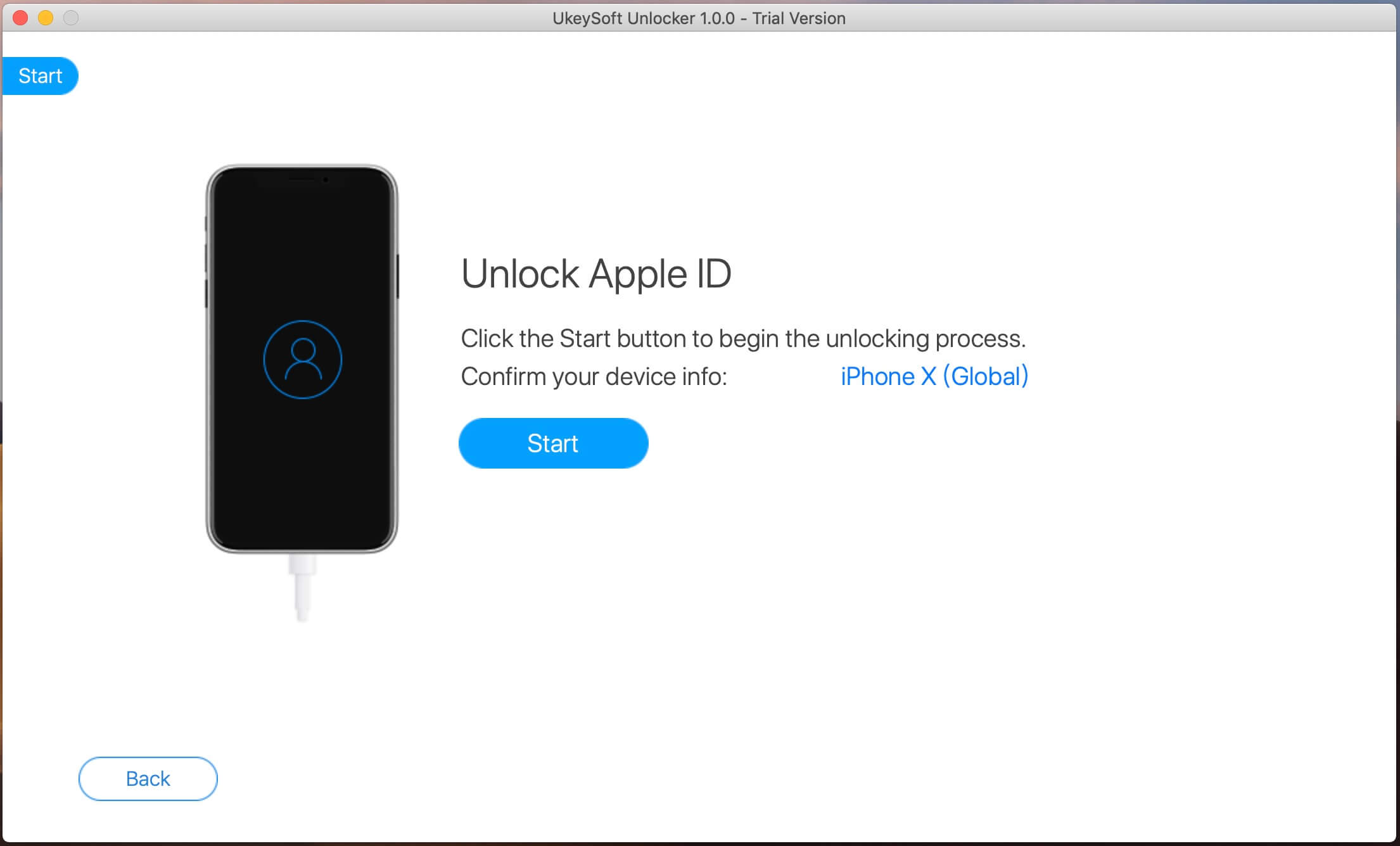
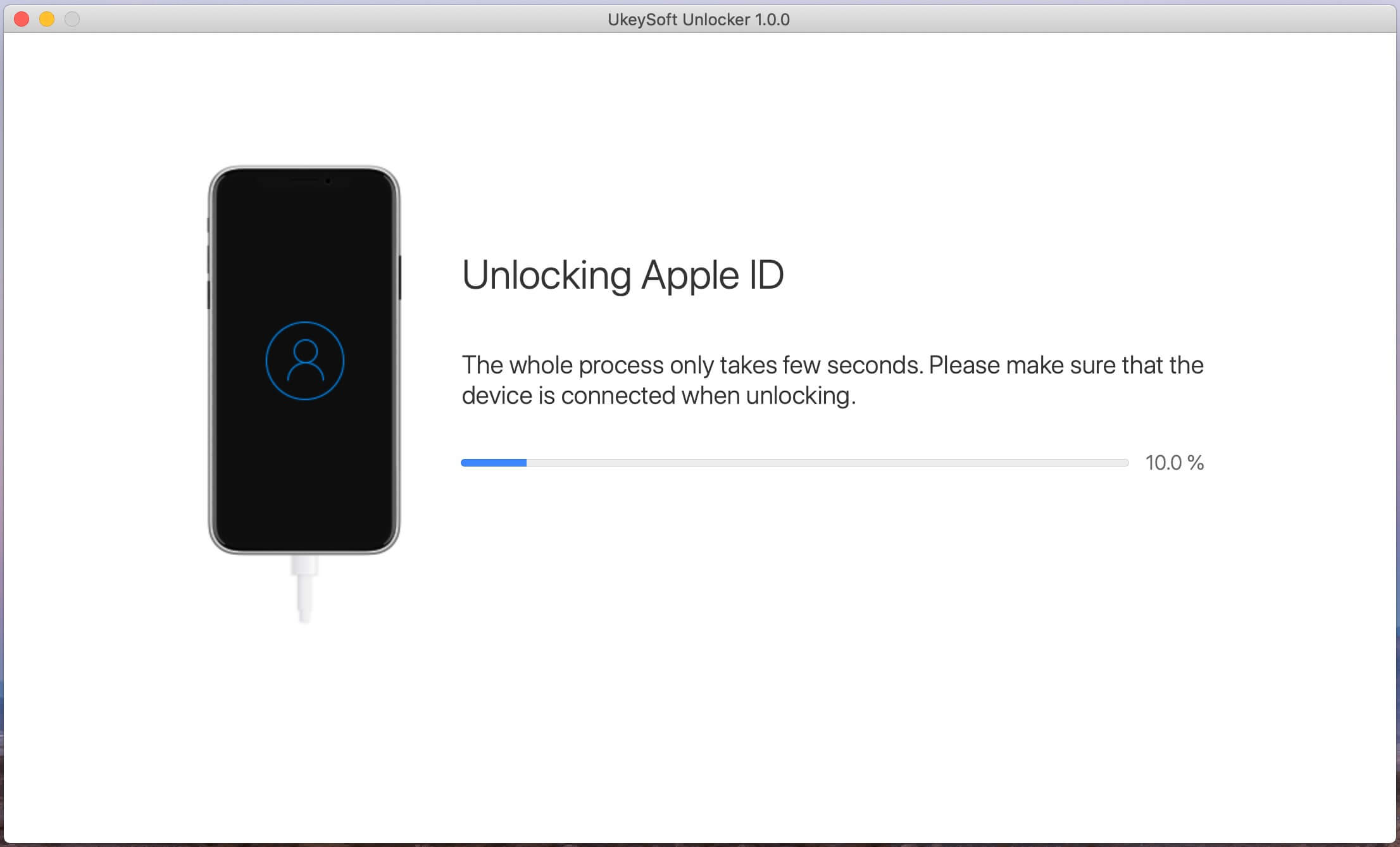
Разблокировка происходит автоматически. Весь процесс занимает всего несколько секунд. Пожалуйста, убедитесь, что устройство подключено при разблокировке.
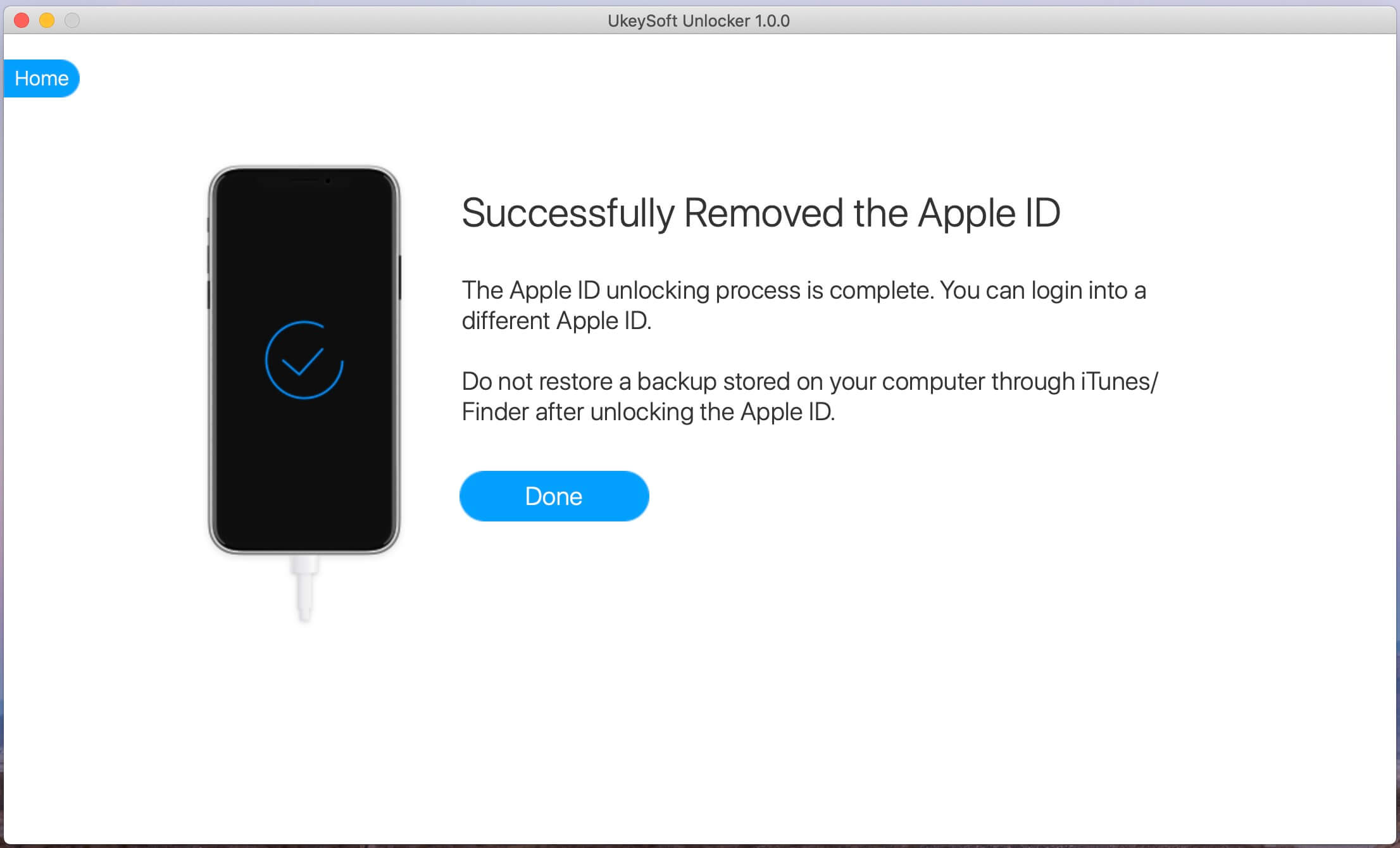
Шаг 3. Успешно
Вскоре процесс разблокировки завершен. Теперь вы можете без проблем установить новый пароль iCloud. Нажмите на «Готово«для выхода из функции разблокировки.
Часть 2: Как удалить учетную запись iCloud без пароля из настроек
Иногда вам может понадобиться удалить учетную запись iCloud по каким-либо причинам, но вы забыли пароль. Вот еще один способ удалить учетную запись iCloud без пароля, используя настройки.
Шаг 1. Зайдите в «Настройки» на вашем iPhone и выберите «iCloud».
Шаг 2. Вас могут попросить пароль, вы можете ввести любой номер.
Шаг 3. После ввода случайного числа нажмите «Готово». iCloud скажет вам, что это неправильно.
Шаг 4. Нажмите «ОК», затем нажмите «Отмена». Вы вернетесь на страницу iCloud снова.
Шаг 5. Снова выберите учетную запись, затем удалите содержимое и нажмите «Готово».
Шаг 6. Вы должны вернуться на домашнюю страницу iCloud без пароля. В то же время вы обнаружите, что функция «Найти телефон» отключена.
Шаг 7. Прокрутите вниз и нажмите «Удалить».
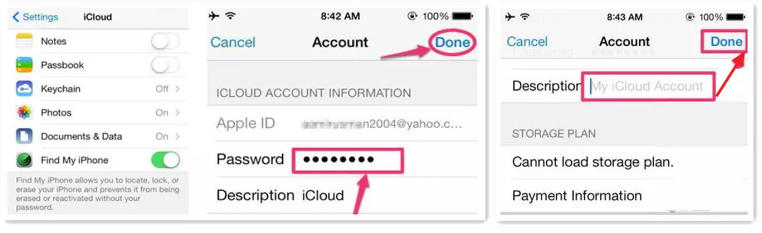
Теперь вы успешно удалили свою учетную запись iCloud без пароля.
Часть 3: Как отключить учетную запись iCloud без пароля из Windows
Если вы являетесь пользователем Windows и пытаетесь удалить учетную запись iCloud из Windows, вы можете просмотреть шаги, которые мы покажем вам ниже. Процесс удаления iCloud на компьютере с Windows так же прост, как удаление iCloud с Mac. Давайте посмотрим, как это сделать.
Шаг 1. Сначала откройте компьютер с Windows и щелкните меню «Пуск» (значок Windows).
Шаг 2. Затем легко запустите приложение iCloud на компьютере. Нажмите на iCloud, как только увидите в стартовом окне.
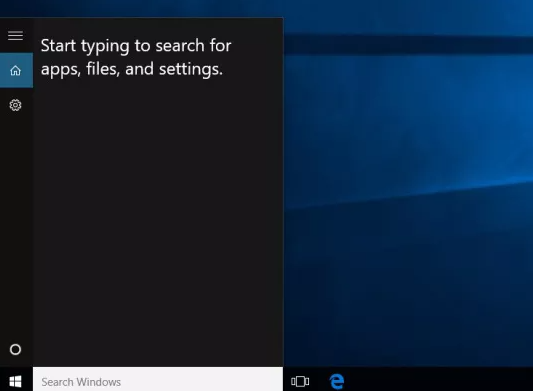
Шаг 3. Как только вы войдете в приложение iCloud, нажмите «Выйти» (которую вы можете найти в левом нижнем углу экрана).
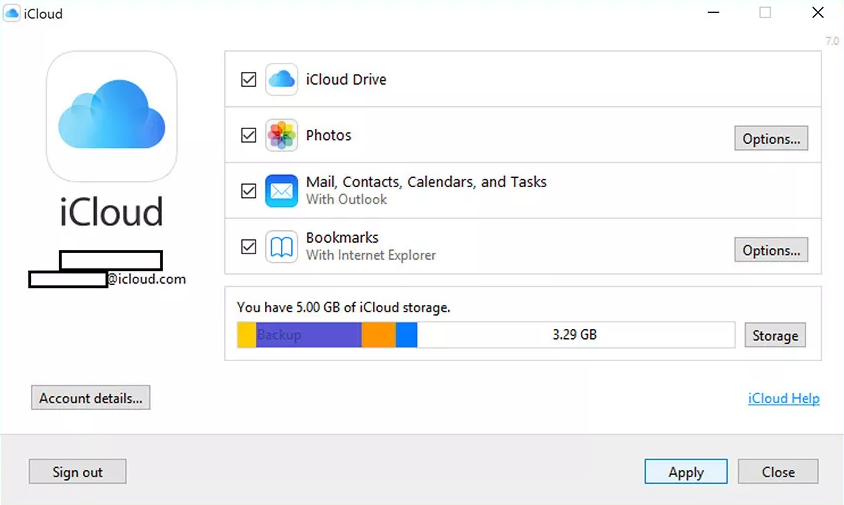
Шаг 4. Наконец, нажмите «Удалить с ПК», когда на экране появится диалоговое окно, которое иногда потребуется, чтобы выйти из Windows.
Часть 4: Как отключить учетную запись iCloud без пароля от Mac
Кроме того, вы можете удалить учетную запись iCloud без пароля с компьютера Mac. Вот как:
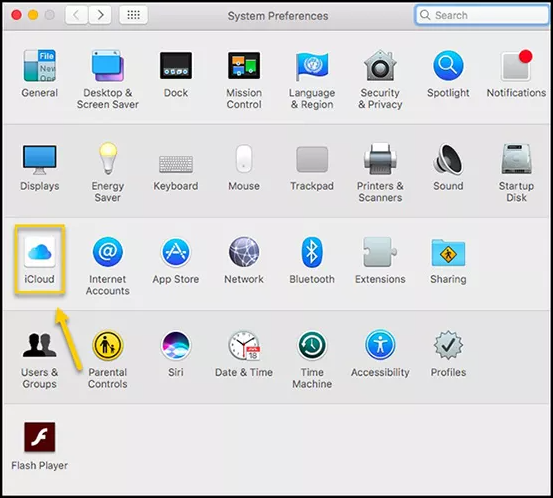
Шаг 1. Щелкните меню Apple в верхнем левом углу компьютера Mac. На экране появится раскрывающееся меню и нажмите «Системные настройки».
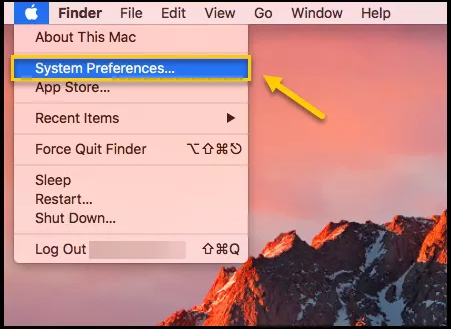
Шаг 2. Проверьте опцию iCloud на экране.
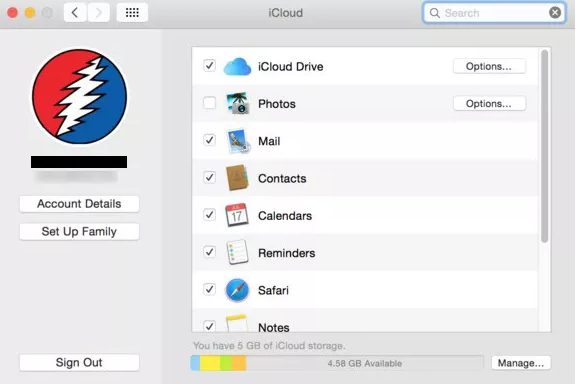
Шаг 3. Затем нажмите на опцию «Выйти», расположенную в нижнем левом углу экрана.
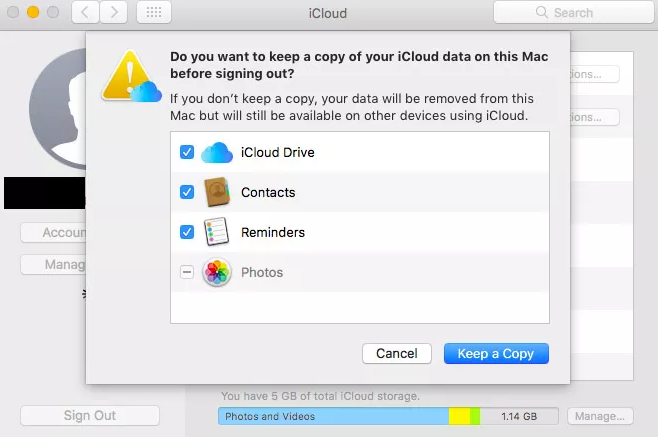
Шаг 4. Вы можете сделать резервную копию важных данных, включая контакты, напоминания, фотографии и т. Д. Затем нажмите «Сохранить копию».
Шаг 5. Вам нужно ввести свой пароль Apple ID, чтобы удалить iCloud с вашего Mac.
Часть 5: Забыли пароль iCloud? Как изменить / сбросить
Забыли пароль iCloud? Вы можете изменить или сбросить забытый пароль iCloud на appleid.com.
Шаг 1. Перейдите на страницу учетной записи appleid.apple.com и выберите «Забыли свой Apple ID или пароль?» сбросить пароль iCloud.
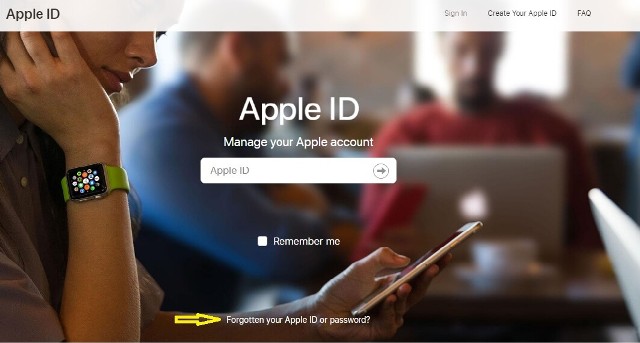
Шаг 2. Вы попадете на новую страницу, где вам нужно будет ввести свой Apple ID или адрес электронной почты, связанный с учетной записью. Нажмите «Продолжить», затем выберите «Мне нужно сбросить пароль» и снова нажмите «Продолжить».
Шаг 3. Существует два варианта сброса пароля iCloud: получение электронного письма или ответ на секретные вопросы. Выберите один из них и начните сбрасывать свой пароль.
Часть 6. Часто задаваемые вопросы об учетной записи iCloud/Apple ID
Q1. Сброс к заводским настройкам удаляет учетную запись iCloud?
А1. Нет. Сброс к заводским настройкам никогда не удалит iCloud на вашем устройстве iOS. После сброса настроек iPhone к заводским настройкам вам потребуется снова подключить учетную запись iCloud. iCloud по-прежнему хранит файлы резервных копий, которые вы создали ранее, чтобы вы могли восстановить свой iPhone из резервной копии iCloud.
Q2. Почему у моего Apple ID чужое имя?
А2. Если в вашем Apple ID есть чье-то имя, и он продолжает запрашивать пароль, возможно, проблема в том, что ваш iPhone был подписан в чьем-то Apple ID. Вы должны удалить учетную запись iCloud без пароля.
Q3. Почему мой iPhone продолжает спрашивать мой старый Apple ID?
А3. Если ваш старый Apple ID продолжает появляться, возможно, проблема в том, что старая учетная запись не была полностью удалена. Если это произойдет, вы можете снова сбросить настройки устройства.
Заключение
Теперь у вас есть 4 способа удалить/отключить учетную запись iCloud без пароля, надеюсь, это вам поможет. Мы рекомендуем вам выбрать решение, которому вы можете доверять и получить наилучший результат. Как всегда, мы рады услышать от вас, вы можете оставлять свои комментарии или любые вопросы, которые могут у вас возникнуть по аналогичной теме, в разделе комментариев.
Как удалить учетную запись iCloud с iPhone и iPad
Это руководство покажет вам, как удалить учетную запись iCloud. Если вы ищете лучший способ удалить учетную запись iCloud, вы можете продолжить чтение, чтобы найти ответ.
Удалить учетную запись iCloud
Как удалить учетную запись iCloud с iPhone и iPad
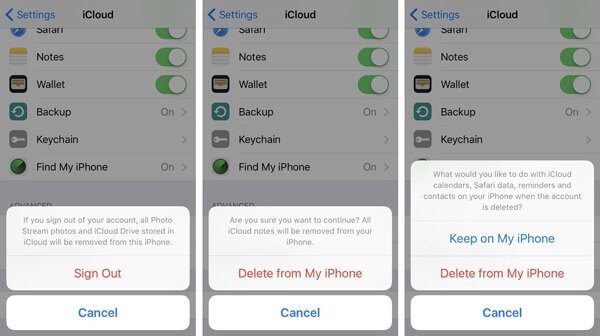
Разблокировать iOS-устройство, перейти к Настройки и нажмите ICloud, прокрутите вниз, чтобы найти красный Выход из системы.
Вас могут попросить подтвердить эту операцию: если вы выйдете из своей учетной записи, все фотографии из Stream Stream и iCloud Drive, хранящиеся в iCloud, будут удалены с этого телефона. Согласно этому заявлению, вы должны убедиться, что все фотографии на вашем iPhone были перенесены в безопасное место.
Нажмите Выход из системы снова подтвердите «Удалено из моего iPhone» и введите пароль Apple ID для отключения учетной записи iCloud »Find My iPhone», а затем нажмите Отключить.
Через несколько секунд ваша учетная запись iCloud будет удалена с вашего iPhone или iPad.
Вам разрешено изменить свой Apple ID или учетная запись iCloud сейчас. Введите свой аккаунт и пароль, если вы хотите изменить новый.
Лучший iOS Data Manager, который вы, возможно, захотите узнать
- Передача с iPhone / iPad / iPod на компьютер
- Перенос с компьютера или устройства iOS на iPhone / iPad / iPod
- Синхронизация с iPhone / iPad / iPod в iTunes
- Поддержка любого популярного устройства iOS и всех типов данных
Как удалить учетную запись iCloud с компьютера
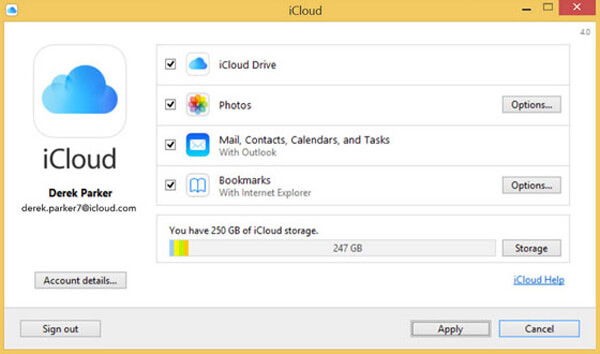
Если у вас есть приложение iCloud на вашем компьютере и вы хотите удалить существующую учетную запись iCloud из этого приложения iCloud, вы можете выполнить следующие действия:
Откройте iCloud на своем компьютере и нажмите «Выйти» в левом нижнем углу, через несколько минут вы сможете легко удалить учетную запись iCloud.
Как удалить учетную запись iCloud без пароля
Если вы хотите удалить учетную запись iCloud без пароля, перейдите в настройки, нажмите Забыли Apple ID или пароль? на вашем устройстве iOS или нажмите эту подсказку на компьютере приложение iCloud, когда вы переходите на сайт Мой идентификатор AppleПожалуйста, следуйте инструкциям, чтобы найти свою учетную запись iCloud и сбросить пароль учетной записи iCloud. И, наконец, выполните два указанных выше способа, чтобы стереть свою учетную запись iCloud.
Теплое напоминание: в случае потери данных перед удалением учетная запись iCloudВам предлагается резервное копирование iPhone на компьютер.
Причины удаления учетной записи iCloud с iPhone и iPad
После обсуждения вопроса об удалении учетной записи icloud с iPhone и iPad давайте поговорим о нескольких ситуациях, которые подталкивают вас к удалению учетной записи iCloud.
☞ Если вы используете ту же учетную запись iCloud, что и члены вашей семьи, это вызовет некоторые проблемы. Например, ваши контакты могут исчезнуть без причины, или вы можете получать сообщения, которые вам не принадлежат. Вся личная информация может быть смешанной, если кто-то из вас не знает, как управлять своей общей учетной записью iCloud. Прямые результаты совместного использования одной учетной записи iCloud заключаются в том, что вы не можете защитить свою личную информацию, а также пользоваться суперсервисами, такими как резервное копирование личных данных.
☞ Кто-то может беспокоиться об утечке личных фотографий и других данных, резервные копии которых выполняются в iCloud. В этом случае вам следует найти способ переноса данных с iPhone на компьютер и очистить резервную копию учетной записи iCloud для сохранения этих фотографий iCloud.
☞ Адрес электронной почты, который вы использовали в качестве Apple ID и учетной записи iCloud, больше не действителен. Поэтому вам нужно изменить другой адрес электронной почты и удалить учетную запись iCloud с вашего iPhone и iPad.
☞ Пароль учетной записи iCloud отсутствует, и вам необходимо создать новый.
В этой статье мы в основном говорим о том, как удалить учетную запись iCloud. Если вы хотите удалить учетную запись iCloud с iPhone / iPad или удалить учетную запись iCloud без пропусков, вы можете легко найти лучший ответ здесь.
Что вы думаете об этом посте.
Рейтинг: 4.7 / 5 (на основе рейтингов 80)

05 июня 2018 г. 14:30 / Обновлено Луиза Уайт в Передача данных iOS
Как восстановить iPhone из файла резервной копии iCloud? В этой статье приводятся способы восстановления iPhone из iCloud без перезагрузки и многое другое.
Как мне восстановить мой iPhone? Как восстановить iPhone из резервной копии / iCloud? Как восстановить iPhone до заводских настроек? Научитесь восстанавливать iPhone в этом посте.
Хотите совершать звонки с помощью бесплатного приложения для звонков? Мы перечисляем 8 лучших приложений для звонков по WiFi, которые вы можете выбрать.
Как полностью удалить Apple ID и iCloud без возможности восстановления

23 мая 2018 года Apple запустила новый инструмент, который позволяет полностью и без возможности восстановления удалить учетные записи Apple ID и iCloud. Такая необходимость может понадобиться пользователям в редких случаях, когда их iPhone, iPad или Mac попали в чужие руки или же если владелец устройств Apple просто решил перестать пользоваться ими. В этой инструкции рассказали, как воспользоваться новым инструментом и полностью удалить Apple ID и iCloud.

Как полностью удалить Apple ID и iCloud без возможности восстановления
Шаг 1. Перейдите на веб-сервис Apple «Данные и конфиденциальность» и войдите под своей учетной записью Apple ID.
Шаг 2. Нажмите «Начать» под пунктом «Удаление учетной записи».
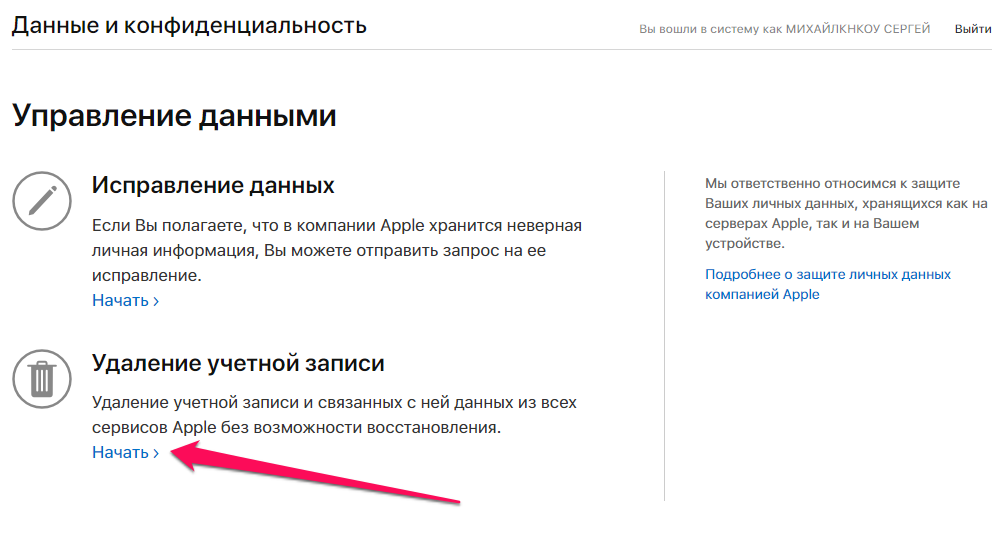
Шаг 3. Внимательно изучите информацию на открывшейся странице. На ней Apple предупреждает вас о том, что удаление Apple ID с использованием этого инструмента исключает возможность последующего восстановления. Также компания сообщает, что вместе с вашей учетной записью будут удалены и все связанные с ней данные, включая фотографии, видеозаписи и документы, хранящиеся в iCloud.
Кроме этого, перед продолжением процесса удаления обязательно необходимо:
- Создать резервную копию данных.
- Выйти из учетных записей на всех устройствах и во всех браузерах.
Шаг 4. Внизу страницы выберите причину удаления учетной записи и нажмите «Продолжить».
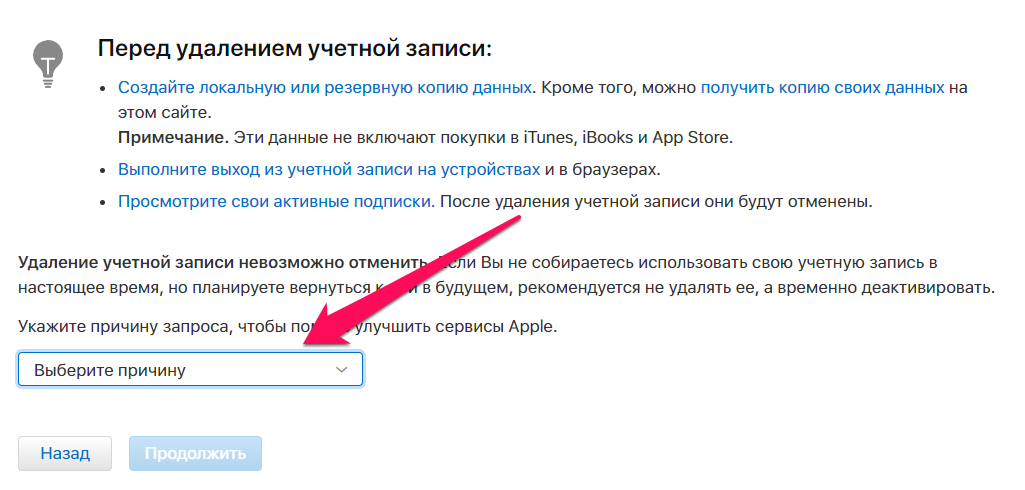
Шаг 5. На следующих двух страницах требуется ознакомиться с предостерегающей информацией о том, что произойдет после удаления учетной записи. Apple предупреждает, что удаление аккаунта повлечет за собой:
- Потерю доступа ко всем покупкам из App Store, iTunes Store и iBooks Store.
- Отмену плана хранилища iCloud.
- Удалению всей сохраненной в iCloud информации.
- Отмену всех прочих подписок на любые сервисы.
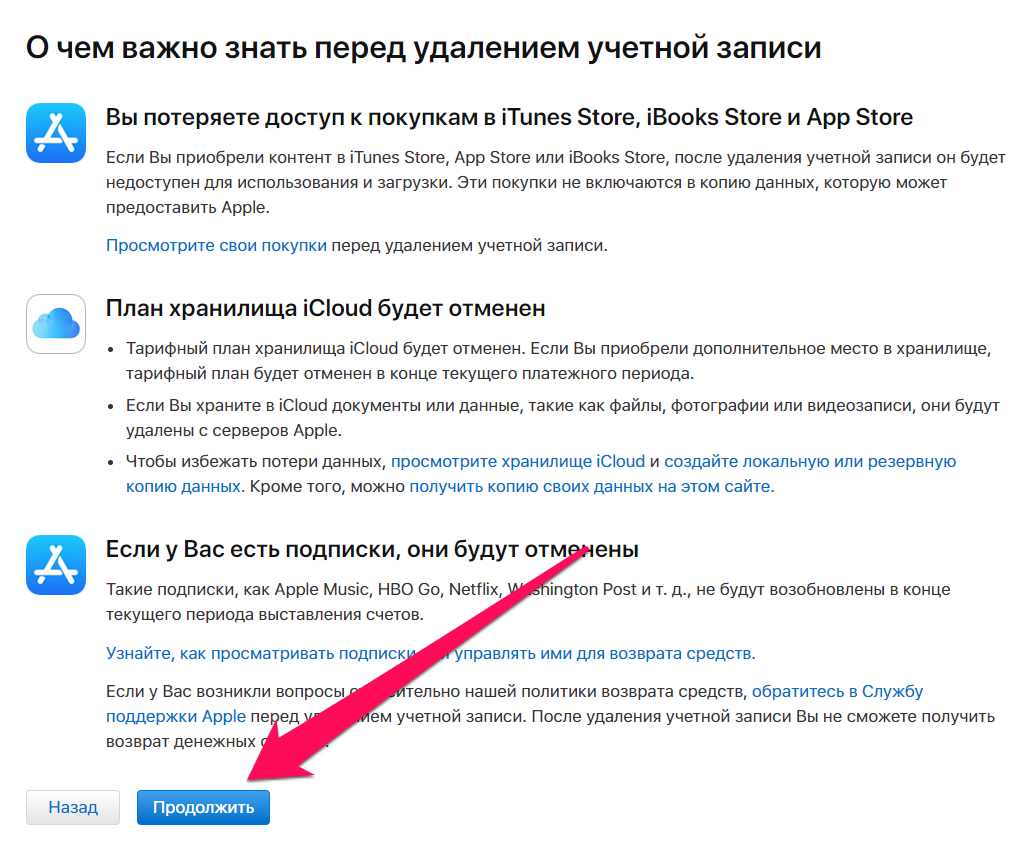
Для продолжения операции удаления учетной записи нажимайте «Продолжить».
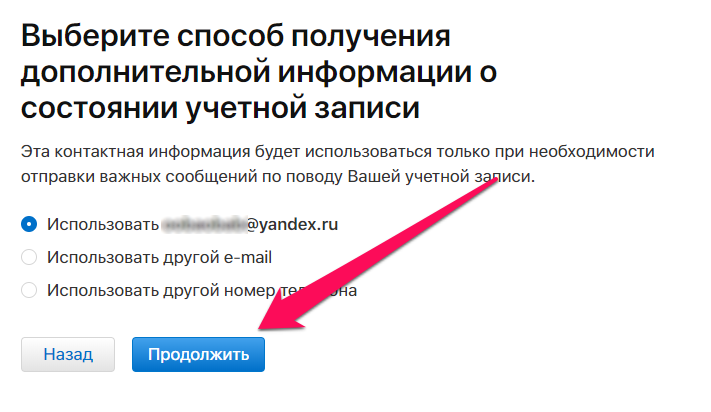
Шаг 6. Укажите способ получения сведений о состоянии учетной записи — по электронной почте или на номер телефона. После нажмите «Продолжить».
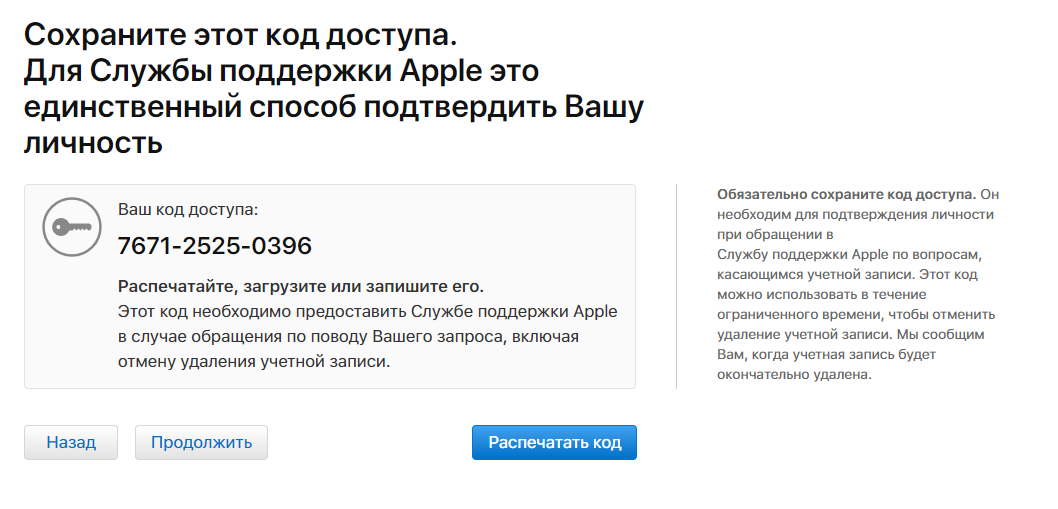
Шаг 7. Важно! На новой странице Apple предоставит вам код доступа, который обязательно необходимо сохранить, записать или распечатать. Этот код позволит вам передумать и запросить восстановление учетной записи до того, как она будет полностью удалена в течение семи дней. Нажмите «Продолжить».
Шаг 8. На открывшейся странице укажите только что полученный код и окончательно подтвердите удаление учетной записи.
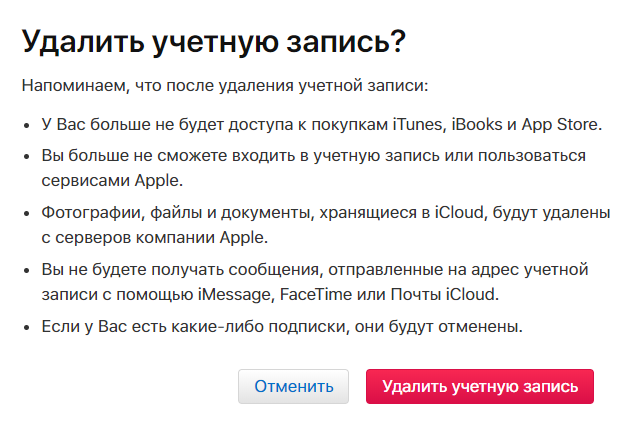
Сразу после этого ваш запрос на удаление учетных записей Apple ID и iCloud без возможности восстановления отправлен. Отметим, что удаление происходит не моментально — Apple выполняет проверку, которая обычно занимает до семи дней.