Как добавить реквизиты своей компании в Битрикс24?
Вы можете сохранить реквизиты вашей компании, и Битрикс24 автоматически подставит их в документ. Если компаний несколько — вы сможете выбрать нужную из списка.
Как это работает?
Для примера, настроим информацию о нашей туристической компании.
Перейдем в раздел CRM — Настройки — Реквизиты ваших компаний.
Добавим новую компанию.
Укажем общую информацию о компании и перейдем к блоку Реквизиты.
Нажмем Добавить и выберем шаблон реквизитов для организации.
Заполняем подробную информацию о компании.
Чуть ниже добавляем и банковские реквизиты.
Готово! Теперь при создании счёта Битрикс24 автоматически подставит нужные реквизиты.
Реквизиты компании в Битрикс24
Битрикс24 — это система для управления бизнесом. Она предлагает множество решений, позволяющих повысить эффективность и скорость бизнес-процессов, оптимизировать работу предприятия, например, автоматизировать внутренний и внешний документооборот. Для этого системе нужны данные различного типа, в том числе — реквизиты компании.
Что такое реквизиты вашей компании в Битрикс24
Реквизиты компании — сведения, содержащие точную информацию об организации. Условно, реквизиты можно поделить на основные, которые используются при взаимодействии с клиентами, и полные, необходимые для налоговой и других государственных служб. Основные реквизиты обычно указывают при совершении сделок. К ним, как правило, относят:
- ИНН — идентификационный номер налогоплательщика, который позволяет получить контрагентам необходимые сведения, а налоговой — вести учет;
- ОГРН/ОГРНИП — основной государственный регистрационный номер (индивидуального предпринимателя), служащий основным идентификатором для определения компании, обычно указывается во всех документах;
- название/имя — название компании/имя ИП, используется для упрощенной идентификации в документах;
- юридический адрес и контакты для связи — дополнительно можно указать фактический адрес и индекс.
Полные реквизиты включают в себя гораздо больше обязательных идентификаторов. Они нужны при общении с государственными органами или при заключении сложных сделок, требующих максимального юридического сопровождения. При этом нет запрета использовать полные реквизиты при совершении любых сделок, но обычно в этом нет никакой необходимости, поскольку бизнес всегда старается упрощать бизнес-процессы.
В договорах, содержащих полные реквизиты, помимо указанной выше информации обычно дополнительно вносят: имя руководителя, код ОКАТО, код ОКПО, КПП, код основной деятельности по ОКВЭД и другие. Росстандартом утверждено 30 характеристик, которые необходимо указывать в распорядительной и организационной документации компании: помимо реквизитов самой организации, туда входят номера приказов и распоряжений, отметки об исполнении и так далее.
Кроме этого, к реквизитам компании относят и банковские реквизиты, без которых не получится принимать оплату от клиентов: номер расчетного счета, банковский идентификационный код (БИК), корреспондентский счет (к/с), КПП банка, развернутое указание банка, включающее точную информацию об отделении.
Как добавить реквизиты вашей компании в Битрикс24
На портале Битрикс24 есть целый раздел, посвященный работе с реквизитами компании. Он расположен по пути CRM → «Настройки» → «Мои реквизиты».

В этом разделе происходит управление всеми реквизитами организации. Чтобы добавить компанию, нажмите «Создать» и внесите данные.
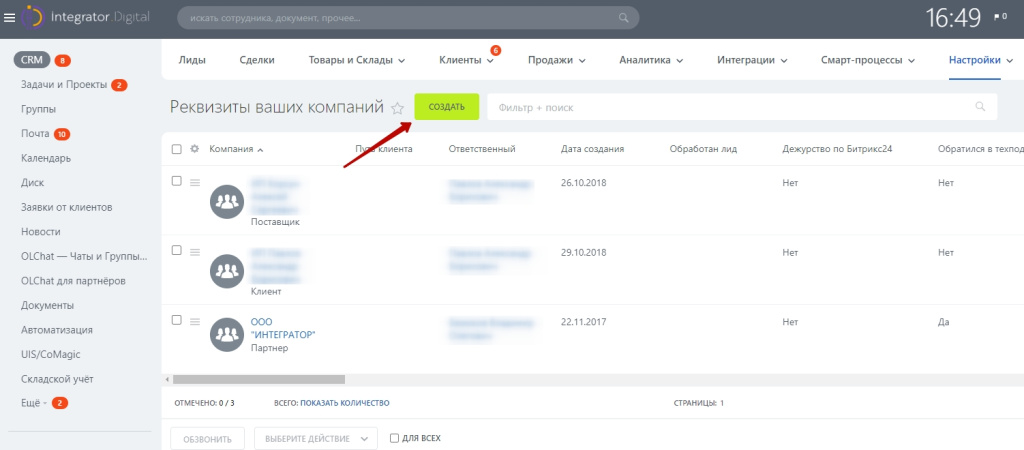
Для начала необходимо указать основную информацию, заполнив предлагаемые поля:
- название компании;
- логотип;
- тип компании — поставщик, клиент, конкурент, партнер и так далее;
- годовой оборот — можно выбрать нужную валюту;
- поля, относящиеся к контактам — e-mail, сайт, телефон, аккаунты в мессенджерах, адрес и прочее.
Дойдя до поля «Реквизиты», нажмите «добавить» и выберите подходящий тип шаблона: ИП, организация или физическое лицо — от этого будут зависеть указанные в шаблоне поля.
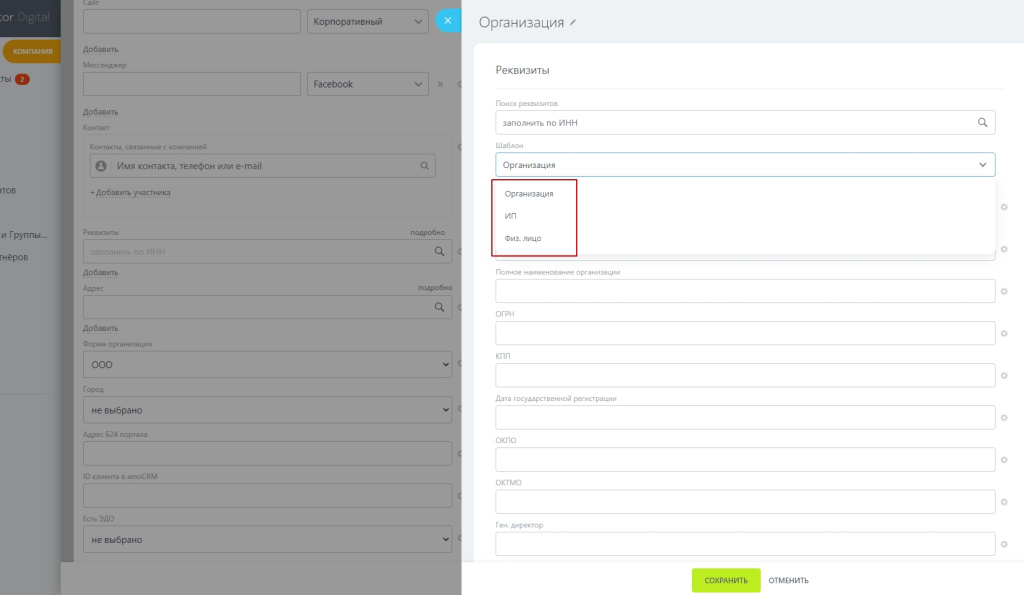
Битрикс24 — удобный инструмент для автоматизации бизнес-процессов, позволяющий быстро и качественно выполнять задействованные в них рутинные операции. Разработчики позаботились о том, чтобы работа пользователя с порталом так же была максимально автоматизирована. Например, чтобы внести реквизиты компании на портал, достаточно указать ИНН компании, а остальные данные система самостоятельно добавит из базы данных ФНС России. При желании поля можно заполнить и самостоятельно.
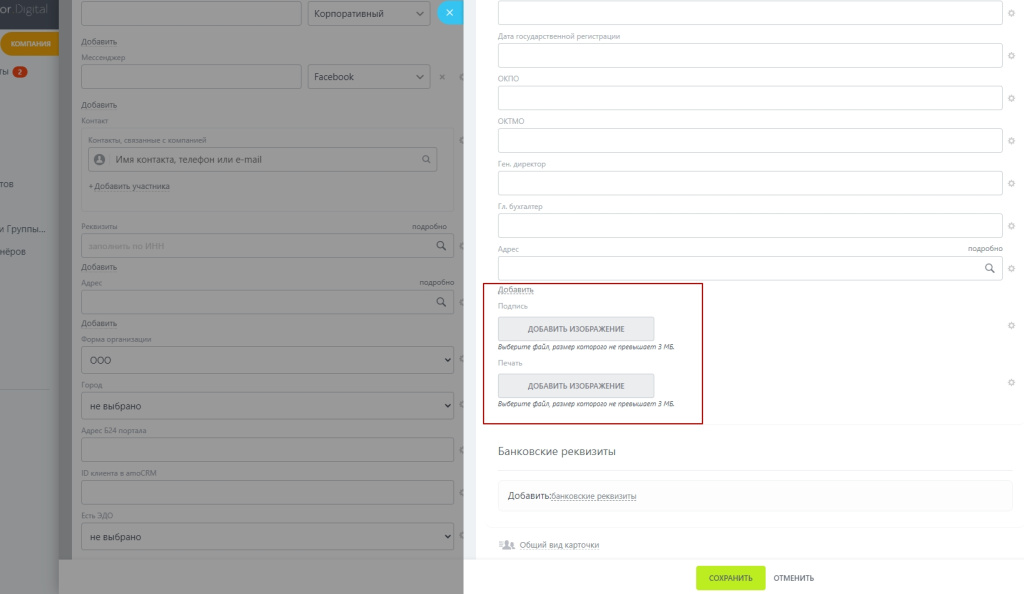
Далее нужно загрузить изображения, содержащие печать и подпись — их размер не должен превышать 3 Мб — и внести данные банковских реквизитов. Поле для банковских реквизитов находится по ссылке «Выбрать поле», а другие поля, не предусмотренные в стандартном шаблоне, можно выбрать по ссылке «Создать поле» — ссылки размещены в конце формы добавления компании.
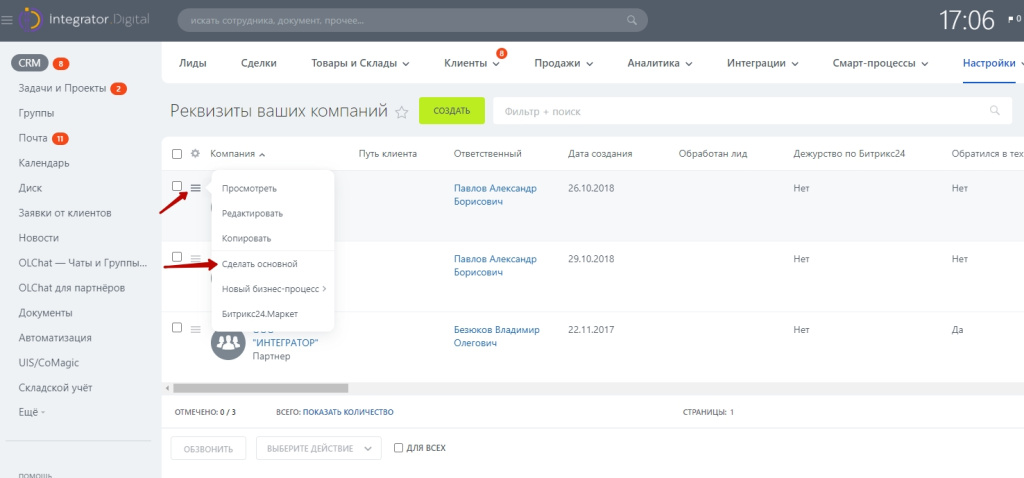
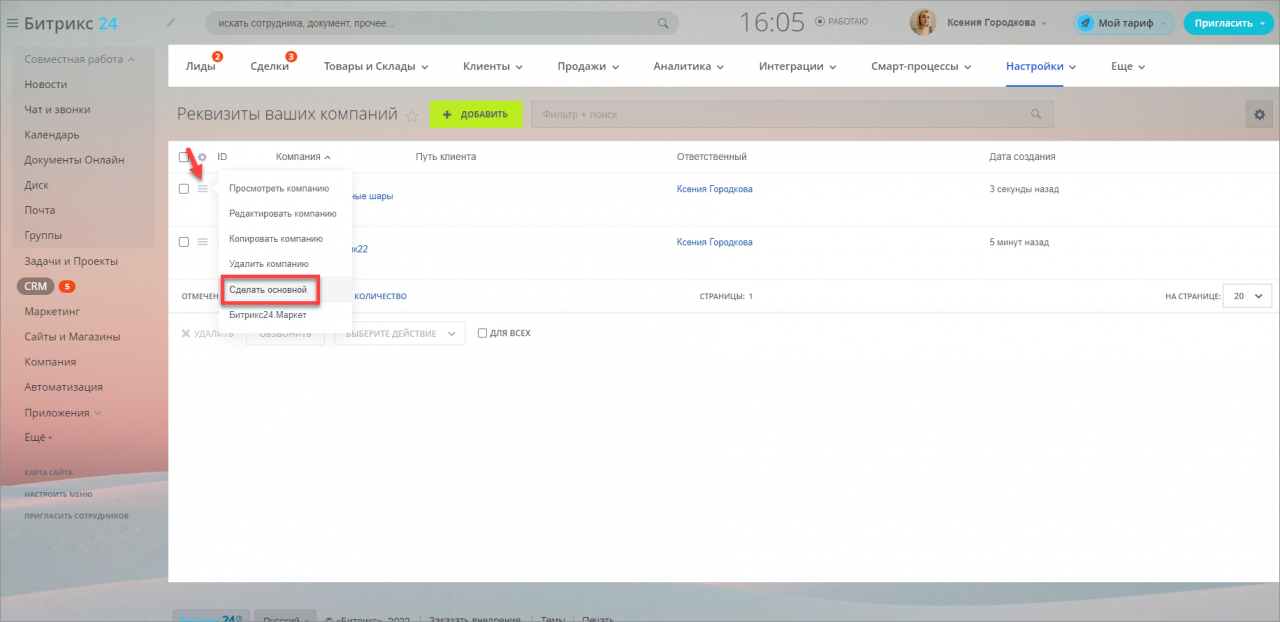
Если добавить несколько компаний, то штатно в системе будут использоваться реквизиты основной компании — в качестве основной можно выбрать любую добавленную компанию. Для этого нужно нажать соответствующую надпись, расположенную в выпадающем меню компании — значок в виде 3 горизонтальных линий.
Как использовать реквизиты вашей компании
Чаще всего, реквизиты компании используют в различных сценариях автоматизации: электронный внутренний и внешний документооборот, автоматизация рутинных процессов при формировании предложений и сделок. Организациям в процессе работы приходится часто обращаться к реквизитам, поэтому такая автоматизация существенно экономит время и снижает вероятность ошибок при заполнении.
С реквизитами можно работать и в обычном режиме, при формировании документации менеджером. К примеру, при создании документа используются специальные коды, позволяющие добавить в него реквизиты основной компании:
- идентификационный номер налогоплательщика —
; - основной государственный регистрационный номер —
; - имя компании —
; - КПП —
; - Расчетный счет —
; - ОКПО —
; - корреспондентский счет —
; - другие данные — перечислять их все в рамках этого материала не имеет смысла.
В документах, сформированных в сделках, автоматически добавляются данные основной компании — через его редактирование можно внести данные другой компании, выбрав ее из списка. Нажмите «Редактировать документ» и в поле «Моя компания» выберите нужную — данные этой компании автоматически добавятся в документ.
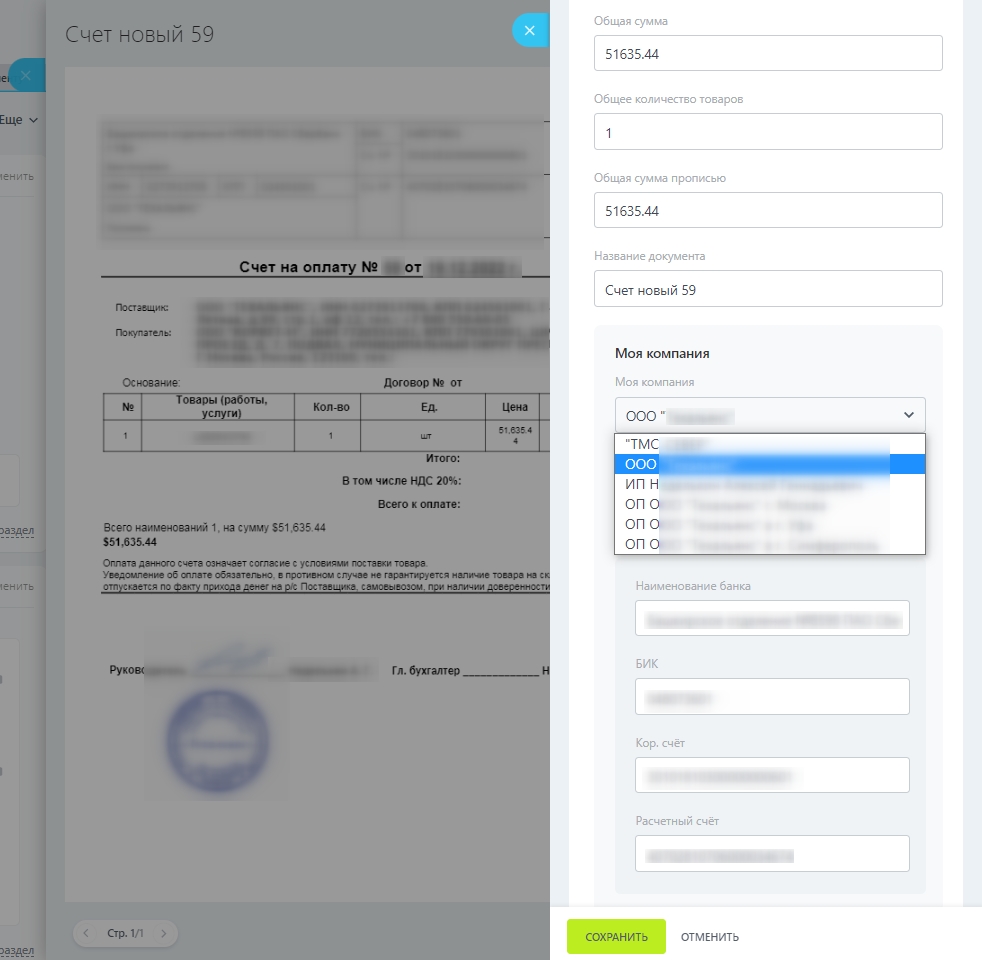
В других случаях, при создании документов, например, счета на оплату, выбрать определенную компанию можно сразу в процессе его формирования.
Для того чтобы сразу было видно, какая компания используется в качестве основной, нужно добавить специальное поле. Это можно сделать в разделе «Мои реквизиты» → меню окна «Реквизиты ваших компаний» (шестеренка) → отметить пункт «Основной продавец».
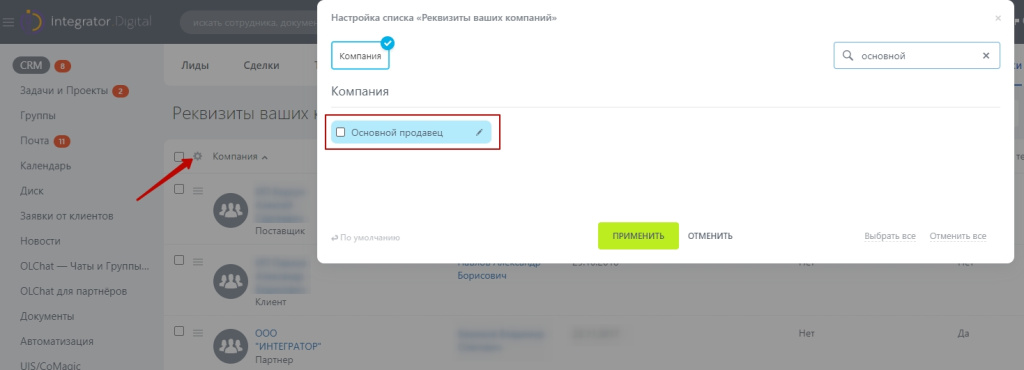
Теперь в быстрой информации о компаниях будет отображаться графа «Основной продавец», где будет видно значение «Да» или «Нет».
Краткие итоги
Битрикс24 — система, позволяющая значительно упростить работу с документооборотом, в том числе и за счет автоматизации при внесении реквизитов в документацию. Такой подход позволяет избежать человеческих ошибок при заполнении счетов, бланков, сопроводительных и любых других документов, необходимых для функционирования компании.
Если вы заинтересовались возможностями платформы — напишите или позвоните нам. У нас большой опыт переноса данных с других площадок и внедрения Битрикс24 в самые различные организации. Мы сможем сохранить привычный стиль работы, если это необходимо, и оптимизировать и ускорить бизнес-процессы именно под ваш опыт и потребности.
Добавление компании с реквизитами
Пример размещения на странице сайта формы, после заполнения которой в Битрикс24 создаётся новая компания с прикреплением реквизитов.
- Создайте форму на нужной странице:
- Создайте файл form.php, для сохранения заполненных форм:
Пользовательские комментарии
Мы будем рады, если разработчики добавят свои комментарии по практическому использованию методов системы.
Для этого нужно всего лишь авторизоваться на сайте
Но помните, что Пользовательские комментарии, несмотря на модерацию, не являются официальной документацией. Ответственность за их использование несет сам пользователь.
Также Пользовательские комментарии не являются местом для обсуждения функционала. По подобным вопросам обращайтесь на форумы.
Как добавить реквизиты вашей компании

У каждой компании есть реквизиты. Они нужны для составления и утверждения документов, ведения деловой переписки, а также для выставления счёта.
Добавьте реквизиты своей компании, и Битрикс24 автоматически подставит их в карточку элемента или в документ.
Сделать это можно на странице CRM > Настройки > Мои реквизиты.
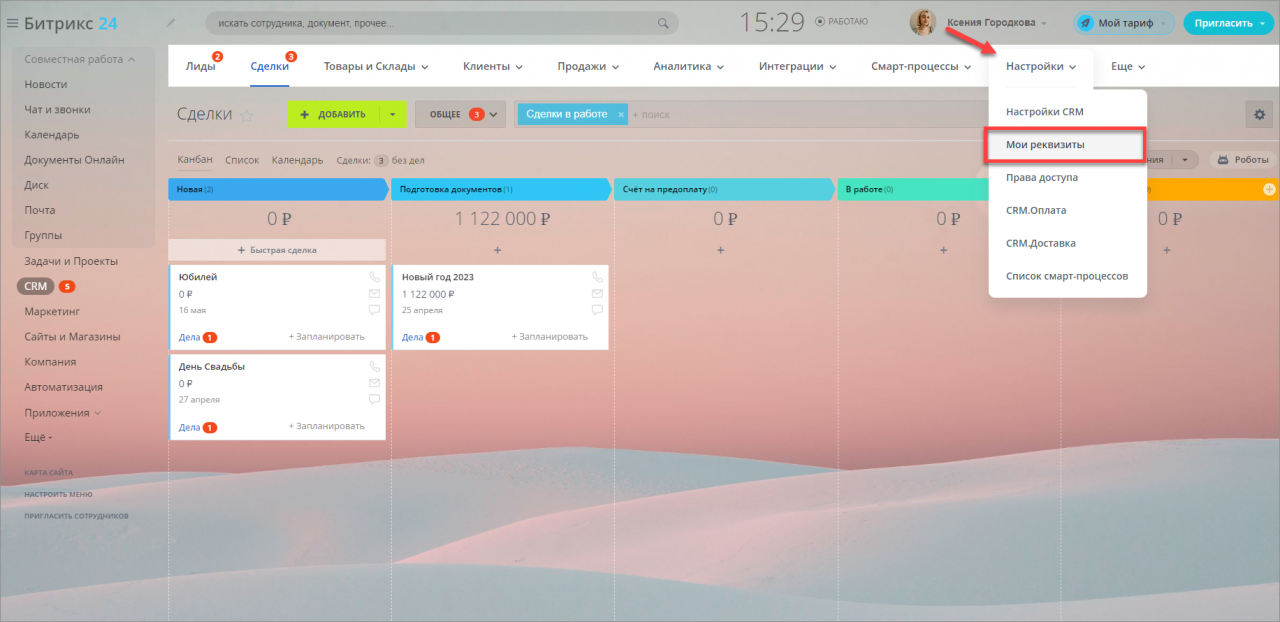
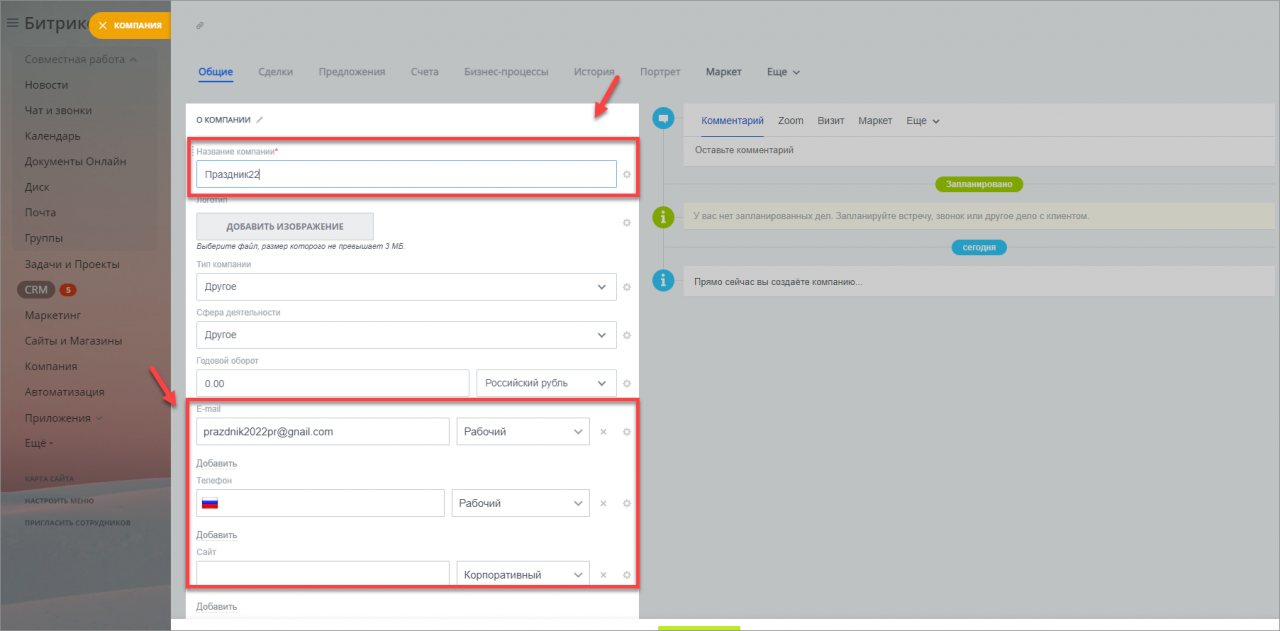
Для примера добавим реквизиты компании, которая занимается организацией праздников.
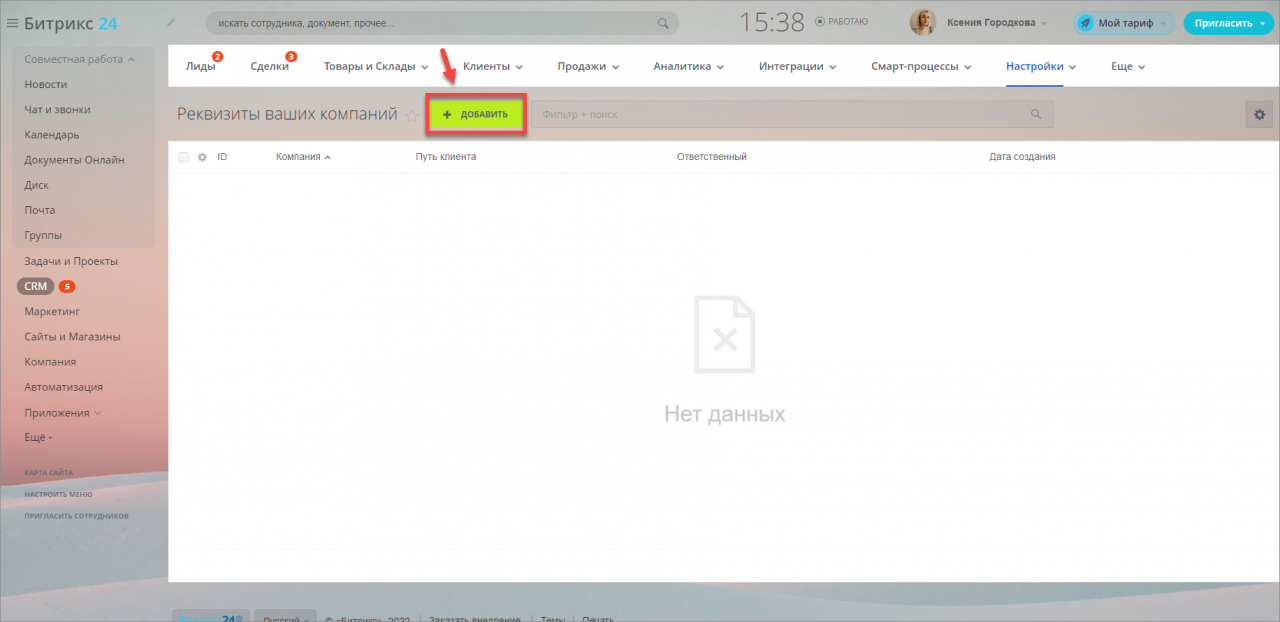
Внесите основную информацию: название компании, email, телефон и сайт.
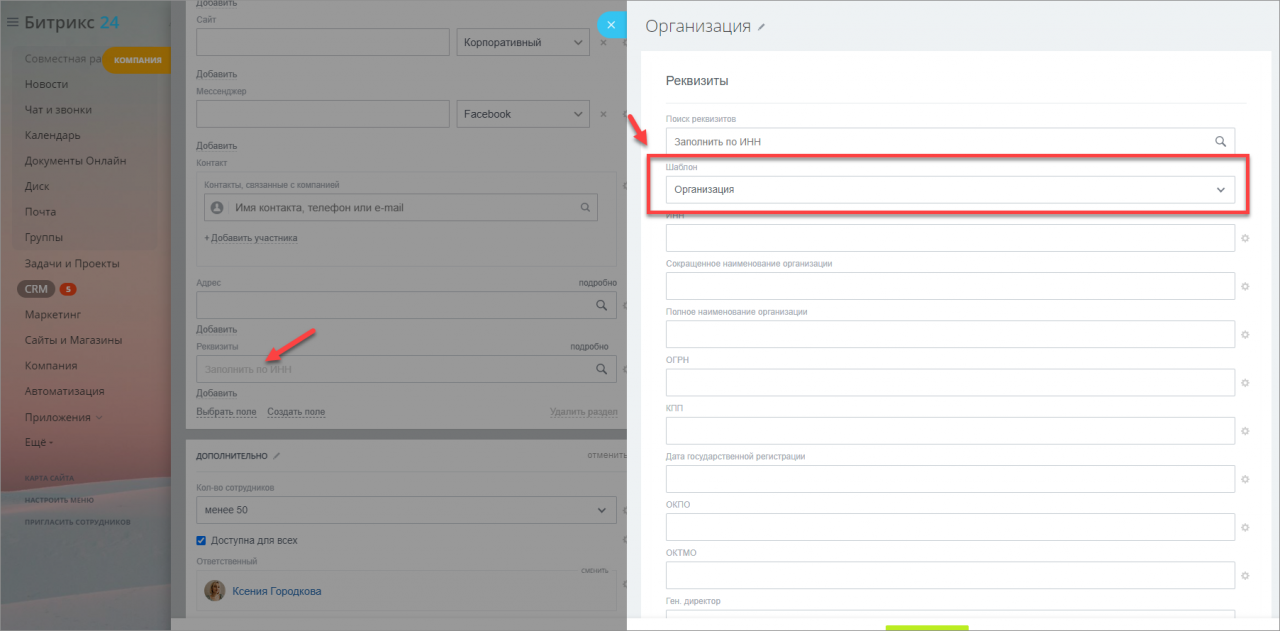
Перейдем к реквизитам. Выберете тип шаблона реквизитов в поле Шаблон. Он может быть для компании или для частного лица. От того, какой шаблон будете использовать, зависит, какие поля будут в реквизитах.
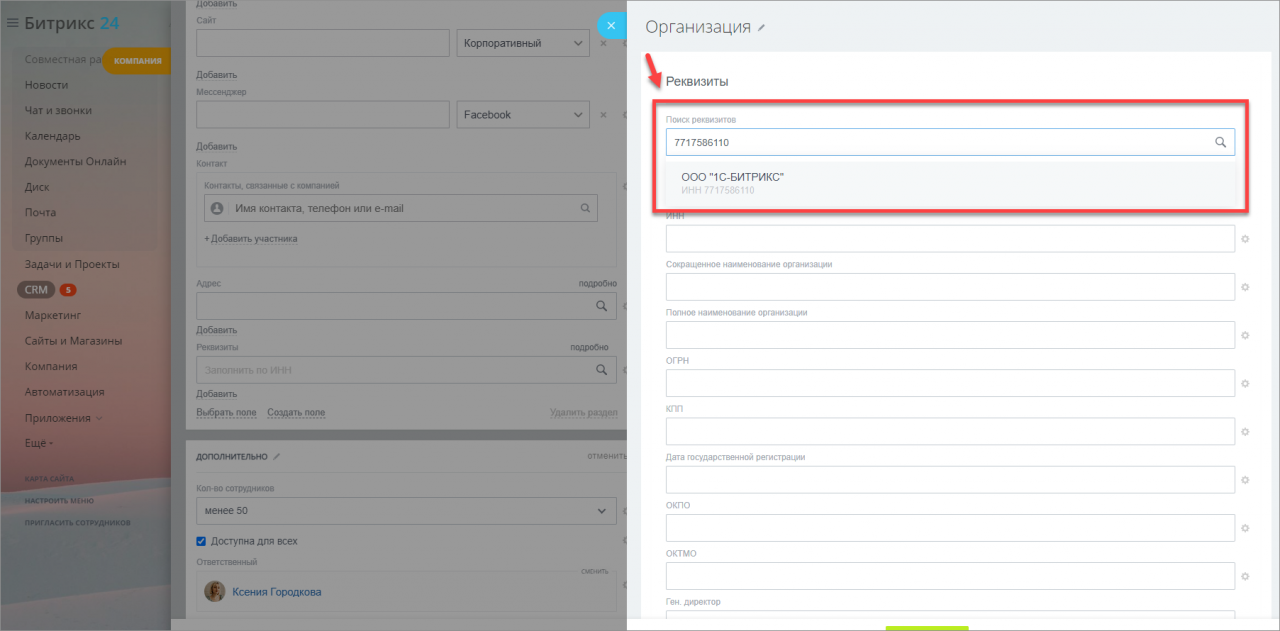
Укажите ИНН компании, и мы самостоятельно заполним остальные реквизиты из базы ФНС России.
Если вашей компании нет в списке, то заполните все поля вручную.
Загрузите изображения с подписью и с печатью.
Чуть ниже добавьте банковские реквизиты. Сохраните информацию.
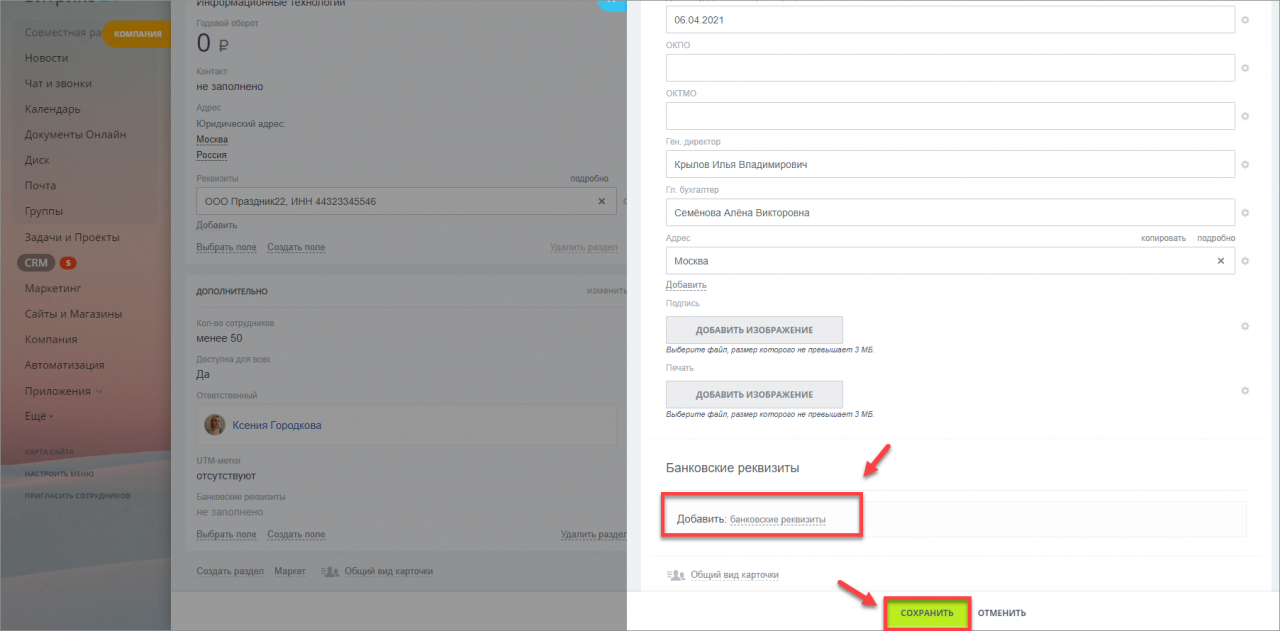
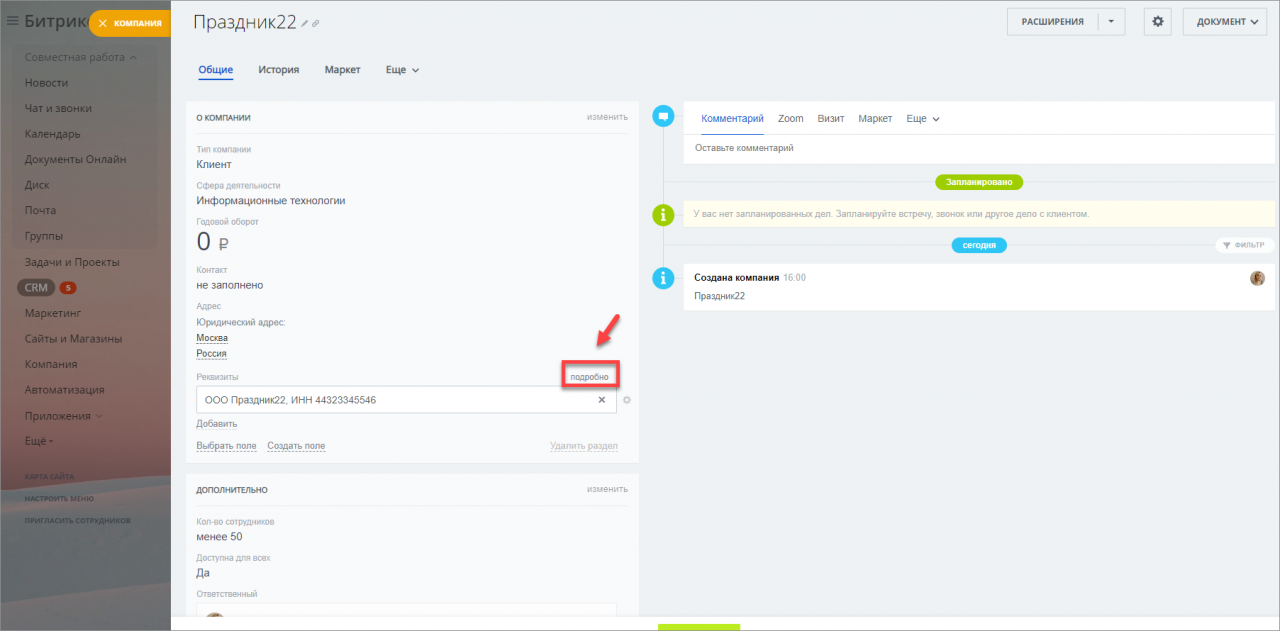
Чтобы отредактировать реквизиты, нажмите на соответствующее поле, потом на Подробно.
Вы можете создать несколько своих компаний. По умолчанию для основной компании создаются сделки и документы. Чтобы выбрать основную компанию, нажмите на Сделать основной.
Теперь, когда вы будете создавать счёт, предложение или любой документ, данные вашей компании будут уже заполнены.
Права доступа на компании
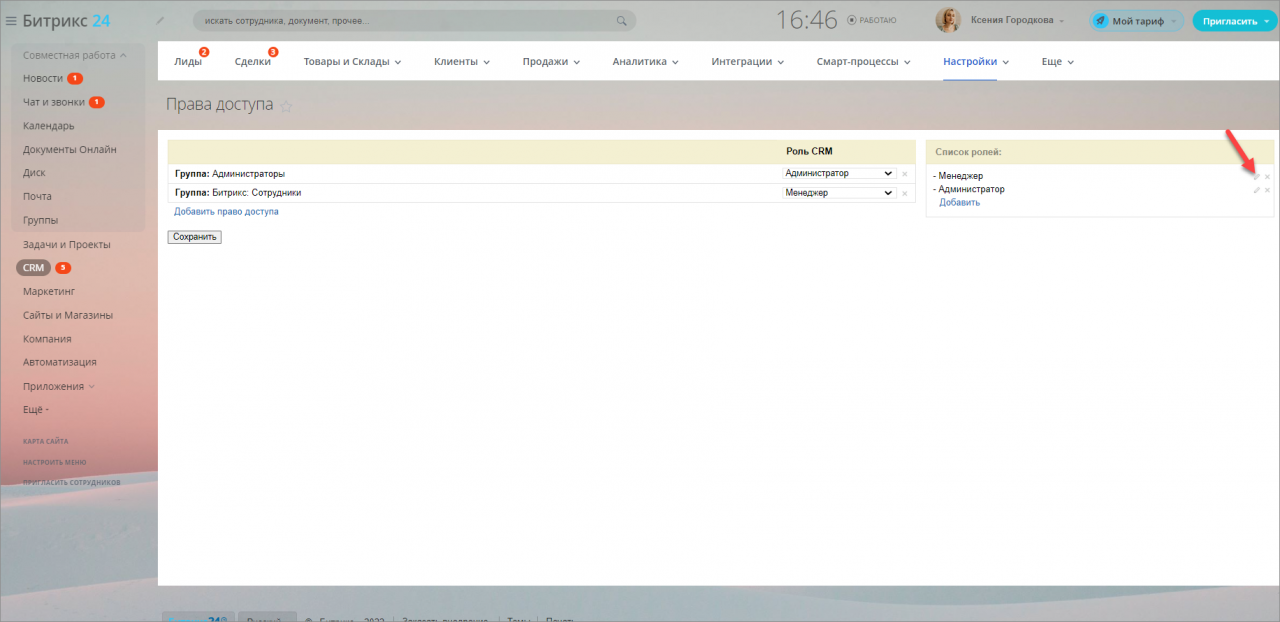
Права доступа можно настроить на странице CRM > Настройки > Права доступа.
Откройте роль, которую хотите отредактировать.
Чтобы сотрудник мог увидеть, добавить, отредактировать или удалить компанию, поставьте галочку на опции Разрешить изменять настойки и выберите один из вариантов доступа, кроме Нет доступа. Если опция Разрешить изменять настойки неактивна, то даже с правами Все у сотрудника не будет доступа к этому разделу.
Однако если вы поставили запрет на просмотр компаний, сотрудник все равно сможет создать документ и выбрать нужную компанию в документе.