Draw.io — Пользовательская стрелка с объектом посередине
Я хотел бы создать свою собственную стрелку, похожую на стрелку Message Flow 2 в палитре draw.io.

У упомянутой стрелки есть объект в середине, и они ведут себя хорошо; средний объект не изменяется, он перемещается по линии, остается в вертикальном положении и т. д. При проверке стиля этой стрелки я вижу только отдельные элементы, но не любое связывающее их выражение.
Я пытался сгруппировать стрелку с объектом, но не смог достичь того же результата; группа больше не ведет себя как стрела.
2 ответа
Это возможно, но я не знаю, как это сделать. Чтобы понять, как Message Flow 2 работает, вы можете посмотреть на code:
Или в XML-файле диаграммы (который вы можете найти в меню Extras -> Edit Diagram )
Обзор сервиса draw.io

Работа любого инженера, IT-специалиста, маркетолога, бизнес-аналитика, менеджера связано с необходимостью создания различных диаграмм, блок-схем и графиков. Для данных целей замечательно подойдет сервис «draw», доступный по ссылке.
Его главное достоинство – бесплатность. За пользование ресурсом не взнимается плата, что делает его ещё более приятным. Кроме того, для полноценной работы не нужно проходить регистрацию и проходить нудный процесс авторизации на сайте.
При входе на главную страницу предстоит выбрать путь для сохранения проекта. Конечные результаты можно хранить на удаленном хранилище – «облаках» («Google Drive», «Dropbox», «OneDrive») , на ресурсе «GitHub», на жёстком диске устройства «Device» или непосредственно в среду для управления разработкой веб-приложений и программ «Trello».

По умолчанию, стоит включённой галочка для сохранения выбранных настроек в дальнейшем.
Чтобы упростить задачу по ознакомлению с возможностями онлайн-сервиса, изменим язык интерфейса, нажав на «Language».


После установки необходимого языка, потребуется перезагрузить страницу для того, чтобы изменения вступили в силу.
Теперь перейдем к созданию нового проекта, для чего нажмем на кнопку «Создать новую диаграмму», после чего осуществиться переход к графической части работы.


Можно открыть пустое поле и создать схему самостоятельно или воспользоваться библиотекой различных графических шаблонов. «Диаграммы Исикавы» (она же «рыбий хвост»), «Схемы для описания бизнес-процессов», «Структурные графики», «Блок-схемы», «Электрические схемы», «Программные блоки» — это лишь малая часть того, что уже присутствует в качестве заготовок.
Большой интерес пользователей вызывает возможность описание бизнес-процессов с помощью сервиса draw.io.
Для начала работы выберем «Пустую диаграмму» среди категории шаблонов «Базовый».

В качестве примера опишем основные бизнес-процессы, связанные с работой современного не крупного интернет-магазина.
Для графической части работы нам потребуются разделы «BPMN Общие» и «BPMN Events».
При рассмотрении примера не будем углубляться в узкую специфику продвижения магазина, работу директолога, поискового оптимизатора, контент-менеджера, системного администратора, которые также принимают непосредственное участие в жизни предприятия, а за начальную точку будем считать поступление заказа от клиента и те шаги, которые необходимо будет сделать на обрабатывающей стороне.
Создадим на схеме событие – поступление заявки менеджеру, который занимается обслуживанием интернет-магазина, для чего перетянем мышкой значок конверта, символизирующий поступление заявки (входящего сообщения) и контейнера «Задачи», описывающий реакцию на обращение.


Установим связь, поставив для этого стрелку между двумя блоками.

Для удобства использования онлайн-инструмента draw.io, имеется верхняя панель управления, содержащая кнопки отмены действий, масштаба, прокрутки и управления слоями, а также наиболее используемые элементы (опорные точки, стрелки установления связей).
Двойным щелчком левой кнопки мышки отредактируем текст на блоке, переименовав «Task» в «Проверка наличия заказанных товаров на складе». Именно с этого шага, менеджер интернет-магазина должен начинать анализ заказа, так как от него зависит дальнейшие шаги по коммуникации с клиентом.

Логично предположить, что следующим блоком должно быть условие, которое определяет последовательность действий при различных результатах проверки складских остатков.
* Важно помнить, что бизнес-процессы пишутся не для бумаги, а для обычных людей, работников компании. Чем детальнее и подробнее будет произведена проработка, тем меньше ошибок, будет происходить в будущем. От постановки задачи зависит 80% успеха её выполнения.

При наличии товара на складе можно перейти к «Проверке корректности заполненных данных пользователем», при отсутствии к «Уточнению точной даты поставки». Для того, чтобы написать комментарий над каким-либо блоком или стрелкой нужно выбрать вкладку «Общие» и элемент «Text». В рассматриваемом случае это указания направлений «Да/нет».
Разберем отрицательную ветку и нанесем на схему все дальнейшие шаги действий.

Добавятся один вспомогательный блок «Связаться с поставщиком, запросить точные сроки отправки», два основных «Подобрать альтернативные варианты товаров, которые есть в наличии и можно предложить, как замену», «Проверка корректности заполненных данных пользователя» и блок связи с клиентом «Связаться по телефону и обсудить детали доставки». Важно быть заранее подготовленным к любому исходу и потому прорабатывать альтернативы. В нашем случае мы создали бизнес-процесс в сервисе draw.io, связанный с подборкой альтернатив, что поможет удержать клиента в случае его несогласия со сроками доставки. Вспомогательные блоки изображаются в виде пунктира, доступны во вкладке «BPMN Общие».
Если магазин работает над лояльностью своих клиентов, то возможно добавить ещё один блок, связанный с предоставлением персональной скидки на альтернативный товар, в случае если сроки затягиваются по вине интернет-магазина (например, некорректно отобразились остатки товара (на сайте «в наличии», а по факту товар закончился)).
Теперь осталось добавить ещё одно условие: «Клиент согласен на заказ». На данном этапе решается исход всей деятельности, либо заказ переходит в оформление и далее поступает в «Службу снабжения», либо менеджер закрывает заказ, предложив получить оставившему заявку посетителю сайта уведомление о поступлении товара в наличии.

Таким образом, потратив всего 5 минут времени, мы проработали бизнес-процессы в сервисе draw.io, относящиеся к менеджеру по продажам. Аналогичным образом можно составить на отдельных листах схемы для остальных подразделениях, участвующих в деятельности интернет-магазина, а также произвести обобщение всех служб компании в целом.
Остаётся лишь только сохранить результат, для чего необходимо нажать «Файл» -> «Сохранить». При сохранении на жесткий диск файл просто скачается в формате .xml (по умолчанию в папку «Загрузки»).

Чтобы открыть документ в будущем, достаточно просто зайти на сайт сервиса, и, выбрав «Открыть существующую диаграмму», найти сохраненный ранее xml-проект.

Кроме конечных результатов в указанном ранее формате, возможно экспортировать диаграммы и схемы как pdf и html документы, а также в виде картинок и векторной графики (SVG).
С недавнего времени появилась возможность скачать draw.io в виде программы на ПК (работает на операционных системах Windows, MacOs, Chrome OS, Linux), а также установить как мобильное приложение, работающее, как на iOS, так и на Android.
Для данных целей необходимо на панели управления нажать кнопку «Дополнительно» и в раскрывшемся меню выбрать «Скачать».

Представленной в обзоре информации вполне достаточно, чтобы начать работу над своим проектом, вне зависимости от того, к какой отрасли, сфере деятельности или производства он относится, будь-то программирование, администрирование, проектирование, управление, распределение или снабжение и т. п.
При возникновении трудностей, всегда можно ознакомиться с инструкциями и официальной документацией, представленной на сайте онлайн-сервиса.
Как в draw io сделать пунктирную стрелку
Добавьте строку в таблицу или фигуру таблицы ERD. Выберите таблицу и щелкните второй раз, чтобы выбрать ячейку. На вкладке «Упорядочить» панели форматирования щелкните значок Вставить строку После или кнопку Вставить строку выше.
Как удалить столбец в draw io?
- На вкладке Таблица щелкните Добавить столбец, чтобы добавить столбец, или Добавить строку, чтобы добавить строку.
- ◦ Щелкните «Выбрать таблицу», чтобы выбрать таблицу для удаления.
- ◦ Щелкните стрелку рядом с полем «Выбрать таблицу» и нажмите «Выбрать столбец», чтобы выбрать столбец для удаления.
- ◦ Щелкните стрелку рядом с полем «Выбрать таблицу» и нажмите «Выбрать строку», чтобы выбрать строку для удаления.
Как избавиться от сетки на Drawio?
- Установите флажок «Сетка», чтобы отобразить или скрыть сетку на холсте для рисования.
- Введите новый размер в текстовое поле «Сетка» или используйте стрелки вверх и вниз, чтобы увеличить или уменьшить размер сетки.
Как сделать рисованный пейзаж ввода-вывода?
- Выберите Файл> Параметры страницы.
- Выберите новый размер бумаги из списка и измените ориентацию страницы на книжную или альбомную.
Как вы меняете слои в Draw IO?
draw.io становится diagrams.net
Щелкните "Просмотр"> "Слои" или нажмите Ctrl + Shift + L / Cmd + Shift + L для отображения или скрытия диалогового окна "Слои".
Draw.io — бесплатное средство для создания блок-схем, инфографики, прототипов
В процессе создания учебного контента, электронных курсов мы часто сталкиваемся с необходимостью создавать инфографику, схемы различных процессов, алгоритмов. Да и сами курсы нередко обладают сложной разветвлённой структурой, которую требуется разработать и наглядно представить.
Для всего этого удобно использовать приложение Draw.io.
1. Во-первых, приложение бесплатное. Абсолютно.
2. Во-вторых, его можно запускать, установив приложение, или использовать плагин для браузера Chrome, или просто открывать без установки, зайдя на сайт https://app.diagrams.net/.
3. А в третьих — приложение удобно тем, что объединяет в себе сразу несколько редакторов: блок-схем, диаграмм, инфографики и прототипирования.
Прототипирование — создание прототипа приложения, сайта, электронного курса, в котором условно отражаются различные элементы интерфейса: навигация, интерактивности и пр.
После запуска программы пользователю предлагается выбрать, где будет сохраняться создаваемый контент: на Google-диске, Dropbox, в Google Drive, на GitHub, на GitLab, в памяти пользовательского устройства.
Сохранённый файл в формате *.drawio вы можете отправлять другим пользователям, которые могут открыть его на сайте или в скачанном приложении / в дополнении к браузеру.
Невероятно удобно сохранять файл в удалённом git-репозитории. Это позволит дать доступ к файлу другим пользователям, которые смогут его смотреть и редактировать. Вы сможете настроить разные права для разных пользователей. Подробнее об этом вы можете узнать на сайтах GitHub или GitLab.
Что можно создавать с помощью draw.io
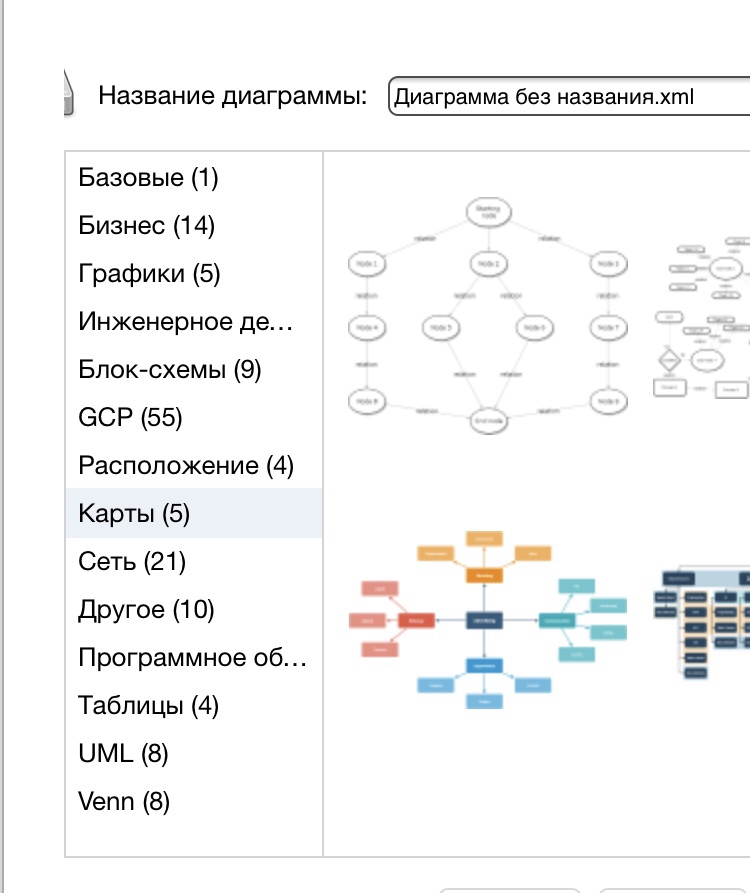
После того, как выбран тип хранения данных, пользователь получает возможность творить с нуля на пустом листе, выбрав в предложенном списке пункт «Базовые» или взять за основу заготовку. Заготовки разбиты на следующие категории:
- Бизнес — в этом разделе находятся заготовки, позволяющие визуализировать бизнес-процессы, создавать инфографику, таймлайны, диаграммы
- Графики
- Инженерное дело
- Блок-схемы
- GCP (Google Cloud Plarform) — заготовки для тех, кто работает с облачной платформой Google
- Расположение — заготовки часто встречающихся страниц сайтов: блоги, новости, контакты
- Карты — так называемые mindmap
- Сеть — заготовки сетевых инфраструктур
- Другое — всё, что не относится к основным категориям
- Программное обеспечение — схемы, описывающие функционал и принципы работы приложений (удобно использовать при разработке ПО)
- Таблицы
- UML — графическо е описания для объектного моделирования в области разработки программного обеспечения, моделирования бизнес-процессов, системного проектирования и отображения организационных структур (Wikipedia)
- Venn — Диаграмма Венна (также используется название диаграмма Эйлера — Венна) — схематичное изображение всех возможных отношений (объединение, пересечение, разность, симметрическая разность) нескольких (часто — трёх) подмножеств универсального множества (Wikipedia).
Все заготовки легко изменить, настроить под свои нужды.
Если вы предпочитаете (или вынуждены) не использовать заготовки, то в draw.io имеется широкий набор инструментов для быстрого и удобного создания бизнес-моделей, схем, алгоритмов и даже инфографики.
Фигуры (плоские и объёмные), тексты (заголовки, основные тексты, «рыбу» Lorem Ipsum), стрелки, значки, иконки — всё это можно легко разместить на разлинованном листе, поменять размер, цвет, выровнять и расставить, как вам нужно.
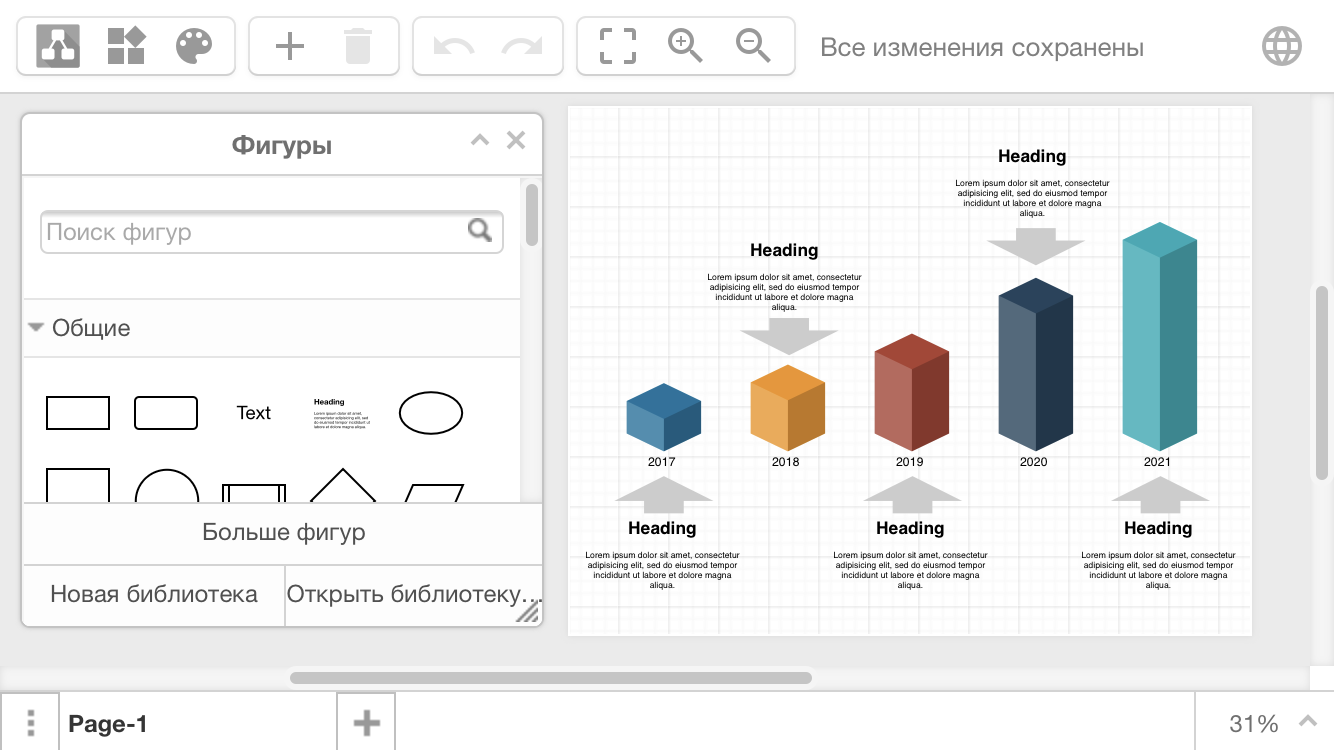
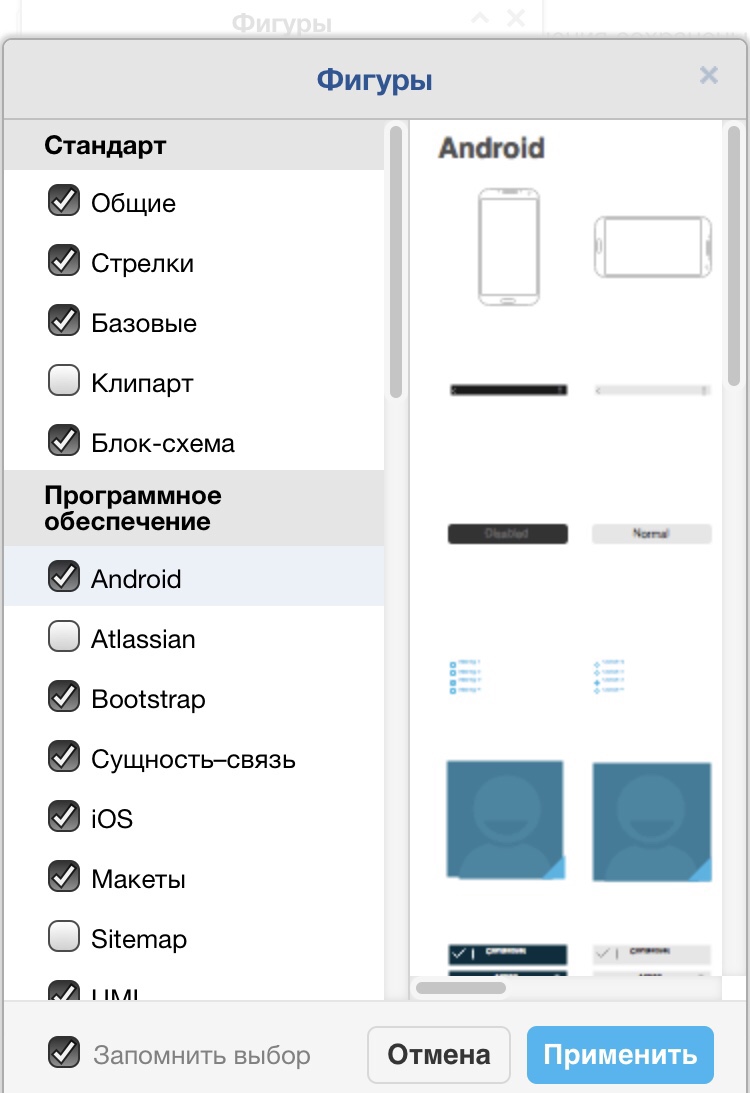
С помощью draw.io можно создавать прототипы интерфейса сайтов, приложений, электронных курсов благодаря готовым элементам (кнопки, выпадающие списки, меню и пр.). Используйте веб-объекты или элементы интерфейса Apple или Google. Это не только ускорит разработку, но и позволит черпать вдохновение, создавать профессиональные интерфейсы, отвечающие требованиям UI и UX.
Выводы
Таким образом, draw.io — это универсальный и удобный способ быстро разрабатывать блок-схемы, диаграммы, инфографику, прототипы интерфейса. При этом инструмент абсолютно бесплатный, работает на любом устройстве, с установкой или без и имеет русский интерфейс.
Понравилась статья? Подпишитесь на нашу рассылку, чтобы читать статьи сразу после публикации.
Как сделать пунктирную стрелку в ворде?
В программе ворд существует возможность поставить пунктирную стрелку, если вы не знаете, как это сделать, то внизу представлена подробная и наглядная инструкция по выполнению данного действия.
Первый шаг. Сначала нарисуем обычную стрелку. Для этого на верхней панели настроек программы ворд зайдем во вкладку «Вставка», где найдем блок «Иллюстрации» и нажмем на иконку с надписью: «Фигуры».

Второй шаг. Откроется меню, в котором доступны разнообразные фигуры для рисования в ворде. А нас интересует раздел «Линии», в котором мы выбираем линию со стрелкой на конце. Нажимаем на эту иконку и рисуем нужную стрелку.

Третий шаг. Выделяем нарисованную стрелку, после чего нажмем на правую кнопку мыши, чтобы появилось меню с настройками. В нем жмем на строчку «Формат автофигуры».

Четвертый шаг. На экране появится меню «Формат автофигуры», где в закладке «Цвета и линии» в разделе «Линии» находим строчку «шаблон», нажимаем на стрелочку рядом с прямой линией и выбираем нужный пунктир.
Как сделать пунктирную стрелку в ворде?
В программе ворд существует возможность поставить пунктирную стрелку, если вы не знаете, как это сделать, то внизу представлена подробная и наглядная инструкция по выполнению данного действия.
Первый шаг. Сначала нарисуем обычную стрелку. Для этого на верхней панели настроек программы ворд зайдем во вкладку «Вставка», где найдем блок «Иллюстрации» и нажмем на иконку с надписью: «Фигуры».
Второй шаг. Откроется меню, в котором доступны разнообразные фигуры для рисования в ворде. А нас интересует раздел «Линии», в котором мы выбираем линию со стрелкой на конце. Нажимаем на эту иконку и рисуем нужную стрелку.
Четвертый шаг. На экране появится меню «Формат автофигуры», где в закладке «Цвета и линии» в разделе «Линии» находим строчку «шаблон», нажимаем на стрелочку рядом с прямой линией и выбираем нужный пунктир.