Как добавить сайт на рабочий стол телефона — создаем ярлык
Как добавить сайт на рабочий стол телефона или планшета? Вам необходимо добавить ярлык на главный экран устройства, чтобы быстро получить доступ к своему любимому сайту. Следуйте этим простым шагам:
- Откройте браузер на телефоне или планшете и перейдите на нужный сайт.
- Нажмите на значок «звездочки» или «закладки» в нижней части окна браузера.
- Выберите опцию «Добавить на главный экран» или «Создать ярлык на главном экране».
- Настройте ярлык, если это необходимо, и нажмите «ОК» или «Добавить».
Теперь ярлык с сайтом будет на главном экране вашего устройства. Просто нажмите на ярлык, чтобы быстро получить доступ к сайту.
Если у вас возникнут какие-либо проблемы или вопросы, не стесняйтесь обращаться к нам за помощью. Мы всегда готовы помочь вам с любыми вопросами, связанными с технологиями!
Как добавить сайт на рабочий стол компьютера
Чтобы быстро получить доступ к своему любимому сайту на компьютере, вы можете добавить ярлык на рабочий стол. Вот как это сделать:
- Откройте браузер на компьютере и перейдите на нужный сайт.
- Нажмите на значок «звездочки» или «закладки» в верхней части окна браузера.
- Выберите опцию «Добавить на рабочий стол» или «Создать ярлык на рабочем столе».
- Настройте ярлык, если это необходимо, и нажмите «ОК» или «Добавить».
Теперь вы можете быстро получить доступ к сайту, просто нажав на ярлык на рабочем столе вашего компьютера.
Если у вас возникнут какие-либо проблемы или вопросы, не стесняйтесь обращаться к нам за помощью. Мы всегда готовы помочь вам с любыми вопросами, связанными с технологиями!
Как добавить сайт на главную страницу Яндекс на телефоне
 Яндекс
Здравствуйте. В данной инструкции вы можете узнать, как добавить сайт на главную страницу в приложении Яндекс на телефоне андроид или айфоне. На главной странице отображаются сайты по умолчанию, которые были там изначально или сайты, которые вы часто посещаете. Вы можете удалить любой сайт с главной страницы или добавить новый. Как это делается, смотрите далее.
Откройте приложение Яндекс Браузер.
На главной странице нажмите на вкладку со значком плюса.

На странице добавления сайта, вверху введите в поле адрес сайта и название, нажмите на кнопку Добавить.
Также можно воспользоваться каталогом сайтов внизу страницы и добавить сайт оттуда.

Все добавленные сайты появятся на главной странице.
Чтобы удалить сайт, нажмите на вкладку со значком плюса и удерживайте.

Вверху слева на вкладке появится крестик, нажмите на него, чтобы удалить вкладку с сайтом.
Как добавить ярлык сайта на экран телефона?
Дисплей вашего смартфона служит не только для расположения приложений. Здесь вы можете настроить эстетическую для вас красоту, а также добавить полезные виджеты, с помощью которых сможете за секунду переходить на любимые платформы.
Когда полезно добавить сайт на экран?
Сайт на экране телефона понадобится тем, кто часто посещает платформы браузера, ищет много информации, смотрит фильмы или читает там книги. Наверняка, вы знаете, что закладки в таких случаях не всегда помогают, в них трудно и долго разбираться. Необходимый вам сайт во вкладках может попросту затеряться, или быть перезагруженным самим браузером. В таком деле вам прекрасно подойдут ярлыки на экране, которые после нажатия отправят вас на веб-портал. Больше не придется долго его искать.
Как добавить ярлык сайта на экран Андроид?
Создать новый ярлык с хранением информации о нужном для вас сайте просто и быстро. Для этого существует несколько способов, на каждом браузере свои условия.
В Chrome
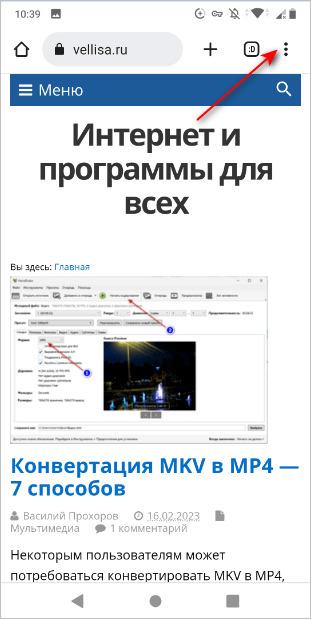
Как добавить сайт на главный экран телефона с браузера Chrome?
Для этого вам придется сделать всего несколько шагов:
- Зайдите в браузер, указанный выше и найдите сайт, который вы хотите постоянно видеть у себя перед глазами.
- Обратите внимание на верхний правый угол, там вы увидите значок трех точек, нажмите на него.
- Вам выйдет окно с параметрами, найдите и выберите “Добавить на главный экран”.
- Готово! Выходите из приложения и проверяйте работоспособность нового ярлыка.
В Яндекс
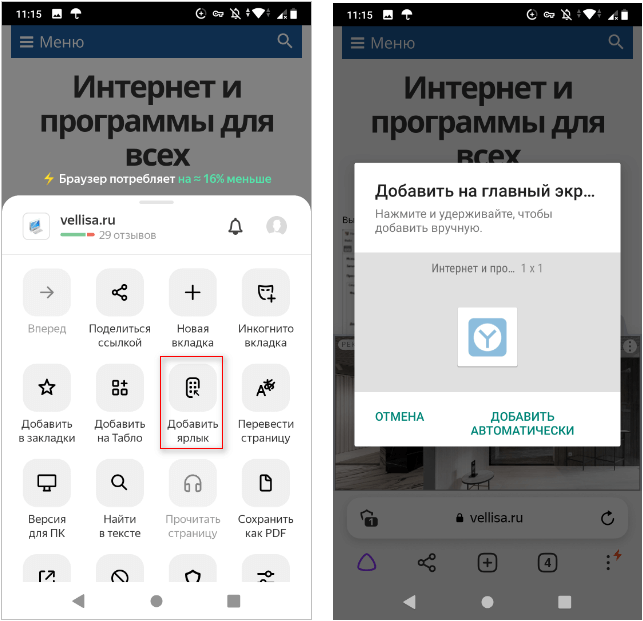
Браузер Яндекс действует по тому же принципу, что и предыдущий метод:
- Зайдите в приложение.
- Найдите сайт частого посещения.
- Кликните по трем точкам в верхнем углу и из открывшегося списка выберите параметр “Прикрепить на домашний экран”.
- К тому же, Следующим шагов выскакивает новое окно и предлагает вам придумать название для виджета.
- Выйдите из браузера и любуйтесь новым видом.
В Opera
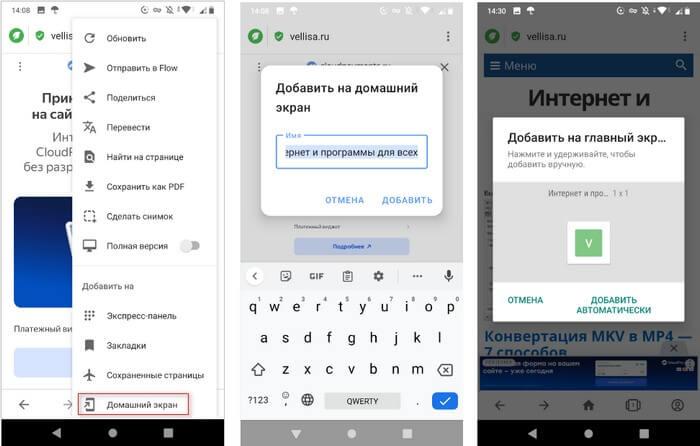
Как перенести на экран телефона сайт из браузера Opera?
Запаситесь минутой времени и свободным местом на экране:
- Перейдите во вкладку Opera, откройте желаемый сайт.
- Рассмотрите его, сверху вы увидите три точки, что означает дополнительные параметры страницы.
- Нажмите на данную кнопку, а в вышедшем окне выберите пункт “Добавить на домашний экран”.
- Перейдите на первую страницу, там уже должен ждать вас ярлык. Если вы его не нашли, то перелистните вправо, возможно, виджет просто не нашел для себя достаточного места.
В Mozilla Firefox
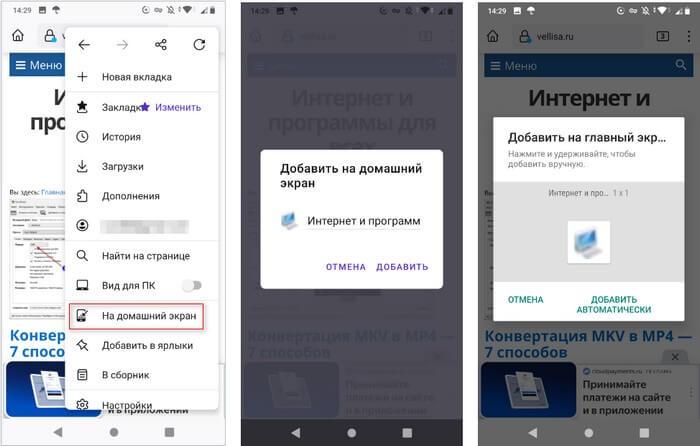
Рассмотрим, как поставить сайт на экран телефона через браузер Mozilla Firefox:
- Нажмите на иконку браузера.
- Затем подберите сайт, который вы хотите в дальнейшем видеть на экране своего телефона.
- Удерживайте адресную строку сайта несколько секунд.
- После этого действия вам выпадет новое окно с дополнительными параметрами.
- Найдите пункт “Добавить ярлык страницы”.
- Вам выпадет еще одно окно, в котором вы сможете увидеть, как в дальнейшем будет выглядеть иконка ярлыка, подберите свое название.
- Для полного подтверждения своего действия нажмите кнопку “Добавить”.
- Переходите на главный экран, чтобы оценить результат.
В Samsung Internet
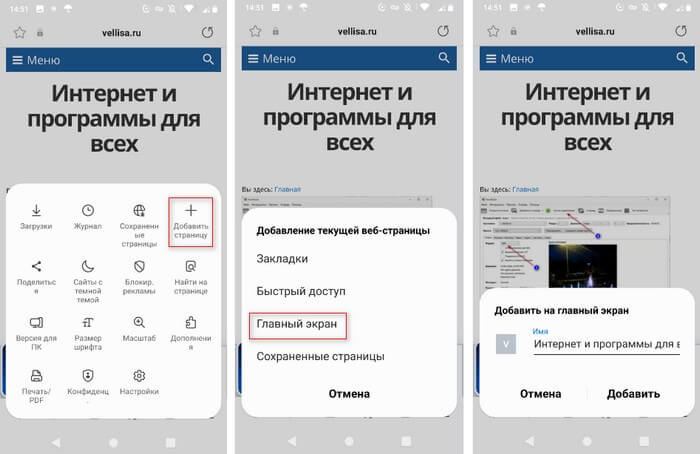
Для того чтобы добавить виджет с данного сайта вам понадобится сделать несколько шагов:
- Запустите Samsung Internet на телефоне.
- Откройте сайт, который часто посещаете.
- На верхнем углу найдите кнопку с тремя полосами, которые говорят о дополнительных настройках.
- Далее вам выпадет окно, где будет кнопка “+”, затем появится еще одно окно, в котором надо выбрать “главный экран”.
- Придумайте название виджета и смотрите результат.
Мы рассмотрели, как сделать сайт на экран телефона. Теперь вам не потребуется каждый раз вводить URL сайта или искать его среди всех заметок. Вы быстро и просто перейдете на страницу, которая вам нужна. Так можно делать с неограниченным количеством сайтов, если место на вашем экране это позволяет.
Как добавить сайт на главный экран в Яндексе
Сайты, которые мы посещаем на ежедневной основе, можно добавить на главный экран планшета или смартфона. Это существенно упростит доступ к нужным сайтам и позволит быстро переходить на них. Данная статья расскажет о нескольких способах добавления сайта на главный экран в Яндексе и даст полезные советы.
Как поставить сайт на главный экран
Поставить сайт на главный экран в Яндексе не составляет особого труда:
- Откройте нужный сайт в Google Chrome.
- Нажмите по кнопке меню — три точки в правом верхнем углу.
- Выберите пункт «Добавить на главный экран».
Как закрепить сайт в Яндексе
Если вы хотите закрепить сайт в Яндексе, чтобы он всегда открывался первым при запуске браузера, выполните следующие действия:
- Откройте нужный сайт в Яндекс браузере.
- Нажмите на вкладку правой кнопкой мыши.
- Выберите «Закрепить вкладку».
Как добавить сайт в Яндексе
Для того чтобы добавить сайт в Яндекс, выполните следующие действия:
- Перейдите на страницу Яндекс. Вебмастера.
- Нажмите по ссылке «Добавить сайт».
- Введите адрес сайта (доменное имя) и нажмите кнопку «Добавить».
- Подтвердите свои права на сайт через код-страницы (Метатег) или загрузку файла на хостинг (HTML-файл).
Как в Яндекс браузере добавить ярлык на рабочий стол
Добавление ярлыка на рабочий стол Яндекс Браузера не составляет особого труда:
- Тапните по иконке Яндекс Браузера правой кнопкой мышки.
- Выберите пункт «Создать ярлык».
Полезные советы
- Чтобы не запутаться в большом количестве закладок, удобно их группировать по темам.
- Для быстрого перехода на сайты достаточно использовать голосовой поиск. Не нужно набирать в поисковой строке ключевые слова. Просто скажите нужный сайт, и он откроется в браузере.
- Если закладки забиты, можно использовать поиск по закладкам. Просто введите нужное ключевое слово и браузер найдет все сайты, на которые вы добавляли закладки.
Выводы
Добавление сайта на главный экран планшета или смартфона дает возможность быстро получать доступ к нужным сайтам. Независимо от того, какой браузер установлен по умолчанию, сайт будет открываться в новой вкладке Яндекс Браузера. Кроме того, вы можете закрепить сайт в Яндексе, чтобы он всегда открывался первым при запуске браузера. Не забывайте группировать закладки по темам, использовать голосовой поиск и поиск по закладкам, чтобы не запутаться в большом количестве сайтов.
Как перенести закладки из хрома в Яндекс на андроид
Если вы хотите перенести закладки с браузера Google Chrome на свой телефон с операционной системой Android и использовать Яндекс.Браузер, то это просто. Не нужно сохранять вручную каждую закладку, вы можете импортировать их из одного браузера в другой. Для этого нужно найти опцию «Импортировать закладки из другого браузера» в меню Избранное. После этого выбрать браузер, из которого хотите импортировать закладки, и выбрать опцию «Закладки» в окне Импорт данных. Нажмите кнопку «Перенести», и закладки будут успешно импортированы в Яндекс.Браузер. Если необходимо, можно отключить опцию «Показывать панель закладок». После нажатия кнопки «Хорошо» закладки будут доступны в вашем Яндекс.Браузере.
Как добавить браузер в сафари
Для того чтобы добавить браузер в Сафари, необходимо перейти в меню «Настройки». Затем прокрутите вниз до приложения браузера или почты. Коснитесь приложения и выберите пункт «Приложение браузера по умолчанию» или «Приложение почты по умолчанию». Далее, выберите приложение браузера или почты, которое вы хотите установить в качестве используемого по умолчанию. Таким образом, вы сможете открыть ссылки в выбранном браузере без необходимости каждый раз выбирать его вручную. Также стоит учитывать, что данная опция может отличаться в зависимости от версии ОС и устройства, на котором используется Сафари. В любом случае, найдя пункт «Приложение браузера по умолчанию», можно легко настроить Сафари на работу с предпочитаемым браузером.
Что лучше Яндекс или Гугл Хром
Если сравнивать Яндекс и Гугл Хром, то можно сказать, что каждый из них имеет свои преимущества. Гугл Хром отличается быстрой работой и привлекательным минималистическим дизайном. Он также обладает широким спектром функций, что делает его удобным и универсальным браузером для многих пользователей. Некоторые люди предпочитают Яндекс из-за его высокого уровня безопасности и комфорта. Этот браузер также обеспечивает широкий выбор различных сервисов и функций, которые могут помочь улучшить опыт работы в интернете. В конечном счете, выбор между Яндексом и Гугл Хром зависит от предпочтений пользователя, и для достижения нужной цели они могут выбрать подходящий браузер.
Как включить Яндекс скриншоты
Для того чтобы включить Яндекс скриншоты на компьютере, необходимо выполнить несколько действий. В первую очередь нужно нажать на значок «Настройки», который находится в правом верхнем углу окна браузера. Затем следует перейти в раздел «Инструменты». В нем нужно найти строку «Скриншоты». После этого необходимо открыть настройки данного раздела и отключить опцию «Разрешить браузеру делать скриншоты». Когда этот пункт будет отключен, скриншоты сделанные в Яндекс Браузере, будут сохраняться в специальной папке, а также можно будет делать скриншоты браузеров и страниц с помощью других программ, если такое позволяет операционная система и настройки безопасности. Таким образом, с помощью нескольких простых шагов можно удобно настраивать сбор скриншотов в браузере.
Если вы хотите быстрее и проще получать доступ к своим любимым сайтам на планшете, то есть хорошее решение в Яндексе. Для того, чтобы добавить сайт на главный экран в Яндексе, нужно найти желаемый сайт в браузере Яндекса и нажать кнопку «Добавить на домашний экран». После этого на экране вашего планшета появится значок, который вы можете разместить на своем рабочем столе. Когда вы захотите перейти на этот сайт, просто щелкните на значке на домашнем экране, и сайт будет загружен в Яндекс Браузере в новой вкладке. Этот метод не требует установления Яндекс Браузера в качестве стандартного браузера, поэтому его можно использовать на любом планшете или устройстве.