Как разблокировать забытый графический ключ андроид?
Одним из способов блокировки экрана любого смартфона является рисунок, или графический ключ. Использование ключа предотвращает случайное нажатие сенсорных кнопок, а также ограничивает доступ посторонних лиц к файлам устройства. Важно придумать не самый простой рисунок блокировки, чтобы защитить свои личные данные, но в то же время графический ключ должен хорошо запомниться Вам самим. Потому что, нередко случается, что владелец забывает графический ключ блокировки своего Android-устройства. Что делать если забыл графический ключ на андроиде? Если это случилось и с Вами – то именно для Вас мы представили в данной статье топ 5 способов разблокировки смартфона без использования оригинального рисунка блокировки.
Способ 1. Что делать, если забыл графический ключ – профессиональная утилита 4uKey for Android
Случаи забытого пароля / пин-кода / графического ключа – не редкость, поэтому именно для таких ситуаций была создана программа 4uKey for Android. Утилита позволяет всего с помощью пары кликов мыши удалить блокировку Вашего устройства Android без использования дополнительных данных. Она поддержтвает устройства Samsung, Huawei, Xiaomi и т.д.
Шаг 1. Установите на Вашем ПК программу 4uKey for Android. С помощью USB-кабеля подключите смартфон к ПК.
Шаг 2. Запустите утилиту. В окне программы нажмите «Удалить блокировку экрана».
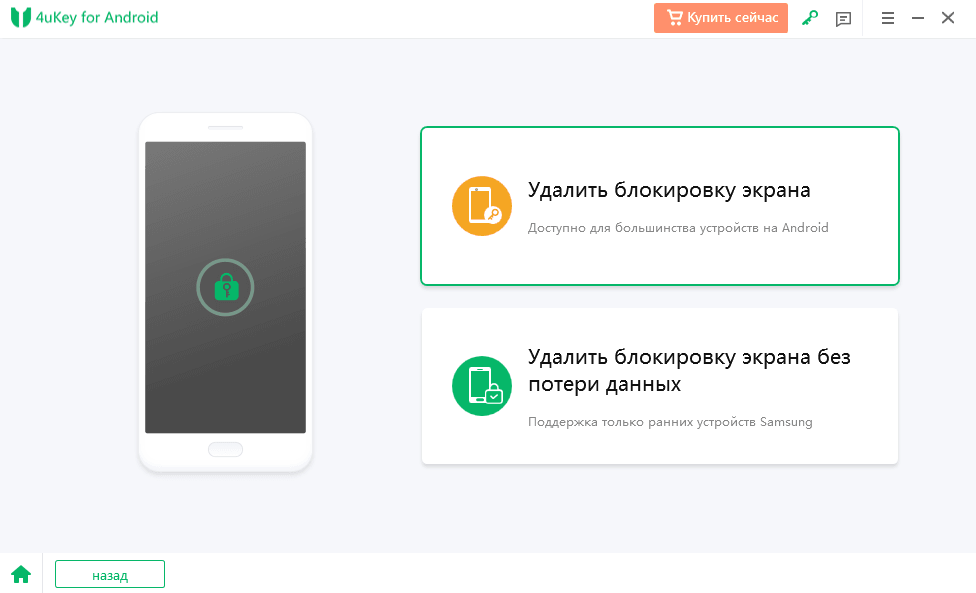
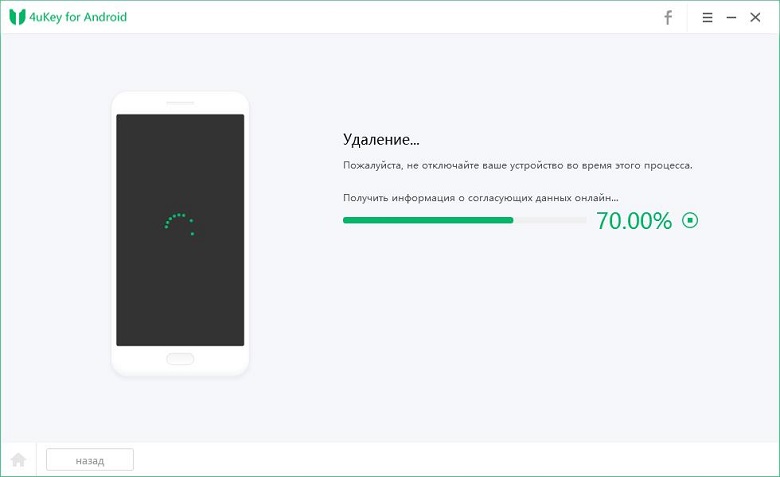
Шаг 3. После проверки данных начнется удаление графического ключа блокировки.
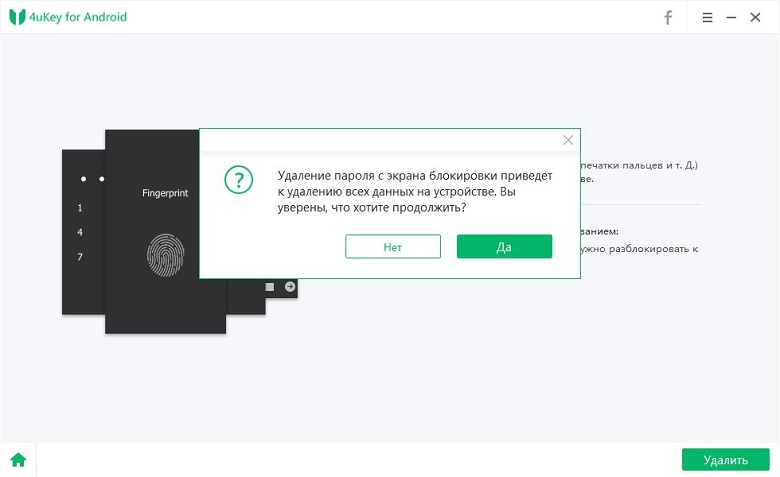
Шаг 4. Когда появится запрос на стирание данных устройства, выберите «ОК».
Шаг 5. Затем переведите телефон в режим восстановления. В окне программы будут отображены пошаговые инструкции, как это сделать.
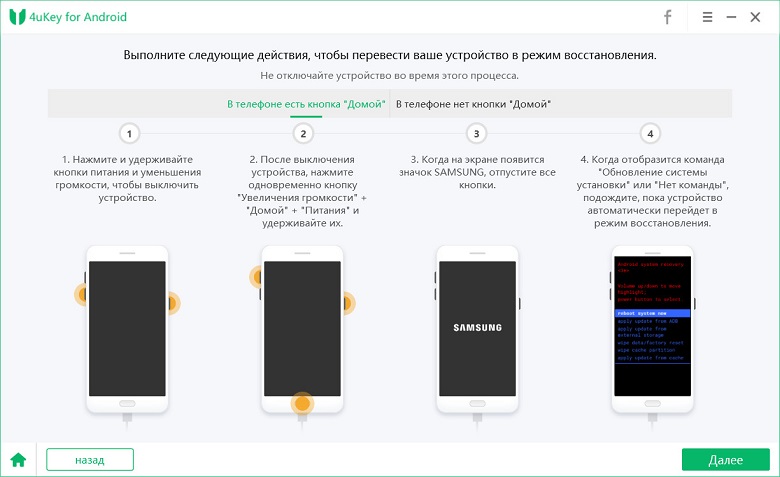
Шаг 6. Выберите «Далее». С помощью подсказок на экране компьютера восстановите заводские настройки телефона, а затем перезагрузите его. Графический ключ блокировки будет удален с устройства.
Способ 2. Как разблокировать забытый графический ключ на телефоне Android с помощью сервиса Find My Device
Сервис Find My Device позволяет пользователям Android удаленно управлять своим устройством для розыска пропавшего телефона или для его блокировки/разблокировки. Чтобы удалить графический ключ на Вашем смартфоне перейдите на любом другом устройстве на страницу сервиса https://www.google.com/android/devicemanager.
Шаг 1. На странице сервиса войдите в учетную запись Google, используемую на Вашем телефоне.
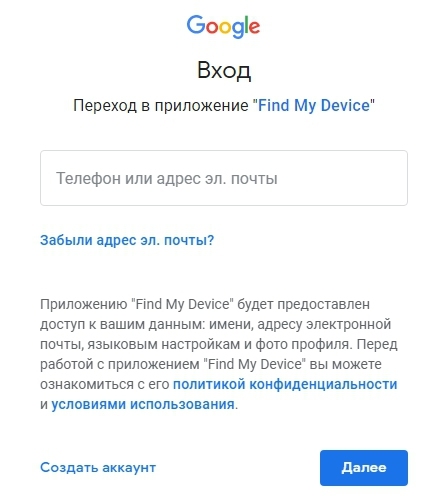
Шаг 2. Если Ваше устройство не будет обнаружено автоматически, выберите его из списка имеющихся устройств вручную. Выберите опцию «Блокировать».
Шаг 3. Введите дважды новый пароль для Вашего смартфона и снова нажмите «Блокировать».
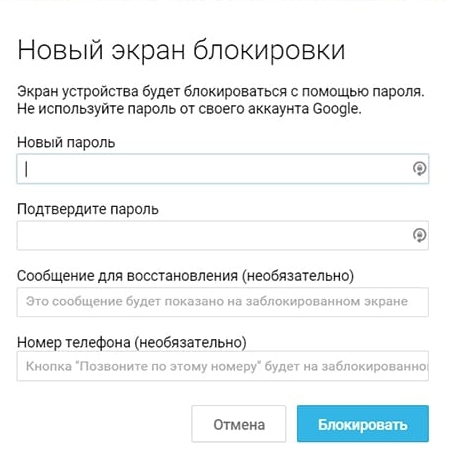
Шаг 4. Теперь введите новый пароль на заблокированном телефоне. После этого Вы можете настроить новый графический ключ или любой другой тип блокировки в настройках устройства.
Способ 3. Как разблокировать экран через ввод в безопасный режим
Если для блокировки экрана Вы используете стороннее приложение, предлагающее дополнительные функции (например, снимок фронтальной камеры при неверном вводе пароля 3 раза или использование собственного текста в слайдере и т.д.), то отключить рисунок блокировки экрана можно через ввод устройства в безопасный режим.
Шаг 1. Активируйте меню выключения на экране смартфона. Нажмите на кнопку «Выключить питание» и зажмите ее на непродолжительное время.
Шаг 2. На экран будет выведено уведомление о переводе телефона в безопасный режим. Выберите «ОК».
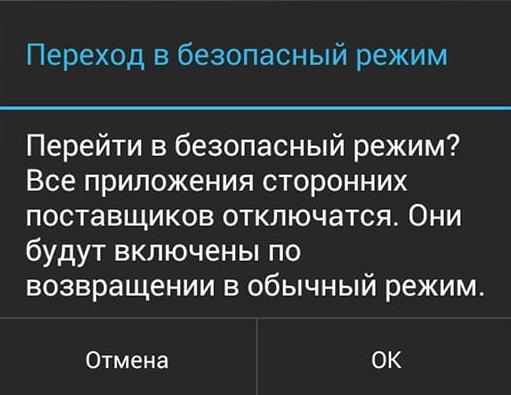
Шаг 3. После загрузки устройства в безопасном режиме перейдите в Настройки, затем выберите приложение, обеспечивающее блокировку Вашего телефона, и удалите его либо просто очистите данные.
Шаг 4. После запуска смартфона в обычном режиме графический ключ будет отключен.
Способ 4. Как разблокировать Android без графического ключа с помощью сброса до заводских настроек
Удалить графический ключ блокировки можно путем сброса всех настроек телефона до заводских. При этом стоит учитывать, что файлы смартфона также будут удалены. Однако если Вы создавали резервные копии содержимого, позже их можно будет полностью восстановить. В новых телефонах Android для сброса всех настроек потребуется ввести имя пользователя и пароль от учетной записи Google. Для устройств, выпущенных до 2016 года, данные меры не понадобятся.
Шаг 1. Осуществите вход в режим восстановления на Вашем смартфоне. Для разных Android-устройств способы перевода в данный режим немного отличаются.
Шаг 2. После входа в режим восстановления выберите опцию «Wipe data / factory reset» («Стереть данные / Сброс до заводских настроек»). При появлении запроса на стирание данных устройства выберите «Да».
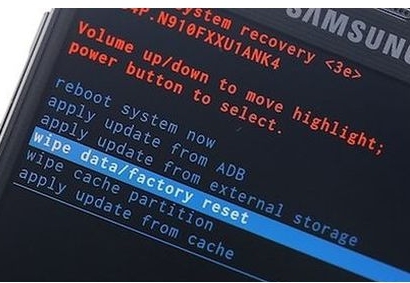
Шаг 3. Затем выберите опцию «Reboot system now» («Перезагрузить систему сейчас»).
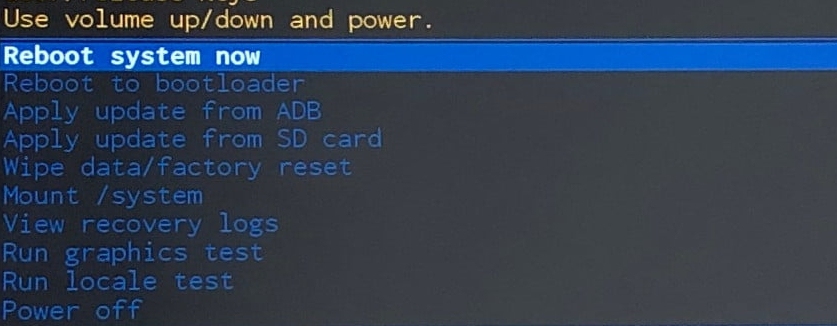
Теперь Вы можете восстановить все необходимые данные из резервной копии и задать новый пароль / пин-код / рисунок блокировки экрана.
Способ 5. Как войти в телефон если забыл графический ключ через учетную запись Google
Если Ваше устройство подключено к сети Wi-Fi и на нем установлена версия Android 4.4 или ниже, то Вы можете воспользоваться восстановлением доступа к содержимому телефона через Ваш аккаунт Google.
- Шаг 1. Введите любые неверные комбинации графического ключа не менее 5 раз.
- Шаг 2. Внизу экрана появятся несколько опций, из которых нужно выбрать «Забыли узор».
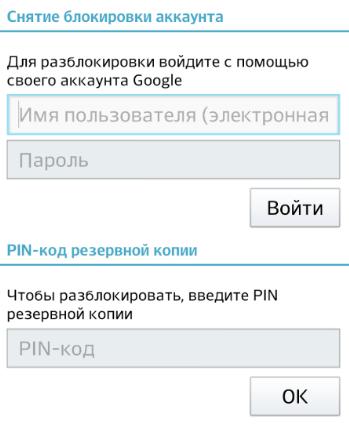
Шаг 3. Вы перейдете в меню разблокировки экрана. Здесь введите имя пользователя и пароль от Вашего аккаунта Google, используемого на смартфоне. Если Вы заранее вводили пин-код резервной копии, Вы также можете использовать для разблокировки экрана данный пин-код.
Заключительные замечания
Итак, забытый графический ключ блокировки экрана смартфона все же можно восстановить. В этой статье мы представили 5 эффективных способов. Отталкиваясь от собственных необходимостей и имеющихся данных (известны ли логин и пароль аккаунта Google), выбирайте любой способ и делитесь в комментариях, какой способ подошел именно Вам!
Как разблокировать графический ключ Android без сброса настроек
Если вы хотите обойти сложную блокировку с помощью графического ключа, можно использовать учетную запись Google без возврата к заводским настройкам. Телефоны Android обычно защищены паролем, PIN-кодом или графическим ключом. Получить доступ можно, если он является фактическим владельцем устройства, знающим ключ. Таким образом, запоминание кода или ключа очень важно, так как если вы забыли ключи или шаблон, вы потеряете все свои данные, чтобы восстановить доступ к своему устройству.
Но все сильно изменилось. Теперь вы можете разблокировать графический ключ Android без сброса настроек .
Да, вам не нужно сбрасывать настройки своего мобильного телефона Android до заводских настроек, чтобы получить доступ, скорее вы попробуете разные способы, которые помогут разблокировать графический ключ Android , PIN-код или пароль .
 Либо это ваш 4-значный PIN-код, либо самый надежный пароль и шаблон, эти методы могут обойти все типы блокировки на вашем устройстве Android без какого-либо сброса.
В этой статье мы собираемся обсудить несколько самых простых способов взломать забытый PIN-код или графический ключ на вашем устройстве Android.
Разблокируйте PIN-код / графический ключ / пароль Android, если вы забыли
Если вы забыли шаблон или пароль Android, то обойти блокировки не так уж и сложно. Вы можете легко получить свой телефон Android, если будете следовать методам, указанным ниже:
1. Использование Google Assistant (скажите: ОК, Google)
Система прошла долгий путь, и для разблокировки ваших устройств Android, заблокированных с помощью PIN-кода или пароля, было введено множество опций. Вы, должно быть, слышали о Google Assistant, который выполняет все, что говорят пользователи.
Просто вы должны держать Google Assistant включенным, чтобы использовать его соответствующим образом. Помните, что это зависит от вашего голоса, что означает, что никто другой, кроме вас, не может разблокировать блокировку паролем .
 Google Assistant мгновенно разблокирует ваше устройство Android, как только вы скажете «Окей, Google», повернувшись лицом к телефону.
Как включить Google Assistant?
Если вы используете последнюю версию Android, просто нажав кнопку «Домой», вы откроете помощника Google.
Просто перейдите к опции «Исследовать» и нажмите на значок «профиль».
Оттуда вы найдете параметр «Настройки» и вкладку «Помощник», на которой расположен ваш «Телефон».
Просто нажмите на это и включите две опции: «Доступ с помощью Voice Match» и «Разблокировка с помощью Voice Match».
После завершения настройки вам больше не нужно беспокоиться о забытом шаблоне или пароле Android.
2. Использование файла «Android Studio»
Если ваше устройство Android заблокировано с помощью графического ключа или пароля, инструменты Android Studio или SDK могут помочь обойти блокировку PIN-кода Android с устройства.
Для этого вам понадобится программное обеспечение Android Studio для вашей Windows (64-разрядная или 32-разрядная версия). Если у вас отсутствует подключение к Интернету, просто скачайте zip-файл и установите его на свой компьютер.
После завершения установки выполните следующие действия:
Шаг 1. Просто подключите Android к ПК и включите отладку по USB при появлении всплывающего окна.
Шаг 2: Теперь откройте файлы на своем ПК, где установлены и сохранены файлы Android Studio.
Шаг 3: Оставаясь там, просто откройте командное окно, нажав (Shift + правый щелчок), и нажмите «Открыть командное окно здесь».
Шаг 4: Теперь введите «adb devices» в окно cmd, и оно отобразит устройство после успешной отладки.
 Шаг 5: Если в вашем телефоне есть шаблон, добавьте эту команду: ADB SHELL RM /DATA/SYSTEM/GESTURE.KEY или добавьте: ADB SHELL RM /DATA/SYSTEM/PASSWORD.KEY в случае сброса пароля.
 Если устройство было подключено успешно, то после первой перезагрузки мобильный телефон будет разблокирован.
3. Использование dr.fone Android Unlocker
Если вы хотите автоматизировать процесс разблокировки, программное обеспечение dr.fone может легко удалить пароль с ваших устройств Android.
С помощью этого метода вы можете разблокировать PIN-код Android без сброса.
Этот инструмент можно абсолютно бесплатно скачать онлайн. Вам просто нужно выбрать модель устройства и следовать простым инструкциям. Просто скачайте dr.fone на свой компьютер и следуйте инструкциям ниже:
Шаг 1: Прежде всего, откройте dr.fone android unlocker, нажмите «Разблокировать» и выберите «Разблокировать экран Android».
 Шаг 2: Теперь вам будет предложено подключить ваш мобильный телефон с помощью USB-кабеля. Он обнаружит это автоматически после подключения.
Шаг 3: Просто выберите имя устройства вместе с номером модели.
Шаг 4: После этого вы должны выполнить эти шаги на своем телефоне Android. Выключите> Откройте режим восстановления (нажмите кнопку питания + кнопку увеличения громкости).
Шаг 5: Теперь автоматически загрузится образ для восстановления, а пароль или графический ключ будут сняты.
 После завершения настройки просто проверьте свой мобильный телефон Android, он успешно разблокирован. Этот инструмент может взломать блокировку экрана, PIN-код и пароль с устройств Android.
Помните, dr.fone работает только с избранными моделями. Просто проверьте, есть ли ваш мобильный телефон в списке. В противном случае выберите вариант «Я не могу найти свое устройство», чтобы предпринять дальнейшие действия.
4. Использование любого кастомного инструмента восстановления.
Если ничего не работает и вам нужно обойти блокировку паролем Android или блокировку экрана, то с помощью специального ПЗУ вы можете разблокировать свое устройство Android. Вы можете использовать Aroma Filemanager для устройств Android, в противном случае RedWolf отлично подходит для устройств MI. Просто сохраните программное обеспечение Aroma Filemanager в памяти телефона через внешнюю SD-карту и выполните следующие действия:
Шаг 1. Просто загрузите и переместите Aroma Filemanager на SD-карту и вставьте его в устройство Android. Вы сможете использовать эту функцию, только если ваш телефон поддерживает внешнюю SD-карту.
Шаг 2: Теперь откройте режим восстановления, нажав кнопку. (Клавиша включения + кнопка увеличения громкости)
Шаг 3: Как только появится режим восстановления, просто нажмите кнопку уменьшения громкости и выберите «Установить zip с SD-карты».
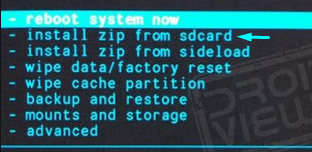 Шаг 4: После того, как установка будет завершена, перейдите в папку Data> System и найти файлы с именем привратник , locksettings или .key файлы . Просто удалите эти файлы.
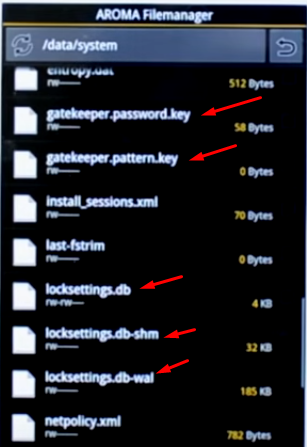 Теперь просто перезагрузите систему и запустите устройство. Вы заметите, что экран блокировки или пароль были успешно удалены.
Помните, что вы рутируете свой Android при использовании любого пользовательского ПЗУ. Поэтому перед использованием всегда соблюдайте меры предосторожности или обращайтесь за помощью к специалисту.
5. Google «Найди мое устройство»
Разблокировать свой графический ключ станет проще, если вы воспользуетесь помощью Google Android Manager. Теперь это инструмент «Найти мое устройство», который можно использовать в Интернете с любого другого устройства, если телефон заблокирован.
Помните, что если вы забыли свой мобильный пароль, PIN-код или шаблон своего устройства Android, этот инструмент изменится и создаст новый пароль онлайн для этого устройства.
Давайте разберемся в процессе подробнее:
Шаг 1. Прежде всего, убедитесь, что ваша учетная запись Google связана с устройством, и откройте эту учетную запись на другом устройстве.
Шаг 2: Теперь вы увидите это имя устройства со всеми деталями местоположения. Под именем устройства вы увидите три основных параметра: «Звонок», «Блокировка» и «Стереть».
Шаг 3. Если ваше устройство уже заблокировано или вы забыли пароль, просто нажмите на опцию «Заблокировать» в Android Manager.
Шаг 4: После того, как вы нажмете « Заблокировать », система попросит вас установить новый пароль. Просто введите новый пароль в пустые поля.
Теперь, после завершения настройки, введите новый пароль на заблокированном устройстве Android, и мобильный телефон Android будет разблокирован с этим новым паролем.
6. Вход в безопасный режим Android.
Если ваш телефон Android заблокирован сторонними инструментами, метод ADB может работать с этим, но процесс становится более сложным. Но у вас есть самый простой способ разблокировать телефон от сторонних приложений.
Вы должны войти в безопасный режим Android. Безопасный режим фактически отключает все сторонние приложения и делает доступ ограниченным. Поэтому сторонняя блокировка в безопасном режиме работать не будет.
Просто нажмите кнопку увеличения громкости + питания, чтобы войти в меню восстановления, теперь используйте увеличение / уменьшение громкости, чтобы выбрать перезагрузку в безопасном режиме.
Как только ваше устройство откроется в безопасном режиме, просто перейдите в настройки приложений и удалите оттуда стороннее приложение. Теперь ваша блокировка Android будет снята, даже если вы перезагрузите устройство до исходной полной версии.
7. Samsung разблокировать мой экран
Если вы используете какое-либо устройство Samsung и оно зарегистрировано с помощью инструмента Samsung Find My Device, вы можете управлять телефоном из любого другого места.
Если ваш телефон Android заблокирован с помощью шаблона или пароля, вам просто нужно открыть инструмент «Найти мое устройство» на своем ПК и подтвердить, что он подключен к сети. Теперь нажмите «Разблокировать мой экран» на инструменте, и устройство будет разблокировано с помощью графической блокировки .
Помните: ваш мобильный телефон должен быть подключен к Интернету, пока вы выполняете действие. В противном случае вы не увидите статус «В сети» на этом инструменте.
8. Разблокировать графический ключ с помощью аккаунта Google.
Вам повезет разблокировать свой PIN-код или графический ключ, если ваш мобильный Интернет ДАННЫЕ включен. Этот метод также помогает разблокировать графический ключ без потери данных на Android. Чтобы разблокировать свой мобильный телефон Android через учетную запись Google, просто выполните следующие простые шаги:
Шаг 1.
Сначала введите пароль или графический ключ несколько раз. После нескольких попыток система Android будет неоднократно предупреждать вас о неправильном вводе пароля или шаблона, и по этой причине служба останавливается на 30 секунд.

Шаг 2
Здесь вы найдете опцию «Забыли пароль» на левой стороне вашего мобильного телефона. Просто щелкните по нему.

Шаг-3
После нажатия на нее откроется окно разблокировки учетной записи. Затем введите свой адрес электронной почты Google и пароль, которые вы использовали на своем телефоне во время регистрации. После этого нажмите «Войти».
Шаг 4 После входа в систему вы увидите здесь различные варианты блокировки. Теперь выберите «Нет», чтобы отключить защитную блокировку, однако отсюда вы также можете создать новую блокировку.

Примечание. Прежде чем выполнять эти шаги, просто убедитесь, что ваш телефон вошел в учетную запись Google и ваше мобильное устройство подключено к Интернету, иначе этот метод не будет работать.
Итог :
если вы находите решение для обхода шаблона или пароля вашего устройства Android, то вышеупомянутые методы лучше всего сделать это без какого-либо сброса настроек или потери данных.
10 способов снять с телефона графический ключ
Для сохранения в неприкосновенности конфиденциальной информации, хранящейся в смартфоне, используется несколько способов, в том числе и графический ключ в качестве пароля.
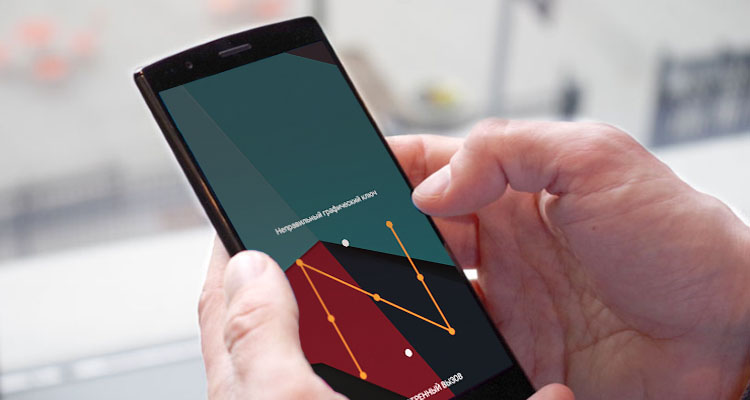
Графический ключ представляет собой последовательность точек на экране смартфона, которые нужно соединить между собой в определенной последовательности, чтобы его разблокировать. Графический ключ регистрируется в настройках. Хотя этот способ, на первый взгляд, представляется довольно простым, иногда бывает трудно воспроизвести правильную последовательность, и тогда владелец фактически теряет доступ к своему гаджету. Единственный выход в этой ситуации – сбросить графический ключ.
Несколько способов сброса графического ключа
- С помощью личного аккаунта Google
Если вы авторизовались в личном аккаунте Гугл, обеспечивающем доступ к его сервисам, то это поможет в разблокировке смартфона. Вам необходимо попасть на стартовый экран, а для этого придется пять раз ввести неправильные ключи. Тогда появится строчка «Забыл ключ?», после нажатия которой вас перенаправят в окно, откуда можно войти в учетную запись Гугл.
Теперь предстоит заполнить все поля, в том числе указать адрес электронной почты и пароль. При условии правильного заполнения полей вам предложат задать новый графический ключ, что можно сделать в настройках.
- Просто сбросить пароль
Графический ключ отличается от пароля тем, что он комбинируется с другим методом защиты, и в случае необходимости от ключа можно отказаться, выбрав обычный пароль. Неправильно укажите несколько раз графический ключ, а затем сразу нажмите на «Ввести пароль». Появится окно, куда вам нужно правильно ввести все символы заданного кода, и это обеспечит разблокировку экрана.
Учтите, что этот способ будет работать только при условии, что наряду с графическим паролем вы задавали также обычный, из комбинации букв и цифр.
- Позвонить на телефон
Этот способ применим только для старых версий ОС Андроид, до Android 5.0. Разработчики отказались от него, а вот пользователям он может помочь. Достаточно позвонить на свой телефон с другого, и когда вы поднимете трубку, ваш телефон разблокируется и останется открытым даже после окончания разговора.
- Дождаться, пока разрядится батарея
Этот вариант подойдет для всех устройств Андроид. Правда, придется дождаться, когда заряд аккумулятора станет ниже 9%, о чем вы узнаете из сообщения на экране. Теперь в появившемся окне следует нажать кнопку «Состояние батареи», чтобы попасть в настройки без ввода графического ключа. Но учтите: у вас будет всего 15 секунд, пока держится системное окно, и все действия нужно производить очень быстро.
- Запустить соединение с Интернетом
Способ для тех, кто забыл все пароли: и графический, и от своей учетной записи Google. Тогда вам придется обратиться к специальному сервисному коду, который появится в соответствующем окне. Для этого:
- нажмите на заблокированном экране кнопку экстренного вызова;
- введите следующую комбинацию символов *#*#7378423#*#*;
- когда появится меню «Service tests», выберите «WLAN»;
- подключитесь к ближайшей точке доступа Wi-Fi.
Но если беспроводного подключения к интернету нет, то этот способ не сработает.
- С помощью ручного удаления опции в инженерном меню
Графический ключ, созданный вами, сохраняется в файле формата «gesture.key», который теперь придется удалить, чтобы обойти блокировку. Для этого нужно воспользоваться инженерным меню, которое часто именуют Recovery Mode. Для удаления файла выполните следующие действия:
- выключите телефон;
- войдите в инженерное меню, воспользовавшись комбинацией «кнопка включения + увеличение громкости», «клавиша питания + уменьшение громкости», «питание + домой»;
- в появившемся окне выберите сначала «Data», а потом «System»;
- найдите в перечне файлов «gesture.key»;
- удалите заданный ранее графический ключ.
Если ничего не получилось:
- подключитесь к компьютеру;
- с помощью кабеля USB соедините его со смартфоном в «Режиме накопителя»;
- пройдите по пути Android > Data > System и попадете к файлу «gesture.key»;
- удалите этот файл, и устройство вновь станет доступным без введения пароля.
- С помощью утилиты для мгновенного восстановления ОС
Эта утилита называется GEST, и ее нужно будет загрузить в память смартфона, чтобы она самостоятельно нашла файл графического ключа и удалила его. Но, поскольку смартфон заблокирован, придется:
- опять-таки подсоединиться к компьютеру;
- ввести утилиту;
- войти в Recovery Mode;
- после установки приложения из архива перезагрузить смартфон.
Когда вы в следующий раз его включите, то графического ключа в нем уже не будет, так как с помощью программы кодовый файл был удален.
- С помощью дополнительного аккаунта
Этим вариантом можно воспользоваться, если:
- вы авторизованы на этом смартфоне в нескольких аккаунтах;
- имеется root-доступ;
- заранее установлена утилита SuperSU.
Если эти условия не соблюдены, способ не сработает, но если они имеются, то вам поможет графический ключ, заданный для другого аккаунта. Войдите в этот аккаунт и перейдите по адресу Android > Data > System, где вы сможете удалить файл, который отвечает за хранение графического ключа.
- С помощью меню Recovery и сброса настроек
К этому методу следует прибегать только в самом крайнем случае, так как в итоге ваш смартфон останется совершенно «голым», а его память будет совершенно чистой, то есть будут утрачены все ваши данные: и записная книжка, и мультимедиа, и пароли от аккаунтов.
Чтобы сбросить настройки:
- войдите в инженерное меню и нажмите «Data Reset»;
- выберите «wipe data/factory reset» и дождитесь, пока процесс не закончится.
Если вы перед сбросом извлечете из смартфона SIM-карту и карточку MicroSD, то какое-то количество файлов удастся сохранить.
- Какие утилиты можно использовать, чтобы сбросить файл графического ключа
Имеется довольно много ПО, с помощью которого можно удалить файл графического ключа. Стоит упомянуть такие программы как Bypass, Delete Lock, Pattern Unlock. Совсем не обязательно загружать их все, вполне достаточно лишь одной утилиты.
Еще один момент: такое ПО придется устанавливать на компьютер, а поскольку интерфейс и принцип работы аналогичны описанным выше, достаточно описания только сути процесса восстановления доступа через Bypass или Delete Lock. Следует:
Как разблокировать телефон (Android), если забыл пароль, графический ключ (в том числе без потери данных)

Сегодняшняя заметка будет посвящена теме безопасности: паролям и графическим ключам на Android устройствах (точнее их отключению, «обходу»).
Тему «подкинул» один приятель: он долго включал телефон отпечатком пальца, пока тот (после обновления) вдруг не попросил ввести PIN-код (пароль). Разумеется, тут и выяснилось, что пароль забыт. (тем не менее, посидев с аппаратом немного времени — удалось решить вопрос «малой кровью», что называется. 😉).
Собственно, решил по теме набросать заметку — сразу по «горячим следам» (может, еще кого выручит).
📌 Важно : речь в заметке (и методы) никак не направлены на снятие защиты с незнакомых вам аппаратов! (к тому же, в ряде случаев, необходим доступ к своим аккаунтам, а значит с незнакомым аппаратом работать будет невозможно/кратно сложнее)
Если забыли пароль / граф. ключ: что делать
Вариант 1
Для начала стоит успокоиться и вспомнить, не установлено ли помимо пароля других методов входа:
- например, можно также войти по отпечатку пальца / граф. ключу / лицу;
- возможно, вы вносили в телефон не только свой отпечаток пальца, но и кого-то из близких (вдруг сработает их! Вспоминайте!); 👀
- если у вас остались какие-нибудь коробочки, инструкции и прочие мелочи (которые шли к телефону при покупке) — рекомендую их достать, собрать в кучу и все просмотреть! Я так неск. раз находил у людей пароли к своим телефонам и Google аккаунтам (видимо, им в салоне связи заводили все необходимые аккаунты при покупке аппарата, всё записывали, — а они забыли про это в трудный час. ).
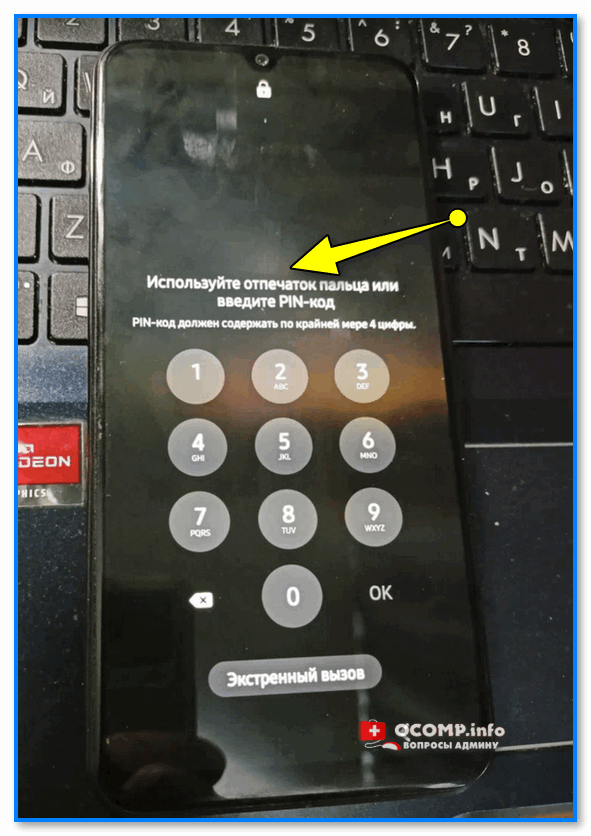
Используйте отпечаток пальца или введите PIN-код — попытка вкл. смартфон Samsung (Android 12)
Кроме этого, было бы неплохо попробовать перезагрузить смартфон ( прим. : зажать кнопку вкл. на 5-10 сек.). Иногда после перезагрузки удается войти через отпечаток / по лицу (если такая опция была включена ранее).
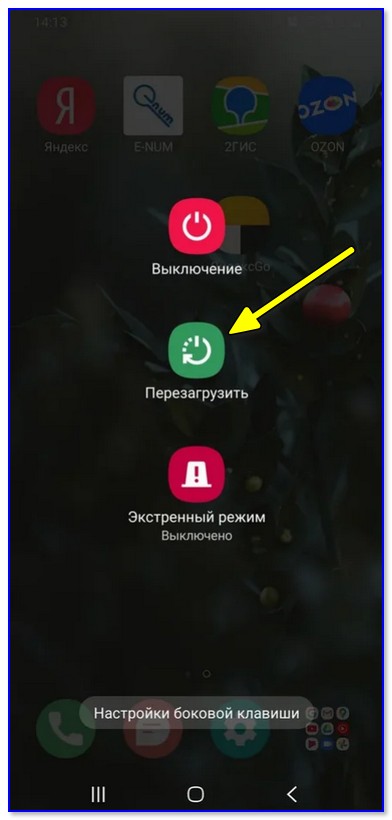
Вариант 2 (для тел. марки Samsung и, возможно, ряда других)
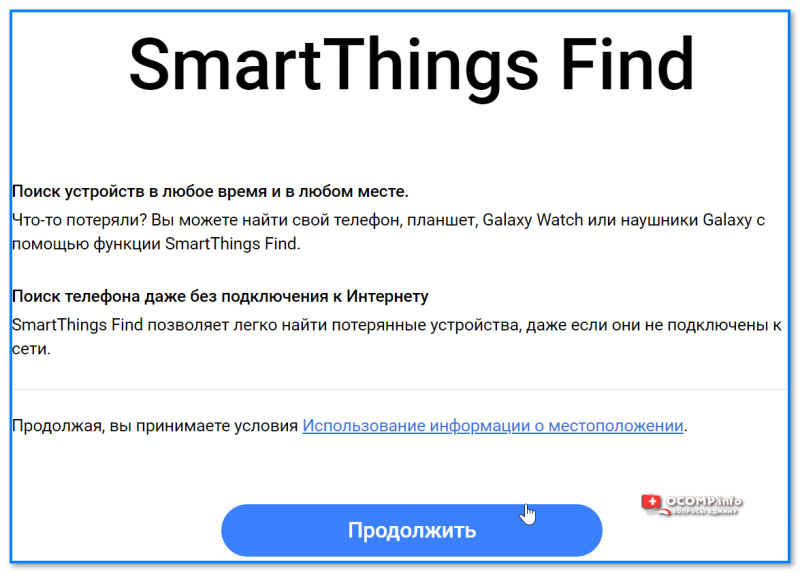
«Повезло» пользователям телефонов марки Samsung (те, кто «привязался» к своему аккаунту при первом включении устройства) — производитель предусмотрел спец. сервис — Smart Things Find , с помощью которого можно быстро сбросить защиту телефона (кстати, подобная штука есть и у некоторых малоизвестных китайских производителей. Переправьте сайт своего производителя).
Что делать, как воспользоваться сервисом Smart Things Find:
- перейти по вышеприведенной ссылке;
- войти в свой аккаунт Samsung (я это делал через Google-аккаунт — смог войти автоматически, хотя даже не знал был ли я там зарегистрирован. 😉);
- возможно, производитель попросит указать ваши ФИО (если не вводили ранее) и день рождения — указываем!
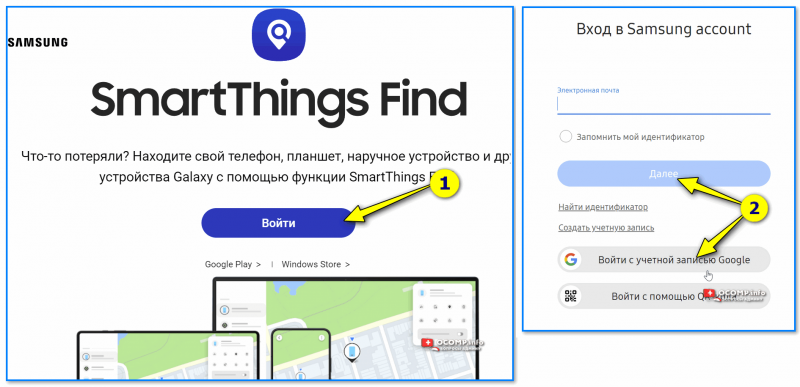
Сервис Smart Things Find от Samsung
Далее сервис попросит согласиться с условиями использования, подскажет свои основные функции, и предложит продолжить — нажимаем соотв. кнопку! См. скрин ниже. 👇
На следующем этапе появиться «большое» окно с картой:
- в левом меню нужно выбрать модель своего телефона (актуально, если у вас несколько телефонов Samsung);
- справа появится меню разработчика — из него можно: сделать звонок на свой телефон; заблокировать его; посмотреть, где он находится; удалить с него данные; сделать копию данных; разблокировать (что нам и нужно). 😉👇
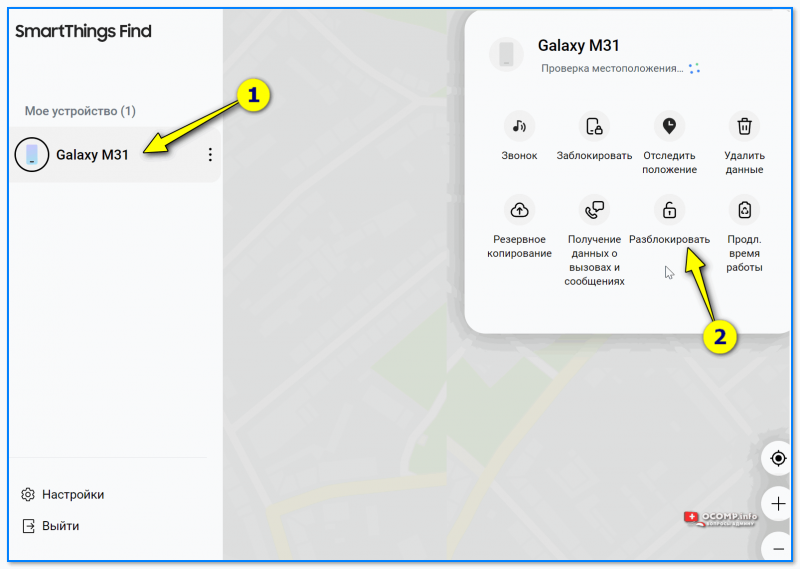
Samsung Galaxy M31 — выбираем аппарат и опцию, что нужно сделать
На след. этапе сервис предупредит, что при удаленной разблокировки вся информация о блокировке экрана (будь то рисунок, PIN-код, пароль или биометрические данные) на телефоне будут удалены!
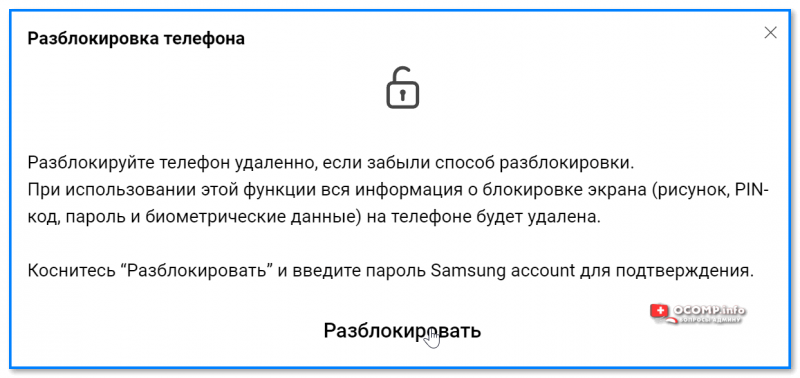
Разблокируйте телефон удаленно, если забыли способ разблокировки
Собственно, именно этот сервис и помог мне решить проблему, очень продуманно на мой взгляд! 👌
Вариант 3
Этот способ актуален для старых аппаратов с версией Android не выше 5.0, в которых была активна учетная запись Google (хотя, некоторые производители допускали подобную разблокировку и в версии 6.0, но это уже крайне редкие случаи. ).
Как бы там ни было — способ крайне быстрый и рекомендуется к тестированию.
- 👉 попытаться ввести 5-10 раз код (или граф. ключ). Т.к. вы его не помните — вероятно, все разы будут ошибочными (хотя «по-угадывать» тоже не помешало бы — проверьте: свою дату рождения и близких вам, первую школу, любимые числа и т.п.);
- 👉 после 5 раза (обычно) появится сообщение вида «Забыли графич. ключ» (или «Восстановление доступа» / «Восстановление» и т.п. — зависит от конкретной марки аппарата);
- 👉 нужно нажать по этой ссылке — появится окно с предложением ввести e-mail и пароль от аккаунта Google. Если вы их знаете — сможете быстро произвести разблокировку! 📌📌[если забыли пароль от аккаунта Google — читать это!]
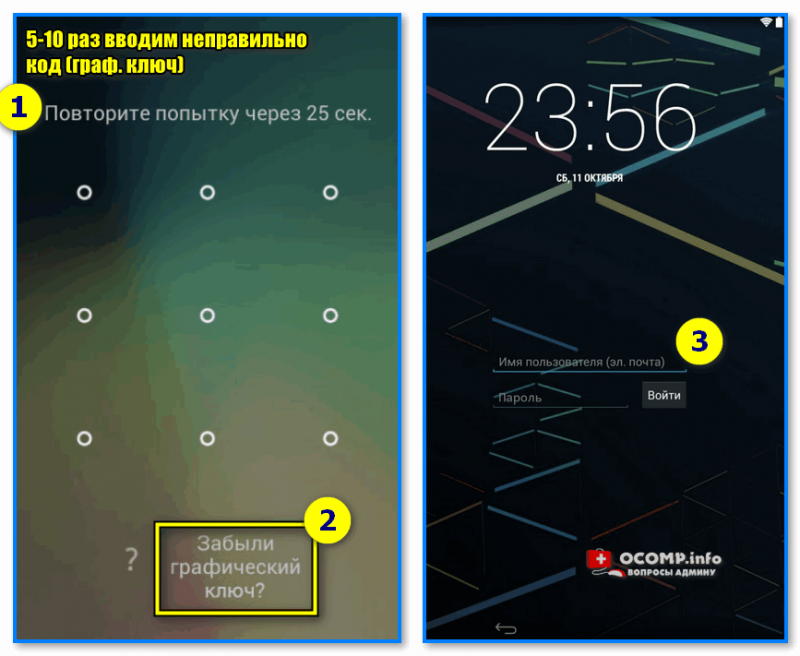
5-10 раз ввести неправильно код — и можно восстановить доступ через аккаунт Google
Вариант 4 (с потерей данных!)
Пароль (и др. вид защиты на Android) можно удалить, если произвести 📌сброс аппарата до заводских предустановок. Разумеется, при этой операции будет удален не только пароль, но и все данные с телефона: файлы, записная книжка, контакты и т.д.
👉👉 Кол-во «потерь» на телефоне можно снизить:
- во-первых , ваши контакты могут быть сохранены на SIM-карте (или их можно «вынуть» из аккаунта Google). 📌Просмотрите вот эту заметку;
- во-вторых , если у вас была установлена SD-карта — возможно, что часть ваших файлов сохранена на ней. Попробуйте ее вынуть и подкл. к ПК/ноутбуку/другому телефону (у многих на SD-карте как раз и хранятся любимые сердцу фото и видео);
- в-третьих , если у вас были установлены облачные диски (например, Яндекс-диск) — проверьте, возможно, что часть фото авто-загрузилась на эти сервисы!
Способ 1
Произвести сброс аппарата можно через системное меню — на англ. называется примерно так: «Recovery mode/Factory mode» (для входа в него не нужно знать никаких графич. ключей).
Как его вызвать:
- выключить аппарат (зажать кнопку включения на 5-10 сек.);
- затем включить его спец. образом: как правило нужно зажать кнопку вкл. + кнопку уменьшения громкости на 5-10 сек.;
- далее должно появиться необычное черное меню с неск. опциями (примерно как у меня на фото ниже);
- наша задача: найти функцию «Wipe data/factory reset» или«Clear eMMC», активировать ее и дождаться завершения. 📌📌Более подробно об этом!
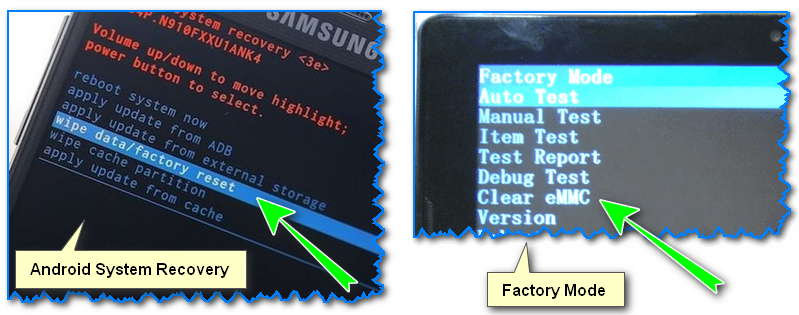
Меню восстановления (варианты)
Способ 2
Осуществить сброс телефона можно с помощью спец. приложения Find My Device . Его можно установить на телефон с компьютера, войдя в свой аккаунт Google (т.е. наличие телефона под-рукой не обязательно!). Ну а далее в меню можно выбрать опцию стирания всех данных (см. скрин ниже). 👇

Заблокировать или стереть все данные с телефона
Вариант 5
За последние неск. лет в сети появилось немало приложений для обслуживания телефонов: среди их опций есть и снятие блокировки (как PIN-кода, так и граф. ключа, лица, рисунка и т.п.). Однако, не могу не отметить 2 недостатка, которые присущи многим:
- во-первых , низкая совместимость: никогда не угадаешь, какая из утилит увидит именно ваш телефон (и увидит ли в принципе!). Подбирая и тестируя подобный софт — можно просидеть ни один час, так ничего и не найдя;
- во-вторых , многие из них платные (причем, оплату просят еще до того, как станет понятно, смогут ли они решить вашу проблему. ).
Из того, что более-менее работало среди моих задач (тестов) — я бы выделил неск. приложений:
-
Dr.Fone (офиц. сайт: drfone.wondershare.com) — большой «комбайн», способный решать некоторые типовые задачи: снимать блокировку, восстанавливать данные, делать бэкапы, и т.п. Отмечу, что рус. перевода в утилите нет, поэтому подсказка — для нашей задачи необходимо выбрать опцию «Unlock Android Screen» ;
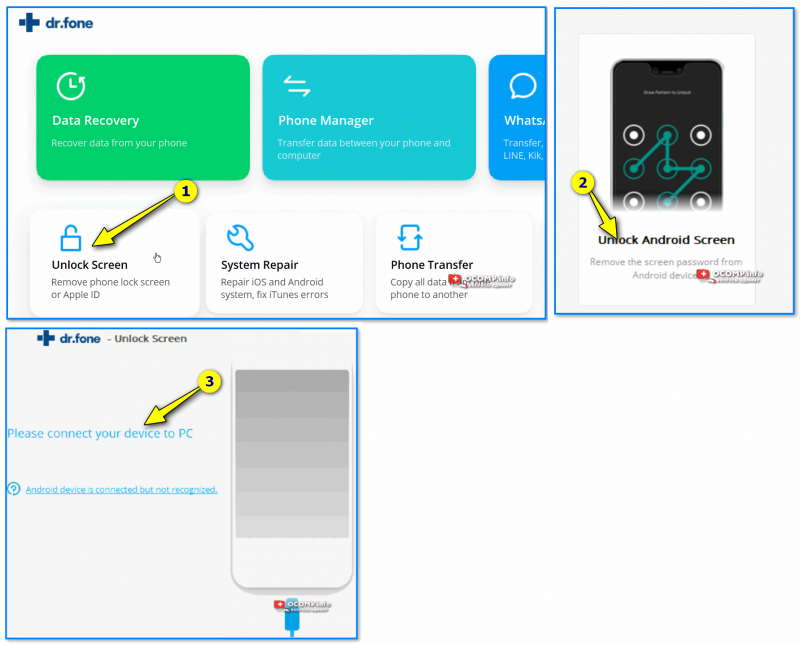
Dr.Fone — скрины работы приложения
Кстати, Dr.Fone поддерживает достаточно много аппаратов разных марок: Samsung, Huawei, Oppo, Xiaomi, One Plus, Vivo, Realme, ZTE, Infinix, Motorola, Tecno, Meizu, LG, Lenovo, HTC, Asus, Alcatel и ряд др.
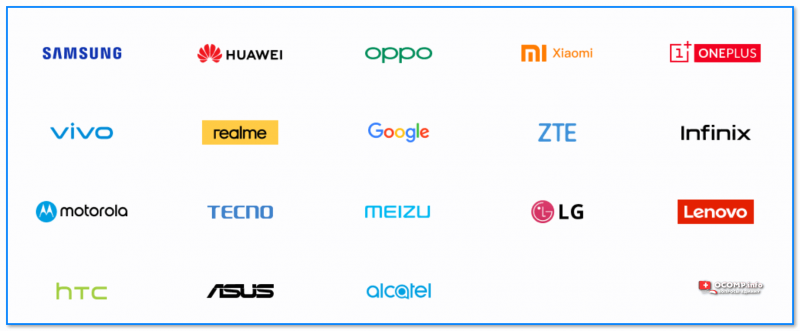
Производители телефонов, с которыми работает Dr.Fone
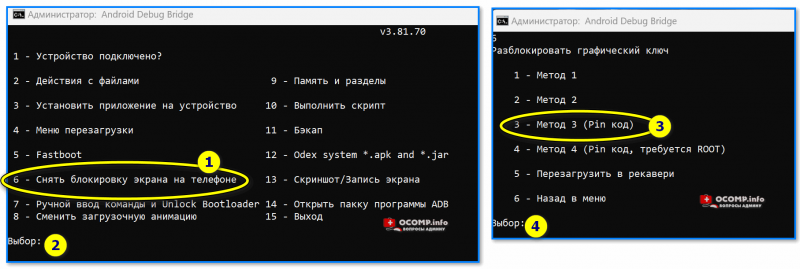
ADB Run — скрины работы приложения
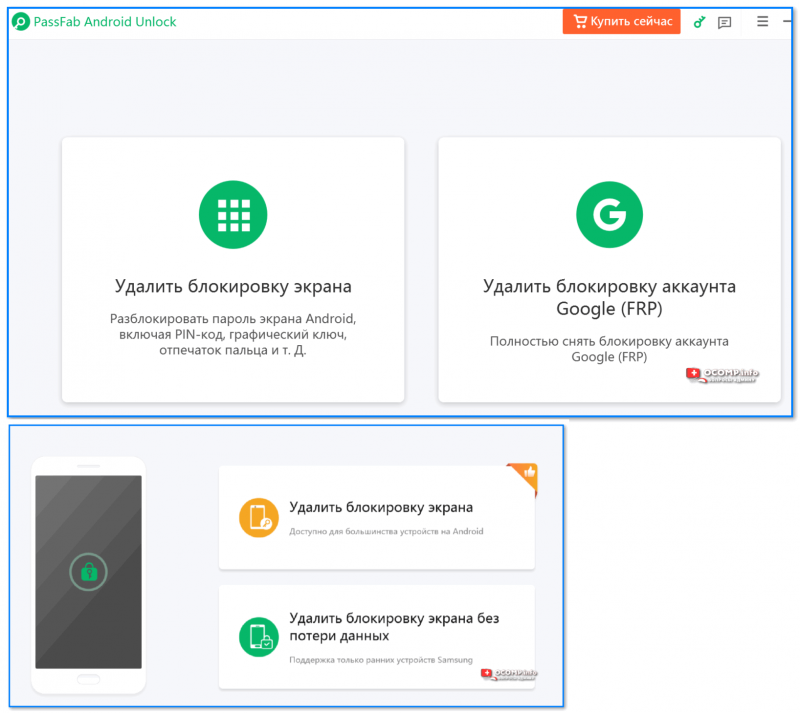
PassLab Android Unlock — скрины работы с софтом
Если вы решили вопрос как-то иначе — сообщите пожалуйста в комментариях. Вдруг это кому-то пригодится!