Почему у меня в поисковике отображаются чужие запросы?
Если в поисковике отображаются чужие запросы, это может быть связано с использованием общего устройства или сети, на которой находится ваше устройство. Некоторые поисковые системы могут сохранять и отображать предыдущие запросы, сделанные на этом устройстве или в этой сети, если вы не очистили историю поиска или кэш браузера.
Кроме того, если вы вошли в учетную запись Google или другой поисковой системы, то поисковая система может отображать запросы, сделанные вами на других устройствах, на которых вы также вошли в свою учетную запись.
Если вам не хочется, чтобы ваши запросы отображались в поисковой системе, вы можете очистить историю поиска или кэш браузера, или использовать режим инкогнито/приватный режим браузера, который не сохраняет данные о поисковых запросах. Также можно отключить сохранение истории поиска в настройках поисковой системы.
Почему в строке поиска появляются запросы которые не вводил?
В строке поиска могут появляться запросы, которых вы никогда не вводили, из-за различных причин. Вот несколько из них:
- Автозаполнение поисковых запросов. Большинство поисковых систем используют автозаполнение, чтобы предложить вам запросы на основе того, что другие пользователи искали. Это происходит даже если вы не завершили набор своего запроса.
- Кеширование и предыдущие поисковые запросы. Если вы ранее искали что-то похожее, поисковые системы могут предложить вам запросы, которые вы вводили ранее.
- Рекламные объявления. Многие рекламные сайты собирают информацию о ваших интересах и поисковых запросах, чтобы показывать релевантную рекламу. Иногда эта информация может повлиять на запросы, которые появляются в строке поиска.
- Вирусы и вредоносные программы. Некоторые вредоносные программы могут изменять ваш поисковый запрос, чтобы перенаправить вас на определенный сайт или отслеживать ваши поисковые результаты.
- Контекст поиска. Ваше местоположение, настройки устройства или временная зона могут влиять на поисковые запросы, которые появляются в строке поиска.
Если вы обнаружите неожиданные поисковые запросы, которые появляются в строке поиска, вам, возможно, стоит пересмотреть свои настройки защиты от вредоносных программ и удалить любые нежелательные расширения для браузера.
Откуда в истории поиска Яндекс появились чужие запросы
Каждый пользователь, который хоть раз пользовался поисковой системой Яндекс, наверняка заметил в разделе «История поиска» неизвестные ему запросы. На первый взгляд, это может показаться странным и непонятным, однако есть объяснение этому явлению.
Вполне вероятно, что на одном устройстве пользуются несколько пользователей, и информация об их запросах сохраняется в общей истории поиска. Это может происходить в случае, если несколько человек пользуются одним аккаунтом Яндекс или используют общие учетные данные для входа на устройстве. Также возможно, что кто-то использовал ваше устройство без вашего ведома и совершал поисковые запросы.
Если же вы уверены, что никто, кроме вас, не пользовался вашим аккаунтом или устройством, то возможно, история поиска была скомпрометирована. Некоторые злоумышленники могут использовать вредоносные программы или взломать аккаунт, чтобы получить доступ к вашей информации и совершать запросы от вашего имени. В таком случае, рекомендуется сменить пароль от аккаунта Яндекс и просканировать устройство на наличие вредоносного ПО.
Если же чужие запросы в истории поиска Яндекс вызывают вас беспокойство и вы хотите избавиться от них, можно удалить историю поиска либо очистить данные о запросах. Для этого нужно перейти в настройки аккаунта Яндекс, найти раздел «Персональные данные» и выбрать соответствующюю опцию удаления истории поиска. Также можно воспользоваться возможностями приватного режима, в котором запросы не сохраняются в истории.
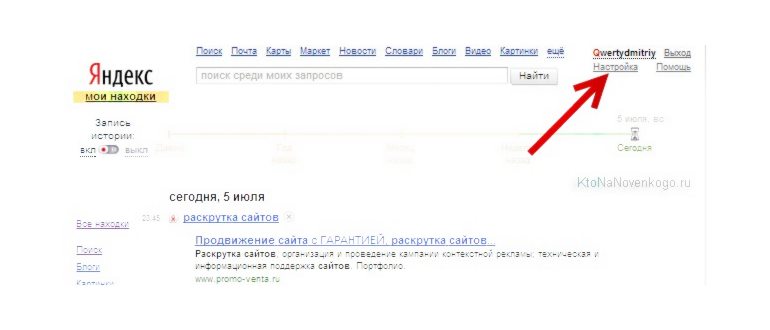
История возникновения чужих запросов в поиске Яндекс
Яндекс — один из крупнейших интернет-поисковиков в Рунете, и его поисковая система представляет собой сложный алгоритм, который анализирует запросы пользователей и отображает результаты поиска, наиболее соответствующие их запросам. Однако, иногда в результатах поиска Яндекс может показывать «чужие» запросы.
Появление чужих запросов в истории поиска Яндекс может быть объяснено несколькими факторами. Одной из причин является человеческий фактор. Когда пользователь использует компьютер или мобильное устройство с различными аккаунтами Яндекса, все эти аккаунты могут быть связаны между собой, и при входе в систему под одним аккаунтом, запросы могут отображаться и сохраняться в истории поиска других аккаунтов пользователя.
Также, возможно, что в какой-то момент другой пользователь использовал компьютер или мобильное устройство, на котором был авторизован Яндекс, и ввел свой запрос. В этом случае запросы этого пользователя будут сохранены в истории поиска Яндекса на этом устройстве.
Кроме того, в некоторых случаях, поисковая система Яндекс может ошибочно считать запрос чужим, когда он похож на запрос пользователя, но содержит какие-то незначительные различия, такие как опечатки или синонимы. Это может произойти из-за сложности алгоритма поиска, который работает с большим объемом данных и старается предоставить наиболее точные результаты поиска.

Для того чтобы избежать появления чужих запросов в истории поиска Яндекс, рекомендуется использовать отдельные учетные записи для каждого пользователя или очищать историю поиска после каждого использования общего устройства.
Как появились чужие запросы в истории поиска Яндекс?
История поиска – это функция, которая позволяет пользователям сохранять информацию о своих поисковых запросах и просматривать их позже. Она была создана для удобства пользователей и предоставляет возможность быстро находить ранее осуществленные запросы и результаты поиска.
Однако, иногда в истории поиска пользователей Яндекс могут появляться чужие запросы, которые пользователь не осуществлял. В чем может быть причина такого явления? Рассмотрим несколько возможных объяснений:
- Техническая неисправность: Появление чужих запросов в истории поиска может быть следствием технической неисправности или ошибки в работе поисковой системы. Например, в некоторых случаях, система может неправильно связывать запросы разных пользователей или сохранять информацию о поиске несуществующих пользователей.
- Общий доступ к устройству: Если устройство, на котором пользователь использует Яндекс, имеет общий доступ (например, используется несколькими людьми), то чужие запросы могут быть результатом действий других пользователей. Например, кто-то мог выполнить запрос в поисковой системе, не выйдя из профиля пользователя. В этом случае, запрос будет сохранен в истории поиска текущего пользователя.
- Вторжение в аккаунт: Если злоумышленник получил доступ к аккаунту пользователя, он может выполнить запросы от имени пользователя и они будут сохранены в его истории поиска. В таком случае, необходимо обратиться в службу поддержки Яндекса и сообщить о проблеме для принятия соответствующих мер.
- Сохранение запросов на стороне поисковой системы: Альтернативным объяснением появления чужих запросов может быть сохранение запросов пользователя на стороне Яндекса. В этом случае, поисковая система может использовать сохраненные запросы для улучшения показа персонализированных результатов поиска пользователям.
В любом случае, если пользователь обнаруживает чужие запросы в своей истории поиска Яндекс, рекомендуется принять необходимые меры для защиты своей учетной записи и обратиться в службу поддержки Яндекса, чтобы решить проблему и выяснить причины появления чужих запросов в истории.

Распространенность чужих запросов и их влияние на поисковую систему Яндекс
Одной из особенностей поисковой системы Яндекс является то, что она учитывает и анализирует не только запросы пользователей, но и чужие запросы. Что это значит и как это влияет на поисковую систему Яндекс?
Чужие запросы — это запросы, сделанные пользователями, которые до этого не имели дела с поисковой системой Яндекс. Эти запросы могут появляться по разным причинам. Например, пользователь может использовать поисковую систему Яндекс в первый раз, и его запрос станет новым для системы. Или пользователь может изменить свои предпочтения и начать использовать Яндекс, вместо других поисковых систем.
Чужие запросы имеют важное значение для поисковой системы Яндекс, так как они помогают системе улучшить свои результаты поиска. Когда Яндекс получает чужой запрос, его алгоритмы начинают анализировать его и сверять с уже имеющимся контентом в базе данных. Если система обнаружит, что запрос относится к чему-то новому или релевантному, она может использовать эту информацию для обновления своих алгоритмов и улучшения качества поисковых результатов.
Распространенность чужих запросов может говорить о том, насколько популярна поисковая система Яндекс среди пользователей. Чем больше людей начинают использовать Яндекс, тем больше чужих запросов они делают, и тем более разнообразными и актуальными становятся результаты поиска.
Например, если в определенной области появляется много новых запросов, связанных с этой областью, Яндекс может понять, что пользователи больше интересуются этой темой, и начать уделять ей больше внимания в своих результатах поиска. Таким образом, чужие запросы могут вносить важный вклад в улучшение поисковых результатов и сделать их более релевантными и полезными для пользователей.
В целом, распространенность чужих запросов и их анализ имеют важное значение для работы поисковой системы Яндекс. Они помогают системе понять потребности пользователей, улучшить свои алгоритмы и предоставить более актуальные и релевантные результаты поиска.
Помощь и поддержка от сервиса pc-help при возникновении чужих запросов
Сервис pc-help предлагает помощь и поддержку пользователям, которые сталкиваются с проблемой возникновения чужих запросов в истории поиска Яндекс. Мы понимаем, что такая ситуация может вызывать недоумение и беспокойство, поэтому готовы предоставить всю необходимую помощь для решения этой проблемы.
Для начала необходимо установить причину появления чужих запросов в истории поиска. Это может происходить из-за некорректной работы браузера, заражения компьютера вирусами или несанкционированным доступом к вашему устройству. Наша команда экспертов готова проанализировать ситуацию и предложить наиболее подходящие решения.
В рамках помощи и поддержки при возникновении чужих запросов, мы предлагаем следующие шаги:
- Сохранение и анализ истории поисковых запросов, чтобы выявить те, которые не были совершены вами.
- Проверка компьютера на наличие вредоносных программ и вирусов. Если обнаружены подозрительные файлы или программы, мы рекомендуем провести тщательное сканирование системы и удалить вредоносные объекты.
- Проверка наличия несанкционированного доступа к вашему устройству. Мы поможем вам обеспечить безопасность вашей системы, настроив соответствующие пароли и настройки безопасности.
- Настройка браузера для предотвращения возникновения чужих запросов. Мы расскажем вам о необходимых настройках, чтобы минимизировать вероятность подобных проблем в будущем.
Наша команда готова предоставить подробные инструкции и консультации по каждому из предложенных шагов. Пожалуйста, свяжитесь с нами, чтобы получить помощь и поддержку в решении проблемы с чужими запросами в истории поиска. Мы гарантируем конфиденциальность и качественное обслуживание каждого клиента.
Как предотвратить появление чужих запросов в истории поиска Яндекс?
История поиска Яндекс является полезной функцией, которая позволяет сохранить и просмотреть все ваши запросы в поисковой системе.
Однако, иногда могут появляться чужие запросы в вашей истории. Для того чтобы предотвратить появление чужих запросов в истории поиска Яндекс, следуйте этим рекомендациям:
- Войдите в свой аккаунт Яндекс. Для того чтобы воспользоваться функцией истории поиска Яндекс, необходимо быть авторизованным пользователем. Если вы не вошли в свой аккаунт, другие пользователи могут видеть и добавлять запросы в вашу историю поиска.
- Очистите историю поиска. В некоторых случаях, чужие запросы могут появляться из-за сохраненных запросов в вашей истории. Проверьте и очистите вашу историю поиска, чтобы удалить все предыдущие запросы.
- Обновите пароль аккаунта. Если у вас по-прежнему продолжают появляться чужие запросы в вашей истории поиска, возможно ваш аккаунт был скомпрометирован. В таком случае важно обновить пароль аккаунта, чтобы предотвратить несанкционированный доступ.
- Проверьте настройки безопасности. Убедитесь, что ваши настройки безопасности аккаунта Яндекс достаточно надежны. Включите двухфакторную аутентификацию, установите сложный пароль и регулярно проверяйте активность аккаунта.
- Не делитесь учетными данными. Избегайте передачи своих учетных данных, таких как логин и пароль, третьим лицам. Чужие запросы могут появляться, если кто-то другой использует ваш аккаунт.
Следуя этим советам, вы сможете предотвратить появление чужих запросов в истории поиска Яндекс и сохранить личную информацию в безопасности.
Как найти историю поисковых запросов в Яндексе: подробная инструкция
Яндекс – один из крупнейших российских интернет-порталов, предоставляющий множество сервисов в сфере поиска, коммуникации и развлечений. Среди этих сервисов – история поиска – функция, позволяющая пользователю просматривать список запросов, введенных им в поисковую строку Яндекса в течение определенного периода времени.
Чтобы найти историю поиска в Яндексе, необходимо выполнить несколько простых шагов. Сначала нужно зайти на сайт Яндекса и авторизоваться в своем аккаунте (если он уже создан). Затем необходимо нажать на иконку с головой пользователя в правом верхнем углу экрана и выбрать пункт меню «История поиска».
В открывшемся окне пользователь может ознакомиться со всеми своими запросами, сделанными в поисковой строке Яндекса. Кроме того, здесь предусмотрена функция поиска по истории, которая позволяет быстро найти нужную информацию.
Итак, если вы хотите не только использовать поисковый сервис Яндекса, но и сохранять историю своих запросов, чтобы не потерять интересную информацию, вам достаточно авторизоваться на сайте и перейти в раздел «История поиска».
Как найти историю в Яндексе на телефоне?
Шаг 1: Открыть приложение Яндекс
Для того, чтобы получить доступ к истории поиска в Яндексе на телефоне, нужно в первую очередь открыть приложение Яндекс.
Шаг 2: Открыть меню
В верхнем левом углу экрана находится кнопка, которая открывает меню приложения. Нажмите на нее.
Шаг 3: Перейти в историю
В меню приложения находится пункт «История». Найдите его и нажмите на него, чтобы перейти в историю вашего поиска в Яндексе.
Шаг 4: Очистить историю
Если хотите удалить все записи в вашей истории поиска, то нажмите на «Очистить историю».
Теперь Вы знаете, как легко и быстро найти историю поиска в Яндексе на телефоне и как удалить ее при необходимости. Не забудьте, что эта функция может быть полезна, когда нужно найти информацию, которую Вы искали ранее, но не помните ее точно.
Как увидеть историю поиска в приложении Яндекс
Один из способов посмотреть историю поиска в приложении Яндекс — это воспользоваться функцией «Журнал поиска». Чтобы открыть журнал, необходимо открыть приложение Яндекс на своем устройстве и кликнуть на иконку «Журнал». В журнале вы сможете увидеть все запросы поисковой системы, которые вы производили за последнее время.
Если же вы захотите посмотреть историю поисковых запросов, которые вы производили ранее и были удалены из журнала, то можно воспользоваться функцией «Архив поиска». Чтобы открыть архив, необходимо кликнуть на кнопку «Еще» в нижней части экрана и выбрать раздел «Архив поиска».
Кроме того, в приложении Яндекс можно настроить автоматическое сохранение истории поиска. Для этого нужно перейти в настройки приложения и в разделе «Приватность» включить опцию «Журнал запросов». Эта опция позволит сохранять все поисковые запросы в журнале и обеспечит доступ к ним в любой момент.
Наконец, если вы пользуетесь Яндексом не только на мобильном устройстве, но и на компьютере, то вы сможете увидеть историю поиска через веб-версию Яндекса. Для этого необходимо войти в свой аккаунт Яндекс и выбрать раздел «История». В истории вы сможете увидеть все запросы поисковой системы, которые вы производили как на мобильном устройстве, так и на компьютере.
Как посмотреть историю запросов в поисковой системе Yandex
Чтобы просмотреть историю запросов в Яндексе, вам необходимо авторизоваться в своем аккаунте. Если вы еще не зарегистрированы в Яндексе, то можете сделать это бесплатно и быстро на сайте поисковой системы. После входа в аккаунт, вы увидите свою личную страницу, где будет доступна история запросов.
Чтобы просмотреть историю запросов более подробно, кликните в меню на кнопку «Мои настройки», там выберите «История поиска». Откроется страница со списком всех запросов, которые вы выполняли в Яндексе. Это может быть полезно, например, если вы забыли, что искали ранее или хотите повторить какой-то запрос.
Также в истории поиска доступны фильтры: по периоду, по типу поиска и по прочим параметрам. Вы также можете удалять отдельные запросы из истории или очистить ее полностью.
Важно помнить, что история поиска входит в данные, которые поисковая система собирает о вас, поэтому не забывайте защищать свою информацию и удалять из истории ненужные запросы.
Где можно найти историю браузера?
В большинстве установленных браузеров история посещенных веб-страниц сохраняется автоматически. Для просмотра истории браузера в Chrome, Firefox и Safari необходимо нажать сочетание клавиш Ctrl + H (или Command + H на Mac). При этом откроется вкладка «История», где вы сможете увидеть список посещенных сайтов за определенный период времени.
В браузере Internet Explorer необходимо нажать на кнопку «Избранное» в правом верхнем углу и выбрать «История». Здесь вы сможете просмотреть список последних посещений, а также историю за определенный период времени.
Если вы используете браузер Яндекс, для просмотра истории необходимо нажать на три точки в правом верхнем углу, выбрать пункт «История» и выбрать нужный период. Также в этом браузере существует возможность удаления отдельных сайтов или всей истории за выбранный период.
В Opera и Microsoft Edge кнопка с историей находится в правом верхнем углу, а для ее вызова можно использовать сочетание клавиш Ctrl + H или Command + H на Mac. Здесь вы сможете просмотреть список посещенных сайтов, отсортированный по дате и времени.
Обращаем ваше внимание, что хранение истории браузера может занимать много места на компьютере, и рекомендуется периодически отчищать ее, чтобы избежать перегрузки жесткого диска.
Как найти историю в телефоне?
История в телефоне – это список всех сайтов, которые вы посещали в браузере телефона. Она может пригодиться вам, например, если вы случайно закрыли важную вкладку или забыли адрес сайта.
Способы найти историю в телефоне могут отличаться в зависимости от производителя и модели вашего устройства.
- Операционная система Android: для того, чтобы найти историю в браузере Google Chrome, нужно открыть приложение, нажать на три точки в правом верхнем углу экрана, выбрать «История».
- Операционная система iOS: чтобы найти историю в Safari, нужно открыть приложение, нажать на иконку книжки в нижней части экрана и выбрать «История».
Вы также можете очистить всю историю посещения сайтов. Это может быть полезным, если вы хотите удалить все следы своей активности в Интернете.
- Операционная система Android: чтобы удалить всю историю посещенных сайтов, нужно открыть приложение Google Chrome, нажать на три точки в правом верхнем углу экрана, выбрать «История» и нажать на кнопку «Очистить данные браузера».
- Операционная система iOS: чтобы удалить всю историю посещенных сайтов, нужно открыть приложение Safari, нажать на иконку книжки в нижней части экрана, выбрать «История» и свайпнуть влево по каждому элементу и нажать «Удалить».
Как посмотреть историю на телефоне
Шаг 1
Откройте браузер на своём телефоне и перейдите на главную страницу Яндекса.
Шаг 2
Нажмите на иконку меню в верхнем левом углу экрана, чтобы открыть выпадающее меню.
Шаг 3
Выберите пункт «История» в списке доступных функций браузера на телефоне.
Шаг 4
Перейдите в любой из разделов истории: посещения, загрузки или закладки. Здесь вы можете просмотреть список всех посещённых вами сайтов, скачанных файлов или сохранённых закладок.
Кроме того, вы можете использовать поиск вверху страницы, чтобы быстро найти нужную вам запись в истории.
Где сохраняется история поиска в Яндексе?
Яндекс сохраняет историю поиска на каждом устройстве, где производился вход в аккаунт или была авторизация через социальные сети. При этом, если не была включена опция «Не сохранять историю поиска» в настройках браузера, история также сохраняется на серверах Яндекса.
Для просмотра истории поиска необходимо зайти в аккаунт Яндекса и перейти к разделу «История». Здесь пользователь может увидеть список всех запросов, сделанных им за определенный период времени.
Для удобства пользователей Яндекс предлагает фильтр по типу запроса (например, «все запросы» или «запросы только по картинкам»), а также возможность удаления отдельных запросов или всей истории.
Важно отметить, что Яндекс уважает конфиденциальность пользователей и не использует личные данные из истории поиска для рекламных и маркетинговых целей без настойчивого согласия пользователя.
Просмотр истории поиска в Интернете
1. Использование истории поиска на Яндексе
Чтобы посмотреть историю поисковых запросов на Яндексе, необходимо зайти в свой профиль. Для этого нужно:
- Открыть сайт Яндекса
- Авторизоваться в системе
- Перейти в раздел «История поиска»
- Нажать на кнопку «Показать историю»
Таким образом, вы сможете просмотреть все запросы, которые вы задавали в поисковой строке Яндекса за определенный период времени.
2. Просмотр истории поиска в браузере
Если вы используете браузер для поиска информации в Интернете, то можно посмотреть историю своих поисковых запросов прямо в нем. Для этого нужно:
- Открыть браузер
- Нажать на иконку истории поиска
- Выбрать период времени, за который вы хотите посмотреть историю
- Найти нужный поисковый запрос в списке
Также в некоторых браузерах есть функция поиска по истории, чтобы быстро найти нужный запрос.
3. Очистка истории поиска
Если вы не хотите, чтобы ваша история поиска сохранялась, то можно ее очистить. Для этого нужно:
- Открыть свой профиль на Яндексе
- Перейти в раздел «История поиска»
- Нажать на кнопку «Очистить историю»
В браузере можно очистить историю поиска, выбрав соответствующую опцию в настройках браузера.
Как узнать историю поездок в Яндексе?
Шаг 1: Зайти в приложение Яндекс
Первым шагом для просмотра истории поездок нужно зайти в приложение Яндекс на своем мобильном устройстве. Если вы не установили приложение, то скачайте его из магазина приложений.
Важно: Для просмотра истории поездок требуется авторизация в приложении Яндекс, поэтому убедитесь, что вы вошли в свой аккаунт.
Шаг 2: Выбрать раздел «История»
После авторизации в приложении Яндекс нужно выбрать раздел «История». Для этого перейдите на главный экран приложения и нажмите на кнопку «Еще» внизу экрана.
Важно: Если вы совершили мало поездок, то раздел «История» может отображаться не сразу. В этом случае нужно подождать некоторое время.
Шаг 3: Просмотреть историю поездок
После того, как вы попали в раздел «История», можно увидеть все прошлые поездки, которые были совершены с помощью приложения Яндекс. Для просмотра дополнительной информации о поездке нужно нажать на соответствующий элемент в списке.
Важно: История поездок сохраняется в приложении Яндекс навсегда, но приложение может хранить данные о поездках не более года.
Как зайти в свою историю
Вариант 1: через меню сервисов Яндекса
Чтобы зайти в свою историю поиска в Яндексе, необходимо:
- Открыть главную страницу Яндекса
- Кликнуть на иконку меню, расположенную в верхнем левом углу экрана
- Выбрать пункт «Сервисы» в выпадающем меню
- В открывшейся странице кликнуть на «История»
После этого вы попадете на страницу со списком всех запросов, которые вы делали в Яндексе. Здесь вы сможете просмотреть информацию по каждому запросу, а также удалить все неактуальные данные.
Вариант 2: через адресную строку
Если вы часто пользуетесь историей поиска в Яндексе, то можно упростить процесс и зайти сразу через адресную строку. Для этого необходимо:
- Открыть браузер и ввести адрес https://yandex.ru/search/history
- Нажать Enter и вы попадете сразу на страницу со списком ваших запросов в истории поиска
В этом случае не нужно проходить через меню сервисов, что экономит время и упрощает процесс поиска нужной информации.
Как узнать свою историю передвижений
Чтобы посмотреть историю своих передвижений в Яндексе, нужно:
- Зайти на свой аккаунт в Яндексе.
- Перейти на страницу «Настройки» и выбрать «Данные на карте».
- В разделе «История местоположения» можно просмотреть все точки, в которых вы были залогинены в Яндексе, и на карте увидеть свои маршруты.
Также можно посмотреть историю своих запросов в Яндексе. Для этого нужно перейти на страницу «Настройки» и выбрать «Данные и устройства». Здесь можно посмотреть все свои запросы, которые были сделаны в Яндексе, и даты их выполнения.
Важно помнить, что эти данные видны только владельцу аккаунта, и никто другой, кроме вас, не имеет к ним доступа.
Как очистить историю поиска в Яндексе на телефоне
1. Открыть приложение Яндекс
Для того чтобы очистить историю поиска в Яндексе на телефоне, необходимо сначала открыть приложение Яндекс на своём телефоне.
2. Открыть настройки Яндекса
На главной странице Яндекса нужно нажать на иконку «Настроек», которая расположена в верхнем правом углу экрана.
3. Перейти в инструменты для пользователей
После того как вы открыли раздел настроек, нужно перейти в раздел «Инструменты для пользователей».
4. Выбрать «Очистить историю»
В разделе «Инструменты для пользователей» найти опцию «Очистить историю» и выбрать ее.
5. Подтвердить очистку истории
После того как вы нажали на кнопку «Очистить историю», Яндекс попросит вас подтвердить удаление истории. Для этого нажмите на соответствующую кнопку.
Удаление истории поиска в Яндексе позволяет сохранять приватность и безопасность своих личных данных. Очистить историю необходимо периодически, чтобы убрать все следы запросов и поисковых действий в интернете.
Как удалить историю браузера в Яндексе
1. Очистка истории за определенный период
Для удаления истории по конкретному временному промежутку следуйте инструкции:
- Откройте браузер Яндекс;
- Нажмите на значок «Три полоски», находящийся в правом верхнем углу экрана;
- Выберите пункт «История»;
- На экране появится список посещенных страниц. В верхней части экрана нажмите кнопку «Очистить историю»;
- Выберите временной диапазон, историю которого необходимо удалить;
- Отметьте галочками типы данных, которые нужно очистить;
- Нажмите кнопку «Очистить».
2. Полная очистка истории
Если вам нужно полностью очистить историю браузера, выполните следующие действия:
- Откройте браузер Яндекс;
- Нажмите на значок «Три полоски», находящийся в правом верхнем углу экрана;
- Выберите пункт «История»;
- На экране появится список посещенных страниц. В верхней части экрана нажмите кнопку «Очистить историю»;
- Выберите временной диапазон «За все время»;
- Отметьте галочками все типы данных;
- Нажмите кнопку «Очистить».
После выполнения этих действий история браузера Яндекс будет полностью очищена.
Можно ли посмотреть удаленную историю?
Иногда случается так, что пользователь удаляет историю из браузера, и затем осознает, что ему нужно вернуться к ней. Многие задаются вопросом, можно ли посмотреть удаленную историю в яндексе.
К сожалению, если история была удалена, ее восстановить не получится. Яндекс не сохраняет удаленную историю. Если пользователь хочет сохранить историю на будущее, то нужно использовать специальные программы и расширения для браузера, которые позволяют сохранять историю в облачных сервисах.
Тем не менее, если пользователь зарегистрирован в яндексе, то он может получить доступ к истории поисковых запросов на странице https://history.yandex.ru/profile.
На этой странице можно посмотреть, какие запросы были выполнены, просмотреть найденные сайты, дату и время поиска. Также предусмотрены фильтры и поиск по запросам. Эти данные хранятся в яндексе на протяжении 90 дней.
Сколько времени хранится история браузера?
Все браузеры хранят историю посещения сайтов и поисковых запросов. В зависимости от браузера и настроек, время хранения может быть различным.
- Google Chrome хранит историю за последние 90 дней.
- Mozilla Firefox по умолчанию хранит историю за последние 9 дней.
- Apple Safari хранит историю за последние 7 дней.
- Microsoft Edge хранит историю за последние 30 дней.
Однако, время хранения можно настроить вручную в настройках браузера или с помощью специальных программ.
Кроме того, существуют функции приватного просмотра и очистки истории, которые позволяют не сохранять информацию о посещенных веб-сайтах и поисковых запросах.
Где посмотреть запросы в Яндексе
Во время поиска информации в Яндексе, пользователь может ввести запрос. Но что делать, если нужно узнать историю запросов в Яндексе? Для этого можно воспользоваться несколькими способами.
- Использование истории запросов: чтобы просмотреть список всех запросов, которые были введены в поисковой строке Яндекса, необходимо пройти в «Настройки» — «История» и выбрать «Показать список». Здесь можно увидеть все запросы за последний месяц с датой и временем.
- Использование Яндекс.Метрики: сервис Яндекс.Метрика позволяет проводить анализ трафика сайта, включая поисковые запросы пользователей. Для этого нужно зарегистрироваться в сервисе и установить код на сайт. После этого можно перейти в раздел «Поисковые системы» и увидеть все поисковые запросы.
- Использование Яндекс.Директ: если у вас есть рекламный кабинет в Яндекс.Директ, то можно увидеть список запросов в разделе «Сводка». Здесь отображаются запросы, на которые пользователи кликнули в объявлениях.
В целом, просмотр истории запросов может быть полезен для анализа поведения пользователей и определения наиболее популярных запросов в конкретной тематике.
Как проверить запросы в Яндексе
Яндекс – крупнейший поисковик в России, он помогает людям находить ответы на их вопросы. Когда вы вводите запрос в строку поиска Яндекса, вы ожидаете точных и актуальных результатов.
Но как проверить, что запрос действительно даст нужный результат? Есть несколько способов, которые помогут вам ответить на этот вопрос:
- Используйте навигационные элементы, чтобы настроить запрос
- Прочитайте описания страниц, которые вы находите
- Используйте фильтры, чтобы сузить результаты
Кроме того, вы можете использовать одну из самых мощных функций Яндекса – «точный запрос». Это позволяет указать Яндексу конкретные слова или фразы, которые должны быть в результатах поиска. Чтобы использовать эту функцию, введите ваш запрос в кавычки.
Найденные результаты будут точно соответствовать вашей фразе или слову, и вы сможете увидеть, где находится история в Яндексе.
| Навигационные элементы | Описание страниц | Фильтры |
|---|---|---|
| Категории, которые появляются под строкой поиска | Смотрите текст, который описывает, что делает каждая страница | Используйте внутренние фильтры, чтобы сузить результаты |
| Слова, которые появляются в меню навигации слева | Просмотрите заголовки и текст на странице | Используйте фильтры на странице для настройки результата |
| Клики по словам, которые появляются в строке поиска, когда вы начинаете вводить свой запрос | Смотрите на изображения и видео на странице, если они есть | Используйте параметры сортировки, чтобы получить заказанную информацию |
Использование этих советов поможет вам получить нужный результат в поисковой системе Яндекс и найти интересующую вас информацию о местонахождении истории в Яндексе.
Как посмотреть историю посещений на айфоне
Если вы хотите проверить, на какие сайты вы заходили в последнее время на своем айфоне, вам нужно зайти в настройки Safari.
Сначала откройте приложение «Настройки» на iPhone. Далее, прокрутите вниз и найдите «Safari» в списке приложений.
После этого нужно выбрать пункт «История» в настройках Safari, чтобы увидеть список всех посещенных сайтов.
Также, если вы хотите удалить историю посещений на айфоне, можно выбрать пункт «Очистить историю» в настройках Safari.
Не забывайте, что если вы используете облако iCloud на вашем айфоне, история посещений также может быть доступна на других устройствах под вашим аккаунтом iCloud.
Как избавиться от истории посещения сайтов?
История посещения сайтов может иногда вызывать дискомфорт, особенно если вы деляете компьютер или устройство с другими людьми. Кроме того, открытые страницы могут нежелательно всплывать во время поиска в Яндексе. Вот несколько способов, как можно удалить историю посещения сайтов:
- Очистить историю в браузере — наиболее очевидный способ удаления истории посещения. В настройках браузера (например, Яндекс.Браузер, Google Chrome, Mozilla Firefox) необходимо перейти во вкладку «История» и выбрать опцию «Очистить историю». В зависимости от браузера, можно выбрать период, за который нужно удалить данные (например, за последний день, неделю или за всё время).
- Анонимный режим — использование анонимного режима в браузере позволяет сохранить приватность. В этом режиме браузер не сохраняет историю посещения сайтов и не сохраняет куки-файлы (файлы, которые хранят информацию о посещенных сайтах, паролях и т.д.).
- Использование инкогнито-окна — аналог анонимного режима, который используется в Яндекс.Браузере. Если открыть новое инкогнито-окно и в нем провести поиск или открыть страницу сайта, то эти данные не будут сохранены в истории браузера.
Удаление истории посещения сайтов является важным шагом к защите личной информации и может предотвратить нежелательные последствия. Выберите способ, который подходит вам наилучшим образом, и следите за сохранностью своих данных в интернете.
Как проверить свою историю заказов в Яндекс Маркете
Яндекс Маркет — удобный сервис для покупок на просторах интернета. Он предоставляет возможность выбрать товар из большого количества интернет-магазинов и сравнить цены и характеристики товаров. Но что делать, если вы хотите посмотреть свою историю заказов в Яндекс Маркете? Это очень просто!
Сначала необходимо авторизоваться в Яндексе и перейти на страницу Маркета. Затем наведите курсор на свой профиль в правом верхнем углу экрана и нажмите на пункт «История заказов».
Откроется список всех ваших заказов в Яндекс Маркете. Вы сможете увидеть дату и время заказа, наименование товара, продавца и стоимость. Если хотите узнать подробную информацию о заказе, нажмите на него и перейдите на страницу с информацией о заказе.
Если же вы хотите найти конкретный заказ, воспользуйтесь функцией поиска, которая находится в верхнем правом углу списка заказов. Введите ключевые слова, связанные с товаром или магазином, и нажмите на кнопку «Найти».
Теперь вы знаете, как просмотреть историю своих заказов в Яндекс Маркете. Это очень удобно, особенно если вы часто делаете покупки в интернете.
Как посмотреть историю в Яндекс документах
Яндекс Документы — это онлайн-сервис, который позволяет создавать, редактировать и хранить документы в облаке. В нем также есть возможность просмотра и редактирования истории изменений документа.
Чтобы посмотреть историю изменений документа в Яндекс Документах, необходимо открыть нужный документ и в верхнем меню выбрать пункт «Файл».
В открывшемся меню нужно выбрать пункт «История», после чего откроется окно, в котором будут отображены все изменения, которые были внесены в документ.
В окне истории изменений можно выбрать любой момент времени и посмотреть, как выглядел документ на этом этапе. Также можно отменить некоторые изменения, выбрав соответствующую опцию.
История изменений в Яндекс Документах позволяет контролировать все изменения, которые были внесены в документ, а также вернуть его к определенному состоянию, если это необходимо.
Как посмотреть историю заказов в Яндексе
Используйте личный кабинет Яндекса
Если вы совершаете заказы в сервисах Яндекса, например в Яндекс.Еде или Яндекс.Такси, то легко можете получить доступ к истории ваших заказов через личный кабинет Яндекса. Для этого просто войдите в свой аккаунт и перейдите в раздел «История заказов». Там вы найдете все свои заказы за последний период времени, а также детальную информацию о каждом заказе.
Используйте email-уведомления
Если вы получаете уведомления о своих заказах по электронной почте, то также можете легко проверить их историю через свой почтовый ящик. Поиск по тегам или ключевым словам поможет быстро найти все уведомления о заказах. Также вы можете отфильтровать уведомления по временному периоду или заказчику.
Обратитесь в техническую поддержку Яндекса
Если вы не можете получить доступ к истории своих заказов через личный кабинет или почту, обратитесь в техническую поддержку Яндекса. Эксперты помогут решить вашу проблему и предоставят доступ к вашей истории заказов.
Как найти историю браузера на Android устройстве
Вы знаете, что вся ваша история просмотра сохраняется в браузере на вашем Android устройстве. Но что делать, если вам нужно найти определенную страницу или посмотреть всю историю на вашем мобильном устройстве?
Чтобы найти историю в браузере на Android устройстве, нужно нажать на значок трех точек в правом верхнем углу экрана. Появится выпадающее меню — необходимо выбрать «История». Вы сможете просмотреть список всех посещенных страниц.
Если вам нужно перейти на страницу из списка истории, необходимо нажать на ее название. Также вы можете очистить всю историю, нажав на «Очистить данные браузера», чтобы освободить память вашего устройства.
Просто запомните, что ваша история просмотра может быть использована различными маркетинговыми агентствами для показа персонализированной рекламы, так что возможно, вам стоит подумать об использовании приватного режима просмотра в браузере.
Надеюсь, наша инструкция помогла вам найти историю браузера на Android устройстве и вы смогли легко находить интересующие вас страницы!