Как отключить галерею от Гугл фото?
Для этого откройте приложение «Настройки» на телефоне и перейдите в раздел «Приложения и уведомления» или «Диспетчер приложений» (зависит от модели устройства и версии ОС). Ищите приложение Google Фото , выбирайте его и нажимайте « Отключить
Как закрыть доступ Гугл фото?
- Откройте приложение » Google Фото » на устройстве Android.
- В нижней части экрана нажмите «Общие» .
- Откройте альбом.
- В правом верхнем углу экрана нажмите на значок «Ещё» Настройки.
- Установите переключатель Совместное редактирование в положение «Выкл.».
Как отключить Google Фото?
Для этого откройте приложение «Настройки» на телефоне и перейдите в раздел «Приложения и уведомления» или «Диспетчер приложений» (зависит от модели устройства и версии ОС). Ищите приложение Google Фото , выбирайте его и нажимайте «Отключить
Кто видит мои фото в гугл?
Многие спрашивают «Кто видит мои фото в гугл фото ?». Ответ, только вы, даже если они загружены в веб-версию Google Фото . Для того чтобы видели другие, необходимо поделиться фотографиям
Что будет если отключить Гугл фото?
Обратите внимание, что после отключения синхронизации фотографии и видео все еще будут отображаться в приложении, но не будут загружаться в облако. Это связано с тем, что приложение Google Фото выполняет роль в т. ч галереи для просмотра контента на телефон
Как отключить галерею от Гугл фото?
Для этого откройте приложение «Настройки» на телефоне и перейдите в раздел «Приложения и уведомления» или «Диспетчер приложений» (зависит от модели устройства и версии ОС). Ищите приложение Google Фото , выбирайте его и нажимайте « Отключить ».
Как отключить хранилище Гугл фото?
Войдите в аккаунт Google . В правом верхнем углу экрана нажмите на значок профиля. Управление хранилищем . Выберите категорию в разделе «Удалите ненужные файлы».
Как отвязать аккаунт от гугл фото?
- Войдите в консоль администратора Google . .
- На главной странице консоли администратора выберите Приложения Дополнительные сервисы Google . .
- Нажмите Статус сервиса.
- Чтобы включить или отключить сервис для всех в организации, нажмите Включено для всех или Отключено для всех, а затем – Сохранить.
Кому видны мои фото в гугл фото?
Многие спрашивают «Кто видит мои фото в гугл фото ?». Ответ, только вы, даже если они загружены в веб-версию Google Фото . Для того чтобы видели другие, необходимо поделиться фотографиями!
Как посмотреть Гугл фото другого человека?
- Откройте приложение » Google Фото » на телефоне или планшете Android.
- Войдите в аккаунт Google .
- В нижней части экрана нажмите Поиск.
- Появятся уменьшенные изображения лиц. Нажмите на одно из них, чтобы посмотреть все связанные с этим лицом фотографии .
Как открыть доступ к фото в гугл?
- Откройте страницу photos. google .com на компьютере.
- Войдите в аккаунт Google .
- Нажмите на значок «Настройки» Доступ для партнера .
- Введите или выберите адрес электронной почты. .
- Выберите, какими фотографиями вы хотите делиться с партнером. .
- Нажмите Далее.
Для чего нужен Google Фото?
Google Фото — сервис, представленный на Google I/O 2015, предназначен для хранения, редактирования, обмена фотографиями и видео.
Что будет если удалить Гугл фото с телефона?
Если вы не удалили копию устройства из настроек Google Фото на странице сервиса, то с вашими фотографиями ничего не произойдет после удаления приложения. Однако, если вы удалили копию устройства, то вы не сможете получить доступ к таким фотографиям на вашем телефоне даже из других приложений галере
Отключение Google Фото на Андроид

Первый способ отключения Google Фото на смартфонах на базе Android заключается в прекращении синхронизации и автоматической загрузки файлов.
Опция «Автозагрузка и синхронизация» обеспечивает доступ к медиафайлам с любого устройства, с которого вы заходите в свой аккаунт Google. После отключения видео и фото будут сохраняться исключительно на телефоне.
-
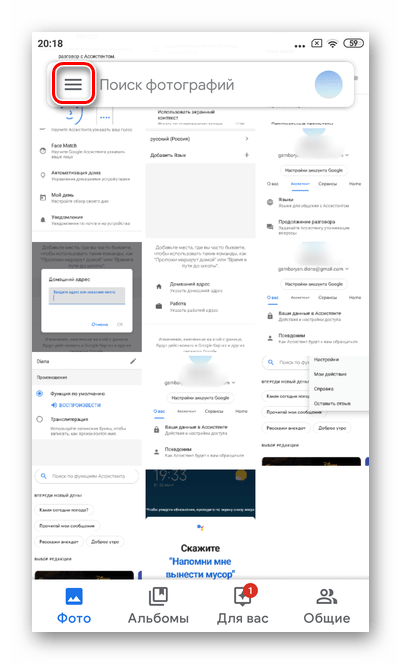
Запустите приложение Гугл Фото на смартфоне. В левом верхнем углу нажмите на три полоски.
Полное отключение Гугл Фото
Гугл Фото в Андроид является системным приложением, а потому удалить его обычным способом не получится.
Важно! Удаление программы не влечет за собой очистку фото и видео в сервисе Google Фото. Все данные сохраняются и будут доступны на любом смартфоне или компьютере после авторизации в аккаунте.
- Откройте Play Маркет на смартфоне. Тапните на поисковую строку.
При желании в любой момент можно будет повторно скачать программу из Play Маркета. Удаление Гугл Фото позволит полностью отключить сервис. Все фотографии будут сохраняться в стандартном режиме в Галерею.
Еще статьи по данной теме:
Помогла ли Вам статья?
Отключила синхронизацию галереи и гугл фото. Никогда не было синхронизации sd карты и гугл фото, но тем не менее фото идут в гугл фото. Если удаляю с гуглфото, то и с sd карты фото удаляется. Гугл фото перепонено и они заблокировали поступление сообщений. Чищу фото в гуглфото, чтоб освободить место, а она грузит туда новые до упора опять. Замкнутый круг какой-то.
Здравствуйте!
Ваша статья — это теория. По факту у меня всегда отключена синхронизация, но любой новый снимок автоматом появляется в галерее фотогугла. Хоть фото, хоть скриншот… И НИЧЕГО не могу сделать вот уже на третьем аппарате! А потом удивляемся, как интимные фото звезд оказываются в интернете? Да вот так — гугл же их и выкладывает. ФотоГугл — самый обыкновенный вор. Если нет действующей кнопки «запрет» и альтернативной кнопки «удалить» — вы просто навязываете свои услуги! А теперь еще и деньги планируете собирать. Не стыдно?
nika, здравствуйте. Почему бы вам со своими вопросами, предположениями и теориями заговора не обратиться непосредственно в Google? Вы понимаете, что наш сайт не имеет отношения к этой компании? Озвученное вами — это ничем не обоснованное предположение. Вы пишете «любой новый снимок автоматом появляется в галерее фотогугла.», забывая о том, что Google Фото — это и есть в первую очередь галерея, средство просмотра фотографий, и только во вторую и последующие — это приложение для хранения фото в облаке. Фотографии отображаются в Google Фото по той простой причине, что они есть на телефоне, и если синхронизация отключена, они остаются на устройстве и не попадают в облако. Вы можете отключить приложение и использовать любую другую, альтернативную галерею, если считаете, что мелкий никому неизвестный разработчик ничего с вашими данными не сделает (нет). Вы также можете полностью удалить это приложение со своего телефона, но в таком случае заниматься резервированием, копированием и перемещением фото, когда такая необходимость возникнет, потребуется вручную, а когда они будут случайно удалены, ничего не получится восстановить.
А мне подсунул фотку типа вспомните что было год назад. А я эту фотку удалял. И вычищал даже из корзины. Честно говоря даже подпрыгнул.
Ника, ты головой не ударялась? �� В то утро не падала с кровати?))
Я так раньше делала, теперь исчезла кнопка «удалить». Вместо нее «открыть» и «обновить»
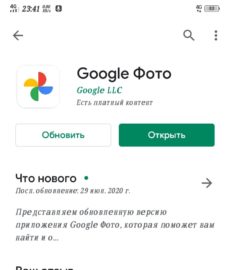
Гул фото не удаляется.
Статья могла бы помочь, если бы гугл-фото было поставлены на девайс вручную, но при вхождении этой программы в стоковый набор — таким образом удлить её нельзя, а она постоянно пытается залезть в приоритетные обработчики фото и что нибудь куда нибудь выгрузить. Просто отключение её даёт эффект на час — полтора, иногда на день, но потом — по
новой.
Вот и ищу способ как её снести вообще. Надоела.
Всем доброго дня. При нажатии гугл фото автоматически появляются все фото сделанные телефоном и загружены в ящик аккаунта. Можно ли сделать так чтобы они не отображались. Фото сугубо семейные и на случай утери или кражи телефона не хочу предоставлять посторонним глазам.
Михаил, здравствуйте. Приложение Google Фото — это, по своей сути, продвинутая галерея, средство просмотра и хранения фотографий с функцией синхронизации. Последняя как раз и позволяет сохранить доступ к фото, даже если они будут удалены с устройства (при условии, что ранее файлы были выгружены в облако). Это и есть основное назначение приложения. Если вы не хотите, чтобы в нем хранились фотографии, отключите синхронизацию или само приложение, о чем и рассказывается в статье. Если его можно удалить и вы не хотите им пользоваться — сделайте это. Но ведь все фотографии, сделанные на камеру, все равно останутся на устройстве.
В случае потери или кражи телефона, фото — не самое главное, о чем стоит переживать. Для того чтобы обезопасить их, а заодно и более важные данные, такие как пароли, банковские приложения и прочее, достаточно установить сложный пароль или код блокировки экрана, использовать сканер отпечатка/лица, если таковой имеется, а для более эффективной защиты можно еще и пароль на приложение установить. Также обязательно следует установить пин-код на сим-карту, потому что имея только ее, даже без телефона, можно получить доступ ко многим вашим аккаунтам.
Как запретить Гуглу доступ к галерее?
Запустите приложение Гугл Фото на смартфоне. · Перейдите в раздел «Настройки». · Тапните первый пункт — «Автозагрузка и синхронизация».
Как запретить Гугл доступ к галерее?
Чтобы запретить добавлять фотографии:Откройте приложение «Google Фото» на устройстве Android.В нижней части экрана нажмите «Общие» .Откройте альбом.В правом верхнем углу экрана нажмите на значок «Ещё» Настройки.Установите переключатель Совместное редактирование в положение «Выкл.».
Как отключить Гугл фото от галереи?
Как включить или отключить автозагрузку и синхронизациюОткройте приложение «Google Фото» на устройстве Android.Войдите в аккаунт Google.В правом верхнем углу экрана нажмите на значок профиля.Нажмите Настройки Google Фото Автозагрузка и синхронизация.Включите или отключите автозагрузку и синхронизацию.
Как поставить защиту на гугл фото?
Куда лучше сгрузить всё добро, которому требуется защита, в один альбом, и заблокировать уже его. Заблокировать фотографии и видеозаписи от посторонних проще простого. Достаточно перейти в настройки, выбрать защищённый альбом, а потом добавить туда все снимки и ролики, которым требуется защит.
Как запретить приложению доступ к галерее?
Как изменить разрешения для приложенийОткройте настройки телефона.Нажмите Приложения.Выберите нужное приложение. Если его нет в списке, нажмите Показать все приложения, а затем выберите нужное.Выберите Разрешения. . Чтобы изменить настройки определенного разрешения, нажмите на него и выберите Разрешить или Запретить.
Как запретить Гугл фото удалять фото?
Для этого откройте приложение Google Фото и нажмите «Меню». гамбургер в правом верхнем углу. Перейти к настройкам. Нажмите на Резервное копирование и синхронизацию и отключите эту функцию на следующем экране.
Как избавиться от Гугл фото?
Для этого надо сделать следующее: Запустите приложение Google Фото. Коснитесь значка своего профиля пользователя в правом верхнем углу. Коснитесь параметра ”Освободить место” на экране настроек, который покажет вам, какой объем хранилища используется файлами, резервные копии которых уже были сохранены в облаке.
Как запретить Гуглу доступ к галерее? Ответы пользователей
Аккаунты в Google и в «ВКонтакте» предоставляют доступ к вашим данным для десятков приложений и сайтов. В инструкции объясняем, почему нужно .
Если у вас есть аккаунт Google, то вы знаете, насколько удобно с помощью . Этого достаточно, чтобы запретить сервису доступ к аккаунту.
Основное место расположения настроек синхронизации — это меню «Настройки -> Аккаунты -> Google -> [email protected]». Здесь можно отключить такие вещи, как .
Google Фото работает как галерея и сервис для хранения фотографий. . галереи. Вы можете получить к ним доступ только через приложение File Explorer.
Она позволяет заблокировать отдельный альбом со снимками, обеспечив доступ к ним только по паролю или биометрии. Как скрыть фотографии в Google .
Что такое приложение Google Фото и как оно работает. Приложение Google Photos на Android (можно скачать и на iPhone, если хотите) традиционно .
Вы можете запретить доступ к вашему микрофону и камере, чтобы ваш браузер Chrome не начал слушать и наблюдать за вами.
Пользуетесь Google Фото вместо других галерей, но нашли один недостаток? Как спрятать или скрыть определенные фото, либо целую папку в .
На iPhone Вы можете настроить, будут ли приложения иметь доступ к информации в . Вы можете разрешить или запретить доступ, а также изменить доступ позже.
Как остановить Google Фото для резервного копирования ваших изображений на Android

Google Фото – самое раздражающее приложение-галерея от Google для Android, позволяющее упорядочивать ваши фотографии. Приложения Google Фото должны создавать резервные копии ваших изображений в облаке, чтобы вы могли пользоваться большим объемом памяти на телефоне. Это функция, которая делает все приложение немного раздражающим, потому что оно также синхронизирует все изображения с вашим телефоном, что убивает цель приложения.
Приложение Google Фото теперь встроено во все смартфоны, и вы не можете удалить его, потому что это системное приложение. Но если у вас есть один из этих смартфонов с Android One, вы должны использовать это приложение в качестве приложения галереи по умолчанию. В этом случае вам нужно не отставать от этого раздражения или следовать этому простому руководству, чтобы остановить синхронизацию изображений с вашим телефоном.
Действия по удалению учетной записи Google из приложения “Фото”
- Откройте приложение Google Фото, и может появиться всплывающее окно с предложением включить функцию автоматического резервного копирования.
- Не обращайте внимания на это всплывающее окно, откройте меню гамбургеров и перейдите в Настройки.


Подведение итогов
Вы также можете полностью удалить учетную запись из приложения «Фото», просто нажмите на свою учетную запись в гамбургер-меню и нажмите «Удалить учетную запись». Это полностью удалит вашу учетную запись Google с фотографий и больше не будет синхронизировать изображения. После этого приложение будет вести себя совершенно нормально, вы можете использовать его как приложение галереи по умолчанию.
Программы для Windows, мобильные приложения, игры — ВСЁ БЕСПЛАТНО, в нашем закрытом телеграмм канале — Подписывайтесь:)
Программы для Windows, мобильные приложения, игры — ВСЁ БЕСПЛАТНО, в нашем закрытом телеграмм канале — Подписывайтесь:)