Как отключить датчик приближения в Ватсапе
Ватсап — одно из самых популярных приложений для общения. Однако, некоторые пользователи испытывают проблемы с датчиком приближения во время видеозвонков. Если у вас возникли подобные проблемы, не отчаивайтесь, просто следуйте нашим советам, и вы легко сможете отключить датчик приближения.
Почему экран гаснет во время Видеозвонка в Ватсапе
Перед тем, как вы начнете искать способы отключения датчика приближения, важно знать, почему экран гаснет во время видеозвонка.
Дело в том, что датчик приближения работает на основе инфракрасных лучей. Когда вы наблюдаете за экраном с близкого расстояния, датчик регистрирует данное изменение и блокирует экран, чтобы предотвратить случайное нажатие на другие кнопки во время разговора.
Как отключить Датчик Приближения в Ватсапе
Существует несколько способов, которые можно использовать для отключения датчика приближения в Ватсапе:
- Отключение во время Системного вызова: Это самый распространенный способ для отключения датчика приближения. Следуйте далее:
- Откройте настройки на вашем смартфоне.
- Перейдите в раздел «Приложения» > «Системные приложения» > «Вызовы».
- Выберите вкладку «Входящие звонки» и отключите опцию «Датчик приближения» или «Отключать экран во время вызова».
- Разрешение фоновой деятельности: Если первый способ не сработал, то можно попробовать изменить разрешения фоновой деятельности на своем смартфоне. Для этого сделайте следующее:
- Перейдите в настройки на вашем смартфоне.
- Выберите «Приложения» > «WhatsApp» > «Батарея» > «Разрешение фоновой деятельности».
- Установите флажок напротив «WhatsApp», чтобы включить разрешение фоновой деятельности.
- Отключение датчика в настройках телефона: Некоторые производители могут использовать немного иной набор настроек. В таком случае, нужно следовать следующей последовательности:
- Откройте приложение «Настройки» на своем устройстве.
- Нажмите на раздел «Системные приложения».
- Выберите «Телефон» или «Вызовы», в зависимости от вашего устройства.
- Выберите «Входящие вызовы».
- Включите или отключите опцию Датчик Приближения, в зависимости от вашего выбора.
- Отключение на айфоне:
- На iPhone перейдите в «Настройки» > «Основные» > «Универсальный доступ» > «Датчик приближения» и выключите его.
Полезные советы и выводы
Отключение датчика приближения во время видеозвонков может привести к большему комфорту во время общения. Но важно помнить, что отключение может повлечь за собой нежелательные действия на экране устройства.
В некоторых случаях, решение необходимости отключения датчика приближения может крыться в самом смартфоне, и варианты могут отличаться. Поэтому важно следовать детальным инструкциям производителя, и если вы все же не можете решить проблему, лучше обратиться к техническому специалисту.
Почему нет звука на голосовых сообщениях в Ватсапе
Если в приложении WhatsApp не работает звук на присланных вам голосовых сообщениях, причина может быть в том, что установлена минимальная громкость. Вы просто не слышите голос из входящего сообщения. Чтобы решить эту проблему, откройте чат с нужным собеседником и нажмите на голосовое сообщение для воспроизведения. Во время прослушивания голоса попробуйте прибавить громкость. Обычно это помогает, и вы должны услышать звук. Другой возможный вариант — включена функция «Не беспокоить» на телефоне. Проверьте настройки вашего устройства и убедитесь, что эта функция не блокирует звук на WhatsApp. В целом, проблема с отсутствием звука на голосовых сообщениях в WhatsApp решается довольно легко.
Почему пропал звук в Ватсапе
Если у вас возникли проблемы со звуком в мессенджере WhatsApp, то это может быть связано с несколькими причинами. Во-первых, убедитесь, что в самом приложении не отключена аудиосвязь. Во-вторых, проверьте настройки звукового оборудования на вашем устройстве, возможно, доступ к нему ограничен. В-третьих, если у вас включен Bluetooth или режим энергосбережения, то это может негативно сказаться на работе звука. Также возможно, что проблемы связаны с нестабильной работой интернета на вашем телефоне или компьютере. В любом случае, перед тем как обращаться за помощью к технической поддержке, стоит самостоятельно попробовать выявить и устранить возможные проблемы.
Почему не приходит звуковое оповещение в Ватсапе
Многие пользователи приложения WhatsApp иногда сталкиваются с проблемой отсутствия звуковых оповещений. Чтобы решить эту проблему, необходимо проверить несколько важных параметров. В первую очередь, необходимо убедиться, что режим «Не беспокоить» выключен. Если же эта опция выключена, следует проверить настройки уведомлений WhatsApp. Для этого нужно перейти в Настройки телефона, затем в Звук и выбрать опцию Не беспокоить. Если WhatsApp не получает уведомления в приоритетном режиме, то необходимо открыть Настройки телефона, перейти в Приложения, выбрать WhatsApp и удостовериться, что все необходимые разрешения предоставлены. Возможно, что данное приложение не имеет доступа к микрофону или динамикам на вашем телефоне, что и мешает звуковому оповещению.
Что делать если не работает микрофон в Ватсапе
Если вы испытываете проблемы с микрофоном в Ватсапе, первым делом необходимо проверить, есть ли доступ к микрофону для видеосвязи. Если вы используете мобильный телефон на Android, зайдите в «Настройки» и выберите «Приложения». Далее вкладка «Разрешения» и «Микрофон». Найдите нужный мессенджер в списке и нажмите на него. Если доступ к микрофону не разрешен, следует сделать соответствующую галочку. В случае, если отсутствие звука сохраняется, можно попробовать другие решения. Например, обновление приложения или повторную установку Ватсапа на устройстве. Также может помочь проверка наличия последней версии ОС на устройстве. В случае, если никакие меры не дали положительный результат, следует обратиться к квалифицированному специалисту для дальнейшего решения проблемы.
Если в Ватсапе Вам не нравится функция автоматического выключения экрана во время звонка, которая активируется благодаря датчику приближения, Вы можете отключить ее. Для этого необходимо зайти в настройки Вашего смартфона, затем в раздел «Приложения», а далее — в «Системные приложения». В списке приложений выберите «Вызовы» и зайдите во вкладку «Входящие звонки». Теперь нужно отключить опцию «Датчик приближения», которая может также называться «Отключать экран во время вызова». После выполнения этих простых действий, экран Вашего устройства не будет выключаться автоматически во время звонков в Ватсапе, что в конечном итоге может быть очень удобной функцией для Вас.
Как отключить датчик приближения в Ватсапе
Датчик приближения в WhatsApp может быть полезным, но иногда его срабатывание может вызвать некоторые неудобства. Например, экран может автоматически блокироваться во время разговора по телефону или видеозвонка в приложении. В этой статье мы рассмотрим, как отключить датчик приближения в WhatsApp и решить возникающие проблемы.
Почему в Ватсапе срабатывает Датчик приближения
Когда вы разговариваете по телефону и подносите устройство к уху, датчик приближения реагирует на приближение и автоматически гасит экран устройства. Это помогает сохранить заряд батареи и предотвращает случайное нажатие на экран во время разговора.
Как отключить выключение экрана в Ватсапе
Чтобы отключить датчик приближения в WhatsApp, следуйте этим простым инструкциям:
- Откройте приложение WhatsApp.
- Нажмите на значок «Настройки» в правом верхнем углу экрана.
- В меню настроек выберите «Настройки чата».
- Найдите опцию «Датчик приближения» и нажмите на нее.
- Переведите переключатель в положение «Выкл.».
Почему гаснет экран при Видеозвонке в Ватсапе
Если экран автоматически гаснет во время видеозвонка в WhatsApp, возможно это связано с ограничениями работы приложения. В некоторых случаях, система управления мощностью может ограничивать фоновую деятельность приложения, что приводит к выключению экрана. Чтобы решить эту проблему, убедитесь, что у приложения WhatsApp разрешена фоновая деятельность. Вот как это сделать:
- Откройте настройки вашего устройства.
- Найдите раздел «Приложения» или «Управление приложениями».
- Найдите и выберите приложение WhatsApp.
- В меню приложения найдите опцию «Батарея» или «Управление питанием».
- Убедитесь, что разрешение фоновой деятельности включено для приложения WhatsApp.
Где отключить Датчик приближения
Если вам нужно отключить датчик приближения на устройстве с операционной системой Android, следуйте этим шагам:
- Откройте приложение «Настройки» на вашем устройстве.
- Прокрутите вниз и найдите раздел «Системные приложения».
- Найдите и нажмите на строчку «Телефон» или «Вызовы».
- В открывшемся меню выберите «Входящие вызовы».
- Включите или отключите датчик приближения по необходимости.
Если у вас нет возможности отключить датчик приближения с помощью этих шагов, вы можете попробовать найти и установить подходящее приложение из Play Market, которое предоставляет эту функциональность.
Полезные советы
- Если вам необходимо использовать WhatsApp, но хотите избежать автоматического выключения экрана, вы можете использовать наушники или внешний динамик во время разговора.
- Проверьте обновления приложения WhatsApp, так как разработчики могли исправить проблему с автоматическим выключением экрана в новых версиях.
Выводы
Датчик приближения в WhatsApp может быть полезным, но иногда его срабатывание может вызвать неудобства. Отключение датчика приближения позволяет избежать автоматического выключения экрана во время разговора или видеозвонка. Следуя приведенным выше инструкциям, вы сможете без проблем отключить датчик приближения в приложении WhatsApp и настроить его работу согласно вашим потребностям. Помните также о полезных советах, которые помогут вам избежать возможных проблем с автоматическим выключением экрана в WhatsApp.
Для отключения датчика приближения в WhatsApp вам потребуется открыть приложение и найти раздел «Настройки». Затем перейдите в «Настройки чата» и найдите опцию «Датчик приближения». Переключите переключатель в положение «Выкл.» чтобы отключить датчик. Это позволит вам использовать WhatsApp без автоматического блокирования экрана во время разговоров или при чтении сообщений. Например, если вы прикладываете телефон к уху во время звонка, датчик приближения автоматически блокирует экран, чтобы избежать случайного касания или нажатия на кнопки. Однако, если вы хотите, чтобы экран оставался разблокированным во время разговоров или чтения сообщений, то вы можете отключить эту функцию.
Все права защищены © 2023.
WhatsApp — это мгновенные сообщения и голосовая связь, которые позволяют пользователям обмениваться сообщениями и звонить по всему миру. Он предоставляет простой и удобный способ связи с друзьями, семьей и коллегами через интернет, и позволяет обмениваться текстовыми сообщениями, фотографиями, видео и документами. Благодаря своей широкой популярности и доступности на различных платформах, WhatsApp стал одним из самых популярных мессенджеров в мире.
Как включить / выключить датчик приближения для WhatsApp в 2023 году
Датчик приближения на вашем телефоне отключает дисплей, как только вы подносите устройство к уху, и загорается, когда вы смотрите на него. В последних новостях многие пользователи жаловались на проблемы, связанные с их датчиком приближения, когда они разговаривают по WhatsApp или слушают голосовые заметки. Знать, Как включить / выключить датчик приближения для WhatsAppСледите за обновлениями!
Датчики приближения на вашем телефоне влияют на работу WhatsApp, звук отключается, звук приостанавливается, а экран WhatsApp становится черным. Кроме того, датчик ограничивает отправку звука на платформу, поскольку датчик приближения определяет положение вашего устройства относительно вашего положения устройства.
Как включить / выключить датчик приближения для WhatsApp?
Вы можете включить / выключить датчик приближения для WhatsApp на вашем устройстве по вашему желанию. Датчик приближения ограничивает правильную работу WhatsApp.
Метод 1: как включить / выключить датчик приближения для WhatsApp на Android
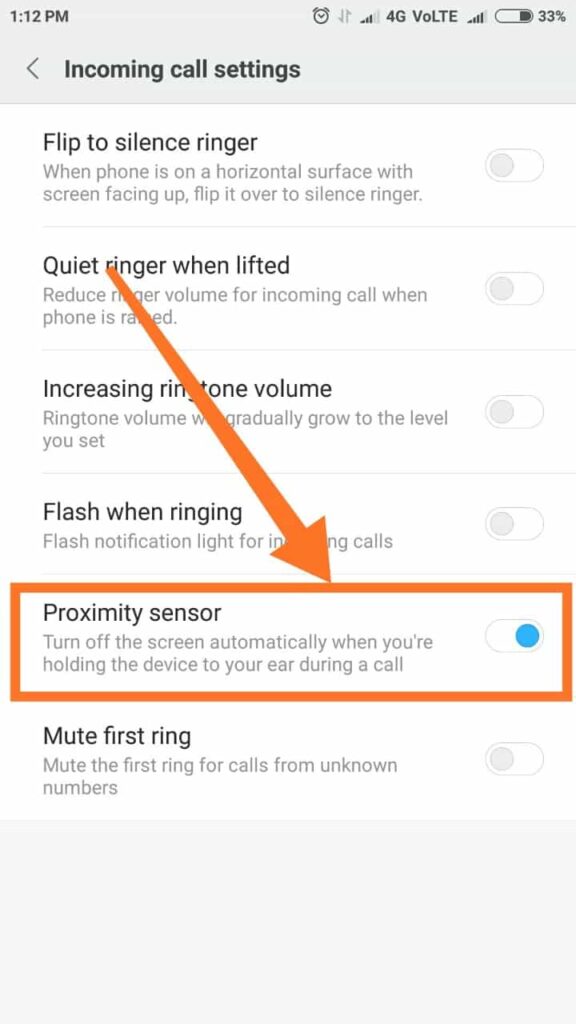
Чтобы включить / выключить датчик приближения для WhatsApp на Android, вам необходимо следовать указанным методам.
- Перейти к настройки вашего устройства.
- Из настроек перейдите в вариант приложений.
- Под опцией приложений нажмите на Параметр «Настройки системного приложения».
- Выбирать Настройка режима звонков и нажмите на в Вариант входящего звонка.
- Из опция датчика приближениявключите / выключите по вашему желанию.
Способ 2: как включить / выключить датчик приближения для WhatsApp на iPhone
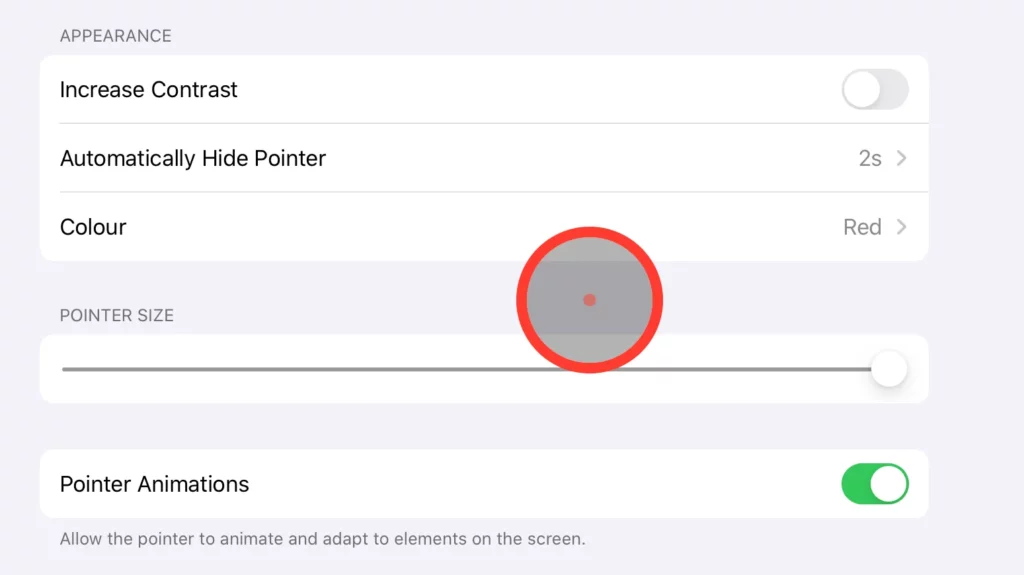
Чтобы включить / выключить датчик приближения для WhatsApp на iPhone, вам необходимо следовать указанным методам.
- Перейти к настройки вашего устройства.
- В настройках выберите вкл. доступность.
- В опции нажмите на трогать и перейти к вспомогательное прикосновение.
- Снизьте чувствительность отслеживания на слайдере.
Что такое датчик приближения?
Датчик приближения присутствует во всех устройствах и отслеживает и определяет положение вашего устройства относительно вашего положения.
Он отслеживает, находится ли устройство близко или далеко во время телефонного звонка, и затемняет дисплей, если оно близко к вашему лицу.
Датчик приближения экономит заряд батареи и помогает предотвратить нежелательные нажатия клавиш во время разговора.
Как включить / выключить датчик приближения для WhatsApp
Подведение итогов
Датчик приближения определяет ситуацию относительно пользователя. Датчик приближения на вашем телефоне отключает дисплей, как только вы подносите устройство к уху, и он загорается, когда вы смотрите на него. Знать, Как включить/выключить датчик приближения для WhatsAppпрочитайте всю статью и поделитесь ею с друзьями!
Часто задаваемые вопросы
Как включить / выключить датчик приближения для WhatsApp?
1. Заходим в настройки
2. Выберите доступность.
3. Нажмите на прикосновение и перейдите к вспомогательному прикосновению.
4. Уменьшите чувствительность отслеживания с помощью ползунка.
Что такое датчик приближения на телефонных устройствах?
Датчик приближения определяет положение вашего устройства относительно вашего положения.
Почему гаснет экран при Видеозвонке в Ватсапе
WhatsApp является одним из наиболее популярных приложений для общения в мире. Многие люди используют его для общения по Видеозвонку, однако иногда экран мгновенно тухнет во время звонков, и пользователи не могут знать, что происходит. В этой статье мы разберемся с причинами этой проблемы, а также приведем способы устранения этой ошибки.
Почему в Ватсапе гаснет экран
В некоторых случаях экран гаснет во время звонков в WhatsApp из-за ограничений, установленных в приложении. Ограничения могут запретить приложению работать в фоновом режиме, что приводит к автоматическому выключению экрана. Кроме того, датчик приближения может отключать экран во время звонка, если ухо находится слишком близко к экрану.
Как отключить Датчик приближения в Ватсапе
Если проблема связана с датчиком приближения, то вы можете отключить его в настройках телефона. Для этого нужно открыть настройки смартфона, перейти в раздел «Приложения», а затем — «Системные приложения» и выбрать «Вызовы». Далее нужно перейти во вкладку «Входящие звонки» и отключить опцию «Датчик приближения», которая также может называться «Отключать экран во время вызова». После отключения этой опции экран не будет автоматически выключаться во время звонка.
Что делать, если тухнет экран при разговоре
Если экран тухнет во время звонка в WhatsApp, то в первую очередь стоит проверить, включено ли разрешение на фоновую деятельность для приложения. Для этого нужно зайти в «Настройки»>«Приложения»>«WhatsApp»>«Батарея»>«Разрешение фоновой деятельности». Если эта опция выключена, то WhatsApp не может работать в фоновом режиме, что может приводить к автоматическому выключению экрана. Если проблема не решена, попробуйте переустановить приложение, это может помочь устранить ошибку.
Полезные советы и выводы
- В случае, если экран тухнет во время звонка в WhatsApp, стоит проверить настройки приложения и разрешить фоновую деятельность.
- Если экран выключается из-за датчика приближения, то вы можете отключить эту опцию в настройках телефона.
- Переустановка приложения также может помочь решить проблему.
- Если ничего не помогает, то стоит обратиться к специалистам, которые могут помочь с диагностированием и решением ошибок в работе WhatsApp.
- В целом, чтобы избежать подобных проблем, следует регулярно обновлять приложения и операционную систему телефона. Также необходимо следить за объемом свободной памяти на устройстве и периодически очищать ее от мусорных файлов и кэша.
Почему при Видеозвонке меня не слышат айфон
Если это не поможет, то следует проверить уровень громкости на своем телефоне, возможно он установлен на минимум, и собеседник просто не слышит Вас. Также стоит проверить настройки звука настройках приложения, через которое Вы производите звонок — возможно, там установлены некорректные параметры. Если никакие из перечисленных методов не помогли, то стоит проверить само приложение на наличие ошибок. Попробуйте обновить его до последней версии или переустановить с нуля. Если после всех этих действий проблема не исчезнет, стоит обратиться к сервисному центру за помощью. Они смогут провести более глубокую диагностику и починить неисправность микрофона.
Почему на Ватсап сообщения приходят без звука
Если эти настройки корректные, возможно, проблема в самом приложении. Попробуйте проверить, нет ли у вас устаревшей версии WhatsApp. Если да, обновите приложение до последней версии. Если это не помогает, может быть причина в настройках уведомлений в самом приложении WhatsApp. Проверьте настройки WhatsApp в разделе «Уведомления» и убедитесь, что звук уведомлений включен. Если звук все еще не работает, то проблема может быть в неполадках с динамиком телефона. Попробуйте проверить динамик на других уведомлениях или поиграйте в музыку. Если динамик работает исправно на других уведомлениях, а звук на WhatsApp все еще не работает, попробуйте перезагрузить телефон и переустановить приложение WhatsApp.
Как записать видео разговор в Ватсапе со звуком на айфоне
Если вам нужно записать видео разговор в приложении WhatsApp на iPhone, то это сделать очень просто. Сначала проведите по экрану сверху вниз и нажмите на иконку Запись экрана. Разрешите запись видео и аудио и зайдите в Настройки звука, установите флажок на Внутренний звук и микрофон. Нажмите на кнопку «Начать запись». После этого запустите приложение WhatsApp и начните разговор. Во время разговора на записи вы услышите звук вашего голоса и звук собеседника. Для завершения записи нажмите на кнопку «Стоп». Все, теперь вы можете сохранить запись разговора на своем устройстве или отправить ее кому-то другому. Как вы можете видеть, запись разговора в WhatsApp на айфоне не составляет особого труда.
Как отключить микрофон собеседнику в Ватсапе
Для того чтобы отключить микрофоны всех пользователей в чате Ватсап, нужно нажать на ссылку «Действия участников», которая находится в правом верхнем углу экрана. После этого выберите опцию «Отключить микрофоны аудитории». Если вы являетесь администратором чата, то вы сможете отключить микрофоны всех пользователей в чате. Это может быть полезно в том случае, когда вы проводите виртуальную конференцию или представление, и хотите, чтобы участники не мешали друг другу говорить. Если вы не являетесь администратором, то вы можете запросить у администратора отключение микрофона другого пользователя, если это необходимо. Следуйте этим простым инструкциям, чтобы быстро и легко отключить микрофоны в чате Ватсап и управлять ими в будущем.
Часто возникает проблема с гаснущим экраном во время видеозвонка в WhatsApp. Это может быть вызвано ограничениями приложения. Для решения проблемы необходимо проверить настройки приложения. Откройте приложение “Настройки” на своем устройстве и найдите раздел “Приложения”. Там найдите WhatsApp и перейдите в настройки батареи. В этом разделе следует включить разрешение фоновой деятельности для приложения. Также рекомендуется проверить уровень заряда батареи — часто проблема с гаснущим экраном возникает из-за разряда устройства. Если после изменения настроек проблема не исчезает, то стоит обратиться к документации производителя устройства или сообщить об этой проблеме в службу поддержки Ватсап.