APK Downloader
APK Downloader — это одна из крупнейших галерей, доступных в Play Store, где вы можете найти более миллиона игр и приложений для загрузки на вашем Android-устройстве. Это приложение является отличной альтернативой магазину других приложений и игр.
В этом приложении вы можете легко искать различные типы приложений и приложений в соответствии с категорией, которую вы хотите. Также легко определить различные поисковые фильтры, чтобы получить лучшие результаты.
Вы также можете найти лучшие игры и приложения на рынке. Вы можете найти лучшие бесплатные, платные приложения, популярные и популярные приложения и игры, а также новые бесплатные и платные игры. Вы сможете увидеть рейтинги, загрузки и дополнительную информацию об игре. Нажмите на него, чтобы найти все детали приложения.
Как только вы найдете приложение, которое вас интересует, вы можете нажать на него, чтобы перейти в магазин и скачать его. Вы не можете скачать платные игры бесплатно с помощью этого приложения! Это приложение предоставляет только различные способы просмотра игры и позволяет загрузить ее в игровой магазин.
Это приложение представляет собой галерею игр и приложений, опубликованных в Google Play или Play Store. Предлагает только рекомендации и описания с официальными ссылками для скачивания. APK Downloader не альтернативный магазин для Google Play.
Любые консультации или предложения хорошо принимаются в нашем почтовом ящике. Мы ежедневно работаем над дальнейшим улучшением предлагаемого нами сервиса.
How to download .apk from Play Store

This Note originally published on my Personal Blog here. Read original note so that you won’t miss any content.
There are three ways to download Android apps from Google Play Store for your attention:
- Via third party websites (easiest, but not the most secure way)
- Via Chrome extension (intermediate way)
- Via device on Android (the most secure and exact way)
- Via google-play-cli (automation friendly way)
To download APKs via these methods you need to know app bundle identifier.
Via third party websites
As I said, this is not secure method and can be illegal, so use it at your own risk.
Via Chrome extension
Tbh, there is no difference with the previous method (:
Via device on Android
- At first you need to install app from Play Store to your phone
- Secondly you should enable “Unknown sources” in your phone’s security settings (Settings > Security > Unknown sources)
- Then connect your phone to your PC using a USB cable/WiFi (adb needs to see it)
- Make sure you have installed adb
- And download an apk:
Via Google-Play-CLI
The best way to make this process automated.
2. Set environment variables in your bash.profile:
- GOOGLE_LOGIN — email address used on a mobile phone.
- GOOGLE_PASSWORD — The password used to access the Play service.
- ANDROID_ID — the device GSF ID for Google. You can get the gsf id e.g., using the device id app.
3. And download an apk:
Conclusion
Downloading apps from Google Play Store can be pretty easy process as manually as automated.
Also you might to find an answer how to download IPA from App Store here.
Как скачать купленные приложения и игры из Google Play
Обходим ошибку загрузки ранее купленного приложения в Google Play
С 5 мая 2022 года пользователи из России больше не могут скачивать и обновлять уже ранее приобретенные приложения и игры из Google Play. Данная проблема решается сменой платежного профиля аккаунта Google. Здесь вы можете увидеть инструкцию, как это сделать.
- Переходим по ссылке https://pay.google.com/
- Если у вас несколько аккаунтов, внеобходимо выберите нужный аккаунт (основной, с которовы вы покупали игры и приложения, это ОЧЕНЬ ВАЖНО), нажав на иконку в верхнем правом углу.
Для создания нового платежного профиля необходимо перейти в раздел настроек:
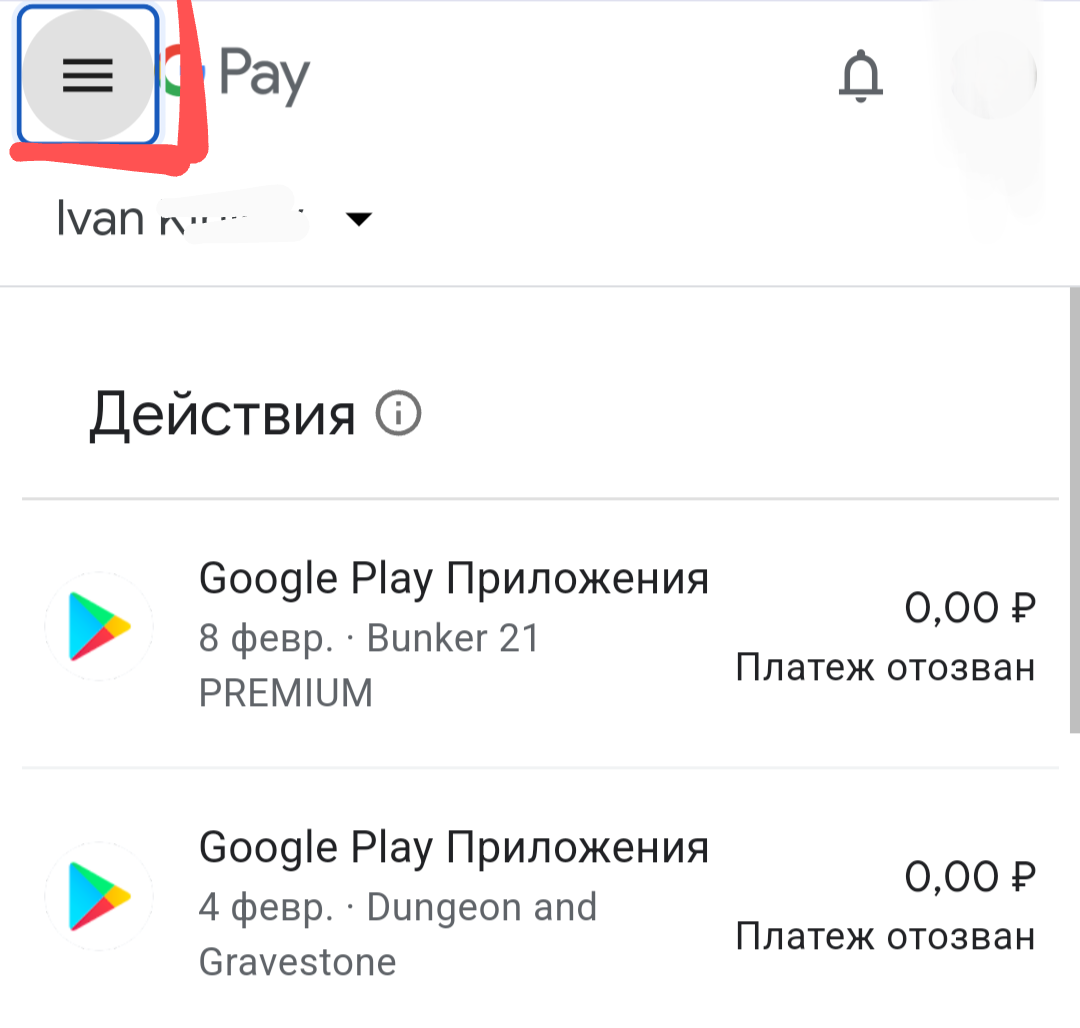
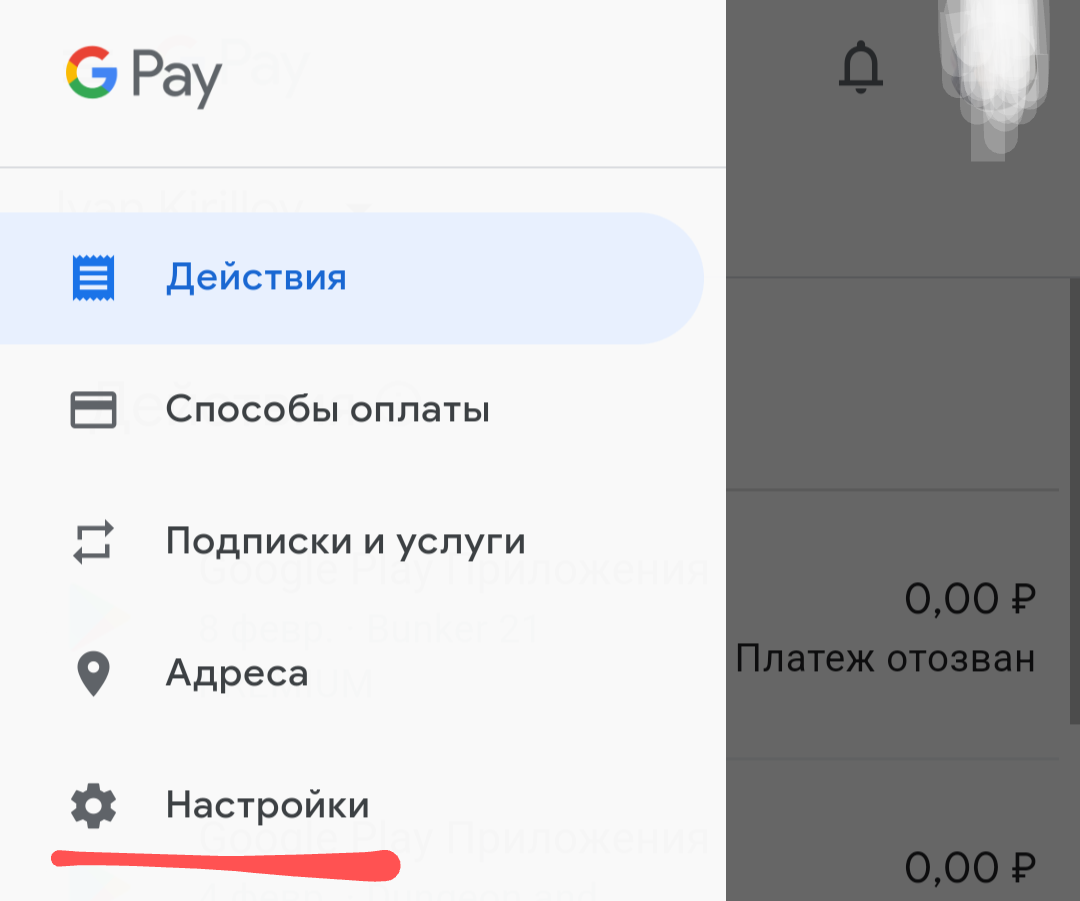
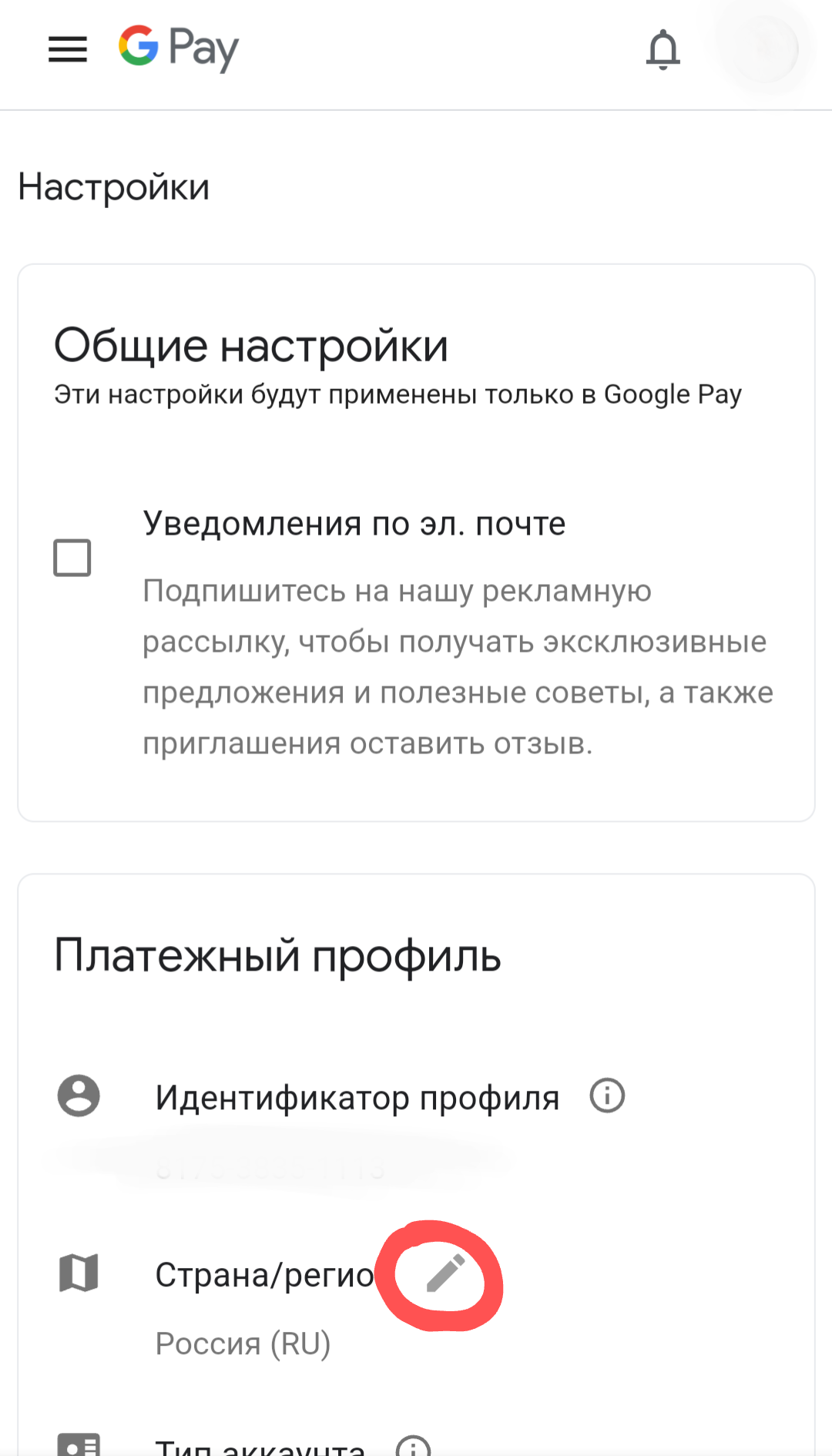
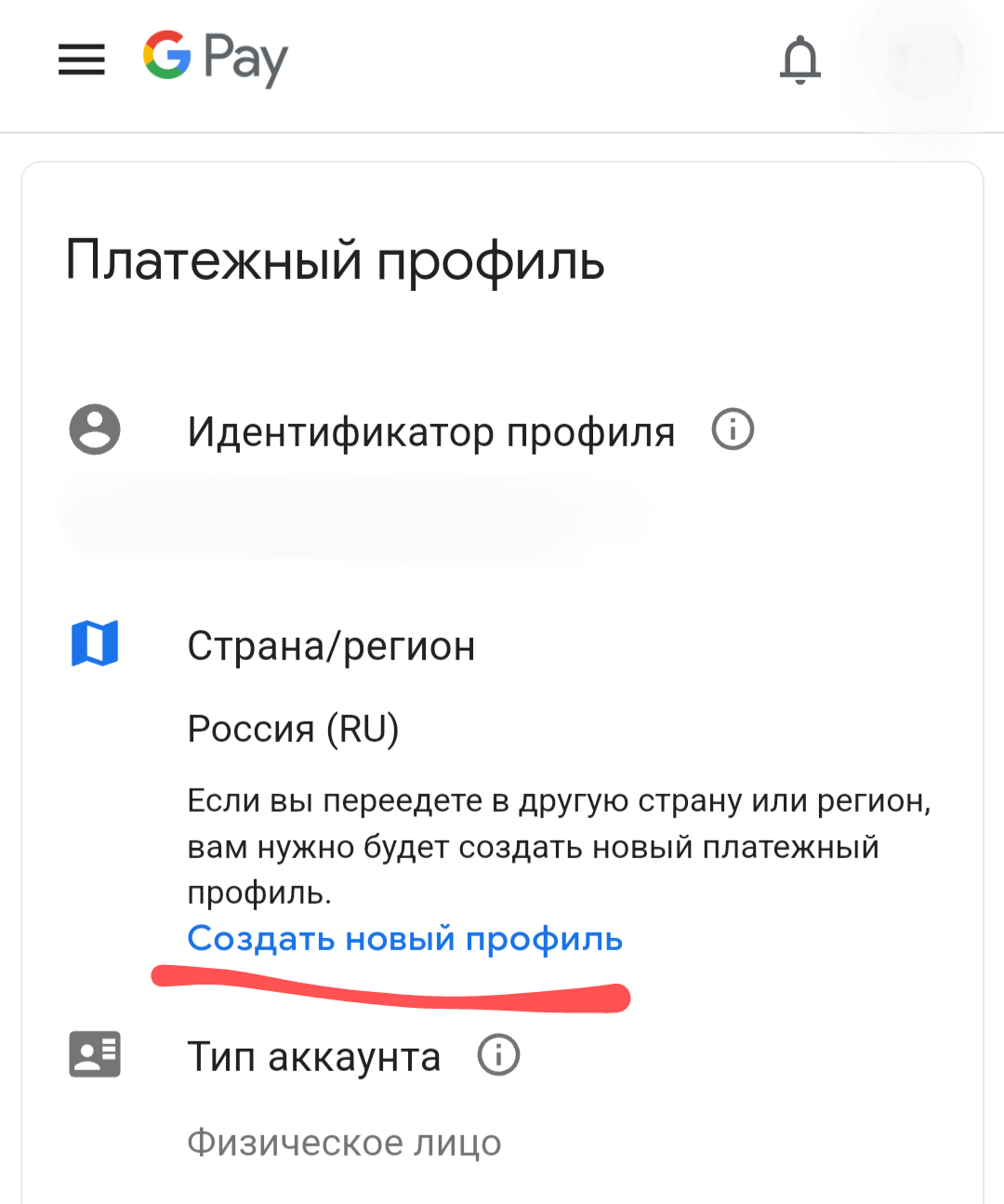
Листаем до блока информации о нашем текущем используемом платежном профиле и напротив пункта «Страна/регион» жмем на значек карандаша, далее на кликабельный текст «Создать новый профиль»
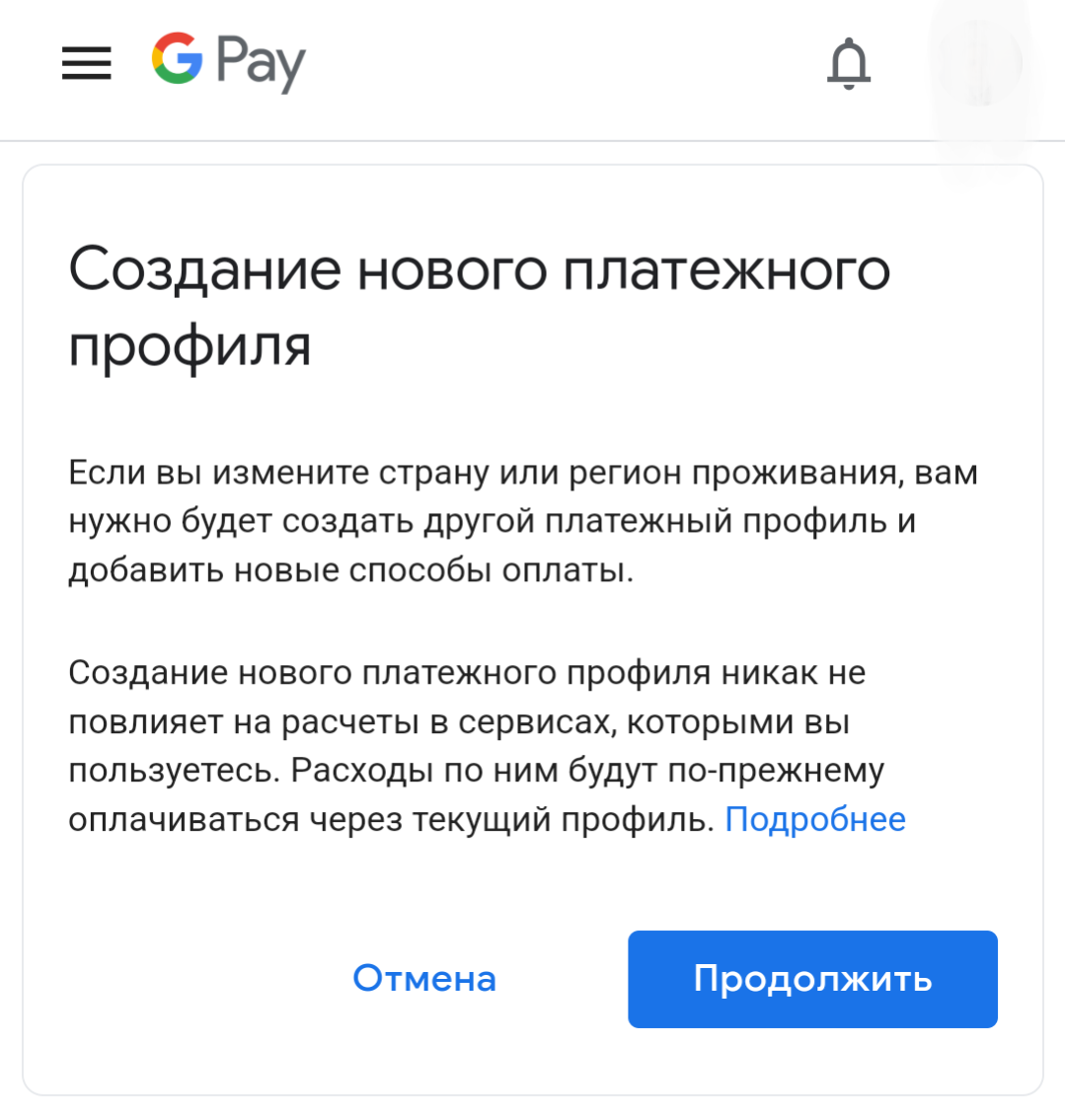
Соглашаемся с созданием нового платежного профиля
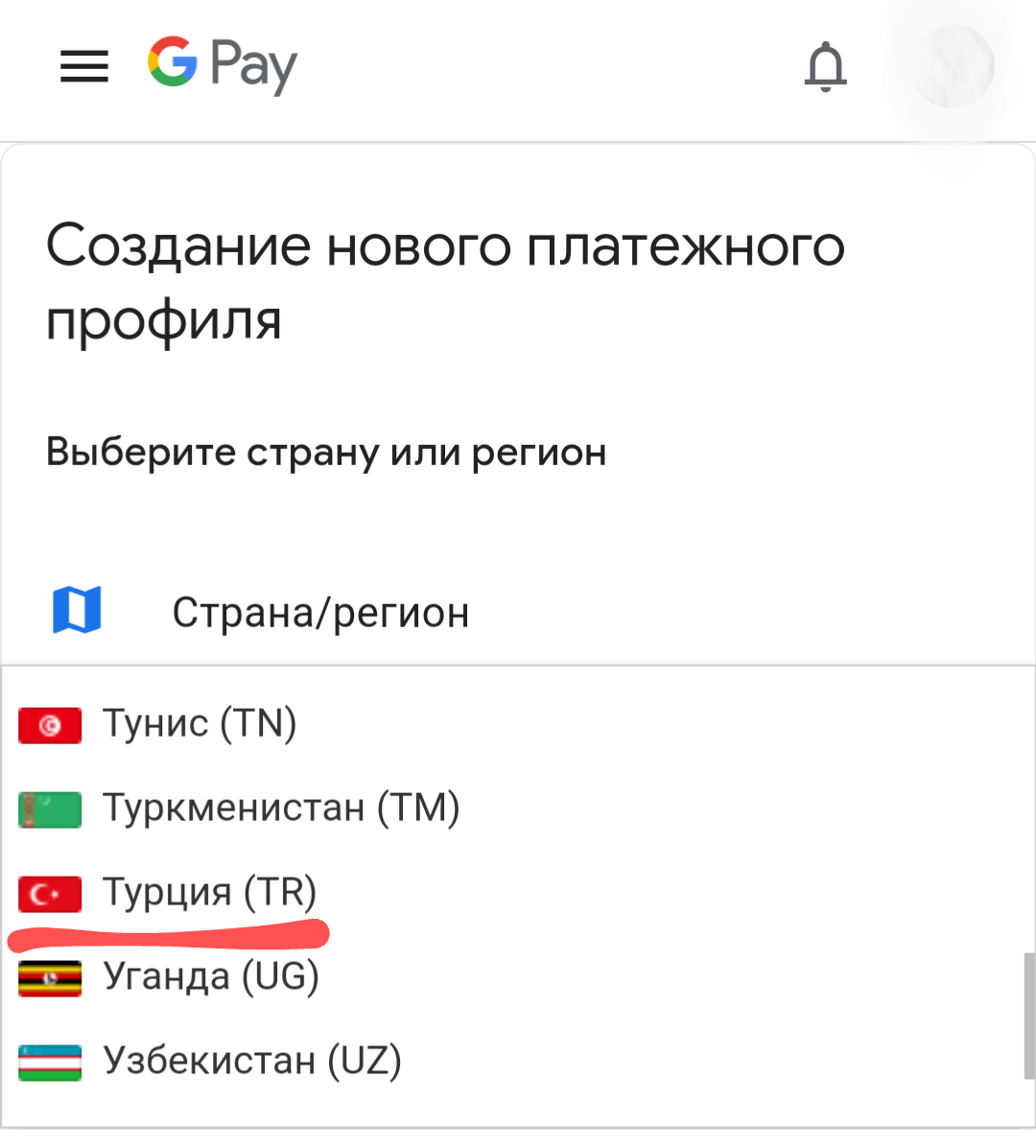
В списке стран выбираем Турцию (почти в конце списка)
На следующем этапе вводим следующие данные в соответствии со скриншотом:
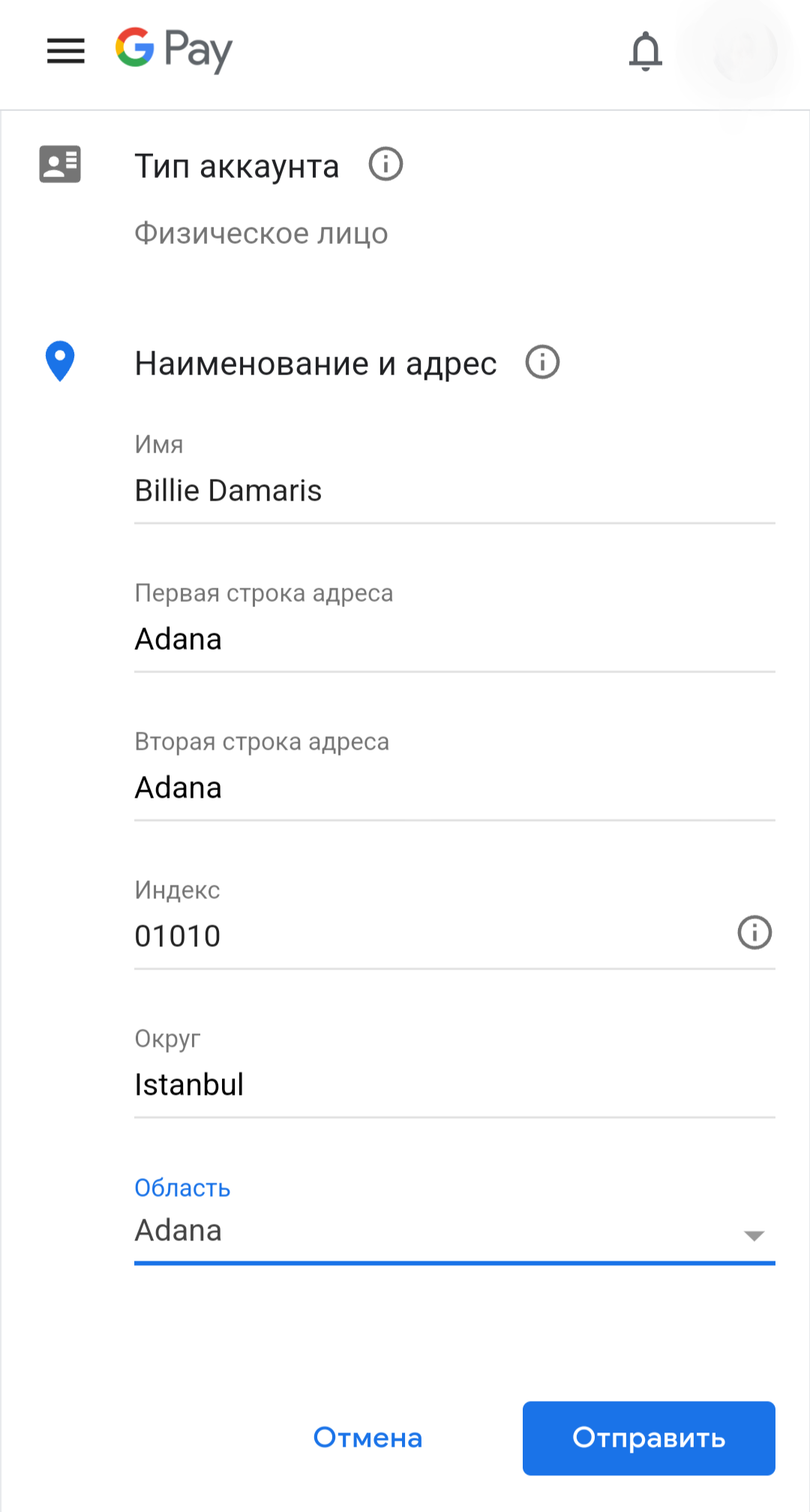
Имя: любое латиницей
Первая строка адреса: Adana
Вторая строка адреса: Adana
Отправляем введенные данные
Вы создали новый платежный профиль на Турцию, можете его просмотреть.
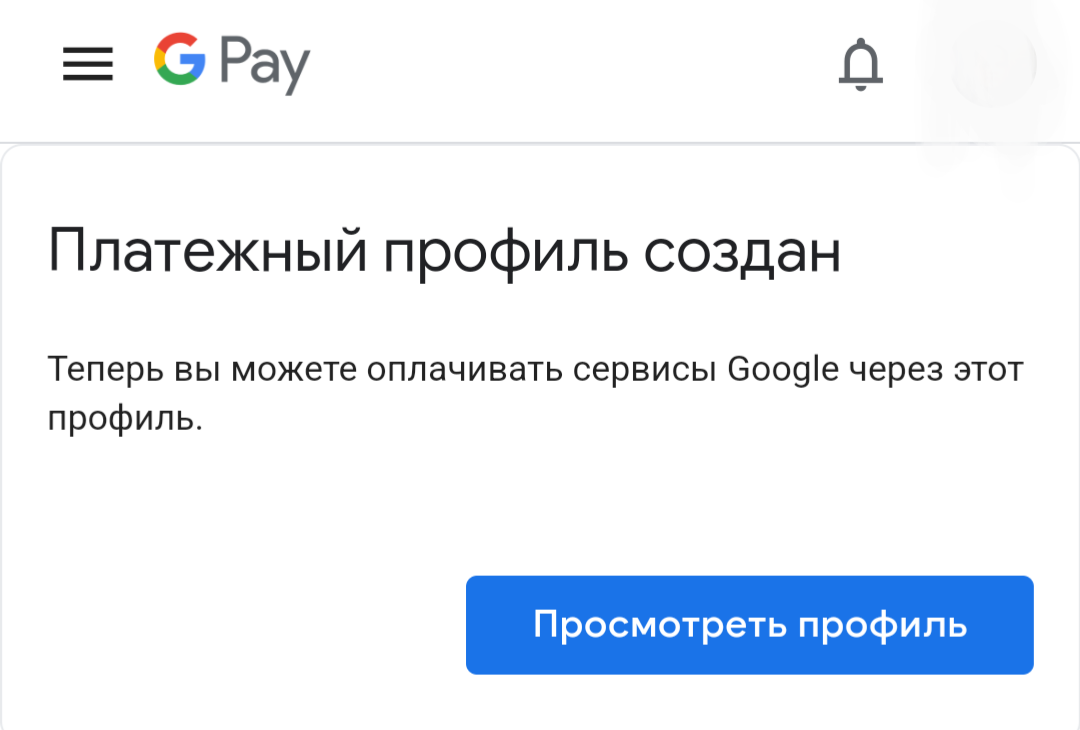
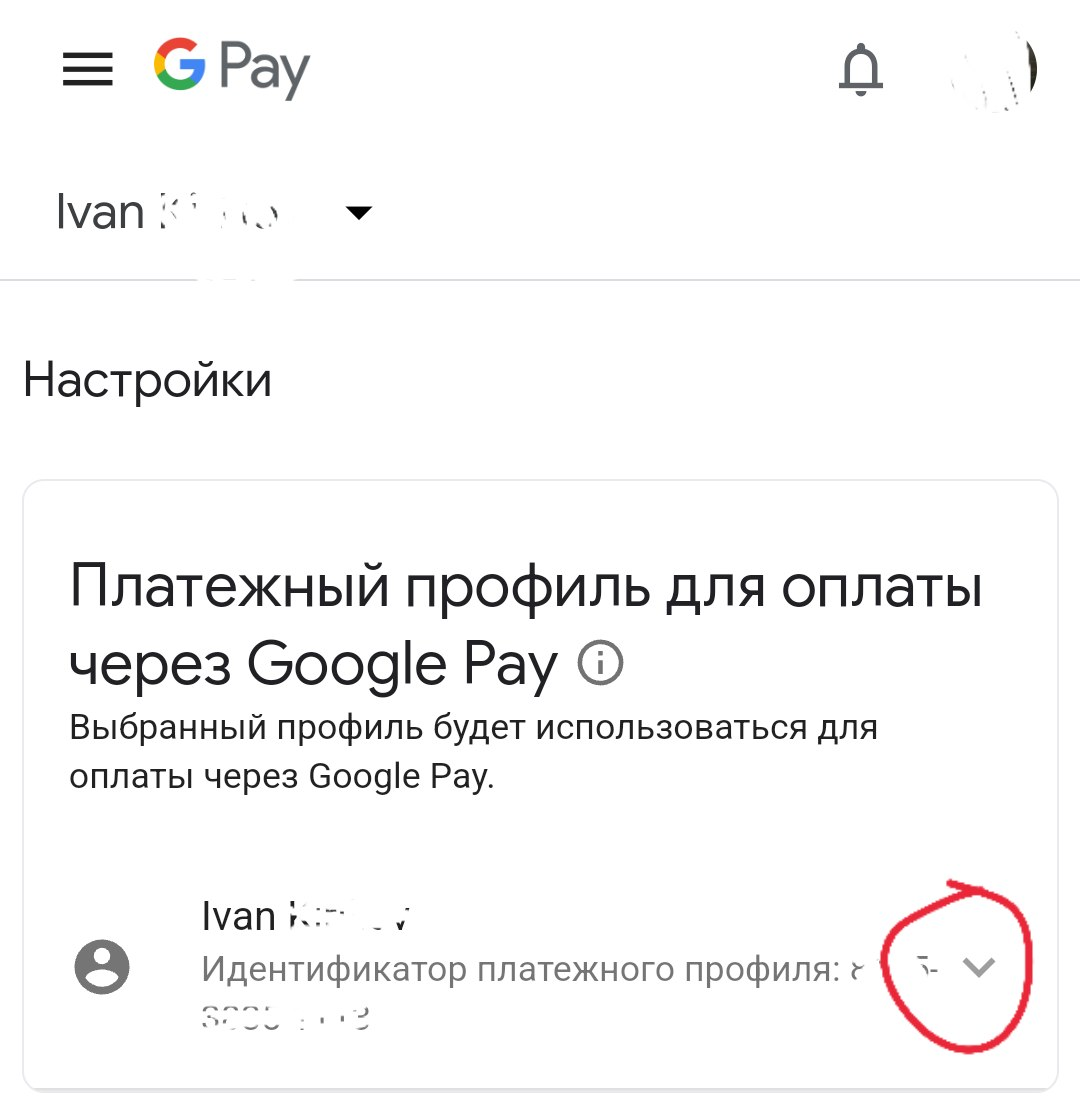
Теперь необходимо удалить другие плетежные профили, чтобы система приняла новый (Турецкий) за основу. Вверху страницы в блоке «Платежный профиль для оплаты в Google Play» выбираем профиль отличный от Турецкого (например Российский)
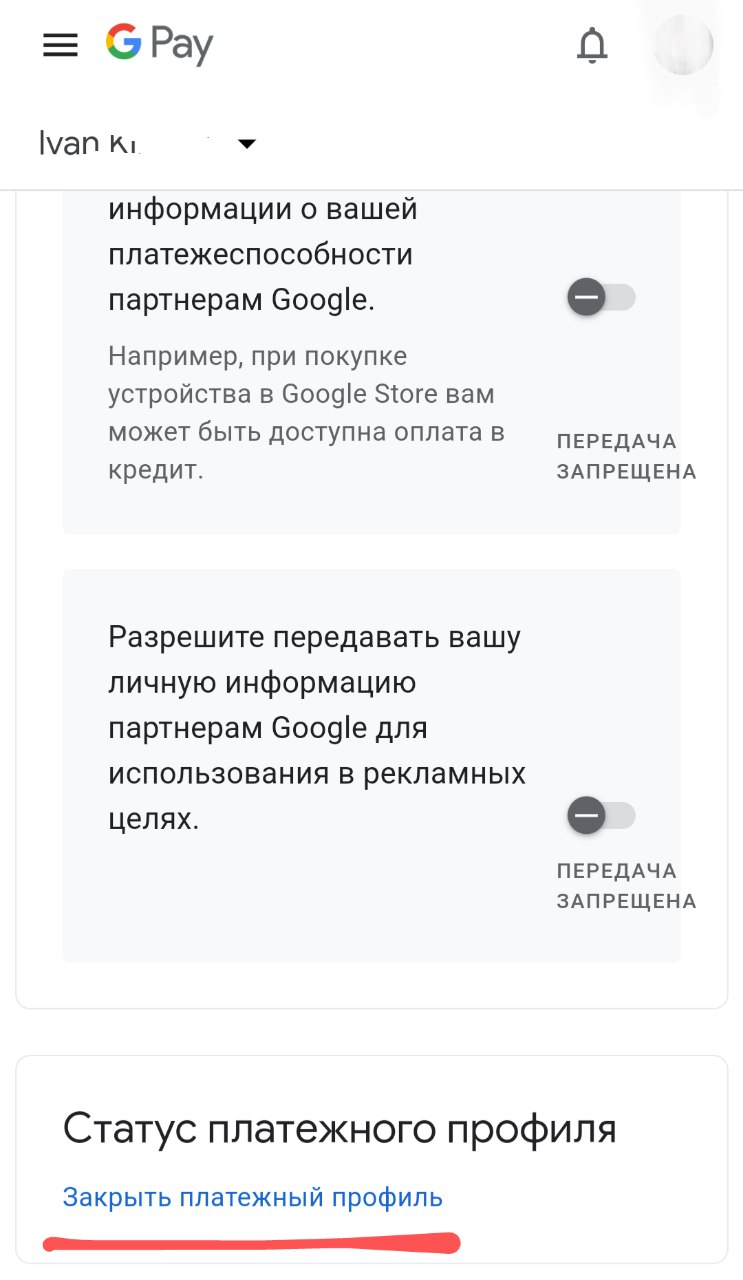
После перезагрузки страницы листаем в самый низ страницы и закрываем платежный профиль.
ВАЖНО не перепутать, какой профиль был выбран в предыдущем шаге, чтобы не пришлось заново создавать платежный профиль.
Выбираем одну из причин закрытия профиля и продолжаем
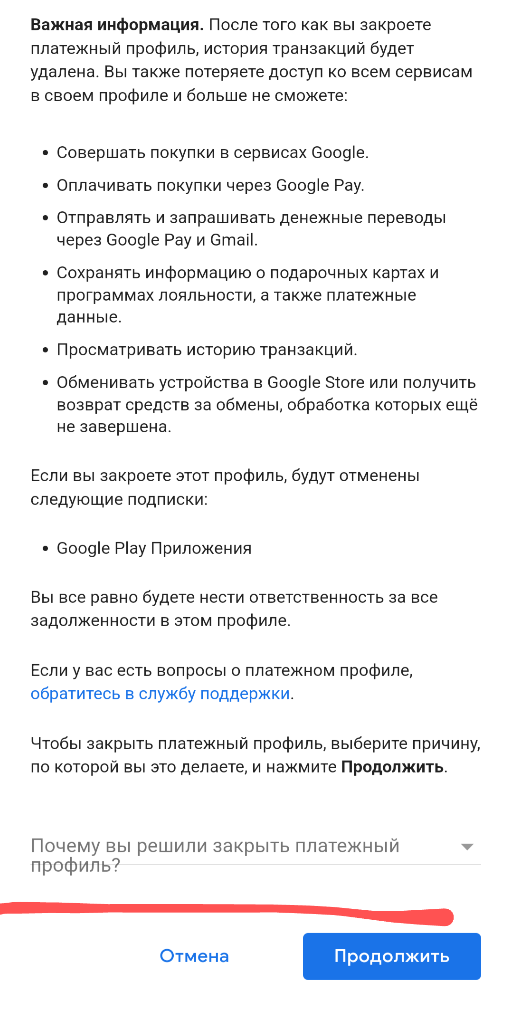
Окончательно соглашаемся с закрытием платежного профиля
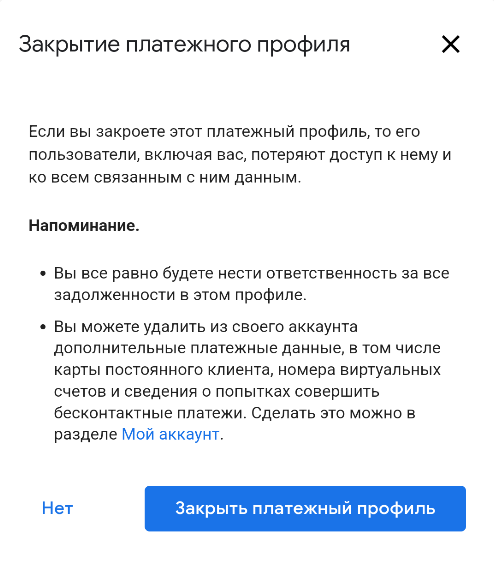
Если у вас на аккаунте остались другие платежные профили, их также необходимо закрыть, ОСТАВИВ ТОЛЬКО недавно созданный Туреций профиль.
Теперь ваш основной аккаунт, который некогда Российским, стал Турецким. По мимо того, что вы вновь сможете скачивать и обновлять ранее купленные игры и приложения с вашего аккаунта, Турецкий аккаунт имеет и другой плюс, об этом в конце статьи.
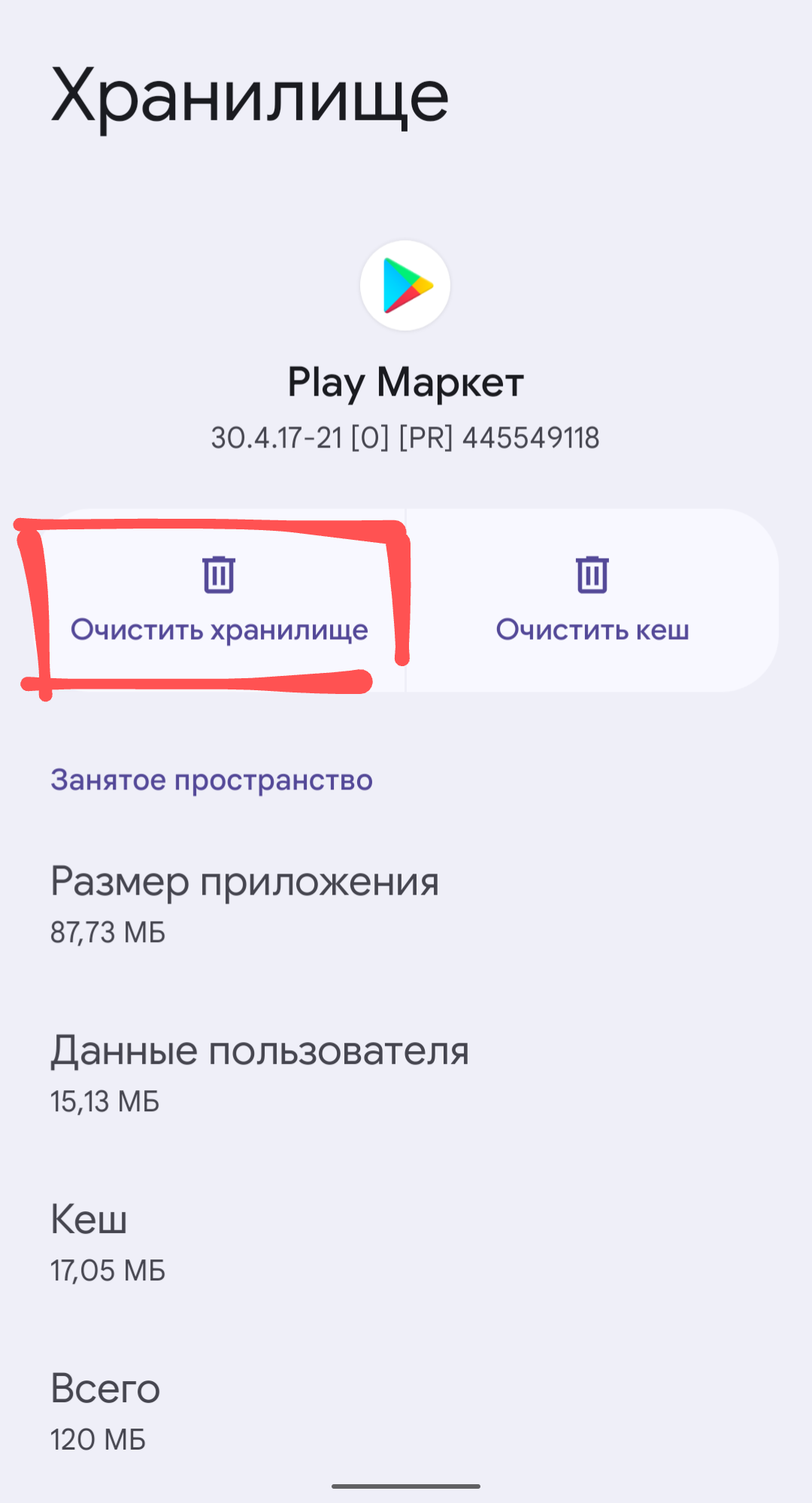
Чтобы установка купленных приложений игр снова стала успешна, необходимо перейти в настройки устройства и очистить ВСЕ данные магазина приложений Google
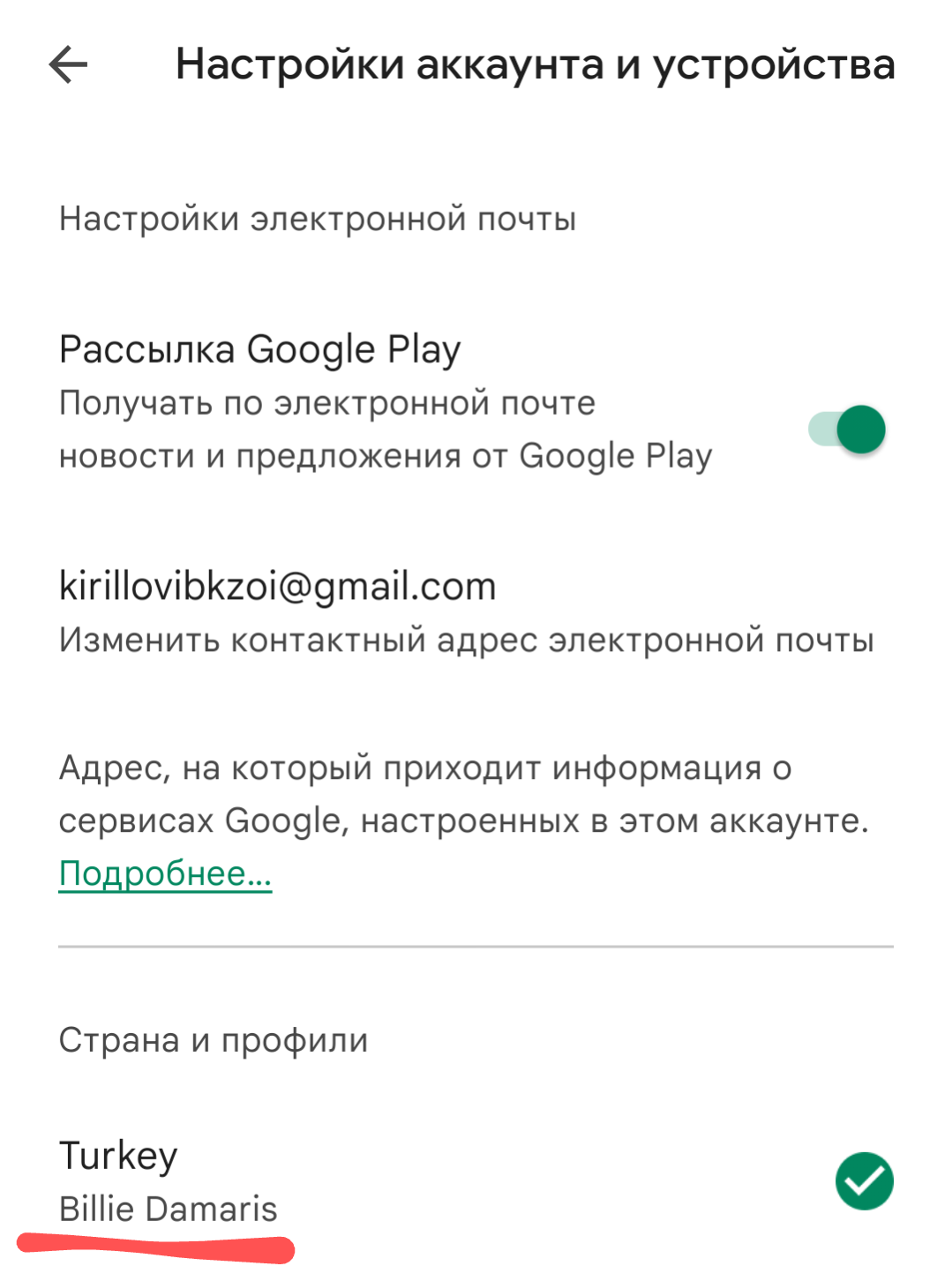
После чего открываем Google Play Store и переходим в «Настройки аккаунта и устройства». В блоке «Страна и профили» ваща старана должна стать Турция (Turkey).
Если вы сделали все выше описанные шаги правильно, то приобретенные ранее приложения с этого аккаунта, должны вновь стать доступны для скачивания и обновления.
О преимуществах Турецкого аккаунта:
Поскольку ваш аккаунт теперь не Российский, а Турецкий, вы можете оформить предварительную регистрацию на интересующие вас проекты, которые недоступны в России (например APex Legends Mobile, Diablo Immortal и т.д.), а также безпрепятственно скачивать новые релизы (Guns Up! Mobile), которые также обошли стороной Россию.
Вторым преимуществом Турецского аккаунта над Российским является другая политика цен на игры, приложения и подписки. Цены на некоторве проекты могут быть значительно ниже (вплоть до 50%) таковых через Российский аккаунт — это преимущество полезно, если в текущих обстоятельствах вы владеете картой другой страны.
Как скачивать с Плей Маркета на компьютер?
Плей Маркет – самый крупный и самый популярный магазин контента для платформы Android. Здесь можно найти действительно интересные игры и полезные приложения, поэтому пользователи часто интересуются как скачать с Плей Маркета на компьютер. Такая возможность действительно существует, и далее мы ее рассмотрим.

Пошаговая инструкция скачивания
Официально нет возможности скачивать и устанавливать приложения или игры с Плей Маркета на компьютеры, так как Windows не поддерживает APK файлы. Для этого необходимо воспользоваться неофициальным способом, а именно – эмулятором Android.
Такие приложения эмулируют Андроид устройство в вашем компьютере, которым можно пользоваться как обычным планшетом или смартфонов. Существует множество таких эмуляторов: Ldplayer, BlueStacks, Memu Play или другие. Все они работают по одному и тому же принципу, при этом процесс их установки тоже практически не отличается.
Рассмотрим как скачивать с Плей Маркета на компьютер на примере эмулятора BlueStacks:
- Перейдите на официальную страницу приложения по этой ссылке . Если вы хотите использовать другой эмулятор Андроид устройства, то вам также нужно загрузить его установочный файл запустить установку.
- Кликните в шапке сайта по кнопке BlueStacks 4, после чего сразу же начнется загрузка установщика, который по умолчанию будет сохранен в папку Загрузки на вашем компьютере.
- Запустите загруженный файл и кликните по кнопке Установить , чтобы инсталлировать в папку по умолчанию. Если вы хотите указать свой путь, кликните по ссылке Изменить путь установки и затем по кнопке Папка , чтобы указать папку, в которую приложение будет установлено. Затем кликните по ссылке Установить сейчас .
- Дождитесь, пока установщик загрузит приложение (около 500 Мб) и установит. Процесс может занять несколько минут.
- По окончании установки, BlueStacks будет запущен автоматически.
- На главном экране кликните по иконке Google Play , чтобы открыть магазин приложений и игр от Google.
- Кликните по кнопке Войти , и затем введите свой логин и пароль от аккаунта.
- Найдите интересующую игру или приложение в Плей Маркете и кликните по кнопке Установить , после чего она будет загружена и установлена в эмулятор. При этом иконка игры или приложения появится на рабочем столе эмулятора.
Таким способом вы можете скачивать и устанавливать с Google Play на компьютер любой бесплатный контент.