Как архивировать папки и файлы
В этом уроке я покажу, как заархивировать папку или файл на компьютере. Расскажу, что такое архиватор и где его бесплатно скачать, как архивировать при помощи программ WinRAR и 7Zip.
Что такое архиватор
Архиватор – это такая специальная программа, при помощи которой можно архивировать файлы (папки с файлами) и доставать их из архива. Другими словами, это та программа, которая помогает сжимать файлы, а также упаковывать их для более удобной пересылки по электронной почте.
Сейчас мы проверим, есть ли такая программа на Вашем компьютере. Для этого откройте любую папку, например, «Документы» или «Локальный диск D». Нажмите правой кнопкой по любому файлу или любой папке внутри.
Если в списке среди прочего будет пункт «Добавить в архив» (Add to archive) или пункт «7 Zip», то программа-архиватор на Вашем компьютере имеется. А если ничего похожего Вы не видите, то, скорее всего, на компьютере ее нет.
Как и большинство программ, архиваторы бывают платные и бесплатные. То есть те, которые можно легально и совершенно бесплатно скачать из интернета и установить к себе на компьютер, и те, за которые нужно платить деньги. Если, когда Вы проверяли, установлена ли на компьютере такая программы, Вы увидели пункты, которые начинаются со слов «Добавить в архив» (или «Add to»), то на компьютере установлен архиватор. Называется он WinRaR.
WinRaR — это прекрасная, очень удобная программа, но, увы, она может быть платная. Если она есть на Вашем компьютере, то тут два варианта: либо за нее не нужно платить и можно пользоваться сколько угодно, либо через какое-то время она перестанет работать. Чуть позже мы это проверим. И если окажется, что у Вас «неполноценный» вариант, то имеет смысл скачать и установить бесплатный архиватор 7 Zip.
А если же при проверке Вы нашли у себя пункт 7 Zip, то на компьютере установлен бесплатный архиватор.
Скачать 7Zip можно бесплатно с официального сайта 7-zip.org. После загрузки запустите файл и установите программу. Она полностью бесплатная.
Как архивировать папки и файлы в WinRaR
А теперь перейдем к практике. Сейчас мы научимся сжимать файлы и папки при помощи программы WinRaR. Если на Вашем компьютере установлена программа 7 Zip, то смело опускайтесь ниже — там информация для Вас. Если же у Вас нет ни того ни другого, то еще ниже 🙂
Для начала научимся архивировать файлы и папки. Делается это очень просто. Нажмите правой кнопкой мышки по файлу или папке с файлами. Появится вот такой список.
Как Вы уже догадались, нас интересуют пункты, которые начинаются со слов «Добавить в архив» (Add to).
Нам нужен второй пункт из этой серии. У меня он называется «Добавить в архив . ». У Вас будет почти такой же пункт, только будет написано название Вашего файла (папки) .rar.
Нажмите на этот пункт. Возможно, на некоторое время появится вот такое окошко. Дождитесь, пока оно пропадет.
А теперь посмотрите внимательно на файлы и папки. Должен появиться новый файл. Он будет выглядеть примерно так:
Вот это и есть тот файл или та папка, которую Вы заархивировали.
А теперь давайте посмотрим, насколько уменьшился размер. Нажмите правую кнопку мышки на файле или на папке, которую Вы сжимали. Из списка выберите пункт «Свойства».
Появится новое окошко. Запомните размер и закройте его.
Теперь нажмите правой кнопкой по новому файлу-архиву и выберите пункт «Свойства».
Скорее всего, его размер будет меньше, чем размер изначального файла (папки).
Но так бывает не всегда. Например, если Вы будете таким образом сжимать фотографии, видео или музыку, размер может остаться прежним или измениться совсем незначительно. Для сжатия фото, музыки и видео используются другие программы, не архиваторы.
А теперь научимся разархивировать, то есть доставать из архивов информацию.
Вообще-то, можно этого и не делать. Попробуйте просто открыть файл-архив. Внутри Вы увидите то, что было заархивировано. И оно совершенно спокойно открывается. Но все-таки это не очень удобно. Поэтому лучше все-таки вытаскивать информацию из архива.
Перед тем, как достать из файла-архива информацию, откройте его.
Откроется необычное окошко. Посмотрите в его середину – там показаны файлы или папки, которые прячутся в архиве. То есть, если мы его разархивируем, то эти файлы (папки) «вылезут» наружу.
Закройте окошко и нажмите правой кнопкой мышки по этому файлу. Нас интересуют два похожих пункта – «Извлечь в текущую папку» (или «Extract Here») и «Извлечь в какое-то название» (или «Extract to какое-то название»).
Если, когда Вы открывали архив, в середине окошка был один файл или одна папка, то нажимайте «Извлечь в текущую папку» (Extract Here). А если там было несколько файлов (папок), нажимайте «Извлечь в какое-то название» (Extract to какое-то название).
Вот и все. После того, как Вы нажмете на нужный пункт, файлы или папки извлекутся, и архив можно будет удалить.
А теперь давайте узнаем, какая у Вас версия программы WinRaR – та, которая со временем перестанет работать, или же та, которая будет работать постоянно.
Для этого нам нужно открыть любой файл-архив. Когда он откроется, в этом окошке нажмите на надпись «Справка» или «Help» (вверху) и из списка выберите пункт «О программе» (About. ).
Появится небольшое окно. Если в нем написано «40-дневная пробная копия» (40 days trial copy), то это означает, что Ваша программа в ближайшем будущем перестанет работать. Имеет смысл скачать бесплатную программу для архивации (об этом читайте ниже).
А если в этом окошке написано «Владелец копии» или «Registered to», то программа будет работать – можно не беспокоиться, ничего не скачивать. И дальше читать тоже необязательно.
Как заархивировать папку и файл в 7-Zip
На Вашем компьютере установлен бесплатный архиватор (о том, как это определить, было сказано чуть выше). Называется он 7-Zip. И сейчас мы научимся им пользоваться.
Для начала научимся архивировать файлы и папки. Делается это очень просто. Нажмите правой кнопкой мышки по файлу или папке с файлами. Появится вот такой список.
Нас интересует пункт 7-Zip. Наведите на него. Появится дополнительный список. В этом списке нас интересует только один пункт, в моем примере он называется «Добавить к “Папка.zip”» (Add to “Папка.zip”).
У Вас вместо «Папка.zip» будет другое название, но тоже с окончанием .zip
Нажмите на этот пункт. Возможно, на некоторое время появится вот такое окошко. Дождитесь, пока оно пропадет.
А теперь посмотрите внимательно на файлы и папки. Должен появиться новый файл. Он будет выглядеть примерно так:
Вот это и есть тот файл или та папка, которую Вы заархивировали.
Теперь посмотрим, насколько уменьшился размер. Нажмите правую кнопку мышки на файле или на папке, которую Вы сжимали. Из списка выберите пункт «Свойства».
Появится новое окошко. Запомните размер и закройте его.
А теперь нажмите правой кнопкой по новому файлу-архиву и выберите пункт «Свойства».
Скорее всего, его размер будет меньше, чем размер изначального файла (папки).
Но так бывает не всегда. Например, если Вы будете таким образом сжимать фотографии, видео или музыку, размер может остаться прежним или измениться совсем незначительно. Для его уменьшения используются совсем другие программы.
А теперь научимся разархивировать, то есть доставать файлы и папки.
Вообще-то, можно этого и не делать. Попробуйте просто открыть архив. Внутри Вы увидите файлы и папки, которые были в него добавлены. И они совершенно спокойно открываются. Но все-таки это не очень удобно. Поэтому лучше вытаскивать информацию из архивов. Ведь в любой момент можно будет вернуть ее обратно, так, как мы это делали выше.
Перед тем, как достать из файла-архива информацию, откройте его.
Откроется необычное окошко. Посмотрите в его середину – там показаны файлы или папки, которые прячутся в архиве. То есть, если мы его разархивируем, то эти файлы (папки) «вылезут» наружу.
Закройте окошко и нажмите правой кнопкой мышки по этому файлу. В списке наведите на пункт «7-Zip». Появится дополнительный список. Нас интересуют два похожих пункта – «Распаковать здесь» (Extract Here) и «Распаковать в какое-то название\» (Extract to какое-то название\).
Если, когда Вы открывали архив, в середине окошка был один файл или одна папка, то нажимайте «Распаковать здесь» (Extract Here). А если там было несколько файлов (папок), то «Распаковать в какое-то название\» (Extract to какое-то название\).
Вот и все. После того, как Вы нажмете на нужный пункт, файлы или папки достанутся, и архив можно будет удалить.
Несколько простых способов распаковать архив на компьютере

Если вы пользователь компьютера, то вам, наверное, когда-нибудь приходилось иметь дело со сжатыми файлами. Эти файлы называются архивами и обычно заканчиваются расширениями .zip или .rar. Чтобы распаковать эти файлы на компьютере, нужно установить специальное программное обеспечение, которое можно бесплатно скачать в интернете. Также существуют веб-сервисы, которые позволяют открывать архивы. Давай рассмотрим все варианты.
Разархивирование с помощью WinRAR.
Шаг 1: скачайте, установите и запустите программу.
Шаг 2: нажмите «Файл», затем «Открыть» или «CTRL+O», выберите в проводнике архив для распаковки.
Альтернативный способ: используя встроенный в программу проводник, выберите сначала логический диск, затем папку и файл.
Шаг 3: дважды кликните на архив, чтобы посмотреть его содержимое. Затем нажмите “Извлечь”.
Такой метод может быть применен к любому Архиватору, из бесплатных самые популярные это 7-ZIP и Hamster Free Zip Archiver.
Для быстрого доступа к программе можно вывести ярлык на рабочий стол или закрепить его на панели задач. Кликните правой клавишей мыши на ярлык, когда программа запущена, затем выберите в меню «Закрепить».
Ассоциированные файлы
Шаг 1: кликните на архив правой клавишей мыши, зачем выберите «Свойства». В окне настроек нажмите «Изменить», «Еще приложения».
Если в списке не оказалось нужной программы, нажмите «Найти другие приложения», выберите исполнительный файл архиватора с помощью проводника.
Шаг 2: дважды кликните на архив, чтобы открыть его, затем нажмите «Извлечь».
Контекстное меню
Шаг 1: кликните правой клавишей мыши на архивном файле, выберите в контекстном меню пункт «Извлечь файлы» или «Открыть в…».
Во время установки ПО обычно предлагается ассоциировать файлы и добавить значок в контекстное меню, если этот пункт был пропущен, перейдите в «Настройки» программы, выберите вкладку «Интеграция», поставьте галочку «Добавить в контекстное меню».
Здесь же вы можете выбрать, какие типы архивов будут ассоциироваться с программой.
7-Zip настраивается точно также, в меню «Сервис» выберите «Настройки», затем перейдите на вкладку с названием софта и выставьте галочки, как на скриншоте.
Веб-сервис Extract.me
Шаг 1: зайдите на сайт, нажмите кнопку «Открыть», выберите на своем ПК архив, дождитесь завершения разархивации.
Шаг 2: вы можете скачать содержимое архива или перепаковать его в Zip-файл.
Поддерживает 54 архивных формата.
Специализированный софт позволяет быстро открывать популярные форматы архивов через контекстное меню или меню самой программы.
Веб-сервис — не требует установки дополнительного ПО, может открыть архив практически любого формата. Скорость работы зависит от объема файла и интернет-соединения. Для разархивации архива весом 134 килобайта потребовалось около 90 секунд.
Как извлечь файл из архива WinRAR
Извлечение файлов из архивов – это одна из непосредственных основных задач архиватора WinRAR. Способов несколько, цель и задача одна. Можно открыть файловый менеджер, выставить персональные настройки и заняться выгрузкой файлов. А можно рассмотреть другой способ, как извлечь файл из архива RAR.
Если при установке отечественного программного обеспечения архиватора ВинРАР опция встраивания RAR в оболочку операционной системы была включена, то проще всего работать с контекстным меню Windows Explorer. А именно, пользователю необходимо кликнуть правой кнопкой мыши на одном или несколько выбранных архивных файлов и выбрать один из пунктов из открывшегося контекстного меню:
«Открыть» — откроется файловый менеджер архиватора WinRAR, где необходимо будет нажать на иконку «Extract to» в панели быстрого доступа.
«Extract files…» — откроется меню настроек с возможностью выбора папки назначения для выгрузки файлов их архива.
«Extract Here» — выгрузка в текущую папку, где находится сам архивный файл.
«Extract to “Folder name”» — выгрузка происходит в той же директории в новую созданную папку с таким же именем, как и архивный файл.

После выбора пункта «Открыть» — открылся файловый менеджер архиватора WinRAR. Далее необходимо нажать на иконку «Extract To» в панели быстрого доступа для извлечения файлов из архива. В настройках выбрать нужную директорию для извлекаемых файлов. Также можно выбрать нужные пользователю действия с перезаписью уже существующих файлов и ещё несколько полезных действий и параметров.

Выбрав пункт «Extract files…» — откроется меню настроек с возможностью выбора папки назначения для выгрузки файлов из архива, а также вариации настроек для извлекаемых цифровых файлов.
Примечание: Подробное описание настроек во вкладках «General» и «Advanced» можно посмотреть в статье «Как распаковать файл RAR».

Если выбрать пункт «Extract Here», то выгрузка файлов произойдёт в туже папку, где находится сам архивный файл. В таком случаи у пользователя будут и извлечённые файлы, и архивный документ.

Выбрав пункт «Extract to “Folder name”» — выгрузка произойдёт в той же директории в новую созданную папку с таким же именем, как и архивный файл.
Методы извлечения из архива папки с файлами
На компьютере сжатые файлы из архивов извлекаются с помощью встроенных средств системы, а также через сторонний специализированный софт: архиваторы или файловые менеджеры. Разберем самые популярные и эффективные способы.
Способ 1: Системные средства
Системные средства операционки позволяют работать с архивами, создавать их и распаковывать. Следует отметить, что способ актуален только для Windows 8 и выше, поскольку предыдущие не поддерживают функцию, следовательно, обладателям Windows 7, Vista, XP потребуется воспользоваться альтернативными вариантами. Системное средство работает только с архивами формата ZIP, для других понадобится стороннее ПО.
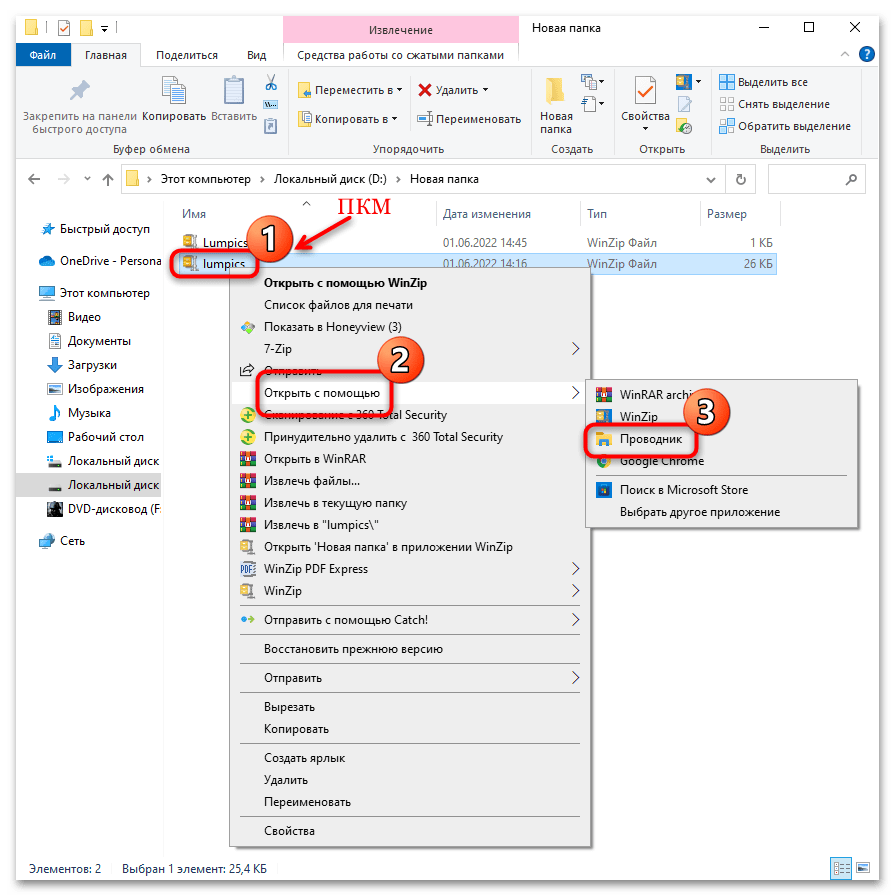
- Найдите ZIP-архив и щелкните по нему правой кнопкой мыши. В контекстном меню наведите курсор на пункт «Открыть с помощью» и из дополнительного меню выберите «Проводник».
- Запустится новое окно «Проводника», где отобразятся все файлы, которые были заархивированы. Чтобы извлечь папку оттуда, используйте функции «Копировать» и «Вставить» через контекстное меню или сочетание клавиш «Ctrl + C» и «Ctrl + V» соответственно.
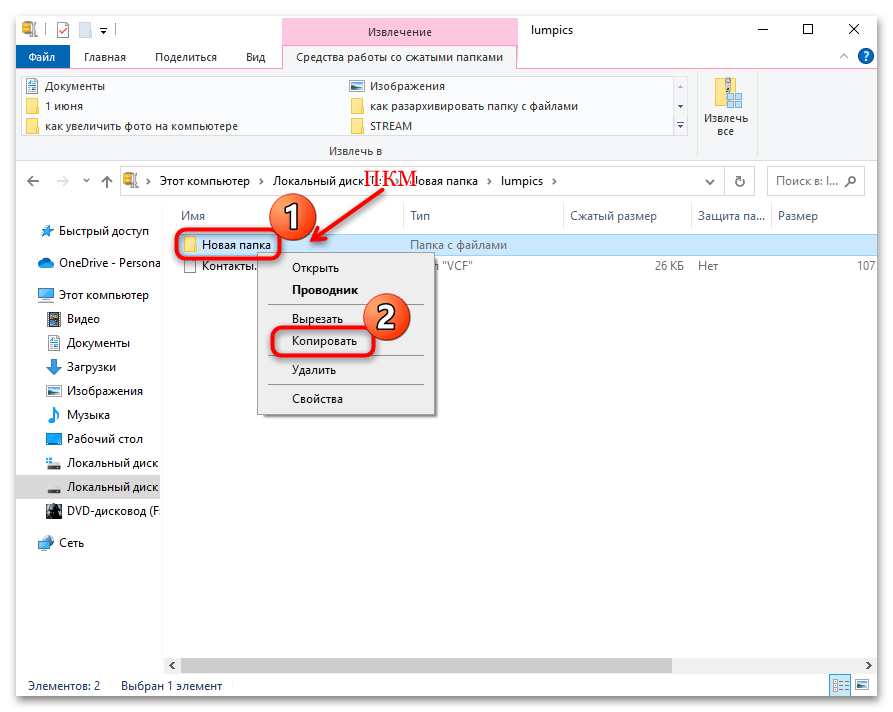
Скопировать папку из архива можно в любое место на жестком диске компьютера или на съемный накопитель.
Способ 2: WinRAR
Чтобы разархивировать папку и с файлами, можно воспользоваться специальной программой WinRAR. Базовые функции доступны бесплатно, но при покупке лицензии его возможности расширяются. Для извлечения определенного каталога понадобится:
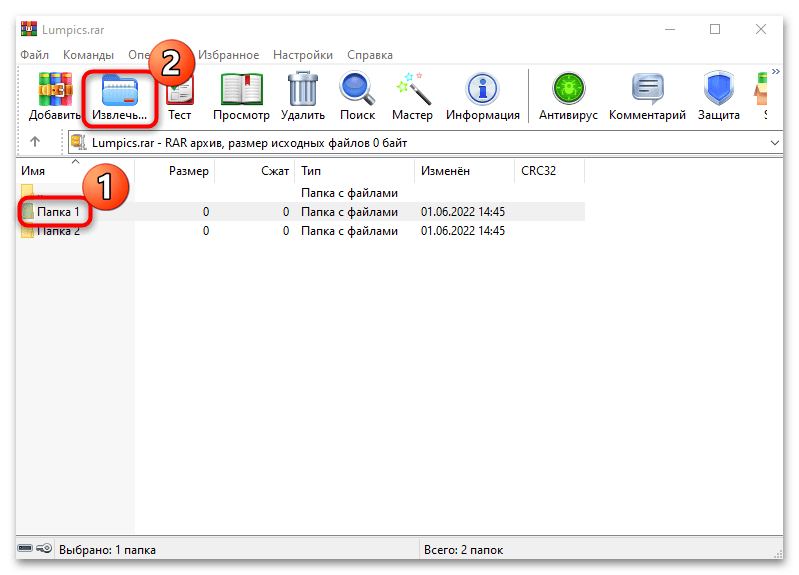
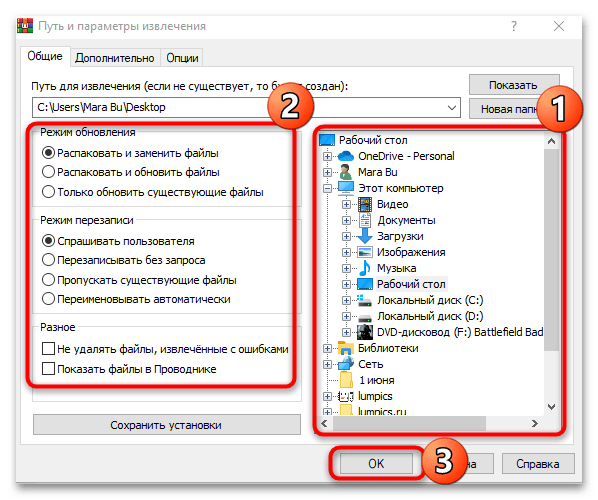
- Откройте архив, где находится папка. Выделите ее в списке, затем нажмите на кнопку «Извлечь…».
- Появится новое окно, где необходимо выбрать место для извлеченной папки. Также доступны дополнительные параметры: атрибуты, функция удалению разархивированных файлов и другие. Нажмите на «ОК», чтобы извлечь из архива выбранную папку.
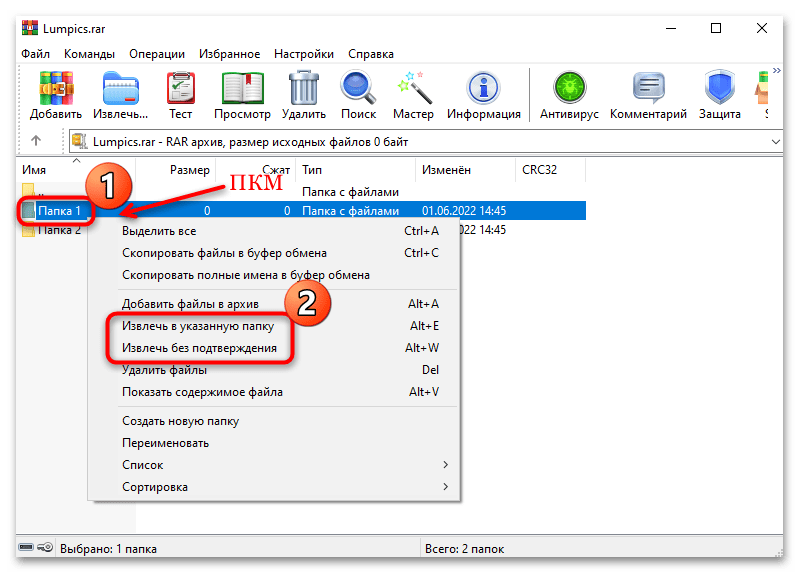
Разархивировать папку можно и через контекстное меню в программе. Для этого щелкните по ее названию правой кнопкой мыши и используйте подходящий вариант: извлечение в указанную папку или без подтверждения.
Читайте также: Извлечение файлов из архива через WinRAR
Способ 3: WinZip
Еще один функциональный архиватор, поддерживающий множество форматов, – WinZip. Он распространяется платно, но для пользователей предоставляется демонстрационный период, в течение которого можно ознакомиться с возможностями.
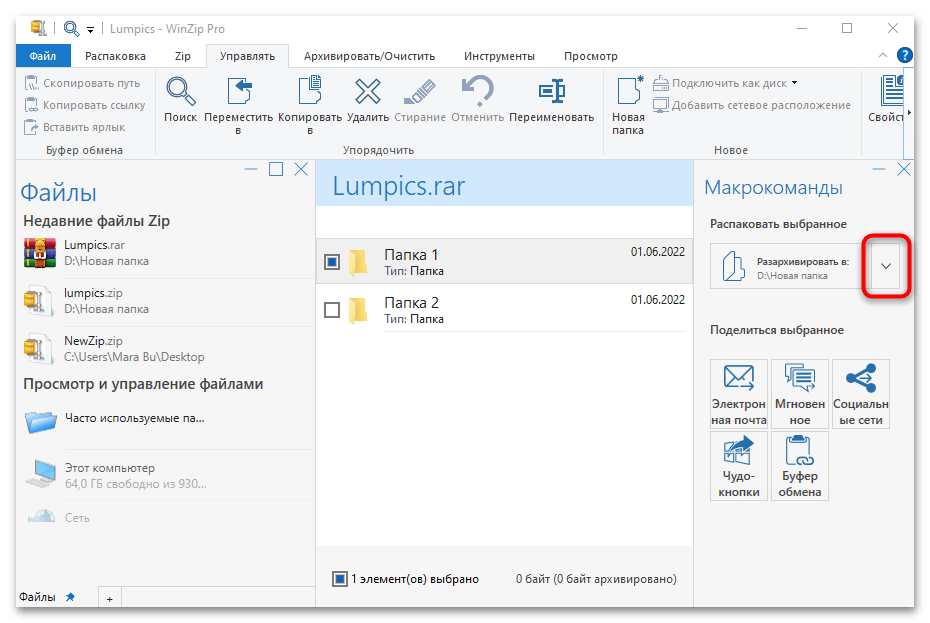
- Скачайте и установите программу. После запуска появится главное окно интерфейса, которое разделено на несколько разделов. Во встроенном файловом менеджере, расположенном слева, найдите архив, где находится нужная папка, затем выберите ее одним нажатием левой кнопкой мыши.
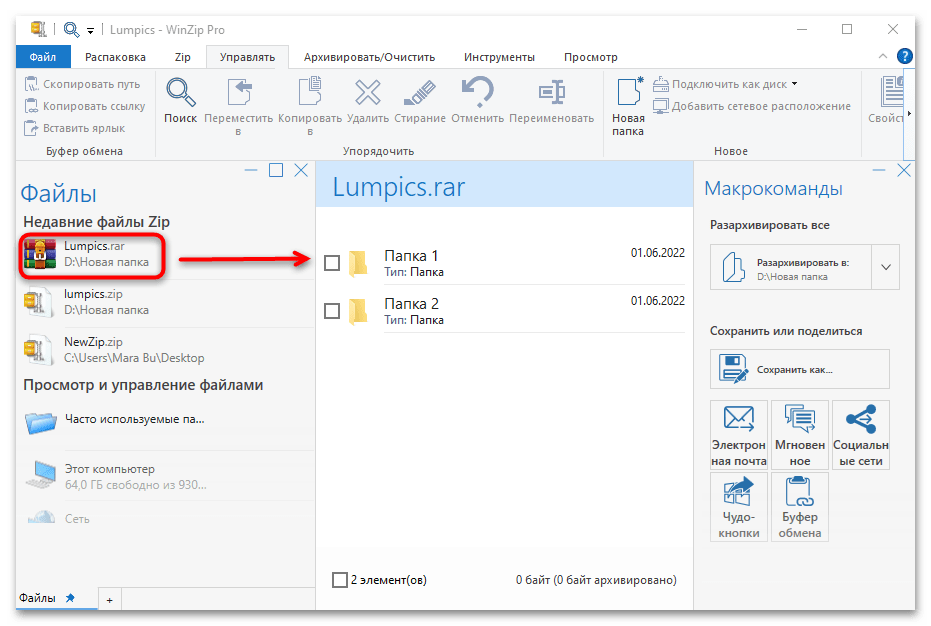
- Отметьте каталог с помощью чекбокса. Справа нажмите на кнопку «Разархивировать в». В строке ниже отображается путь, куда будет извлечена папка по умолчанию. Обычно это то же место, где расположен сам архив.
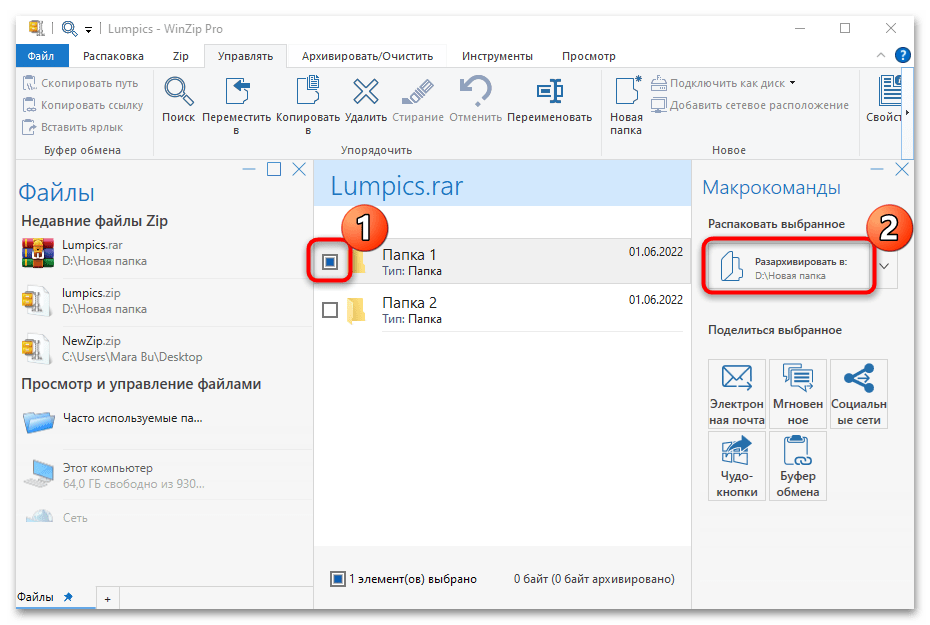
- Чтобы выбрать другой путь, кликните по стрелочке рядом с кнопкой разархивирования.
- В новом окне укажите путь, затем нажмите на «Распаковать».
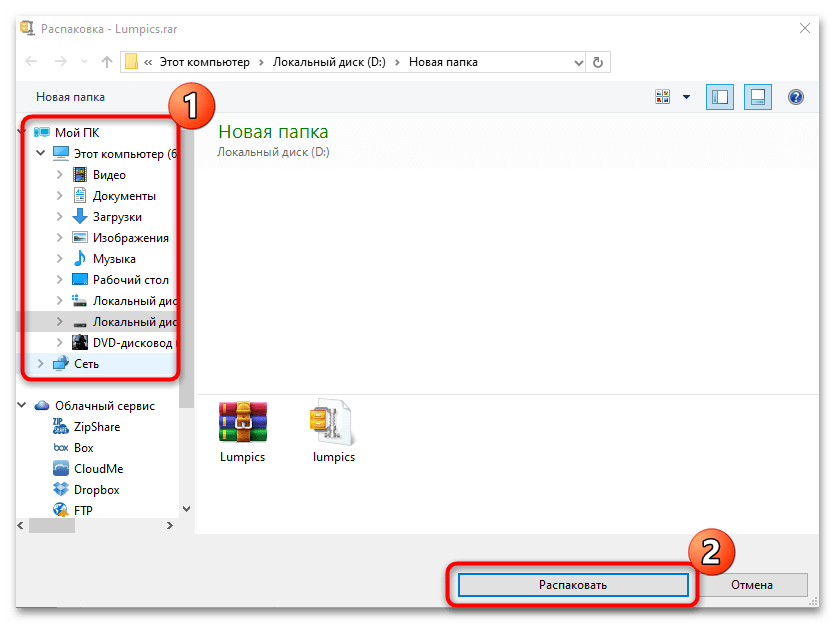
Папка будет извлечена из архива, при этом другие каталоги или файлы останутся сжатыми. В отличие от большинства аналогичных продуктов, в WinZip реализована поддержка различных форматов, включая RAR, ZIP, 7Z, TAR, GZIP и другие.
Способ 4: Total Commander
Total Commander – это многофункциональный файловый менеджер с минималистичным, но при этом простым графическим интерфейсом. Он работает и с архивами различных форматов.
- Установите менеджер, затем запустите его. Через дерево каталогов в любой из панелей интерфейса отыщите архив с нужной папкой. Откройте его.
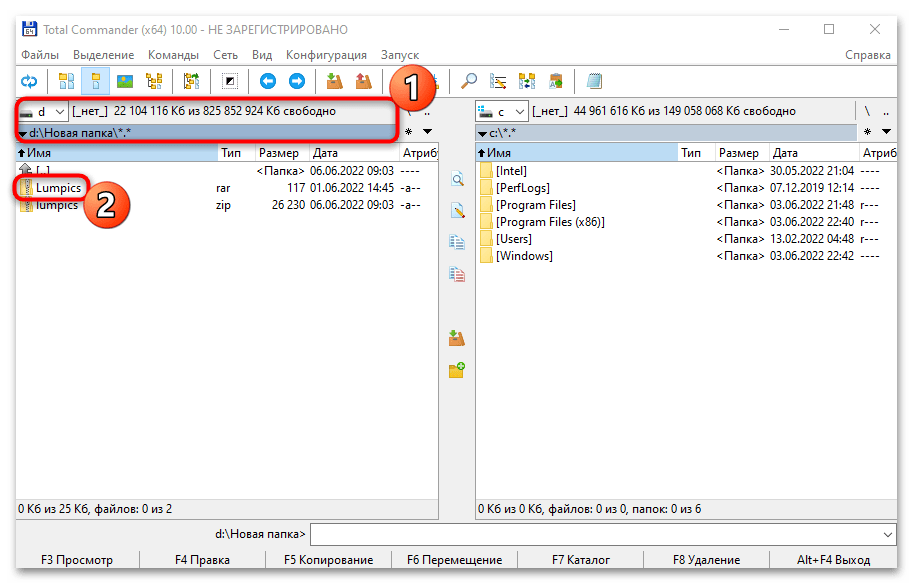
- Выделите каталог, который нужно извлечь. Total Commander открывает как ZIP-архивы, так и RAR. Нажмите на клавишу «F5», чтобы скопировать данные.
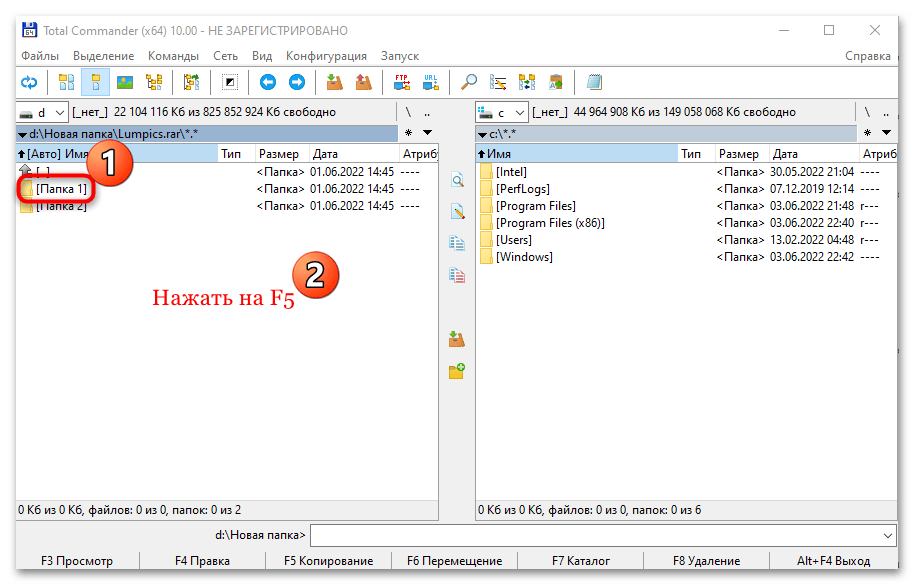
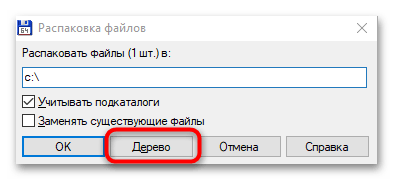
- Отобразится дополнительное окно, через которое нужно выбрать путь разархивирования. Если требуется выбрать другой том или директорию, нажмите на кнопку «Дерево» (в некоторых версиях программы она называется «Каталог»).
- После выбора пути нажмите на «ОК».
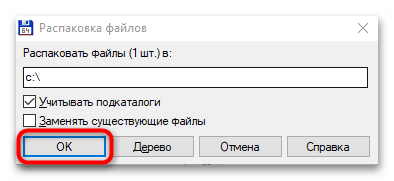
В выбранном каталоге появится папка из архива, которая была извлечена. Отличительная черта файлового менеджера – это возможность расширения функциональности за счет установки дополнительных плагинов, например дополнения для работы со сжатыми данными в формате 7-Zip.
Вариант 2: На телефоне
Разархивировать папку с файлами можно также на мобильном девайсе, но для этого потребуются дополнительные приложения с соответствующей функциональностью. Системные средства не предназначены для таких процедур.
Способ 1: RAR
Мобильная версия архиватора для устройств, работающих на базе Android, позволяет работать с различными форматами сжатых файлов, в том числе извлекать отдельные папки из архивов. Достаточно скачать приложение из магазина Google — оно распространяется бесплатно.
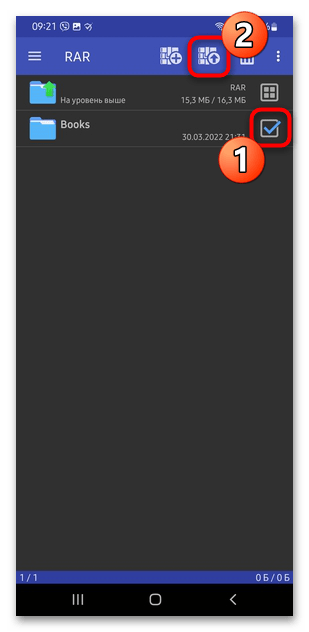
- Запустите приложение и отыщите с помощью встроенного проводника нужный архив. Коснитесь его, чтобы открыть. Выделите каталог, который нужно разархивировать, тапнув по чекбоксу. Затем нажмите на кнопку в виде архива со стрелочкой вверху, чтобы начать извлечение.
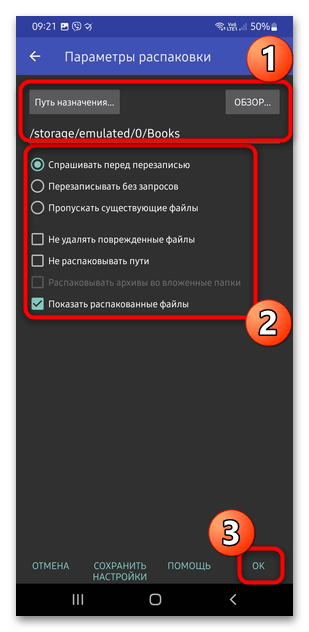
- В новом окне остается выбрать путь назначения, а также выставить дополнительные параметры процедуры. Чтобы подтвердить действие, нажмите «ОК».
Способ 2: WinZIP
Приложение WinZIP также работает с самыми распространенными архивами, позволяя запаковывать и распаковывать данные. Несмотря на то, что интерфейс на английском языке, он интуитивно прост и понятен. Базовые функции доступны бесплатно, но получить доступ к дополнительным возможностям можно, оформив подписку.
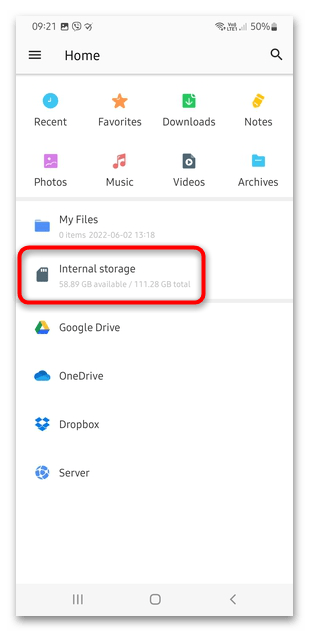
- После установки запустите приложение на мобильном устройстве, затем найдите архив с папкой. Если он располагается во внутренней памяти, то выберите «Internal storage». В списке найдите нужное и откройте его, коснувшись по названию.
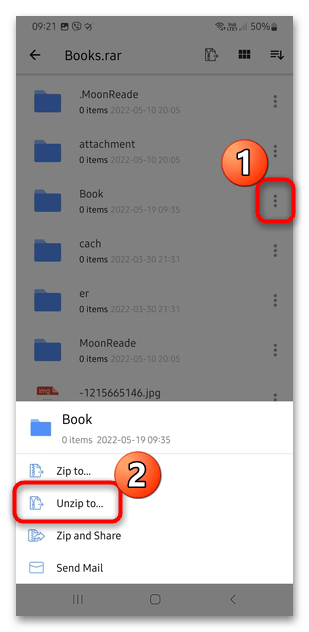
- Тапните по вертикальному троеточию, которое находится напротив имени папки, и во всплывающем меню нажмите на пункт «Unzip to…».
- В новом окне укажите путь для извлечения. В премиум-версии можно воспользоваться фирменным сервисом или облачными хранилищами. После выбора нажмите на кнопку «UNZIP HERE».
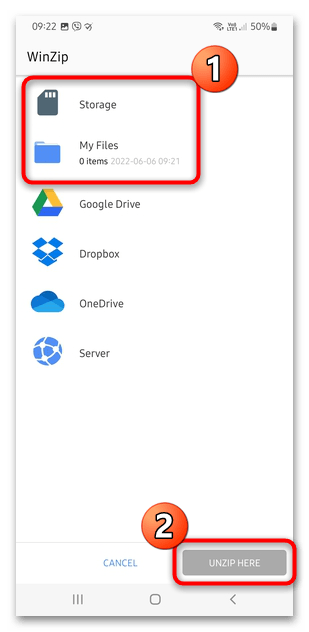
Архиватор работает не только с ZIP или RAR, но и с другими форматами: CBZ, 7z или ZIPX. Кроме того, через него можно просматривать мультимедийные файлы, а избранные данные добавляются в соответствующий раздел («Favorites») для быстрого доступа к ним.
Способ 3: RS Файловый менеджер
Некоторые файловые менеджеры в Андроиде позволяют работать с архивами: извлекать данные, архивировать их и просматривать сжатые папки в разных форматах. К таким приложениям относится RS Файловый менеджер, доступный для бесплатного скачивания в магазине Google. Он поддерживает архивы 7Z и RAR.
- Запустите приложение на мобильном устройстве. Через каталог найдите нужный архив и коснитесь его, чтобы открыть. Файловый менеджер предусматривает встроенный архиватор, который позволит просмотреть содержимого. Долгим тапом выделите папку.
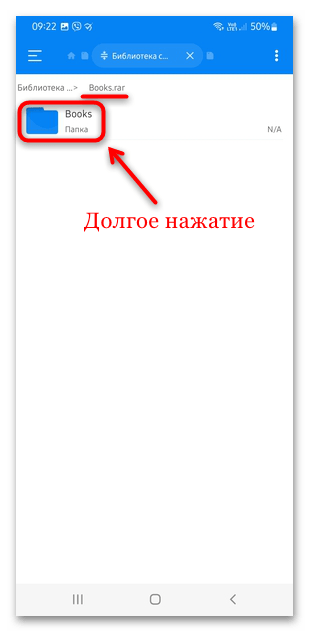
- Слева появится галочка и чекбоксы, а внизу – дополнительная панель с инструментами. Воспользуйтесь кнопкой «Извлечь».
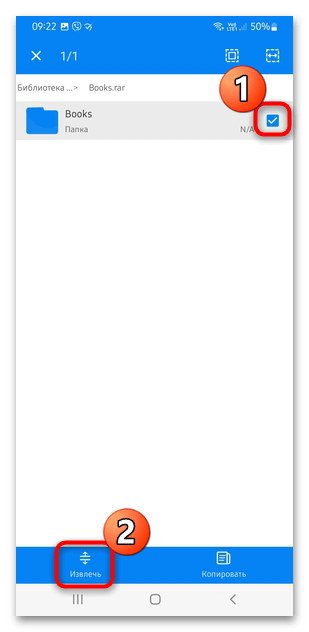
- В новом окне выберите путь сохранения, затем нажмите на «ОК».
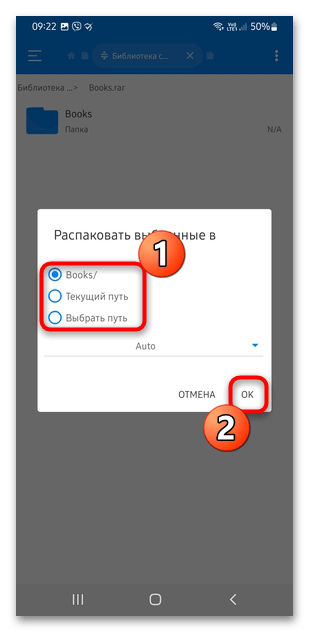
Помимо работы с архивированными файлами, менеджер предусматривает дополнительные инструменты для удобного взаимодействия с данными различных форматов, которые хранятся на телефоне или флешке. При этом интерфейс разделен на несколько категорий по типу информации.