Удаление нумерации в Word
В этом уроке я покажу, как убрать нумерацию страниц в Ворде. Мы научимся удалять их несколькими способами: как со всего документа, так и только с определенных листов (например, с титульного).
Инструкция подходит для всех современных версий программы Microsoft Word (2007, 2010, 2013, 2016 и 2019).
Со всех страниц сразу
Способ 1: через «Вставка»
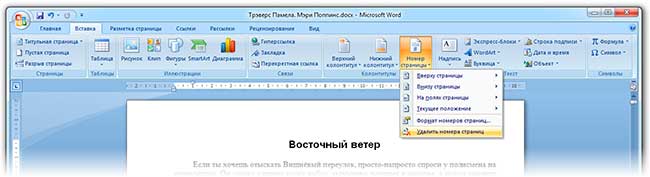
- Переходим в раздел «Вставка» в верхнем меню программы и щелкаем по пункту «Номер страницы».
- Из списка выбираем «Удалить номера страниц».
Вот и всё – нумерация страниц удалена со всего документа!
Способ 2: через колонтитулы
Колонтитул — это пустое поле документа вверху и внизу каждого листа. Оно не предназначено для печати текста, а содержит дополнительную информацию: название произведения, имя автора, главу/параграф, дату и т. п.
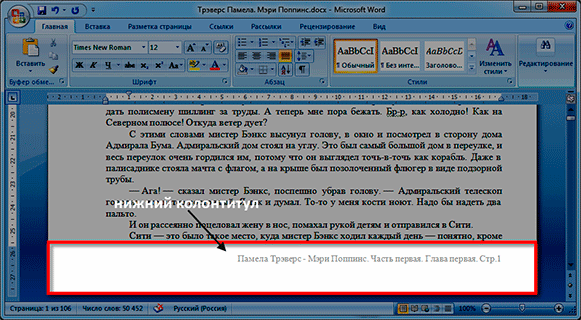
Чтобы его очистить, открываем раздел «Вставка» и нажимаем на надпись «Нижний» или «Верхний колонтитул» (в зависимости от того, где проставлены цифры). И в меню выбираем «Удалить».
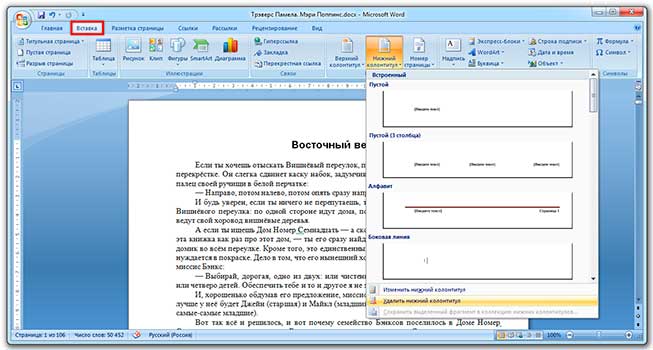
А можно было сделать и по-другому: просто щелкнуть два раза левой кнопкой по любому из них, стереть цифру, после чего нажать на красный квадрат с крестиком «Закрыть окно» (вверху справа).
С титульного листа
Способ 1: через «Вставка»
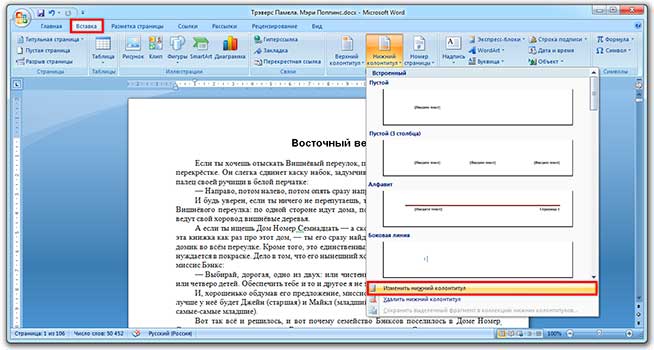
1. Заходим в меню «Вставка» и жмем на нижний или верхний колонтитул. Из списка выбираем «Изменить».
2. Откроется раздел «Конструктор» в верхней части программы. Здесь необходимо поставить галочку на пункт «Особый колонтитул для первой страницы».
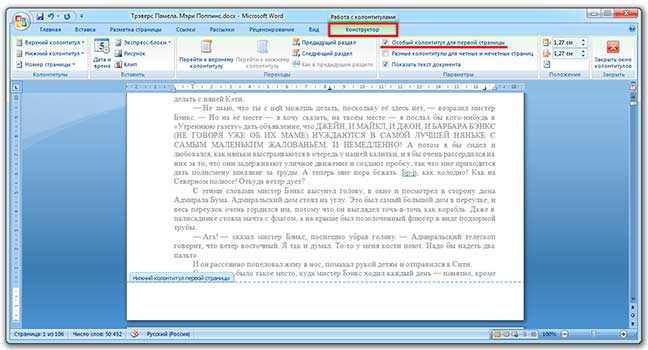
3. Нажимаем на красный квадрат с крестиком «Закрыть окно» (справа).
Способ 2: через «Макет»
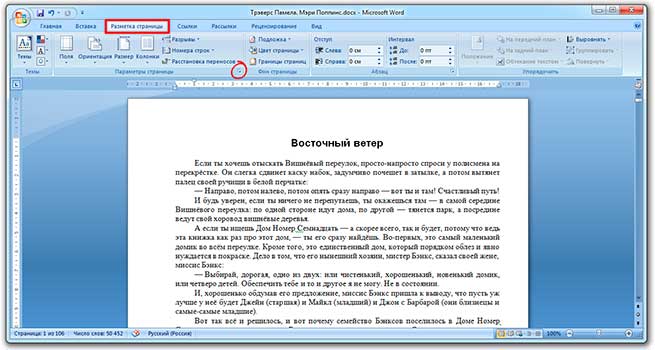
Открываем вкладку «Макет» или «Разметка» и справа от названия раздела «Параметры» нажимаем на значок со стрелочкой.
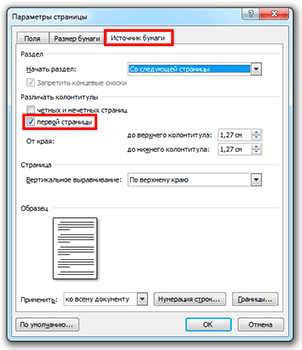
Переходим во вкладку «Источник бумаги» и в разделе «Различать колонтитулы» ставим галочку напротив надписи «первой страницы».
Настройка номеров
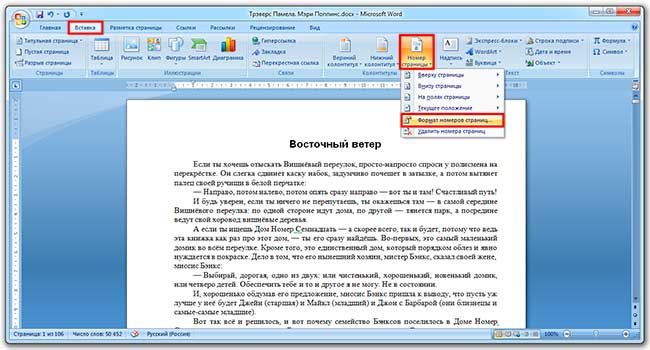
Иногда нужно сделать так, чтобы нумерация начиналась не с цифры 1, а с какой-то другой (например, со второй). Для этого переходим во вкладку «Вставка», жмем «Номер» и в открывшемся меню выбираем «Формат».
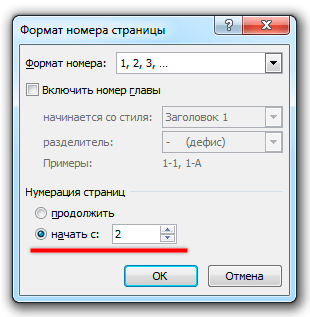
В окошке щелкаем по пункту «начать с», печатаем цифру 2 или другую, с которой должно начинаться исчисление, и нажимаем ОК.
А если нужно сделать с третьего листа или еще как-то хитро, выполняем следующее:
1. Вставка → Номер → Удалить номера.
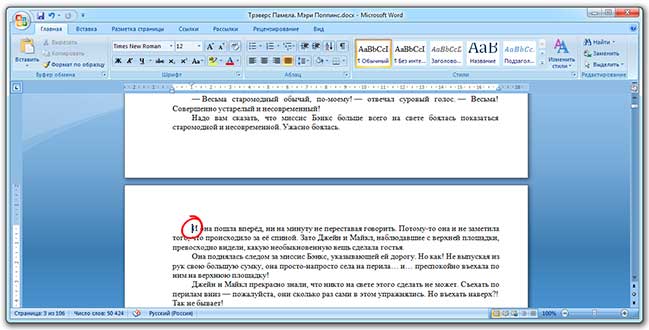
2. Ставим курсор в самое начало того листа, с которого должна начинаться нумерация.
Если с третьего, значит, щелкаем мышкой в самом его начале — перед первой буквой первого слова или заголовка.
3. Открываем вкладку «Макет» или «Разметка», нажимаем на «Разрывы» и выбираем «Следующая».
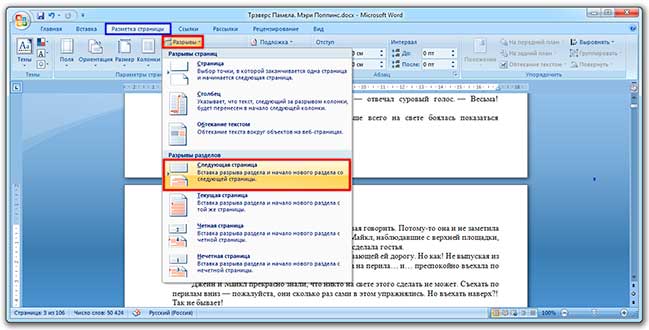
Скорее всего, после этого внешне ничего не изменится. Это обычно дело — так и должно быть.
4. Открываем редактирование того колонтитула (верхнего или нижнего), где будет стоять цифра. Для этого просто щелкаем по нему два раза левой кнопкой мыши.
Если вы все сделали верно, то вверху будет написано что-то вроде Нижний колонтитул –Раздел 2-
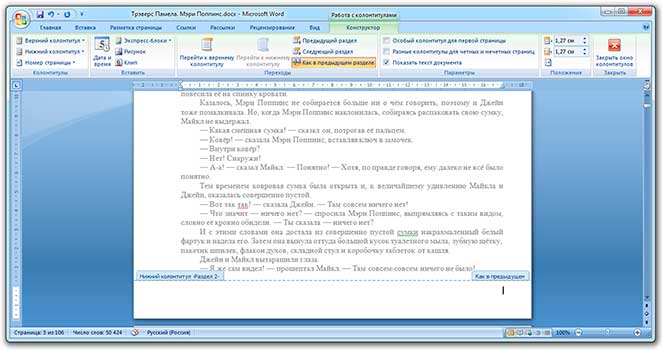
5. Вверху программы, в Конструкторе, будет подсвечен пункт «Как в предыдущем разделе». Вот ее нужно «отжать», то есть щелкнуть по ней один раз левой кнопкой мышки, чтобы она стала обычного (не оранжевого) цвета.
И убираем птичку с пункта «Особый», если она установлена.
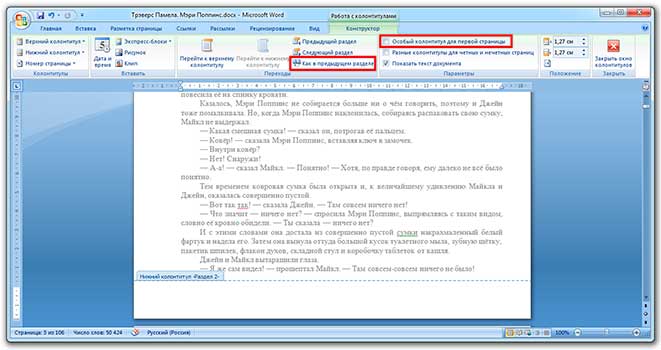
6. Там же, в Конструкторе, проставляем номера — слева будет соответствующая надпись.
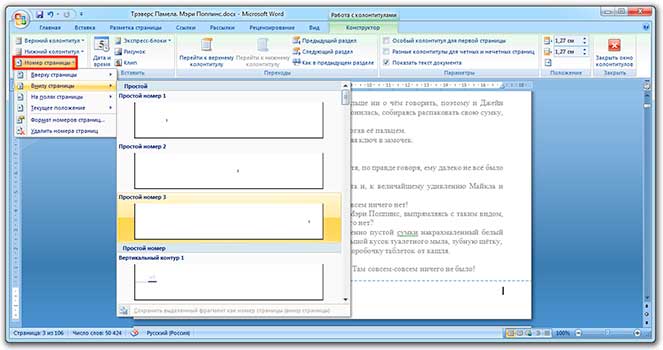
Если нужно их настроить (например, чтобы первой была единица), снова нажимаем на «Номер страницы» и выбираем «Формат». Затем в окошке щелкаем по «начать с» и ставим нужную цифру.
Как убрать нумерацию с первой страницы в Ворде
Иногда при оформлении документа в текстовом редакторе MS Word необходимо настроить отображение номеров страниц, при этом исключая из нумерации первую (или несколько первых). Это может понадобиться при создании или редактировании типовых документов, имеющих титульную страницу. Например, реферат. Так же при составлении договора, номер на первой странице не ставится и т.д.
Однако далеко не все знают, как убрать нумерацию с первой страницы в Ворде. Даже учитывая то, что этот текстовый редактор очень легкий в освоении, не у всех получается сделать нумерацию и проставить номера правильно, как того требуют нормы оформления документов.
Как удалить номер с титульного листа в Word
Давайте же рассмотрим, как удалить номер с титульного листа в Ворде и сделать нумерацию со второго. И делать это будем на примере MS Word 2010. Не самая новая версия, но и не самая старая.
- Итак, запустите свой текстовый редактор;
- Остановитесь на вашей титульной странице;
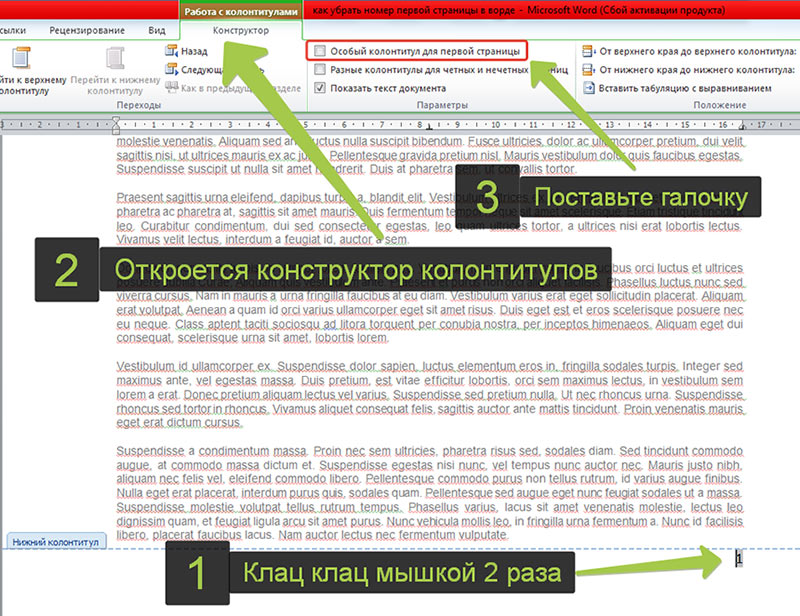
- Двойным щелчком левой кнопки мыши нажмите на номер первой страницы. В результате чего, откроется конструктор колонтитулов;
- Поставьте галочку напротив «Особый колонтитул для первой страницы».
Вот и все, номер первого листа больше не будет отображаться.
Как и положено, после удаления нумерации с титульного листа, вторая страница по-прежнему будет иметь номер 2. Если же необходимо ее изменить на № 1, то следует зайти в раздел «Вставка» и нажать кнопку «Номер страницы». Выбрать пункт «Формат номеров страниц».
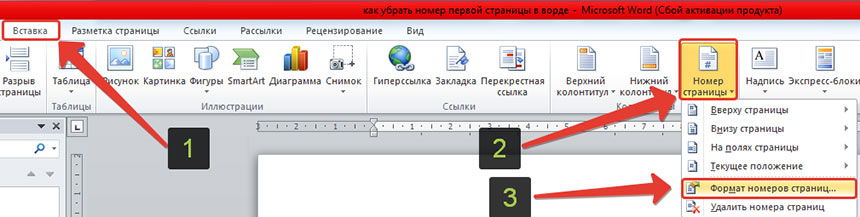
В открывшемся окне установите флажок напротив «Начать с» и установите значение «0» , тогда второй лист будет иметь первый номер.
5 комментариев к “ Как убрать нумерацию с первой страницы в Ворде ”
Простое решение простой проблемы. Как не странно, но для того чтоб сделать шаг вперёд часто приходится сделать два шага назад. Тоже сейчас задумал написать одну статью, но понимаю, что если в ней расписывать некоторые моменты, то она получится огромной. Пришлось писать в начале вспомогательные.
Как отключить нумерацию титульного листа в ворде
На вкладке Вставка нажмите кнопку Верхний колонтитул или Нижний колонтитул и выберите пункт Изменить верхний колонтитул или Изменить нижний колонтитул.
Установите флажок Особый колонтитул для первой страницы.
Примечание: Особый колонтитул для первой страницы можно применить не только к самой первой странице документа, но и к первой странице любого раздела в нем.
В области верхнего или нижнего колонтитула на первой странице вы увидите надпись Верхний колонтитул первой страницы. Выделите номер страницы и нажмите кнопку DELETE.
Для выхода нажмите кнопку Закрыть окно колонтитулов или клавишу ESC.
Совет: Чтобы нумерация второй страницы начиналась с 1 вместо 2, выберите Вставка > Номер страницы > Формат номеров страниц и присвойте параметру Начать с в разделе Нумерация страниц значение 0 вместо 1.
Начало нумерации страниц со страницы 3 — двусторонняя печать
Если первая страница в документе — титульная, вторая — оглавление, а на третьей странице должен отображаться номер 1, см. статью Начало нумерации страниц на странице 3 — двусторонняя печать.
Выберите вариант, наиболее соответствующий вашей ситуации.
Вам нужно, чтобы номер не отображался на титульной странице, а на второй странице отображался сразу номер 2.
На вкладке Вставка нажмите кнопку Верхний колонтитул или Нижний колонтитул и выберите пункт Изменить верхний колонтитул или Изменить нижний колонтитул.
Установите флажок Особый колонтитул для первой страницы.

Примечание: Особый колонтитул для первой страницы можно применить не только к самой первой странице документа, но и к первой странице любого раздела в нем.
В области верхнего или нижнего колонтитула на первой странице вы увидите надпись Верхний (нижний) колонтитул первой страницы. Выделите номер страницы и нажмите клавишу DELETE.
Для выхода нажмите кнопку Закрыть окно колонтитулов или клавишу ESC.
Начало нумерации страниц со страницы 3 — двусторонняя печать
Если первая страница в документе — титульная, вторая — оглавление, а на третьей странице должен отображаться номер 1, см. статью Начало нумерации страниц на странице 3 — двусторонняя печать.
Удаление номера страницы с первой страницы
Выберите Вставка > Колонтитулы.
Справа щелкните Параметры и выберите Особый колонтитул для титульной страницы.
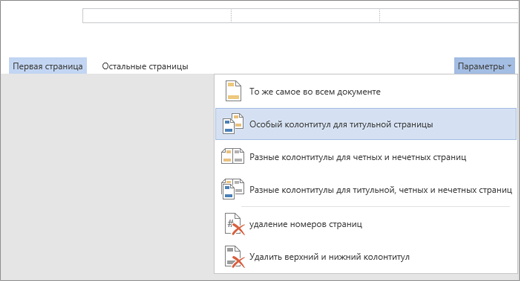
Еще раз щелкните Параметры и выберите Удаление номеров страниц.
Чтобы посмотреть номера страниц и проверить, удалился ли номер с первой страницы, выберите Вид > Режим чтения.
Если удалены все номера страниц, нажмите Вставка > Колонтитулы и выберите слева Остальные страницы. Нажмите Вставка > Номер страницы и выберите расположение номера.
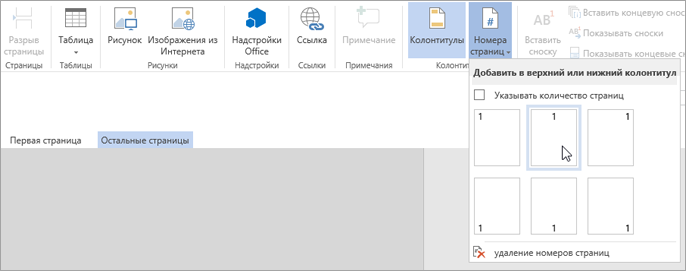
Дополнительные сведения о номерах страниц см. в статье Нумерация страниц в Word.
См. также
Шаблоны пустых документов с нумерацией страниц без номера на первой странице:
Як зробити нумерацію сторінок у Word — 5 порад
Оформлення статті — важлива частина роботи після написання тексту. У роботі з документами може бути проблемним питання, як пронумерувати сторінки у Ворді. Існують базові лайфхаки, щоб швидко проставити нумерацію у статті. Вони будуть корисні навіть досвідченому користувачеві Windows. Добірка допоможе вдосконалити свої навички роботи з текстовими документами.
Як проставити нумерацію сторінок у Ворді
У кожній сфері є правила оформлення документів. Приклад особливого форматування – наукові роботи. Це дисертації, реферати, курсові та інше. Тут нумерація в MS Office виступає способом структурування інформації. Тому більшість людей зіштовхуються з питанням, як зробити нумерацію сторінок у Ворді.
Часто використовують наскрізну нумерацію. Це спосіб, де з першого листа йде послідовне наростання одиниць. Так у документі Word легко створити зміст та працювати з пошуком. Ще нумерація сторінок захищає роботи від фальсифікації.
Як форматувати номери сторінок: покроково
Виконуючи ці прості дії, можна легко пронумерувати документ на сотні сторінок. Є класичний спосіб проставити нумерацію сторінок у Ворді. Для початку необхідно відкрити документ Word.
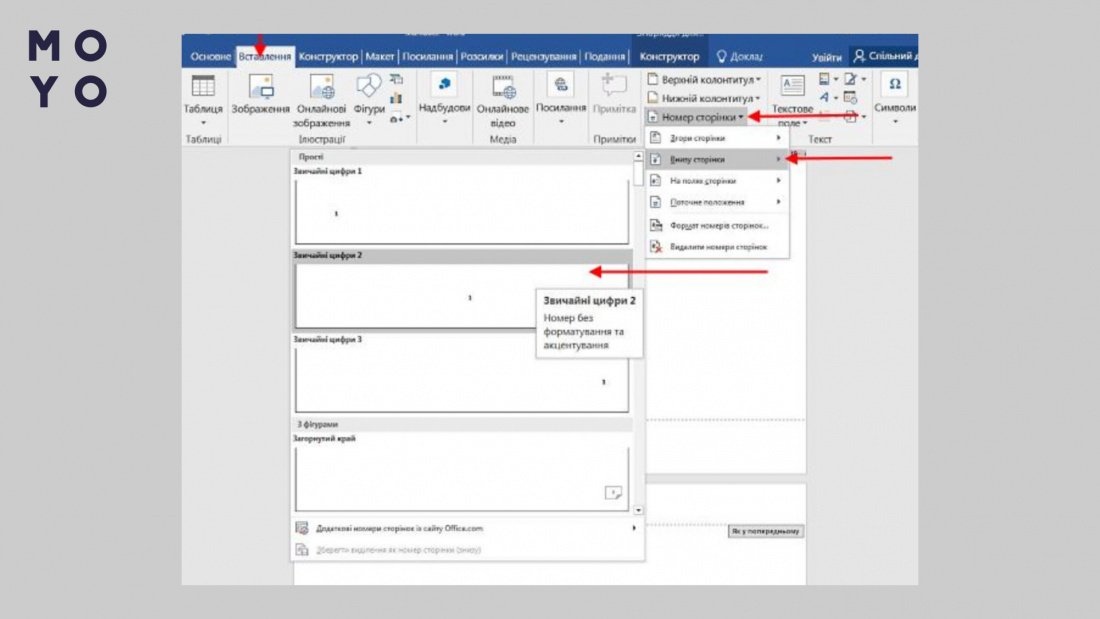
- На панелі швидкого доступу перейдіть на вкладку під назвою «Вставка».
- У правій частині панелі клацнути на «Номер сторінки».
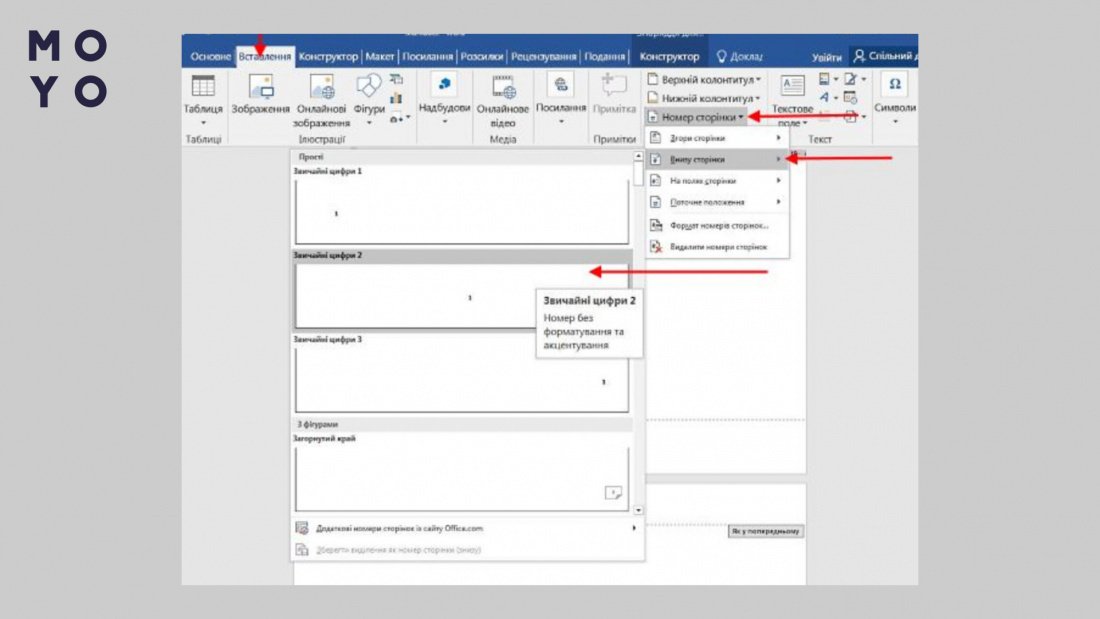
3. Вибрати відповідне розташування цифри. Це можуть бути варіанти вгорі або внизу сторінки, а також ліворуч, посередині, праворуч і т.д.
4. Після натискання на вибраний варіант у верхній панелі з’явиться нове вікно для роботи з колонтитулами.
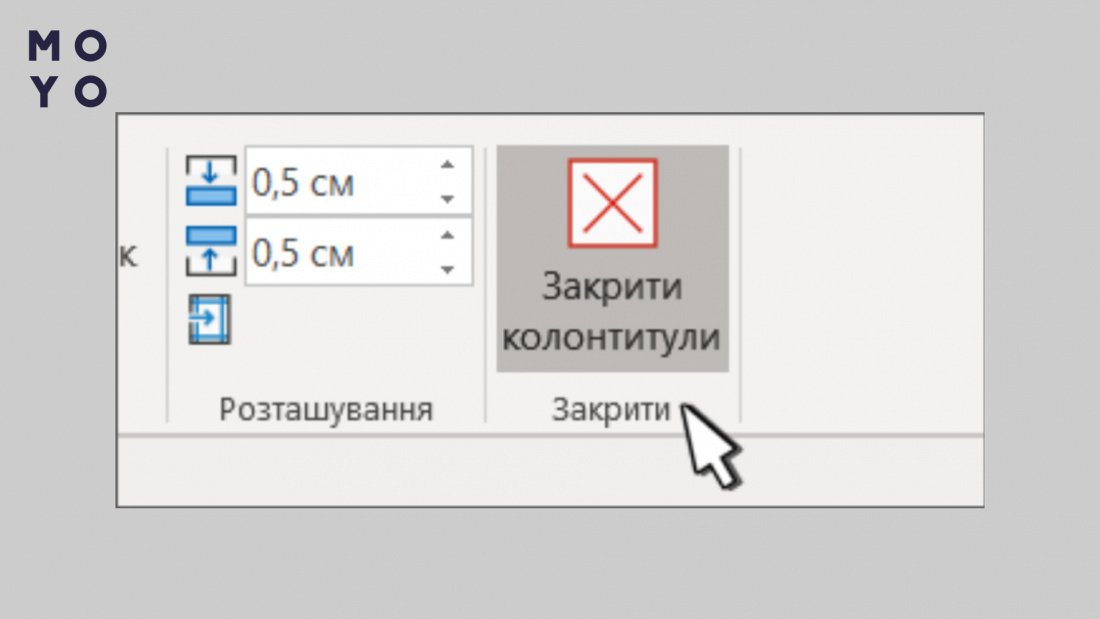
5. Щоб зберегти зміни, натисніть кнопку «Закрити вікно колонтитулів».
Часто після розуміння, як проставити нумерацію сторінок у Ворді, постає питання форматування. Можна вибирати кольори, шрифти та інші доповнення, як і зі звичайним текстом.
- Після кроку №4 слід продовжити роботу, не закриваючи вікно колонтитулів.
- Вкладка «Головна» відкриє стандартне вікно для роботи з текстом.
- Подвійне клацання в області колонтитулів (зверху або знизу документа).
- Створення тексту як у звичайному режимі написання.
Після внесення всіх правок потрібно повернутися на вкладку «Конструктор» та закінчити роботу з нумерацією. Для цього варто виконати крок №5 — натиснути «Закрити вікно колонтитулів».
Як пронумерувати сторінки у Ворді без титульного листа
Ця інформація допоможе розібратися, як пронумерувати сторінки у Ворді без титульного листа. Зміни вносять у режимі редагування. Все відбувається через меню роботи з колонтитулами (елементами, що повторюються, у верхній і нижній частинах документа).
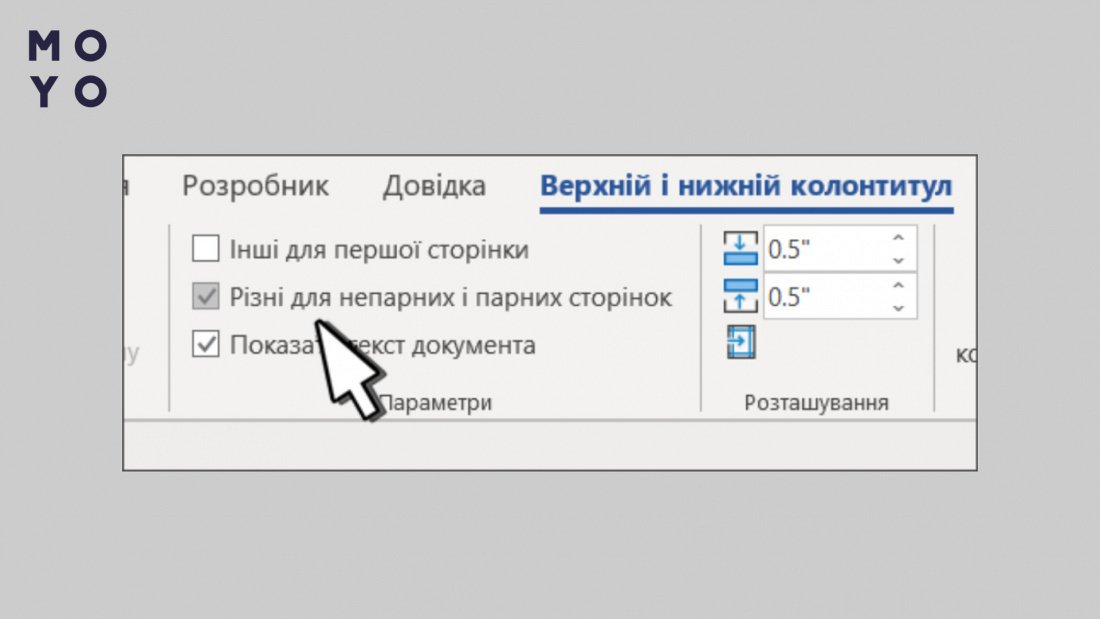
Після вибору «Особливий колонтитул для першої сторінки», титульний лист залишиться без нумерації. Точно такий параметр спрацює в різних розділах статті.
Як пронумерувати сторінки в Word, починаючи з другої чи третьої сторінки
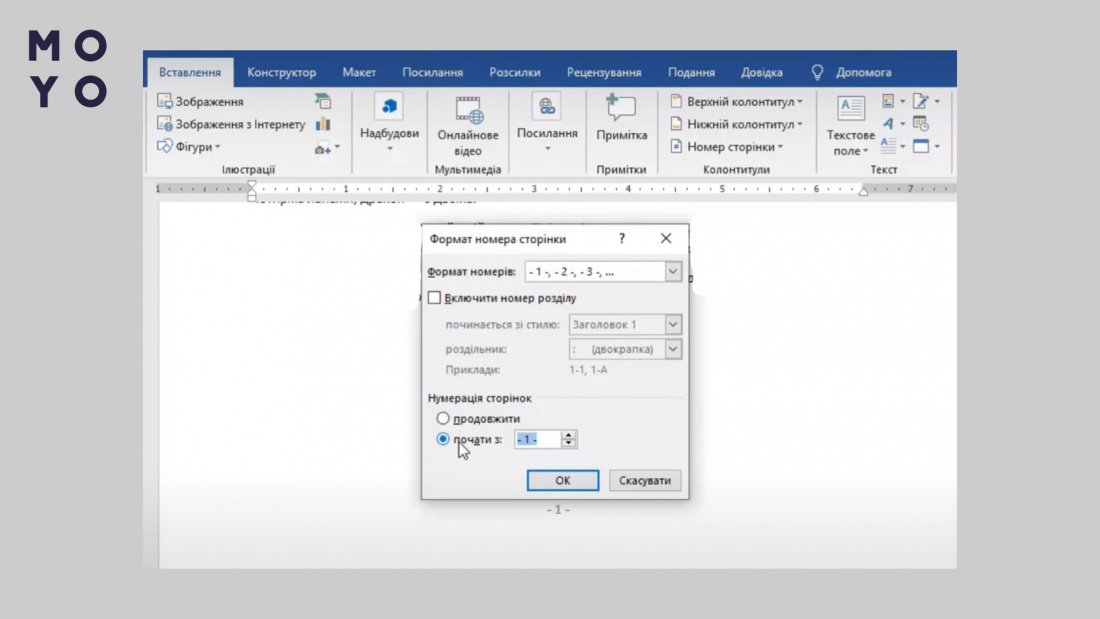
Налаштування відбувається у тому ж вікні, де й нумерація. Після натискання на вкладку «Номер сторінки», потрібно вибрати рядок з написом «Формат номерів сторінок».
Далі можна вибрати будь-яку сторінку, з якої йтиме нумерація. Як приклад, можна пронумерувати сторінки у Ворді, починаючи з 2. Для збереження потрібно вибрати «Почати з» і підтвердити натисканням «Ок».
Як поставити подвійну нумерацію у документах Word
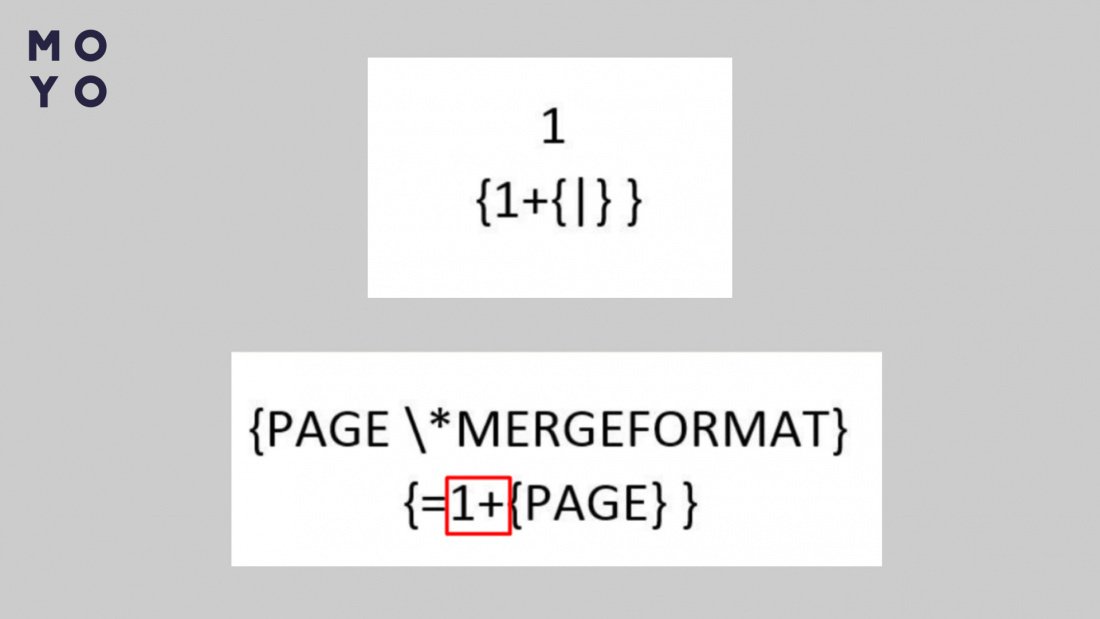
Хороша можливість розділити документ та окремі розділи – запустити подвійну нумерацію. І тут працює спеціальна формула.
- Створюється наскрізна нумерація.
- В іншому колонтитулі прописується формула. Наприклад, обраний нижній колонтитул за основу. Далі робота йде у протилежній частині (у цьому прикладі – верхній колонтитул).
- Клік мишкою в частині документа, де знаходиться колонтитул, щоб виділити номер. І далі – комбінація клавіш Alt+F9.
- Натискання Ctrl+F9, щоб на екрані була формула з фігурними дужками.
- До неї потрібно додати цифру – різницю сторінок від наскрізної нумерації (яка стоїть у цьому прикладі нижньому колонтитулі).
- Натискання клавіш Alt+F9 на клавіатурі, щоб формула спрацювала у Ворді. Йде окрема наскрізна нумерація для розділу.
Щоб системно користуватися продуктами MS Office, потрібно вивчати додаткові можливості. Існує багато способів редагування документів Word.
Базові допомагають зі стандартним оформленням текстів. Це проста наскрізна нумерація. Доповнення до неї – можливість форматувати цифри та текст під свої запити, змінюючи дизайн. Просунута альтернатива — вийти на новий рівень користувача Word за допомогою кодування для подвійної нумерації. У будь-якому випадку кожна з порад допоможе покращити свої навички роботи з документами.