Samsung Knox — безопасная среда для личных и корпоративных данных
Современные смартфоны позволяют пользователям не только оставаться на связи, но и фотографировать, обмениваться медиафайлами, делать покупки, иметь доступ к онлайн-банку. И чем больше функций и приложений используется, тем больше конфиденциальных данных хранится в телефоне. Надёжно защитить персональную информацию поможет приложение Samsung Knox.
Samsung Knox: что это такое и как работает
Корпорацией Samsung разработана специальная платформа Knox, реализованная в виде программно-аппаратной надстройки Android. Её цель — защитить пользовательские данные, изолировав их от общей информации в безопасную среду, так называемый контейнер KNOX, который можно сравнить с сейфом. В этот «сейф» пользователь может поместить как приложения, так и любую личную информацию, которую посчитает нужным скрыть от посторонних глаз. Доступ в закрытую область происходит по отдельному паролю, графическому ключу либо отпечатку пальца, поэтому в случае кражи или утери устройства, нашедший его человек не сможет увидеть «секретную» информацию.
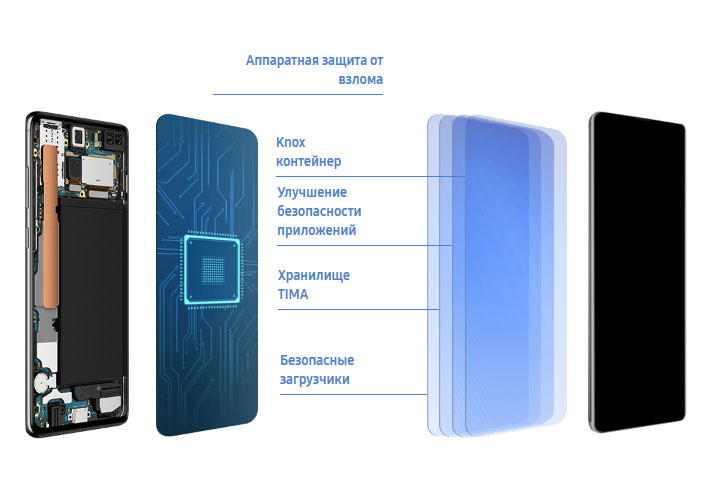
На одном девайсе пользователь может иметь 2 одинаковых приложения: одно — в открытой области (например, Viber для личной переписки), а второе — в защищённой (Viber для деловых контактов). Особенно это актуально для работников организаций, поддерживающих концепцию BYOD (bring your own device — принеси собственное устройство). Суть её в том, что сотрудникам разрешается использовать для работы личные девайсы (ноутбуки, планшеты и смартфоны). Благодаря технологии Knox, персональные и корпоративные данные безопасно хранятся в устройстве на разных уровнях.
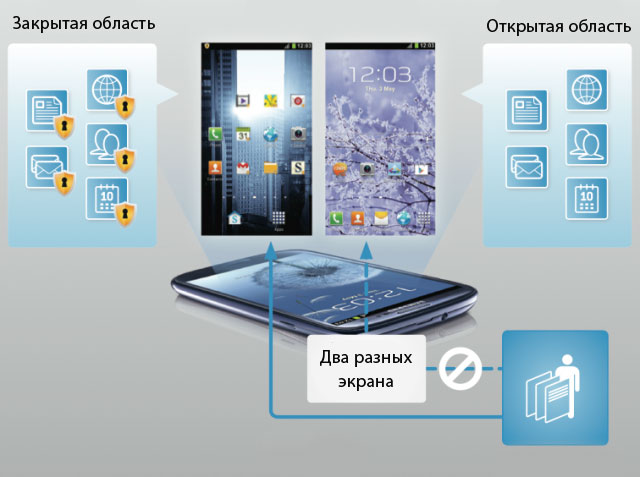
Помимо предоставления пользователю зашифрованного хранилища, Samsung Knox осуществляет контроль целостности всех систем устройства, проверяет автоматически запускаемые приложения, выполняет безопасную загрузку операционной системы, защищает от воздействия шпионских программ и вирусов, позволяет дистанционно обнаружить утерянный девайс, заблокировать его либо удалить свои данные. В отличие от программ-антивирусов Knox не занимается обнаружением и удалением зловредителей, он попросту не допускает их проникновения в ОС устройства.
Видео: обзор приложения Samsung Knox
Как включить/отключить приложение
Samsung Knox встроен в большинство устройств с версией Android 4.3 и выше. Если в вашей модели программа отсутствует в списке предустановленных приложений, то скачать её можно в Play Market. В 2017 году на смену старому приложению MyKnox пришло новое — Secure Folder. В обеих версиях «Кнокс» активирован по умолчанию и начинает свою работу вместе с запуском девайса. Если у пользователя возникает необходимость отключить приложение, то сделать это можно несколькими способами. При отсутствии root-прав отключение Knox производится в настройках телефона:
- Перейдите в меню «Настройки» → «Приложения» → Knox.
- На открывшейся странице с информацией о программе будут находиться две кнопки «Выключить» и «Остановить». Чаще всего активна одна из кнопок, какая именно — зависит от модели девайса. Нажмите активную кнопку.
- Появится сообщение с предупреждением, что данное действие может привести к ошибкам. Подтвердите его выполнение, нажав на надпись «Принудительно остановить».
При наличии root-прав у пользователя стандартный метод отключения «Кнокса» может не сработать. В таком случае придётся прибегнуть к помощи стороннего софта. Чаще всего для этих целей используют специальные утилиты.
KNOX Disabler
Это самый простой способ отключить «Кнокс». Всего два действия, с которыми справится любой пользователь:
- Скачать и запустить программу (в Google Play её нет, альтернативный источник — https://www.android-apk.org/id/4695348/).
- Нажать кнопку Disable. Дождаться сообщения об успешном отключении приложения.
Android Terminal Emulator
Доступен для скачивания в Google Play.
- Установить и запустить программу.
- В рабочем окне прописать команду «su pm disable com.sec.knox.seandroid».
- Нажать Enter для подтверждения своих действий. Для продолжения процесса утилита попросит предоставить рут-права, что и нужно сделать.
- Перезагрузить устройство после окончания работы программы.
Titanium Backup
Скачать приложение из магазина Play Market.
- Запустить его и предоставить права суперпользователя.
- В открывшемся окне в форму поиска вписать запрос Knox.
- Все обнаруженные файлы выделить, после чего нажать кнопку Delete.
- Подтвердить своё намерение с помощью кнопки «ОК».
- После завершения операции перезагрузить девайс.
Можно ли удалить «Кнокс»?
К сожалению, не на всех мобильных устройствах есть возможность полностью удалить KNOX. Чтобы проверить это, нужно выполнить определённые действия. Для владельцев более ранних моделей Samsung алгоритм будет следующим:
- Найти программу Samsung Knox в списке приложений.
- Запустить её, после чего перейти в контекстное меню, где выбрать пункт «Настройки KNOX» → «Удалить KNOX».
- Перед деинсталляцией система предложит сделать резервную копию данных, находящихся в защищённой среде Knox. Для этого следует нажать кнопку «Сделать резервную копию сейчас» и ввести пароль для входа в «секретную» папку.
- Подтвердить операцию нажатием на кнопку «Далее». Начнётся удаление KNOX, по завершении которого устройство будет перезагружено.
В более новых моделях смартфонов выполнить деинсталляцию можно с помощью предустановленного помощника Smart Manager. Порядок действий будет таков:
- Открыть «Умный менеджер», во вкладке «Безопасность устройства» выбрать пункт «Активная защита KNOX».
- Перейти по появившейся ссылке и нажать на «Удалить My KNOX». Приложение будет автоматически удалено с устройства.
Проверка работы
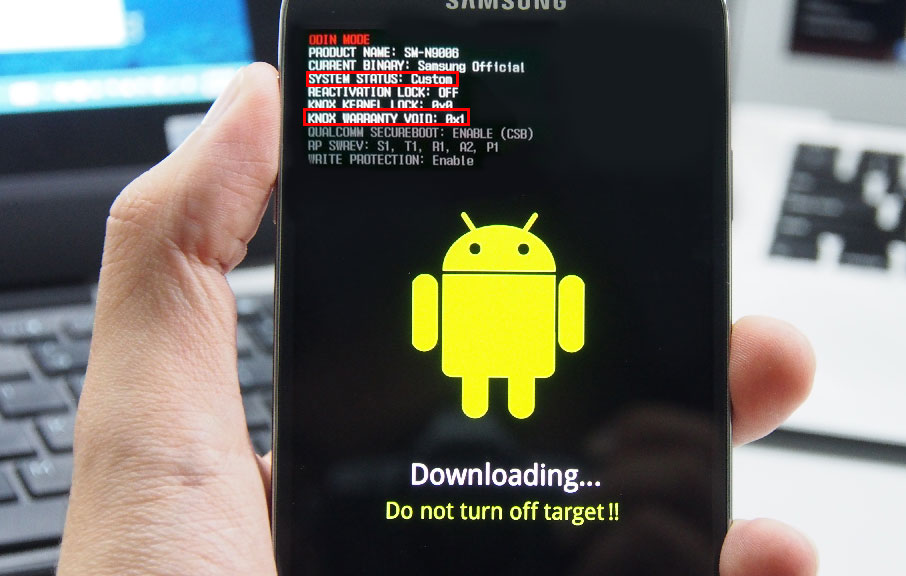
В систему безопасности KNOX встроен гарантийный бит (счётчик). Это одноразовый электронный предохранитель, фиксирующий такие действия, как модернизация кастомными версиями ядра, загрузчика или режима Recovery, а также получение root-прав. Информацию обо всех этих изменениях можно посмотреть при входе в режим загрузки. Для этого на выключенном аппарате нужно набрать и удерживать до появления контекстного меню следующую комбинацию клавиш: Power, Home, «Увеличение громкости». В меню выбрать пункт «Перейти в загрузчик». Небольшой блок с нужной информацией отобразится в левом верхнем углу устройства. Если в строке warranty void будет прописано 0x0, а в System status указано Official, то беспокоиться не о чем, телефон не подвергался несанкционированному вмешательству.
Распространённые ошибки и их устранение
В работе приложения Samsung Knox могут возникать периодические сбои.
Чаще всего пользователями сообщается о следующих ошибках:
- конфликты с приложениями, работающими с root-правами. «Кнокс» в целях защиты ОС от постороннего вмешательства блокирует доступ таким приложениям к аппаратной части устройства. Обойти данное ограничение невозможно. Единственный выход — отключить или удалить Knox;
- невозможно создать защищённую папку. Такая проблема возникает на тех устройствах, к которым применялась кастомная прошивка либо были получены права суперпользователя. Samsung не может гарантировать правильную работу Knox на модернизированных девайсах, поэтому запрещает создание контейнера. Решение такой проблемы заключается в замене аппаратного обеспечения и печатного узла;
- перестал работать Samsung Pay. Платёжный сервис блокируется после срабатывания счётчика Knox. Восстановить его работу можно лишь удалив приложение «Самсунг Кнокс».
Если при покупке устройства Samsung на упаковке имеется надпись «Находится под защитой KNOX», значит, владелец девайса может быть уверен в надёжной защите своих данных от доступа третьих лиц. Однако следует помнить, что стабильная работа приложения KNOX возможна лишь при использовании официальных прошивок. Любое несанкционированное вмешательство в систему может привести к сбоям в функционировании не только само́й программы, но и мобильного устройства.
Как отключить папку KNOX на Samsung
Папка Knox, предустановленная на устройствах Samsung Galaxy, может быть достаточно раздражающей для пользователей. Если вам не нужна эта функция или вы хотите избавиться от папки Knox, следуйте инструкциям ниже.
Шаг 1: Откройте защищенную папку
Для начала процесса отключения папки Knox откройте защищенную папку на устройстве Galaxy. Это можно сделать путем выполения следующих действий:
- Найдите иконку защищенной папки на главном экране или в списке приложений.
- Нажмите на иконку защищенной папки для открытия.
- Дождитесь загрузки папки.
Шаг 2: Перейдите в настройки папки Knox
После открытия защищенной папки вы увидите различные параметры и настройки. Чтобы получить доступ к дополнительным параметрам папки Knox, выполните следующие действия:
- Найдите иконку дополнительных параметров на верхней панели папки Knox.
- Нажмите на иконку дополнительных параметров для открытия дополнительных настроек.
- В открывшемся меню выберите пункт «Настройки».
Шаг 3: Удалите папку Knox
После того, как вы перешли в раздел настроек папки Knox, вы можете удалить папку Knox и все ее содержимое. Чтобы это сделать, выполните следующие действия:
- Прокрутите вниз до конца списка настроек.
- Найдите и выберите опцию «Удалить».
- В появившемся окне подтвердите удаление папки Knox.
Шаг 4: Переместите медиафайлы (по желанию)
Если у вас есть медиафайлы, сохраненные в папке Knox, и вы хотите сохранить их после удаления папки Knox, вы можете перенести их в другое место. Чтобы выполнить это действие, следуйте инструкциям ниже:
- При удалении папки Knox, появится окно с запросом на перемещение медиафайлов.
- Выберите «Да», если хотите переместить файлы в другую папку.
- Выберите нужную папку для перемещения медиафайлов.
Теперь вы знаете, как отключить папку Knox на устройствах Samsung Galaxy. Однако есть и другие возможности и ситуации, связанные с папкой Knox, о которых следует знать.
Как разблокировать защищенную папку Knox
Если вам потребуется использовать защищенную папку Knox в будущем, вам потребуется разблокировать ее. Процедура разблокировки зависит от версии операционной системы Android, установленной на вашем устройстве.
Для Android 11 или выше
- Откройте меню «Настройки» на вашем устройстве Galaxy.
- Найдите раздел «Биометрия и безопасность» и выберите его.
- В открывшемся меню найдите и выберите пункт «Защищенная папка».
- Введите ваш пароль, код или графический ключ для разблокировки папки Knox.
Для более ранних версий Android
- Откройте защищенную папку Knox на вашем устройстве Galaxy.
- Введите ваш пароль, код или графический ключ для разблокировки папки Knox.
Как остановить Knox
Если у вас есть права суперпользователя (root-права), существует простой способ отключить Knox с помощью специальной утилиты под названием KNOX Disabler. Следуйте инструкциям ниже, чтобы отключить Knox с помощью этой утилиты:
- Установите утилиту KNOX Disabler на ваше устройство Galaxy.
- Запустите утилиту и нажмите на кнопку «Disable».
- Подтвердите отключение Knox.
Как убрать приложение из папки Knox
В случае, если вам нужно удалить определенное приложение из папки Knox, и у вас нет возможности это сделать, поскольку папку Knox нельзя полностью удалить, вы можете скрыть приложение внутри папки Knox. Чтобы скрыть приложение, следуйте приведенным ниже инструкциям:
- Откройте папку Knox на вашем устройстве Galaxy.
- Нажмите на значок добавления (знак плюс) в верхней части экрана.
- Прокрутите вниз и найдите список «Приложения, скрытые в папке Knox».
- Выберите приложение, которое вы хотите скрыть, и нажмите на него.
- После этого приложение исчезнет из основного списка приложений в папке Knox.
Полезные советы и выводы
- При удалении папки Knox помните о том, что это операция, которая не может быть отменена. Убедитесь, что у вас нет важной информации, сохраненной в папке Knox.
- Если у вас возникнут проблемы с папкой Knox или вам потребуется дополнительная помощь, обратитесь в службу поддержки Samsung.
- Помните, что отключение или удаление папки Knox может повлиять на работу некоторых функций и приложений, связанных с безопасностью и приватностью.
Теперь, когда вы знаете, как отключить папку Knox на устройствах Samsung Galaxy, вы приобрели больше контроля над своим устройством и можете принимать обоснованные решения относительно использования этой функции.
Как найти защищенную папку самсунг
Для доступа к защищенной папке на устройствах Samsung вам потребуется перейти в меню «Настройки». Затем выберите раздел «Папка KNOX». В этом разделе вы можете создать защищенную область, которая будет хранить ваши конфиденциальные файлы и данные. Чтобы получить доступ к папке, вам нужно будет указать пароль, рисунок или PIN-код в зависимости от выбранного уровня защиты. Если вы выберете пароль, это обеспечит наивысший уровень защиты, рисунок обеспечит средний уровень безопасности, а PIN-код обеспечит защиту выше среднего. После создания защищенной папки у вас будет возможность безопасно хранить и управлять своими конфиденциальными данными на устройстве Samsung.
Что делать если забыл пароль от секретной папки
Если вы забыли пароль от секретной папки, не стоит паниковать. Есть способ сбросить пароль и получить доступ к данным в папке. Для этого вам понадобится приложение Google Files на вашем устройстве Android.
В первую очередь, откройте приложение Google Files на устройстве. Затем в верхнем левом углу экрана найдите значок меню Настройки и нажмите на него. В открывшемся меню выберите пункт «Секретная папка» и найдите в списке опцию «Сбросить секретную папку».
После того, как вы выбрали эту опцию, появится окно подтверждения. Нажмите на кнопку «Сбросить», чтобы выполнить сброс пароля. После этого вы сможете получить доступ к содержимому секретной папки без необходимости вводить пароль.
Важно помнить, что данный метод сработает только в случае использования приложения Google Files. Если вы используете другое приложение для защиты папки, возможно, потребуется другой способ восстановления доступа.
Как переместить в папку Knox
Чтобы переместить файлы в папку Knox, откройте папку Knox на устройстве и найдите пиктограмму меню Дополнительные параметры. Коснитесь этой пиктограммы, чтобы открыть меню с дополнительными опциями. В меню выберите пункт «Добавить файлы». Затем выберите тип файлов, которые вы хотите скопировать в папку Knox, и коснитесь выбранного типа файла. После этого вам будет показан список файлов, соответствующих выбранному типу. Выберите нужные файлы, нажмите кнопку «Готово» или аналогичную, чтобы подтвердить свой выбор и переместить файлы в папку Knox. Важно убедиться, что файлы успешно перемещены и отображаются внутри папки Knox, чтобы быть уверенным, что операция выполнена успешно.
Как вытащить приложения из папки Knox
Для того чтобы вытащить приложения из папки Knox, необходимо открыть приложение «Мои файлы» на устройстве. Внутри приложения нужно найти нужные файлы или приложения, которые находятся в папке Knox. При просмотре файла нужно вызвать меню, которое обычно представлено тремя вертикальными точками, расположенными в углу экрана. После этого нужно выбрать опцию «Переместить из защищенной папки». После выполнения этих действий выбранные файлы или приложения будут перемещены из папки Knox в обычную папку, доступную для использования. Это может быть полезно, если вы хотите освободить место в папке Knox или перенести приложения в другую папку для удобства использования.
Процесс отключения папки «KNOX» на устройствах Samsung Galaxy довольно простой. Для начала откройте защищенную папку, затем найдите и выберите пиктограмму «дополнительных параметров». Далее, в меню настроек, найдите раздел «дополнительные настройки» и перейдите в него. В этом разделе вы увидите опцию «удалить». Выберите ее и система спросит вас, хотите ли вы переместить медиафайлы из папки «KNOX». Если вам не нужны эти файлы, выберите опцию «удалить». Если же вы хотите сохранить эти файлы, переместите их на другое устройство или на внешний носитель, а затем удалите папку «KNOX». После выполнения этих шагов папка «KNOX» будет успешно отключена на вашем устройстве Samsung Galaxy.
Все права защищены © 2023.
Удаление приложений — это процесс, при котором с компьютера удаляются ненужные или неработающие программы или приложения. Удаление приложений может освободить место на диске, повысить производительность системы и избавить от ошибок. В Windows 11 есть несколько способов удалить приложения: через панель управления, через параметры или через меню Пуск. Для удаления приложения нужно выбрать его в списке и нажать кнопку Удалить, а затем подтвердить действие. Некоторые приложения могут запускать свой собственный деинсталлятор, который может потребовать дополнительных шагов.
5 способов удалить или отключить KNOX на смартфонах и планшетах Samsung Galaxy
Samsung KNOX был сделан для того, чтобы усилить защиту системы Android и ваших данных в целом. Начиная с версии Android 4.3 корейский гигант стал добавлять в прошивки своих смартфонов и планшетов эту программу по умолчанию. Это стало отличным решением в сфере бизнеса, где на первом месте стоит не удобство использования, а безопасность и сохранность вашей личной информации.

Но из этого стали появляться проблемы у обычных пользователей, особенно если вы получили ROOT-права. Наверняка вы сталкивались с ошибкой:

При этом, полноценно вы не имеете root-прав, так как они блокируются. Но эту проблему можно решить удалив или отключив Samsung KNOX. Есть 5 способов это сделать.
Способ №1: Для пользователей без root-прав


- 1. Найдите в списке приложений утилиту KNOX и запустите ее.
- 2. Нажмите кнопку вызова меню и выберите пункт “Настройки KNOX”
- 3. Выберите пункт “Удалить KNOX”
- 4. Когда в процессе деинсталляции вас спросят хотите ли вы сделать резервную копию данных Knox, нажмите “Сделать резервную копию сейчас”.
- 5. Если спросят ваш пароль — вводим его.
- 6. Нажимаем “Дальше” и потом кнопку “ОК”.
Теперь вы избавились от назойливого защитника.
Эта инструкция подходит для смартфонов на стоковой прошивке без root-прав. Если же они у вас есть то вам подойдут остальные 4 способа.
Способ №2: Установить KNOX Disabler
Самый простой способ для отключения Knox если у вас есть права суперпользователя — установить утилиту KNOX Disabler. Установите ее, запустите и нажмите на «Disable«. Больше назойливые сообщения не будут вас беспокоить.


Утилита работает со всеми популярными смартфонами: Samsung Galaxy S5, Galaxy S4 (Mini и обычные версии), Note, Mega и планшетами: Note 10.1 (2014). Tab S. И это не полный список устройств. Также это можно сделать при помощи терминала.
Способ №3 : Отключаем Knox через Android Terminal Emulator
- Устанавливаем Android Terminal Emulator в Google Play.
- Запускаем его, приложение захочет получить root-права — даем их ему.
- Вводим команду
Способ №4: При помощи Titanium Backup
- Зайдите в Google Play и скачайте https://play.google.com/store/apps/details?id=com.keramidas.TitaniumBackup Titanium Backup.
- Установите и запустите только что скачанное приложение.
- Нажмите на иконку поиска вверху и в поле введите слово “Knox”. У вас должен появится список из следующих файлов:
Если 1-2 для у вас не будет никаких глюков, то потом эти файлы можно будет удалить полностью.
Способ №5: При помощи Explorer

- Скачайте из Google Play бесплатный файловый менеджер Root Explorer
- Перейдите в каталог «/system/app» и удалите 6 файлов описанных в способе 4.
- Перезагрузите ваш телефон
Теперь вы знаете самые простые методы как удалить Samsung Knox с смартфона или планшета. Если вы все таки решили оставить эту утилиту, можете скачать официальную инструкцию.
Папка Knox на Samsung: как создать, как использовать, как удалить
Чем чаще мы слышим о том, что чьи-то важные данные были утеряны или украдены, тем больше хотим защитить свои собственные и в этом нам могут помочь встроенные средства наших смартфонов. Например, у владельцев Samsung на большинстве актуальных моделей предусмотрена защищенная папка Knox. Сегодня разбираемся с основными принципами ее работы и особенностями использования.
Зачем нужна
Knox — защищенное хранилище для ваших данных. Это могут быть как файлы любого типа (фото, видео, аудиозаписи или документы), так и приложения, доступ к которым вы хотите сделать максимально безопасным.
Ограничения
Если на вашем устройстве используется полноценная фирменная оболочка One UI, ограничения вас не коснутся. Однако часть устройств южнокорейского гиганта работает под управлением One UI Core — облегченной версии оболочки, урезанной в функциональности. Как правило, эта версия оболочки используется на смартфонах бюджетного сегмента, на таких устройствах Knox вообще отсутствует.
Как активировать и настроить
На устройствах под управлением Android 11 и новее переходим по пути Настройки — Конфиденциальность и безопасность — Папка Knox, на более ранних версиях этот раздел называется “Защищенная папка”. Здесь есть все необходимые параметры для настройки будущего защищенного хранилища: можно задать пин или графический ключ, выбрать желаемый вариант показа уведомлений, настроить автоблокировку по времени и другие настройки.
После этих нехитрых манипуляций, папка Knox будет доступна из меню приложений. Если этого не произошло, проверьте, активен ли переключатель по пути Настройки — Конфиденциальность и безопасность — Папка Knox — Добавить пиктограмму папка Knox на экран приложений.
Как использовать
По умолчанию в папку Knox попадают приложения, где могут быть чувствительные для пользователя данные: файловый менеджер, галерея, список контактов. После создания вы также можете изменить данные, которые сюда попадают. Для этого выбираем папку, нажимаем на трехточечное меню и Добавить файлы.
Как удалить
Допустим, обстоятельства изменились и вы больше не нуждаетесь в защищенной папке. Для этого переходим по пути Папка Knox — меню — Настройки — Дополнительные настройки — Удалить. Далее у вас есть два варианта развития событий: если вы хотите сохранить данные, хранящиеся в папке, оставьте активной галочку напротив Переместить медиафайлы из папки Knox, а если хотите удалить папку вместе с хранящимися в ней данными — снимите эту отметку.
Папка Knox не работает, в чем причина?
Прежде всего, проверьте наличие обновлений для системы и для самой программы. Если в последнее время вы устанавливали какие-либо новые приложения, они могут конфликтовать с защищенным хранилищем. Чтобы исключить такой вариант, запустите смартфон в безопасном режиме и проверьте, заработает ли Knox. Если да — удалите конфликтующие приложение.
Также напомним, на смартфонах где активен root, работа Knox невозможна в принципе.
Пароль от папки забыт (утерян). Что делать?
Вся суть защищенного хранилища в том, что его невозможно открыть без пароля. Чтобы не оказаться в такой ситуации, рекомендуем время от времени создавать резервные копии всех важных данных и хранить их на другом накопителе, желательно, не имеющем доступа к сети.
Материал был полезен? Делитесь мнениями о работе папки Knox в комментариях, а больше интересного ищите в нашем Telegram-канале PDALIFE Official.