Отключение специальных возможностей на смартфонах Андроид
В настройках Андроид устройств имеется специальный раздел, для пользователей с ограниченными возможностями. Он помогает и упрощает использование устройства этой категории людей. Но для обычного пользователя дополнительные средства администрирования непривычны и даже неудобны в обращении. У них возникает вопрос – как отключить специальные возможности на андроиде.
Обычно включение какой-либо функции происходит из-за любопытства пользователя, чтобы попробовать и сделать управление наиболее удобным. Забыв отключить впоследствии сталкиваются с трудностями отключения.
Что содержит раздел “Специальных возможностей”
Разнообразие функций этого раздела добавляется от версии к версии Android и включает в себя:
- регулирование громкости
- приложения для чтения с экрана
- настройки экранных элементов
- управление устройством
- настройки звука, субтитры
- экспериментальная функция
Каждый из подразделов имеет свои настройки и дополнительные возможности.
Отключение режима Talkback
Наша задача не изучать их, а отключить.
Для примера возьмем именно эту функцию, так как ее активный режим сбивает с толку каждого пользователя смартфона.
После активации говорящего помощника пользователь полностью теряет контроль управления над устройством.
Причина в том, что он запустив голосовой помощник, он не ознакомился с инструкцией взаимодействия с экраном в данном режиме. Привычные действия, свайп и клик по экрану производимые до активации, не работают. Становится довольно сложно вернуться в настройки для отключения помощника talkback.
Инструкция по контролю в говорящем режиме
- Переход от одного объекта к другому – провести по экрану вправо или влево.
- Для активации объекта – дважды тапнуть по нему
- Прокрутка экрана вверх или вниз осуществляется двумя пальцами.
Эта информация показана и перед включением голосового сопровождения.
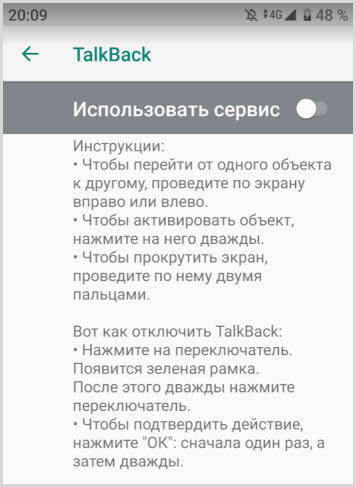
После того как вы освоили управление устройством с активированным голосовым помощником, пробуйте деактивировать функцию.
Выключение Talkback
Первым делом нужно попасть в основные “Настройки” Андроид. Используйте приведенную выше инструкцию по администрированию экрана.
Далее, скролите двумя пальцами по экрану до раздела “Специальных возможностей“.
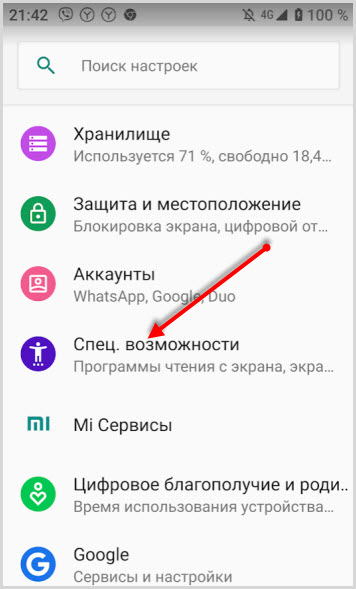
Клик по разделу выделит его в зеленый квадрат. Смартфон голосом подскажет, что для перехода нужно кликнуть два раза.
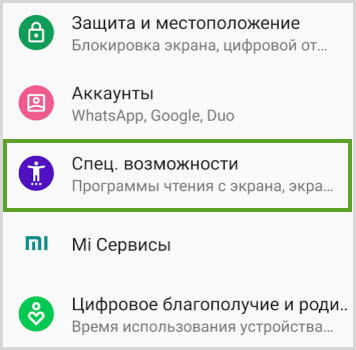
После перехода, скролите двумя пальцами до нужного подраздела.
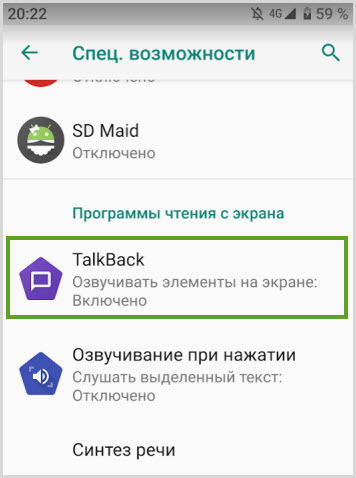
Двойной клик и осуществлен переход к включению и выключению говорящего режима.
Клик по переключателю для его выделения квадратом.
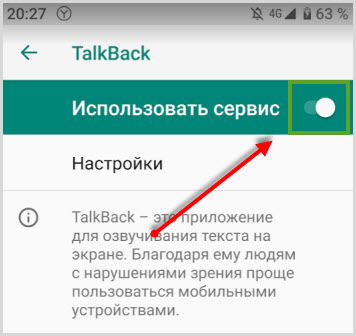
Два тапа по квадрату откроют диалоговое окно, в котором нужно нажать “ОК“.
Повторяете выделение квадратом и двойное нажатие для подтверждения отключения.
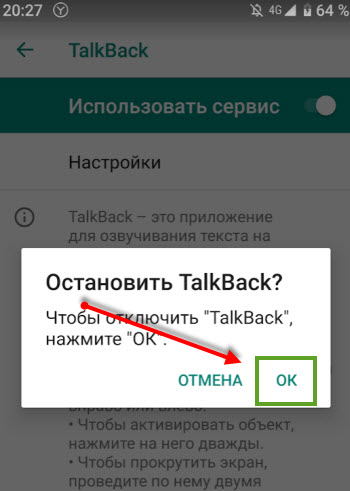
Помощник talkback отключен и вы в обычном режиме управления устройством.
Отключение службы специальных возможностей на всех моделях смартфонов приблизительно одинаково (Samsung, Honor, Хуавей и другие). Отличия могут быть лишь в названиях самих функций. Например , у телефонов Самсунг голосовой ассистент, описанный выше, находится под названием “Voice Assistant” в подразделе “Зрение”.
Вывод
Среди всех прелестей раздела “Спец.возможностей” есть и те, которые можно использовать и обычным пользователям неимеющих ограничений по здоровью:
Простой способ отключить TalkBack на Android. И как запретить ему включаться
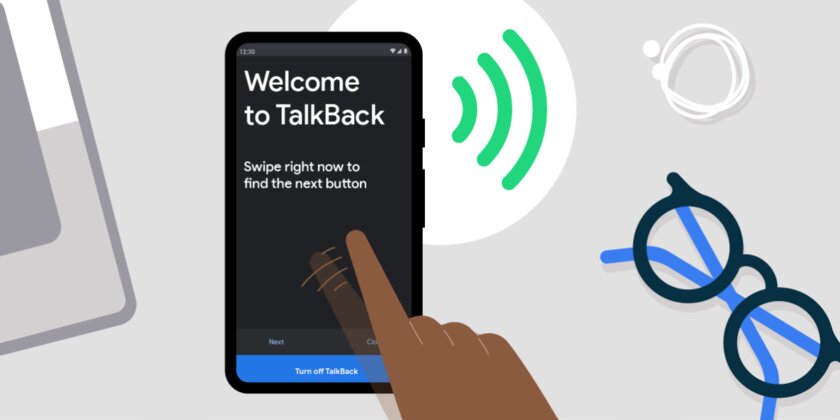
Функция TalkBack на Android предназначена для людей с плохим зрением — она озвучивает надписи с экрана и любые действия со смартфоном или планшетом, а также требует двойного прикосновения к кнопкам интерфейса вместо стандартного одинарного. Часто эта функция включается по ошибке, после чего её трудно выключить (если не знать, как это делать). Но имея инструкцию под рукой, сделать это довольно легко.
Содержание
Как отключить уже включённую функцию TalkBack
Это можно сделать несколькими методами, один из которых — попросить «Google Ассистента». Но некоторые из способов лишь приостанавливают TalkBack, а не выключают полностью. В инструкции ниже описаны действия, как выключить его навсегда.
- Зажмите кнопки увеличения и уменьшения громкости на боковой панели устройства до появления диалогового окна.
- Когда появится уведомление, нажмите несколько раз по кнопке «ОК» — первое нажатие выделит кнопку, а два последующих (их нужно производить быстро) активируют её действие. Это приостановит функцию TalkBack, но не отключит её полностью (после блокировки и разблокировки устройства она возобновится).
- Перейдите в «Настройки» ➝ «Специальные возможности» ➝ TalkBack, после чего деактивируйте переключатель.
Как запретить TalkBack включаться в дальнейшем
Пользователь может включить TalkBack ненамеренно — чаще всего это происходит при случайном зажатии кнопок громкости (хотя такое работает не на всех смартфонах). Чтобы избежать возможного включения TalkBack в будущем, стоит запретить ему активироваться зажатием этих кнопок.
Как отключить специальные возможности когда экран выключен
TalkBack – это программа чтения с экрана, которая озвучивает текст на экране и действия с устройством, а также сообщает об уведомлениях.
Содержание
Вариант 1. Нажмите обе кнопки регулировки громкости
Вы можете включить или отключить TalkBack с помощью кнопок регулировки громкости. Этот способ можно использовать как при первом включении и настройке устройства, так и в дальнейшем. Подробнее о том, как узнать версию Android…
- На боковой стороне устройства находятся кнопки регулировки громкости.
- Нажмите и удерживайте обе кнопки в течение трех секунд.
- Для подтверждения действия снова нажмите и удерживайте обе кнопки громкости в течение трех секунд.
- Чтобы этот способ работал, необходимо предварительно его включить. Подробнее…
Совет. По умолчанию TalkBack озвучивает пароли. Вы можете изменить настройки так, чтобы телефон не произносил символы в секретных полях, когда не используются наушники. Подробнее об озвучивании паролей…
Вариант 2. Использовать функцию «Google Ассистент»
- Скажите «Окей, Google».
- Скажите команду «Отключи TalkBack» или «Включи TalkBack».
Вариант 3. Использовать настройки устройства
Люди с нарушениями зрения могут включить или отключить TalkBack в настройках устройства.
Важно! Если TalkBack включен, используйте двойное нажатие вместо одного.
- Откройте настройки устройства .
- Выберите Спец. возможностиTalkBack.
- Включите или отключите функцию TalkBack.
- Нажмите ОК.
Примечание. Вы можете изменить способ быстрого включения. Подробнее о быстром включении специальных возможностей…
Дополнительная информация
За более подробной информацией о работе с TalkBack обратитесь в службу поддержки по вопросам о специальных возможностях.
Что делать, если телефон Samsung Galaxy озвучивает мои действия
Смартфон озвучивает действия пользователя, когда включен режим работы TalkBack. По-другому эта функция называется Voice Assistant (название зависит от версии Андроид). Данный режим предназначен для людей с нарушениями зрения. Отключить TalkBack (Voice Assistant) можно в настройках телефона.
Управление смартфоном меняется в режиме TalkBack. Ниже рассказываем, как управлять устройством в режиме TalkBack (Voice Assistant), и даем подробные инструкции по выключению функции для разных версий Андроид.
Как управлять смартфоном с включенным TalkBack
Чтобы выбрать пункт меню: сначала нажмите на пункт один раз, а когда он выделится рамкой, коснитесь экрана два раза подряд.
Чтобы прокрутить экран (меню, ползунки): проведите по экрану двумя пальцами.
Чтобы открыть панель уведомлений («шторку»): проведите двумя пальцами сверху экрана вниз.
Чтобы перейти от одного пункта меню к другому (выделить другой пункт): можно либо нажать на нужный пункт, либо проводить по экрану вправо или влево.
Как отключить функцию TalkBack на Андроид 11, 12
- Откройте Настройки.
Если для этого нужно открыть меню с приложениями, проведите снизу экрана вверх двумя пальцами.
Нажмите на иконку Настройки – вокруг нее появится рамка. После этого нажмите дважды по экрану.
Как отключить функцию TalkBack на Андроид 10, 9
- Откройте Настройки.
Если для этого нужно открыть меню с приложениями, проведите снизу экрана вверх двумя пальцами.
Нажмите на иконку Настройки – вокруг нее появится рамка. После этого нажмите дважды по экрану.
Как отключить функцию TalkBack на Андроид 8, 7
- Откройте Настройки.
Если для этого нужно открыть меню с приложениями, проведите снизу экрана вверх двумя пальцами.
Нажмите на иконку Настройки – вокруг нее появится рамка. После этого нажмите дважды по экрану.
Для чего нужна функция TalkBack и как ее отключить

Если ваш Андроид-смартфон начал странно себя вести: перестал слушаться привычных жестов управления и начал разговаривать вслух, не стоит беспокоиться и подозревать вирусную активность. Так себя проявляет голосовой помощник TalkBack. Функция могла включиться случайно: например, если вы случайно положили в карман незаблокированный телефон, или с ним поиграл ребенок. Разобраться, как отключить TalkBack несложно — весь процесс подробно описан ниже.
Способы отключения голосового помощника на Android
TalkBack — это специальное функциональное дополнение для людей с ограниченными возможностями (нарушение координации, плохое зрение), предустановленное практически на все современные телефоны под управлением ОС Android (Sony Xperia, Samsung, Huawei, Nokia и др.). Оно озвучивает все действия, выполняемые пользователем на телефоне. Также этот режим используют некоторые водители, чтобы не отвлекаться от управления авто и не терять контроль за проезжей частью.
В функционале программы:
- конвертация речи в текст и озвучивание текстовой информации;
- подзвучивание нажатых клавиш;
- аудиоуведомление об абоненте, делающем вызов (с опцией автопрокрутки списка контактов);
- «зачитывание в слух» названий запускаемых приложений и выделенных касанием пальца команд;
- «читалка» текстов в файле и на веб-страницах в браузере;
- запуск команд специальными жестами;
- назначение «горячих клавиш» для запуска определённых операций;
- регулирование тона и уровня громкости звуков посредством датчика расстояния.
Как выключить полностью приложение
Чтобы отключить функцию Talkback, выполните эту инструкцию:
1. Коснитесь пальцем иконки «Настройки» на домашнем экране гаджета.

2. В разделе «Система» тапните пункт «Спец. возможности».

4. Чтобы отключить Talkback, в панели «Службы» откройте раздел опции.

5. Прикосновением пальца измените статус активации (положение переключателя).
6. Подтвердите выполняемую операцию. В окне запроса выберите «OK».

Как отключить Алису
Чтобы отключить голосового помощника Яндекса — Алису, необходимо также зайти в настройки приложения Яндекс, нажав три горизонтальные полосы в левом верхнем углу экрана, а затем выбрав пункт меню «Настройки». Затем прокручиваем открывшуюся страницу до раздела «Голосовой помощник» и нажимаем на переключатель «Голосовая Активация». Алиса отключена.
Несомненно, ассистент S Voice поэтапно развивался все эти годы и сейчас стал намного удобнее, чем раньше. Однако для многих вопрос, как отключить S Voice на Samsung Galaxy S5, S4, S3 и прочих гаджетах, остается приоритетным. Предпочитая либо вообще не пользоваться голосовыми командами, либо скачивать более совершенные альтернативы — Google Now и другие приложения Play Маркет, пользователи отказываются от S Voice.
Отключение S Voice кажется разумным, ведь без этой функции скорость отклика кнопки Home заметно увеличиваются. К счастью, чтобы сделать это, достаточно совершить довольно простые манипуляции со своим корейским гаджетом.
Специфика управления Talkback на Samsung
В Самсунгах с пользовательским интерфейсом TouchWiz в настройках сначала нужно перейти в подраздел «Моё устройство», чтобы открыть пункт «Специальные возможности» и настроечную панель Talkback.
Управление службой Talkback выполняется по стандартной схеме. Его без особого труда может освоить и владелец телефона без опыта пользования ОС Android.
Мы уже привыкли, что управление смартфоном или планшетом осуществляется путем прикосновения к соответствующему значку на экране.
При этом может показаться, что для пользователя с недостаточно хорошим зрением такой способ работы не подходит. Talkback в операционной системе Android позволяет совершать звонки, посещать web-страницы и успешно управлять гаджетом даже незрячим людям.
Как отключить специальные возможности на андроиде
Любую службу, относящуюся к специальным возможностям операционной системы Android, можно деактивировать. Для этого пользователю потребуется выполнить ряд несложных действий:
- Тапнуть по знаку настроек.
- Щёлкнуть по строке «Особые возможности».
- Выбрать ту службу, которую нужно отключить.
Обратите внимание! Обычно кнопка активации и деактивации режима располагается напротив его названия. Однако на ранних версиях Android этот ползунок находится в параметрах службы.
Что такое Talkback?
Talkback — это программная опция от Google, при активации которой происходит озвучивание всех действий, осуществляемых в смартфоне. При использовании гаджета она позволяет не смотреть на экран. Абсолютно каждое нажатие и каждый шаг озвучиваются женским или мужским голосом (на выбор).
Интересен алгоритм выбора интересующего приложения. Мы привыкли, что достаточно однократного прикосновения для запуска программы. В Talkback после такого нажатия сообщается название значка, а для подтверждения выбора необходимо последующее двукратное касание по аналогии с компьютерной мышкой.
Даже если у вас со зрением полный порядок, мы рекомендуем активировать данную функцию хотя бы из любопытства. В зависимости от версии Android необходимо воспользоваться одним из следующих способов:
- Поискать ярлык Talkback в смартфоне и с помощью его выполнить запуск.
- Нажать одновременно «+» и «-» на кнопке регулировки громкости.
- Двумя пальцами прикоснитесь к дисплею на 5 секунд.
- Зайдите «Настройки» — «Специальные возможности». Далее в различных прошивках у разных производителей возможны варианты: Будут предложены категории «Зрение», «Слух», «Нарушение координации». Здесь необходимо выбрать «Зрение» и активировать Talkback.
- Будет предложено активировать Talkback без дополнительных категорий — это самый распространенный случай.
Сразу после этого программа предлагает пройти ознакомительный курс по управлению. На этом этапе пользователь изучает основы навигации в Talkback. Для обычного пользователя они очень непривычны, но слабовидящие должны адаптироваться быстро.

Что предпринять, если у вас иная модель телефона?
В зависимости от версии Android может меняться формат меню и расположение команд, поэтому при использовании старых смартфонов нужно также скачать программу Accessibility Preferences, которая откроет доступ к TalkBack Preferences, чтобы деактивировать функцию. В случае с устройствами Samsung и программным интерфейсом TouchWiz, первостепенно нужно открыть настройки и категорию «Моё устройство, где по стандарту зайдите в специальные возможности и выключите talkback.
Полезно знать Как отключить голосовой помощник на Андроиде?
На практике процедура не предполагает значительной сложности и необходимости большого пользовательского опыта, поэтому ожидается, что вы поняли как отключить голосовое сопровождение на Андроиде.
Возможности Talkback
- Мультиязычная озвучка — можно выбрать любой иностранный язык.
- Автоматическая регулировка громкости озвучки в зависимости от расстояния от пользователя до смартфона.
- Поддержка более 10 комбинаций жестов, при помощи которых можно осуществлять навигацию между приложениями, листать страницы в браузере, регулировать громкость, открывать панель уведомлений и т.д.
- Использование сочетаний «горячих» клавиш для основных действий.
- Конвертация любой текстовой информации в голосовое воспроизведение: содержимое web-страниц, документов, SMS, сообщений в мессенджерах, имя контакта при поступлении входящего звонка.
У данной функции есть определенный перечь настроек, с которым можно ознакомиться на наших скриншотах.
Как отключить Talkback?
Отключение Talkback осуществляется в порядке, обратном включению. В меню настроек смартфона при выборе «Специальные возможности» необходимо передвинуть флажок в положение «Выключено».
Talkback — интересная программа с широкими функциональными возможностями, которые свидетельствуют о том, что Google старается завоевать популярность не только у большинства пользователей, но и адаптировать свою продукцию для людей с ограниченными возможностями.
Пользователь Android, который впервые столкнулся с данной системой, старается всесторонне ее изучить. И иногда, совершенно случайно, включает функцию Талк Бак, и поэтому он стремится узнать как отключить Talkback на Андроид. Естественно после «проделанной работы» как вернуть все назад, никто не знает. Как оказывается на практике, вернуть весь функционал устройства назад очень сложно и проблематично
. Создатели как правило не дают описания как отключить эту возможность, а значит пользователям приходится действовать чисто на интуитивном уровне.
Для того чтобы не потерять часы, и даже дни на устранение проблемы, созданной в несколько секунд
, сначала нужно ознакомиться с особенностью функционирования talkback. Зная расположение программы, а также версию ОС, воспользовавшись несколькими советами, вы с легкостью вернете все на свое место.
Как включить Talkback на андроид
Hangouts — что это за программа на андроид и как ею пользоваться
Для выполнения поставленной задачи существует несколько методов, каждый из которых эффективен в определённой ситуации. Однако самый простой способ активации данной службы имеет следующий алгоритм:
- Кликнуть по значку шестерёнки, который находится на рабочем столе гаджета.
- Тапнуть по вкладке «Специальные возможности».
- Откроется окошко сервисов, которые упрощают процесс пользования смартфоном. Нажать в отобразившемся списке на строку «Talkback».
- Ознакомиться с информацией о возможностях программы, а также о её использовании.
- Включить службу посредством переведения ползунка в активное положение.
Важно! После активации режима голосового помощника может потребоваться перезагрузка устройства. Таким образом изменения вступают в силу.
Процесс отключения «Толкбэк» осуществляется в той же последовательности через настройки аппарата.
Talkback что это за программа
– это Android приложение, которое создавалась
для людей, которые плохо видят
или же вообще не имеют зрения. Такая функция полностью берет всю работу с устройством на себя, и озвучивает каждый шаг незрячего пользователя. Такая функция удобна для тех, кто ранее работал на компьютере, потому что работа с устройством становится похожа на щёлканье мышью.
Всего одно касание нужно для нажатия клавиш
, при этом они всегда озвучиваются. Точно также происходит озвучивание и во время набора текста. Кроме того, она посылает уведомление и о звонках. А если устройство встряхнуть, программа начнет зачитывать все, что находится на экране в данный момент.
Если нажать на какую-то букву и задержать палец на ней, то программа зачитает сначала букву
, а затем и слово, которое начинается с нее. Такой способ набора позволяет безошибочно набрать слово на слух, воспринимая каждую букву правильно. Talkback
полезен
и своими аудио подсказками. Они могут предоставить информацию по поводу одного из представленных объектов на телефоне. Кроме того, программа позволяет распознавать жесты, и даже синтезирует человеческую речь в текст.
Как отключить функцию Talkback на Андроид
Всего одним касанием пользователь выделяет текст, подобно использованию мышью на компьютере. Со всеми объектами на экране можно взаимодействовать двойным касанием.
А чтобы повернуть
страницу в какую-то сторону, нужно воспользоваться одним касанием сразу двумя пальцами на экране. На единственное касание экран просто откажется реагировать.
Снимать блокировку с крана нужно тоже проделывать по такому же принципу. Подушечками двух пальцев нужно прикоснуться к экрану и аккуратно потянуть вверх. Иногда требуется ввести пароль
для того чтобы разблокировать смартфон. На протяжении всего процесса может быть голосовая поддержка.
Отключаем программу поэтапно
Ниже рассмотрим алгоритм для максимально удобного
отключения Talkback на большинстве устройств.
- Двойным нажатием нужно зайти в главное меню
- Далее нужно активировать двойным кликом иконку настроек
- Зажав экран двумя пальцами листайте настройки, до момента, когда найдете раздел «Система
» - Далее открыв «Специальные возможности
» протяните экран к вкладке «
Службы
» - Открыв Talkback, найдите в верхнем углу кнопку вкл/выкл
- Чтобы отключить функцию двойным нажатием перетащите полоску на «выкл
»
Видео-инструкция
После проделанной работы на экране появится уведомление «Отключить службу Talkback
?». Согласитесь, с этим, нажав на экран быстрым движением два раза. Вот и все, если у вас остались вопросы, то вы можете задать их ниже, в комментариях!
Существует масса различных приложений, которые созданы для того, чтобы сделать пользование гаджетом более простым и понятным. Программа TalkBack является одной из таких. Некоторые владельцы Android, не разобравшись в настройках программы, часто задают вопрос, как отключить TalkBack. В этой статье мы разберёмся, что это такое и как его деактивировать.
Отключаем TalkBack на Андроид
Если вы случайно активировали приложение при помощи функциональных кнопок или в меню специальных возможностей гаджета, то его достаточно легко отключить. Ну а те, кто вовсе не собираются пользоваться программой, могут ее полностью деактивировать.
Обратите внимание! Перемещение внутри системы с включенным голосовым ассистентом требует двойного нажатия на выбранную кнопку. Прокрутка меню происходит при помощи сразу двух пальцев.
Кроме того, в зависимости от модели устройства и версии Android действия могут немного отличаться от рассмотренных в статье. Однако в целом принцип поиска, настройки и того, как отключить голосовое сопровождение на Андроиде, всегда должен быть одинаковым.
Способ 1: Быстрое отключение
После активации функции TalkBack ее можно быстро включать и отключать при помощи физических кнопок. Такой вариант удобен для мгновенного переключения между режимами работы смартфона. Независимо от модели вашего устройства это происходит следующим образом:
-
Разблокируйте девайс и одновременно зажмите обе кнопки громкости примерно на 5 секунд, пока не ощутите легкую вибрацию.
В старых устройствах (Android 4) здесь и далее их может заменять кнопка питания, поэтому если первый вариант не сработал, попробуйте зажать кнопку «Вкл/Выкл» на корпусе. После вибрации и до появления окна с завершением работы приложите два пальца к экрану и ожидайте повторной вибрации. Голосовой помощник сообщит вам о том, что функция была отключена. Соответствующая надпись появится и внизу экрана.

Такой вариант сработает только при условии, если ранее на кнопки было назначена активация TalkBack в качестве быстрого включения сервиса. Проверить и настроить это при условии, что вы планируете время от времени пользоваться службой повторно, можно следующим образом:
-
Перейдите в «Настройки»>«Спец. возможности».

Если регулятор стоит на «Выключено», активируйте его.

Вы также можете задействовать пункт «Разрешить на заблокированном экране», чтоб для включения/отключения помощника не требовалось разблокировать экран.

Перейдите в пункт «Быстрое включение сервиса».

Появится список всех задач, за которые будет отвечать эта служба. Нажмите на «ОК», выйдите из настроек и можете проверить, работает ли установленный параметр активации.
В разделе «Программы чтения с экрана» (его может и не быть или он называется по-другому) нажмите на «TalkBack».

Нажмите на кнопку в виде переключателя, чтобы сменить статус с «Включено» на «Отключено».

Отключение службы TalkBack
Вы также можете остановить приложение как службу, в этом случае оно хоть и останется на устройстве, но не будет запускаться и потеряет часть настроек, назначенных пользователем.
-
Откройте «Настройки», затем «Приложения и уведомления»(или просто «Приложения»).

В Android 7 и выше разверните список кнопкой «Показать все приложения». На предыдущих версиях этой ОС переключитесь на вкладку «Все».

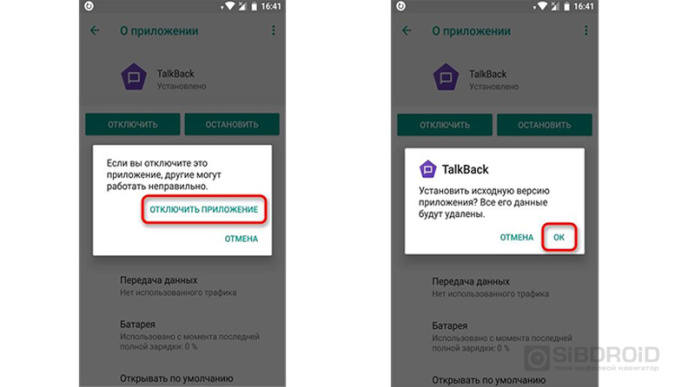
Найдите «TalkBack» и нажмите кнопку «Отключить».

Появится предупреждение, с которым нужно согласиться, нажав на «Отключить приложение».

Откроется еще одно окно, где вы увидите сообщение о восстановлении версии до исходной. Имеющиеся обновления поверх того, что было установлено при выпуске смартфона, будут удалены. Тапните на «ОК».

Теперь, если вы перейдете в «Спец. возможности», то не увидите там приложения как подключенной службы. Она пропадет и из настроек «Кнопок регулировки громкости», если они были назначены на TalkBack (подробнее об этом написано в Способе 1).

Для включения проделайте шаги 1-2 из инструкции выше и нажмите на кнопку «Включить». Чтобы вернуть приложению дополнительные функции, достаточно посетить Google Play Маркет и установить последние обновления TalkBack.
Способ 3: Полное удаление (root)
Этот вариант подойдет только для юзеров, у которых есть рут-права на смартфоне. По умолчанию TalkBack можно лишь отключить, но права суперпользователя снимают это ограничение. Если вам чем-то сильно не угодило это приложение и вы хотите избавиться от него полностью, используйте софт для удаления системных программ на Android.
Несмотря на огромную пользу для людей с проблемами зрения, случайное включение TalkBack способно доставить значительный дискомфорт. Как видите, его очень просто отключить быстрым методом или через настройки.
Отблагодарите автора, поделитесь статьей в социальных сетях.
– полезный режим на Андроиде для слепых и слабовидящих людей. Прочитать о нём подробнее Вы можете в отдельной статье «TalkBack – что это за программа на Андроид?»
Для людей с хорошим зрением данный режим не подходит. Тем не менее, иногда любопытство берёт верх, и люди активируют TalkBack на своём устройстве. При этом, после первой активации запускается новый способ включения функции, из-за которого можно вновь включать TalkBack, даже не понимая, как Вы это делаете.
TalkBack — что это?
TalkBack – это сервис, который озвучивает каждое действие на устройстве. Программа встроена в заводской комплект функций операционной системы Android. На экране отображается как иконка с пятью пальцами.
Эта функция является отличным помощником для людей, у которых есть какие-либо проблемы со зрением. Она помогает использовать функционал устройства на все 100%. К тому же, данное приложение отлично подходит для водителей авто, которые не хотят отвлекаться от дороги во время движения, но, к примеру, ждут важный звонок или оповещение.
Google TalkBack имеет широкий спектр возможностей, чтобы облегчить пользователям управление устройством. Разработчики очень постарались в реализации приложения, так как им можно смело пользоваться, ни разу не взглянув на дисплей.
Чем полезна функция TalkBack:
- Преобразование текста в речь
- Озвучивание нажатия клавиш
- Озвучивание информации о входящем вызове
- Чтение текста с выбранного файла или с браузера
- Озвучивание всего содержимого экрана после встряхивания
- Управление жестами
- Регулирование громкости речи с помощью датчика расстояния
- Озвучивание всего происходящего на экране устройства после выхода в режим сна
Как отключить TalkBack?
Данная программа очень специфична и не всем подходит. Постоянное озвучивание каждого действия быстро надоедает и в некоторых моментах начинает раздражать. Многие пользователи хотят поскорее его отключить.
Чтобы отключить TalkBack, вам необходимо следовать данной инструкции:
- Зайти в меню двойным нажатием
- Активировать иконку настроек удвоенным нажатием
- Пролистать список (зажав экран двумя пальцами) до раздела «Система»
- Выбрать «Специальные возможности» двойным кликом и найти раздел «Службы»
- Открыть подраздел TalkBack, там в кратком описании нажать кнопку вкл/выкл (в правом верхнем углу экрана)
- Двойным кликом выбрать «Выкл»
- В диалоговом окне дважды нажать кнопку «Ок»
Данная инструкция не подходит для устройств с операционной системой Android 4.0 и ниже.
Возможно, вам будет интересно узнать о скрытых функциях Android, которые описаны в нашей статье
Если у вас возникли сложности в использовании данной программы – пишите в комментариях.
Как отключить Talkback через настройки
Чтобы отключить функцию Talkback на телефоне можно воспользоваться универсальным методом, который подходит для многих аппаратов с операционной системой Андроид. Такой способ актуален, если не удается деактивировать функцию с помощью кнопок громкости. В зависимости от модели принцип может отличаться, но общий подход идентичен.
Чтобы отключить Talkback, сделайте следующее:
- Перейдите в раздел настроек телефона.

- Кликните на секцию «Специальные возможности».

- Войдите в раздел «Программа чтения с экрана», «Зрение» и т. д. Название может различаться в зависимости от версии Андроид и мобильного устройства.
- Найдите название программы. Если необходимо отключить Talkback на Самсунг, название софта может отличаться (Voice Assistant).

- Переместите ползунок в позицию «Отключено».

При желании можно избавиться от приложения, остановив его на уровне службы. В этом случае софт остается на устройстве с Андроид, но не будет запускаться. Также удалятся некоторые пользовательские настройки. Чтобы деактивировать службу, сделайте такие шаги:
- войдите в настройки, а далее в раздел приложений;

- в Андроид 7.0 и выше дайте команду на отображение всех приложений или переключитесь на секцию «Все»;

- отыщите Talkback и остановите службу;

- согласитесь с условиями предупреждения.
Далее появится сообщение, что версия будет восстановлена для первоначальной. Одобрите действие и убедитесь, что служба остановлена. Она пропадет из списка подключенных приложений, а также уйдет из установок кнопки регулирования громкости.
Что такое Talkback
В ОС Android есть функция, которая упрощает взаимодействие с системой для людей с ограниченными возможностями (плохое зрение либо координация движений).
Обратите внимание! Если на вашем устройстве нет данной функции, то ее можно скачать из Play Маркета.
Если установить TalkBack из магазина, то параметр автоматически появится в настройках системы.
Принцип работы заключается в озвучивании всех нажатий, выполняемых пользователями. Но также меняется и способ взаимодействия, которое происходит по принципу компьютерной мышки (двойной клик). Именно это и вызывает трудности при отключении.
- озвучивание нажатий;
- проговаривание имени звонящего;
- зачитывание теста;
- использование жестов.
- и т.д.
Как отключить
Переходим непосредственно к отключению функции. Сделать это можно двумя способами.
Одним кликом
Возможно вам повезло и на устройстве активировано мгновенное включение/отключение функции. В таком случае настройка выполняется через один из способов.
- Зажмите одновременно обе клавиши громкости до характерного звука. Готово.
- Удерживайте клавишу питания до звукового оповещения → тапните одновременно двумя пальцами по экрану и не отпускайте до характерного сигнала. Готово.
Через настройки
Отключить TalkBack не трудно, нужно лишь понять принцип управления функцией.
- открытие приложений происходит по двойному тапу (как на пк);
- скроллинг выполняется двумя пальцами одновременно.
Обратите внимание! Открытие пунктов и т.д. осуществляется двойным нажатием. В инструкции ниже это не будет указано.


Как отключить на телефоне?
На мобильном устройстве провести удаление легко. Не во всех ситуациях требуется действовать вручную, нужно использовать приложения деинсталляторы. Вот самые главные из них:
- CCleaner;
- Super Cleaner;
- Norton Clean, Junk Removal;
- Power Clean;
- Avast Cleanup;
- Мастер очистки;
- Clean Master.
Это возможность после удаления программы стандартным способом убрать с мобильного телефона остаточные файлы. Данный вариант считается лучшим, он освобождает владельца от лишних временных затрат.

Самсунг
При наличии в распоряжении устройства Самсунг достаточно будет убрать помощника посредством обычной кнопки Домой. Благодаря этому действию пользователя перестают беспокоить постоянные рекомендации. Если потребуется удалить полностью ярлык, потребуется произвести такие действия:
- Переход в настройки.
- Зайти в приложение.
- Выбирается вкладка приложения, установленного по умолчанию.
- Нажимается название опции.
Главным преимуществом данного варианта считается разрешение использование программы в любое время. При этом не обязательно его повторно активировать.
Huawei
Если владельцу смартфона huawei не требуется использование голосовой опции, если есть необходимость сэкономить встроенную батарею, нужно провести отключении помощника по такой схеме:
- Открывается приложение;
- Нажимается значок из трех полосок, который находится в верхней части дисплея;
- Выбирается раздел Настройки;
- В представленном перечне требуется найти Голосовой помощник;
- Рядом с названием функции требуется установить неактивный режим.
После проведения данной операции работа опции в фоновом режиме прекращается.
Xiaomi
- Запускается приложение.
- Здесь нажимается значок, имеющий вид компаса.
- Нажимается кнопка в виде трех точек.
- В меню выбираются Настройки.
- Следует коснуться устройства, на котором планируется провести отключение.
В завершении данных действий останется просто передвинуть ползунок в положение неактивного состояния.
Программа TalkBack для слабовидящих на андроид: настройки, как отключить
Читать сообщения или статью со смартфона не всегда удобно. Возможно, ты занят, а информацию нужно узнать вот прям сейчас. Или у тебя есть родственник, который плохо видит, и ему в целом тяжело пользоваться смартфоном. И как быть этому человеку? Google решила этот вопрос, разработав программу Talkback.
TalkBack — это специальная утилита в смартфоне, предназначенная для людей с ограниченными возможностями. Программа была создана, чтобы человек с плохим слухом или зрением мог без труда пользоваться своим смартфоном.
Функции TalkBack:
Озвучивать нажатие на клавиши при вызове и наборе текста. Программа говорит вслух все, что пользователь успел написать
Проговаривать содержимое сообщений, пришедших на смартфон, и страниц сайтов
Во время входящего звонка произносить имя человека, который звонит
Переводить аудиосообщения в текст
Управлять горячими клавишами с помощью голоса
TalkBack можно скачать, но обычно эта программа уже встроена в устройство. Функций у нее гораздо больше, мы перечислили только основные.
Как отключить утилиту TalkBack на Android
Бывают моменты, когда активность программы нам не нужна. Мы можем писать тайное любовное послание, вводить пароль от соцсетей или писать данные банковской карточки, чтобы сделать заказ, и было бы лучше, если бы смартфон не озвучивал наши действия. Для этого нужно отключить TalkBack. Есть несколько способов.
Быстрое отключение
Этот способ сработает, если утилита была активирована. Перед тем, как пробовать, проверьте активность программы. Возможно, она и не была включена, поэтому быстрое отключение может не сработать.
На всех аппаратах алгоритм один:
Удерживать обе кнопки громкости в течение 5 секунд. Должна появиться легкая вибрация
На экране появится уведомление, что программа отключена
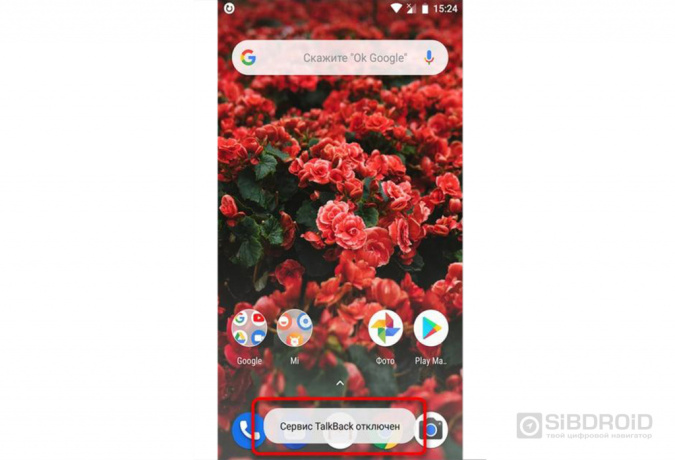
Включить утилиту можно по такому же алгоритму.
TalkBack легко управлять с помощью кнопок. Это удобно, когда нужно мгновенно переключиться, если программа была неактивна, но срочно понадобилась.
Через настройки смартфона
Еще один простой способ. Его используют, когда нет возможности управлять программой через кнопки звука.
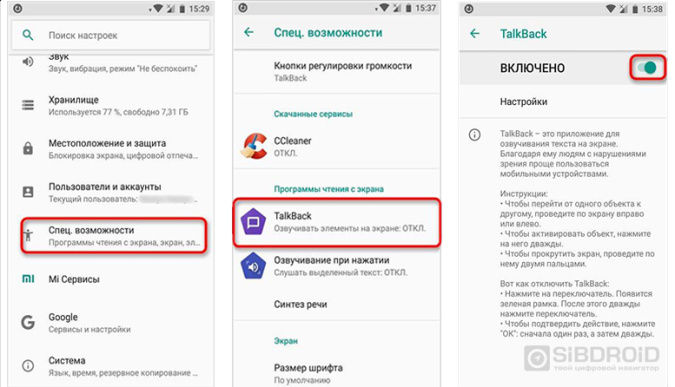
Обычно эта утилита установлена в смартфон по умолчанию и находится в настройках. Путь к ней может отличаться на разных устройствах в зависимости от модели и оболочки, но в общих чертах он выглядит так:
Заходим в настройки
Ищем пункт “Специальные возможности”
Находим в списке TalkBack
Отключаем утилиту с помощью ползунка
Удаление утилиты TalkBack
Можно удалить программу, но стоит помнить, что она системная, а значит полностью удалить ее нельзя. Есть два способа: отключить ее в настройках и удалить с помощью рут-прав.
Отключение через настройки:
Заходим в настройки
Открываем раздел “Приложения и уведомления” — “Показать все приложения”
Находим в списке нужную нам программу и жмем на нее, а затем на “Отключить”
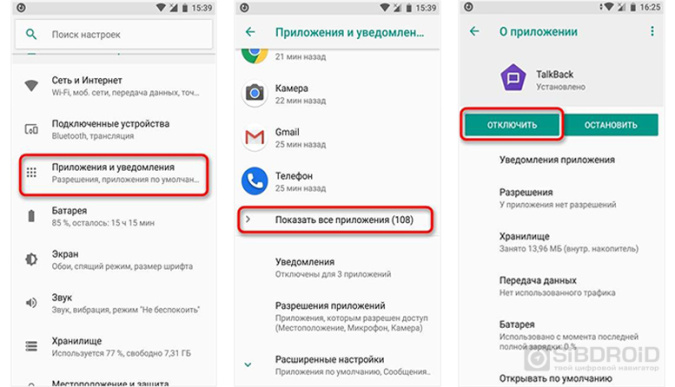
Соглашаемся со своими действиями в предупреждении
Система предложит поставить исходную версию утилиты. Если отказаться, то программа продолжит работать. Поэтому жмем “Ок”
Удалять с помощью рут-прав мы не советуем. Для этого нужно достаточно знаний и понимания действий, которые вы делаете. Если что-то пойдет не так — смартфон превратится в кирпич. Мы этого не хотим.
Чтобы вернуть утилиту назад, нужно обновить ее через магазин приложений, в настройках перетащить ползунок на “Вкл”.
Программа TalkBack — полезная разработка от Google. Утилита помогает людям с ограниченными возможностями полноценно пользоваться смартфонами и не отрываться от общества. Но иногда бывают случаи, когда озвучивать происходящее в смартфоне не нужно. Например, когда вводишь пароль от почты или пишешь тайное сообщение другу. Теперь вы знаете, как легко отключить программу в такие моменты.