как отправить вордовский документ с компьютера на ватсап
Ватсап является популярным мессенджером среди российских юзеров. Он используется не только на мобильных платформах, но и на ПК. Следует разобраться, как отправить сообщение на Ватсап с компьютера и можно ли делиться файлами.
Загрузка и установка Ватсапа на компьютер
В обоих случаях на экране появляется форма для входа в аккаунт с QR-кодом, который нужно отсканировать через мобильное приложение Ватсап следующим образом:
Отправка сообщения
При входе в диалог внизу экрана размещается поле для ввода текста, куда нужно написать минимум один символ. После этого в правом нижнем углу появляется значок стрелки, на который нужно нажать для отправки сообщения. Пробел за такой символ не считается. Ограничений по количеству знаков нет.

Чтобы начать запись голосового сообщения, нужно кликнуть по значку микрофона в правом нижнем углу. Для отправки нажать на зеленую галочку. По длительности такие СМС не ограничены.
Отправка объектов
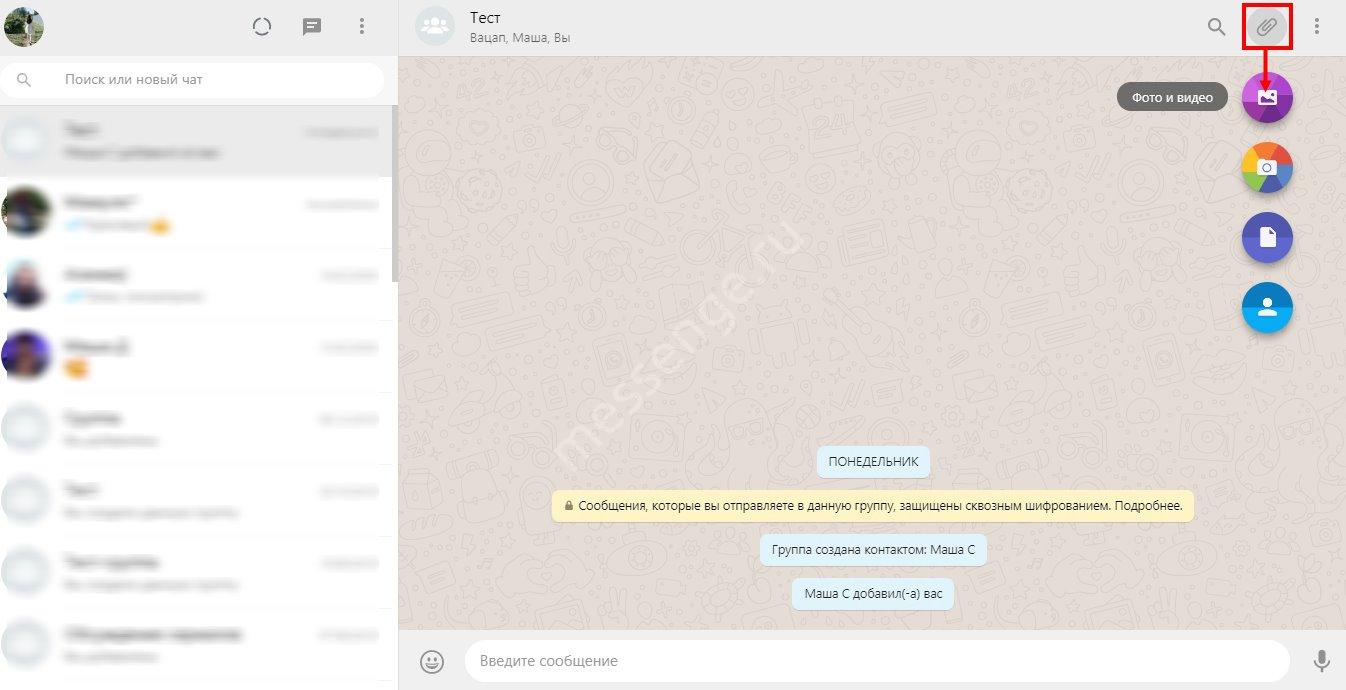
Отправить файл на Ватсап с компьютера можно, нажав на значок скрепки слева от поля для ввода текста. На экране появятся варианты:

WhatsApp поддерживает отправку основных типов медиа и документов. Если объект не удается передать из-за недопустимого формата или большого размера, можно воспользоваться облачным хранилищем. Наиболее популярным сервисом является Google Диск.
Инструкция по отправке файла через облако:


Частые вопросы
Можно ли отправить контакту анонимное сообщение?
Такая функция недоступна, так как все аккаунты привязаны к номерам телефона. Даже если у пользователя в адресной книге нет информации о человеке, который отправил сообщение, он все равно увидит его номер.
Каким может быть размер файла, отсылаемого с компьютера на WhatsApp?
Максимальный вес объекта для веб-версии мессенджера – 64 Мб.
Полезные советы
Совет №1
Если нужно отослать файл, расширение которого не поддерживается в WhatsApp, можно использовать не только Google Диск, но и сервисы для конвертации. На сайте https://www.online-convert.com/ru доступно преобразование большинства форматов.
Совет №2
Не стоит пытаться отправлять пустое сообщение. Такая функция в Ватсапе не поддерживается. Пустое диалоговое окно может отобразиться на экране по причине сбоя в работе мессенджера или из-за того, что системе не удается прочитать символ. Знак можно копировать и отправить другому контакту, но не факт, что у него он не отобразится.
В Ватсапе на компьютере можно обмениваться СМС, основными типами файлов, а также контактами. Текстовые сообщения не ограничены по количеству символов, максимальный размер медиа или документа 64 Мб.
Как перекинуть документы на WhatsApp с компьютера
Приложение Whatsapp помогает осуществлять общение. При этом, пользователи могут находиться на расстоянии, и отправлять текстовые или голосовые сообщения, или совершать звонки с видео или без видео. Функционал программы включает опции и инструменты, чтобы оптимизировать работу. Пользователи могут управлять настройками, чтобы оптимизировать работу, и сделать функционал подходящим под условия и потребности.
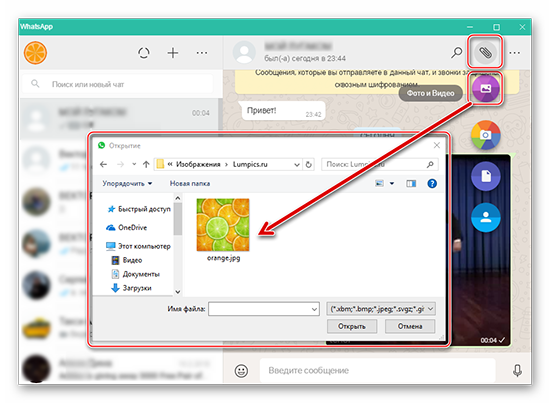
При этом, программа разрешает пересылать файлы с компьютера или ноутбука. Файлы могут понадобиться для того, чтобы отправлять собеседникам для работы, или личного пользования.
Как скидывать файлы с ПК на Ватсап?
Пользователи могут отправлять необходимые файлы с персонального компьютера в приложение WhatsApp. При этом, клиенты программы могут воспользоваться вариантами, которые подходят под условия и предпочтения. Среди доступных вариантов можно отметить:
WhatsApp Web
WhatsApp Web – программа, которая устанавливается на компьютер, или разрешает применять функционал приложения через стационарное устройство. Для того, чтобы пользоваться услугами программы следует:
При помощи Блюстакс
BlueStacks – дополнение, которое можно использовать при помощи персонального компьютера с установленным Виндовс. При этом, программу можно синхронизировать с аккаунтом, который используется при помощи мобильного устройства.
Порядок использования дополнения:
Как распечатать документ с Ватсапа на компьютере?
Пользователи могут распечатывать документы через приложение Ватсап. Клиенты могут выбрать варианты операции:
Файлы можно скачивать с приложения, без необходимости скачивать документ на компьютер. Процедура экономит время и силы.
Как отправить на Whatsapp с компьютера сообщение, фото, гифку, видео, музыку или документ

Сообщения
Начнём с основной задачи Whatsapp — отправки текстовых сообщений – поговорим, как послать их с компьютера контакту из смартфона или любому пользователю мессенджера, номер которого не сохранён на устройстве.
Десктопное приложение
Один из самых удобных, на мой взгляд, способов – это установить на ПК десктопное приложение Whatsapp (ссылка для скачивания https://www.whatsapp.com/download ).

После скачивания и установки приложение попросит вас зайти в настройки мессенджера (три точки) на телефоне, выбрать Whatsapp Web и отсканировать код с экрана ПК. Так осуществляется синхронизация устройств, вся ваша переписка на смартфоне теперь будет отображаться и в десктопной версии.

С помощью установленного приложения вы сможете отправить сообщение любому контакту, изображения с компьютера или что-то ещё.
Браузер
Примерно к тому же результату можно прийти, не скачивая приложение, а зайдя на сайт https://web.whatsapp.com/ и отсканировав код там. Вы также увидите свои переписки, но только уже в браузере.

Через официальный сайт Whatsapp можно также отправить текстовое сообщение на любой номер, даже не имеющейся в списке контактов на вашем смартфоне. Одно условие – человек должен быть пользователем мессенджера.


Второй способ аналогичен первому, но подразумевает моментальную отправку сообщения. Это удобно, если нужно сообщить о чём-то человеку всего один раз, не регистрируясь в мессенджере и не переходя к переписке. Итак:


Эмулятор Android
Есть ещё один вариант для тех, чей смартфон не работает, «тупит» или его вовсе нет, а сообщение отправить очень нужно. Сейчас я вам расскажу, как написать на Whatsapp кому-то с компьютера без телефона, используя его эмулятор, с которого и проводится регистрация в приложении:

Файлы
Переходим к следующей «повестке дня» — разберёмся, как отправить изображение, видео, музыку или другой файл с компьютера на Whatsapp.
Изображения и документы
Отправить пользователю мессенджера документ или картинку с ПК можно посредством десктопного приложения, о котором я писал чуть выше. Для этого:


Есть ещё один метод – перетаскивание. Найдите на компьютере нужные файлы, сделайте папку уже. Сделайте меньше окно мессенджера и просто перетащите в него картинки или документы. Таким способом гораздо проще добавлять сразу несколько фото в одно сообщение (альтернатива персональному добавлению или нажатию Ctrl).

Музыка
Друзья, может, вы уже обратили внимание, что десктопное приложение предлагает отправлять только фото и видео, документ или контакт, как же тогда через него отправить музыку? Очень просто – перетащить музыкальный файл точно так же, как и изображение.

А его формат мессенджер определит сам.

Можно, конечно, скинуть песню, как документ, но тогда получившему для прослушивания нужно будет предварительно её скачать.

Гифки
Отправить свою gif с ПК можно, используя скрепку и инструмент «послать документ».

Если вы попробуете гифку перетащить, то она передастся как обычная картинка, о чём мессенджер честно вас предупредит.

В качестве альтернативы он предложит выбрать что-то из внутренней коллекции гифок.

Видео
Отправить контактам из Whatsapp видео, хранящееся в недрах компьютера тоже можно, но с ограничением в 65 Мб. Нужно использовать скрепку, затем первый инструмент «Фото и видео».

Большое и длинное видео можно переслать ссылкой, загрузив его предварительно на «Гугл.Диск» или в любое облачное хранилище:


Ещё один способ – загрузить в ватсап видео через DropBox, который предварительно нужно скачать ( https://www.dropbox.com/ru/downloading ), установить, зарегистрироваться и подтвердить адрес почты. После этого скопируйте видео в папку «Дропбокс», нажмите на него правой кнопкой мыши и выберите действие «Получить ссылку» или «Поделиться». В любом случае вам нужно скопировать ссылку и вставить её в чат с нужным контактом.

Электронная почта
Отправить письмо или прикреплённые в нём файлы с электронной почты в мессенджер напрямую не получится. Альтернатива – сохранить их на ПК или сделать скриншот текста, а уже потом пересылать. Послать файл из «Ватсапа» на электронный ящик можно только со смартфона, для чего следует выделить его долгим нажатием в чате, выбрать в отобразившемся в верхней части окна меню команду «Поделиться», а далее нужную почту.
Ссылка
Друзья, наверняка многие из вас сталкивались с необходимостью поделиться где-то ссылкой на свой Whatsapp, чтобы человек мог быстро найти вас в случае необходимости, начать общение и отправить сообщение. Обрадую, такая возможность есть – ссылку можно создать. Для этого:


На альтернативных ресурсах есть возможность сделать то же самое в русскоязычной версии, но за такую услугу придётся разово заплатить энную сумму.
Пароль
К сожалению, разработчики мессенджера не предусмотрели возможность установки паролей, поэтому отправить что-то запароленое или полностью закрыть от посторонних глаз все сообщения не получится. На смартфоне можно закрыть доступ к «Ватсапу» посредством сторонних приложений – «Запирать», Lock и других, которые можно скачать в маркете. Я, честно говоря, не вижу в этом особого смысла, так как знающий человек может просто отключить их в настройках устройства, сняв тем самым блокировку.

Whatsapp Business

Напоследок, как и обещал, коротко расскажу о том, что такое Whatsapp Business – это ещё одно приложение от разработчиков, созданное специально для удобного бизнес-общения. С его помощью можно организовать быструю и продуктивную связь с клиентами, сотрудниками и партнёрами, создав профиль компании и подключив её стационарный телефон, отправлять автоответы и много ещё чего. Кроме того, Whatsapp Business позволяет просматривать статистику по сообщениям, то есть отслеживать, сколько их было отправлено, прочитано и на какие послания получен ответ.
На этом всё. Спасибо за внимание. Если у вас есть чем дополнить приведённую мной информацию (или опровергнуть, почему нет…), то пишите в комментариях. До свидания.
Как переслать в WhatsApp файлы в ZIP, RAR, APK, EXE, PDF, DOC, PPT, XLS
Мессенджер WhatsApp — это сегодня одно из наиболее популярных кроссплатформенных приложений, с помощью которых мобильные юзеры во всем мире переписываются с друзьями и коллегами, знакомятся, пересылают фотки, видеоролики, общаются, в общем.
Говорят даже, что WhatsApp по количеству активных пользователей уверенно догоняет глобальные соцсети именно потому, в частности и потому, что сама по себе программка крайне проста в освоении и использовании, в ней нет надоедливой рекламы, помимо этого любой может его скачать и поставить на свой смартфон или планшет и юзать бесплатно.
Другое дело, что у WhatsApp, как и у всех аналогичных программных продуктов, кроме широких возможностей для общения имеются и некоторые ограничения, в некоторых случаях довольно некомфортные, надо сказать.
Одно из таких неприятных ограничений — это формат файлов, в котором пользователю позволяется пересылать аудио, видео, разного рода графику и документы через мессенджер.
С последним апдейтом WhatsApp юзеры наконец-то получили возможность свободно (т.е. примерно как в Skype) НАПРЯМУЮ пересылать/получать в мессенджере файлы в самых разнообразных форматах.
Однако новый функционал доступен только в самой свежей версии WhatsApp. Потому если ничего похожего в своем Ватсапе в данный момент времени вы не наблюдаете, просто обновите его. Нужна версия WhatsApp Messenger от v. 2.17.254 и новее.
К слову, на момент публикации этого дополнения ее еще не было в «отечественном» Play Маркете, потому скачали мы обнову, как водится с APKMirror (вот ссылка), притом уже в версии 2.17.261 beta.
После успешного обновления WhatsApp поддержка отправки/получения файлов включается в нем автоматически. Напрямую отправлять теперь можно файл любого формата, однако имейте в виду что размеры файлов, которые вы можете пересылать в WhatsApp, ограничены. В ОС Android за раз отправить можно файл «весом» не более 100 MB, в iOS — не более 128 MB.
как переслать файл в WhatsApp
Очень просто. Открываем чат, внизу экрана тапаем значок в виде «скрепки» (стандартно обозначающий вложение), в появившемся меню выбираем тип файла (непонятно, правда, зачем, поскольку формат может быть любым), далее находим и тапаем сам файл, и он отправляется вашему собеседнику. В чате появится картинка, обозначающая тип отправленного файла и его название.
изображения WhatsApp теперь можно пересылать без сжатия
То есть, если перебрасывать картинку в чате напрямую, то мессенджер ее автоматически сжимает. Потом если получатель будет просматривать ее только в своем Ватсапе, то как правило хватает и такого разрешения. Но если эту картинку он попытается посмотреть на большом экране или распечатать, то качество его наверняка расстроит.
старый, но полезный контент от 05.01.2014
А если надо переслать документы или, к примеру, заархивированный в RAR файлик? (Не знаете, что это такое? Здесь можно скачать архиватор RAR бесплатно).
На самом деле, конечно, просто так пересылать доки и RAR-ахивы, а также ZIP, APK, EXE, PDF, PPT и XLS в WhatsApp не получиться. Но при и грамотном подходе к делу с помощью WhatsApp пересылать можно любые файлы, притом быстро и просто. Сейчас расскажем, как это сделать.
Итак, как пересылать файлы в формате ZIP, RAR, APK, EXE, PDF, DOC, PPT, XLS в WhatsApp :
ШАГ 1 : Первым делом надо скачать установить на своем смартфоне и/или планшете мобильные приложения онлайн-сервисов Dropbox (облачное хранилище данных) и CloudSend (отправка файлов). Обратите внимание: нужны именно оба приложения (оба есть на Google Play).
ШАГ 2 : Открываем CloudSend, программка попросит разрешить привязку к вашему эккаунту в Dropbox. Разрешаем.
ШАГ 3 : Далее те файлы, которые надо пересылать, просто отправляем на Cloudsend. Приложение автоматически перегрузит их на ваш Dropbox-эккаунт, после чего вы получите ссылку (т.е. предварительная загрузка файлов на Dropbox не требуется).
ШАГ 4 : Теперь копируем данную ссылку и отправляем ее через WhаtsApp своему собеседнику, который потом скачивает и открывает файл в любом формате.
Разумеется, в этом опция пересылки файлов в такой способ не является встроенной функцией мессенджера WhаtsApp, но она работает. Плюс вся процедура осуществляется через защищенные серверы.
Можно ли отправить сообщение в Ватсап с компьютера?
Захотели отправить сообщение в Ватсап с компьютера, но не знаете, что нужно делать? Мы поможем разобраться в тонкостях работы с десктопной версией – расскажем все необходимое! Ловите подробные инструкции, выбирайте подходящий вариант и отправляйте сообщение нужному абоненту.
Приложение для ПК
Первый способ, позволяющий отправить сообщение на Ватсап с компьютера, максимально прост. Загрузите специальную программу – десктопную версию мессенджера и пользуйтесь доступным функционалом.

Для владельцев Виндовс такой алгоритм:

Далее действия совпадают – написать в Ватсап с компьютера на телефон не получится, если вы не пройдете авторизацию. Важнейшее условие: воспользоваться десктопной версией могут те, кто ранее проходил регистрацию на смартфоне.


Теперь вы без проблем можете написать в Ватсап с компьютера – перед вами появится окно с действительными активными чатами. Все данные синхронизируются по умолчанию.
Есть и второй вариант получить желаемый результат – давайте опробуем его на практике.
Веб-версия
Если не хочется загружать приложение, но отправить сообщение на Ватсап с компьютера онлайн нужно – воспользуйтесь альтернативой. Разработчики создали онлайн-версию любимого мессенджера.
Требования остаются прежними – для корректной работы необходимо:
Что же, перейдем к делу и попробуем разобраться, как отправить сообщение с компьютера на WhatsApp:


У вас не должно возникать вопросов, как отправить файл с компьютера на Ватсап или написать текст, ведь интерфейс максимально прост:

Теперь вы знаете, как отправить сообщение на Ватсап с компьютера – оба варианта рабочие, проверены нами на практике! Теперь связаться с нужным человеком можно в любое время и в любом месте, даже через ноутбук или ПК. Запомните основные условия использования, а лучше сохраните обзор в закладки.
Как отправить на Whatsapp с компьютера сообщение или файл любого формата
Возможно, вам удобнее вести переписку с компьютера. Для этого необходимо открыть веб версию WhatsApp.
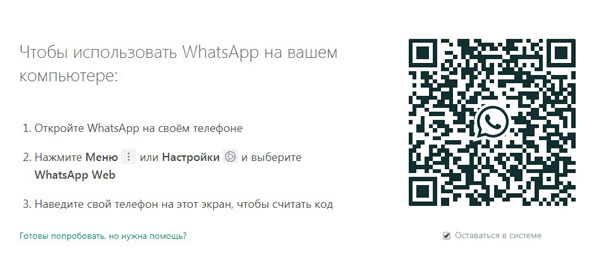
Перед нами возникает qr-код, который необходимо будет отсканировать при помощи мобильного устройства.
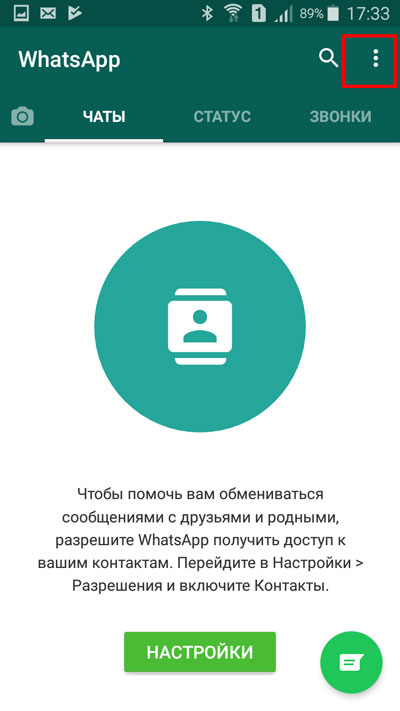
Запускаем приложение на телефоне. Нажимаем на вертикальное троеточие в верхнем углу.
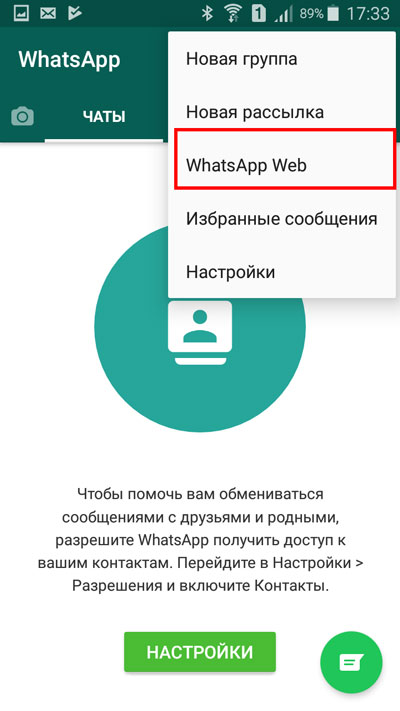
В раскрывшемся меню выбираем строку «Whatsapp Web».
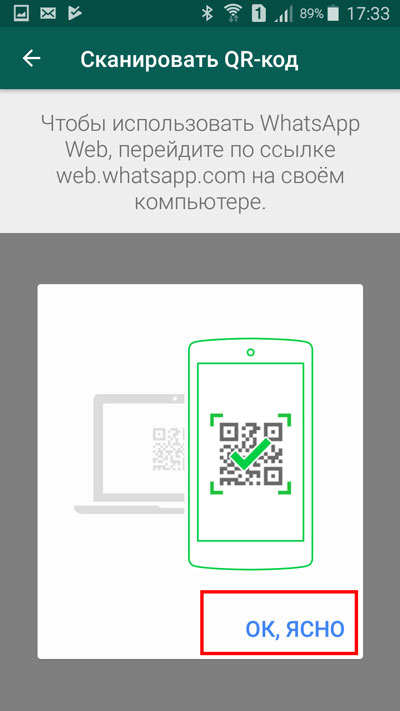
Выскакивает окно, в котором нам сообщается о том, что необходимо отсканировать qr-код. Нажимаем кнопку «ОК, Ясно».
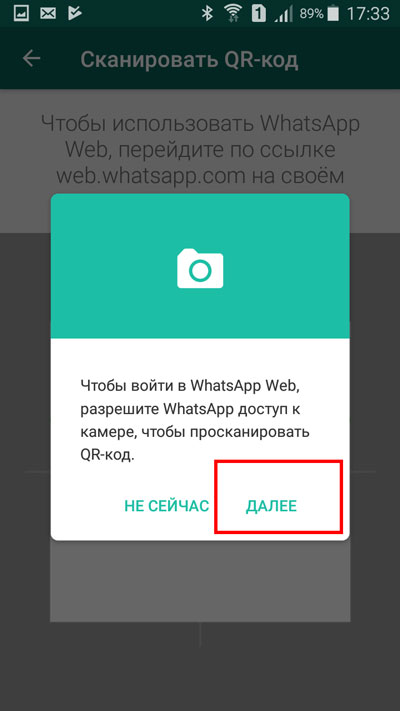
Дальше появляется окно, запрашивающее доступ к камере мобильного устройства. Нажимаем кнопку «Далее». Наводим телефон на qr-код.
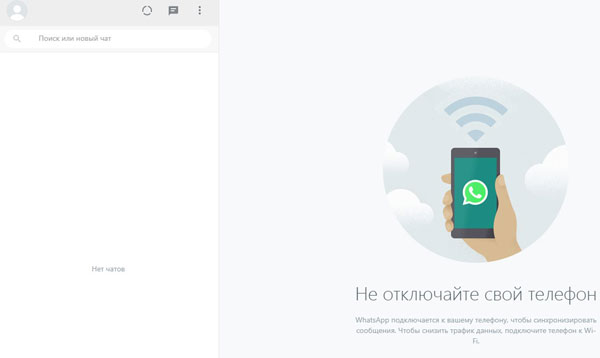
Видим, что на компьютере происходит вход в аккаунт.
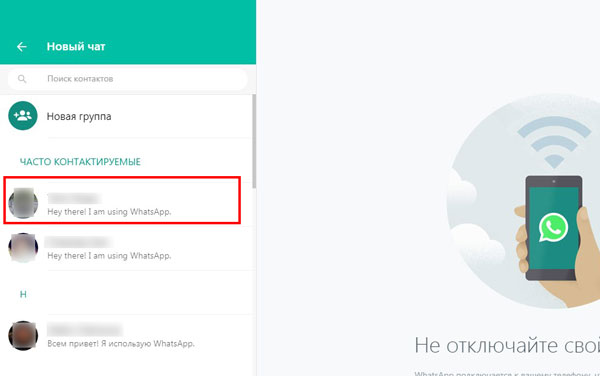
Далее идет синхронизация контактов телефона и ПК. Появляется доступ к контактам, сохраненным в записной книжке WhatsApp. Выбираем интересующий контакт.
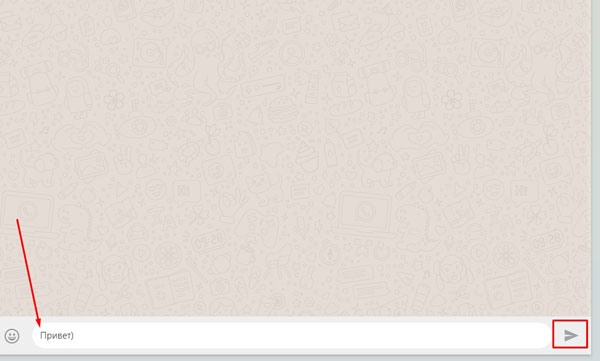
Вводим текст, нажимаем на кнопку отправки.
Как передать фото с компьютера на номер Ватсап
Для того, чтобы обмениваться сообщениями и файлами с собеседником через Вацап, необходимо выполнить обязательное условие. Ты и твой друг должны иметь контакты друг друга в своих абонентских книжках в телефоне и использовать мессенджер. Просто ввести номер вручную и запустить послание тебе не удастся, надо сохранить контакт человека. Ну а потом можешь его удалить.
Теперь найдите нужный чат на левой панели – все диалоги синхронизированы с мобильным приложением. Чтобы отправить фото в Ватсап с компьютера, просто кликните на иконку в виде скрепки в окне для ввода текста.
Используем смартфон
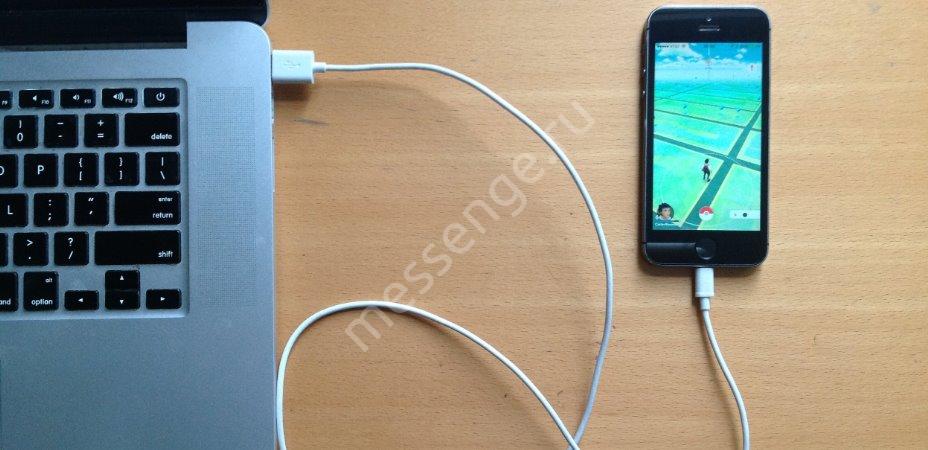
Отправить фото с ПК на Ватсап можно, воспользовавшись USB-шнуром для подключения мобильного устройства. Что нужно сделать?
- Найдите на компьютере интересующее вас изображение;
- Подключите телефон с помощью провода и выберите режим передачи файлов;
- Перенесите картинку в нужную папку и воспользуйтесь безопасным отключением;
- Теперь откройте приложение на телефоне и отправьте фотографию контакту.
Также можно воспользоваться функционалом почтового клиента, если аккаунт открыт как на компьютере, так и на смартфоне:
- Создайте новое письмо на компьютере, прикрепите фото и перешлите его себе же – такая возможность есть у всех почтовых сервисов (также можно сохранить в черновиках);
- Войдите в почту на смартфоне и скачайте картинку в память устройства;
- Откройте Ватсап и перекиньте изображение нужному человеку.
Разобрались, как отправить фото с компа на Ватсап – варианты есть всегда! Вы можете делиться изображениями с друзьями, родными или коллегами с любого устройства. Немного смекалки и нужный результат достигнут: надеемся, наши советы вам помогли.
Отправка фото с сохранением качества
Необходимо понимать, что при отсылке фотографии в Ватсапе теряется ее качество. При этом другому пользователю удобно открыть чат и сразу увидеть присланный снимок. Но иногда возникает потребность переслать фотографию без потери качества. В таком случае пользователю придется его скачать для того, чтобы просмотреть. О том, как отправить полноразмерную фотографию мы поговорим далее.
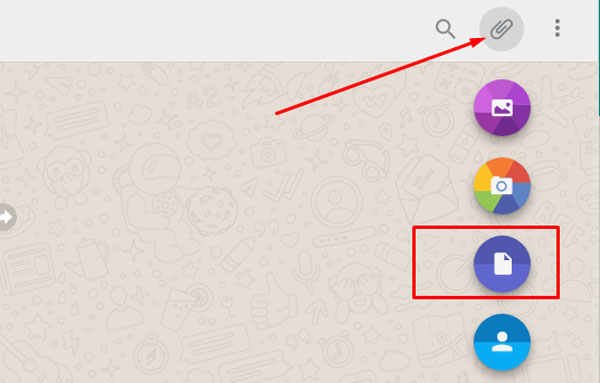
Зайдя в ватсап с компьютера или с телефона, выбираем чат с нужным пользователем. Нажимаем на значок скрепки, который находится в верхней части экрана, если вы зашли с компьютера или в поле для ввода текста, если зашли с мобильного устройства. Выбираем из предложенных вариантов «Документ».
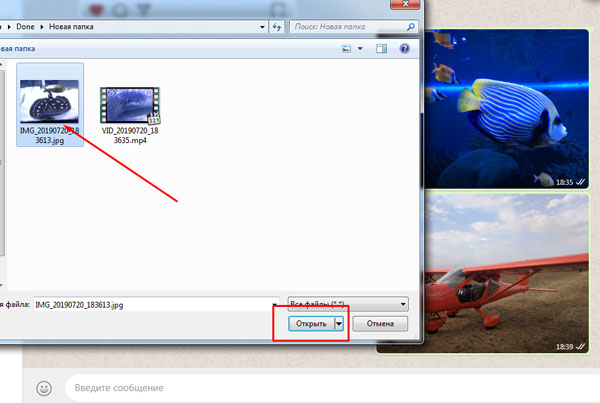
Останавливаем свой выбор на понравившейся фотографии. Нажимаем кнопку «Открыть».
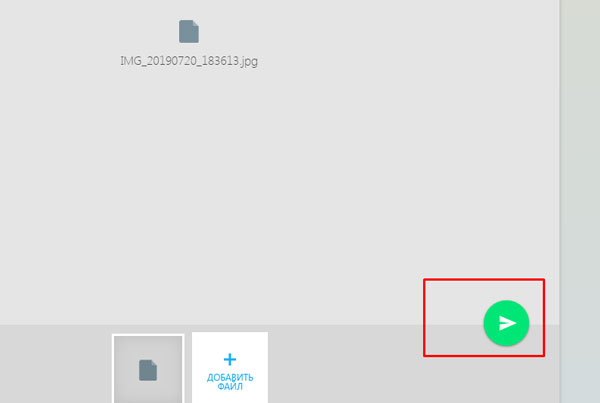
Остается только клацнуть мышью по значку отправки.
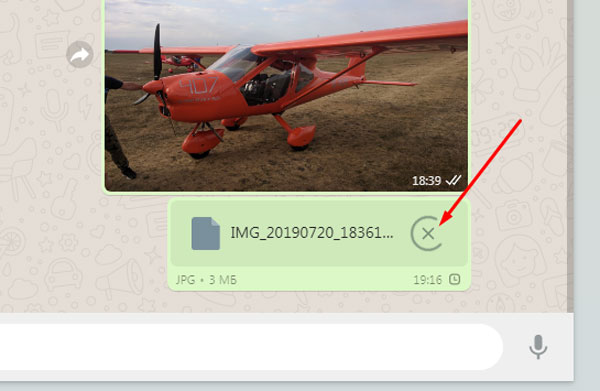
Обращаем внимание, что процесс загрузки более длительный, чем при простых отправках. Это связано с тем, что теперь фото отправляется в полноразмерном состоянии.
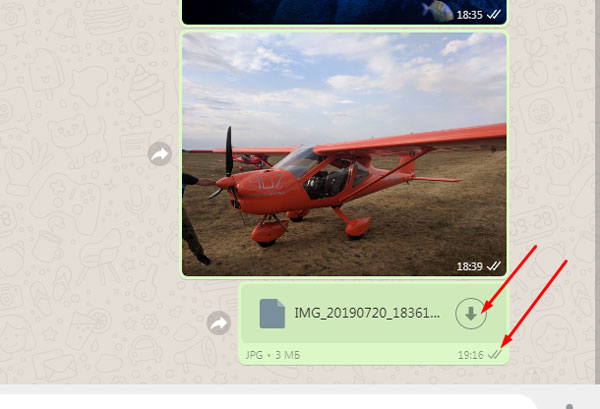
Когда снимок будет полностью отправлен, появится значок загрузки и знакомые две галочки в уголке, указывающие на то, что отправка прошла успешно.
Теперь вы знаете, как отправить картинку в ватсап. Помните о том, что если вы хотите переслать изображение, то у вас есть несколько вариантов для данного действия. Если вам удобнее отправлять фотографии с компьютера, и используйте такой вариант, делитесь с друзьями своими эмоциями, демонстрируя отличными снимками события из своей жизни.
С помощью эмулятора BlueStacks
BlueStacks – утилита, дающая возможность запускать на компьютере с операционной системой Windows мобильные приложения, применяемые в ОС Android. Можно синхронизировать свои приложения и сервисы на разных устройствах, если BlueStacks привязан к аккаунту мобильного телефона.
Перед установкой нужно ознакомиться с минимальными параметрами ПК, необходимыми для установки утилиты.
Установка и использование эмулятора:
- Скачать эмулятор BlueStacks на компьютер.
- В открывшемся окне утилиты согласиться с политикой конфиденциальности и условиями предоставления услуг.
- В следующем окне установленной программы ввести свой логин и пароль от аккаунта Google.
- После того как аккаунт подтвержден, в программе кликнуть на значок Google Play и в поиске написать «WhatsApp».
- Когда появится файл «Ватсап Мессенджер», нажать на нем «установить».
- После установки откроется окно программы, и эмулятор попросит ввести свой номер телефона, чтобы отправить код по SMS.
- Далее в нужное поле ввести код, полученный по SMS, и Ватсап активируется на эмуляторе BlueStacks.
Если у пользователя в аккаунте Google есть резервная копия контактов, то Ватсап автоматически синхронизирует их. Если же копии нет, то все контакты придется вводить вручную. Делается это по тому же принципу, как и в Вацапе на телефоне.
Для того чтобы переслать файл адресату, следует выбранный контент перетащить с компьютера мышкой в окно BlueStacks. Затем открыть в Ватсапе аккаунт получателя, кликнуть на скрепку, выбрать в новом окне значок «Галерея» (для отправки файла выбрать «Документ»). Потом нажать на файл, который нужно отправить, он откроется в окне адресата. К нему, при желании, добавляется текст, и контент можно отправлять.
Можно ли отправлять, если контакт не добавлен
Возможна ситуация, когда возникает необходимость отправить сообщение ватсап без контакта в записной книжке данного мессенджера. Сделать это также представляется возможным.
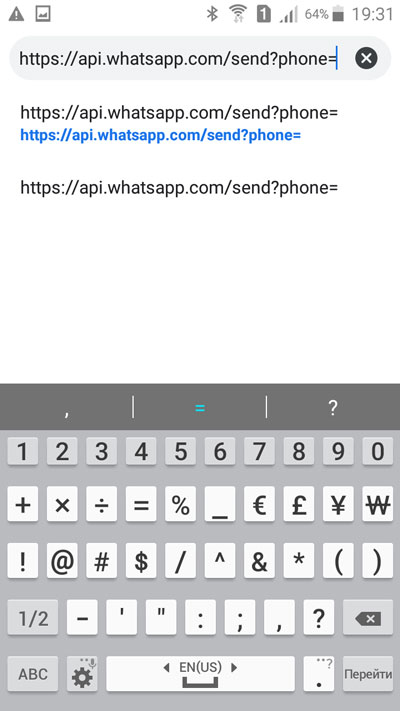
Открываем браузер на своем мобильном устройстве. В поисковой строке прописываем https://api.whatsapp.com/send?phone=.
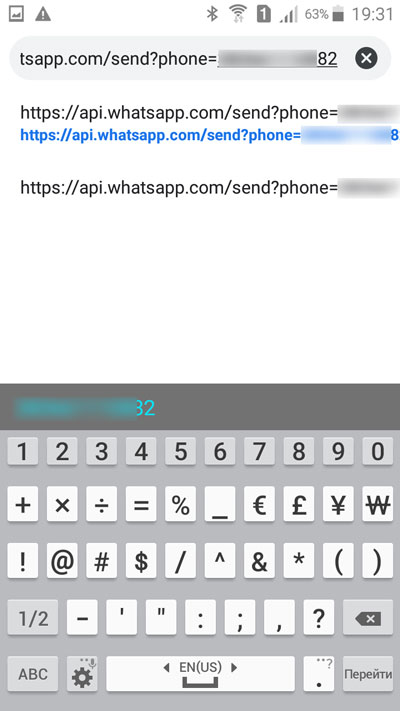
После знака равно вписываем номер телефона интересующего человека. Важно в начале указывать код страны без знака «+». Нажимаем кнопку «Перейти».
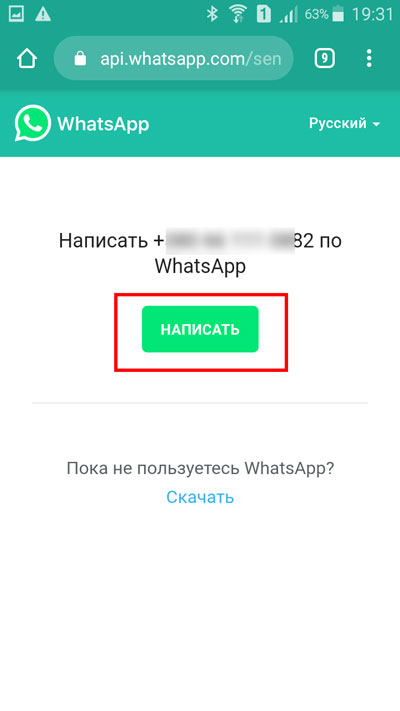
В открывшемся окне нам предлагается написать выбранному пользователю. Нажимаем на одноименную кнопку.
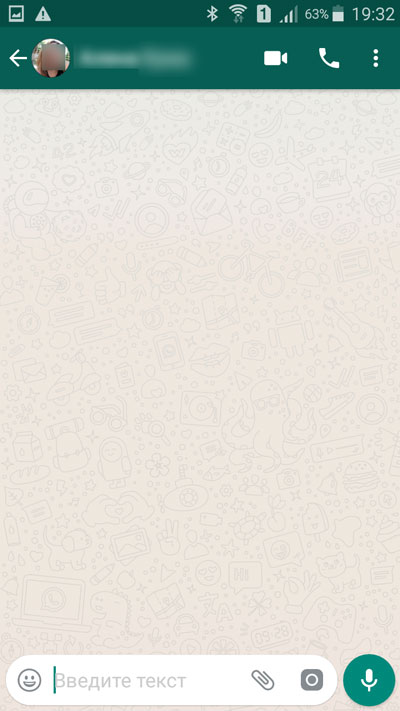
Оказываемся в диалоговом окне с человеком, номер которого был использован при поиске.
Как отправить на Whatsapp с компьютера сообщение, фото, гифку, видео, музыку или документ
Приветствую всех, кто заглянул в мой блог itswat.ru . Сегодня я расскажу о том, как отправить на Whatsapp с компьютера сообщение, некий документ, графический, аудио или видеофайл – это может сделать любой человек, даже не имеющий не только «Ватсапа» на смартфоне, но и самого смартфона. Затем поговорим о том, как сделать действующую ссылку на свой Whatsapp для размещения в соцсетях и рабочих ресурсах, чтобы облегчить партнёрам и клиентам процесс обращения к вам в мессенджере. Ещё разберёмся, можно ли запаролить приложение, чтобы спрятать сообщения от чужих глаз. А напоследок вкратце рассмотрим особенности Whatsapp Business. Вот такая насыщенная получилась статья. Дочитайте её до конца и откроете для себя массу нового и интересного.
- Читайте также: Как проще перенести фото из одноклассников в компьютер: скачать, отправить, скопировать >>>
Сообщения
Начнём с основной задачи Whatsapp — отправки текстовых сообщений – поговорим, как послать их с компьютера контакту из смартфона или любому пользователю мессенджера, номер которого не сохранён на устройстве.
Десктопное приложение
Один из самых удобных, на мой взгляд, способов – это установить на ПК десктопное приложение Whatsapp (ссылка для скачивания https://www.whatsapp.com/download ).
После скачивания и установки приложение попросит вас зайти в настройки мессенджера (три точки) на телефоне, выбрать Whatsapp Web и отсканировать код с экрана ПК. Так осуществляется синхронизация устройств, вся ваша переписка на смартфоне теперь будет отображаться и в десктопной версии.
С помощью установленного приложения вы сможете отправить сообщение любому контакту, изображения с компьютера или что-то ещё.
Браузер
Примерно к тому же результату можно прийти, не скачивая приложение, а зайдя на сайт https://web.whatsapp.com/ и отсканировав код там. Вы также увидите свои переписки, но только уже в браузере.
Через официальный сайт Whatsapp можно также отправить текстовое сообщение на любой номер, даже не имеющейся в списке контактов на вашем смартфоне. Одно условие – человек должен быть пользователем мессенджера.
- https://api.whatsapp.com/send?phone=79NNNNNNNNN (после равно идёт номер телефона адресата именно в таком формате – без плюса). Эту ссылку нужно скопировать в адресную строку браузера, удалить NNNNNNNNN, дописать вместо них номер и нажать на Enter.
- Вы окажетесь на странице мгновенных сообщений с указанным контактом. Если на вашем ПК установлено приложение, то браузер предложит открыть его, в противном случае на странице обнаружится зелёная кнопка «Начать чат».
Второй способ аналогичен первому, но подразумевает моментальную отправку сообщения. Это удобно, если нужно сообщить о чём-то человеку всего один раз, не регистрируясь в мессенджере и не переходя к переписке. Итак:
- https://wa.me/79NNNNNNNNN?text=Любое%20послание%20 (вместо NNNNNNNNN дописываете номер, а после ?text= пишете своё послание, разделяя слова символами %20).
- Сообщение сразу же пропишется в чате.
Эмулятор Android
Есть ещё один вариант для тех, чей смартфон не работает, «тупит» или его вовсе нет, а сообщение отправить очень нужно. Сейчас я вам расскажу, как написать на Whatsapp кому-то с компьютера без телефона, используя его эмулятор, с которого и проводится регистрация в приложении:
- Скачайте эмулятор – BlueStacks ( https://www.bluestacks.com/ru/index.html ) или Leapdroid.
- Установите его на свой ПК (нужно будет подождать несколько минут, пока он загрузится и запустится).
- Войдите в свой аккаунт Google (если у вас его нет, то предварительно создайте в любом браузере).
- Зайдите в Google Play Store и скачайте Whatsapp.
- Зайдите в мессенджер и пройдите стандартную регистрацию, только смс не придёт, нужно будет подождать, пока появится предложение входящего звонка, и женский голос продиктует пароль.
- Отправляйте сообщения через эмулятор так, как будто это смартфон. Единственный минус – все номера контактов придётся забивать в эмулятор вручную.
Файлы
Переходим к следующей «повестке дня» — разберёмся, как отправить изображение, видео, музыку или другой файл с компьютера на Whatsapp.
Изображения и документы
Отправить пользователю мессенджера документ или картинку с ПК можно посредством десктопного приложения, о котором я писал чуть выше. Для этого:
- Запустите программу и считайте в смартфоне код с экрана, чтобы начать сессию на ПК.
- Зайдите в чат с нужным контактом.
- Нажмите на скрепку в верхней части окна, выберите картинку, документ или значок камеры, чтобы сделать фото.
- Пользуясь открывшимся менеджером, найдите на ПК нужное изображение (документ), выберите его и нажмите «Открыть».
Есть ещё один метод – перетаскивание. Найдите на компьютере нужные файлы, сделайте папку уже. Сделайте меньше окно мессенджера и просто перетащите в него картинки или документы. Таким способом гораздо проще добавлять сразу несколько фото в одно сообщение (альтернатива персональному добавлению или нажатию Ctrl).
Музыка
Друзья, может, вы уже обратили внимание, что десктопное приложение предлагает отправлять только фото и видео, документ или контакт, как же тогда через него отправить музыку? Очень просто – перетащить музыкальный файл точно так же, как и изображение.
А его формат мессенджер определит сам.
Можно, конечно, скинуть песню, как документ, но тогда получившему для прослушивания нужно будет предварительно её скачать.
Гифки
Отправить свою gif с ПК можно, используя скрепку и инструмент «послать документ».
Если вы попробуете гифку перетащить, то она передастся как обычная картинка, о чём мессенджер честно вас предупредит.
В качестве альтернативы он предложит выбрать что-то из внутренней коллекции гифок.
Видео
Отправить контактам из Whatsapp видео, хранящееся в недрах компьютера тоже можно, но с ограничением в 65 Мб. Нужно использовать скрепку, затем первый инструмент «Фото и видео».
Большое и длинное видео можно переслать ссылкой, загрузив его предварительно на «Гугл.Диск» или в любое облачное хранилище:
- Загрузите видео в облако от «Майл».
- Щёлкните на нём правой кнопкой мыши и выберите команду «Настроить доступ».
- Скопируйте ссылку, щёлкнув по ней.
- Вставьте её в мессенджер и отправьте.
Ещё один способ – загрузить в ватсап видео через DropBox, который предварительно нужно скачать ( https://www.dropbox.com/ru/downloading ), установить, зарегистрироваться и подтвердить адрес почты. После этого скопируйте видео в папку «Дропбокс», нажмите на него правой кнопкой мыши и выберите действие «Получить ссылку» или «Поделиться». В любом случае вам нужно скопировать ссылку и вставить её в чат с нужным контактом.
Электронная почта
Отправить письмо или прикреплённые в нём файлы с электронной почты в мессенджер напрямую не получится. Альтернатива – сохранить их на ПК или сделать скриншот текста, а уже потом пересылать. Послать файл из «Ватсапа» на электронный ящик можно только со смартфона, для чего следует выделить его долгим нажатием в чате, выбрать в отобразившемся в верхней части окна меню команду «Поделиться», а далее нужную почту.
Ссылка
Друзья, наверняка многие из вас сталкивались с необходимостью поделиться где-то ссылкой на свой Whatsapp, чтобы человек мог быстро найти вас в случае необходимости, начать общение и отправить сообщение. Обрадую, такая возможность есть – ссылку можно создать. Для этого:
- Зайдите сюда https://watsap.me/user/dashboard и пройдите простую регистрацию – укажите почту и придумайте пароль.
- Войдите в инструмент и нажмите кнопку «Добавить новую ссылку» (всего их может быть не более пяти).
- Заполните предложенные поля – имя, номер телефона, привязанный к вашему мессенджеру и сообщение, которое будет выходить автоматом у того, кто перейдёт по готовой ссылке, например, «Здравствуйте, расскажите подробнее о вакансии». Нажмите на кнопку «Отправить».
На альтернативных ресурсах есть возможность сделать то же самое в русскоязычной версии, но за такую услугу придётся разово заплатить энную сумму.
Пароль
К сожалению, разработчики мессенджера не предусмотрели возможность установки паролей, поэтому отправить что-то запароленое или полностью закрыть от посторонних глаз все сообщения не получится. На смартфоне можно закрыть доступ к «Ватсапу» посредством сторонних приложений – «Запирать», Lock и других, которые можно скачать в маркете. Я, честно говоря, не вижу в этом особого смысла, так как знающий человек может просто отключить их в настройках устройства, сняв тем самым блокировку.
Whatsapp Business
Напоследок, как и обещал, коротко расскажу о том, что такое Whatsapp Business – это ещё одно приложение от разработчиков, созданное специально для удобного бизнес-общения. С его помощью можно организовать быструю и продуктивную связь с клиентами, сотрудниками и партнёрами, создав профиль компании и подключив её стационарный телефон, отправлять автоответы и много ещё чего. Кроме того, Whatsapp Business позволяет просматривать статистику по сообщениям, то есть отслеживать, сколько их было отправлено, прочитано и на какие послания получен ответ.
На этом всё. Спасибо за внимание. Если у вас есть чем дополнить приведённую мной информацию (или опровергнуть, почему нет…), то пишите в комментариях. До свидания.
Как отправить документ из компьютера на ватсап
Иногда у абонента мессенджера Вотсап возникает потребность переслать изображения или ролики, хранящиеся в памяти компьютера, лицу из списка контактов приложения. Есть два простых способа как отправить файл с компьютера на ватсап.
Основные методы пересылки файлов адресатам WhatsApp
Чтобы поделиться мультимедийными файлами через приложение Ватсап, можно использовать сервис Вотсап Веб или установить на компьютере программу-эмулятор BlueStacks апп.
Сервис WhatsApp Web
Установив Вотсап Веб, юзер сможет пользоваться своей учетной записью в мессенджере, используя для этого ПК или ноутбук.
Применение такого метода дает следующие преимущества:
-
через компьютер.
- Пересылка документов ворд, пдф, видео и фото осуществляется более удобно, чем через смартфон.
- Настройки мессенджера остаются теми же, что и в мобильном устройстве.
- Сохраняется полное содержание переписки.
- Юзер может редактировать учетную запись, находясь в Вотсап Веб через интернет.
- Конфиденциальность переписки не подвергается угрозам – только владелец аккаунта может заходить в профиль.
- Получать и просматривать уведомления из мессенджера можно прямо на экране компьютера.
Чтобы использовать утилиту, необходимо:
- Через поисковую строку компьютера найти Вотсап Веб.
- Закачать программу на ПК.
- Пройти процесс установки до появлении на мониторе кода QR.
- Открыть мессенджер на смартфоне.
- Зайти в меню сервиса.
- Выполнить команду WhatsApp Web.
- Считать код при помощи камеры смартфона.
- После синхронизации версий программы можно пользоваться Ватсап с компьютера в нормальном режиме.
Для пересылки мультимедийных (картинки, pdf, ссылки и т. д.) файлов следует открыть чат с абонентом, которому нужно отправить фотографии или клипы и нажать на значок «скрепки». Далее следует выбрать тип файлов, назначенных к пересылке и найти их на ПК при помощи проводника. Файлы мультимедиа можно сопроводить текстовым посланием, затем нажать значок отправки.


Эмулятор BlueStacks
Программа Блю Стакс служит для инсталляции на ПК приложений, предназначенных для использования в мобильных устройствах с платформой Андроид. Привязав эмулятор к профилю телефона, при помощи этой утилиты пользователь сможет создавать копии любых мобильных сервисов на компьютере.
Перед началом инсталляции пользователю следует удостовериться, что параметры компьютера соответствуют системным требованиям программы Блю Стакс.
Чтобы установить и применять эмулятор, необходимо:
- Через поиск браузера найти BlueStacks.
- Загрузить программу.
- Подписать пользовательское соглашение о правилах предоставления услуг.
- Залогиниться при помощи данных из Гугл-аккаунта.
- После подтверждения аккаунта активировать внутри программы иконку Гугл Плэй и найти Вотсап через поисковую строку.
- Начать процедуру установки.
- Ввести номер телефона, к которому привязана учетная запись мессенджера.
- Пройти аутентификацию вацап, отправив кодовую комбинацию знаков, полученную в смс.
Если в пользовательском профиле Гугл сохранен перечень контактов, приложение выполнит автоматическую синхронизацию и передачу на компьютер онлайн. При отсутствии копии юзер должен ввести информацию о собеседниках вручную, подобно тому, как это происходит на смартфоне.
Чтобы отправить выбранный контент собеседнику, нужно перетащить файлы при помощи мышки в окно программы-эмулятора. После этого следует открыть в мессенджере соответствующую беседу, нажать символ «скрепки», посмотреть нужный файл и переслать адресату. Пересылаемые материалы можно снабдить текстовой подписью.
Заключение
Теперь вы без проблем сможете скинуть и скачать любую информацию через Ватсап на компьютере. Можно передать поздравления, прикрепляйте данные с облака через любимый мессенджер. Теперь легко перекинуть полноценное резюме или отчет в эксель.