Assembly что это за папка
Многие дотошные пользователи ОС Windows, рассматривая субдиректории, расположенные в системной папке Windows, могут обратить внимание на папку «Assembly», обладающую, подчас, довольно внушительными размерами. У пользователя может возникнут желание избавиться от её содержимого, что делать ни в коем случае не следует, так как находящиеся в данной директории файлы имеют важное значение для работы ОС Windows. В данном материале я расскажу, что за директория Assembly, каково её назначение, и как почистить её от ненужных файлов.
Что за папка Assembly?
Слово «assembly» переводится с английского языка как «сборка». Соответственно, в данной директории находятся сборки программной платформы «.NET Framework» – набор библиотек и системных компонентов, предназначенных для обслуживания приложений, использующих архитектуру .NET Framework (последний являет собой комплекс сетевых сервисов и программ, активно продвигаемых компаний «Майкрософт»).
При этом данные сборки могут выступать в виде как библиотек (файлы .dll), так и исполняемых файлов (обладающих расширением .exe).
Также в директории «Assembly» довольно часто могут находиться различные обновления к ОС Виндовс, подготавливаемые для установки в операционную систему.
Вмещая целый комплекс подобных файлов папка «assembly» часто бывает раздута, обладая объёмом в несколько сот мегабайт (к примеру, у меня она составляет более 500 мегабайт). Механически удалять все находящиеся в ней файлы крайне не рекомендуется, так как после удаления приложения, работающие с архитектурой .NET Framework, могут перестать работать корректно, система начнёт сбоить и подтормаживать.
Особенности содержимого папки Assembly
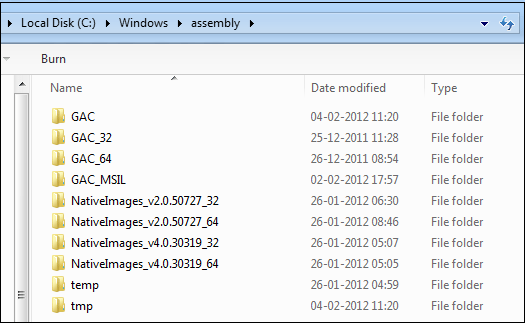
В большинстве случаев, в папке Assembly находятся несколько субдиректорий, с названиями «GAC_32», «GAC_64», «GAC_MSIL», «GAC», папки «NativeImages» различных версий, а также папки для хранения временных файлов («temp», «tmp»).
Аббревиатура «GAC» расшифровывается как «Global Assembly Cache» (в переводе «глобальный кэш сборок»). Папка «GAC» применяется для работы со сборками NET Framework 1.x, папки «GAC_32» и «GAC_64» содержат .NET dll-библиотеки, задействованные для работы с 32 и 64-битной архитектурой ПК, а папка «GAC_MSIL» содержит библиотеки dll, не зависящие от какой-либо архитектуры вашей системы.
В папке «NativeImages» находятся компиляции промежуточного языка Майкрософт (под названием «MSIL») в виде собственных изображений сборок, выполненных с помощью генератора изображений «NGEN».
Как почистить содержимое папки Assembly
После того, как мы выяснили, что это за папка Assembly, рассмотрим способы её очистки от лишних файлов. Как я уже писал выше, механически удалять эту папку не стоит – её содержимое имеет важное системное значения, и устранение этой директории повлечёт за собой печальные последствия для вашей ОС.
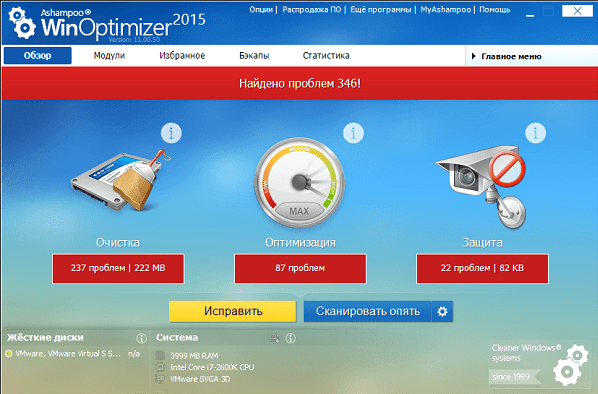
Достойным вариантом в данном случае является использование программных инструментов, специально предназначенных для очистки вашей системы от нежелательного софта. Среди них могу посоветовать CCleaner, ToolWiz Care, Ashampoo WinOptimizer и ряд других аналогов, предназначенных для удобной очистки системы от лишних файлов.
Заключение
В данной статье было рассмотрено, что за папка под именем Assembly, каково её предназначение и функционал. Данная директория служит для хранения библиотек и системных компонентов «.NET Framework», потому важно не только беречь её содержимое, но и вовремя следить за обновлением самой программной платформы «.NET Framework». Это гарантирует стабильную работу вашей системы, а вам – наслаждение от функционала вашего ПК.
папка assembly в windows 7 можно ли удалить
Многие дотошные пользователи ОС Windows, рассматривая субдиректории, расположенные в системной папке Windows, могут обратить внимание на папку «Assembly», обладающую, подчас, довольно внушительными размерами. У пользователя может возникнут желание избавиться от её содержимого, что делать ни в коем случае не следует, так как находящиеся в данной директории файлы имеют важное значение для работы ОС Windows. В данном материале я расскажу, что за директория Assembly, каково её назначение, и как почистить её от ненужных файлов.

Что за папка Assembly?
Также в директории «Assembly» довольно часто могут находиться различные обновления к ОС Виндовс, подготавливаемые для установки в операционную систему.
Большинство находящихся в папке assembly файлов — это dll-библиотеки
Особенности содержимого папки Assembly
В большинстве случаев, в папке Assembly находятся несколько субдиректорий, с названиями «GAC_32», «GAC_64», «GAC_MSIL», «GAC», папки «NativeImages» различных версий, а также папки для хранения временных файлов («temp», «tmp»).
В папке «NativeImages» находятся компиляции промежуточного языка Майкрософт (под названием «MSIL») в виде собственных изображений сборок, выполненных с помощью генератора изображений «NGEN».
Как почистить содержимое папки Assembly
После того, как мы выяснили, что это за папка Assembly, рассмотрим способы её очистки от лишних файлов. Как я уже писал выше, механически удалять эту папку не стоит – её содержимое имеет важное системное значения, и устранение этой директории повлечёт за собой печальные последствия для вашей ОС.
Достойным вариантом в данном случае является использование программных инструментов, специально предназначенных для очистки вашей системы от нежелательного софта. Среди них могу посоветовать CCleaner, ToolWiz Care, Ashampoo WinOptimizer и ряд других аналогов, предназначенных для удобной очистки системы от лишних файлов.
Используйте «Ashampoo WinOptimizer» для очистки системы от ненужных файлов
Заключение
В данной статье было рассмотрено, что за папка под именем Assembly, каково её предназначение и функционал. Данная директория служит для хранения библиотек и системных компонентов «.NET Framework», потому важно не только беречь её содержимое, но и вовремя следить за обновлением самой программной платформы «.NET Framework». Это гарантирует стабильную работу вашей системы, а вам – наслаждение от функционала вашего ПК.
Можно ли удалить папку assembly из папки Windows?Что в ней находится? Она у меня 1 гектар занимает.
Многие дотошные пользователи ОС Windows, рассматривая субдиректории, расположенные в системной папке Windows, могут обратить внимание на папку «Assembly», обладающую, подчас, довольно внушительными размерами. У пользователя может возникнут желание избавиться от её содержимого, что делать ни в коем случае не следует, так как находящиеся в данной директории файлы имеют важное значение для работы ОС Windows. В данном материале я расскажу, что за папка Assembly, каково её назначение, и как почистить её от ненужных файлов.
Что за папка Assembly
Изучаем папку Assembly
Также в директории «Assembly» довольно часто могут находиться различные обновления к ОС Виндовс, подготавливаемые для установки в операционную систему.
В папке «NativeImages» находятся компиляции промежуточного языка Майкрософт (под названием «MSIL») в виде собственных изображений сборок, выполненных с помощью генератора изображений «NGEN».
Содержимое папки «assembly»
Стандартное содержимое папки «assembly»
Как почистить содержимое папки Assembly
После того, как мы выяснили, что это за папка Assembly, рассмотрим способы её очистки от лишних файлов. Как я уже писал выше, механически удалять эту папку не стоит – её содержимое имеет важное системное значения, и устранение этой директории повлечёт за собой печальные последствия для вашей ОС.
Достойным вариантом в данном случае является использование программных инструментов, специально предназначенных для очистки вашей системы от нежелательного софта. Среди них могу посоветовать CCleaner, ToolWiz Care, Ashampoo WinOptimizer и ряд других аналогов, предназначенных для удобной очистки системы от лишних файлов.
Используйте «Ashampoo WinOptimizer» для очистки системы от ненужных файлов
Используйте «Ashampoo WinOptimizer» для очистки системы от ненужных файлов
Заключение
В данной статье было рассмотрено, что это за директория Assembly, каково её предназначение и функционал. Данная директория служит для хранения библиотек и системных компонентов «.NET Framework», потому важно не только беречь её содержимое, но и вовремя следить
Как безопасно удалить папку Windows Assembly Temp? [ПОЛНОЕ РУКОВОДСТВО]
Как безопасно удалить папку Windows Assembly Temp? [ПОЛНОЕ РУКОВОДСТВО]
Многие люди сообщали о проблемах с папкой Temp, обнаруженной в сборке Windows. Говорят, что автоматическая очистка папки Temp никогда не происходит, поэтому в результате размер папки увеличивается до 20-30 ГБ.
По этим причинам в этой статье мы обсудим возможные причины, по которым ваш компьютер не очищает папки Temp автоматически, а также способы безопасного удаления данных из папки Temp.
Как я могу удалить папку Windows Assembly Temp?
Почему папка Windows Assembly Temp не очищается автоматически?
Одной из возможных причин, по которой папка Windows Assembly Temp не очищается автоматически, может быть несовместимость с другим сторонним программным обеспечением, установленным на вашем ПК.
Кажется, проблема вызвана антивирусным программным обеспечением, которое было обнаружено на всех компьютерах, на которых возникла эта проблема. Эта проблема была воспроизведена в чистых установках Windows Server, просто установив антивирусное программное обеспечение под названием «G Data».
Это антивирусное программное обеспечение каким-то образом блокирует автоматический процесс удаления временных файлов, хранящихся на вашем компьютере, для установки или удаления программного обеспечения. Симптомы также были воспроизведены в Windows 7, Windows 10 и Windows 2008 R2.
Пользователь, узнавший об этом программном обеспечении, вызывающем проблему, даже получил подтверждение от разработчиков антивирусного программного обеспечения G Data, что они знают о проблеме и работают над ее решением.
Хотите освободить место на вашем компьютере? С этим руководством это очень просто!
Как удалить данные из папки Windows Assembly Temp?
Несмотря на то, что окончательное решение этой проблемы еще не найдено, пользователи удалили файлы, хранящиеся в папках Temp, вручную. Они выбрали все файлы, хранящиеся в этой папке, и использовали опцию Удалить, чтобы отправить их в корзину.
Примечание. Некоторые файлы, хранящиеся в папке Temp (c:> windows> Assembly> Temp folder), удалить невозможно, поскольку они все еще используются операционной системой.
Пользователи не сообщали о каких-либо проблемах, вызванных удалением содержимого папок вручную, но настоятельно рекомендуется не трогать папки «tmp» и «temp». Содержимое этих папок может быть удалено без проблем.
В этой статье мы узнали, для чего используются папки «tmp» и «temp» из сборки Windows, и что безопасно удалять содержимое этих папок, но не удалять фактические папки.
Пожалуйста, дайте нам знать, если эта статья помогла вам, используя раздел комментариев ниже.
Что за папка assembly и можно ли ее удалить?
Некоторые пользователи в поисках свободного места на системном диске C обращают внимание на каталог Assembly, находящийся в папке Windows. Обычно его размер составляет от нескольких сот мегабайт, до нескольких гигабайт. Именно по этому возникает желание удалить папку Assembly и тем самым освободить место на диске C.
Любой здравомыслящий пользователь Windows перед тем как что – то удалять, а тем более из системной папки, попытается разобраться что в ней храниться и к чему может привести ее удаление. Специально для таких пользователей написана данная статья.
Что хранится в папке Assembly?
В данной папке находятся служебные и исполняемый файлы программной платформы NET Framework, которая в свою очередь обеспечивает работу большого количества программ, написанных с использованием NET Framework.
Содержимое папки Assembly
Проще говоря, папка Assembly содержит файлы необходимые для работы программ, которые написаны с использованием сборки NET Framework.
Также в ней могут находиться файлы, обеспечивающие подготовку обновлений операционной системы.
Можно ли удалить папку Assembly?
Конечно же делать этого не стоит. Так как последствиями может стать появление ошибок при запуске некоторых программ и игр.
Если же ситуация безвыходная и папка Assembly занимает непростительно много места, в этом случае лучше воспользоваться стандартными средствами очистки локального диска C через его свойства, предварительно создав контрольную точку восстановления.
Генеральная чистка системных папок и файлов в системе Windows 7
При обновлениях операционной системы Windows, установке и модификации программ сохраняется много информации «про запас». Накапливаясь, она занимает много места на диске, замедляя к тому же работу компьютера. Чтобы оптимизировать ОС, надо периодически очищать системные папки и файлы. Но делать это следует аккуратно, неосторожные действия могут нарушить работоспособность системы. Мы расскажем, как правильно почистить Виндовс от мусора.
Системные папки Windows 7, требующие очистки
Система Windows 7 создаёт сложную структуру папок, хранящихся на всех дисках компьютера и необходимых для её сервисов и работы программ пользователя. Как правило, удаление системных папок целиком недопустимо. Однако некоторые из хранящихся в них файлов уже потеряли свою актуальность. Для поиска и удаления таких файлов используются специальные средства, включённые в ОС, либо разработанные в дополнение к её возможностям. Далее рассмотрены действия, которые надо совершать при очистке в основном применительно к домашней базовой версии Windows 7. Однако в других версиях отличия состоят по большей части в переводе наименований разделов и средств системы на русский язык.
Обычно проводник скрывает системные папки. Чтобы увидеть их, выберите в меню «Пуск» «Панель управления» и далее «Параметры папок». Если у вас не открывается закладка «Все элементы панели управления», измените способ просмотра: вместо «Категорий» выберите крупные или мелкие значки.
Отобразить скрытые папки
На закладке «Вид» в списке дополнительных параметров поставьте точку у самого последнего пункта «Показывать скрытые файлы, папки и диски».
Ставим точку и нажимаем ОК
Занимаясь чисткой, обращайте внимание на объём папок. Нет смысла терять время на чистку папок небольшого объёма. Чтобы понять, какие папки занимают больше всего места, скачайте программу WinDirStat. Обратите внимание, что эта программа иногда искажает размер папок, учитывая несколько раз файлы, на которые установлены жёсткие ссылки (hard links) из разных папок. Это связано с особенностью файловой системы NTFS, в которой содержимое папок определяется ссылками, не обязательно указывающими на уникальный файл.
Не спешите удалять информацию, если есть сомнения. И обязательно предусмотрите возможность отката: прежде чем что-либо изменять, убедитесь, что архивация включена. Для этого в «Панели управления» выберите «Система и её обслуживание» («Система и безопасность») или сразу «Архивация и восстановление».
Выбираем раздел контроля за архивацией
Если архивация не настроена, нажмите «Настроить резервное копирование» и далее следуйте указаниям системы.
Ненужная информация, которую периодически желательно удалять, сохраняется преимущественно в следующих папках и файлах:
В Windows 7 есть общее средство чистки большинства папок. Для его запуска откройте командную строку от имени администратора. Это можно сделать, нажав правую кнопку мыши на свободном месте рабочего стола при удерживаемой клавише Shift и выбрав в открывшемся меню пункт «Открыть окно команд». Затем наберите команду cleanmgr, нажмите Enter, выберите диск C: и дождитесь, когда средство очистки определит, что на нём можно удалить.
Просмотрите предложения и выберите то, что следует почистить
Обратите внимание на две цифры: вверху написано, какой объём может освободить на выбранном диске программа (в примере 0,99 ГБ), а под окошком с перечислением мест хранения — сколько она освободит при сделанном выборе (903 МБ). Просмотрев предложения, выберите прежде всего те места, где мусора больше всего. Затем нажмите клавишу «Очистить системные файлы».
Повторите очистку на всех дисках компьютера.
Как почистить компьютер от ненужных файлов и мусора
Хотя универсальное средство очистки, описанное выше, очень удобно и довольно безопасно, иногда его бывает недостаточно.
Папки Temp
ОС создаёт несколько папок Temp. Общая находится в папке Windows, личные расположены в профиле пользователя в AppData->Local. Если на компьютере создано несколько профилей, для чистки каждого придётся зайти в ОС под соответствующим именем. Чтобы долго не искать в профиле, нажмите Win+R и наберите в открывшейся строке %temp%. Не забудьте, что сами папки Temp удалять нельзя!
В Temp попадают рабочие файлы, используемые при выполнении и обновлении программ. После завершения работы файлы более не нужны, но зачастую не удаляются. Их можно убрать вручную просто выделив все файлы в папке кнопками Ctrl+A, нажав правую кнопку мыши на любом из них и выбрав пункт «Удалить».
Возможно, при этом некоторые файлы не будут удалены, система скажет, что они уже используются. Поставьте галочку в поле «Выполнять… для всех объектов» и нажмите «Пропустить».
Проделайте это для папки c:\Windows\temp и каждой личной папки.
Temporary internet files
Здесь сохраняется информация с веб-страниц для ускорения работы с интернетом. При входе на сайт, где вы уже бывали, браузер читает не всё, что там есть, а только изменения, произошедшие после предыдущего посещения. Это полезно, поэтому обычно папки временных файлов интернета не чистят. Тем более что для них можно задать параметр «Используемое место на диске». При превышении заданного размера старая информация удалится автоматически.
Если всё же очистить эти файлы требуется, откройте в «Панели управления» раздел «Сеть и интернет».
Выберите «Свойства обозревателя» («Свойства браузера»).
Устанавливаем параметры, если надо — удаляем
На вкладке «Общие» можно установить параметры, в том числе размер папки Temporary internet files. Здесь же есть кнопка «Удалить» для её очистки.
Если на компьютере создано несколько профилей, то и папок временных файлов интернета будет несколько. Эту операцию придётся повторить для каждого пользователя, работающего в интернете.
Winsxs
В папке Windows есть хранилище старых системных файлов, изменившихся после установки очередного обновления ОС. Это Winsxs. Её не только нельзя полностью удалять, но и чистить самостоятельно категорически запрещено. Для очистки используйте описанное выше универсальное средство очистки cleanmgr. В списке мусорных мест найдите строку «Очистка обновлений Windows», поставьте около неё галочку и запустите очистку.
Поставьте галочку на этой строке
Однако такой строки может и не оказаться. Дело в том, что чистка папки Winsxs добавлена только в 2013 году обновлением KB2852386. Если его нет, проверьте, есть ли у вас Service Pack 1. Убедиться в его наличии можно, нажав Win+PauseBreak или щёлкнув правой кнопкой мыши на строке «Компьютер» в проводнике и выбрав затем строку «Свойства».
Service Pack 1 установлен
Если его у вас нет, скачайте и установите Service Pack 1. Перезагрузите компьютер. Следующий шаг — установка самого обновления. Его можно найти здесь. После этого строка очистки обновлений должна появиться.
System volume information
Как уже говорилось выше, при работе с системными папками должно быть включено резервное копирование. Однако копии, хранящиеся в System volume information, тоже занимают много места. Кроме того, папку облюбовали разработчики вирусов. Если проблема только в объёме папки, ограничьте доступное ей место. Для этого зайдите в свойства системы — например, нажав Win+PauseBreak и на вкладке «Защита системы» нажмите «Настроить». В разделе «Использование дискового пространства» выберите приемлемый объём папки. Здесь же можно удалить все резервные копии, включая последнюю (кнопка «Удалить»).
Ограничиваем объём или чистим System volume information
Альтернативный вариант — универсальное средство очистки cleanmgr. Оно удаляет все резервные копии, кроме последней. Запустив его, как было описано выше, надо перейти на вкладку «Дополнительно» и выбрать «Восстановление системы и теневое копирование». Далее нажать кнопку «Очистить» и в ответ на следующие вопросы подтвердить своё желание удалить файлы.
Удаление самой System volume information не фатально для Windows 7, но проверять этот факт не рекомендуется. Однако вручную удалять файлы из неё можно, хотя разработчики сделали всё, чтобы затруднить это. Включите, если не сделали этого раньше, свойство «Показывать скрытые файлы и папки», как описано в начале статьи. Найдите в проводнике папку и нажмите правой кнопкой мыши на её имя. В появившемся меню выберите последнюю строчку — «Свойства». На вкладке «Безопасность» нажмите «Продолжить».
В списке пользователей, имеющих права на папку вы увидите единственного пользователя — систему. Нажмите на кнопку «Добавить». Чтобы не гадать, под каким именем вы вошли в систему, нажмите кнопку «Дополнительно», а затем «Поиск».
Найдите в спискеимя пользователя, под которым вы работаете
Дважды щёлкнув по имени в списке найденных пользователей, вы добавите себя в число тех, кто имеет права на папку. Но разрешения вы получите минимальные. Чтобы их расширить, выделите себя в списке и нажмите на верхнюю строчку «Полный доступ». При этом галочки появятся во всех строках списка разрешений. Нажмите «ОК» или «Применить».
Добавьте себе права на папку
После этого вы получите права на все действия в данной папке. Но действуйте осторожно, чтобы не лишить себя возможности восстановить систему в случае неполадок. После завершения намеченных работ удалите выданные себе права, чтобы ими не воспользовались вирусы.
Appdata
Папки Appdata расположены в профилях пользователей и предназначены для хранения настроек и других персонализированных данных, используемых различными приложениями. Если вы установили программу, пользовались ей некоторое время, а затем удалили, то никому не нужные настроечные файлы останутся в этой папке, занимая, возможно, значительное место. Обычно Appdata содержит три подпапки.
Основная из них Local, в ней содержится больше всего информации. Здесь расположены папки Temp и Temporary Internet Files, которые мы рассматривали выше. Напомним, что их можно чистить, но не удалять. Не рекомендуется трогать папку Microsoft. Удаление или очистка остальных лишит вас некоторых привычных настроек в соответствующих приложениях, если вы ими ещё пользуетесь.
Папка Roaming содержит настройки такого же рода, которые можно перенести на другое устройство. Если вы установили приложение на другой компьютер, то простое копирование соответствующей папки из Roaming частично заменит выбор привычных для вас настроек. Здесь также могут быть папки, соответствующие неиспользуемым вами приложениям, их можно спокойно удалять.
Папка LocalLow невелика и используется несколькими программами для хранения буферных данных. Чистить её особого смысла нет, она всё равно вскоре вернётся примерно к тому же размеру.
System32 (DriveStory)
В этой папке хранится много важной информации. Лишними могут оказаться драйверы уже не используемых устройств. Они расположены в папке DriverStory. Ни в коем случае не удаляйте эту папку и не пытайтесь вручную её очистить! Для этого существуют специальные утилиты — штатная pnputil.exe или:
Если вы не знаете, какая разрядность у вашей системы, нажмите ещё раз Win+PauseBreak. В группе сведений о системе указан её тип — 32 или 64 разряда.
Прежде чем чистить папку с помощью утилиты, создайте резервную копию, как рассказывалось выше. Далее надо установить параметр devmgr_show_nonpresent_devices, необходимый для отображения неиспользуемых устройств. Для этого снова откройте раздел сведений о системе (например, кнопками Win+PauseBreak), выберите пункт «Дополнительные параметры системы» и нажмите кнопку «Переменные среды». В разделе «Переменные среды для ХХХ» (ХХХ — это пользователь, под именем которого вы работаете) нажмите кнопку «Создать». Введите имя параметра devmgr_show_nonpresent_devices и его значение — 1.
Установите параметр devmgr_show_nonpresent_devices
Затем зайдите в диспетчере устройств и отключите те из них, которые вам более не потребуются. Неиспользуемые устройства помечаются серым цветом. Будьте осторожны, не отключайте то, в чём не уверены.
Поставьте в меню «Вид» галочку «Показать скрытые устройства»
Скачав с сайта http://www.jaswindows.ru/ утилиту, соответствующую разрядности вашей системы, распакуйте в любую папку. Зайдите в эту папку и запустите от имени администратора driver_cleanup.exe. После сканирования DriverStory утилита укажет объём, который удастся освободить. На латинской раскладке клавиатуры нажмите y, чтобы выполнить очистку или n, если не хотите этого делать.
Файл Pagefile.sys
Pagefile.sys называют файлом подкачки. Строго говоря, это даже не файл, а место на диске, зарезервированное для хранения информации, не умещающейся в оперативной памяти (ОЗУ). Если быстрой памяти не хватает для всех программ и служб, одновременно работающих на вашем компьютере, процессор переносит сюда часть их информации и при необходимости читает её с диска так, как будто она находится в ОЗУ. При этом снижается производительность, но зато не происходит фатальных сбоев из-за нехватки быстрой памяти.
Если файл Pagefile.sys используется очень интенсивно, помимо снижения производительности растёт и нагрузка на диск. Особенно чувствительны к частой перезаписи информации твердотельные диски (SSD). Чтобы это не привело к преждевременному выхода оборудования из строя, подумайте, не стоит ли увеличить объём ОЗУ. Проверить загрузку можно, нажав три «волшебные» кнопки Ctrl+Alt+Delete и выбрав пункт «Запустить диспетчер задач».
Проверьте загрузку физической памяти
Чистить Pagefile.sys, разумеется, нельзя, но уменьшить его размер в соответствии с вашими возможностями и перенести на более свободное устройство можно. Для этого зайдите в свойства системы и выберите пункт «Дополнительные параметры системы». Затем перейдите на вкладку «Дополнительно». В разделе «Быстродействие» есть одна кнопка «Параметры». Нажав на неё, снова выберите вкладку «Дополнительно» и обратите внимание на объём выделенной памяти.
Измените размер и расположение файла подкачки
Нажав кнопку «Изменить», вы получите возможность изменить размер или перенести файл полностью или частично на другое устройство.
Assembly
У некоторых пользователей возникает желание почистить папку Assembly в Windows. Действительно, её объём может быть относительно большим, однако не стоит вмешиваться в неё. Её создаёт и поддерживает Framework. Здесь находится его служебная информация. Исключение составляют подпапки временных файлов Temp и Tmp, содержимое которых можно вручную почистить (не удаляя самих папок!), но их размер обычно невелик.
Installer
В Windows\Installer хранятся инсталляционные файлы установленных программ. Они могут потребоваться для переустановки и деинсталляции. Впрочем, для переустановки программы лучше скачать новую версию, а удалить можно и несистемными средствами, например, Total Uninstall.
Всё же полностью удалять содержимое этой папки без особой нужды не стоит. Более надёжный вариант — переместить её на более свободное устройство. Для этого мало просто скопировать папку, надо убедиться, что права на новом устройстве совпадают с исходными и установить мягкую ссылку на новое место (например, d:\). Это делается командой mklink /j c:\windows\installer d:\installer, которую следует набрать в командной строке, запущенной, как рассказывалось в начале статьи.
Загрузки (DownLoad)
Эти папки, расположенные в профиле каждого пользователя, содержат данные, скачанные вами из интернета. Они хорошо видны в проводнике и вы всегда можете удалить из них то, что вам больше не нужно либо перенести на другое устройство нужную информацию. Более радикальное решение — перенести сами эти папки на более свободное устройство так, как это описано выше для папки Installer.
Удаляя ненужную информацию с диска, помните о том, что даже при корректных действиях с системной информацией могут возникнуть проблемы в случае таких случайных событий, как отключение питания, вмешательство вируса и т. п. Поэтому обязательно делайте резервную копию перед такими действиями. Главная цель очистки — устранение помех для высокопроизводительной работы процессора, поэтому уделяйте внимание в основном большим объёмам данных. Удачи в работе!
Common files что за папка?

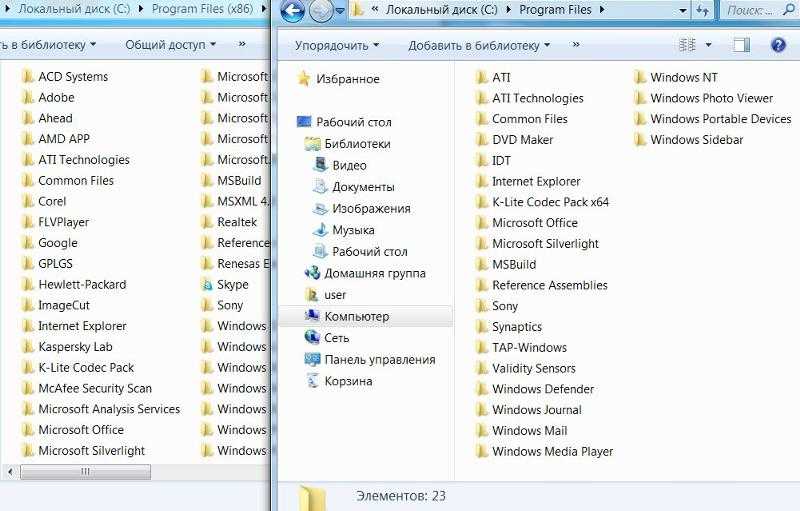
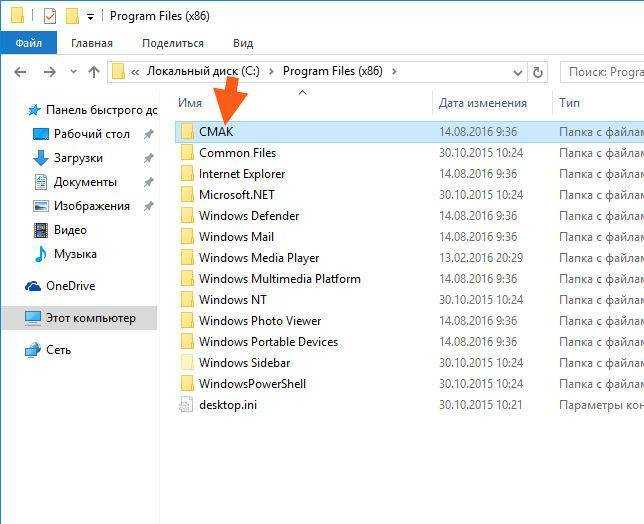
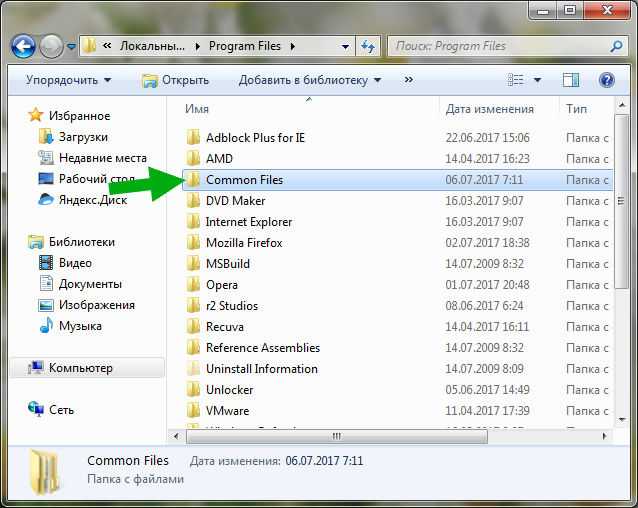
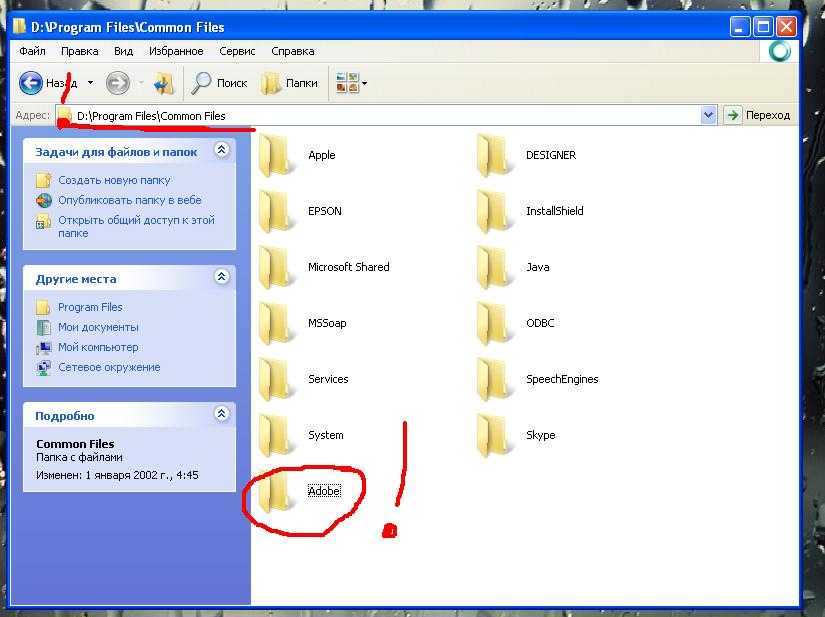
Изначально Windows была доступна только в 32-разрядной версии. В данных версиях мы видим только папку «C:\Program Files», которая является рекомендуемым местом для устанавливаемых программ.
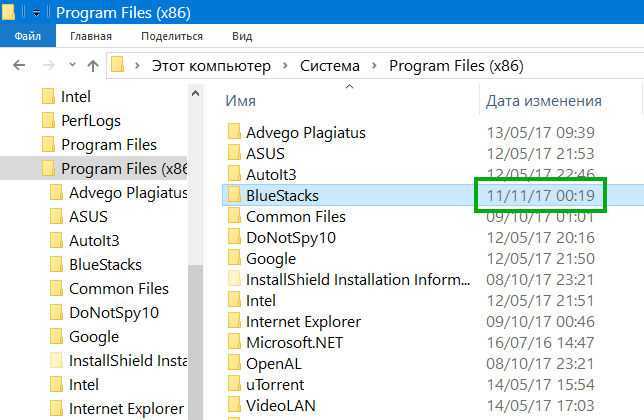
В 64-разрядных версиях Windows 64-разрядные приложения устанавливаются в папку Program Files. Однако 64-разрядные версии Windows также поддерживают 32-разрядные программы, и Microsoft не хочет, чтобы 32-битное и 64-битное программное обеспечение смешивались в одном месте. Таким образом, 32-разрядные программы по умолчанию устанавливаются в папку «C: \ Program Files (x86)».
Windows запускает 32-разрядные приложения в 64-разрядных версиях Windows с использованием WOW64. Когда вы запускаете 32-разрядную программу в 64-разрядной версии Windows, уровень эмуляции WOW64 плавно перенаправляет доступ к файлу с «C:\Program Files» на «C:\Program Files (x86)».
Assembly что это за папка
Многие дотошные пользователи ОС Windows, рассматривая субдиректории, расположенные в системной папке Windows, могут обратить внимание на папку «Assembly», обладающую, подчас, довольно внушительными размерами
У пользователя может возникнут желание избавиться от её содержимого, что делать ни в коем случае не следует, так как находящиеся в данной директории файлы имеют важное значение для работы ОС Windows. В данном материале я расскажу, что за директория Assembly, каково её назначение, и как почистить её от ненужных файлов
В данном материале я расскажу, что за директория Assembly, каково её назначение, и как почистить её от ненужных файлов.
Что за папка Assembly?
Слово «assembly» переводится с английского языка как «сборка». Соответственно, в данной директории находятся сборки программной платформы «.NET Framework» – набор библиотек и системных компонентов, предназначенных для обслуживания приложений, использующих архитектуру .NET Framework (последний являет собой комплекс сетевых сервисов и программ, активно продвигаемых компаний «Майкрософт»).
При этом данные сборки могут выступать в виде как библиотек (файлы .dll), так и исполняемых файлов (обладающих расширением .exe).
Также в директории «Assembly» довольно часто могут находиться различные обновления к ОС Виндовс, подготавливаемые для установки в операционную систему.
Вмещая целый комплекс подобных файлов папка «assembly» часто бывает раздута, обладая объёмом в несколько сот мегабайт (к примеру, у меня она составляет более 500 мегабайт). Механически удалять все находящиеся в ней файлы крайне не рекомендуется, так как после удаления приложения, работающие с архитектурой .NET Framework, могут перестать работать корректно, система начнёт сбоить и подтормаживать.
Особенности содержимого папки Assembly
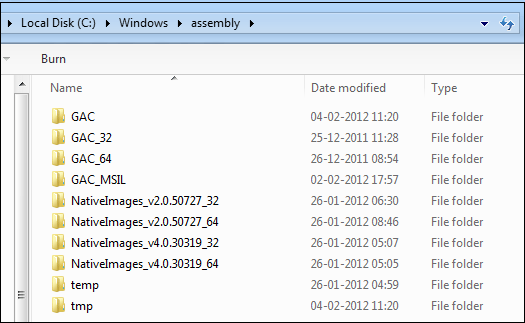
В большинстве случаев, в папке Assembly находятся несколько субдиректорий, с названиями «GAC_32», «GAC_64», «GAC_MSIL», «GAC», папки «NativeImages» различных версий, а также папки для хранения временных файлов («temp», «tmp»).
Аббревиатура «GAC» расшифровывается как «Global Assembly Cache» (в переводе «глобальный кэш сборок»). Папка «GAC» применяется для работы со сборками NET Framework 1.x, папки «GAC_32» и «GAC_64» содержат .NET dll-библиотеки, задействованные для работы с 32 и 64-битной архитектурой ПК, а папка «GAC_MSIL» содержит библиотеки dll, не зависящие от какой-либо архитектуры вашей системы.
В папке «NativeImages» находятся компиляции промежуточного языка Майкрософт (под названием «MSIL») в виде собственных изображений сборок, выполненных с помощью генератора изображений «NGEN».
Как почистить содержимое папки Assembly
После того, как мы выяснили, что это за папка Assembly, рассмотрим способы её очистки от лишних файлов
Как я уже писал выше, механически удалять эту папку не стоит – её содержимое имеет важное системное значения, и устранение этой директории повлечёт за собой печальные последствия для вашей ОС
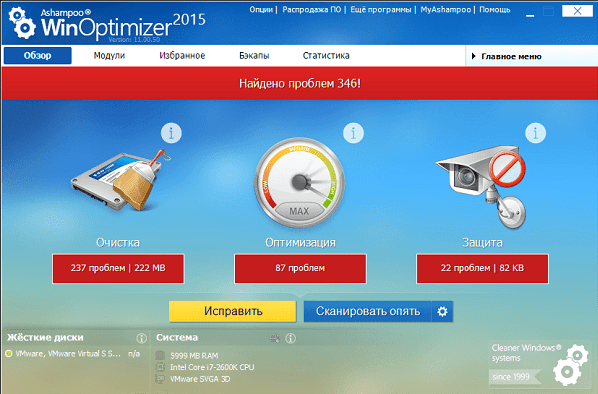
Достойным вариантом в данном случае является использование программных инструментов, специально предназначенных для очистки вашей системы от нежелательного софта. Среди них могу посоветовать CCleaner, ToolWiz Care, Ashampoo WinOptimizer и ряд других аналогов, предназначенных для удобной очистки системы от лишних файлов.
Заключение
В данной статье было рассмотрено, что за папка под именем Assembly, каково её предназначение и функционал
Данная директория служит для хранения библиотек и системных компонентов «.NET Framework», потому важно не только беречь её содержимое, но и вовремя следить за обновлением самой программной платформы «.NET Framework». Это гарантирует стабильную работу вашей системы, а вам – наслаждение от функционала вашего ПК
Вступление
Внимание.
Дорогие читатели, прежде чем приступать к каким либо действиям с папкой «Program files» прошу Вас несколько раз подумать, ведь она является системной. Сразу хочу предупредить, любое ошибочное вмешательство может сломать работу операционной системы и вы просто потеряете часть своих данных, программ или вовсе не сможете больше включить компьютер
Данная статья написана для тех у кого есть понимание, что они делают и для какой конкретной цели. Я не рекомендую
Вам даже думать о возможном удаление папки.
В папку Program Files устанавливаются 64-х битные программы, а в Program Files (x86) — 32-х битные. Часть из них может быть безусловно необходима для стабильной работы Вашего компьютера. Например, если Вы установили чистую операционную систему без драйверов, то при установке аудио драйвера по умолчанию может быть выбран путь в одну из этих папок. При удалении папки в таком случае звука у Вас больше не будет.
Microsoft позаботились о том, чтобы Вы не удалили все папку за пару кликов, поэтому, при попытки удаления «проводник» будет выдавать Вам сообщения о том, что удаляемые программы сейчас работают и на даст Вам довести дело до конца. Конечно, это можно обойти, если зайти в «Диспетчер задач» и отключить процессы принадлежащие программам, но делать это не рекомендуется. Такой способ может быть полезен при удалении маленьких вирусов или утилит.
Ручной поиск следов в реестре с помощью Reg Organizer
В системном реестре также можно найти множество следов от программ, которые были удалены очень давно. Для их поиска запускаем Reg Organizer и выбираем инструмент «Редактор реестра».
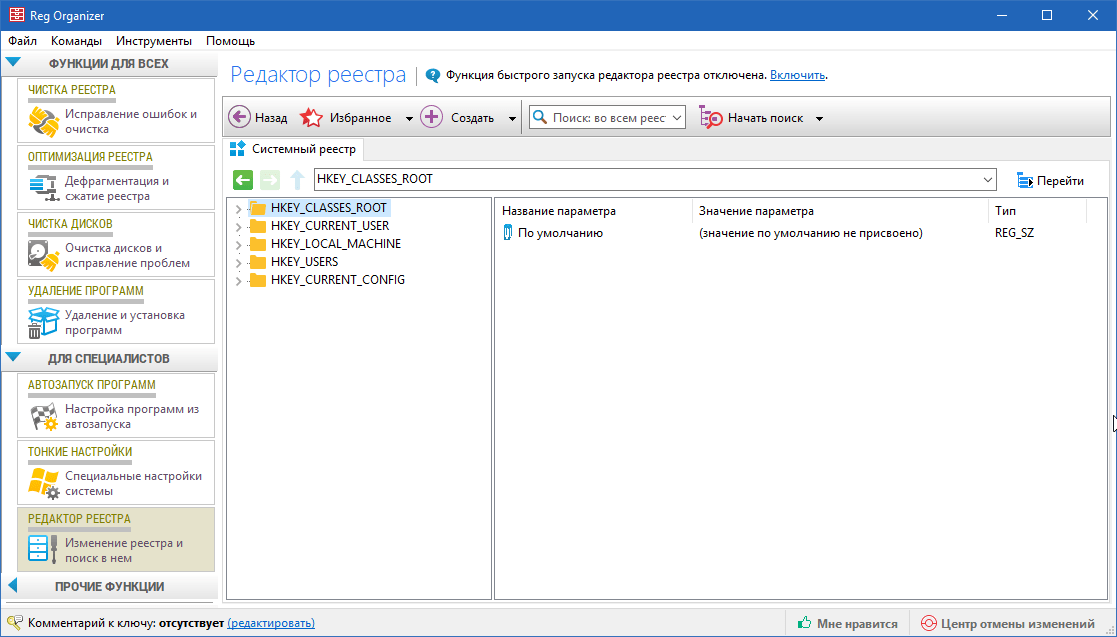
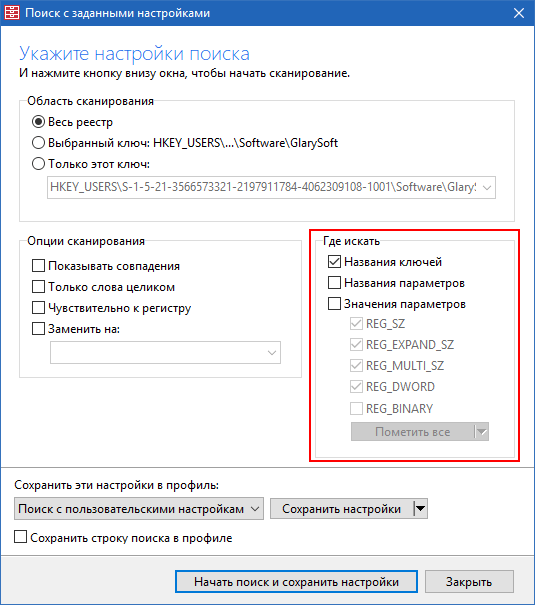
В правом верхнем углу есть строка для ввода поискового запроса. Туда мы будем вводить название программы или название производителя. Но сначала нам нужно настроить поиск, чтобы не получить гору ненужных ключей, среди которых проблематично будет что-либо найти.
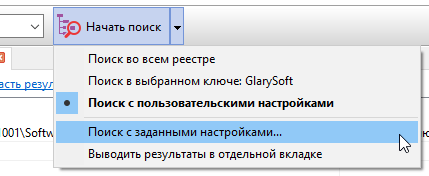
Откройте настройки поиска и оставьте галочку только напротив пункта «Названия ключей» в блоке «Где искать». Это даст программе команду искать совпадения только в названиях ключей, что существенно сократит количество записей в результатах поиска и упростит работу с ними.
Как только настройки будут изменены, вводим поисковой запрос в виде названия компании-производителя или названия программы (лучше начинать с первого) и запускаем поиск.
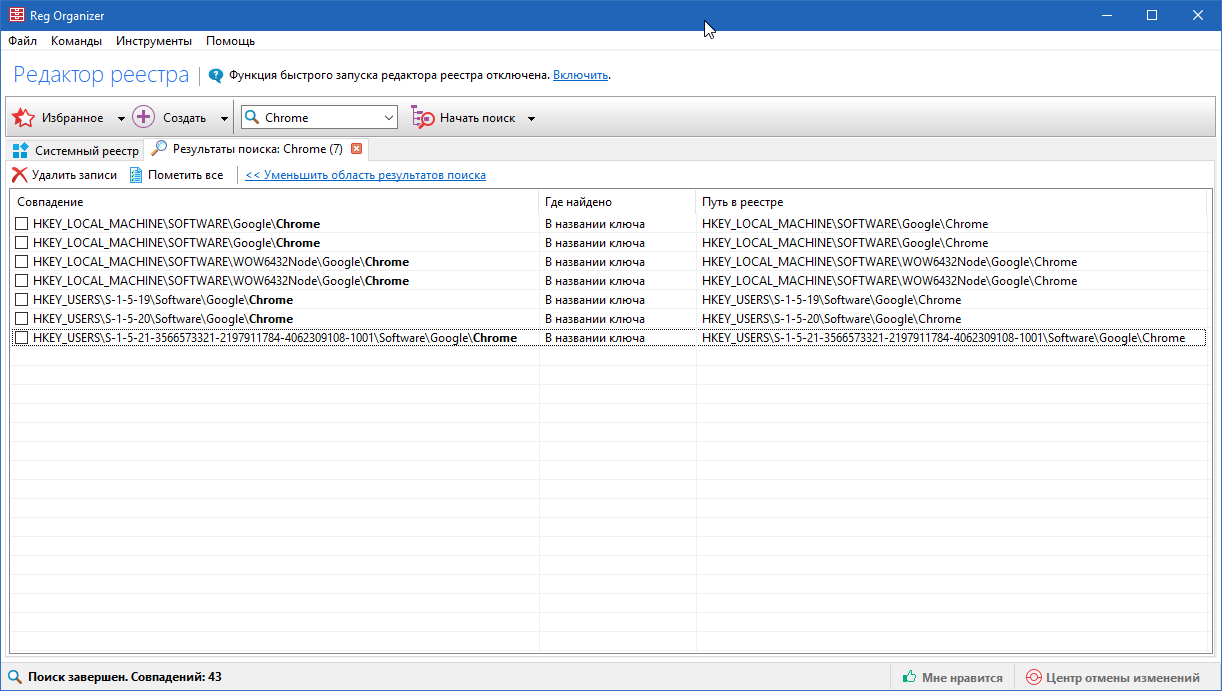
В итоге вы получите небольшой список ключей реестра, в названиях которых присутствует название компании производителя или название самой программы. Вам нужно найти те, которые удовлетворяют следующей конструкции:
HKEY_LOCAL_MACHINE\Software\%Название компании%
\%Название программы%
HKEY_LOCAL_MACHINE\Software\WOW6432Node\%Название компании%
\%Название программы%
HKEY_USERS\%НОМЕР-С-ДЕФИСАМИ%\Software\%Название компании%
\%Название программы%
HKEY_USERS\%НОМЕР-С-ДЕФИСАМИ%\Software\WOW6432Node\%Название компании%
\%Название программы%
%Название компании%
— название компании-производителя программы, остатки от которой необходимо удалить. Не всегда существует. Вместо него может быть поле %Название программы%.%Название программы%
— название программы, остатки которой необходимо удалить.%НОМЕР-С-ДЕФИСАМИ%
— идентификатор пользователя в ключе HKEY_USERS.
Те ключи, которые удовлетворяют указанным выше конструкциям нужно отметить галочкой и удалить с помощью контекстного меню (вызываемого правой кнопкой мышки).
Также можно проверить и при обнаружении удалить упоминания удаленной программы в ключах, расположенных по следующим адресам:
Какие файлы и папки нельзя удалить из компьютера, мы выяснили. Теперь рассмотрим то, что удалить можно и порой нужно.
- Первое – всё, что создано лично вами. Документы текстовых редакторов, фотографии, музыкальные и видео файлы. Всё, что вы решили, вам уже не нужно. Ни появление, ни удаление их на загрузку (за редким исключением) Windows не влияет никак. Удалить из компьютера их можно выделением и нажатием клавиши DEL или простым перетаскиванием в корзину (ну, не мне вас учить).
- Временные файлы. Всякий раз, производя какое-то действо, система создаёт временный файл. Он нужен также для сопровождения основного процесса работы программы, где хранится текущая информация об обрабатываемом файле. После окончания работы с приложением, временный файл становится ненужным и его можно по идее удалить. Но система имеет свойство хранить и накапливать такие файлы, ибо настройки программ ей приказывают это делать и сама система привычно хранит их для последующего облегчённого запуска программы или просмотра отчёта о запуске, работе и закрытии программы. Если всё в порядке, и программа работает в штатном режиме, такие файлы пользователю не нужны. Самые большие папки с временными файлами имеют название Temp
(от английского temporary – временный). Это же и наиболее часто встречающееся расширение (.temp) временного файла, который может располагаться в скрытых или обычных папках программ. - Кроме конкретных папок и файлов, которые остаются в системе ненужными и неиспользуемыми, во время продолжительного существования Windows определённые изменения (и иногда повреждения из-за постоянного использования) претерпевает и мозг системы – реестр. Здесь уже необходимы определённые навыки работы с ним и хотя бы элементарные знания о том, какая ветвь и куст за что отвечает. Нередко удаление программ сопровождается ручным исправлением реестра по части поиска и удаления следов тех или иных программ, особенно в случае, когда удаляемая программа глубоко пронизывала реестр в своей функциональности. Это касается в первую очередь антивирусов и пакет офисных приложений. Здесь строго рекомендуется вообще отказаться от встроенной утилиты Windows по удалению программ, так как она по умолчанию не очищает систему глубоко, оставляя многочисленные следы присутствия уже удалённой программы в системе. Обратитесь с специальным программам по безопасному удалению или специальными утилитами по удалению конкретной программы (например, средство удаления конкретного антивируса).
Что нужно запомнить?
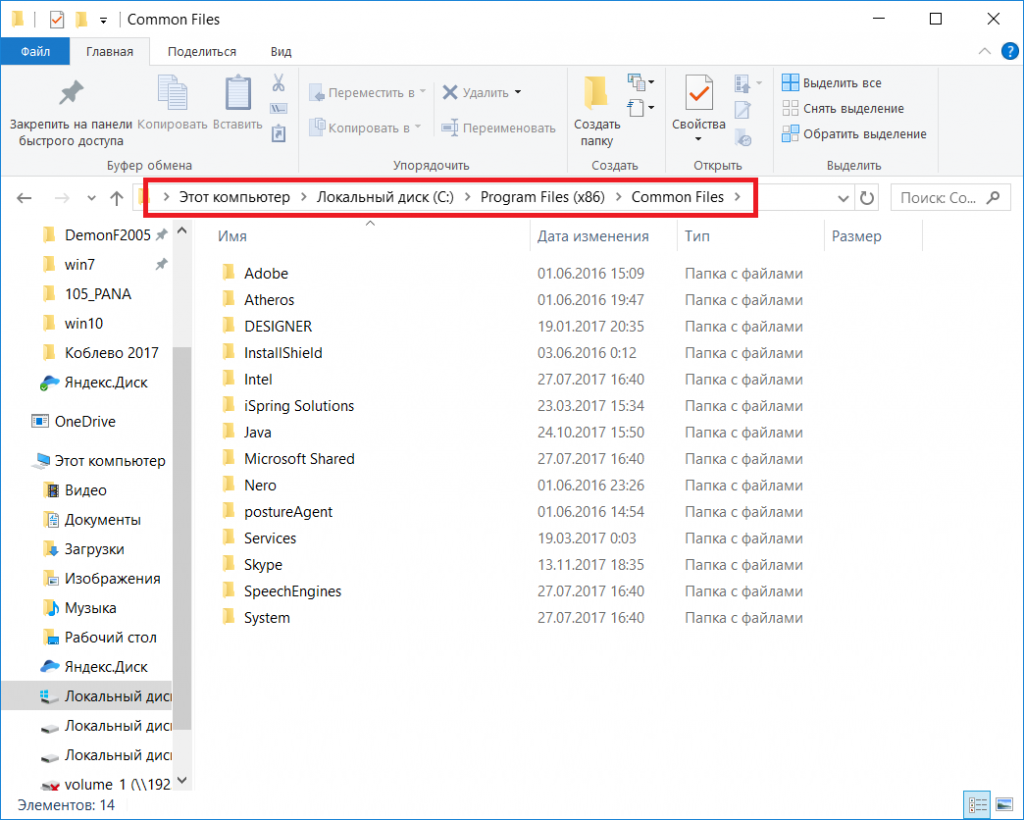
Каждый пользователь ПК, хотя бы раз исследовал свой компьютер, изучал папки и программы, чаще всего с целью освободить место на жестком диске и удалить ненужные файлы. Как правило, в числе самых больших папок фигурируют Program Files (x86) и Program Files у владельцев 64-х разрядных операционных систем. Находится они в корне диска с ОС по адресу: C:\Program Files (x86) и C:\Program Files.
Почему они разделяются?
Функция совместимости, предназначенная для старых 32-разрядных программ, которые могут не знать, что 64-разрядная версия Windows вообще существует, поэтому Windows исключает их общение с 64-битным кодом напрямую.
32-разрядные программы не могут загружать 64-разрядные библиотеки (DLL-файлы) и могут вылетать, если они попытались загрузить определенный DLL-файл и обнаружили 64-битную версию вместо 32-разрядной. То же самое касается 64-разрядных программ. Наличие независимых программных файлов для разных архитектур процессоров предотвращает подобные ошибки.
Например, предположим, что Windows просто использовала бы одну папку Program Files. 32-разрядное приложение будет искать файл DLL Microsoft Office, найденный в C:\Program Files\Microsoft Office, и попытаться загрузить его. Однако, если у вас установлена 64-разрядная версия Microsoft Office, приложение будет аварийно завершено и не будет работать должным образом, т.к. оно не сможет найти DLL вообще, потому что 64-разрядная версия Microsoft Office будет располагаться по адрему C:\Program Files\Microsoft Office, а 32-разрядное приложение будет искать в C:\Program Files (x86)\Microsoft Office.
Это также помогает, когда разработчик создает как 32-битную, так и 64-разрядную версии приложения, особенно если они должны быть установлены сразу в некоторых ситуациях. 32-разрядная версия автоматически устанавливается в C:\Program Files (x86), а 64-разрядная версия автоматически устанавливается в C:\Program Files. Если Windows использовала одну папку, разработчику приложения пришлось бы установить 64-разрядную папку в другую папку, чтобы разделить их. И, вероятно, не было бы реального стандарта, где разработчики устанавливали разные версии.
Как удалить program files x86 старой системы?
Случаются и более необычные обстоятельства, когда необходимо удалить компоненты папки program files x86 или program files. Такая ситуация может возникнуть, если Ваш диск разделен на несколько частей. Например, Ваша ОС находилась на диске С и Вы установили еще одну на диск D и пользуетесь ей, то на C у Вас все останется. Тут и встают вопросы, как удалить папки Windows и Program files?
Самым простым способом будет скачать полезную утилиту LockHunter. При попытке удаления этих папок Вы получите сообщение, о том, что у Вас недостаточно прав. Утилита позволяет закрыть на это глаза и удалять абсолютно любые файлы на Вашем компьютере. После установки кликните правой кнопкой мыши на необходимые папки и выберете LockHunter. В появившемся окне нажмите «DeleteIt!» и папки будут удалены
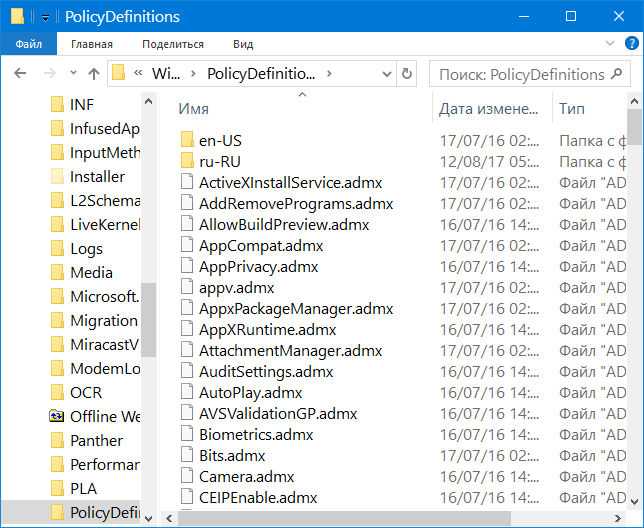
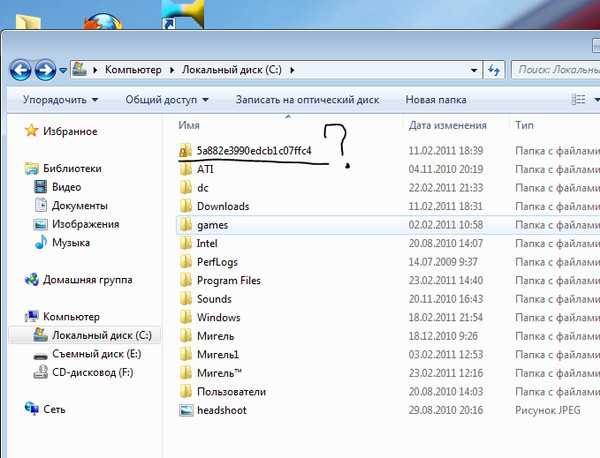
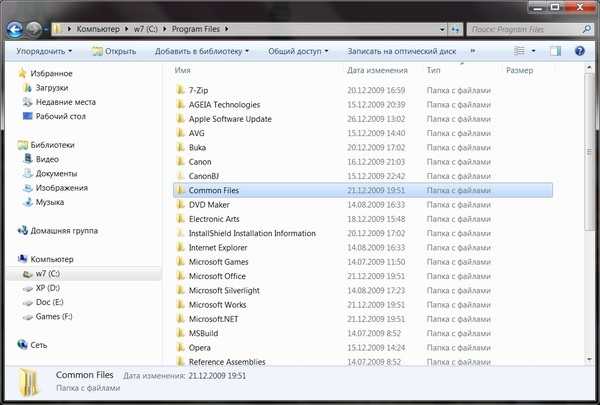

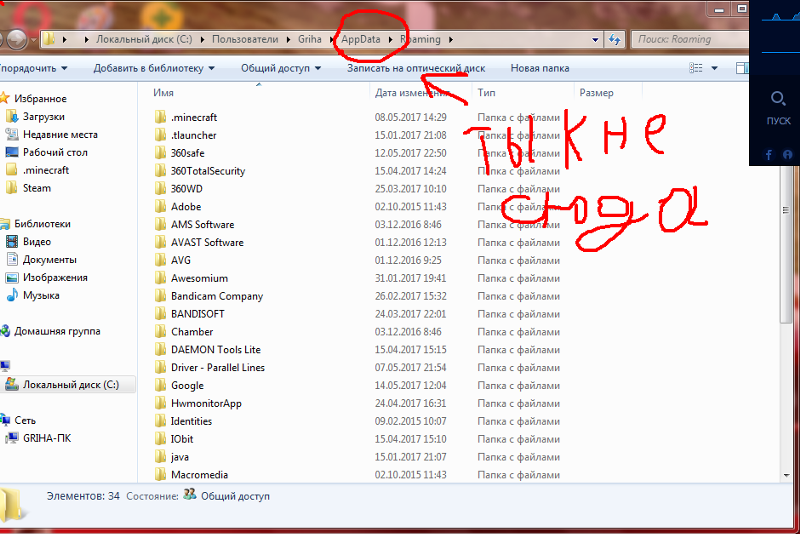
Несмотря на простоту пользования и неограниченные возможности пользоваться данной утилитой стоит с осторожностью, а в обычных случая пользоваться привычной «Панелью управления»
Некоторые программы, будучи установленными на компьютер, не «сообщают» операционной системе о своем присутствии и не отображаются в меню «установка и удаление программ» («программы и компоненты» для Windows Vista и Windows 7). Конечно, это вовсе не означает, что их нельзя удалить.
Прежде всего проверьте, есть ли в папке программы файл под названием «uninstall.exe» или же его ярлык в меню программ. Если таковой файл имеется, то его исполнение, в большинстве случаев, надежно удаляет ненужную программу с вашего компьютера.
Если папка программы не содержит такого файла, то есть возможность деинсталляции не предусмотрена разработчиком, то программу можно удалить вручную, выполнив следующие пункты.
Через Диспетчер задач остановите процесс удаляемой программы, если она запущена. Диспетчер задач вызывается через нажатие CTRL+ALT+DEL (в Windows Vista и 7 надо из появившегося меню выбрать пункт «Диспетчер задач»).
Удалите папку программы (как правило, располагается в папке Program Files или Program Files x86), а также, если необходимо, ее настройки и файлы из папки пользователя и папки Program Data.
Удалите все упоминания программы из реестра. Записи проще всего искать в программе редактирования реестра при помощи встроенной функции поиска.
Безопасно ли удалять пустые папки из c:\windows\assembly?
Я заметил, что после удаления некоторых программ они оставляют пустые папки в папке c:\windows\assembly\ (Windows 7).
Хотя хранить эти папки не вредно, я хочу держать вещи в чистоте и вычищать неиспользуемый мусор.
Безопасно ли удалять эти пустые папки?
1 ответ 1
Папка C:\WIndows\Assembly — это глобальный кэш сборок (GAC), используемый в среде выполнения .NET.
Обычно для управления содержимым этой папки рекомендуется использовать команду .NET gacutil ( https://docs.microsoft.com/en-us/dotnet/framework/tools/gacutil-exe-gac-tool).
Однако, если вы думаете, что у него есть пустая папка, вы можете удалить это. Если вы удалите непустую папку, это может создать проблему для запуска программы на основе .NET на вашем компьютере.
Обратите внимание, что вам понадобятся права администратора для удаления любого содержимого в этой папке. (даже если это пустая папка)
Как получить доступ к папке WindowsApps
Поскольку каталог защищён, просматривать или совершать над ним другие операции нельзя даже с правами администратора, для его открытия понадобится выполнить определённые действия.
Как открыть папку WindowsApps:
- Включаем в проводнике отображение скрытых элементов (Во вкладке «Вид» проводника отмечаем галочкой «Скрытые элементы»).
- Идём в папку C:\Program Files\WindowsApps. При попытке её открытия система выдаст сообщение о том, что у вас нет разрешений на доступ, жмём кнопку «Продолжить».
- Последует другое сообщение об отказе в доступе и ссылкой на вкладку «Безопасность», нажимаем, благодаря чему переходим в «Свойства».
- Жмём «Дополнительно» на вкладке «Безопасность», что позволит развернуть дополнительные параметры безопасности для WindowsApps.
- В блоке «Разрешения» нажимаем «Продолжить».
В верхней части окна будут отображаться основные сведения о папке (её имя и владелец). Нажимаем «Изменить», чтобы поменять владельца объекта.
Оформление полного допуска для пользователя путем изменения дополнительных свойств безопасности
Вышеописанные действия позволяют войти в папку WindowsApps в Windows 10. Система опять отобразит ошибку доступа, но после нажатия кнопки «Продолжить» вы увидите содержимое каталога. После того, как получить доступ к WindowsApps удалось, над хранящимися там файлами приложений можно совершать любые манипуляции.
Ссылки
Wikimedia Foundation
.
2010
.
Смотреть что такое «Program Files» в других словарях:
Program Files
— is a folder in Microsoft Windows operating systems where applications that are not part of the operating system are installed by default. Each program is put into its own subfolder where all of the related binary files can be stored, this sub… … Wikipedia
Program Files
— Le nom Program Files désigne sous Windows le dossier où sont rangés par défaut les fichiers (notamment les exécutables) des logiciels installés. L emplacement de ce répertoire est défini par la variable d environnement %ProgramFiles%. La valeur… … Wikipédia en Français
Program Files
— (in Computers) files that are part of applications or programs (as opposed to document files) … English contemporary dictionary
Files-11
— Files 11, also known as on disk structure, is the file system used by Hewlett Packard s OpenVMS operating system, and also (in a simpler form) by the older RSX 11. It is a hierarchical file system, with support for access control lists, record… … Wikipedia
Program database
— Infobox file format name = Program database icon = caption = extension = .pdb mime = type code = uniform type = magic = owner = Microsoft released = latest release version = latest release date = genre = Debug container for = contained by =… … Wikipedia
Program Information File
— PIFs, or Program Information Files, define how a given MS DOS program should be run in a multi tasking environment, notably to avoid giving it unnecessary resources which could remain available to other programs. TopView was the originator of… … Wikipedia
program
— I. program pro‧gram 1 noun 1. COMPUTING also computer program a set of instructions used to make a computer perform a particular task; = SOFTWARE … Financial and business terms
Files transferred over shell protocol
— FI les transferred over SH ell protocol is a protocol to use SSH or RSH to transfer files between computers and manage remote files.The advantage of FISH is that all it requires on the server side is an SSH or RSH implementation, Unix shell and a … Wikipedia
Program Manager
— infobox software name = Program Manager caption = Program Manager in Windows 3.0 developer = Microsoft latest release version = latest release date = operating system = Microsoft Windows genre = File Manager license = MS EULA website = Program… … Wikipedia
program, computer
— Set of ordered instructions that enable a computer to carry out a specific task. A program is prepared by first formulating the task and then expressing it in an appropriate programming language. Programmers may work in machine language or in… … Universalium
Книги
Future 3: English for Results (+ CD-ROM) , Schoenberg Irene E.. People who worked with this program were with the belief that English is best learned when used for meaningful communication; consequently FUTURE has it all it is a six-level dynamic program…
Что делать, если программа не удаляется с компьютера Windows стандартным способом?
Иногда возникают ситуации, когда при попытке удалить программу через панель управления Windows, возникает какая-либо ошибка. При этом программа не удаляется с компьютера и остаётся в списке. В таком случае можно попытаться удалить программу вручную, удалив саму папку с данной программой с компьютера.
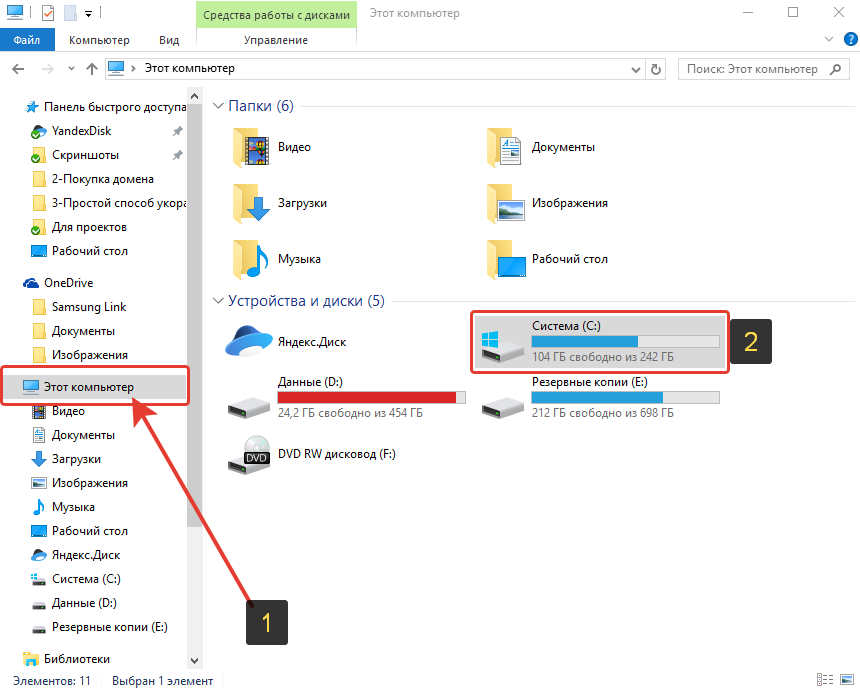
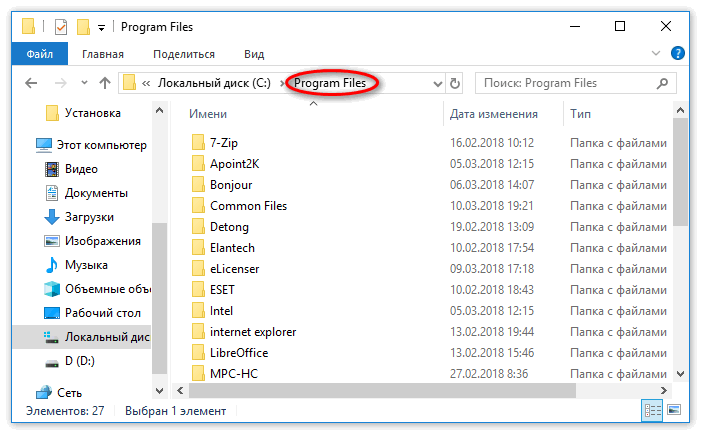
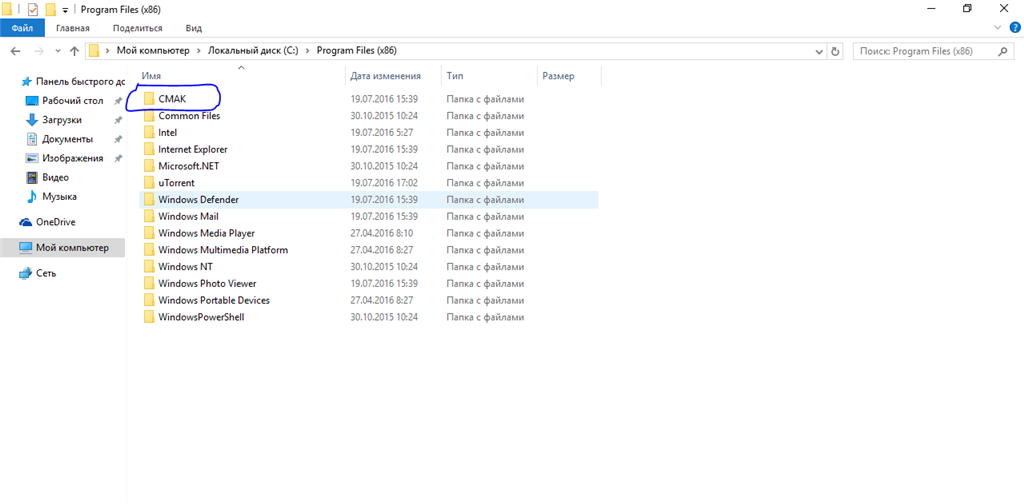
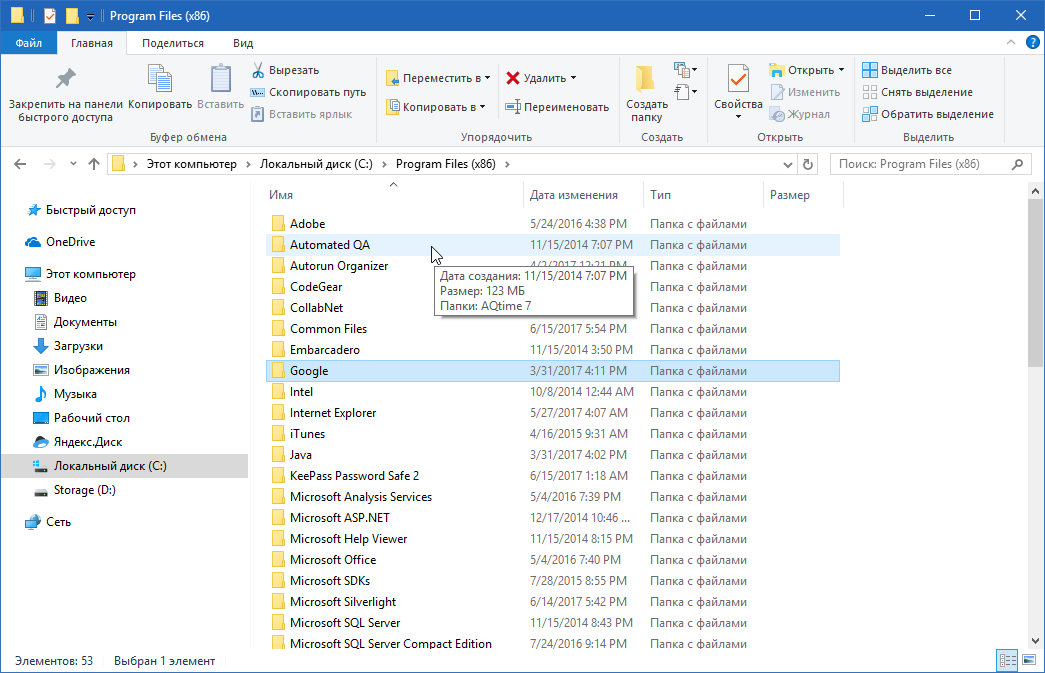
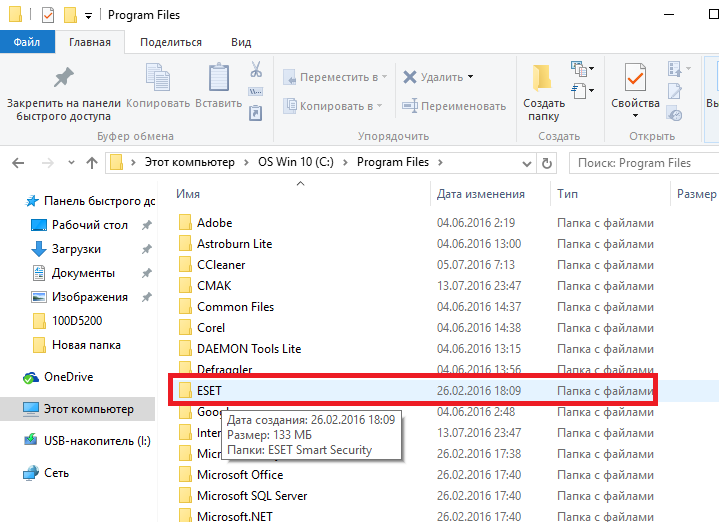
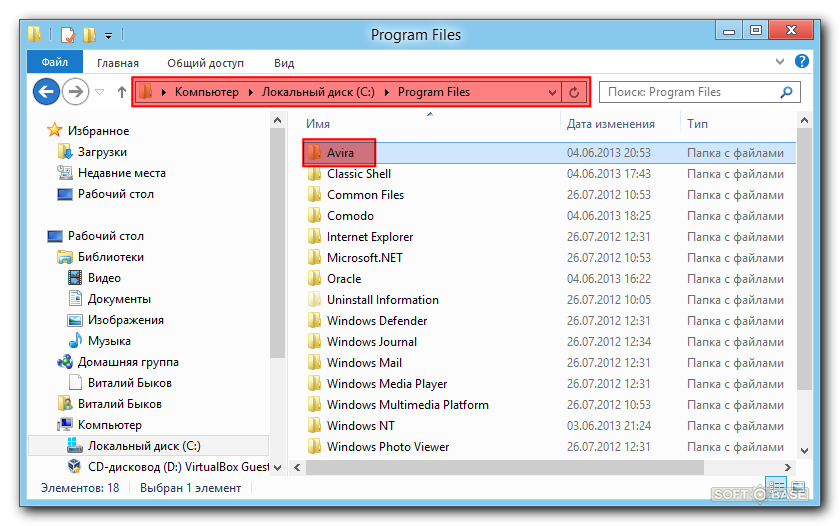
Программы в Windows устанавливаются либо в папку C:Program Files , либо в похожую C:Program Files (x86) . Откройте проводник Windows (можно через иконку или кнопку «Компьютер») и перейдите в раздел «Компьютер» (1), если сразу там не окажитесь. Далее откройте диск «С:» (2).
Далее увидите, либо сразу две папки с именами C:Program Files (x86) и C:Program Files, либо только одну из них C:Program Files .
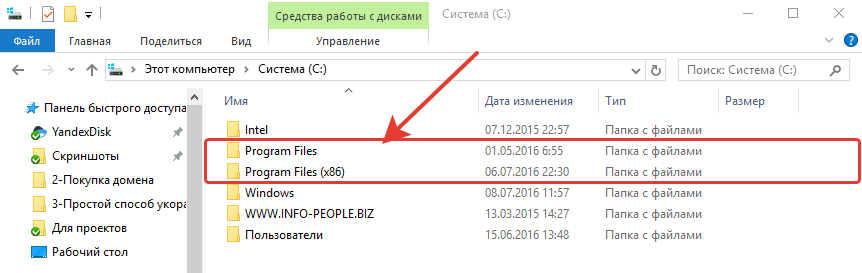
Если папки две, то вам следует открыть сначала одну и посмотреть, нет ли там папки с названием программы, которую вы хотите удалить и если нету, то смотреть во второй папке.
Обычно большая часть программ находится в папке C:Program Files (x86)
Просматривая список папок, вам нужно найти ту, которая называется также (или примерно также) как программа, которую вы хотели удалить и у вас это не получалось. Например, у вас не удалялся Skype обычным образом из-за какой-то ошибки. В папке C:Program Files (x86) видим папку с именем «Skype». Вот её и пытаемся удалить вручную. Должно получиться.
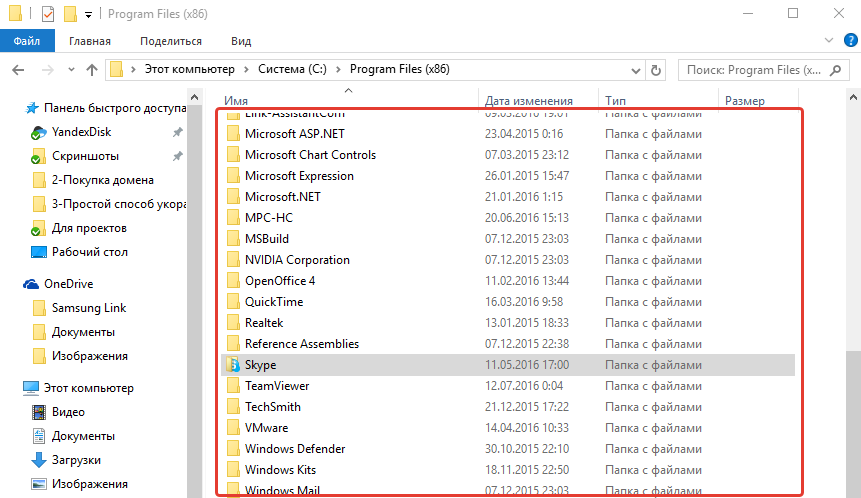
Если папка с программой не удаляется вручную из-за всяких ошибок доступа, можно попробовать перейти в эту папку и удалить несколько файлов оттуда.
После этого не забудьте перейти в панель управления (для Windows версии до 10-й) или в раздел «Параметры» > «Система» > «Приложения и возможности» для Windows 10 и оттуда снова попытаться удалить программу. Программа должна будет удалиться из списка всех программ.
Что такое Reference Assemblies?
Сегодня я познакомлю вас с программой, информации о которой крайне мало на просторах интернета. Особенность таких приложений заключается в том, что они не отдельные продукты, а дополнительные компоненты к более крупным программным решениям. Давайте рассмотрим, что это за программа Reference Assemblies и как ее удалить.
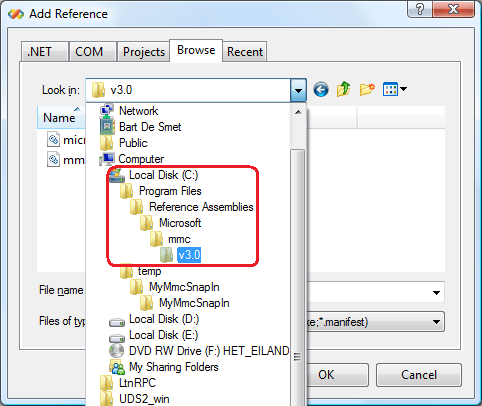
Общая информация
Reference Assemblies является «темной лошадкой» в мире обычных интернет-пользователей. Но не стоит тревожиться раньше времени – существует два предназначения данного софта: помочь и навредить. Рассмотрим две ситуации подробно.
Reference Assemblies как часть Visual Studio
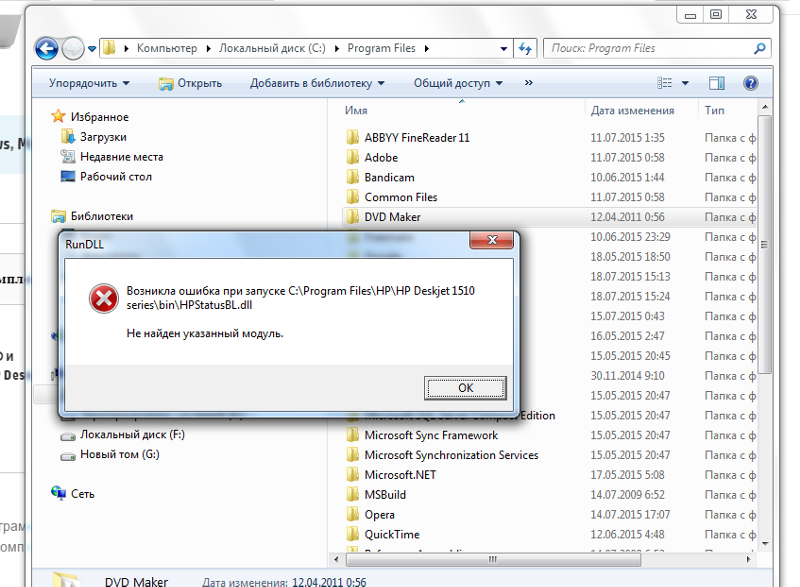
В первом случае, Reference Assemblies – это дополнение к среде разработки Visual Studio, которое позволяет редактировать и удалять пользовательские dll-библиотеки. У многих юзеров данное приложение вызывает ряд вопросов, т.к. папка с аддоном расположена в C:\Program Files, а не в директиве с Visual Studio. От этого кажется, что программа является неизвестным самостоятельным софтом с непрозрачными намерениями.
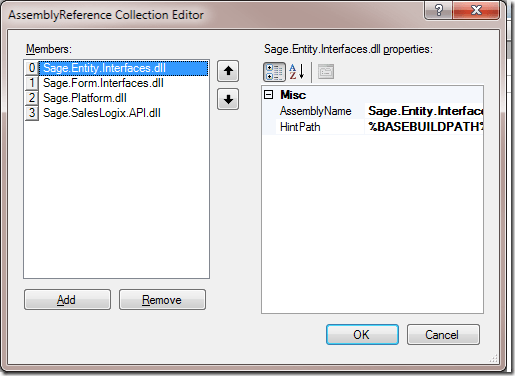
Но тревога ложная – никакого вреда таковое ПО не принесет. Если вы устанавливали программы и игры, использующие .NET Framework, или программируете на си-подобном языке в среде Visual Studio – стоит забыть об этой проблеме и жить спокойно. Удалять Reference Assemblies в таком случае не рекомендуется.
Reference Assemblies как вирус
Если же вы никогда не программировали, не знаете, что такое Visual Studio и .NET Framework – скорее всего компьютер заражен вирусом. Дополнительными симптомами, указывающими на поражение ОС нежелательным ПО, могут быть подвисания, медленная работа, показ агрессивной рекламы и изменение настроек в браузере.
Для лечения компьютера нужно:
- Очистить содержимое из папки Temp по пути C:\Users\Администратор\AppData\Local\Temp.
- Удалить недавно распакованные приложения.
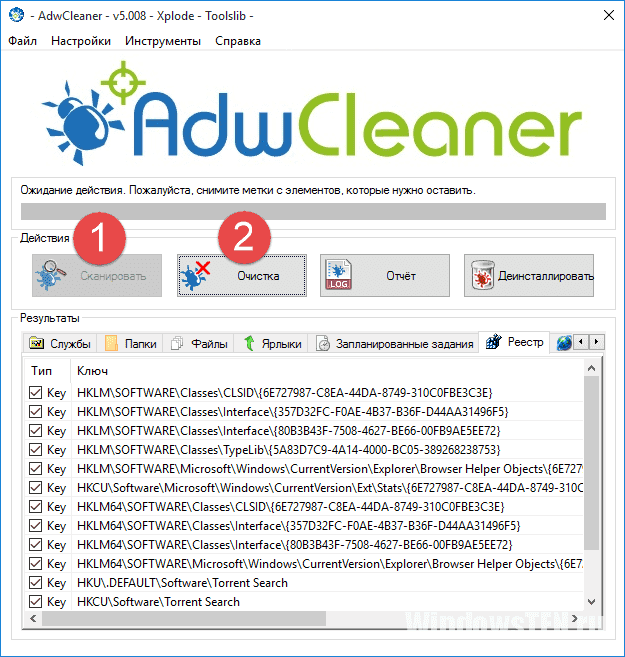
- Установить две программы – AdwCleaner и CCleaner.
- Запустить AdwCleaner. Нажать поочередно Сканировать – Очистка.
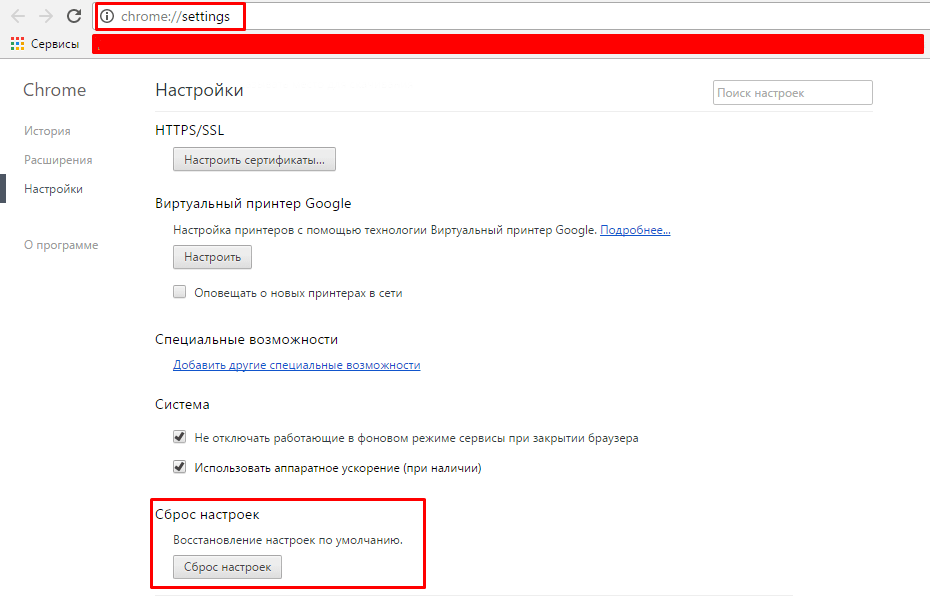
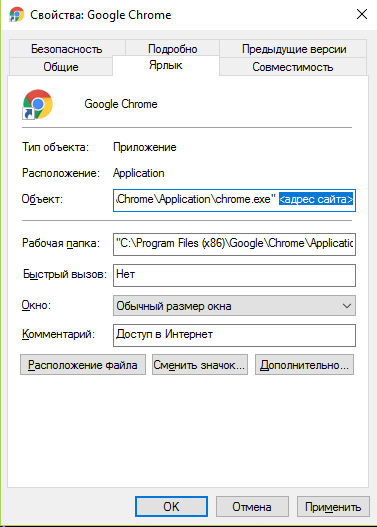
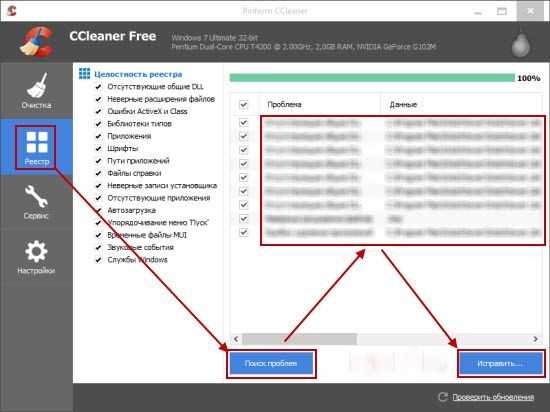
Этой информации хватит для предотвращения заражения компьютера и повреждения пользовательских данных. Если приложение не представляет угрозы, удалять его не рекомендуется. Памяти занимает немного, а стабильности в работе ОС заметно добавляет. На этом все, теперь вы узнали, что это за программа Reference Assemblies и как ее удалить.


Снижение безопасности
Казалось бы, при чем тут это? Все дело в правах на папку! Осуществлять запись в папки Program Files и Program Files (x86) могут только администраторы. Права на папку, созданную на другом разделе, наследуются от его корня. На первый взгляд, группа «Пользователи» (Users) не имеет разрешения на запись, но оно выдается группе «Прошедшие проверку» (Authenticated Users).
На практике это означает, что для внесения изменений в файлы программ достаточно обычных прав.
Другими словами, вредоносная программа, проникнув в вашу систему, может делать с вашими приложениями что угодно, даже не имея прав администратора.
Например, она может модифицировать код исполняемых файлов или подменять динамические библиотеки (DLL), и контроль учетных записей вас об этом не предупредит.
Кстати, именно в этом выражается недостаток модели безопасности, которую использует браузер Google Chrome, чья папка размещается в профиле пользователя. В данном случае Google выбирает, по ее мнению, меньшее из двух зол, поскольку такое расположение браузера позволяет незаметно обновлять его без вашего участия и оперативно закрывать уязвимости.
Вы все еще переносите папку Program Files на другой раздел?
Конечно, можно настроить списки контроля доступа для папки с программами, расположенной на другом разделе. Но в реальности этим мало кто озадачивается. Не утруждайте себя ненужными действиями и располагайте программы стандартно – вместе с системой.
Когда начинаешь обозревать свой диск, на котором установлена операционная система, можно много всего обнаружить. К примеру, некоторое время назад я рассказывал о . Сегодня же поговорим о папке под названием Program Files (x86): что в ней находится и можно ли ее удалить?
Папку под названием Program Files (x86) вы можете обнаружить в корне системного диска, обычно это диск C. Вы наверняка знаете о том, что сама по себе папка Program Files необходима для установки различных программ — по умолчанию программы устанавливаются именно в нее. Но то папка без каких-либо приписок, а тут речь идет о папке с дополнительным названием x86. Более того, если у вас есть папка с таким названием, значит, в корне вы обнаружите папку Program Files без каких-либо дополнительных приписок.
Ларчик, что называется, открывается просто. Существует две версии операционной системы Windows — . Если коротко, то разница между ними в том, что за один такт процессорного времени система может обработать команду в 32 или 64 бита соответственно. Кроме того, 64-битная операционная система поддерживает куда больший объем оперативной памяти, в то время как 32-битная — не более 4 гб (на деле — еще меньше).
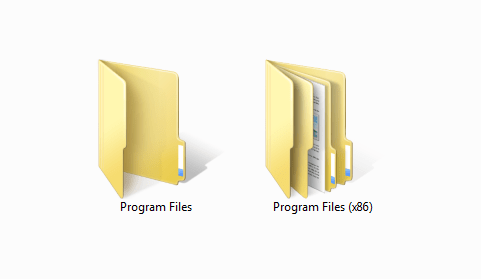
Если мы говорим о 32-битной версии Windows, то она поддерживает только 32-разрядные программы. Соответственно, если вы пожелаете запустить 64-разрядную программу на 32-битной системе, то получите ошибку. Правда, во многих случаях такое приложение все же можно будет запустить, но разве что «танцами с бубном». 64-битная операционная система поддерживает как 32-разрядные, так и 64-разрядные программы и приложения. Соответственно, в папку Program Files (x86) устанавливаются 32-битные программы и приложения, а в Program Files — 64-битные. Именно по этой причине вы видите в корне папки сразу две папки с фактически одинаковыми названиями. И это не ошибка или глюк системы, как считают некоторые пользователи. Кстати, свое название папка Program Files (x86) берет от ранних процессоров компании Intel: 8086, 80186, 80286 и т.д. Так, во всяком случае, считается.
Это обычно не имеет значения
Обычно не имеет значения, хранятся ли файлы программы в Program Files или Program Files (x86). Windows автоматически устанавливает программы в правильную папку, поэтому вам не нужно об этом думать. Программы отображаются в меню «Пуск» и функционируют нормально, независимо от того, где они установлены. Обе 32-разрядные и 64-разрядные программы должны хранить ваши данные в папках, таких как AppData и ProgramData, а не в любой папке Program Files. Просто позвольте вашим программам автоматически решать, какую папку Program Files использовать.
Иногда вам нужно знать, где хранится программа. Допустим, вы хотите войти в свой каталог Steam для резервного копирования некоторых файлов. Вы найдете его в C:\Program Files (x86), так как Steam — это 32-разрядная программа.
Если вы не знаете какая версия программы у вас установленна 32 или 64-битная, то вы можете посмотреть в диспетчере задач Windows.
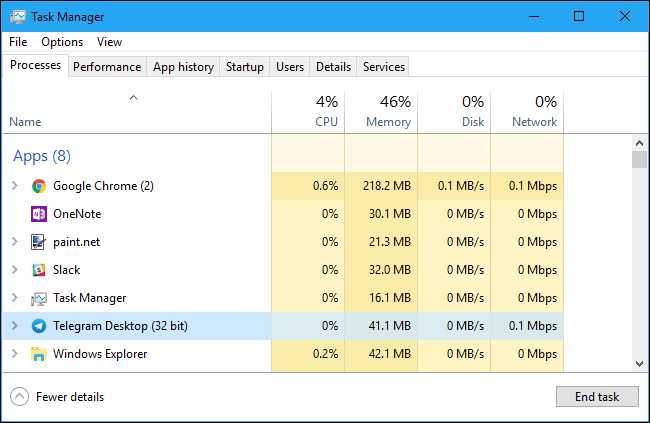
В 64-разрядных версиях Windows 32-разрядные программы помечены дополнительным «(32-bit)» текстом, давая вам подсказку, что вы найдете их в C:\Program Files (x86).
Предназначена папка Program Files. Папка Program Files расположена в корне диска С. MS Windows 7 — 64-х разрядная операционная система. В этой ОС есть две папки для установки программ . Это папка Program Files и папка Program Files (х86). Наличие двух папок для установки программ имеет простое объяснение. В папку Program Files устанавливаются 64-х разрядные версии программ, а в папку Program Files (х86) — 32-х разрядные.
Не проблема найти решение вопроса как удалить папку program files, но необходимо точно знать, что это не нанесет ущерба операционной системе и установленным программам. Если такой уверенности нет, то лучше не трогать папку Program Files.Для удаления Program Files проще всего загрузить компьютер в другой операционной системе с загрузочного диска, а затем удалить указанную папку с помощью Total Commander, например.
Папка на компьютере, подключенном в локальную сеть, может быть предоставлена в общий доступ другим компьютерам сети. Как скрыть доступ к папке с других компьютеров? Действуют так: щелкают правой кнопкой мыши на папке, открытой в общий доступ, в контекстном меню выбирают команду «Общий доступ и безопасность», на вкладке «Доступ» убирают птичку в поле «Открыть общий доступ к этой папке». Для выполнения этих действий нужны права администратора.
Удаляя файлы и папки необходимо быть предельно внимательным. Если все же удалена папка, которая нужна, ее можно восстановить. Как найти удалённую папку и вернуть ее на место? Первоначально, при удалении, информация попадает в «Корзину» (находится на Рабочем столе). Все, что находится в «Корзине», можно удалить окончательно или восстановить. Для восстановления в окне «Корзина» необходимо выделить папку и выбрать команду Файл=>Восстановить или выбрать команду «Восстановить» из контекстного меню.
Если ОС Windows на компьютере давно работает без переустановки, возможно, на системном диске осталось мало места, а папка Windows сильно увеличилась в размерах.Как уменьшить папку windows? Самое простое, что можно сделать — удалить временные файлы, которые хранятся в папке C:\Windows\Temp. Содержимое папки Temp можно удалить без вреда для операционной системы и приложений. Делать это лучше сразу после перезагрузки компьютера. Также можно воспользоваться утилитой CCleaner для очистки компьютера от лишних файлов.
Пользователи компьютеров, объединенных в локальную сеть, часто используют одну и ту же информацию и ее логично открыть в общий доступ, а не хранить копии на каждом компьютере. Как сделать сетевую папку, доступную для всех компьютеров локальной сети? Щелкают правой кнопкой мыши на папке, в контекстном меню выбирают команду «Общий доступ и безопасность», на вкладке «Доступ» ставят птичку в поле «Открыть общий доступ к этой папке». Теперь папка доступна с любого компьютера, подключенного к локальной сети.
Что такое кэш файлы net assembly
Многие дотошные пользователи ОС Windows, рассматривая субдиректории, расположенные в системной папке Windows, могут обратить внимание на папку «Assembly», обладающую, подчас, довольно внушительными размерами. У пользователя может возникнут желание избавиться от её содержимого, что делать ни в коем случае не следует, так как находящиеся в данной директории файлы имеют важное значение для работы ОС Windows. В данном материале я расскажу, что за папка Assembly, каково её назначение, и как почистить её от ненужных файлов.
Что за папка Assembly
Изучаем папку Assembly
При этом данные сборки могут выступать в виде как библиотек (файлы .dll), так и исполняемых файлов (обладающих расширением .exe).
Также в директории «Assembly» довольно часто могут находиться различные обновления к ОС Виндовс, подготавливаемые для установки в операционную систему.
Большинство находящихся в папке assembly файлов — это dll-библиотеки
Большинство находящихся в папке assembly файлов — это dll-библиотеки
Особенности содержимого папки Assembly
В большинстве случаев, в папке Assembly находятся несколько субдиректорий, с названиями «GAC_32», «GAC_64», «GAC_MSIL», «GAC», папки «NativeImages» различных версий, а также папки для хранения временных файлов («temp», «tmp»).
В папке «NativeImages» находятся компиляции промежуточного языка Майкрософт (под названием «MSIL») в виде собственных изображений сборок, выполненных с помощью генератора изображений «NGEN».
Содержимое папки «assembly»
Стандартное содержимое папки «assembly»
Как почистить содержимое папки Assembly
После того, как мы выяснили, что это за папка Assembly, рассмотрим способы её очистки от лишних файлов. Как я уже писал выше, механически удалять эту папку не стоит – её содержимое имеет важное системное значения, и устранение этой директории повлечёт за собой печальные последствия для вашей ОС.
Достойным вариантом в данном случае является использование программных инструментов, специально предназначенных для очистки вашей системы от нежелательного софта. Среди них могу посоветовать CCleaner, ToolWiz Care, Ashampoo WinOptimizer и ряд других аналогов, предназначенных для удобной очистки системы от лишних файлов.
На каждом компьютере с установленной средой CLR имеется кэш кода на уровне компьютера, называемый глобальным кэшем сборок. В глобальном кэше сборок сохраняются сборки, специально предназначенные для совместного использования на компьютере несколькими приложениями.
Организовывать совместное использование сборок путем установки их в глобальный кэш следует только при необходимости. Как правило, зависимости между сборками следует сохранять закрытыми, а сами сборки нужно размещать в папке приложения, если они не предназначены для совместного использования. Кроме того, не обязательно устанавливать сборки в глобальный кэш сборок для доступа к ним из COM-взаимодействия или из неуправляемого кода.
Существуют случаи, в которых явно не требуется установка сборки в глобальный кэш сборок. Если одна из составляющих приложения сборок помещается в глобальный кэш сборок, то после этого вы не сможете скопировать или установить приложение с помощью команды xcopy путем копирования каталога приложения. Для этого также потребуется переместить сборку в глобальный кэш сборок.
Существует два способа развертывания сборки в глобальном кэше сборок.
Использование программы установки, предназначенной для работы с глобальным кэшем сборок. Данный подход является предпочтительным при установке сборок в глобальный кэш.
Используйте инструмент разработчика под названием средство глобального кэша сборок (Gacutil.exe) из Windows SDK.
В сценариях развертывания для установки сборок в глобальный кэш используйте установщик Windows. Средство глобального кэша сборок используйте только при разработке, поскольку оно не обеспечивает подсчет ссылок на сборку и другие возможности, предоставляемые при использовании установщика Windows.
Администраторы часто защищают папку systemroot с помощью списка управления доступом, определяющего права на запись и выполнение. Так как глобальный кэш сборок устанавливается в подкаталоге каталога SystemRoot, он наследует этот список управления доступом. Рекомендуется разрешать удаление файлов из глобального кэша сборок только пользователям, имеющим права доступа администратора.
Сборки, развернутые в глобальном кэше сборок, должны иметь строгие имена. При добавлении сборки в глобальный кэш сборок выполняется проверка целостности всех входящих в нее файлов. Кэш выполняет такую проверку целостности, чтобы гарантировать, что сборка не была изменена (например, если файл был изменен, но изменения не были отражены в манифесте сборки).
Each computer where the Common Language Runtime is installed has a machine-wide code cache called the Global Assembly Cache. The Global Assembly Cache stores assemblies specifically designated to be shared by several applications on the computer.
You should share assemblies by installing them into the Global Assembly Cache only when you need to. As a general guideline, keep assembly dependencies private, and locate assemblies in the application directory unless sharing an assembly is explicitly required. In addition, it is not necessary to install assemblies into the Global Assembly Cache to make them accessible to COM interop or unmanaged code.
There are scenarios where you explicitly do not want to install an assembly into the Global Assembly Cache. If you place one of the assemblies that make up an application in the Global Assembly Cache, you can no longer replicate or install the application by using the xcopy command to copy the application directory. You must move the assembly in the Global Assembly Cache as well.
There are two ways to deploy an assembly into the Global Assembly Cache:
Use an installer designed to work with the Global Assembly Cache. This is the preferred option for installing assemblies into the Global Assembly Cache.
Use a developer tool called the Global Assembly Cache tool (Gacutil.exe), provided by the Windows SDK.
In deployment scenarios, use Windows Installer to install assemblies into the Global Assembly Cache. Use the Global Assembly Cache tool only in development scenarios, because it does not provide assembly reference counting and other features provided when using the Windows Installer.
Administrators often protect the systemroot directory using an access control list (ACL) to control write and execute access. Because the Global Assembly Cache is installed in a subdirectory of the systemroot directory, it inherits that directory’s ACL. It is recommended that only users with Administrator privileges be allowed to delete files from the Global Assembly Cache.
Assemblies deployed in the Global Assembly Cache must have a strong name. When an assembly is added to the Global Assembly Cache, integrity checks are performed on all files that make up the assembly. The cache performs these integrity checks to ensure that an assembly has not been tampered with, for example, when a file has changed but the manifest does not reflect the change.
If you intend to share an assembly among several applications, you can install it into the global assembly cache. Each computer where the common language runtime is installed has this machine-wide code cache. The global assembly cache stores assemblies specifically designated to be shared by several applications on the computer. An assembly must have a strong name to be installed in the global assembly cache.
Assemblies placed in the global assembly cache must have the same assembly name and file name (not including the file name extension). For example, an assembly with the assembly name of myAssembly must have a file name of either myAssembly.exe or myAssembly.dll.
You should share assemblies by installing them into the global assembly cache only when necessary. As a general guideline, keep assembly dependencies private and locate assemblies in the application directory unless sharing an assembly is explicitly required. In addition, you do not have to install assemblies into the global assembly cache to make them accessible to COM interop or unmanaged code.
There are several reasons why you might want to install an assembly into the global assembly cache:
Assemblies that should be used by applications can be put in the global assembly cache. For example, if all applications should use an assembly located in the global assembly cache, a version policy statement can be added to the Machine.config file that redirects references to the assembly.
Administrators often protect the systemroot directory using an Access Control List (ACL) to control write and execute access. Because the global assembly cache is installed in the systemroot directory, it inherits that directory’s ACL. It is recommended that only users with Administrator privileges be allowed to delete files from the global assembly cache.
Multiple copies of assemblies with the same name but different version information can be maintained in the global assembly cache.
Additional search location.
The common language runtime checks the global assembly cache for an assembly that matches the assembly request before probing or using the codebase information in a configuration file.
Note that there are scenarios where you explicitly do not want to install an assembly into the global assembly cache. If you place one of the assemblies that make up an application into the global assembly cache, you can no longer replicate or install the application by using XCOPY to copy the application directory. In this case, you must also move the assembly into the global assembly cache.
Особенности содержимого папки Assembly
В большинстве случаев, в папке Assembly находятся несколько субдиректорий, с названиями «GAC_32», «GAC_64», «GAC_MSIL», «GAC», папки «NativeImages» различных версий, а также папки для хранения временных файлов («temp», «tmp»).
В папке «NativeImages» находятся компиляции промежуточного языка Майкрософт (под названием «MSIL») в виде собственных изображений сборок, выполненных с помощью генератора изображений «NGEN».

Related Sections
Creating Assemblies
Provides an overview of creating assemblies.
Global Assembly Cache
Describes the global assembly cache.
How to: View Assembly Contents
Explains how to use the Ildasm.exe (IL Disassembler) to view Microsoft intermediate language (MSIL) information in an assembly.
How the Runtime Locates Assemblies
Describes how the common language runtime locates and loads the assemblies that make up your application.
Programming with Assemblies
Describes assemblies, the building blocks of managed applications.
Многие дотошные пользователи ОС Windows, рассматривая субдиректории, расположенные в системной папке Windows, могут обратить внимание на папку «Assembly», обладающую, подчас, довольно внушительными размерами. У пользователя может возникнут желание избавиться от её содержимого, что делать ни в коем случае не следует, так как находящиеся в данной директории файлы имеют важное значение для работы ОС Windows. В данном материале я расскажу, что за директория Assembly, каково её назначение, и как почистить её от ненужных файлов.
Что за папка Assembly?
При этом данные сборки могут выступать в виде как библиотек (файлы .dll), так и исполняемых файлов (обладающих расширением .exe).
Также в директории «Assembly» довольно часто могут находиться различные обновления к ОС Виндовс, подготавливаемые для установки в операционную систему.

In This Section
How to: Install an Assembly into the Global Assembly Cache
Describes the ways to install an assembly into the global assembly cache.
Using Serviced Components with the Global Assembly Cache
Explains why serviced components (managed COM+ components) should be placed in the global assembly cache.
Заключение
Как почистить содержимое папки Assembly
После того, как мы выяснили, что это за папка Assembly, рассмотрим способы её очистки от лишних файлов. Как я уже писал выше, механически удалять эту папку не стоит – её содержимое имеет важное системное значения, и устранение этой директории повлечёт за собой печальные последствия для вашей ОС.
Достойным вариантом в данном случае является использование программных инструментов, специально предназначенных для очистки вашей системы от нежелательного софта. Среди них могу посоветовать CCleaner, ToolWiz Care, Ashampoo WinOptimizer и ряд других аналогов, предназначенных для удобной очистки системы от лишних файлов.