Создаём кроссворд в PowerPoint
PowerPoint предлагает пользователю больший функционал для создания интерактивного кроссворда, который можно разгадывать с компьютера. Например, здесь можно сделать анимацию появления букв или всего ответа. Правда, чтобы это реализовать придётся долго поработать над кроссвордом. При этом с технической точки зрения в процессе нет ничего сложного.

Как создать кроссворд в PowerPoint
Для начала нужно определиться с планом самого кроссворда, а также тем, как его будут разгадывать пользователи. Если предполагается сделать много полей, которые придётся отгадывать в распечатанном виде, то PowerPoint однозначно не лучшее решение. В таком случае рекомендуем ознакомиться с нашими статьями про создания кроссвордов в MS Word и Excel.
Стоит понимать, что функционал PowerPoint не заточен под создание кроссвордов, поэтому все инструкции, представленные в статье, являются своего рода «костылями». Для удобства все инструкции разделим на этапы.
Этап 1: Создать основу
С помощью вставки таблицы требуется начертить условные границы кроссворда, а затем адаптировать полученную таблицу под вопросы.
- Создайте новую презентацию. В верхней части переключитесь на вкладку «Вставка».
- Там выберите инструмент «Таблица». Её можно нарисовать в миниатюрном поле или вставить с помощью встроенного инструмента PowerPoint. Последнее используется в том случае, если кроссворд не умещается в поле 10×10.


Этап 2: Добавление ответов
Нужно добавить текст ответов. Далее этот текст будет скрыт и появится только при проверке.
- Переключитесь во вкладку «Вставка» и воспользуйтесь инструментом «Надпись», что расположена в блоке инструментов «Текст».
- Пропишите текст ответов. Желательно, для начала, это сделать не в области с таблицей. Горизонтальные ответы оставьте без изменений, а вот и вертикальных нужно после каждой буквы сделать отступ на новый абзац (клавиша Enter). Текст рекомендуется прописывать заглавными буквами.
- Разместите готовые ответы на поля таблицы, просто перетащив их в нужную часть.

Этап 3: Простановка нумерации
Полученную таблицу с ответами нужно пронумеровать в соответствии с вопросами. Делается это так:
- Вставьте новую надпись в соответствии с инструкцией, которая была показана выше. В эту надпись нужно будет прописать номер ответа и вопроса.
- Уменьшите размер шрифта. Он должен стать визуально меньше, чем основной текст ответов.
- Разместите поле с номером в верхней части нужной ячейки строки с ответом. Пример показан на скриншоте.

Ещё нужно добавить на слайд поле с самими вопросами. Делается это ещё проще:
-
С помощью инструмента «Надпись» добавьте новое текстовое поле. Там расположите надписи «По горизонтали» и «По вертикали». Они будут заголовками. Для них желательно сделать размер шрифта чуть больше, чем для номеров в самом кроссворде.

Заготовка для кроссворда получена. Осталось только скрыть текст ответов.
Этап 4: Скрытие ответов и добавление анимации
Это завершающий этап создания кроссворда. Здесь вам нужно будет скрыть сами ответы и добавить анимацию к их появлению. Появляться они будут при клике мышкой.
Делается задуманное по следующей инструкции:
-
Переключитесь во вкладку «Анимация», что расположена в верхней части окна. Среди предложенных вариантов анимации нужно выбирать варианты обозначенные зелёным цветом. В данном случае лучше всего подойдёт анимация «Появление», но вы можете попробовать использовать любую другую.

Если вы всё выполнили правильно, то при переходе в режим демонстрации презентации поле с ответами должно будет стать полностью пустым. Для отображения ответа на тот или иной вопрос вам потребуется кликнуть по нужному полю. Таким образом вы запустите анимацию отображения ответа.
По сравнению с другими офисными продуктами от MS Office PowerPoint предлагает больше возможностей для создания интерактивных кроссвордов. Если же вам нужен кроссворд для печати, то рекомендуем обратить внимание на другие продукты пакета – Excel и Word.
Создание кроссворда в PowerPoint
Создание интерактивных объектов в PowerPoint является хорошим и действенным способом сделать презентацию интересной и необычной. Одним из примеров может являться обыкновенный кроссворд, который все знают по печатным изданиям. Чтобы создать нечто подобное в PowerPoint придется попотеть, но результат того стоит.
Процедура создания кроссворда
Само собой, прямых инструментов для этого действия в презентации не предусмотрено. Так что придется использовать другие функции, чтобы визуально в итоге получилось именно то, что нам нужно. Процедура состоит из 5 пунктов.
Пункт 1: Планирование
Этот шаг можно и пропустить, если пользователь волен импровизировать на ходу. Однако будет гораздо проще, если удастся заранее знать, какой вид будет иметь кроссворд и какие слова будут в него вноситься.
Пункт 2: Создание основы
Теперь нужно начертить знаменитые клеточки, в которых будут буквы. Эту функцию будет выполнять таблица.
- Потребуется самая банальная таблица, которая создается наглядным способом. Для этого открываем вкладку «Вставка» в шапке программы.

- Нажимаем на стрелочку под кнопкой «Таблица».
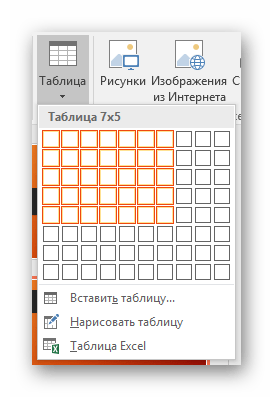
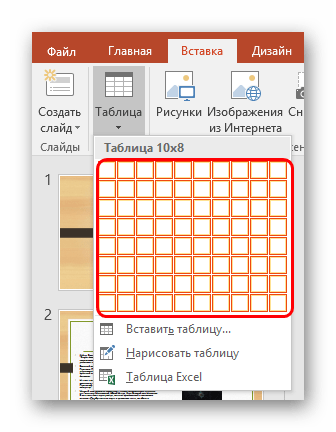
- Появляется меню создания таблиц. В самом верху области можно увидеть поле 10 на 8. Здесь выбираем все клеточки, нажав на последнюю в правом нижнем углу.
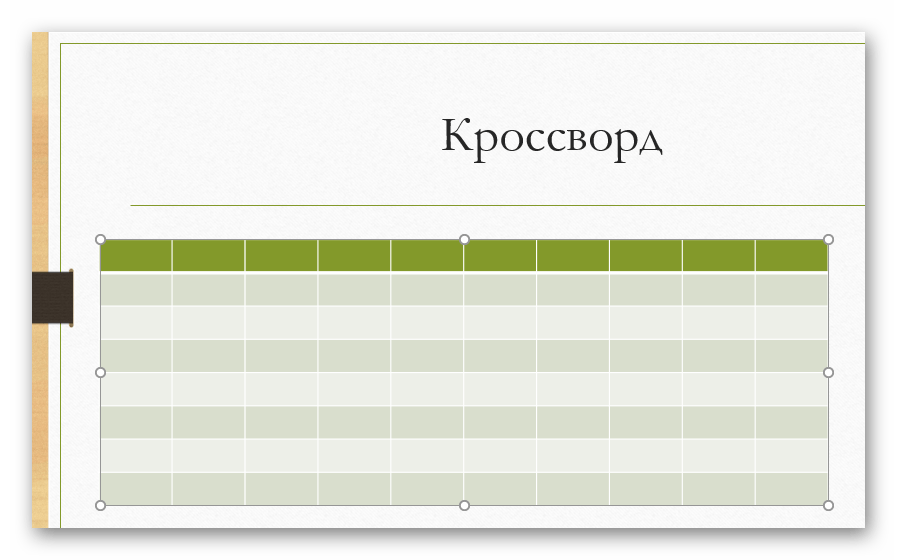
- Будет вставлена стандартная таблица 10 на 8, которая имеет цветовое оформление в стиле темы данной презентации. Это никуда не годится, нужно редактировать.
Пункт 3: Наполнение текстом
Теперь будет сложнее – нужно заполнить ячейки буквами для создания нужных слов.
- Для этого нужно отправиться во вкладку «Вставка».
- Здесь в области «Текст» нужно нажать кнопку «Надпись».
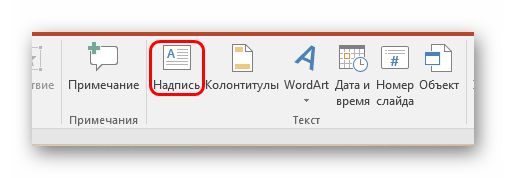
- Появится возможность нарисовать область для текстовой информации. Стоит нарисовать в любом месте столько вариантов, сколько слов содержится в кроссворде. Останется прописать слова. Горизонтальные ответы нужно оставить, как есть, а вертикальные расположить в столбик, перешагивая на новый абзац каждой буквой.

- Теперь нужно подставить области за ячейки в том месте, откуда начинается текст.
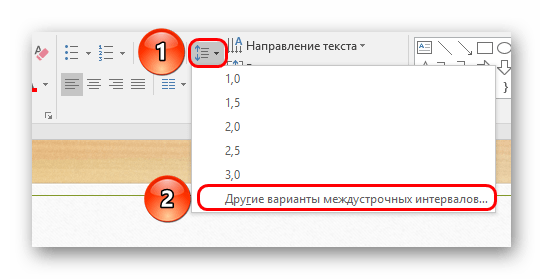
- Настает самая сложная часть. Нужно верно скомпоновать надписи так, чтобы каждая буква попадала в отдельную клеточку. Для горизонтальных надписей можно делать отступы с помощью клавиши «Пробел». Для вертикальных все сложнее — понадобится изменять междустрочный интервал, поскольку с помощью переноса на новый абзац путем нажатия «Enter» интервалы будут слишком большими. Для изменения надо выбрать «Междустрочный интервал» во вкладке «Главная», и здесь выбрать вариант «Другие варианты междустрочных интервалов»
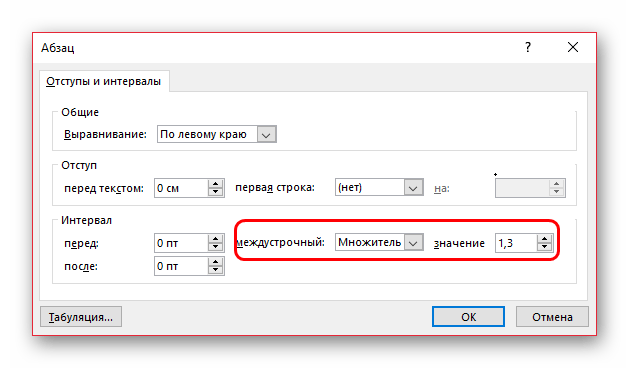
- Здесь нужно внести соответствующие настройки, чтобы отступ был достаточным для корректного вида. Например, если используется стандартная таблица, в которой пользователь изменял только ширину ячеек для придания им квадратной формы, то подойдет значение «1,3».
- Останется совместить все надписи так, чтобы пересекающиеся буквы слились воедино и не слишком сильно выделялись. При определенной усидчивости можно добиться 100%-го слияния.
В результате должен получиться классический кроссворд. Полдела сделано, но это еще не все.
Пункт 4: Поле вопросов и нумерация
Теперь потребуется вставить в слайд соответствующие вопросы и пронумеровать ячейки.
- Вставляем еще два раза столько же полей для надписей, сколько имеется слов.
- Первая пачка заполняется порядковыми номерами. После введения нужно задать цифрам минимальный размер (в данном случае это 11), который нормально сможет восприниматься визуально при демонстрации, и при этом не будет загораживать пространство для слов.
- Вставляем цифры в ячейки для начала слов так, чтобы они были в одинаковых местах (обычно в левом верхнем углу) и не мешали вписанным буквам.
После нумерации можно заняться и вопросами.
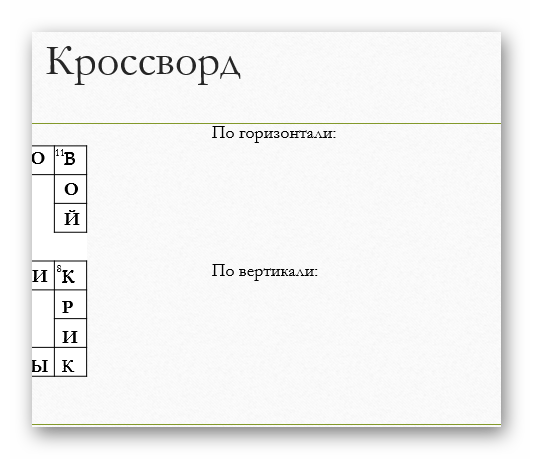
- Следует добавить еще две надписи с соответствующим содержанием «По вертикали» и «По горизонтали» и расположить их друг над другом (или друг возле друга, если выбран такой стиль презентации).
- Под ними следует расположить оставшиеся поля для вопросов. Их теперь нужно заполнить соответствующими вопросами, ответом на которое и будет вписанное в кроссворд слово. Перед каждым таким вопросом должна стоять цифра соответствующая номеру ячейки, откуда начинает вписываться ответ.
В итоге получится классический кроссворд с вопросами и ответами.
Пункт 5: Анимирование
Теперь остается добавить элемент интерактивности данному кроссворду, чтобы сделать его окончательно красивым и эффектным.
-
Выбирая по одной каждую область надписи, следует добавлять к ней анимацию входа.
…а для горизонтальных – «Слева».
Теперь кроссворд стал интерактивным. При демонстрации поле для ответов будет абсолютно пустым, и для отображения ответа нужно нажать на соответствующий вопрос. Оператор сможет делать это, например, когда зрители смогли правильно ответить.
Дополнительно (не обязательно) можно добавить эффект выделения отвеченного вопроса.
- Следует на каждый из вопросов наложить дополнительную анимацию из класса «Выделение». Точный список можно получить, развернув список вариантов анимации и нажав кнопку «Дополнительные эффекты выделения».
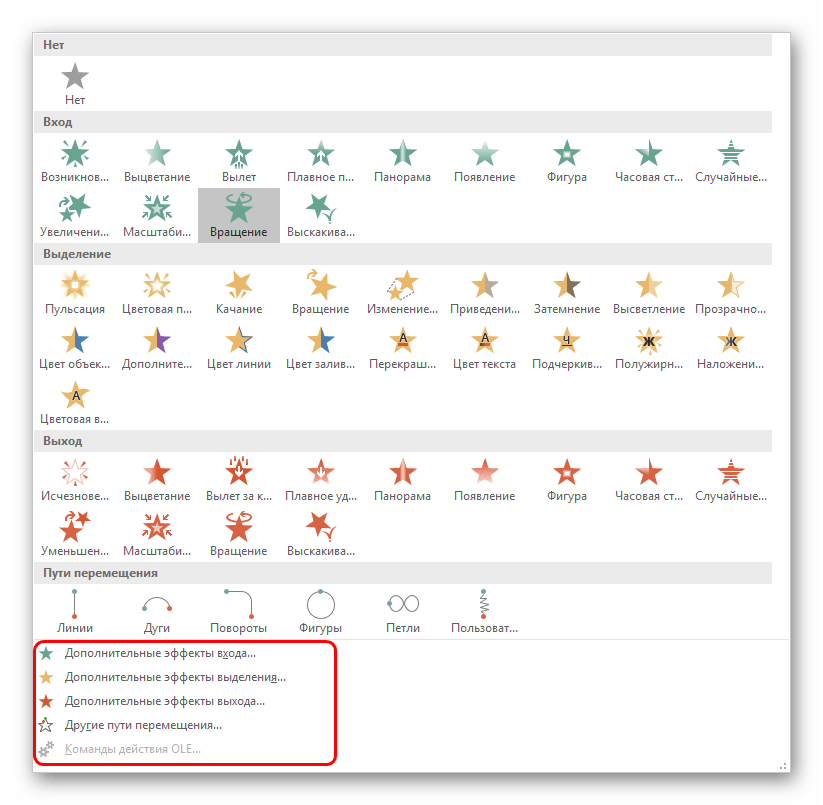
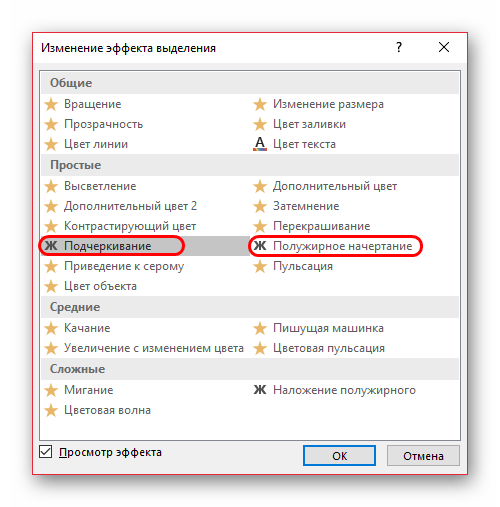
- Здесь можно выбрать предпочтительные. Лучше всего подойдут «Подчеркивание» и «Перекрашивание».
- После того, как анимация будет наложена на каждый из вопросов, стоит опять же обратиться к «Области анимации». Здесь эффект каждого из вопросов стоит переместить под анимацию каждого соответствующего ответа.
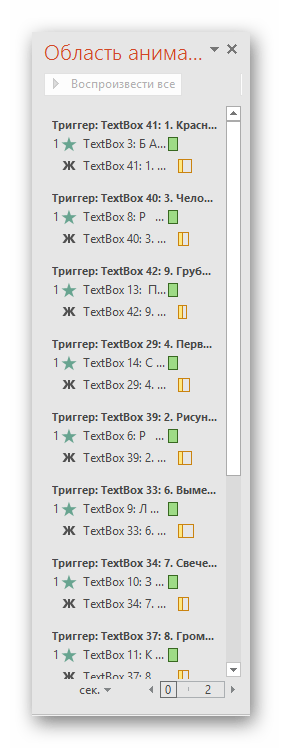
- После этого нужно выбрать каждое из этих действий по очереди и на панели инструментов в шапке в области «Время показа слайдов» в пункте «Начало» перенастроить на «После предыдущего».
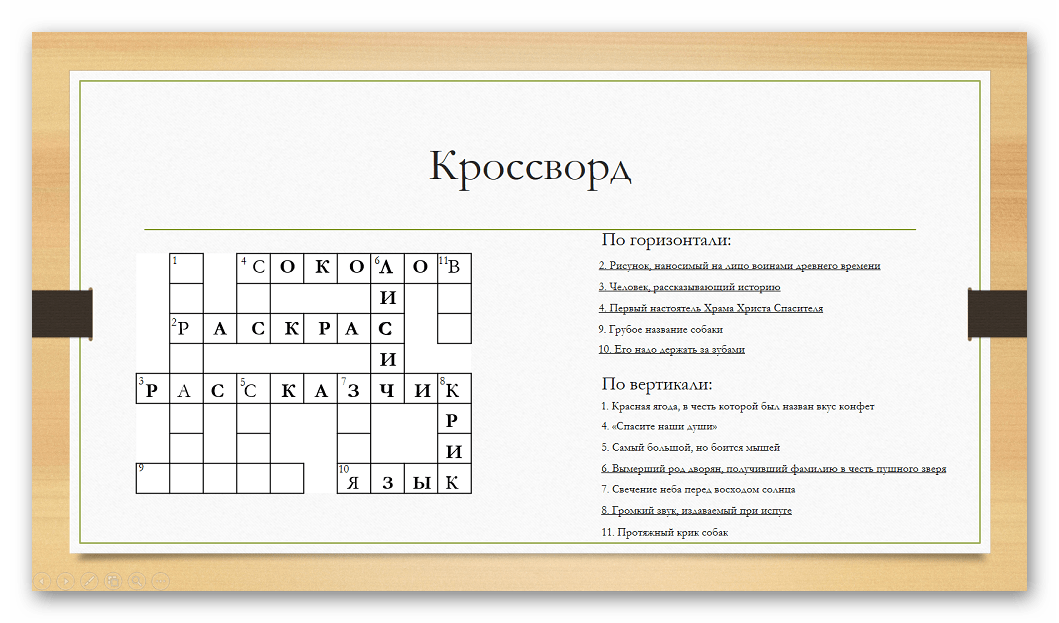
В итоге мы будем наблюдать следующее:
При демонстрации слайд будет содержать лишь клеточки для ответов и список вопросов. Оператор должен будет нажимать на соответствующие вопросы, после чего в нужном месте будет появляться соответствующий ответ, а вопрос будет выделен, чтобы зрители не забыли, что с ним уже все закончено.
Заключение
Создание кроссворда в презентации – дело кропотливое и долгое, однако обычно эффект бывает незабываемым.
Как сделать кроссворд в powerpoint
Создание интерактивных объектов в PowerPoint является хорошим и действенным способом сделать презентацию интересной и необычной. Одним из примеров может являться обыкновенный кроссворд, который все знают по печатным изданиям. Чтобы создать нечто подобное в PowerPoint придется попотеть, но результат того стоит.
Процедура создания кроссворда
Само собой, прямых инструментов для этого действия в презентации не предусмотрено. Так что придется использовать другие функции, чтобы визуально в итоге получилось именно то, что нам нужно. Процедура состоит из 5 пунктов.
Пункт 1: Планирование
Этот шаг можно и пропустить, если пользователь волен импровизировать на ходу. Однако будет гораздо проще, если удастся заранее знать, какой вид будет иметь кроссворд и какие слова будут в него вноситься.
Пункт 2: Создание основы
Теперь нужно начертить знаменитые клеточки, в которых будут буквы. Эту функцию будет выполнять таблица.
- Потребуется самая банальная таблица, которая создается наглядным способом. Для этого открываем вкладку «Вставка» в шапке программы.


Пункт 3: Наполнение текстом
Теперь будет сложнее – нужно заполнить ячейки буквами для создания нужных слов.
-
Для этого нужно отправиться во вкладку «Вставка».
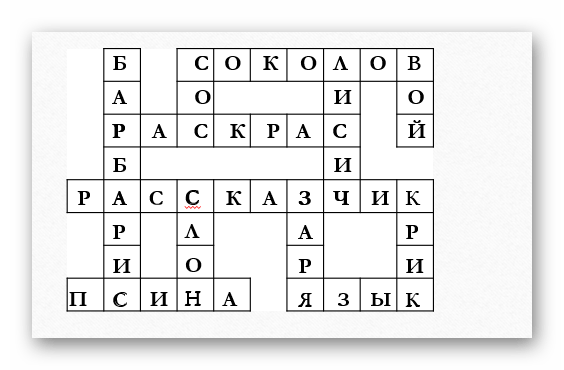
В результате должен получиться классический кроссворд. Полдела сделано, но это еще не все.
Пункт 4: Поле вопросов и нумерация
Теперь потребуется вставить в слайд соответствующие вопросы и пронумеровать ячейки.
- Вставляем еще два раза столько же полей для надписей, сколько имеется слов.
- Первая пачка заполняется порядковыми номерами. После введения нужно задать цифрам минимальный размер (в данном случае это 11), который нормально сможет восприниматься визуально при демонстрации, и при этом не будет загораживать пространство для слов.
- Вставляем цифры в ячейки для начала слов так, чтобы они были в одинаковых местах (обычно в левом верхнем углу) и не мешали вписанным буквам.
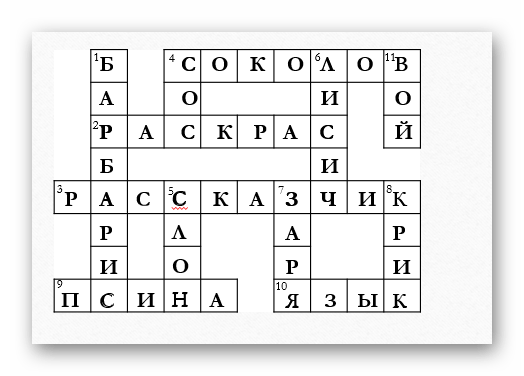
После нумерации можно заняться и вопросами.
-
Следует добавить еще две надписи с соответствующим содержанием «По вертикали» и «По горизонтали» и расположить их друг над другом (или друг возле друга, если выбран такой стиль презентации).

В итоге получится классический кроссворд с вопросами и ответами.
Пункт 5: Анимирование
Теперь остается добавить элемент интерактивности данному кроссворду, чтобы сделать его окончательно красивым и эффектным.
-
Выбирая по одной каждую область надписи, следует добавлять к ней анимацию входа.

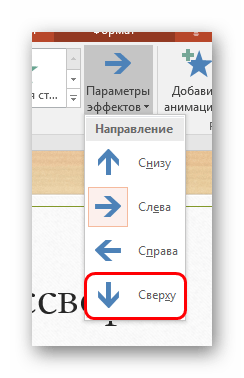
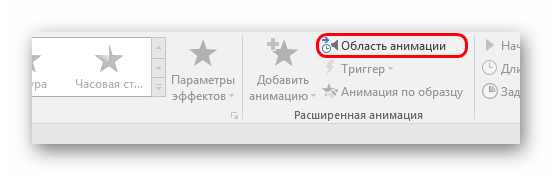
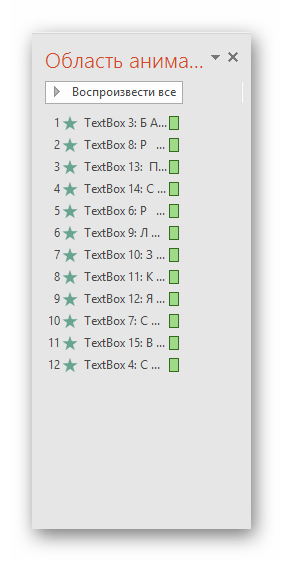
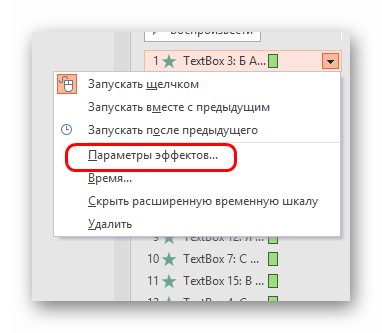
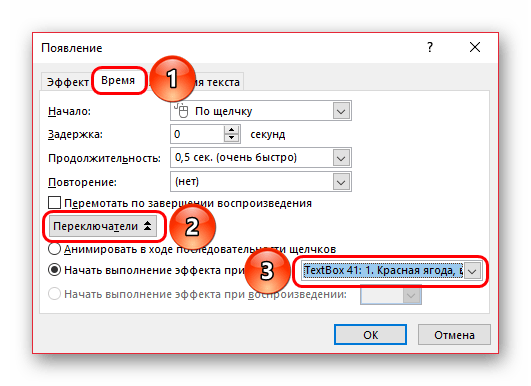
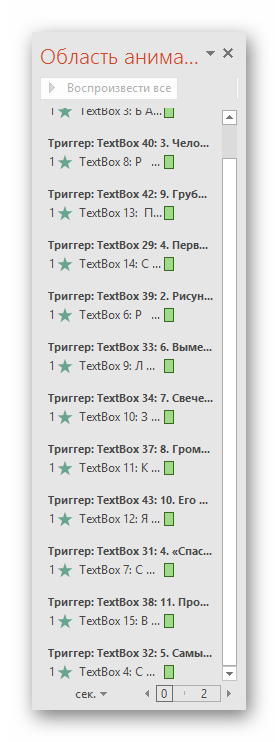
Теперь кроссворд стал интерактивным. При демонстрации поле для ответов будет абсолютно пустым, и для отображения ответа нужно нажать на соответствующий вопрос. Оператор сможет делать это, например, когда зрители смогли правильно ответить.
Дополнительно (не обязательно) можно добавить эффект выделения отвеченного вопроса.
-
Следует на каждый из вопросов наложить дополнительную анимацию из класса «Выделение». Точный список можно получить, развернув список вариантов анимации и нажав кнопку «Дополнительные эффекты выделения».
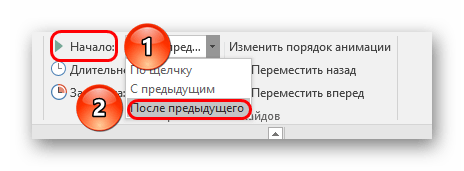
В итоге мы будем наблюдать следующее:
При демонстрации слайд будет содержать лишь клеточки для ответов и список вопросов. Оператор должен будет нажимать на соответствующие вопросы, после чего в нужном месте будет появляться соответствующий ответ, а вопрос будет выделен, чтобы зрители не забыли, что с ним уже все закончено.
Заключение
Создание кроссворда в презентации – дело кропотливое и долгое, однако обычно эффект бывает незабываемым.
 Мы рады, что смогли помочь Вам в решении проблемы.
Помимо этой статьи, на сайте еще 12561 инструкций.
Добавьте сайт Lumpics.ru в закладки (CTRL+D) и мы точно еще пригодимся вам.
Отблагодарите автора, поделитесь статьей в социальных сетях.
Опишите, что у вас не получилось. Наши специалисты постараются ответить максимально быстро.
Инструкция по тому, как сделать кроссворд в презентации PowerPoint
«ПоверПоинт» — это отличнейший инструмент для создания интерактивов. Например, отличной идеей будет в этой программе сделать обыкновенный кроссворд. Это может понадобиться учителям (в качестве не стандартной проверки знаний учеников) или просто для развлечения с друзьями. Как бы то ни было, в этой статье пойдет речь о том, как сделать кроссворд в презентации «ПоверПоинт». Мы подробно рассмотрим все этапы его создания, а в конце вы сможете самостоятельно создавать свои кроссворды за считанные минуты.

Шаг первый: планирование
Ясное дело, что перед тем как сделать кроссворд в презентации «ПоверПоинт», его необходимо, как минимум, представлять. Чтобы в процессе его создания не столкнуться с трудностями, советуется изначально набросать план на обычном листе в клеточку, чтобы потом, как по лекалам, перенести все непосредственно в презентацию.
Шаг второй: создание основы
С чего начинается создание кроссвордов? Конечно же, со всем известных клеточек. В данном случае клеточки — это таблица, которую мы сейчас создадим в презентации.
Итак, чтобы сделать основу для будущего кроссворда, вам необходимо:
- Перейти во вкладку «Вставка».
- Нажать на значок «Таблица».
- В выпадающем меню выбрать всю область клеточек, нажав левую кнопку мыши.
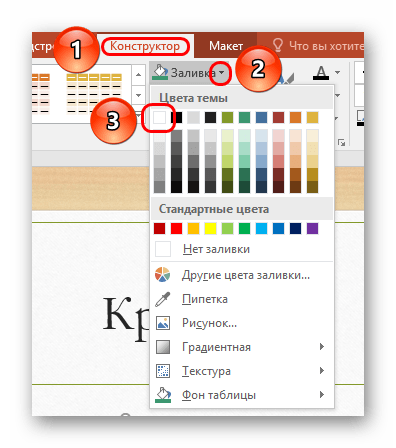
После проделанных действий в презентацию будет вставлена таблица, которая имеет специальную тему в соответствии с темой презентации. Чтобы придать таблице подобающий вид, выполните следующее:
- Перейдите во вкладку «Конструктор».
- Нажмите на кнопку «Заливка».
- Выберите нужный вам цвет (рекомендуется выбирать белый).
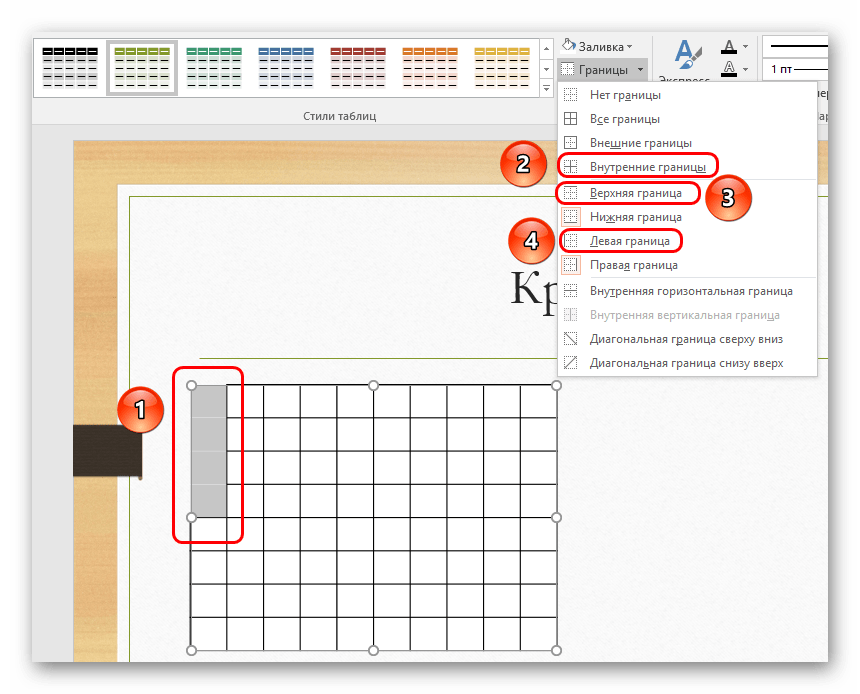
Теперь необходимо придать таблице очертания. Для этого надо:
- Находясь в той же вкладке «Конструктор», нажать на кнопку «Границы».
- В меню выбрать «Все границы».
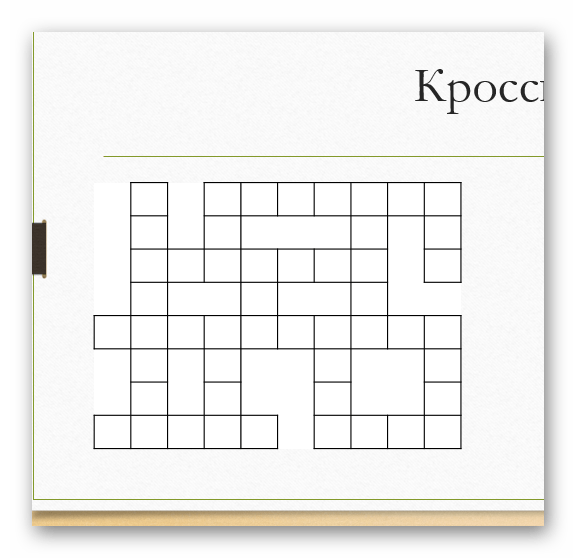
Перед вами квадраты, но они имеют непропорциональные края — выровняйте таблицу. Затем необходимо, используя все тот же инструмент «Границы», убрать лишние клетки. Тут все просто: выделяйте ненужные ячейки и, в соответствии с их расположением, удаляйте лишние клетки.
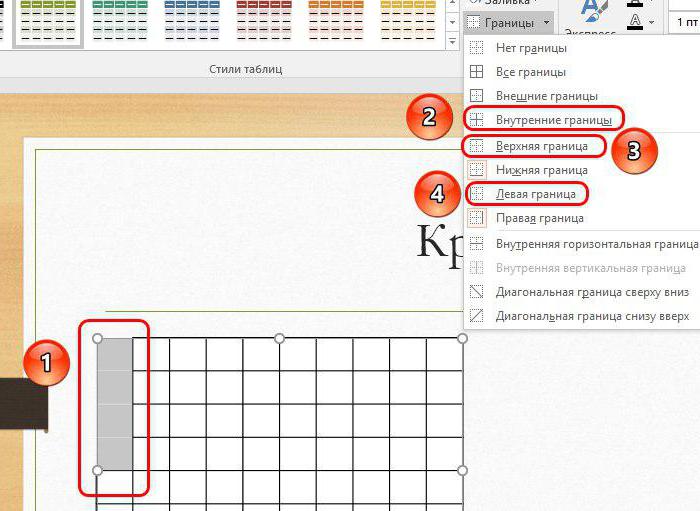
Вот и все, второй этап инструкции: «Как сделать кроссворд в презентации» завершен, переходим непосредственно к третьему.
Шаг третий: заполнение текстом
На данном этапе нам необходимо ввести во все клетки ответы на вопросы. Для этого будет использовать инструмент «Надпись».
- Перейдите во вкладку «Вставка».
- Нажмите кнопку «Надпись».
- В произвольном месте документа создайте столько областей для ввода текста, сколько слов в кроссворде.
- Введите во все области слова. Горизонтальные оставляйте как есть, а вертикальные делайте, ставя абзац после каждой буквы.
- Перетащите все слова так, чтобы их первая буква совпадала с первой клеткой, откуда они начинаются.
- Измените форматирование каждого слова так, чтобы отдельная буква находилась в своей клетке. Для этого в горизонтальных словах используйте пробелы, а в вертикальных изменяйте межстрочный интервал.
По итогу вы завершите третий этап инструкции: «Как сделать кроссворд в презентации».
Шаг четвертый: вопросы и нумерация
В создании кроссвордов никак нельзя обойтись без вопросов, поэтому сейчас мы займемся их написание и нумерацией.
- Используя уже известный инструмент «Надпись», в произвольном месте нужно вставить столько областей для ввода текста, сколько всего вопросов.
- Каждый вопрос надо пронумеровать так, чтобы их цифра совпадала с ответом в самом кроссворде.
- В соответствии с вопросами надо вставить цифры в клеточки, используя все тот же инструмент «Надпись».
- Теперь надо ввести две фразы: «По горизонтали» и «По вертикали».
- В одну область поместить вопросы, ответы на которые располагаются в кроссворде горизонтально, а во вторую — вертикально.
По итогу должно получиться примерно так:

Шаг пятый: анимирование
Вот мы и выяснили, как сделать кроссворд в презентации PowerPoint, однако это еще не все. Напоследок нужно сделать анимацию появления слов при правильном ответе на вопрос.
- Выберите нужную область надписи с ответом.
- Перейдите в инструмент «Анимация» и выберите пресет «Появление».
- Из меню «Параметры эффектов» выберите «Сверху» для вертикальных слов и «Слева» для горизонтальных.
- В группе инструментов «Расширенная анимация» нажмите «Область анимации».
- В появившемся окне рядом с первым вариантом надо кликнуть ПКМ и выбрать «Параметры эффектов».
- В окне, которое появится, нужно перейти во вкладку «Время» и выставить все опции в соответствии с изображением, которое будет приложено далее.
- После этого данную процедуру надо сделать с каждым ответом.
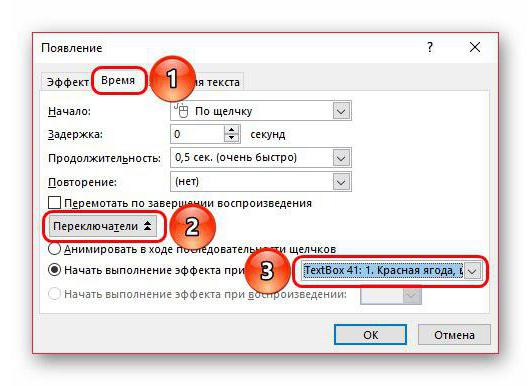
Вот мы и завершили последний этап. Теперь вы знаете, как вставить кроссворд в презентацию.
Интерактивный кроссворд в программе PowerPoint своими руками. Пошаговая инструкция с фото
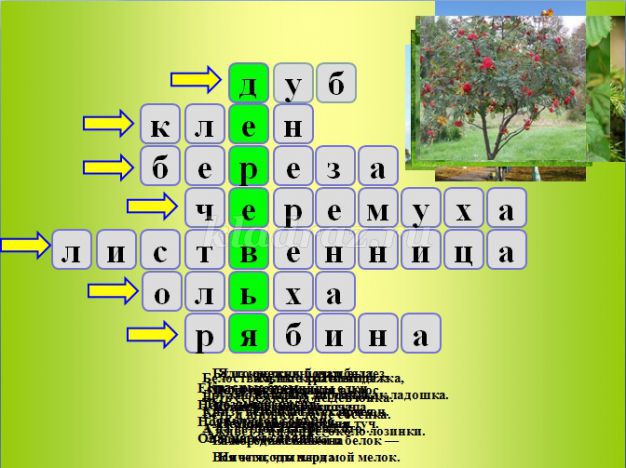
Обратите внимание: в левом верхнем углу иллюстрации и текста вы видите по два знака руки (он появляется после настройки триггеров), т.е мы настроили триггеры как входа, так и выхода.
При демонстрации слайда нужно трижды кликнуть по стрелочке: на первый клик появится текст-загадка, на второй – слово-отгадка и иллюстрация, на третий – текст-загадка и иллюстрация исчезнут.
Для того, чтобы составить вторую строку кроссворда, скопируйте стрелку, вставьте ее на слайде и затем справа от стрелки вставьте фигуру, как в пункте 7, затем продолжите выполнять шаги пунктов с 8 по 20.
Если вы хорошо владеете компьютером, то скругленный прямоугольник можете скопировать в первом слове-отгадке, вставить его во вторую строку. В таком случае настраивать анимацию вам уже не нужно, но изменить настройку триггера стоит обязательно. Да и появление букв — первая по щелчку, последующие — с предыдущим обязательно проверяйте, и, если нужно, изменяйте.
Точно таким же образом составьте следующую строку, вставьте текст и иллюстрацию и выполните соответствующие настройки. И так, пока не будет составлен весь кроссворд.
Создаём кроссворд в PowerPoint
PowerPoint предлагает пользователю больший функционал для создания интерактивного кроссворда, который можно разгадывать с компьютера. Например, здесь можно сделать анимацию появления букв или всего ответа. Правда, чтобы это реализовать придётся долго поработать над кроссвордом. При этом с технической точки зрения в процессе нет ничего сложного.
Как создать кроссворд в PowerPoint
Для начала нужно определиться с планом самого кроссворда, а также тем, как его будут разгадывать пользователи. Если предполагается сделать много полей, которые придётся отгадывать в распечатанном виде, то PowerPoint однозначно не лучшее решение. В таком случае рекомендуем ознакомиться с нашими статьями про создания кроссвордов в MS Word и Excel.
Стоит понимать, что функционал PowerPoint не заточен под создание кроссвордов, поэтому все инструкции, представленные в статье, являются своего рода «костылями». Для удобства все инструкции разделим на этапы.
Этап 1: Создать основу
С помощью вставки таблицы требуется начертить условные границы кроссворда, а затем адаптировать полученную таблицу под вопросы.
- Создайте новую презентацию. В верхней части переключитесь на вкладку «Вставка».
- Там выберите инструмент «Таблица». Её можно нарисовать в миниатюрном поле или вставить с помощью встроенного инструмента PowerPoint. Последнее используется в том случае, если кроссворд не умещается в поле 10×10.
Этап 2: Добавление ответов
Нужно добавить текст ответов. Далее этот текст будет скрыт и появится только при проверке.
- Переключитесь во вкладку «Вставка» и воспользуйтесь инструментом «Надпись», что расположена в блоке инструментов «Текст».
- Пропишите текст ответов. Желательно, для начала, это сделать не в области с таблицей. Горизонтальные ответы оставьте без изменений, а вот и вертикальных нужно после каждой буквы сделать отступ на новый абзац (клавиша Enter). Текст рекомендуется прописывать заглавными буквами.
- Разместите готовые ответы на поля таблицы, просто перетащив их в нужную часть.
Этап 3: Простановка нумерации
Полученную таблицу с ответами нужно пронумеровать в соответствии с вопросами. Делается это так:
- Вставьте новую надпись в соответствии с инструкцией, которая была показана выше. В эту надпись нужно будет прописать номер ответа и вопроса.
- Уменьшите размер шрифта. Он должен стать визуально меньше, чем основной текст ответов.
- Разместите поле с номером в верхней части нужной ячейки строки с ответом. Пример показан на скриншоте.
Ещё нужно добавить на слайд поле с самими вопросами. Делается это ещё проще:
-
С помощью инструмента «Надпись» добавьте новое текстовое поле. Там расположите надписи «По горизонтали» и «По вертикали». Они будут заголовками. Для них желательно сделать размер шрифта чуть больше, чем для номеров в самом кроссворде.
Заготовка для кроссворда получена. Осталось только скрыть текст ответов.
Этап 4: Скрытие ответов и добавление анимации
Это завершающий этап создания кроссворда. Здесь вам нужно будет скрыть сами ответы и добавить анимацию к их появлению. Появляться они будут при клике мышкой.
Делается задуманное по следующей инструкции:
-
Переключитесь во вкладку «Анимация», что расположена в верхней части окна. Среди предложенных вариантов анимации нужно выбирать варианты обозначенные зелёным цветом. В данном случае лучше всего подойдёт анимация «Появление», но вы можете попробовать использовать любую другую.
Если вы всё выполнили правильно, то при переходе в режим демонстрации презентации поле с ответами должно будет стать полностью пустым. Для отображения ответа на тот или иной вопрос вам потребуется кликнуть по нужному полю. Таким образом вы запустите анимацию отображения ответа.
По сравнению с другими офисными продуктами от MS Office PowerPoint предлагает больше возможностей для создания интерактивных кроссвордов. Если же вам нужен кроссворд для печати, то рекомендуем обратить внимание на другие продукты пакета – Excel и Word.
Интерактивный кроссворд в программе PowerPoint своими руками. Пошаговая инструкция с фото
Обратите внимание: в левом верхнем углу иллюстрации и текста вы видите по два знака руки (он появляется после настройки триггеров), т.е мы настроили триггеры как входа, так и выхода.
При демонстрации слайда нужно трижды кликнуть по стрелочке: на первый клик появится текст-загадка, на второй – слово-отгадка и иллюстрация, на третий – текст-загадка и иллюстрация исчезнут.
Для того, чтобы составить вторую строку кроссворда, скопируйте стрелку, вставьте ее на слайде и затем справа от стрелки вставьте фигуру, как в пункте 7, затем продолжите выполнять шаги пунктов с 8 по 20.
Если вы хорошо владеете компьютером, то скругленный прямоугольник можете скопировать в первом слове-отгадке, вставить его во вторую строку. В таком случае настраивать анимацию вам уже не нужно, но изменить настройку триггера стоит обязательно. Да и появление букв — первая по щелчку, последующие — с предыдущим обязательно проверяйте, и, если нужно, изменяйте.
Точно таким же образом составьте следующую строку, вставьте текст и иллюстрацию и выполните соответствующие настройки. И так, пока не будет составлен весь кроссворд.