Объединение или слияние файлов в один файл PDF
Объединяйте нескольких файлов в один документ PDF на рабочем компьютере или прямо на мобильном устройстве. Перетащите миниатюры, чтобы расположить страницы в правильном порядке, на компьютере или в веб-браузере.
Посмотрите краткое видеоруководство и приступите к работе
Создание объединенных документов PDF
С помощью инструмента Объединить файлы можно осуществлять объединение или слияние файлов Word, Excel, PowerPoint, аудио- и видеофайлов, веб-страниц или существующих файлов PDF. Перед тем как создать файл, в Acrobat можно просмотреть и упорядочить документы и страницы. Ненужные страницы можно удалить. Кроме того, отдельные страницы из документов можно перемещать. Acrobat преобразовывает страницы различных файлов в единый документ PDF с последовательно расположенными страницами.
В Acrobat выберите «Инструменты» > «Объединить файлы». Интерфейс «Объединение файлов» отображается вместе с панелью инструментов сверху.

Перетащите файлы или электронные письма прямо в интерфейс «Объединение файлов». Кроме того, можно выбрать один из параметров меню Добавить файлы . Здесь можно добавить папку с файлами, веб-страницу, любой открытый файл, содержимое буфера обмена, отсканированные страницы, сообщение электронной почты или ранее объединенный файл («Повторно использовать файлы»).
Если добавляется папка, содержащая не только файлы PDF, файлы другого формата не добавляются.
В виде «Миниатюры» перетащите файл или страницу в нужную позицию. По мере перетаскивания между страницами или документами перемещается полоска синего цвета, которая обозначает текущее местоположение перетаскиваемого элемента.
Развернуть страницы или свернуть документ
В режиме просмотра «Миниатюры» наведите курсор на страницу или файл и нажмите миниатюру «Развернуть страницы» . В развернутом виде можно легко перемещать отдельные страницы между другими страницами и документами.
Чтобы свернуть страницы, наведите курсор на первую страницу и нажмите миниатюру документа «Свернуть документ» .
Предварительный просмотр страниц
В режиме просмотра «Миниатюры» наведите курсор на страницу и нажмите миниатюру «Масштаб» .
В режиме просмотра «Миниатюры» наведите курсор на страницу и нажмите миниатюру «Удалить» .
Чтобы отсортировать список, нажмите имя столбца, по которому нужно выполнить сортировку, в виде «Список». Нажмите его еще раз, чтобы изменить порядок сортировки. Порядок файлов в списке соответствует их расположению в объединенном PDF. При сортировке расположение страниц в объединенном PDF меняется.
Перемещение файлов вверх или вниз в списке
В виде «Список» выделите файл или файлы, которые нужно переместить. Затем нажмите кнопку «Вверх»  или «Вниз»
 .
Нажмите Параметры и выберите один из вариантов размера преобразованного файла:
Меньший размер файла
Уменьшение больших изображений в соответствии с разрешением экрана и сжатие изображений с использованием алгоритма JPEG низкого качества. Данный параметр подходит для экранного отображения, эл. почты и Интернета.
Примечание. Если исходный файл уже преобразован в PDF, при выборе параметра Меньший размер файла к файлу будет применена функция Уменьшить размер файла . Команда «Уменьшить размер файла » не применяется, если выбран параметр « Размер файла по умолчанию» или «Больший размер файла ».
Размер файла по умолчанию
Создание файлов PDF для удобного просмотра и печати деловой документации. Для файлов PDF в списке сохраняется исходный размер файла и качество.
Больший размер файла
Создание файлов PDF, подходящих для печати на настольных принтерах. Применение стиля преобразования «Высококачественная печать», файлы PDF в списке сохраняют исходный размер и качество.
Применение этого параметра может привести к увеличению размера конечного файла PDF.
В диалоговом окне Параметры укажите нужные настройки преобразования, а затем нажмите кнопку ОК.
Упорядочите страницы, затем нажмите кнопку Объединить.
В диалоговом окне состояния отображается ход процесса преобразования. Некоторые исходные приложения запускаются и закрываются автоматически.
Вставка одного документа PDF в другой
Выберите Инструменты > Упорядочить страницы. Набор инструментов «Упорядочить страницы» отображается на дополнительной панели инструментов.
На дополнительной панели инструментов выберите Вставить > Из файла.
Можно также нажать страницу правой кнопкой мыши и выбрать Вставить страницы , чтобы отобразить параметры вставки.

Выберите файл PDF, который необходимо вставить, и нажмите Вставить.
В диалоговом окне «Вставить страницы» укажите, куда необходимо добавить документ (до или после первой, последней или указанной страницы). Нажмите кнопку ОК.
Чтобы сохранить исходный документ PDF как отдельный файл, выберите команду Сохранить как и задайте новое имя для объединенного файла PDF.
Также можно добавить текущий файл в открытый документ PDF. Перетащите значок файла напрямую на панель «Миниатюры страниц» в области навигации.
Добавление пользовательской страницы в документ PDF
Вы можете добавить пользовательскую страницу в свой PDF-файл с помощью встроенного приложения Adobe Express, которое предлагает тысячи шаблонов на выбор при объединении файлов в Acrobat.
Откройте PDF-файл в Acrobat и нажмите «Объединить файлы» на правой панели.
На панели инструментов «Объединить файлы» нажмите «Добавить пользовательскую страницу»..

Откроется новое окно с параметрами редактирования страницы с помощью Adobe Express.
Выберите шаблон, который вы хотите использовать для новой страницы, и используйте элементы управления редактированием, чтобы изменить любые цвета или текст по своему вкусу.
Завершив настройку страницы, нажмите кнопку Добавить, чтобы добавить страницу в PDF-файл.
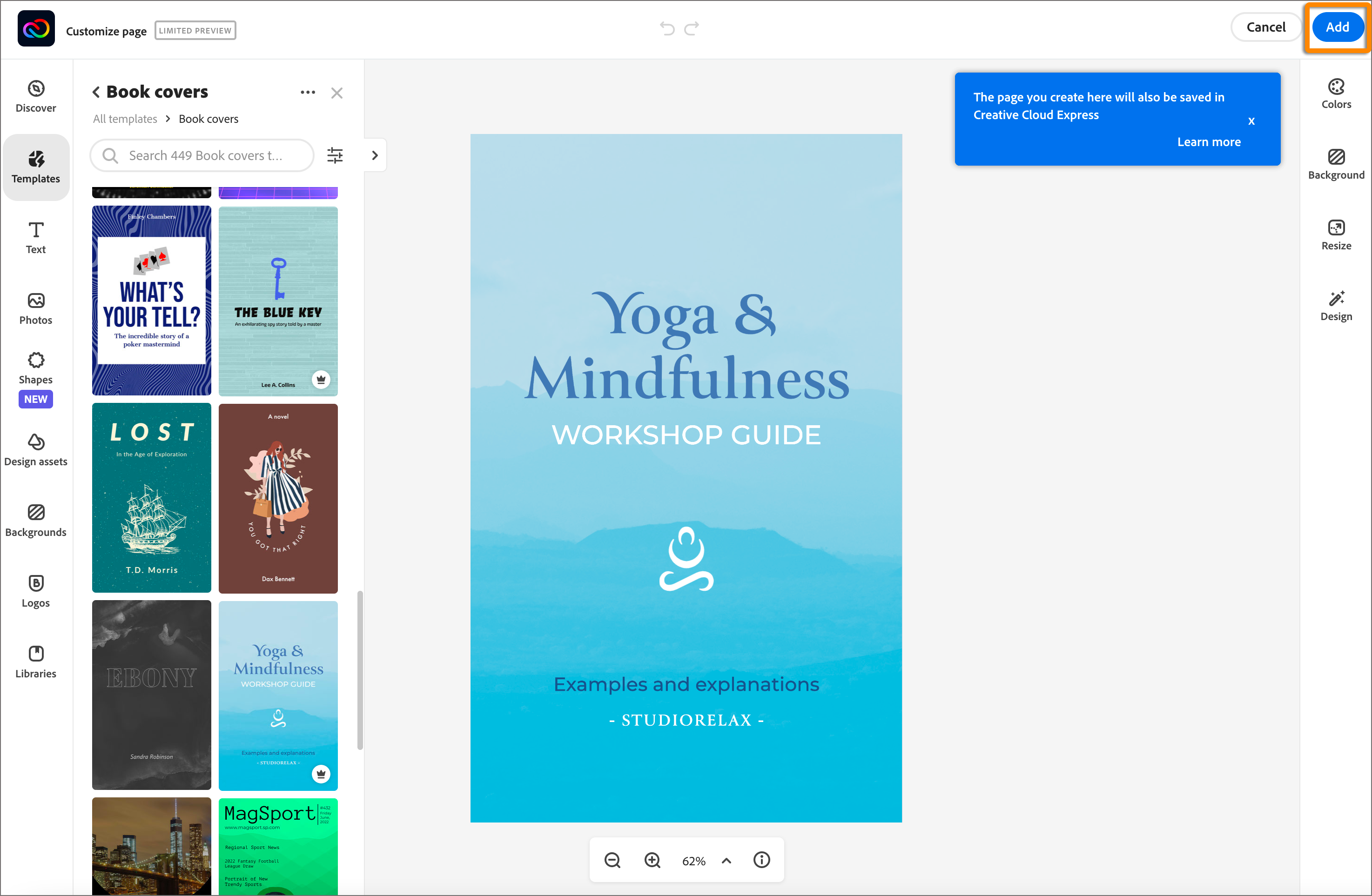
Страница будет добавлена в PDF. Добавленную страницу можно перетащить в нужное место в PDF-файле.
Нажмите Изменить, если вы хотите внести дополнительные изменения в новую страницу. Откроется панель редактирования. Нажмите кнопку Сохранить, когда закончите работу. Обновления появляются в формате PDF.

После сохранения PDF вы не сможете редактировать добавленную страницу, открыв приложение Adobe Express из Acrobat.
Нажмите Объединить и сохраните PDF. Это завершит изменения на вашей новой странице, и у вас не будет доступа к опции Редактировать на этой странице в будущем.
Вставка содержимого буфера обмена в документ PDF (Windows)
Можно вставить в существующий файл PDF одну или несколько страниц содержимого, скопированного из любого приложения.
Откройте документ, содержащий данные, которые нужно добавить в файл PDF. Выделите и скопируйте содержимое (в большинстве приложений для этого нужно выбрать пункт меню Редактирование > Копировать файл в буфер обмена ).
Выберите Инструменты > Упорядочить страницы. Набор инструментов «Упорядочить страницы» отображается на дополнительной панели инструментов.
На дополнительной панели инструментов выберите Вставить > Из буфера обмена .
Можно также нажать страницу правой кнопкой мыши и выбрать Вставить страницы , чтобы отобразить параметры вставки.
В диалоговом окне Вставить страницы укажите, куда необходимо добавить выделенный отрывок (перед первой, последней или указанной страницы или после нее). Нажмите кнопку ОК.
Чтобы сохранить исходный документ PDF как отдельный файл, выберите команду Сохранить как и задайте новое имя для объединенного файла PDF.
Вставка веб-страницы или пустой страницы в PDF
В существующий документ PDF можно вставить веб-страницу, выбрав Инструменты > Упорядочить страницы > Вставка > Вставить из веб-страницы. Отобразится диалоговое окно, в нем следует ввести URL-адрес страницы, которую требуется добавить.
Можно также добавить пустую страницу в документ PDF, выполнив следующие шаги:
-
Выберите Инструменты > Упорядочить страницы > Вставка > Пустая страница.
В диалоговом окне «Вставить страницы» укажите положение, куда требуется добавить пустую страницу.
Размещение PDF в других документах как связанных файлов
Можно внедрять PDF в другие типы файлов, поддерживающих технологию связывания и встраивания объектов (OLE), например, в файлы InDesign® или Word. Такие файлы называются документы-контейнеры OLE. Позднее при редактировании исходного файла PDF функции OLE в приложении-контейнере обновляют встроенный файл в документе-контейнере в соответствии с внесенными изменениями.
Выберите команду Вставить объект или команду Вставить гиперссылку в приложении-контейнере OLE.
(Windows) В Acrobat выберите Редактирование > Копировать файл в буфер обмена , затем в приложении-контейнере выберите команду Специальная вставка .
Объединить PDF
Онлайн-студия для объединения PDF-файлов удобна в использовании и абсолютно бесплатна. Вы можете объединить PDF-документы и другие файлы (например, изображения) в один PDF.

Оставайтесь на связи:
- Закладка
- Нравится 84k
- поделиться 2k
- твитнуть
Как объединить PDF-файлы онлайн?
- Загрузите PDF-файлы для объединения.
- Для сортировки перетащите эскизы страниц и расположите их в нужном порядке.
- Отсортируйте документы по возрастанию или убыванию при помощи соответствующих кнопок (по желанию).
- Нажмите «Сохранить», чтобы открыть параметры сохранения. Снова выберите «Сохранить», и вы получите готовый документ.

Объединяйте PDF-файлы онлайн
бесплатно в любом месте
Как объединить PDF-файлы
Просто перетащите несколько файлов в поле выше. Вы также можете выбрать файлы для загрузки с жёсткого диска или из облака.
После загрузки вы увидите миниатюры каждого документа. Чтобы изменить порядок объединения файлов, кликните на миниатюру и перетащите её в нужное место.
Онлайн-сервис для объединения PDF-файлов
Скачивать программу для объединения PDF-файлов не надо — работайте с документами онлайн!
PDF2Go позволяет объединять PDF-документы, не занимая места на диске. Вам не надо ничего скачивать или устанавливать, поэтому можно забыть о вирусах и вредоносных программах.
Зачем объединять PDF-файлы?
Предположим, вы отсканировали книгу и получили несколько PDF-файлов. Что делать, если вы хотите объединить их в один?
Не хотите тратить время на распечатку нескольких документов? Объедините файлы, и дело пойдёт быстрее!
Совет: You can also split PDF files.
Объединение файлов и безопасность
PDF2Go делает всю сложную работу. При этом авторские права сохраняются за вами. Ваши файлы в безопасности и защищены от доступа третьих лиц.
Для получения дополнительной информации ознакомьтесь с Политикой конфиденциальности.
Какие файлы можно объединить?
Функция слияния доступна для любых документов. Несколько текстовых и графических файлов можно преобразовать в один PDF.
Примеры использования: несколько изображений в формате JPG или файлов с расширением TOS можно объединить в PDF-документ.
Объединяйте PDF-файлы на любом устройстве
Чтобы объединить PDF-файлы, компьютер не нужен!
С помощью онлайн-сервиса PDF2Go вы можете объединять документы в браузере из любой точки мира.
Оцените инструмент 4.8 / 5
Чтобы оставить отзыв, преобразуйте и скачайте хотя бы один файл
14 способов, как объединить ПДФ‑файлы
в один документ на компьютере или онлайн

 4.5 Оценок: 80 (Ваша: )
Нужно отправить большое количество PDF-файлов по почте, через мессенджер или хочется оформить несколько книг в одну? В этих случаях потребуется объединить файлы ПДФ. В статье разберем преимущества и недостатки программ на ПК и веб-сервисов. Благодаря этому обзору вы сможете склеить многостраничные документы и создать PDF-проекты для любых целей.
Объединение PDF файлов с помощью программ
Десктопное ПО на ПК и ноутбуки дает возможность работать с PDF-файлами без доступа к интернету, редактировать содержимое и защищать его. Рассмотрим самые популярные решения.
PDF Commander
PDF Commander – современная и удобная программа на русском языке, позволяющая как объединить пдф файлы в один документ, так и изменять содержимое страниц. В софте можно создавать PDF-файлы с нуля, добавлять графику и настраивать текст, замазывать и удалять ненужную информацию. Есть инструменты для бизнес-среды: коллекция печатей и штампов, загрузка цифровой подписи, защита паролем с указанием авторства.

Чтобы объединить пдф файлы в один pdf файл, достаточно при запуске выбрать одноименную функцию и загрузить ПДФ-документацию в отдельном окне. Там же меняется порядок и запускается склейка в один клик. Помимо этого, приложение может сшивать несколько изображений в единый многостраничный проект. Из полезных опций доступны добавление комментариев и закладок, нумерация и сортировка листов, редактирование аннотаций.
Преимущества:
- низкие требования к ОС, шустро работает на слабых ПК;
- в объединенном документе можно менять порядок страниц и всячески редактировать;
- создание ПДФ-формата из картинок и отсканированной документации;
- понятный интерфейс с удобным расположением функций;
- страницы можно поворачивать, кадрировать и удалять;
- экспорт результатов в 10+ форматах: JPEG, TIFF, PNG, GIF и т.д.
PDFCreator
PDFCreator — популярный виртуальный принтер для создания электронной документации. Приложение имеет широкий спектр функций, включая вращение страниц, сжатие, преобразование, защиту паролем и многое другое. Софт может запускаться несколькими способами, в том числе как модуль печати через любое приложение Windows. Для более простого использования новички могут напрямую работать со стандартным меню.

В ней легко добавлять титульные листы, загружать через FTP, использовать собственные скрипты. Допускается взаимодействие с различными типами медиа, но пользователи отмечают, что с BMP и GIF возникает ошибка. Поэтому рекомендуется использовать только JPEG, PNG, TIFF. Также в приложении можно склеить jpg в pdf. У сервиса есть онлайн решения для обработки PDF-документов с ограничением в весе до 250 МБ.
- создание неограниченного количества принтеров под разные задачи;
- способность объединять несколько разных форматов;
- можно запускать из любого приложения.
- не очень интуитивное управление;
- бесплатный вариант накладывает водяной знак;
- иногда страницы при печати могут отображаться некорректно.
Adobe Acrobat Reader
Acrobat Reader — продвинутый софт для чтения и редактирования ПДФ-файлов с возможностью подключения дополнительных модулей. По умолчанию пробная версия позволяет добавлять комментарии, выделять слова и фразы, ставить защиту и электронную подпись. За дополнительную плату пользователь может расширить функционал, в том числе подключить инструмент для объединения различных типов медиафайлов в единый PDF-проект.

Adobe Acrobat Reader
Дополнительно в премиум-версии присутствует функция отправки веб-документов и отслеживание изменения в реальном времени, сбор общих подписей и мнений. Adobe, Reader синхронизируется с облаком, где можно открывать доступ к проектам и работать совместно.
- быстро взаимодействует с крупными многостраничными документами;
- позволяет обрабатывать несколько ПДФ-файлов одновременно;
- отлично подходит для командных проектов.
- для российских пользователей пробную версию можно скачать только через VPN;
- чтобы купить лицензию, нужно завести виртуальную карту и заново зарегистрироваться;
- стоимость подписки от 1200 руб/мес.
Infix PDF Editor
Infix PDF Editor — это ПО для соединения ПДФ-материалов, которое также предлагает множество других инструментов для маневров с ПДФ-документацией. В приложении можно создавать проекты высокой сложности, позиционировать картинки и текстовые блоки, применять различные стили шрифтов. Функций данного софта хватает даже на то, чтобы сверстать полноценные журналы с интерактивными элементами.

Infix PDF Editor
Приложение позволяет объединять несколькими способами: встраивать отдельные листы, добавить отсканированные изображения с возможностью распознавания текста, соединить несколько веб-документов или целую папку. Интерфейс Infix напоминает Word, поэтому к управлению привыкаешь быстро. Хотя программа платная, абсолютно все функции можно использовать свободно, но тогда на сохраняемый проект будет наложен водяной знак.
- позволяет свободно редактировать объединенные ПДФ-файлы;
- присутствует функция автоматического перевода с других языков;
- может использоваться как виртуальный принтер.
- имеет высокие требования к ОС – ОЗУ 2 ГБ и процессор от 2 ГГЦ;
- free-версия сохраняет результат с водяным знаком;
- стоимость подписки от 9,99$/мес.
Foxit Reader
Foxit Reader — бесплатное ПО для чтения ПДФ-файлов с опцией редактирования. Софт можно использовать для создания документации, в том числе при помощи плагинов для Microsoft Office (включая Word, Excel и PowerPoint). Они упрощают преобразование пдф и допускают создание электронных бумаг практически из любого текстового или графического формата. Имеется инструмент преобразования изображений в PDF, но модуль распознавания текста отсутствует.

Объединение во free-решении совершается путем добавления текстового содержания вручную. Чуть быстрее это делается в веб-версии. Пользователям, которым нужна программа, чтобы соединить и разъединить ПДФ-документы, можно купить лицензию Foxit Phantom.
- несколько способов защиты, в том числе от несанкционированного изменения и передачи;
- подключаемые плагины ускоряют процесс создания ПДФ-формата;
- добавление в веб-документ медиафайлов разных типов.
- ограничения в пробной версии (нет прямого объединения и распознавания текста);
- есть проблемы совместимости при выводе на печать;
- отсутствуют меры безопасности при открытии неизвестных PDF-файлов.
PdfFactory
PdfFactory – еще один виртуальный принтер, позволяющий создавать ПДФ-документы из изображений и текстовых форматов. Когда установка завершена, принтерный модуль встраивается в меню всех приложений на компьютере, где есть инструмент «Печать». В ПО есть функции редактирования содержимого, настройки шрифтов, вставки, объединения и удаления страниц, а также многоуровневой защиты контента.

Как соединить два пдф файла в один документ с помощью этого софта? Их нужно добавить в рабочее пространство и вывести на печать. Из дополнительных «фич» – перевод материалов в черно-белое, кадрирование листов, превращение текста в рабочие ссылки.
- русскоязычный интерфейс;
- не требует наличия принтера;
- добавление водяных знаков для защиты от копирования;
- заполнение форм и оформление нумерации;
- создание документации на фирменных бланках.
- стоимость лицензии от 50$;
- невозможность создать PDF-документ с нуля;
- free-версия накладывает вотермарк на результат.
PDFBinder
PDFBinder – утилита, предназначенная исключительно для объединения PDF-документов. Вмещает в себя неограниченное количество ПДФ-файлов, превращая их в единую книгу или проект. Официально можно скачать из архива Google Code.

Через «Add File» добавляются нужные PDF-записи и сливаются с помощью кнопки «Bind!». Если потребуется удаление лишнего материала, то нужно воспользоваться инструментом «Remove Selected». Для перемещения используются «Move Up» (вверх) и «Move Down» (вниз).
- бесплатно;
- простота использования;
- низкие системные требования.
- английский интерфейс;
- невозможность просмотра и редактирования содержимого;
- софт давно не обновлялся.
PDFsam
PDFsam – приложение для Windows на основе открытого исходного кода. Свободная версия имеет способы для разделения, извлечения, поворота, объединения и смешивания ПДФ-файлов. Чтобы расширить функционал, потребуется покупка модулей на официальном сайте.

При загрузке полного пакета будут доступны бесплатные обновления, создание, конвертирование и редактирование материалов, добавление комментариев, закладок и подписей, защита документации паролем. Есть функция распознавания шрифта в PDF-сканах и изображениях. Чтобы слить пдф в один файл достаточно выбрать соответствующую опцию и упорядочить необходимые веб-документы.
- яркий и понятный интерфейс на русском;
- пакетная обработка материалов;
- периодически случаются «вылеты»;
- расширенная версия стоит от 69$/год;
- для плагина преобразования JPG в текст требуется MS Word.
Объединить листы ПДФ в один файл онлайн
Если у вас нет возможности установить программное обеспечение, например, вы работаете с чужого компьютера или обрабатываете документы с планшета, можно воспользоваться веб-сервисами. Рассмотрим удобные решения для объединения пдф файлов онлайн бесплатно.
PDF24
Сервис PDF24 Tools включает инструменты практически для любой задачи. Ресурс позволяет смешивать и разъединять электронные бумаги, накладывать пароль, создавать PDF-формат из веб-страниц, оптимизировать пдф и многое другое. На сайте можно соединять одинаковые типы медиафайлов или склеить разные форматы. Смешение происходит без потерь качества, доступно включение распознавания шрифта, чтобы позже отредактировать результат.

Преимущества:
- простое и удобное управление на русском языке;
- не требует регистрации и оплаты;
- отдельная опция, чтобы объединить 2 пдф файла в один онлайн;
- безопасное использование – вся информация удаляется с серверов.
- нельзя изменять объединяемые pdf-документы;
- долгое время обработки больших пдф-файлов;
- нарушение кодировки при редактировании слов на русском языке;
- пользователи отмечают, что не все инструменты работают должным образом.
PDF2GO
PDF2GO можно использовать для множества целей, в том числе для соединения PDF-файлов в один и разделения многостраничной документации. Добавленные книги настраиваются вручную, устанавливая порядок в конечном веб-документе. После обработки появляются дополнительные возможности: изменение метаданных, сортировка и удаление отдельных листов. Результат можно скачать на компьютер или импортировать в облако, создать QR-код с кодом доступа. Кроме веб-версии, доступны расширения для Google Chrome и Opera.

Преимущества:
- доступ ко всем инструментам без оплаты и необходимости регистрации;
- способность для удаления и добавления шрифтов, изображений;
- русскоязычный веб-сайт;
- допустимо как добавить пароль, так и разблокировать защищенный PDF-материал.
- во free-версии можно склеить только 3 веб-документа;
- вес PDF-файлов до 100 МБ;
- присутствует реклама.
ILovePDF
ILovePDF — это многофункциональный онлайн-ресурс с модулем слияния для работы с PDF-файлами. Можно подключить к платформе учетные записи Google Drive или Dropbox. Как объединить два пдф файла в один онлайн бесплатно? Нужно загрузить исходные PDF-материалы, для этого достаточно нажать на кнопку в центре или перетянуть их в окно браузера. Когда медиафайлы загрузятся, допустимо вращать их или перетаскивать, чтобы изменить порядок. Есть опции для подписания документов, постановки водяного знака, особенность, чтобы переформатировать HTML в PDF-формат и многое другое.ILovePDF ставит ограничения на free-версию. В ней разрешается обрабатывать только до 25 ПДФ-файлов общим размером 100 МБ.

Преимущества:
- можно вручную менять порядок страниц;
- несколько вариантов импорта;
- больше 20 инструментов для изменения PDF-материалов;
- быстрая производительность по склейке;
- наличие десктопного ПО и мобильного приложения.
- ограничение на размер и количество загрузок;
- цифровые подписи и распознавание текста только в премиум-версии;
- отмечают проблемы с входом в систему и несовместимость некоторых медиафайлов;
- во free-решении присутствует реклама.
Smallpdf.com
Smallpdf.com – сервис, с богатым набором опций в котором можно делать все то, что разбиралось ранее. Например, совместить пдф файлы в один за пару кликов онлайн. Помимо этого есть редактор для работы с текстовыми страницами и картинками, с возможностью написания информации от руки. Встроенный конвертер позволяет трансформировать PDF-файл в Excel, Word, PPT и JPG. Если нужно внести цифровую подпись, защитить контент или сжать веб-документ, то и такие функции имеются на сайте.

Преимущества:
- простой интерфейс – достаточно перенести пдф-документы мышью;
- доступно на Windows, macOS и Linux;
- 15+ инструментов для маневров с ПДФ-форматом.
- англоязычный сервис;
- пробный период – 14 дней;
- скрыть рекламу и расширить функционал – 12$/мес.
Sejda PDF
Sejda PDF – онлайн-решение для работы с PDF-документами. Позволяет сжимать, всячески разделять, смешивать и склеивать ПДФ-материалы, распознавать шрифт с отсканированных листов. Также допустимо защищать контент паролями и вотермарками, конвертировать в популярные форматы и менять метаданные.
В дополнение можно редактировать содержимое, удалять листы, создавать закладки и формы, извлекать изображения и ставить подписи. Free-версия ограничивает доступ на материалы до 10 страниц или весом до 50 МБ. Также доступно запускать только 3 задачи в час. Зайдите на сайт и выберите «All Tools» → «Merge», если хотите осуществить склейку пдф файлов онлайн.

Преимущества:
- не требуется регистрация;
- свыше 30 доступных PDF-опций;
- понятный интерфейс.
- сайт на английском языке;
- требуется стабильный интернет;
- открыть весь функционал от 5$/неделя.
pdf.io
pdf.io – многофункциональный бесплатный сервис для работы не только с PDF-форматом, но и с аудио и видеофайлами. Помимо этого есть конвертер для шрифтов, документов, архивов, электронных книг, видеозаписей и музыки. PDF-инструменты включают в себя разделение, склейку, переформатирование в Word, Excel, JPEG, PNG и PPT. Есть опции для поворота и смены ориентации листов, нумерация. На PDF-материалы во free-версии стоит ограничение на сутки – допустимы файлы весом до 4 ГБ. Впрочем, этого вполне достаточно для личного пользования.

Преимущества:
- русскоязычный сайт;
- быстро сшивает пдф в один файл онлайн;
- установка и снятие защиты с PDF-документации.
- при свободном использовании есть реклама;
- максимальное количество веб-документов до 25 в день;
- премиум подписка – 370 руб/месяц.
Заключение
Неправильное объединение может привести к нарушению информации, поэтому важно подобрать удобный софт с простым и понятным управлением. Если вы хотите объединить пдф файлы в один pdf файл через ПО, в котором будет удобно работать над проектами любой сложности, остановите выбор на PDF Commander. Софт поддерживает все версии Windows и потребляет минимальное количество ресурсов, так что вы можете не бояться внезапных сбоев на слабых устройствах. Скачайте программу PDF Commander с нашего сайта и создавайте бизнес-проекты и электронные книги легко и быстро.
Объединить PDF
Слияние страниц PDF файлов в онлайн и сохранение нового PDF файла
Защита файлов активна
- Защищенная с помощью SSL передача файлов
- Автоматическое удаление файла с сервера через один час
- Сервера расположены в Германии
- PDF24 доставляет удовольствие, и вы больше никогда не захотите использовать другой инструмент.
Информация
Как объединить файлы PDF
Выберите PDF файлы, которые вы хотите объединить, или перетащите файлы в активное поле. Отобразятся страницы PDF файлов. Нажмите на страницы, которые вы хотите добавить в новый файл. Сохраните ваш новый PDF файл.
Без потерь качества
Не беспокойтесь о качестве. Объединение страниц PDF файлов не влияет на качество вашего PDF. Инструмент объединяет страницы так, чтобы качество содержимого страниц оставалось совершенно одинаковым.
Просто в использовании
PDF24 упрощает и ускоряет объединение файлов PDF. Вам не нужно ничего устанавливать или настраивать, просто выберите ваши файлы PDF в приложении и объедините страницы.
Поддерживает вашу систему
Никаких особых условий не требуется для объединения PDF файлов онлайн. Приложение работает со всеми текущими операционными системами и браузерами. Просто используйте это приложение в своем браузере и начните слияние.
Установка не требуется
Вам не нужно загружать и устанавливать какое-либо программное обеспечение. Файлы PDF объединяются в облаке на наших серверах, поэтому этот инструмент не потребляет ваши системные ресурсы.
Безопасное объединение PDF файлов
Это приложение для слияния PDF не хранит ваши файлы на нашем сервере дольше, чем необходимо. Ваши файлы и результаты будут удалены с нашего сервера через короткий промежуток времени.
 Разработано Stefan Ziegler
Как это работает


Что говорят другие
Вопросы и ответы
Как соединить PDF-файлы?
- Нажмите на выделенную область в начале страницы и выберите файлы для соединения.
- При необходимости просто перетащите файлы, чтобы изменить их порядок. Начните соединение файлов, нажав на соответствующую кнопку.
- Сохраните соединенные файлы отдельным PDF-файлом.
Как соединить несколько документов Word?
- Нажмите на выделенную область в начале страницы и выберите файлы Word для соединения. Word-файлы поддерживаются напрямую.
- При необходимости просто перетащите файлы, чтобы изменить их порядок. Начните соединение файлов Word, нажав на соответствующую кнопку.
- Сохраните новый файл как PDF, в котором хранится содержимое ваших Word-файлов.
Как можно соединить PDF-файла без подключения к интернету?
Скачайте бесплатную и простую в использовании программу PDF24 Creator и установите ее. Программа работает без сети и включает в себя инструмент соединения PDF-файлов, который легко использовать.
Безопасно ли использовать инструменты PDF24?
PDF24 серьезно относится к защите файлов и данных. Мы хотим, чтобы пользователи могли доверять нам. Поэтому мы постоянно работаем над проблемами безопасности.
- Все передачи файлов зашифрованы.
- Все файлы удаляются автоматически из обрабатывающего сервера в течение часа после обработки.
- Мы не храним файлы и не оцениваем их. Файлы используются только по назначению.
- PDF24 принадлежит немецкой компании Geek Software GmbH. Все обрабатывающие серверы находятся в центрах обработки данных на территории ЕС.
- Кроме того, вы можете получить настольную версию инструментов PDF24 вместе с PDF24 Creator. Все ваши файлы остаются на вашем компьютере, так как эта программа работает офлайн.
Могу ли я использовать PDF24 на Mac, Linux или смартфоне?
Да, вы можете использовать PDF24 Tools в любой системе, в которой у вас есть доступ в Интернет. Откройте PDF24 Tools в веб-браузере, таком как Chrome, и используйте инструменты прямо в веб-браузере. Никакого другого программного обеспечения устанавливать не нужно.
Вы также можете установить PDF24 в качестве приложения на свой смартфон. Для этого откройте инструменты PDF24 в Chrome на своем смартфоне. Затем щелкните значок «Установить» в правом верхнем углу адресной строки или добавьте PDF24 на начальный экран через меню Chrome.
Могу ли я использовать PDF24 в офлайн без подключения к Интернету?
Да, пользователи Windows также могут использовать PDF24 в офлайн, то есть без подключения к Интернету. Просто скачайте бесплатный PDF24 Creator и установите программное обеспечение. PDF24 Creator переносит все инструменты PDF24 на ваш компьютер в виде настольного приложения. Пользователи других операционных систем должны продолжать использовать PDF24 Tools.