Подключение сканера штрих кода к планшету
Сканер штрих кода необходимая вещь для успешного ведения предпринимательской деятельности.
Успешное подключение сканера штрих кода к планшету зависит в немалой степени от модели сканера штрих кода, а также от операционной системы планшета, на котором собираетесь работать со сканером.
В зависимости от модели возможно подключение через Bluetooth или кабель, идущей обычно в комплекте со сканером.
1. Для Bluetooth подключения необходимо включить Bluetooth на планшете и сканере и посмотреть список активных устройств в списке Подключенных устройств на Android или Мои устройства на iOS. Но этот вариант не очень выгоден, так как батарея начинает при таком использовании сильно разряжается.
2. Для подключение через кабель чаще всего не требуется установок никаких специальных программ или драйверов для планшета на операционной системе Android, необходим лишь кабель, находящийся в комплекте с устройством. При успешном подключении сканер должен издать звуковой сигнал, который означает готовность к работе. При кабельном подключении увеличивается надежность передачи данных, механическая устойчивость, но снижается мобильность.
Как подключить bluetooth-сканер?
С помощью сканера штрих-кодов в кассовом приложении Quick Resto можно:
- Добавлять в заказ блюда.
- Авторизовывать гостей по штрих-коду на карте.
- Авторизовывать сотрудников заведения.
Чтобы была возможность находить товары, гостей или сотрудников на кассовом терминале с помощью сканера, предварительно нужно присвоить им штрих-код в бэк-офисе.
Как присвоить штрих-код товару или клиенту в бэк-офисе?
Включите сканер и подключите его к компьютеру с помощью USB-кабеля (если на сканере или его подставке есть разъем), либо по bluetooth (если в компьютере есть данный модуль). Затем выберите соответствующий режим работы, отсканировав необходимые штрих-коды в инструкции сканера.
Для сканера Атол SB2109 нужно отсканировать по порядку четыре штрих-кода в разделе 2.4G mode:
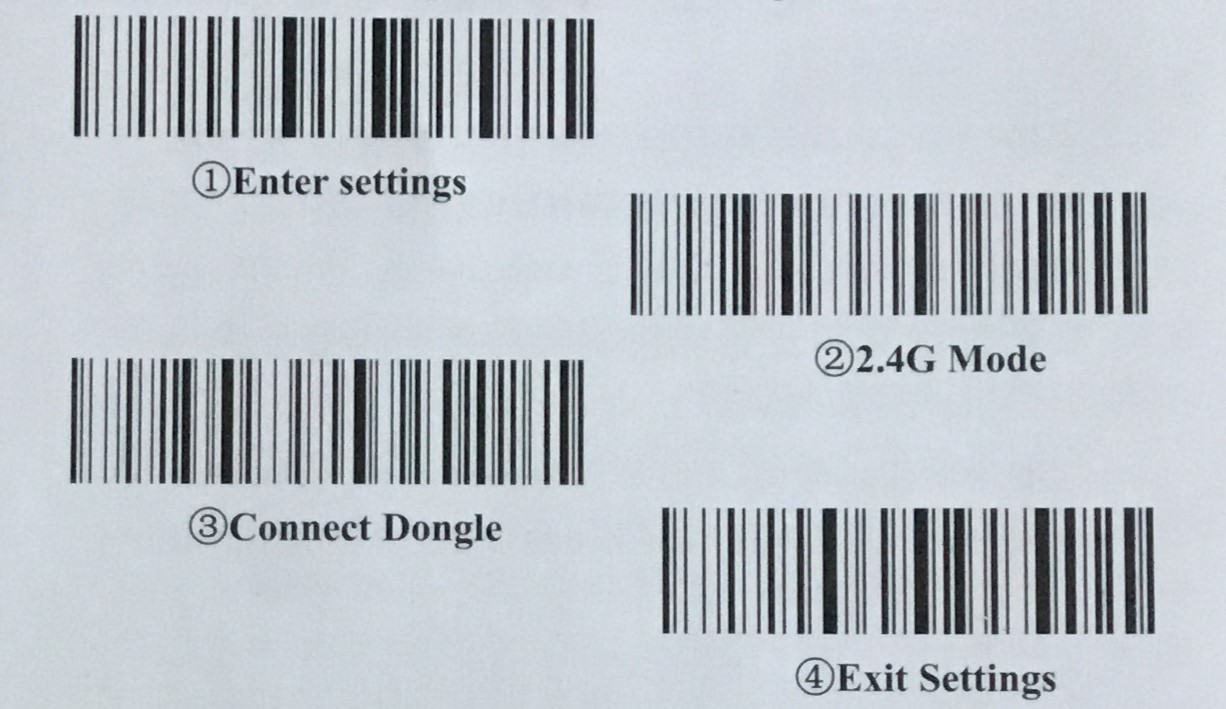
Если вам нужна консультация по подключению сканера к компьютеру, обратитесь в нашу техническую поддержку.
Когда сканер подключен к компьютеру, откройте браузер и перейдите в бэк-офис.
Чтобы присвоить штрих-код блюду, откройте раздел Номенклатура/ Блюда и выполните следующие действия:
- Выберите нужное блюдо.
- Кликните левой кнопкой мышки в строке Штрих-код.
- С помощью сканера отсканируйте штрих-код блюда. Символы кода автоматически установятся в строке.
- Нажмите Сохранить.
Чтобы присвоить штрих-код клиенту, откройте раздел CRM/ Клиенты и выполните следующие действия:
- Выберите нужного клиента.
- Откройте вкладку Способы идентификации.
- В колонке Тип носителя установите значение Карта.
- В колонке Способ ввода выберите Штрих-код.
- Кликните левой кнопкой мышки в колонке Значение.
- Отсканируйте штрих-код на карте гостя. Символы кода автоматически установятся в строке.
- Нажмите Сохранить.
Подключение сканера к iPad
Сканеры штрих-кода могут быть подключены к iPad в одном из двух режимов работы:
Для сканирования маркированной продукции сканер рекомендуется подключать в режиме BLE-устройства.
Подключение сканера в режиме HID-устройства
Чтобы подключить сканер к планшету в режиме HID-устройства, необходимо отсканировать специальные штрих-коды в его инструкции.
Для сканера Атол SB2109 нужно отсканировать по порядку четыре штрих-кода в разделе Bluetooth mode:
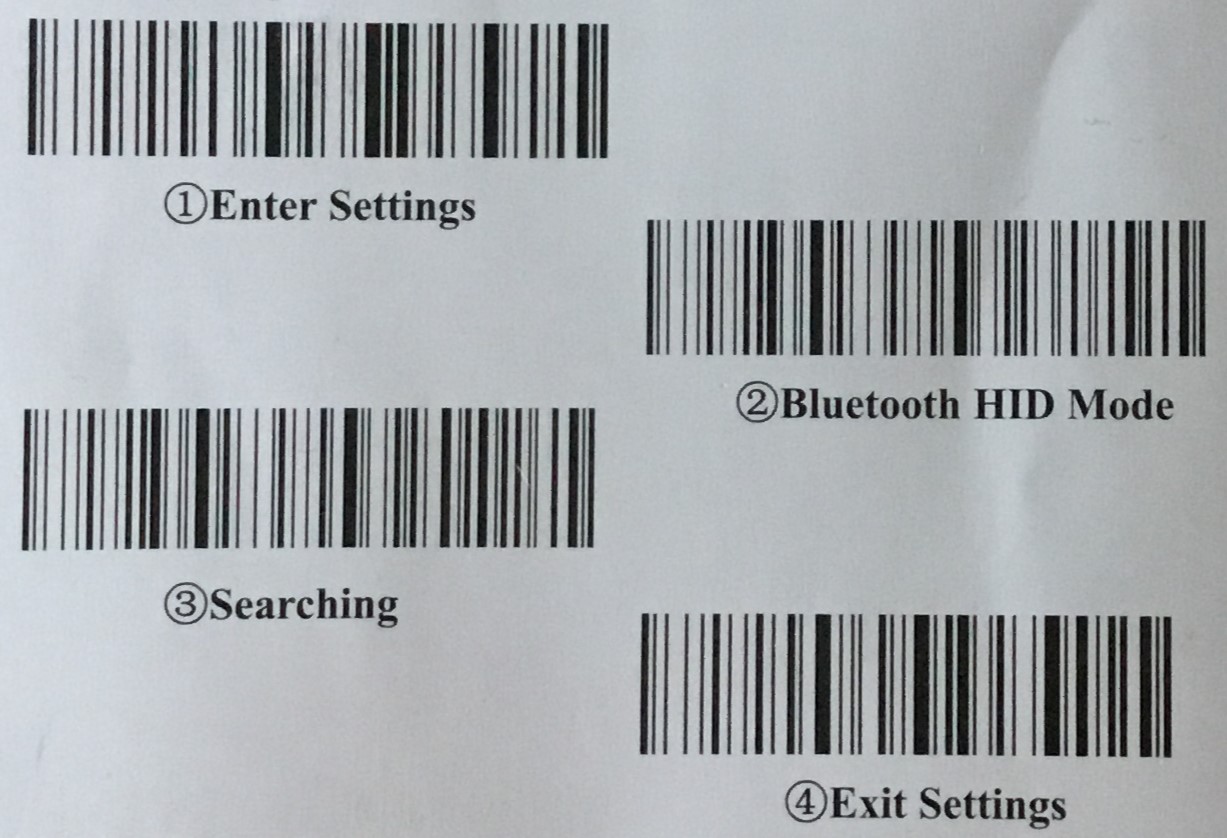
Если вы не знаете, какие штрих-коды нужно сканировать, обратитесь в нашу техническую поддержку за консультацией.
Включив режим HID-устройства, выполните следующие действия:
- Откройте на iPad Настройки.
- Выберите пункт Bluetooth.
- Нажмите на белый ползунок в строке с названием опции.
- Bluetooth будет включен, ниже в результатах поиска будут отображаться доступные устройства. Выберите ваш сканер.
- Сканер отобразится в блоке Мои устройства со статусом Подключено. Теперь сканер готов к работе.
После этого необходимо настроить клавиатуру. iPad распознает сканер как внешнюю беспроводную клавиатуру, при подключении сканера сенсорная клавиатура самого планшета скрывается. Чтобы была возможность ее использовать, выполните следующие действия:
- Откройте Настройки.
- Выберите Основные.
- Справа пролистайте до пункта Клавиатура и нажмите на него.
- В строке Сокращения нажмите на белый ползунок, чтобы включить данный параметр.
Подключение сканера в режиме BLE-устройства
Чтобы подключить сканер к планшету в режиме BLE-устройства, необходимо отсканировать специальные штрих-коды в его инструкции.
Для сканера Атол SB2109 нужно отсканировать по порядку три штрих-кода в разделе Изменение режима подключения:
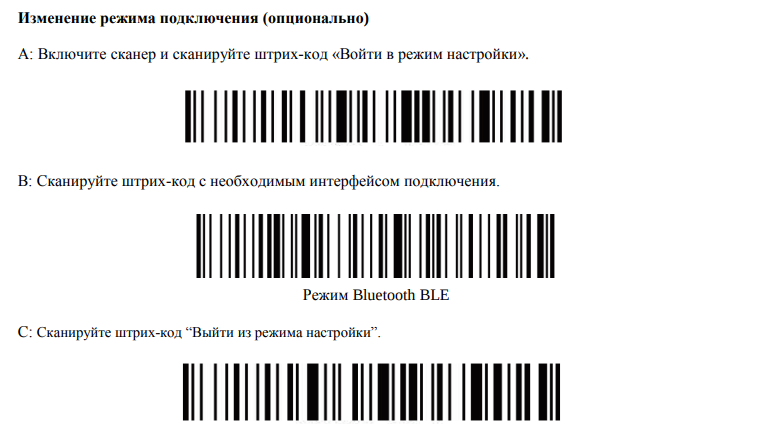
Убедитесь, что Bluetooth на iPad включен и добавьте сканер в кассовом приложении:
- Откройте Настройки.
- Перейдите в раздел Устройства.
- Нажмите Добавить устройство для поиска сканера.
- Когда сканер появится в списке устройств, нажмите на него.
- Отсканируйте любой штрих-код для проверки работоспособности сканера.
- Нажмите Добавить устройство.
Работа со сканером в кассовом приложении Quick Resto
Когда всем необходимым позициям (блюдам, гостям, сотрудникам) в бэк-офисе присвоен штрих-код, их можно найти по штрих-коду на кассовом терминале.
Чтобы добавить в заказ блюдо с помощью сканера:
- Откройте заказ.
- Отсканируйте штрих-код блюда, которое нужно добавить в заказ. Блюдо будет добавлено и отобразится в заказе.
Чтобы авторизовать клиента, которому был присвоен штрих-код:
- Откройте заказ.
- Нажмите Авторизовать.
- Выберите Режим камеры.
- Отсканируйте штрих-код на карте клиента. Гость будет авторизован.
Чтобы присвоить штрих-код клиенту при его создании на терминале:
- Откройте Заказ.
- Нажмите Авторизовать.
- Нажмите Создать гостя.
- Отсканируйте штрих-код на карте гостя. Значение штрих-кода (идентификатор) отобразится на экране.
- Заполните остальные поля и нажмите Сохранить.
Как открыть клавиатуру, когда подключен беспроводной сканер?
Чтобы открыть клавиатуру планшета (когда включены сокращения), выполните следующие действия:
Как подключить сканер штрих кодов к планшету
Существенно повысить скорость распознавания штрих-кодов обычным смартфоном или планшетом можно подключив к нему аппаратный сканер штрих-кода. Это возможно при соблюдении следующих условий:
Убедитесь, что сканер работает именно в режиме HID, сделать это можно, например, подключив его к компьютеру. При сканировании он должен вводить результат в любое место, где находится курсор.
Ввод штрих-кода должен завершаться суффиксом, на компьютере это выглядит как нажатие клавиши Enter после значения штрих-кода.
Если Вы этого не наблюдаете на своем сканере, его нужно настроить. Для этого с ним в комплекте идет Programming Guide, небольшая брошюра с настроечными штрих-кодами. Изучите её и переведите сканер в режим HID, настройте суффикс CR.
Подключите сканер к смартфону/планшету через OTG переходник (или напрямую, если в планшете есть USB порт). В настройках приложения в разделе Аппаратный сканер включите режим HID. Удостоверьтесь, что суффикс в настройках соответствует настроенному в аппаратном сканере.
Подключение сканера штрих кода к смартфонам или планшетам
В последнее время значительно участились вопросы связанные с использованием смартфонов и планшетов в режиме POS устройств. Как правило, это клиенты имеющие установленные на них пРРО или программы автоматизации торговли различного типа. На наш взгляд, смартфон или планшет не сильно подходит для решения таких задач в розничной торговле с большим оборотом. Но для небольших задач всё же могут использоваться. Так как ни смартфон, ни планшет изначально не готовили к такой работе, поэтому возникают вопросы у клиентов по подключении периферийных устройств- принтеров, сканеров штрих кода и т.д.
Как подключить сканер штрих кодов к смартфону или планшету?
Этот вопрос звучит всё чаще и чаще. Это связано с введением законопроекта который предполагает обязательное введение в фискальный чек акцизной марки. Ну и конечно, работа со сканером штрих кодов значительно упрощает обработку товарной базы, введение товара в чек и других операций.
Для удобства и понимания процесса, разделим его на этапы.
1-ЭТАП: Подбор модели сканера штрих кодов;
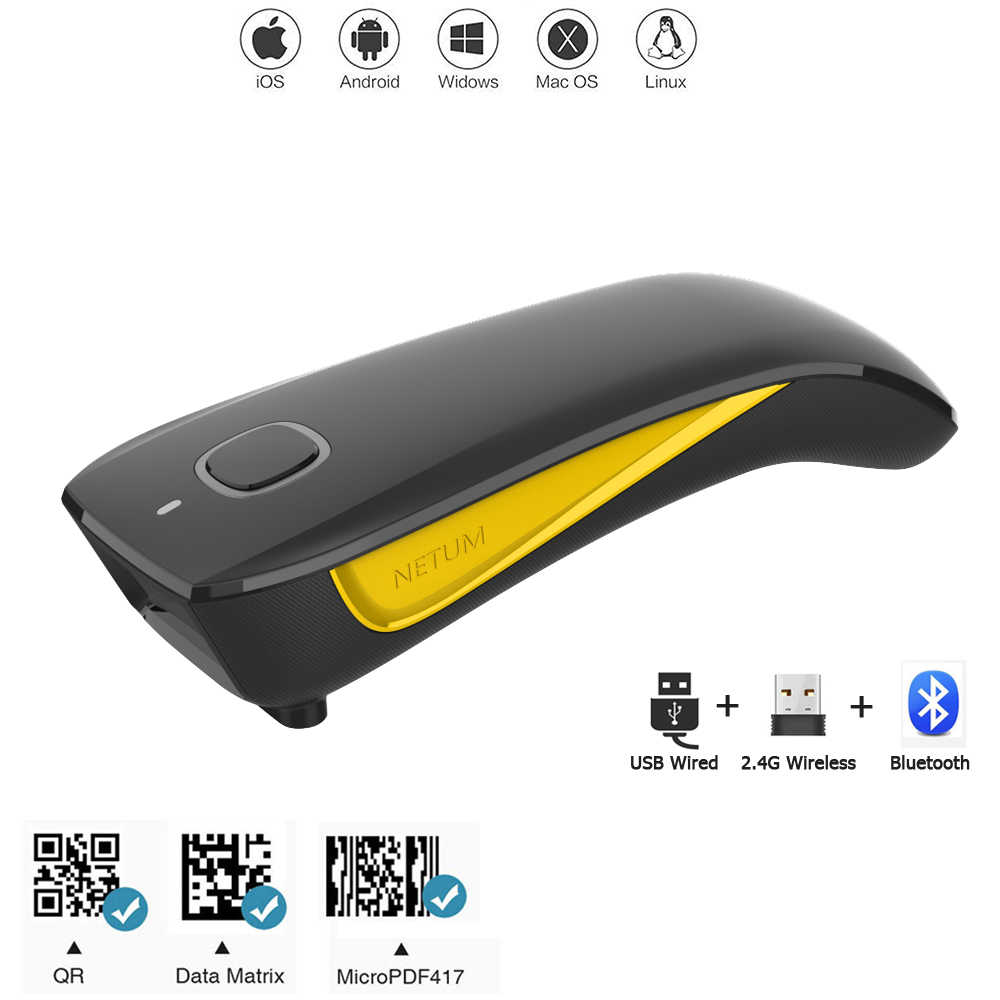
Следует отметить, что не все модели оборудования можно подключить к смартфону. Как правило, необходимо свой выбор остановить на беспроводных сканерах. В частности на сканерах штрих кодов использующих технологию Bluetooth. И сразу скажем, даже такие устройства не всегда можно подключить. Оптимальным вариантом является модель беспроводной сканер C750. Модель идеально подходит для подключению к систем Android или iOS.
2-ЭТАП: Подключение сканера к планшету или смартфону
Подключение сканера осуществляется через беспроводной канал связи. При подключении к стационарному ПК необходимо использовать USB адаптер который поставляется в комплекте со сканером. А вот при подключении его к смартфону или планшету использовать USB адаптер не получится. Для соединения этих устройств необходимо активировать режим Bluetooth на Вашем устройстве и далее выбрать нужное устройсво для сопряжения.
Процесс подключения сканера к планшету или смартфону не сложный и доступен даже начинающему пользователю.
Но вдруг у вас возникнут сложности- мы всегда готовы Вам прийти на помощь!
Подключение сканера штрих кода к планшету
Сканер штрих кода необходимая вещь для успешного ведения предпринимательской деятельности.
Успешное подключение сканера штрих кода к планшету зависит в немалой степени от модели сканера штрих кода, а также от операционной системы планшета, на котором собираетесь работать со сканером.
В зависимости от модели возможно подключение через Bluetooth или кабель, идущей обычно в комплекте со сканером.
1. Для Bluetooth подключения необходимо включить Bluetooth на планшете и сканере и посмотреть список активных устройств в списке Подключенных устройств на Android или Мои устройства на iOS. Но этот вариант не очень выгоден, так как батарея начинает при таком использовании сильно разряжается.
2. Для подключение через кабель чаще всего не требуется установок никаких специальных программ или драйверов для планшета на операционной системе Android, необходим лишь кабель, находящийся в комплекте с устройством. При успешном подключении сканер должен издать звуковой сигнал, который означает готовность к работе. При кабельном подключении увеличивается надежность передачи данных, механическая устойчивость, но снижается мобильность.
Как подключить сканер штрих кода к смартфонам на Android/iOS/Windows

Сканер штрих-кода — это устройство для распознавания этикеток. Он считывает зашифрованные данные и передает на внешнее устройство. В отличие от терминала сбора данных, у него нет экрана для отображения информации. Но модели с Bluetooth-интерфейсом можно подключать к смартфонам, чтобы просматривать информацию на экране.
Какие приборы подключаются к смартфонам на Android
Подключать сканеры можно к смартфонам на Android/iOS/Windows. Для синхронизации подойдет любой прибор с Bluetooth интерфейсом. Главное условие для подключения: это совместимость ОС на двух устройствах. Мы рекомендуем использовать технику с ОС Андроид выше 4.0.
Синхронизация сканера по Блютуз проводится по стандартному алгоритму. Для интеграции можно использовать режимы BT VCom и BT Hid. Но работать с виртуальным Com-портом можно, только если у считывателя есть подходящий драйвер.
После синхронизации можно просматривать данные в учетной системе смартфона или в Блокноте (интерфейс BT-Hid). Для автоматизации склада удобно подключить прибор к ноутбуку и работать с информацией на большом дисплее.
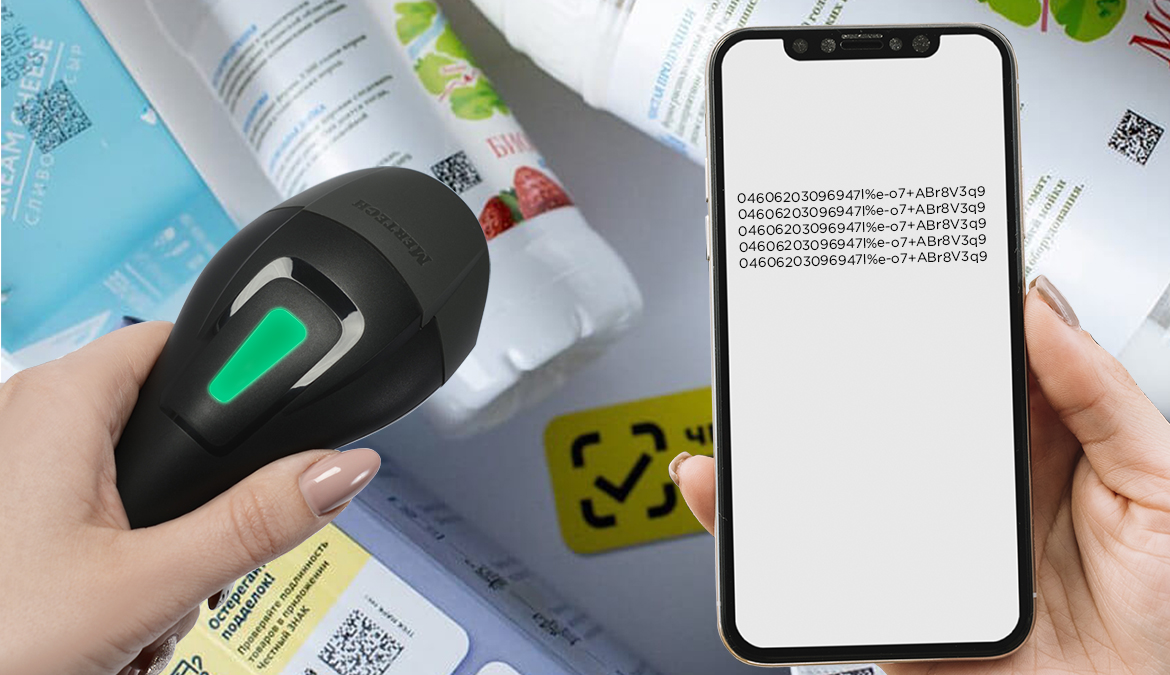
Схема подключения считывателя к ПК или смартфону
Подключить к телефону или ноутбуку можно любой сканер MERTECH с Блютуз интерфейсом. Все устройства быстро считывают коды и передают данные. Заряжать беспроводные модели можно через Cradle-подставку или устройство для заряда.
В каталоге MERTECH есть универсальные модели. Они могут работать в мобильном режиме и при подключении через кабель. При проводном соединении устройство заряжается от ноутбука или компьютера. Подключение выполняется через Блютуз модуль или ВТ-транспондер.
Интеграция считывателя с телефоном — отличное решение для выездной работы. Получается компактный набор, который удобно переносить и перевозить. При подключении прибора через BT VCom передача штриховых кодов распознается как событие. Информация передается в учетную систему, и оператор может просматривать характеристики товаров.
Программа «1С: Мобильная касса»
Компания 1С выпустила программу «Мобильная касса». Она предназначена для разъездной работы торговых представителей. Скачать эту программу вы можете в Google Play/App Store. Для начала работы понадобится оплатить лицензионную версию.
Приложение подходит для смартфонов, планшетов и карманных переносных компьютеров. Набор полезных функций программы:
- Дистанционный доступ к базе.
- Приемка товаров по электронным накладным.
- Поиск информации о заказчиках.
- Поиск информации о товарах.
- Товарный и складской учет.
- Управление ценами.
Все эти задачи можно выполнять без ноутбука или ПК. С помощью «1С: Мобильная касса» можно считывать штрих-коды сканером и сразу заносить информацию в 1С. Программа позволяет экономить время при работе за пределами кабинета. Мы советуем установить это мобильное приложение мерчендайзерам, торговым представителям, менеджерам по работе с клиентами.