Как очистить автозаполнение в Яндекс браузере?
Отключить автозаполнение форм Нажмите → Настройки → Инструменты. В блоке Автозаполнение отключите опцию Предлагать автозаполнение форм.
Как очистить память в Яндекс браузере?
В панели управления выберите пункт «Удаление программы» (если установлен вид по категориям) или «Программы и компоненты» (если в поле просмотр выбрано «Значки»). В списке установленных программ найдите Yandex, выберите его, а затем нажмите «Удалить». Подтвердите удаление Яндекс.
Как убрать автозаполнение на сайте?
Как удалить данные для автозаполнения формОткройте Chrome на компьютере.В правом верхнем углу окна нажмите на значок «Ещё» .Выберите Дополнительные инструменты «Очистить историю».Выберите временной диапазон, например «Последний час» или «Все время».
Как удалить данные о работе в браузере?
Как удалить данные о работе в браузереОткройте приложение Chrome. на телефоне или планшете Android.Нажмите на значок с тремя точками . Нажмите Конфиденциальность . Выберите временной диапазон, например Последний час или Все время.Установите флажки напротив типов данных, которые нужно стереть.Нажмите Удалить данные.
Как очистить автозаполнение в Яндекс браузере? Ответы пользователей
Задать данные автозаполнения вручную · Выберите → Мои данные → Личные данные. · Выберите вариант автозаполнения. · В правом верхнем углу нажмите → Удалить.
Удалить данные автозаполнения · Нажмите → Дополнительно → Очистить историю либо сочетание клавиш Ctrl + Shift + Del (в Windows и Linux). · В списке Очистка .
На открывшейся странице слева выбираем раздел «Инструменты». Первой строчкой будет автозаполнение. Убираем галочку с пункта «Предлагать автозаполнение форм».
Переходим в раздел «Настройки». · Снимаем галочки с пунктов «Сохранять пароли по умолчанию» и «Автоматически заполнять формы авторизации». · То же касается .
Отыщите пункт «Автозаполнение форм» и деактивируйте его касанием. Теперь поля с такой информацией, как адрес, номер телефона, email, ФИО и др.
Открываем приложения яндекс браузер и переходим в настройки. Далее пролистываем вниз и находим блок «Конфиденциальность». В нем выключаем .
Как отключить автозаполнение Yandex браузера · Идем в «Настройки» Яндекс.Браузера (рис. 1), · В конце страницы настроек жмем «Показать .
Как очистить автозаполнение форм и номера банковских карт в Яндекс.браузере?
Как очистить автозаполнение форм и номера банковских карт в Яндекс браузере
Автозаполнение форм в Яндекс.Браузере
Любой обозреватель обладает очень удобной функцией автоматической подстановки данных в соответствующие поля на сайтах: логины, пароли, номера банковских карт, адреса и т. д. По умолчанию она уже включена. Однако дополнительная настройка автозаполнения в Яндекс.Браузере позволяет вручную добавить необходимую информацию, изменить ее, удалить, а также деактивировать функцию.
Вводная информация
При первичной регистрации на каком-нибудь сайте обозреватель предлагает сохранить логин и пароль. Соответствующее оповещение появляется в верхней части рабочего окна рядом с формой для авторизации. Далее, при следующем посещении этого сайта достаточно поставить курсор в поле ввода логина и пароля, и они автоматически подставляются в поля. Если ресурсом пользуются несколько человек и у каждого свои логин и пароль эта функция позволит выбрать нужный, среди сохранённых «комплектов», не вспоминая замысловатые наборы символов. Особенно если таких данных авторизации много.
В браузере также можно сохранить адрес: страну, город, улицу, номер дома, корпуса, квартиру, индекс, имя, фамилию и отчество, телефон и прочие данные. Очень удобно при заказах в интернет-магазине. Обычно в формах заказа приходится вводить эти данные вручную и легко ошибиться. И тогда посылка может потеряться на почте и не дойти до адресата, если в где-то закралась ошибка. А так – один раз добавили адрес в браузер, и после достаточно подтвердить автозаполнение на конкретном сайте. 
То же касается и карт. Можно добавлять как кредитные, так и дебетовые. Функция полезная при оплате различных сервисов и покупок в интернет-магазинах.
Безопасно ли автозаполнение форм
Чтобы браузер мог подставлять эти данные на сайтах, их нужно где-то хранить. Эта информация хранится на ПК в папке пользователя. Если пароли и карты в браузере защищены, то при физическом доступе мошенники могут узнать их и украсть конфиденциальные данные. Кража номеров карт и паролей происходит с помощью троянских программ.
А также при выходе в сеть через общественные точки доступа злоумышленники могут перехватить информацию и украсть ваши деньги, пароли от социальных сетей, взломать аккаунт и потом рассылать спам. Хакеры легко взламывают простые пароли, например, имя (своё или питомца) и год рождения. Для этого они используют различные программы, которые в считаные минуты (иногда часы) подбирают пароли.
В отличие от других обозревателей, в Яндексе есть функция защиты личных данных – мастер-ключ. Эту функцию нужно включать вручную и создавать уникальный пароль. Это дополнительная, довольно мощная защита. Даже при физическом доступе, не зная ключ, посмотреть логины, пароли, данные карт невозможно.
Как добавить или изменить данные автозаполнения
При регистрации или вводе личной информации на том или ином сайте браузер автоматически предлагает их сохранить. Но вы также можете добавить необходимые данные в обозреватель вручную.
Чтобы добавить пароль для конкретного сайта:
- Вызовите основное меню.
- Перейдите в «Пароли и карты».
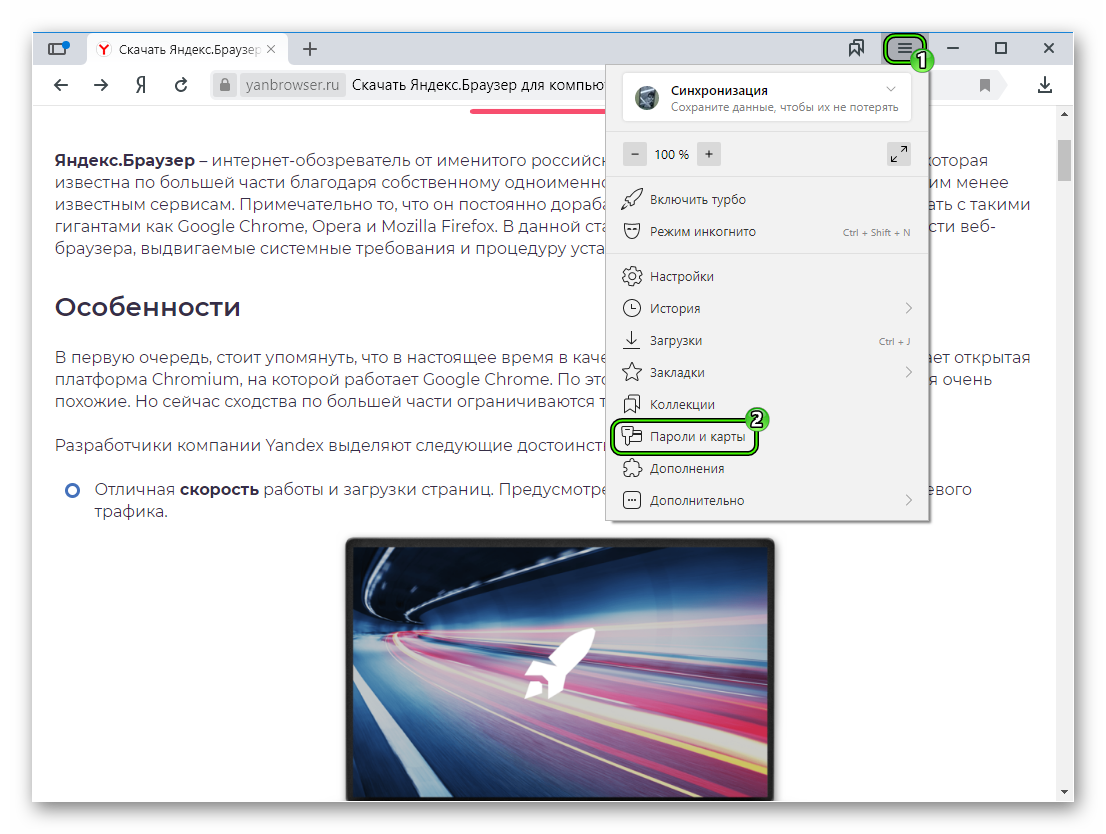
- Если для защиты создавался мастер-пароль, введите его.
- Нажмите кнопку «Добавить» в графе «Пароли».
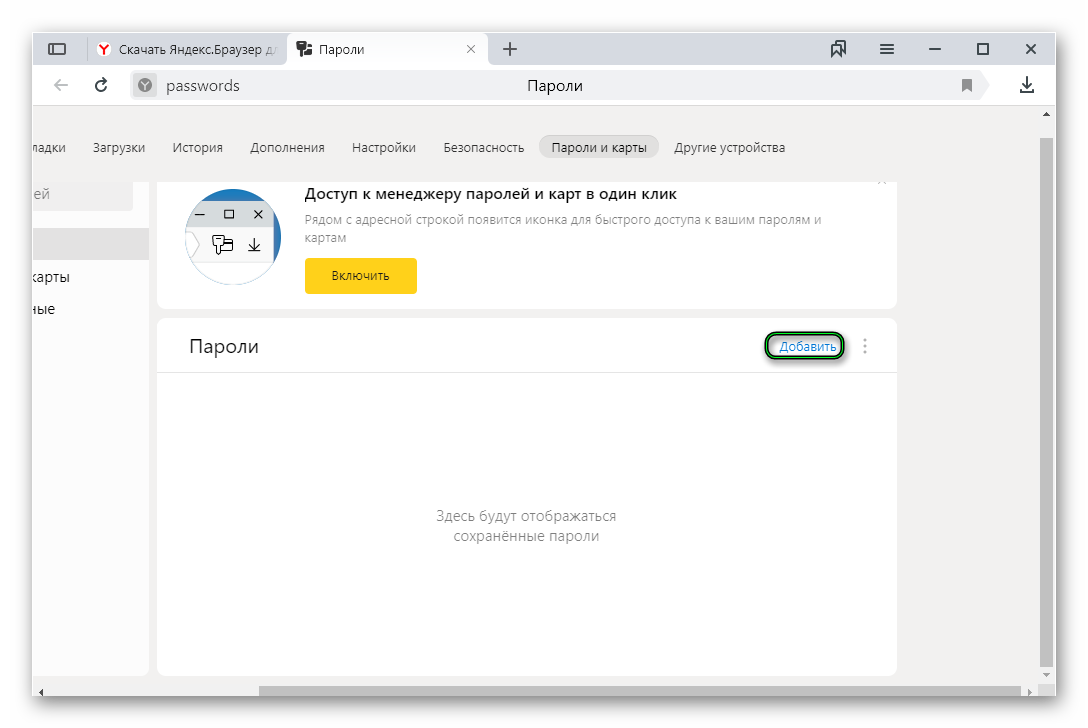
- В соответствующие поля введите адрес сайта, учетные данные, при необходимости комментарий.
- Нажмите «Сохранить».
Тут процедура следующая:
- Переходим в раздел «Личные данные» и жмём «Добавить».
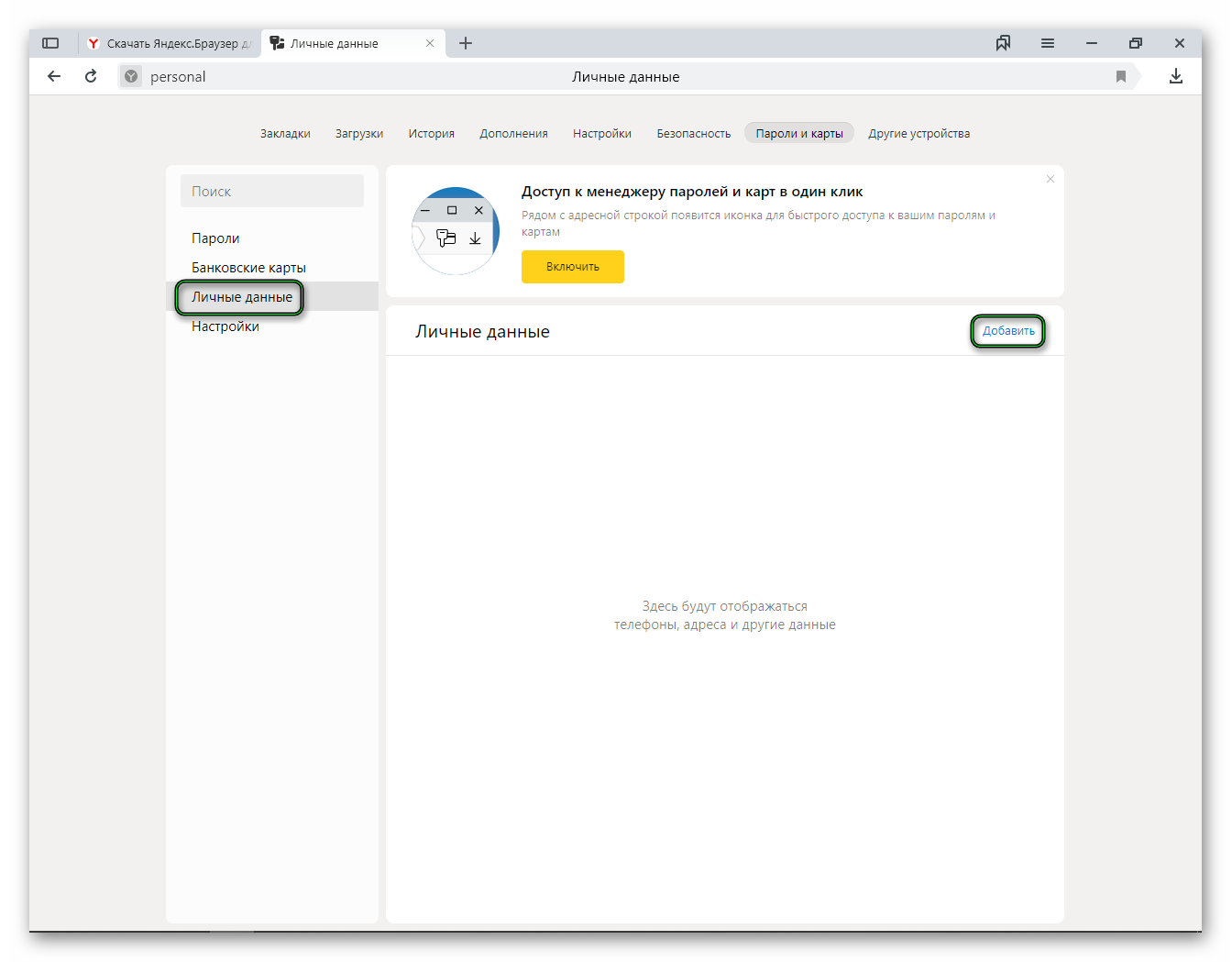
- Пишем: имя, отчество, фамилию, телефон, электронную почту, полный адрес. При необходимости можно добавить поле для дополнительной информации.
- Нажимаем «Сохранить».
Профиль можно редактировать или удалить, если он не нужен.
- Порядок действий:
- Перейдите в соответствующий раздел.
- Нажмите «Добавить».
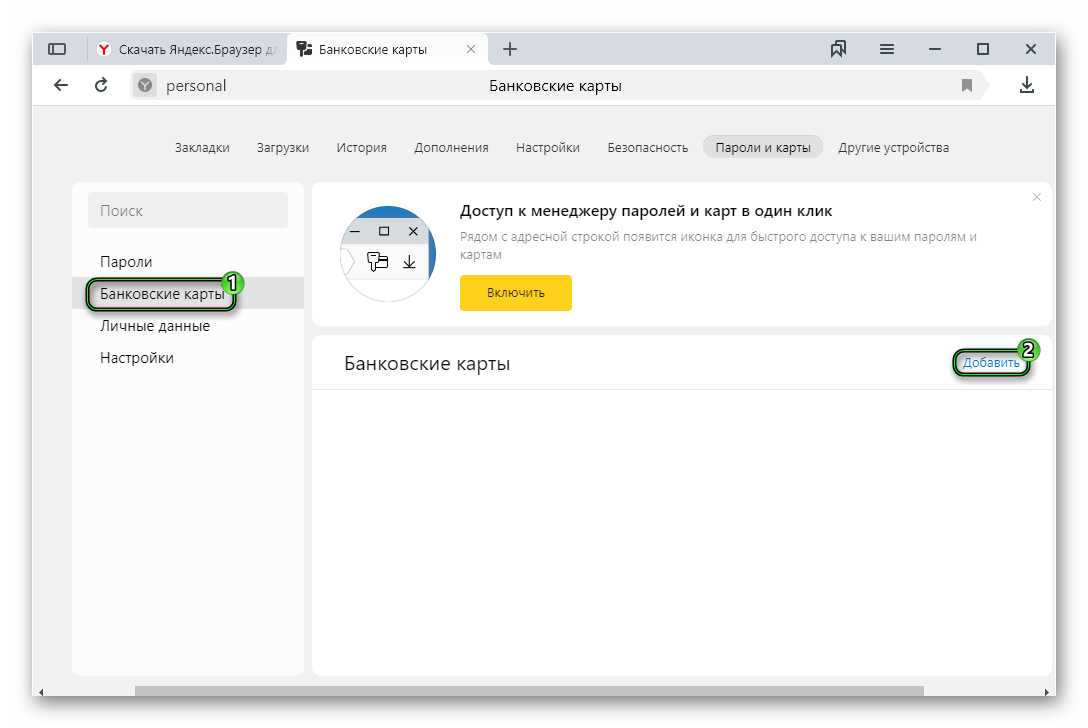
- Введите номер карты, срок действия, имя владельца, название, дополнительную информацию.
- Сохраните информацию.
Чистка
Теперь разберемся, как удалить данные автозаполнения в Яндексе, если вы больше не хотите ими пользоваться или боитесь кражи личной информации:
- Перейдите в один из доступных разделов.
- Кликаем ПКМ по нежелательной записи.
- Выбираем опцию удаления.
- Подтверждаем процедуру.
Отключение
Чтобы отключить автозаполнение в Яндекс.Браузере, выполните следующие шаги:
- Переходим в раздел «Настройки».
- Снимаем галочки с пунктов «Сохранять пароли по умолчанию» и «Автоматически заполнять формы авторизации».
- То же касается пунктов для сохранения банковских карт и адресов (личных данных).
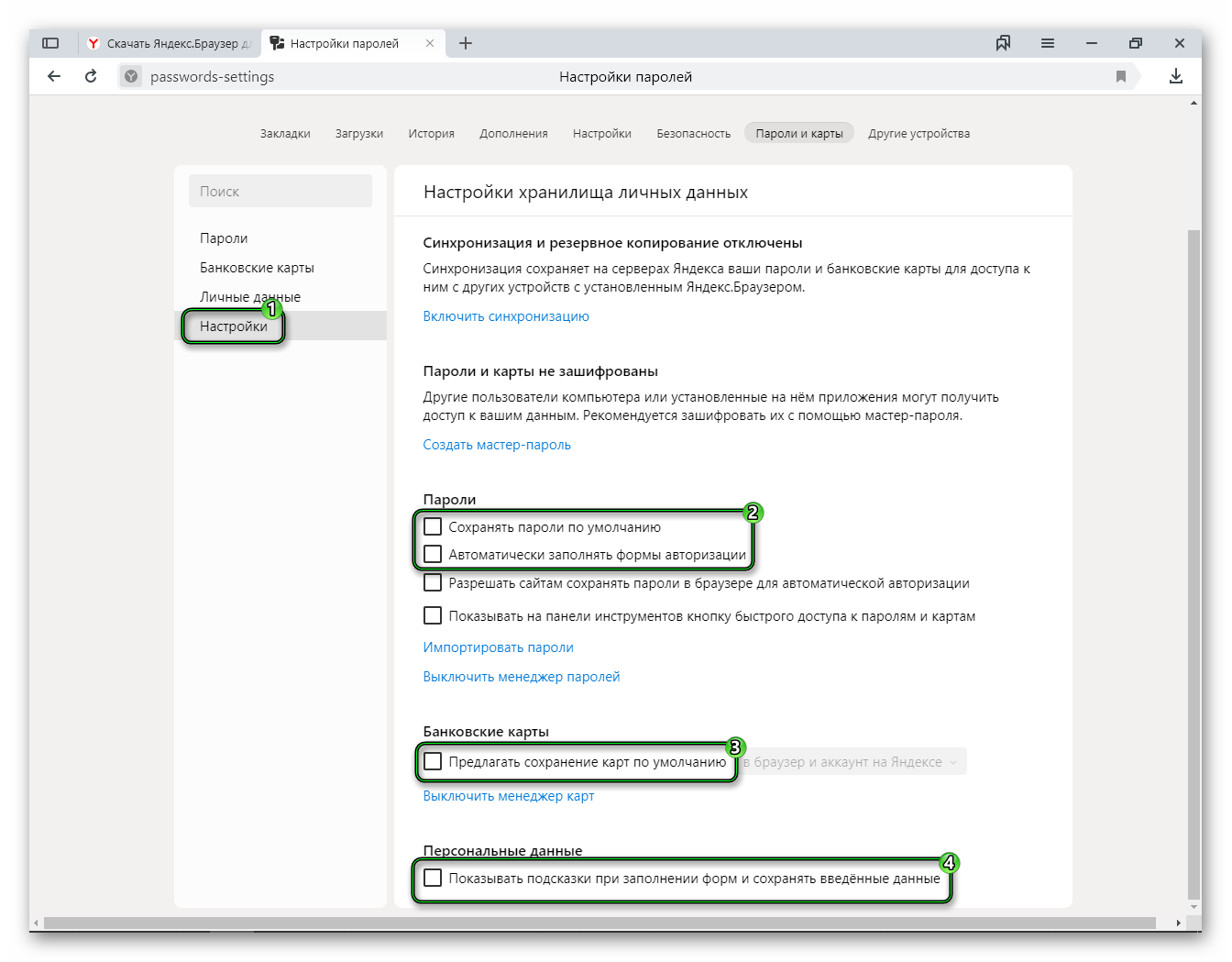
Необходимость выключить автозаполнение в Яндексе часто возникает у пользователей для обеспечения безопасности конфиденциальных данных, так как компьютером могут пользоваться посторонние люди.
Защита личный данных
Браузер Яндекс считается достаточно защищённым. Однако ни одна система не даёт 100% гарантии, что злоумышленник не сможет взломать систему и украсть данные. Чтобы защитить конфиденциальную информацию лучший способ её не хранить в браузере или на ПК. Но, всё же если вы используете удобство функции автозаполнения, тогда нужно соблюдать ряд рекомендаций по защите:
- на ПК должен быть установлен антивирус с обновлёнными вирусными базами. Платные версии антивирусов предоставляют дополнительную защиту электронных платежей;
- не скачивать никаких взломанных программ с непроверенных ресурсов, никаких кряков или активаторов. Это прямой путь к заражению ПК вирусом;
- использовать сложные пароли, состоящие не менее из 12 символов верхнего и нижнего регистра (большие и маленькие латинские буквы), цифры и другие разрешённые символы;
- не использовать один пароль на всех сайтах;
- при выходе в сеть через общедоступные источники (Wi-Fi в кафе или парке и т. д.) использовать режим инкогнито;
- в обозревателе должны быть включены все пункты в разделе «Безопасность».
Функция, без сомнения, полезная и удобная. Но если вам более важна безопасность по сравнению с удобством, пароли и карты в браузере лучше не сохранять.
Завершение
Включение и выключение автозаполнения в обозревателе Яндекс происходит из настроек в разделе «Пароли и карты». Там же можно добавить, удалить или отредактировать те или иные данные (учетные записи, банковские карты и адреса).
Как удалить все автозаполнения в яндекс. Очищаем поисковую строку. Удаление данных формы автозаполнения
Автозаполнение форм позволяет хранить введенные данные на сайте, то есть вы можете ввести логин и пароль от социальной сети, и сохранить его. В последствии, вы можете больше не вводить данные, браузер запомнит их и будет предлагать введенные варианты. Данная функция установлена в браузере по умолчания, но что делать, вы не хотите хранить свои данные на различных ресурсах? Разберемся ниже, как отключить автозаполнение в яндекс браузере на различных устройствах.
Отключить автозаполнение форм
Как говорилось выше: изначально браузер автоматически включает заполнение форм. Для того, чтобы изменить данный параметр, необходимо просто его отключить в настройках инструментов. Рассмотрим подробнее далее.
На компьютере
- Открываем яндекс браузер с рабочего стола на компьютере и переходим в настройки, которые открываются при помощи всплывающего меню из верхней части программы.

- Далее убираем автозаполнение форм путем снятия галочки со строки «Предлагать автозаполнение форм», которая расположена в настройках инструментов.

На телефоне
- Открываем приложения яндекс браузер и переходим в настройки.

- Далее пролистываем вниз и находим блок «Конфиденциальность». В нем выключаем функцию «Автозаполнение форм».

Теперь при вводе логина и пароля на сайтах ваши данные не будут сохраняться. Однако, если вы это делали до того, как убрали автозаполнение форм, сохраненные данные останутся. Для этого требуется очистить содержимое автозаполнения, о чем мы поговорим ниже.
Как очистить автозаполнение
На компьютере
- Открываем яндекс браузер с рабочего стола и переходим в диалоговое окно, которое открывается сверху экрана.

- Далее нажимаем на вкладку «Дополнительно», которая расположена внизу диалогового окна. Во вкладке выбираем очистить историю, также вы можете сразу вызвать окно очистки истории путем сочетания клавиш «Ctrl+Shift+Del».

- Затем мы попадаем в меню очистки истории. В нем ставим галочку на пункте «Данные автозаполнения форм», остальные убираем и нажимаем «Очистить». Также вы можете указать время, за которое требуется очистить данные: в нашем примере стоит «За всё время».

На телефоне
- Открываем приложение яндекс браузер и переходим в настройки, которые открываются справа от поискового запроса.

- Далее переходим в блок «Конфиденциальность» и выбираем «Очистить данные» для того, чтобы удалить автозаполнение пароля.

- После перед нами открывается меню. В нем ставим галочку только на «Пароли» и нажимаем «Очистить данные». Также внутри этого меню вы можете очистить историю посещения сайтов, кеш, данные веб-страниц и многое другое.

Видео
Теперь вы знаете как отключить и очистить автозаполнение в яндекс браузере. Для выключения автозаполнения требуется перейти в настройки инструментов и убрать галочку с «Предлагать автозаполнения форм», а для очистки данных необходимо перейти в дополнительные настройки и выбрать пункт «Очистить историю».
 Привет ! Сегодня вы узнаете как можно очень просто и быстро отключить авто-заполнение форм в браузере Яндекс. Вы наверняка замечали, что при входе на сайт, который вы часто посещаете, форма входа автоматически заполняется вашими данными. То есть, вам не нужно постоянно вводить свои данные. Браузер сохраняет ваши данные и предоставляет их вам при необходимости.
Авто-заполнение может работать при регистрации, оформлении заказа, бронировании и т.д. Функция удобная, но, вам лучше отключить её, если вы используете рабочий компьютер и кто-то ещё может пользоваться вашим компьютером.
Для настройки данного параметра, откройте браузер Яндекс. Вверху страницы справа, нажмите на значок в виде трёх горизонтальных линий. В открывшемся окне нажмите на вкладку – Настройки .

Далее, в настройках, внизу страницы, нажмите на кнопку – Показать дополнительные настройки .

Далее, в разделе “Пароли и формы” у вас будет три параметра, которые вы можете включить или отключить:
– Авто-заполнение форм одним кликом.
– Сохранять пароли для сайтов.
– Включить защиту от фишинга.

Обратите внимание ! Вы можете настроить авто-заполнение форм. Возле данного параметра, нажмите на кнопку – Настроить . У вас откроется окно. Здесь вы можете:
– Добавить свой адрес.
– Добавить реквизиты банковской карты.

Далее, на странице добавления адреса, вы можете добавить адрес, который будет автоматически заполняться в формах. Например, при регистрации на сайте или оформления заказа и т.д. То же самое с реквизитами карты.
Всё готово ! Вот так просто и быстро вы можете включить или отключить функцию авто-заполнения форм в браузере Яндекс !
Остались вопросы ? Напиши комментарий ! Удачи !
 Есть простой способ сэкономить 5-7 минут своей жизни, которые приходится тратить, регистрируясь на сайтах.
Многие пользователи не доверяют браузерам и считают недопустимым передавать свои пароли и прочую конфиденциальную информацию куда-либо и, тем более, браузеру.
Скорее всего, я отношусь к таким недоверчивым пользователям, но в некоторых случаях автозаполнение бывает все-таки очень удобно – действительно, получается регистрация на каком-либо сайте всего за 2 клика.
Если при регистрации на сайтах Вы указываете один и тот же e-mail адрес, имя, фамилию, номер телефона и адрес проживания, то Вам подходит этот способ.
Как сделать автозаполнение Яндекс браузера
Ниже привожу пошаговую инструкцию для автозаполнения браузера.
1) Сначала следует открыть настройки браузера:
- клик по кнопке 1 на рис. 1,
- появится меню, в котором щелкаем по опции «Настройки» (2 на рис. 1).
2) Откроется длинная страница с настройками браузера, которую нужно прокрутить до конца и в конце кликнуть по кнопке «Показать дополнительные настройки» (рис. 2).

3) Среди дополнительных настроек браузера ищем опцию “Пароли и формы” (рис. 3).

Если нет галочки, то ставим ее напротив чекбокса «Включить автозаполнение форм одним кликом» (1 на рис. 3).
В принципе, этого достаточно. Теперь, когда Вы начнете первую регистрацию на каком-либо сайте, то браузер запомнит эту информацию. Далее при регистрации на другом сайте браузер будет предлагать для заполнения тот текст, который был введен при первой регистрации. Это автоматический способ создания автозаполнения.
Я предлагаю сделать автозаполнение вручную. Тогда можно будет потом редактировать форму с автозаполнением, что часто бывает удобно.
Для ручного автозаполнения надо нажать на кнопку «Настроить» (2 на рис. 3).
4) Появится форма «Настройки автозаполнения» (рис. 4).

Как видно на рис. 4, можно «Добавить почтовый адрес…» и «Добавить карту». Честно говоря, банковскую карту я не рекомендую добавлять, особенно если компьютером пользуется не один, а несколько человек. Ниже будем заполнять только почтовый адрес.
Для этого кликните по кнопке “Добавить почтовый адрес” для автозаполнения Яндекс браузера.
После чего в браузере всплывёт окно (рис. 5), предлагающее ввести часто используемые сведения при заполнении форм во время регистрации на сайтах (имя, дату рождения, пол, e-mail, адрес, город, номер телефона и т.д.).

По своему усмотрению заполняйте все данные (или не все – решать Вам). Пусть адрес проживания и номер телефона не часто требуется при регистрации на ресурсах, но зато вам проще будет оформлять заказы через интернет (если Вы их оформляете).
По завершении ввода данных нажмите кнопку “ОК” для сохранения профиля. На рис. 6 видно, что после этого появилась форма «Надежда» (1 на рис. 6).

Если у компьютера не один пользователь, то можно создать несколько профилей автоматического заполнения форм.
Для этого надо кликнуть по кнопке «Добавить почтовый адрес» (2 на рис. 6). Появится вторая форма «Ирина», как показано на рис. 7.
Как изменить или удалить форму автозаполнения браузера
Сначала ищем форму в браузере, поэтому:
- идем в «Настройки» Яндекс.Браузера (рис. 1),
- жмем «Показать дополнительные настройки» (рис. 2),
- там находим опцию «Пароли и формы» (рис. 3) и щелкаем «Настроить» (2 на рис. 3),
- появится окно «Настройки автозаполнения» (рис. 7):
Чтобы изменить какие-то данные, подводим мышку к нужной форме, например, «Надежда» и жмем по кнопке «Изменить» (1 на рис. 7).
Чтобы совсем удалить форму, к ней надо подвести мышку, появится крестик (2 на рис. 7). Щелкаем по крестику и на этом все, форма автозаполнения браузера удалена.
Пример автозаполнения при регистрации на сайте
Теперь при регистрации на сайтах Яндекс браузер будет предлагать автоматическое заполнение полей форм. Поля для автозаполнения будут выделяться желтым цветом. Это означает, что браузер сохранил эту информацию и предлагает просто кликать по сохраненным вариантам.
Яндекс.Браузер будет заполнять только поля, которые нужны для регистрации на сайте: если сайту не требуется ваш номер телефона, ни в какое другое поле он не будет вписан.
Открываем сайт, где нужно пройти регистрацию. На рис. 8 это регистрация на сайте Госуслуг.
В поле имя вводим первую букву своего имени. На рис. 8 при регистрации я ввела букву «Н». Дальше появились желтые поля, в которые браузер автоматически подставил всю информацию, которая у него была сохранена.

Остается проверить, все ли подходит для регистрации и нажать на синюю кнопку «Зарегистрироваться».
Получается регистрация на сайте в 2 клика:
- Я ввела первую букву своего имени «Н», далее Яндекс браузер автоматически выдал все данные из формы “Надежда”.
- Нажала на «Зарегистрироваться».
Автозаполнение некоторых сведений
Можно заметить, что при создании формы для автозаполнения не было предложено ввести фамилию и отчество (рис. 5).
Тем не менее некоторая информация запоминается Яндекс.Браузером после её ввода в форму и отправки введённых данных на сервер Яндекса (и сохранения там). Позже браузер будет предлагать автоматически заполнять эти сведения в соответствующие поля при последующих регистрациях на других сайтах.
Как отключить автозаполнение Yandex браузера
- Идем в «Настройки» Яндекс.Браузера (рис. 1),
- В конце страницы настроек жмем «Показать дополнительные настройки» (рис. 2),
- там находим опцию «Пароли и формы» (рис. 3),
- убираем галочку напротив «Включить автозаполнение форм одним кликом» (1 на рис. 3):
Скриншоты в статье (рис. 1-8) приведены для версии Яндекс.Браузера 16.4.1.8564.
Голосуем!
Также по теме:
Обновление Яндекс браузера до последней версии
Используйте режим чтения в Яндекс Браузере
p, blockquote<dp>42,0,0,0,0—> p, blockquote<dp>43,0,0,0,1—>
Как убрать автозаполнение в Яндекс браузере
Автозаполнение форм позволяет хранить введенные данные на сайте, то есть вы можете ввести логин и пароль от социальной сети, и сохранить его. В последствии, вы можете больше не вводить данные, браузер запомнит их и будет предлагать введенные варианты. Данная функция установлена в браузере по умолчания, но что делать, вы не хотите хранить свои данные на различных ресурсах? Разберемся ниже, как отключить автозаполнение в яндекс браузере на различных устройствах.
Отключить автозаполнение форм
Как говорилось выше: изначально браузер автоматически включает заполнение форм. Для того, чтобы изменить данный параметр, необходимо просто его отключить в настройках инструментов. Рассмотрим подробнее далее.
На компьютере
- Открываем яндекс браузер с рабочего стола на компьютере и переходим в настройки, которые открываются при помощи всплывающего меню из верхней части программы.

- Далее убираем автозаполнение форм путем снятия галочки со строки «Предлагать автозаполнение форм», которая расположена в настройках инструментов.

На телефоне
- Открываем приложения яндекс браузер и переходим в настройки.

- Далее пролистываем вниз и находим блок «Конфиденциальность». В нем выключаем функцию «Автозаполнение форм».

Теперь при вводе логина и пароля на сайтах ваши данные не будут сохраняться. Однако, если вы это делали до того, как убрали автозаполнение форм, сохраненные данные останутся. Для этого требуется очистить содержимое автозаполнения, о чем мы поговорим ниже.
Как очистить автозаполнение
На компьютере
- Открываем яндекс браузер с рабочего стола и переходим в диалоговое окно, которое открывается сверху экрана.

- Далее нажимаем на вкладку «Дополнительно», которая расположена внизу диалогового окна. Во вкладке выбираем очистить историю, также вы можете сразу вызвать окно очистки истории путем сочетания клавиш «Ctrl+Shift+Del».

- Затем мы попадаем в меню очистки истории. В нем ставим галочку на пункте «Данные автозаполнения форм», остальные убираем и нажимаем «Очистить». Также вы можете указать время, за которое требуется очистить данные: в нашем примере стоит «За всё время».

На телефоне
- Открываем приложение яндекс браузер и переходим в настройки, которые открываются справа от поискового запроса.

- Далее переходим в блок «Конфиденциальность» и выбираем «Очистить данные» для того, чтобы удалить автозаполнение пароля.

- После перед нами открывается меню. В нем ставим галочку только на «Пароли» и нажимаем «Очистить данные». Также внутри этого меню вы можете очистить историю посещения сайтов, кеш, данные веб-страниц и многое другое.

Видео
Теперь вы знаете как отключить и очистить автозаполнение в яндекс браузере. Для выключения автозаполнения требуется перейти в настройки инструментов и убрать галочку с «Предлагать автозаполнения форм», а для очистки данных необходимо перейти в дополнительные настройки и выбрать пункт «Очистить историю».