В ворде печатает только заглавными буквами как убрать
Регистр выделенного текста в документе можно изменить, нажав кнопку Изменить регистр на вкладке Главная.
Примечание: Сведения о правилах автоматического написания прописными буквами см. в статье Настройка автозамены: написание прописными буквами, правописание и символы.
Изменение регистра
Чтобы изменить регистр выделенного текста в документе:
Выделите текст, регистр которого нужно изменить.
Перейдите на главная > изменить  .
.
Выполните одно из указанных ниже действий.
Чтобы сделать первую букву приложения прописной, а остальные оставить строчными, выберите пункт Как в предложениях.
Чтобы сделать все буквы строчными, выберите пункт все строчные.
Чтобы сделать все буквы прописными, выберите пункт ВСЕ ПРОПИСНЫЕ.
Чтобы сделать первую букву в каждом слове прописной, а остальные – строчными, выберите пункт Начинать С Прописных.
Чтобы изменить регистр на противоположный (например, переключиться из режима Начинать С Прописных в режим нАЧИНАТЬ сО сТРОЧНЫХ), выберите пункт иЗМЕНИТЬ РЕГИСТР.
Чтобы применить к тексту написание с малых прописных букв, выделите текст, а затем на вкладке Главная в группе Шрифт щелкните стрелку в правом нижнем углу. В диалоговом окне Шрифт в разделе Видоизменение установите флажок малые прописные.
Чтобы отменить изменение дела, нажмите CTRL+Z.
Чтобы использовать сочетания клавиш для изменения регистра, верхнего и верхнего регистра в каждом слове, выберем текст и нажимаем клавиши SHIFT+F3, пока не будет применен нужный регистр.
См. также
Изменение регистра
Чтобы изменить регистр выделенного текста в документе:
Выделите текст, регистр которого нужно изменить.
Перейдите на главная > изменить .
Выполните одно из указанных ниже действий.
Чтобы сделать первую букву приложения прописной, а остальные оставить строчными, выберите пункт Как в предложениях.
Чтобы сделать все буквы строчными, выберите пункт все строчные.
Чтобы сделать все буквы прописными, выберите пункт ВСЕ ПРОПИСНЫЕ.
Чтобы сделать первую букву в каждом слове прописной, а остальные – строчными, выберите пункт Начинать С Прописных.
Чтобы изменить регистр на противоположный (например, переключиться из режима Начинать С Прописных в режим нАЧИНАТЬ сО сТРОЧНЫХ), выберите пункт иЗМЕНИТЬ РЕГИСТР.
Чтобы применить к тексту малые буквы, вы выберите текст, а затем в меню Формат выберите Шрифт ,а затем в диалоговом окне Шрифт в области Эффекты выберите поле Малые буквы.
Small Caps shortcut key: ⌘ +SHIFT+K
Чтобы отменить изменение дела, нажмите ⌘ +Z.
Чтобы использовать сочетания клавиш для изменения регистра, верхнего регистра и регистра каждого слова, выберем текст и нажимаем клавиши FN+SHIFT+F3, пока не будет применен нужный стиль.
См. также
Веб-приложение PowerPoint поддерживает изменение досье. См. процедуру ниже.
Word в Интернете не поддерживает изменение дела. Откройте документ в настольном приложении и измените его досье. Кроме того, вы можете вручную изменить casing текста в Word в Интернете.
Select the text you want to change.
Перейдите на главная > Дополнительные параметры шрифта > Изменение досье.
Caps Lock выключен, но MS Word по-прежнему печатается заглавными буквами [Исправлено]
Word — один из наиболее часто используемых продуктов Microsoft во всем мире, поэтому, когда что-то идет не так при создании документа, это может расстраивать. Может быть много проблем, таких как сообщения об ошибках, проблемы с программным обеспечением, проблемы с драйверами, проблемы с настройками, проблемы с клавиатурой и т. Д. Одной из таких досадных проблем может быть набор Word заглавными буквами даже при выключенном Caps Lock.
Да, это довольно частая проблема, когда вы начинаете печатать с ВЫКЛЮЧЕННЫМ Caps Lock, а он по-прежнему печатает в верхнем регистре. Однако это можно решить довольно быстро. Посмотрим как.
Как исправить текстовые слова в заглавных буквах с выключенным Caps Lock
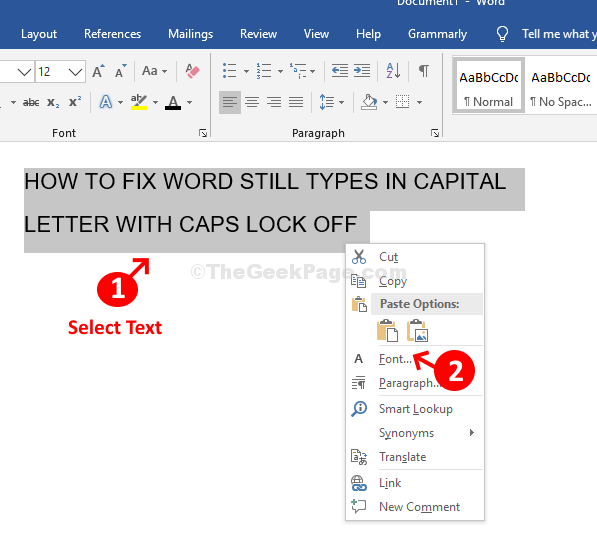
Шаг 1: Введите текст в Слово и выберите их. Сейчас же, щелкните правой кнопкой мыши на выделенном тексте и нажмите Шрифт .

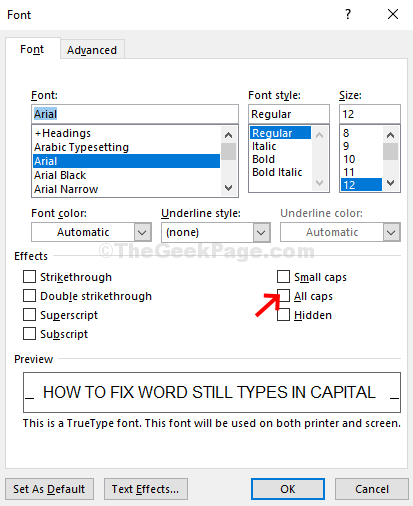
Шаг 2: В следующем окне ( Шрифт ), Найди Все заглавные буквы вариант под Последствия . Снимите флажок рядом с Все заглавные буквы . Нажмите Ok чтобы сохранить изменения и выйти.
Печатает большими буквами, что делать?
Первый и вполне вероятный, у Вас нажата клавиша Caps Lock. Она находится на клавиатуре слева, обычно 3-я снизу. Если ее понажимать, то можно заметить, как на клавиатуре (справа наверху) будет загораться лампочка. Так вот когда эта лампочка горит, то печать идет большими буквами. Если нажать клавишу Caps Lock и лампочка погаснет, тогда печать продолжится нормальными буквами. Попробуйте.
Второй вариант, маловероятный, у вас запала клавиша SHIFT слева или справа, т.е. нажалась и не отпускается, нужно просто легонько до нее дотронуться и она выскочит обратно, такое иногда случается.Ну или на клавиатуре лежит посторонний предмет, который давит эту клавишу.
Caps Lock выключен, но MS Word по-прежнему печатает заглавными буквами [Fixed]
Word — один из наиболее часто используемых продуктов Microsoft во всем мире, поэтому, если что-то пойдет не так при создании документа, это может расстроить. Может быть много проблем, таких как сообщения об ошибках, проблемы с программным обеспечением, проблемы с драйверами, проблемы с настройками, проблемы с клавиатурой и так далее. Одной из таких неприятных проблем может быть ввод Word заглавными буквами даже при выключенной блокировке Caps.
Да, это довольно распространенная проблема, когда вы начинаете печатать с выключенным Caps Lock, а он по-прежнему печатается в верхнем регистре. Однако это можно решить довольно быстро. Посмотрим, как.
Программы для Windows, мобильные приложения, игры — ВСЁ БЕСПЛАТНО, в нашем закрытом телеграмм канале — Подписывайтесь:)
Как исправить набранные заглавными буквами слова Word с отключенным регистром Caps Lock
Шаг 1: Введите текст в Word и выберите их. Теперь щелкните правой кнопкой мыши выделенный текст и выберите «Шрифт».
Шаг 2: В следующем окне (Шрифт) найдите параметр «Все прописные» в разделе «Эффекты». Снимите флажок «Все прописные». Нажмите OK, чтобы сохранить изменения и выйти.
Теперь введите Word, и он должен вернуться в нормальное состояние.
Программы для Windows, мобильные приложения, игры — ВСЁ БЕСПЛАТНО, в нашем закрытом телеграмм канале — Подписывайтесь:)