Как выйти из учетной записи Viber на ПК
Viber – это мобильное приложение, которое дает возможность бесплатно переписываться и созваниваться с другими его пользователями. Сейчас Вайбер можно скачать не только на смартфон, но и на любое другое ваше устройство – планшет, ноутбук, компьютер. Синхронизация Вайбера на всех устройствах позволяет всегда оставаться на связи и добавляет удобства использованию приложения. Если по каким-то причинам Вайбер на компьютере перестал быть вам необходимым, то его можно просто удалить, при этом, не затронув учетную запись на телефоне.
Как выйти из Вайбера на ПК
Чтобы временно или навсегда прекратить работу Вайбера на ПК, можно воспользоваться несколькими удобными способами по деинсталляции программы. Ознакомьтесь с разными вариантами, как выйти из Вайбера на компьютере, и выберите для себя оптимальный.
Удаление программы
Если вы не хотите больше использовать мессенджер на компьютере, то программу можно полностью удалить. Такой вариант подходит для тех, кто не только избавляется от Вайбера, но и очищает с компьютера все программные файлы. Для удаления программы полностью выполните такие действия:
- Перейдите в меню «Пуск».
- Справа в доступных функциях выберите «Панель управления».
- В представленном списке находите «Программы и компоненты».
- Находите в списке всех установленных программ «Viber», кликаете мышкой по нему.
- Нажимаете вверху «Удалить».
Если вы хотите удалить и сохраненные файлы – фото, картинки, видео, которые вам присылали в Вайбере, то это придется сделать вручную.
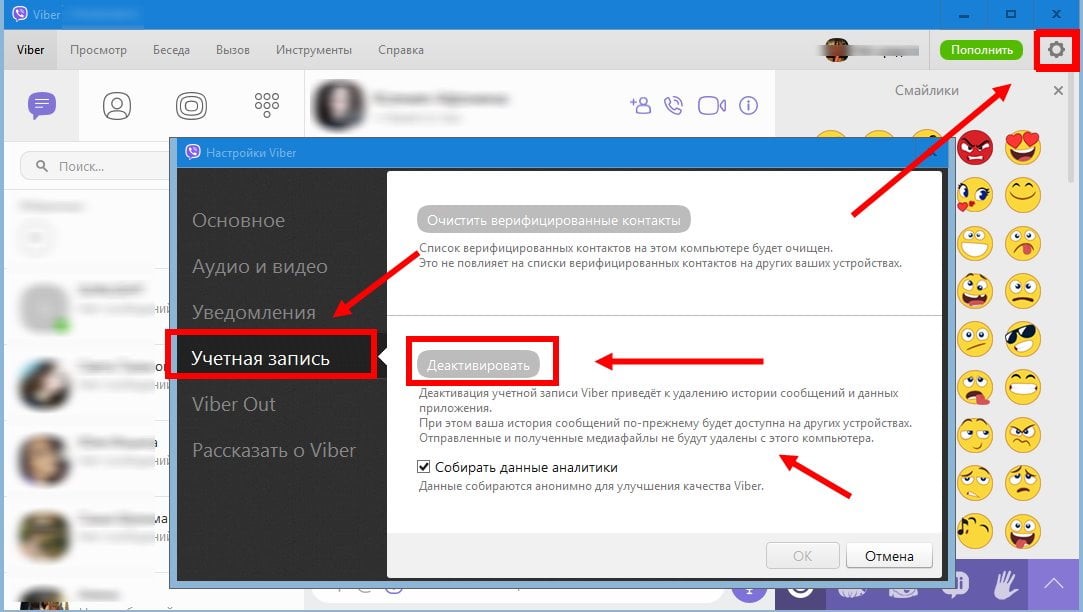
Выйти из учетной записи Viber
Выход из приложения
Для временной деактивации приложения можно выйти из мессенджера, при этом приложение не будет рабочим, но и не удалится с компьютера. При необходимости вы сможете в него войти под своими данными аккаунта и опять восстановить работу. Если такой вариант вам подходит, тогда следуйте инструкции ниже:
- Запустите Вайбер.
- Вверху окна приложения справа увидите маленький красный крестик, нажимаете на него, и мессенджер закроется и свернется в нижнюю панель.
- Далее нужно нажать на значок Вайбера правой кнопкой мыши, на панели, и из представленных функций выбрать «Выйти».
Если просто закрыть приложение на крестик, то оно исчезает из доступных программ на экране и не мешает работе на компьютере, однако при входящих смс и вызовах вы все равно услышите звук уведомления. А путем выхода из программы, она полностью деактивируется и вы недоступны для других пользователей. Чтобы снова быть на связи, достаточно лишь запустить мессенджер.
Выход их аккаунта
Есть еще один способ, как выйти из приложения и при этом быть недоступным для общения с компьютера. Такой вариант предполагает полностью выйти из учетной записи на ПК и тем самым оставить рабочую только на телефоне. Выход из аккаунта позволяет ограничить доступ в ваш Вайбер на компьютере другим пользователям устройства и при этом прекратить синхронизацию переписки и звонков с телефоном. Однако само приложение все равно остается на компьютере, и при необходимости вы сможете снова его использовать после авторизации.
Выйти из профиля можно следующим образом:
- Открываете мессенджер на компьютере.
- Слева сбоку нажимаете на кнопку с инструментами.
- Перед вами слева появляется меню настроек.
- Выбираете «Параметры», «Учетная запись».
- Внизу нажимаете «Деактивировать», подтверждаете действие кнопкой «Отключить».
Так как на компьютере установлена десктопная версия Вайбера и ПК выступает дополнительным устройством, то при выходе из учетной записи на телефоне никаких изменений не происходит, даже если два устройства между собой синхронизированы. А в случае если вы передумаете, достаточно будет запустить Вайбер на компьютере и пройти авторизацию по номеру телефона. После при помощи QR-кода произвести сопряжение с телефоном.
Выход из Вайбера на компьютере через телефон
Если у вас сейчас нет доступа к компьютеру, вы можете выйти из своей учетной записи при помощи управления на телефоне. Так как смартфон является основным устройством при настройках Вайбера, то такая возможность вполне реализуема. Чтобы удалить аккаунт на компьютере через телефон, достаточно выполнить следующие несложные действия:
- Открываете Вайбер на телефоне.
- Через раздел «Еще» внизу экрана, переходите в «Настройки».
- Выбираете «Учетная запись», далее «Компьютеры и планшеты».
- В новом окне вы увидите подвязанный компьютер – Windows PC.
- Выбираете его и подтверждаете «Деактивировать».
Такой способ особенно уместен, если вы находитесь в отъезде и не хотите, чтобы дома кто-то прочитал вашу переписку в Вайбере.
После того как вы деактивируете десктопную версию Вайбера на компьютере с телефона, приложение сразу выбрасывает пользователя из главного меню и возвращает к установочному окну. В дальнейшем, когда вы получите доступ к компьютеру, вы сможете снова настроить Вайбер и работать в прежнем режиме. Достаточно будет только войти под данными своей учетной записи и синхронизировать компьютер с телефоном, как при первичной регистрации. Сама программа с ПК не удаляется.
Резервирование и бэкап
Перед тем как удалить или деактивировать учетную запись Viber с любого устройства, вы должны понимать, что вместе с этим действием вы потеряете все данные профиля, а также присылаемые файлы и текстовые сообщения. На мобильных версиях для смартфонов с этой целью есть специальная полезная функция «Резервное копирование», которое позволяет заархивировать в облачном хранилище всю историю переписок в Вайбере и даже после удаления программы восстановить ее со всей информацией.
А вот для десктопных версий — для компьютеров и планшетов, данная возможность отсутствует. Поэтому если в сообщениях другие пользователи присылали вам какую-то важную информацию, файлы или документы, заранее позаботьтесь о ее сохранности. Медиафайлы можно сохранить в галерею на компьютере, а текстовые сообщения только путем копирования или использования скриншота.
Как выйти с вайбера на компьютере
Выйти из домашней версии Viber для ПК – задача не из легких. Здесь нет столь привычной для нас кнопки «Выйти». Однако есть способ, как выйти из Вайбера на компьютере, пусть и не столь легкий как хотелось бы. А если точнее, существует целых 4 метода.
Создание резервной копии
Прежде чем пробовать выйти из Viber, вам следует сделать резервную копию ваших данных. Есть вероятность, что данные вашей учетной записи могут пострадать, и частично или полностью пропасть с устройства. А потому вам следует застраховаться от подобной ситуации.
К сожалению, на данный момент функция резервного копирования данных есть только на мобильных устройствах. Если вы пользуетесь Viber через компьютер, то все, что вам остается, это скопировать все важные сообщения вручную.
Если же вы используете приложение через смартфон или планшет, проделайте следующее:

- Запустите приложение.
- Откройте настройки.
- Перейдите в раздел «Резервное копирование».
- Выберите куда вы хотите сохранить копию данных.
- Нажмите на кнопку «Создать копию».
Для использования данного метода вам придется иметь зарегистрированное облачное хранилище или съемный носитель. Если у вас нет ни того ни другого, то есть еще один вариант для которого требуется только почтовый ящик. С его помощью вы сможете сохранить все свои переписки.
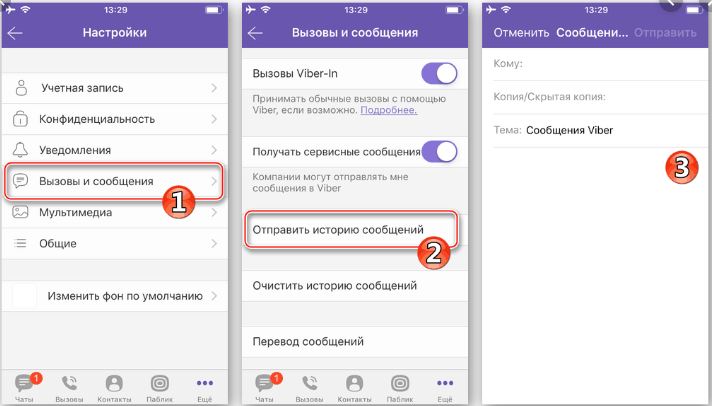
- Войдите в Viber.
- Откройте настройки.
- Выберите раздел «Вызовы и сообщения».
- Нажмите на кнопку «Отправить историю сообщений».
- Выберите, как и куда вы хотите отправить ее и запустите процесс.
Такой вариант пусть и не позволит вам сохранить все данные, но зато ваши переписки будут в целости и сохранности.
Все варианты как выйти из Viber
Всего существует четыре способа, как выйти из Вайбера на компьютере:
- Удалить приложение.
- Через кнопку »Выход».
- Деактивировать мессенджер.
- Отключить учетную запись.
Мы подробно обсудим каждый из способов, чтобы вы могли выбрать для себя наиболее подходящий.
Выйти из приложения
В Viber все же есть кнопка выхода. Однако расположена она не совсем там где вы привыкли, да и есть она только на ПК.
Если вы хотите полностью отключить Viber, после того как вы закроете окно с мессенджером, найдите его значок на панели справа внизу и нажмите правой кнопкой мыши на него. После этого в появившемся меню вам нужно нажать «Выход».
Это довольно безопасный метод, который не должен принести никаких негативных последствий. Шансы потерять свои данные при этом практически нулевые.
Удаление программы
Если вы хотите выйти из Viber полностью и покинуть свой профиль, вы можете удалить приложение и все его данные. Делается это так:
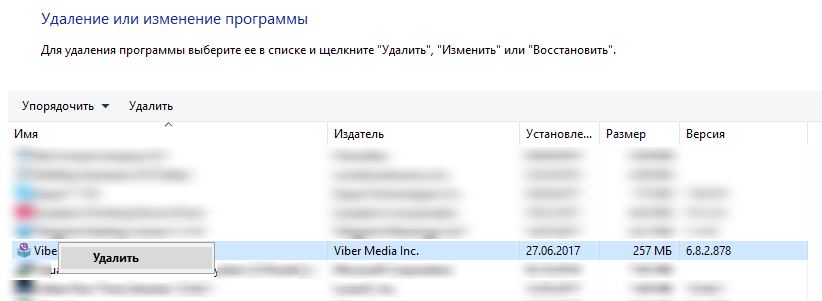
- Откройте панель управления.
- Войдите в раздел «Программы и компоненты».
- Найдите в списке Viber.
- Удалите его.
После этого вы можете переустановить приложение и зайти под любым другим профилем или даже создать новый и начать общение с чистого листа.
Деактивация
Еще один вариант того, как вы можете выйти с Вайбер на компьютере – деактивация вашего аккаунта. Данное решение позволит вам зайти под новым аккаунтом, но ваш старый аккаунт будет удален вместе со всеми данными. Если вас это устроит, то сделайте вот что:
- Запустите приложение.
- Нажмите на значок шестерни, который находится в углу.
- Откройте «Инструменты».
- Затем откройте «Параметры».
- Войдите в раздел »Учетная запись».
- Нажмите на кнопку »Деактивировать».
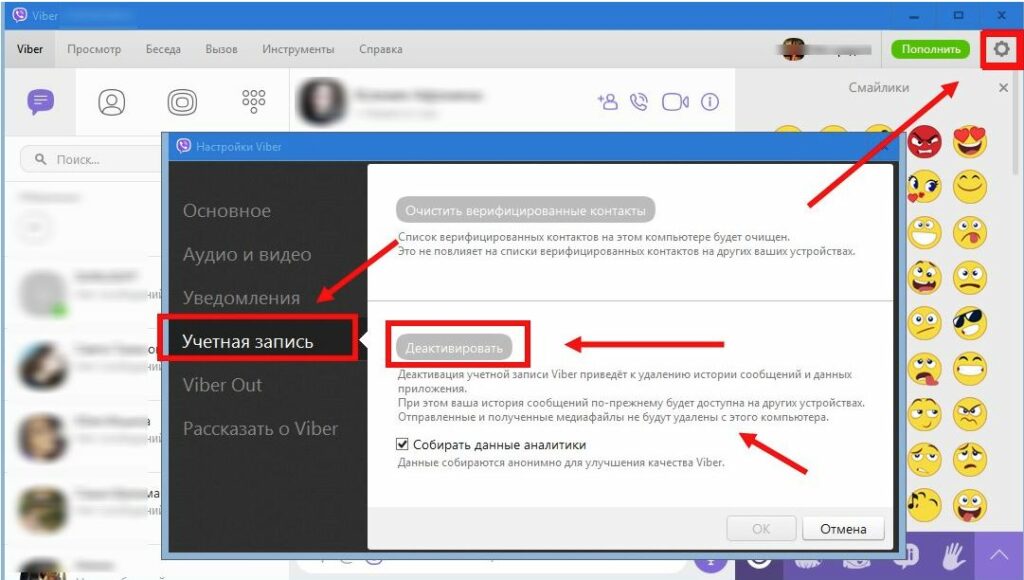
После этого учетная запись будет удалена из Viber на ПК. Но при этом она останется на других устройствах.
Теперь на компьютере вы можете создавать новый аккаунт или использовать любой другой из уже существующих.
Отключения учетной записи
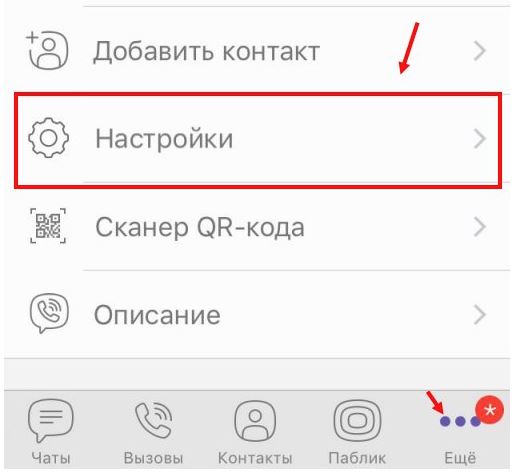
Чтобы использовать Viber на компьютере вы сначала должны были пройти регистрацию на телефоне. При этом аккаунт на телефоне будет основным и с его помощью можно управлять всеми аккаунтами на других устройствах. Так что если вы хотите выйти на компе из профиля, то можете сделать это через телефон.
- Запустите приложение на телефоне.
- Откройте «Настройки».
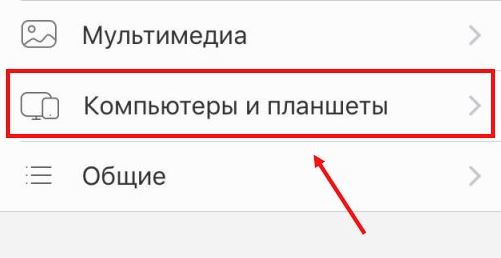
- Выберите раздел »Компьютеры и планшеты».
- Деактивируйте учетную запись.
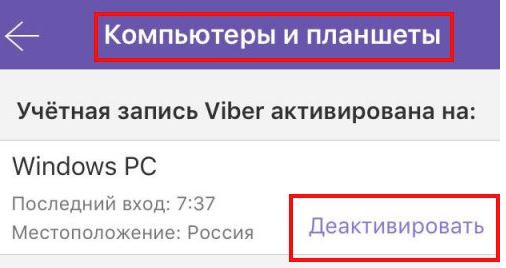
Вот и все, после этого включив приложение на ПК вы увидите, что аккаунт был отключен. Если вы захотите вновь использовать его, вам придется пройти повторную регистрацию.
Теперь вы знаете, как выйти из Вайбера на компьютере. Как видите, эта процедура может вызвать определенные трудности, но она все же возможна. Если вы будете следовать инструкции, у вас не возникнет никаких проблем, и вы сможете использовать другой аккаунт на своем компьютере.
Какими способами можно выйти из Вайбера на компьютере
Viber — это удобный и популярный мессенджер. Особенность программы в обязательной привязке к номеру телефона. Для авторизации требуется код. Он может быть получен только на устройство с сим-картой, на котором должно быть установлено приложение. Только после этого возможна установка Вайбера на компьютеры.
Изначально было разработано только приложение для мобильных устройств с программным обеспечением Android и iOS. Позже появилась возможность скачивать его на Windows через интернет-браузеры.
Если мобильное устройство всегда под рукой, то с компьютером зачастую другая ситуация. Для безопасности следует периодически выходить из аккаунта на неиспользуемых гаджетах. В таких случаях часто возникает вопрос о том, как выйти с Вайбера на компьютере. Кроме этого необходимость выхода из учетной записи возникает при создании новой, привязанной к другому мобильному номеру.
В статье предлагается 4 варианта для того, как выйти из Вайбера на компьютере.
Выход из Viber через компьютер
При необходимости закрыть учетную запись Вайбера на ПК нужно совершить следующие действия:
- Открыть параметры (значок справа вверху).

- Выберите позицию «Безопасность и конфиденциальность» в списке, размещенном слева.

- Кликните на надпись «Деактивировать». Выйдете из Вайбера, подтвердив свое действие во всплывшем окне.


В отключенную запись необходимо будет снова входить по привязанному номеру телефона. Для восстановления истории сообщений проводится синхронизация программы на ПК с мобильным устройством.
Во время установки на экране появится код, который требуется отсканировать через приложение в смартфоне. Для этого нужно нажать на 3 полоски внизу экрана. С правой стороны сверху виден значок QR-кода. Это сканер, который синхронизирует два устройства.
Рассмотрим, как выйти из учетной записи в англоязычной версии программы:
- В параметрах в списке слева нажимается строка «Privacy&Security». Справа появляется список возможных функций, где выбирается «Deactivate».

- Выбор нужно подтвердить.


Необходимый язык можно выбрать в настройках в меню «Account» — «Translation language».
Описанный способ того, как выйти из Вибера на компьютере — наиболее корректный и гарантирует безопасность данных. При этом не потребуется повторное скачивание программы.
За сохранность истории сообщений и звонков не стоит переживать, так как при каждой установке предоставляется выбор восстановления истории. Если пользователь выбирает не переносить все данные, то на смартфоне они в любом случае сохраняются.
Выход из аккаунта на ПК через смартфон
Данный способ удобен для тех, кто закрывает дистанционно профиль, открытый на компе другого пользователя или на своем.
Пошаговое описание того, как выйти из Viber на компьютере, воспользовавшись своим мобильным устройством:
- Для начала следует зайти в мобильное приложение и нажать на 3 полоски «Ещё» внизу справа.

- В появившемся меню находим «Настройки» и кликаем на них.

- Здесь выбираем строку «Учетная запись».

- Переходим в «Компьютеры и планшеты».

- Появится список открытых сессий на других устройствах и возможность выхода через нажатие на надпись «Деактивировать».

Через смартфон доступно отслеживание активных сессий в Viber как дополнительная мера безопасности личных данных. Здесь же видно геолокацию входа и время нахождения в сети. При необходимости можно в любое время выйти из открытых аккаунтов с компьютера или иных устройств.
Закрытие открытого приложения на ПК
Бывают случаи, при которых не надо полностью закрывать аккаунт.
Не прекратится поступление уведомлений и звонков в случаях:
- Привычное нажатие крестика в верхнем правом углу.

- Выход через меню, вызываемое нажатием правой кнопки мыши на значок Viber на панельной строке. После этого нажимается на «Закрыть окно».

Для того, чтобы временно отключить поступающие в Вайбере уведомления на компьютере, необходимо:

- Нажать в нижний правый угол экрана компьютера, в котором обычно размещены часы.
- Отыскать значок приложения и кликнуть на него правой клавишей мышки. Выбрать «Выход».
Чтобы избежать автоматического запуска Вайбер на компьютере или ноутбуке при включении, нужно изменить его настройки. Для этого необходимо выполнить следующие действия:

- В открытом приложении заходите в настройки (значок в образе шестеренки в верхнем углу с правой стороны).
- Выберите «Учетная запись». Убирайте галочку напротив «Запускать Viber при загрузке системы».
Для активации аккаунта Viber на ПК необходимо будет вручную входить в программу.
Удаление программы с ПК
Кроме манипуляций внутри приложения можно закрыть учетную запись, воспользовавшись опциями программного обеспечения. Самый категоричный способ выйти из приложения — его удаление через панель управления.

- Вход осуществляется через «Пуск» или комбинацией клавиш Win + X .
- Выбор «Программы и компоненты».
- Поиск Viber и его удаление.
Процедура позволяет не только выйти из аккаунта Вайбер, но и полностью удалить приложение с приложенными установочными файлами. Для повторного входа необходимо будет новое скачивание и установка программы.
Заключение
Описанный метод рекомендуется применять в случае, когда исчезла необходимость использования мессенджера на компьютере. В противном случае оптимальное решение — это деактивация через настройки установленной программы.
Как выйти из Вайбера на компьютере: выйти из приложения, учетной записи, выйти на всех устройствах?

Выйти из Вайбера на компьютере можно по-разному. Например, можно выйти из приложения Вайбер, закрыв его на компьютере, а можно выйти из учетной записи Вайбер, удалив все свои данные из программы. Все эти варианты мы подробно рассмотрим далее в статье, а также рассмотрим, как выйти из Вайбера на всех устройствах сразу.
Содержание статьи:
Как выйти из приложения Вайбер на компьютере?
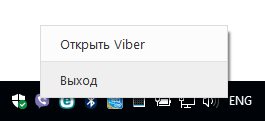
Краткая инструкция: нажать на значок Вайбера в трее правой кнопкой мыши и выбрать пункт «Выход».
В самой программе разработчики не предусмотрели пункта меню, с помощью которого можно было бы полностью закрыть Вайбер и выйти из него, чтобы быть не в сети. При простом закрытии нажатием на крестик в правом верхнем углу, программа просто сворачивается в трей. В таком режиме Вайбер продолжает работать и принимать все входящие сообщения и звонки. Многих это может раздражать, и чтобы полностью выйти из приложения Вайбер на компьютере, нужно закрыть программу. Для этого нажимаем на значок Вайбера в трее возле часов, и в появившемся меню выбираем пункт «Выход». Вайбер при этом закроется и больше не будет работать в фоновом режиме до следующего запуска.
Как выйти из учетной записи Вайбер на компьютере?
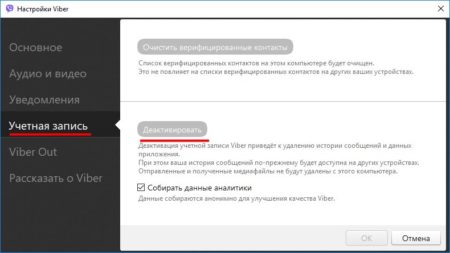
Краткая инструкция: в меню программы зайти в «Инструменты», выбрать «Параметры», в появившемся окошке выбрать «Учетная запись» и «Деактивировать» или просто удалить приложение с компьютера.
Если нужно поменять учетную запись Вайбера на компьютере или ноутбуке, можно выйти из текущей учетной записи Вайбер в приложении или полностью удалить программу. После выхода из учетной записи сама программа остается на компьютере, но все данные пользователя и вся переписка удаляются. После этого можно приступать к регистрации новой учетной записи. При удалении программы с компьютера удаляется сам Вайбер и все данные.
Для выхода из учетной записи Вайбер на компьютере или ноутбуке, нужно в программе зайти в меню «Инструменты», выбрать пункт «Параметры», в появившемся окошке найти раздел «Учетная запись» и выбрать там пункт «Деактивировать». При этом программа удалит все данные учетной записи и переписку с компьютера или ноутбука, но вся переписка останется на других устройствах, где установлен Вайбер и подключена эта учетная запись. 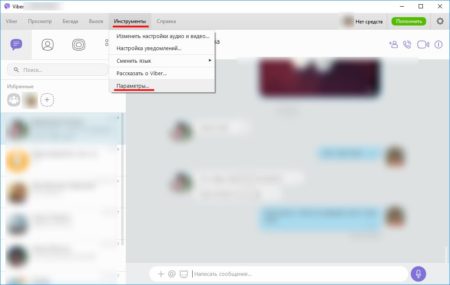
Как выйти из Вайбера на всех устройствах?
Краткая инструкция: на телефоне зайти в меню Вайбера, выбрать «Настройки», затем найти «Конфиденциальность», и выбрать пункт «Отключить учетную запись». После этого Вайбер на всех связанных устройствах будет отключен, а все данные удалены.
После установки Вайбера на телефоне, т.е. привязки его к конкретному номеру, приложение Вайбер можно установить на компьютере, ноутбуке, планшете и все эти приложения будут привязаны к одному номеру телефона. Абсолютно на всех этих устройствах будут дублироваться все сообщения, но самые главные настройки можно сделать только в мобильной версии приложения, установленном на телефоне.
Такая связь позволяет выйти из Вайбера на всех устройствах одновременно, и для этого нужно всего лишь удалить учетную запись Вайбера в приложении на телефоне, в котором установлена симкарта с привязанным номером. Для этого заходим в телефоне в приложении Вайбер в «Настройки», выбираем пункт «Конфиденциальность», и находим в самом низу «Отключить учетную запись». После удаления учетной записи, доступ к аккаунту будет закрыт на всех связанных устройствах и все данные с перепиской также будут удалены. Кроме того, удаляться и все паблик аккаунты, где Вы являетесь единственным администратором.