Как установить Photoshop на компьютер или ноутбук
Установить Фотошоп можно при условии соблюдения минимальных системных требований на устройстве. Во-первых, на ПК или ноутбуке должна быть установлена операционная система (OS) Windows, MAC или Linux. Во-вторых, аппаратная конфигурация (место на жестком диске, память RAM, процессор, видеокарта, подключение к Интернету и так далее) должны соответствовать предпочтительной версии Photoshop с сайта Adobe.
Системные требования для установки Adobe Photoshop
- Свободное место на жестком диске 5GB или более на диске C:\ для установки приложения и работы
- Оперативная память 4 ГБ или более (рекомендуется 8 ГБ)
- Процессор Intel или AMD с 64-битной поддержкой 4 ГГц или быстрее
- Операционная система Windows или iOS с 64-битной конфигурацией
- Интернет-соединение должно быть достаточно хорошим для регистрации и получения необходимых требований активации программного обеспечения, уведомлений о подписке и доступа ко всем онлайн-сервисам
Загрузка установочного пакета Фотошоп
Скачать Фотошоп можно на официальном сайте или через сторонние сайты, предоставляющие взломанные версии программы. Легальная версия Adobe Photoshop гарантированно будет без вирусов, но за нее придется заплатить (впрочем, дальше покажу вам как загрузить бесплатную триал-версию). При скачивании Фотошопа с Торрента и других непроверенных источников, есть риск установки на компьютер вредоносных программ вместе с необходимым софтом.
Дальше будет описываться скачивание и установка официальной версии Photoshop.
- Чтобы загрузить и установить последнюю версию Photoshop, посетите официальную веб-страницу Adobe Photoshop. На этой странице представлены все последние функции Photoshop. Выберите пробную бесплатную версию (30 дней). Нажмите на кнопку купить сейчас, чтобы приобрести пробный пакет от Adobe.
- После того как мы нажмем на кнопку Купить сейчас, мы будем направлены на нижеуказанную веб-страницу, выберем свой план и получим серийный код для доступа к Photoshop через официальную электронную почту Adobe после покупки. Официальные почтовые службы Adobe по подписке будут передавать этот серийный номер; не передавайте его другим, храните его в безопасности. Нажмите здесь.
- На этой странице есть доступ к программному обеспечению для различных целей, таких как индивидуальное использование, бизнес или профессиональные потребности, студенты и преподаватели, а также школы и университеты. Также есть облачный план для сохранения и доступа к данным из любого места в любое время, используя интернет. Мы можем получить корпоративные и образовательные скидки, если приобретем сразу несколько пакетов услуг. Для этого необходимо связаться с отделом маркетинга или сервисной службой adobe для получения более подробной информации. Ниже приведена ссылка для связи с отделом обслуживания и маркетинга Adobe. Вот ссылка.
- Нам нужно зарегистрироваться (если вы новичок) или войти (учетная запись существует) на официальной странице Adobe. По этой ссылке мы можем использовать учетные данные Facebook и Google для создания новых аккаунтов. Выберите подходящий план или способ установки.
- Зарегистрируйтесь или войдите на страницу Adobe, чтобы получить доступ к приложениям с использованием версии CC. Для быстрого входа можно использовать учетные записи Facebook и Google. Данные проекта могут быть сохранены в облаке, и к ним можно легко получить доступ в любой момент времени. Обновления и сообщения, связанные с уведомлениями, будут отправляться на зарегистрированный электронный адрес.
- После входа в систему, мы можем увидеть наши данные на главной странице, затем откройте новую вкладку в браузере и откройте эту ссылку; у нас есть список приложений облачных сервисов Adobe, выберите Photoshop 64 bit из списка и загрузите его на основе «OS».
- Загрузите необходимое программное обеспечение с правильной конфигурацией операционной системы 32bit или 64bit.
Установка Adobe Photoshop
- Когда архив со всеми вспомогательными файлами установки Photoshop будет скачан, распакуйте его в любую папку. Затем запустите (двойной щелчок на .exe) для запуска инсталляционного мастера установочного файла.
- После запуска установщик запрашивает несколько деталей конфигурации, например, Adobe запрашивает пробный пакет; если вы хотите пробный пакет, выберите опцию попробовать; если у вас есть приобретенный пакет плана Photoshop, выберите установить. Этот выбор поможет подключить Photoshop с продолжительностью и дополнительными функциями и атрибуцией в зависимости от выбранного плана.
- Затем откроется лицензионное соглашение Adobe Software License.Ознакомьтесь с условиями и выберите предпочтительный язык, прежде чем принять положения лицензионного соглашения Adobe Software License Agreement.
- Цифровой серийный номер будет отправлен на ваш зарегистрированный электронный адрес компанией Adobe. Если вы подписались на какой-либо тарифный план, этот серийный номер поможет активировать ваш пакет; после его получения введите серийный номер в графу и, как только номер будет введен полностью, нажмите NEXT. При установке бесплатной пробной версии, инсталлятор не будет запрашивать серийный номер; пользователи будут непосредственно отправлены на следующий шаг установки мастером.
- В соответствии с планом, мы можем выбрать список необходимых приложений из пакета форм, предпочтительный язык, место для сохранения установочных файлов. Потом нужно нажать на кнопку установки.
- Установка может занять некоторое время. Устройство должно иметь ОС 64 бит, процессор с частотой 4 ГГц или выше и место на жестком диске не менее 5 Гб; проверьте этот параметр, чтобы инсталляция прошла гладко.
- После завершения процедуры установки у нас есть полный список приложений в соответствии с планом или выбранной бесплатной версией, которые будут установлены и готовы к использованию; ниже мы видим, что Photoshop успешно установлен. После этого можно посмотреть несколько основных видеороликов о том, как обращаться с Photoshop на начальном этапе работы.
Первый запуск Фотошопа
- Мы можем найти ярлык приложения Photoshop на рабочем столе или в списке приложений. Щелкните дважды на иконке программы или щелкните правой кнопкой мыши приложение и выберите Запуск от имени администратора. Приложение будет запущено на нашем устройстве.
- Фотошоп открывается и готово к работе со всеми инструментами. С множеством инструментов в строке меню, панелью слоев, панелью инструментов и всеми новейшими функциями и возможностями Photoshop.
- Создайте новый файл требуемых размеров и получите доступ ко всем инструментам Photoshop: кисти, перо, штамп, клонирование будут доступны наряду с созданием, редактированием и сохранением отдельных аспектов файла на основе проекта. Дизанеры могут исследовать свои идеи, превращая их в изображения, gif или любые другие форматы файлов Photoshop и воплощая их в реальность или в визуальный мир цифровой графики.
После успешной установки советую начать изучать все возможности Фотошопа с помощью уроков на данном сайте или видео на моем Ютуб-канале.
Photoshop для Windows 10 на русском бесплатно
Очень просто установить Photoshop для Windows 10 он ведь самый лучший графический редактор, высоко оцененный за все время его существования. Используется во всех видах коммерческой обработки фото. Работает с такими операционными системами как MacOs, Windows. Программа работает с растровыми изображениями. Также имеет небольшое количество векторных инструментов. Изначально программа была создана только для редактирования фотографий, однако со временем стала использоваться в веб-дизайне.
Photoshop для Виндовс 10 на компьютер
Фотошоп нужен для того, чтобы улучшить, подкорректировать изображение, придать фотографии насыщенности и четкости. С его помощью можно совместить несколько фотографий. Программу можно использовать в «косметических целях», то есть можно убирать прыщи, морщины, даже шрамы с фотографии. При этом требуется минимум усилий – выбрать нужную область, нажать пару клавиш и получить результат. И это далеко не все способы использования программы.
При помощи Photoshop можно буквально с нуля воссоздать фотографию, найти в интернете исходный материал и начать творить – если сильно постараться, то трудно будет заметить фотомонтаж. Программа также используется при создании фильмов, сейчас 80% всего фильма – это трехмерная компьютерная графика.
Установка Фотошопа cs6
Описанная инструкция установки дает возможность пользоваться редактором Фотошоп cs6 официальной версией. Но есть более новая версия редактора, это Photoshop CC, его можно скачать с инструкцией установки бесплатно перейдя по ссылке в меню справа, на данный момент это последний Фотошоп редактор от Adobe.
Не смотря на то что поддержка CS6 версии остановлена есть возможность скачать его на нашем сайте с основных страниц, ниже инструкция как скачать и установить, скачано в 2021г потом перезалито так как на оф сайте скорость жуть какая, и как таковой инструкции нет.
В процессе установки будет выключен интернет, необходимая мера для установки официальной версии. После установки интернет автоматически включится!
Простая установка Adobe Photoshop CS6
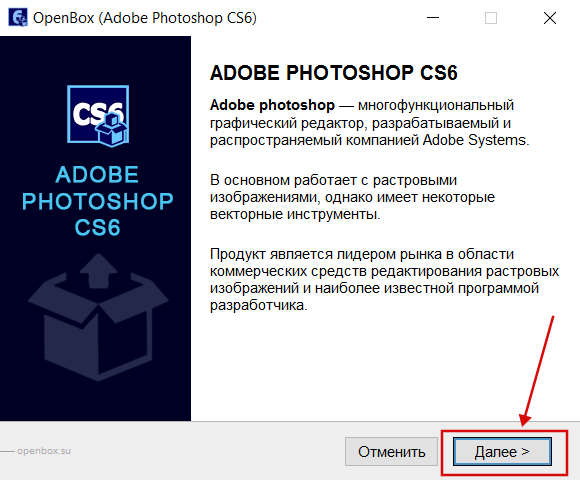
1. Ознакомьтесь с информацией и нажмите «Далее».
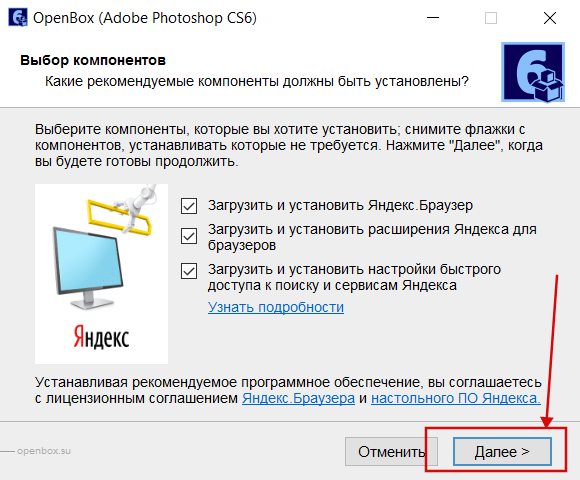
2. Нажмите «Далее», или снимите галочки с рекомендуемого ПО и нажмите «Далее». Если снять все галочки, рекомендуемое ПО не установится!
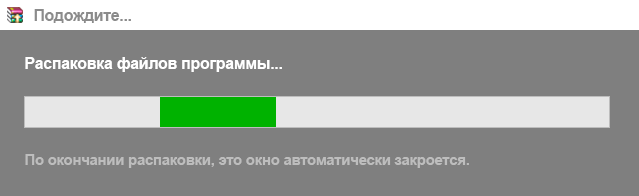
3. После всех шагов дождитесь распаковки.
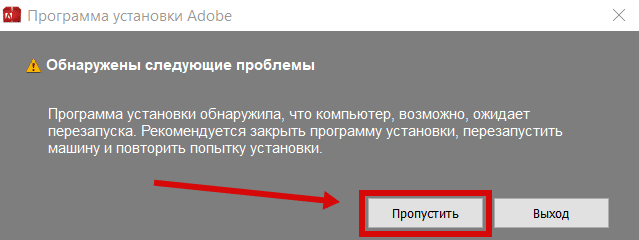
4. В некоторых случаях может быть предупреждение как на скриншоте ниже, нажмите пропустить.
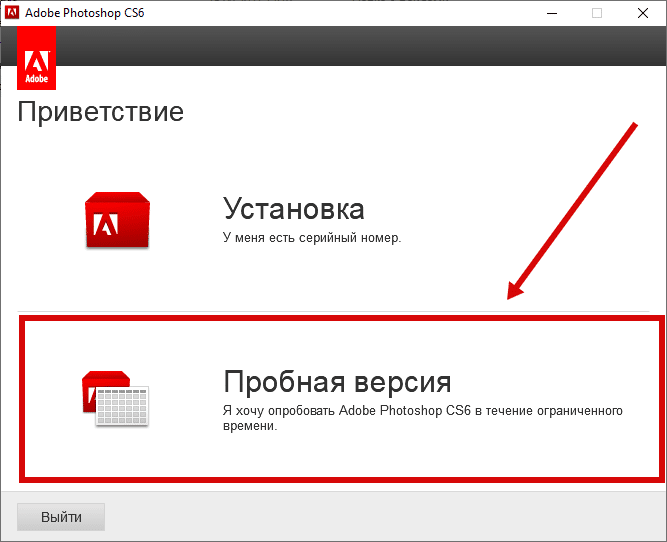
5. После инициализации программ установки в появившемся окне выберите «Пробная версия».
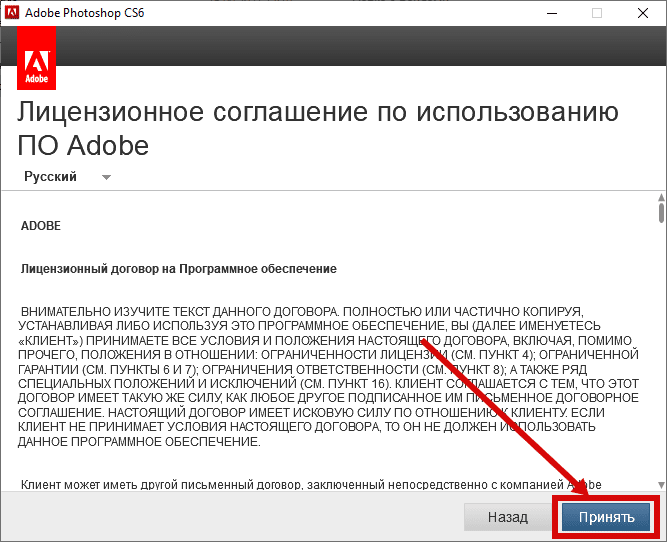
6. От вас потребуется принять лицензионное соглашение нажимаем «Принять»
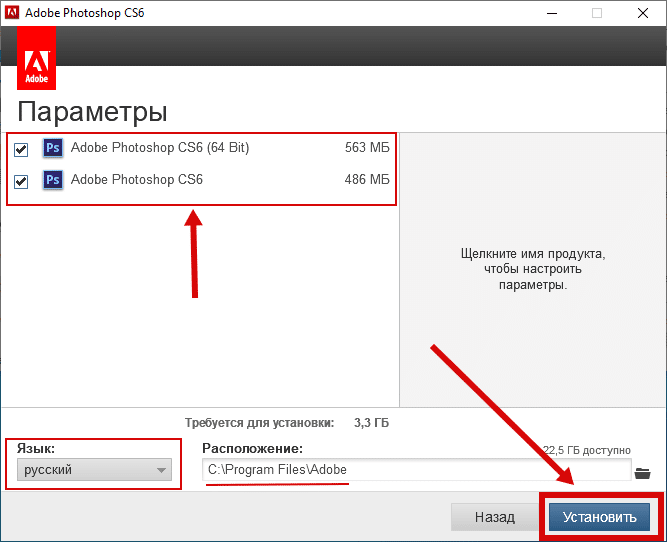
7. Выбираем компоненты к CS6, язык, расположение, нажимаем на кнопку «Установить»
После правильного выполнения всех выше перечисленных пунктов значок с программой можно найти в Пуск->Все программы. Программа имеет ограничения в 30 дней с момента установки по этому стоит перейти к процедуре активация Фотошоп cs6 навсегда.
Подводя итог можно сказать, что установив данным методом, вы получите официальную версию Photoshop cs6. Остается только перейти по вышестоящей ссылке которая вас приведет к инструкции по активации, активировав вы будите бесплатно использовать Фотошоп cs6 в течении неограниченного времени.
Вариант установки CS6 используя серийный номер
Можно установить используя серийный номер, стоить отметить что установка не чем не отличается от простой установки, так как после установки надо будет активировать программу.
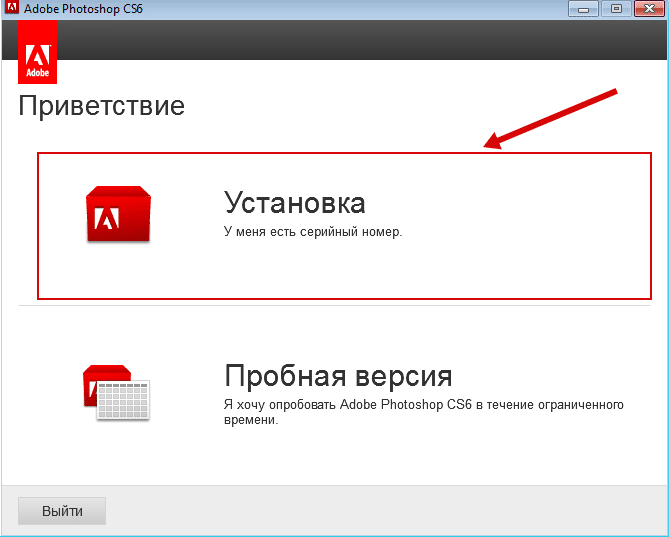
1. Выберите вариант Установки с серийным номером.
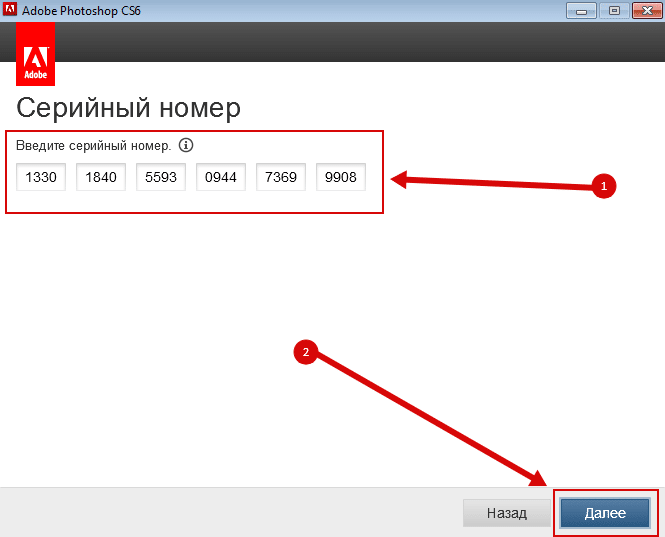
2. Воспользуйтесь одним из серийных номеров, нажмите далее.
1330-1636-2396-1618-8164-2833
1330-1061-4666-9400-1768-3916
 3. Нажмите «Подключится позже»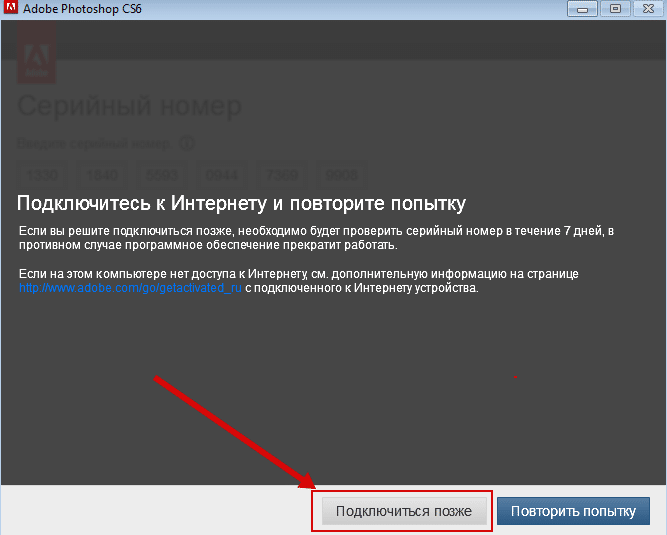
4. Установите желаемые компоненты
Примечание!! После установки активируйте программу по инструкции!
Отблагодарите нажатием на кнопку!
41 Комментариев к “ Установка Фотошопа cs6 ”
Вроде установила, появилось поле, требующее введение пароля. Совсем не понимаю, что дальше, где брать пароль? Вводить ли адрес эл. почты? Заранее огромное спасибо, устанавливаю дочери, как слепой котенок…
делайте по инструкции
Отсутствует поле «Получить Adobe ID», где его взять?
странно, попробуйте просто перед запуском set-up.exe отключить интернет, начать установку, установить, после включить интернет.
У меня аналогичная проблема. Это может быть связано с работой с сайтом ADOBE ранее? Если да, как быть?
Да, Adobe закрыли доступ к регистрации через установку. Теперь при установке будет отключатся интернет, чтоб пропустить историю с входом. Обновили так же инструкцию (17.09.2021).
Спасибо! Все отлично! Не обманули
почему я не могу написать себе пароль в 15 символов!? каркает мне : распространенные слова нельзя использовать. что делать?!
почему мне заблокировали доступ к сайту с архивом?
как понять заблокировали? если вы про Access Denied по ссылке с оф сайта то да они блокируют скачку, скачивайте по другой ссылке.
Все отлично работает
Я не могу при регистрации там пароль не менее 8 символов я вожу 9 символов на англ. яз. он опять выдаёт мне эту ошибку(((
Как установить фотошоп на ноутбук
Adobe Photoshop является одним из самых популярных и профессиональных редакторов графики и фотографий, которые доступны на сегодняшний день. Установка данного программного обеспечения на ноутбук может быть несколько сложной задачей, особенно для тех, кто с этим не сталкивался. В этой статье мы подробно расскажем, как правильно установить фотошоп на ноутбук.
Перед тем, как начать установку, важно понимать, что системные требования к фотошопу довольно высокие, поэтому убедитесь, что ваш ноутбук подходит для установки программного обеспечения. Также необходимо отключить антивирусное программное обеспечение и предварительно загрузить программу установки фотошопа.
В этой инструкции мы подробно опишем каждый шаг установки фотошопа на вашем ноутбуке. Следуя нашим инструкциям, вы сможете легко и быстро установить фотошоп и начать использовать его для создания потрясающих графических проектов. Ниже вы найдете пошаговую инструкцию для установки фотошопа на свой ноутбук.
Скачивание установочного файла
1. Выбор версии фотошопа
Перед тем, как начать скачивание установочного файла, необходимо выбрать версию Photoshop, которую вы хотите установить на свой ноутбук. Обратите внимание на системные требования, чтобы быть уверенным, что программа будет работать корректно.
2. Поиск установочного файла
После выбора версии Photoshop необходимо найти установочный файл. Для этого можно воспользоваться официальным сайтом Adobe или другими ресурсами, которые предоставляют возможность скачать программу.
3. Скачивание установочного файла
Когда установочный файл найден, необходимо его скачать. Обычно это делается путем нажатия на кнопку «Скачать», которая находится рядом с описанием файла. Установочный файл может быть достаточно большим, поэтому скачивание может занять некоторое время.
4. Проверка целостности файла
После завершения загрузки, убедитесь, что скачанный файл полностью соответствует оригиналу и не был поврежден в процессе загрузки. Для этого можно воспользоваться средством проверки целостности файла.
- Если у вас Windows, нажмите правой кнопкой мыши на скаченный файл и выберите «Свойства → Цифровые подписи». В открывшемся окне должна быть указана информация о подписчике. Если такая информация отсутствует, скорее всего, файл поврежден.
- Если у вас macOS, откройте Терминал и введите команду «shasum -a 256», перетащите установочный файл в открытый терминал и нажмите enter. В ответ вы получите хэш-сумму. Сравните ее со значением, указанным на официальном сайте.
Проверка системных требований
Шаг 1. Определение минимальных системных требований
Перед установкой Photoshop необходимо убедиться, что ваш ноутбук соответствует всем минимальным системным требованиям, которые предъявляет программа.
- Процессор Intel или AMD с поддержкой 64-разрядных приложений;
- Операционная система Windows 10 с последними обновлениями;
- RAM не менее 8 ГБ;
- Свободное место на жестком диске не менее 4 ГБ;
- Видеокарта с поддержкой DirectX 12;
- Минимальное разрешение экрана 1280х800 пикселей.
Если ваш ноутбук не соответствует этим требованиям, установка Photoshop может привести к неправильной работе программы или к ее сбоям.
Шаг 2. Проверка наличия установленной версии Creative Cloud
Для установки Photoshop на ноутбук также необходимо наличие установленной версии Creative Cloud — специальной программы, которая используется для управления подписками на программы от Adobe.
Если у вас еще нет установленной версии Creative Cloud, необходимо ее загрузить и установить из официального источника на сайте Adobe.
Отключение антивируса
Шаг 1. Поиск настроек антивируса
Для отключения антивируса на вашем ноутбуке, вам необходимо открыть настройки антивируса. Это может быть сделано из трея, кликнув на иконку антивируса правой кнопкой мыши и выбрав пункт «Открыть настройки».
Шаг 2. Отключение антивируса
После того, как вы открыли настройки антивируса, найдите раздел, отвечающий за защиту файлов и отключите его. В зависимости от вашего антивируса, процесс может немного отличаться, но кнопка для отключения должна быть достаточно явной.
- Если вы используете антивирус Avast, вы можете отключить его следующим образом:
- Откройте главное окно Avast и выберите пункт «Настройки» в правом верхнем углу.
- Выберите вкладку «Защита файлов».
- Нажмите на переключатель, чтобы выключить защиту.
- Если вы используете антивирус Kaspersky, вы можете отключить его следующим образом:
- Откройте главное окно Kaspersky и выберите пункт «Настройки» в правом нижнем углу.
- Выберите вкладку «Общие настройки».
- Нажмите на кнопку «Отключить защиту».
После отключения антивируса, вы можете продолжить установку программы, которую вы хотите использовать, в данном случае это фотошоп.
Запуск установочного файла
Шаг 1: Скачивание установочного файла
Перед запуском установки необходимо скачать файл установки Photoshop с официального сайта Adobe. На странице загрузки вы выбираете версию программы, которую хотите скачать, указываете свою операционную систему и язык интерфейса.
После этого файл загрузится на ваш компьютер в формате .exe или .dmg (для Mac). Обратите внимание на место, куда сохранена загрузка, чтобы позже быстро найти файл.
Шаг 2: Запуск установки
По завершении загрузки нужно открыть загруженный файл установки, обычно это делается путем двойного щелчка на иконке файла.
Перед тем как приступить к установке, необходимо убедиться, что все другие программы и приложения закрыты, а также сохранены все открытые файлы и документы.
Шаг 3: Параметры установки
Откроется окно установки, которое попросит выбрать язык установки и место установки программы. В большинстве случаев можно оставить настройки по умолчанию.
Далее нужно будет согласиться с лицензионным соглашением и выбрать компоненты, которые нужно установить (плагины, шрифты и т.д.).
Шаг 4: Установка и настройка
После того, как выбраны все необходимые настройки, можно начать процесс установки, нажав кнопку «Установить». Процесс установки может занять несколько минут, в зависимости от компьютера и выбранных компонентов.
По завершении установки Photoshop можно запустить в любой момент, а также чтобы настроить программу по своим нуждам.
Выбор языка и типа установки
Выбор языка
При запуске установочного файла Photoshop на ноутбук, пользователю предлагается выбрать язык интерфейса программы. Рекомендуется выбирать язык, на котором пользователь лучше всего ориентируется в программном обеспечении.
Если пользователь знает, как изменить язык в настройках программы, он может выбрать любой язык при установке Photoshop на ноутбук.
Тип установки
При установке Photoshop на ноутбук, пользователю предлагается выбрать тип установки: «Стандартная» или «Полная».
«Стандартная» установка предлагает установить только основные компоненты Photoshop на ноутбук, что займет меньший объем дискового пространства.
«Полная» установка предлагает установить все компоненты Photoshop, включая дополнительные инструменты и плагины. Этот тип установки займет большее дисковое пространство на ноутбуке, но даст пользователю больше возможностей для работы.
Рекомендуется выбирать стандартный тип установки Photoshop на ноутбук, если пользователь не планирует использовать дополнительные инструменты и плагины программы.
Установка программы
Шаг 1: Загрузите установочный файл
Перейдите на официальный сайт фотошопа, найдите нужную версию программы и загрузите установочный файл. Обратите внимание на свою систему и язык, чтобы установить правильную версию.
Шаг 2: Запустите установку
После загрузки откройте папку с установочным файлом и дважды кликните по нему. Появится окно установки. Нажмите кнопку «Далее».
Шаг 3: Принимайте условия лицензионного соглашения
Вам будет предложено прочитать и принять условия лицензионного соглашения. Перед тем как продолжить установку, ознакомьтесь с документом и, если все нормально, отметьте галочкой, что Вы согласны с условиями.
Шаг 4: Установите нужные опции
Вам будет предложено выбрать место установки программы, добавить ярлык на рабочий стол или в меню «Пуск», а также выбрать дополнительные опции. Можно оставить все по умолчанию или изменить, как нужно.
Шаг 5: Завершите установку
После выбора нужных опций, нажмите кнопку «Установить». Установка может занять несколько минут, в зависимости от скорости компьютера.
- Если появится окно с предложением обновить Adobe Creative Cloud, сделайте это после установки фотошопа.
- Если вы используете бесплатную версию, сделайте снимок экрана с ключом активации.
Регистрация продукта
1. Что такое регистрация продукта?
Регистрация продукта — это процесс, который связывает приобретенный продукт Adobe Photoshop с вашим личным аккаунтом Adobe и даёт вам возможность работать с программой в полной версии.
2. Как зарегистрировать продукт?
Чтобы зарегистрировать продукт Adobe Photoshop, вам нужно:
- Открыть программу и выбрать пункт меню Help (Помощь).
- Выбрать пункт меню Sign In (Войти).
- Введите электронную почту и пароль от вашего аккаунта Adobe.
- Если у вас ещё нет учётной записи Adobe, создайте её.
- Введите серийный номер продукта, который вы можете найти в вашем личном кабинете на сайте Adobe.
- Нажать кнопку Sign In (Войти).
3. Как проверить, зарегистрирован ли продукт?
Чтобы проверить, зарегистрирован ли ваш продукт Adobe Photoshop, вам нужно:
- Открыть программу и выбрать пункт меню Help (Помощь).
- Выбрать пункт меню Manage Account (Управление аккаунтом).
- Если продукт зарегистрирован, вам будет показано сообщение «Your product is registered» (Ваш продукт зарегистрирован).
- В противном случае, фраза «No products found» (Продукты не найдены) появится на экране.
Запуск программы и проверка работоспособности
Запуск программы
После успешной установки Adobe Photoshop на ваш ноутбук, запустите программу. Откройте меню «Пуск» и найдите папку «Adobe Photoshop». Кликните на нее левой кнопкой мыши и выберите «Запуск программы». Также вы можете запустить приложение двойным кликом на ярлыке на рабочем столе.
Проверка работоспособности
После запуска Adobe Photoshop убедитесь, что программа работает без ошибок:
- В правом верхнем углу экрана должно быть окно «Начало работы». Если оно не открылось, выберите его в меню «Окно».
- Попробуйте создать новый документ (файл — новый). Должно появиться окно с выбором параметров документа.
- Также вы можете открыть уже существующий документ для проверки работоспособности программы.
Если вы столкнулись с какими-либо проблемами, попробуйте переустановить программу или проверить наличие обновлений.
| В случае возникновения ошибок: | Решение проблемы: |
|---|---|
| Ошибка при запуске программы | Переустановите Adobe Photoshop или проверьте наличие обновлений |
| Программа вылетает при работе с файлами | Сохраните все файлы и перезапустите компьютер. Если проблема не исчезнет, попробуйте переустановить Adobe Photoshop. |
Вопрос-ответ
Как установить фотошоп на ноутбук, если у меня нет дисковода?
Вы можете загрузить фотошоп из интернета и установить его с помощью загруженного файла. Вы также можете использовать внешний дисковод, если у вас есть такое устройство.
Как избежать ошибок при установке фотошопа на ноутбук?
Перед установкой убедитесь, что ваш ноутбук соответствует системным требованиям фотошопа, закройте все приложения, проверьте наличие свободного места на жестком диске и отключите антивирусные программы и файрволы.
Какие системные требования нужны для установки фотошопа на ноутбук?
ОС Windows 7 или новее, процессор Intel или AMD, 4 Гб оперативной памяти, 2.5 ГБ свободного места на жестком диске и разрешение экрана 1280 x 800 точек.
Что делать, если у меня возникают ошибки при запуске фотошопа?
Попробуйте перезапустить ноутбук, обновить драйвера видеокарты, переустановить фотошоп или обратиться за помощью к специалистам.
Можно ли установить фотошоп на ноутбук с операционной системой Mac?
Да, фотошоп поддерживает Mac OS. Вы можете скачать установочный файл с сайта Adobe и запустить его на своем ноутбуке.
Как установить фотошоп на ноутбук с операционной системой Linux?
Adobe не предоставляет официальной поддержки Linux, однако вы можете установить фотошоп с помощью эмулятора Wine. Однако работа софта в таком режиме не гарантируется.
Что делать, если у меня не хватает места на жестком диске для установки фотошопа?
Очистите свой жесткий диск от ненужных файлов и программ, выгрузите все неиспользуемые файлы на внешний жесткий диск или облачное хранилище. Также можно установить фотошоп на другой диск, если он у вас есть.

Как установить Фотошоп на ноутбук
Adobe Photoshop — программное обеспечение для редактирования и создания графических изображений, которое используется многими профессионалами и начинающими художниками. Установка Photoshop на ноутбук может показаться сложной задачей, но на самом деле это совсем несложно, если следовать пошаговой инструкции.
Шаг 1: Перед тем как начать установку, убедитесь, что ваш ноутбук соответствует минимальным требованиям для работы с Photoshop. Обычно требуется операционная система Windows 7 или более новая версия, процессор Intel® Core 2 или AMD Athlon® 64, 2 гб ОЗУ, 3,1 гб свободного места на жестком диске и разрешение экрана не менее 1280х800 пикселей.
Шаг 2: Загрузите установочный файл Adobe Photoshop с официального сайта Adobe. После загрузки откройте файл, чтобы начать установку. Обязательно отключите временно антивирусную программу, так как она может блокировать процесс установки.
Шаг 3: Последуйте инструкциям на экране, выберите папку, куда вы хотите установить Photoshop, и подтвердите локацию. Выберите язык и нажмите кнопку «Установить». Установка может занять несколько минут, в зависимости от производительности вашего ноутбука.
Шаг 4: После установки Adobe Photoshop на ваш ноутбук, перезапустите его. Чтобы запустить Photoshop, выберите его из меню «Пуск», либо щелкните на ярлыке на рабочем столе. Вы готовы к работе!
Теперь у вас есть пошаговая инструкция, которая поможет установить Photoshop на ваш ноутбук. Не беспокойтесь, все действия достаточно просты и не должны занять много времени.
Как установить Фотошоп на ноутбук?
Шаг 1: Загрузите установочный файл
Первым шагом необходимо загрузить установочный файл Фотошопа. Для этого можно воспользоваться официальным сайтом Adobe, где можно найти ссылку на установочный файл.
Шаг 2: Запустите установку
После успешной загрузки установочного файла необходимо запустить его. Чтобы начать процесс установки, нужно открыть загруженный файл и следовать инструкциям на экране.
Шаг 3: Выберите тип установки
Выберите тип установки программы – полную или пользовательскую. В полной установке будут загружены все необходимые компоненты приложения, а в пользовательской – вы сможете выбрать только нужные вам.
Шаг 4: Укажите расположение на диске
После выбора типа установки нужно выбрать место, куда будет установлен Фотошоп. Это может быть любая папка на локальном диске вашего ноутбука.
Шаг 5: Дождитесь завершения установки
После выбора настроек и расположения установки приложения нужно лишь дождаться завершения процесса установки. Обычно он занимает не более 15 минут при высокоскоростном подключении к интернету.
Шаг 6: Запустите программу
Когда процесс установки завершен, вы можете запустить приложение и начать работу в Фотошопе. По умолчанию программа открывается на первой странице, где вы можете выбрать файл для работы.
Загрузка установочного файла
Шаг 1: Поиск установочного файла
Прежде чем установить Photoshop на ноутбук, необходимо получить установочный файл с официального сайта Adobe или другого надежного ресурса. Для этого откройте браузер и введите в строке поиска «Photoshop скачать».
На экране появится множество ссылок на сайты, предлагающие загрузить Photoshop. Однако, не все из них являются надежными, поэтому рекомендуется загружать Photoshop только с официальных источников.
Шаг 2: Скачивание установочного файла
Как только вы найдете надежный ресурс для скачивания Photoshop, кликните на ссылку «Скачать» или «Download» и дождитесь завершения загрузки установочного файла на свой ноутбук.
Важно помнить, что размер установочного файла может быть достаточно большим (обычно около 2 Гб), поэтому загрузка может занять несколько минут или даже часов, в зависимости от скорости интернета.
После того как скачивание завершено, откройте папку с загруженным файлом и готовьтесь к установке Photoshop на свой ноутбук.
Отключение антивируса перед установкой
Почему необходимо отключить антивирус перед установкой Photoshop
В процессе установки Photoshop могут возникнуть проблемы, если антивирус блокирует доступ программы к системным файлам. Также антивирус может перехватывать установочные файлы и поместить их в карантин. В результате этого процесс установки будет прерван, и необходимо будет сначала разблокировать установочный файл и заново запустить установку.
Как отключить антивирус перед установкой Photoshop
Вы можете отключить антивирусное ПО временно на время установки Photoshop.
- Откройте окно настроек антивируса.
- Выберите раздел «Настройки сканирования».
- Отключите сканирование в реальном времени.
- Запустите установщик Photoshop.
- После завершения установки, верните все настройки антивируса на прежние значения.
Также возможен вариант полного отключения антивируса, но этот вариант не рекомендуется, так как это увеличит риск заражения компьютера.
В любом случае, перед отключением антивируса, убедитесь, что установочные файлы Photoshop были загружены только с официального сайта Adobe.
Запуск установки программы
Шаг 1: Скачивание программы
Перед тем, как начать установку Photoshop, необходимо скачать файл установки. Для этого можно использовать как официальный сайт Adobe, так и другие сайты, предлагающие скачать программу. Но стоит быть осторожными и загружать файлы только с проверенных сайтов для избежания вирусов и других нежелательных последствий.
Шаг 2: Запуск установки
После загрузки файла установки, необходимо найти его в папке загрузок. Затем нажмите на файл двойным щелчком мыши, чтобы запустить установку программы. В зависимости от версии, установочный файл может иметь различные имена, но обычно он имеет расширение «.exe».
Шаг 3: Выбор языка и типа установки
После запуска установки, появится окно, которое предложит выбрать язык и тип установки. Обычно рекомендуется выбрать тип «Полная установка» для того, чтобы установить все компоненты программы. Также в этом окне можно выбрать путь для установки программы, если вы хотите установить Photoshop не в стандартную папку.
Шаг 4: Установка и ввод серийного номера
После выбора настроек установки, нажмите на кнопку «Установить». Установка займет некоторое время, и по завершению установки появится окно, в котором нужно будет ввести серийный номер. Серийный номер можно получить при покупке программы, либо использовать пробную версию.
Шаг 5: Завершение установки
После ввода серийного номера, нажмите на кнопку «Готово», чтобы завершить установку. При этом могут появиться дополнительные окна, в которых нужно будет подтвердить настройки или выбрать параметры запуска программы. После этого вы можете запустить программу и начать использовать ее.
Чтение и принятие условий лицензионного соглашения
1. Почему важно читать лицензионное соглашение?
Лицензионное соглашение – это документ, который устанавливает правила использования программного обеспечения, например, фотошопа. Его прочтение позволяет понять ограничения использования программы, а также обязательства пользователя и права ее создателей.
Важно: Одним из условий соглашения может быть запрет на установку программы на несколько устройств или использование только версии с определенными функциями.
2. Как принять условия лицензионного соглашения при установке фотошопа?
При установке фотошопа на ноутбук необходимо прочитать лицензионное соглашение и принять условия, чтобы продолжить установку программы.
- Чтобы прочитать соглашение, нажмите на ссылку «Пользовательское соглашение» или «Лицензионное соглашение», которая обычно находится в диалоговом окне установки;
- Внимательно прочитайте условия соглашения, выделите ключевые моменты и определения, чтобы лучше понимать содержание документа;
- Если вы согласны с условиями соглашения, отметьте соответствующую галочку или нажмите кнопку «Принимаю условия соглашения»;
- Нажмите кнопку «Далее» для продолжения установки программы.
Не забывайте, что несоблюдение условий лицензионного соглашения может привести к правовым последствиям.
Выбор компонентов, которые будут установлены
Типы установщика
Для установки Photoshop на ноутбук можно использовать два типа установщиков: полный и минимальный. Полный установщик (Full) содержит все компоненты, которые предлагает Photoshop, включая расширенные функции и плагины. Минимальный установщик (Lite) содержит только основные компоненты, необходимые для работы программы.
Выбор компонентов
При установке Photoshop необходимо выбрать компоненты, которые будут установлены на ваш ноутбук. Обычно включают следующие компоненты:
- Основные компоненты, такие как Photoshop.exe, Bridge.exe и т.д.;
- Дополнительные шрифты, если нужно;
- Программы для установки Adobe AIR и Adobe Flash Player;
- Плагины для работы с другими приложениями (например, плагины для Lightroom).
Если вы не используете определенные компоненты, не выбирайте их для установки, чтобы сократить занимаемое место на жестком диске.
Расположение файлов
При установке Photoshop можно выбрать место на жестком диске, где будут располагаться файлы программы. Обычно рекомендуется использовать стандартное местоположение, но вы можете выбрать другую директорию по своему усмотрению.
Также при установке можно указать, какие файлы должны быть ассоциированы с Photoshop. Это позволит открывать файлы, созданные в Photoshop, прямо из операционной системы, что упростит работу с ними.
Завершение установки и запуск Фотошопа
Шаг 5. Завершение установки
После завершения загрузки Фотошопа на ваш ноутбук, появится окно с сообщением о завершении установки. Нажмите кнопку «Завершить» для закрытия окна и перехода к запуску программы.
Шаг 6. Запуск Фотошопа
После того, как Фотошоп был корректно установлен на ваш ноутбук, вы можете запустить программу. Найдите значок Фотошопа на рабочем столе и нажмите на него дважды левой кнопкой мыши.
Также можно открыть программу через меню «Пуск», найдя значок Фотошопа в списке программ.
Проблемы при запуске
Если при запуске программы возникают проблемы, стоит проверить, была ли программа установлена корректно и наличие минимальных системных требований для программы. Также следует обновить драйвера видеокарты и проверить наличие обновлений для программы Фотошопа.
Если проблемы не удается решить самостоятельно, следует обратиться за помощью к технической поддержке Adobe.
Вопрос-ответ
Какой операционной системой должен быть мой ноутбук для установки фотошопа?
Фотошоп можно установить на компьютеры с операционными системами Windows и Mac OS. Проверьте совместимость версии фотошопа с вашей операционной системой.
Существует ли бесплатная версия фотошопа для установки на ноутбук?
Да, существует бесплатная версия фотошопа — Photoshop Express Editor, которую можно установить на ноутбук. Но она имеет ограниченный функционал по сравнению с полноценным Photoshop.
Какие минимальные системные требования для установки фотошопа на ноутбук?
Минимальные требования для установки фотошопа на Windows — версия Windows 7, Intel Core 2 или AMD Athlon 64 процессор, 2 ГБ ОЗУ и 2 ГБ свободного места на жестком диске. Для Mac OS — версия macOS X v10.13, 2 ГБ ОЗУ и 4 ГБ свободного места на жестком диске.
Можно ли установить фотошоп на ноутбук, если его нет в магазине приложений?
Да, можно скачать фотошоп с официального сайта Adobe. Не рекомендуется устанавливать программное обеспечение из ненадежных источников, так как это может привести к установке вредоносного ПО на ваш компьютер.
Как часто нужно обновлять фотошоп на ноутбуке?
Частота обновления фотошопа зависит от релизов новых версий и наличия исправлений ошибок. В режиме автоматических обновлений, фотошоп будет автоматически уведомлять вас о новых версиях и предлагать их установку.
Можно ли устанавливать фотошоп на дополнительные устройства и с каким количеством лицензий?
Количество доступных лицензий на фотошоп зависит от приобретенной версии. Некоторые версии могут иметь ограничение на количество установок производителем. Но в целом, установка фотошопа на дополнительных устройствах возможна, если есть доступные лицензии.